
ТОП-9 лучших операционных систем для ноутбука
Пользователи обычно серьезно задумываются о выборе операционной системы на свой ноутбук только в четырех случаях: если лэптоп продавался без «операционки», при серьезном сбое системы, для поддержки «тяжелых» компьютерных игр и с целью повысить производительность откровенно «слабых» или устаревших моделей. В этой статье представлен рейтинг ОС для ноутбука, который поможет владельцам мобильных цифровых устройств решить любую из перечисленных выше проблем без неприятных последствий в виде перегрева или системных сбоев.
Для обычных ноутбуков
Выбор в этом сегменте на самом деле не такой уж и большой. Многие пользователи предпочитают традиционную продукцию Microsoft.
Windows 10 Pro

Если выбрать операционную систему для нового ноутбука со стандартными характеристиками, стоит обратить особое внимание на профессиональную версию Windows 10. Многие до сих пор с недоверием относятся к этому продукту Майкрософт. Однако при соблюдении некоторых условий (минимальные параметры, лицензия и правильная установка) никаких проблем с производительностью, сбоями, обновлениями и телеметрией у пользователя не возникает. К тому же, современные нетбуки и ноутбуки по умолчанию рассчитаны на работу именно с этой версией ОС.
Windows 7

Лучшая винда для ноутбука, которая, по отзывам пользователей, на данный момент работает стабильней и надежней своих предшественниц и последователей. К тому же эта система максимально подстроена для работы с популярными моделями мобильных цифровых устройств. Однако популярность этой «операционки» в настоящее время стабильно падает из-за производителей, отсутствия драйверов и части нового оборудования.
Ubuntu

Пользователи довольно противоречиво описывают свои ощущения во время работы с Ubuntu Linux. Ведь это очень необычно и требует довольно много времени на изучение возможностей этой операционной системы. Поэтому этот вариант скорее подойдет для тех пользователей, которые хотят сэкономить и готовы переучиваться.
Для геймеров
Любители компьютерных игр – это отдельная каста пользователей, которые готовы на любые траты, чтобы заниматься любимым делом без глюков, зависаний и других проблем. В этом разделе представлена тройка ОС, которая если и не во всем, то во многом соответствует ожиданиям фанатов игры.
Windows 10 Home

Пользователи, а тем более геймеры, довольно часто критикуют эту ОС, которая пока не набрала такой популярности, какую имеет «семерка». Однако производительность и совместимость с другим программным обеспечением и оборудованием, а также постоянная работа над ошибками, возводит эту систему в топ.
SteamOS

Игровая версия дистрибутива Linux для ноутбуков. Обладает улучшенным ядром для увеличения производительности. Эта программа устанавливается на стандартную систему и в качестве виртуальной консоли взаимодействует с сервисом Steem в режиме Big Picture (рекомендуется). Обладает неплохой графической поддержкой, а список игр для этой системы постоянно увеличивается.
Drauger OS

Эта ОС, являющаяся еще одним дистрибутивом Linux, разработанным на основе Ubuntu, представляет собой панель управления, при помощи которой можно напрямую запускать игровые приложения с популярных сервисов. Система позволяет «выжать» из ноутбуков максимальную производительность за счет своего ядра, отдающего предпочтение определенным процессам в ущерб обычных системных задач. Минимальные требования к оборудованию довольно низкие, но игры идут хорошо только на 64-битных устройствах с рекомендованными параметрами (например, оперативная память от 4 Гб).
Для слабых или старых ноутбуков
В этом разделе представлена тройка ОС, способных оживить устаревшие устройства, которые жалко выбрасывать на свалку, и новые, но не слишком производительные модели.
Windows 7 Embedded

Среди пользователей существует устойчивое мнение о том, что при переустановке ОС на старый ноутбук не стоит связываться с Embedded, так как это ПО не дает никакого выигрыша по производительности по сравнению с изначальной «семеркой». Однако это не так. Продукция этого семейства Майкрософт оптимизировано для работы в специализированных устройствах со слабым «железом». Поэтому программа занимает значительно меньше места на жестком диске и практически не отличается от стандартной версии по внешнему виду и расторопности. Кроме того, эта версия в редакции POSReady и Compact будет поддерживаться соответственно до октября и апреля 2021 года.
Linux Mint

Главные достоинства этой ОС – это работа без антивирусов, минимальные требования к системным ресурсам и множество настроек. Однако освоить эту программу сможет только человек, имеющий определенные знания. Все остальное подходит для установки на слабые лэптопы.
Windows 10 LTSC

Установить Windows LTSC на слабый ноутбук можно только в пробном режиме, так как лицензионная программа для обычных пользователей недоступна. Однако даже 90 дней достаточно для того, чтобы заметить, как эта программа увеличивает производительность маломощных устройств, избавляет пользователей от рекламы и не использует шпионаж.
Какой Windows лучше установить?

У вас есть компьютер или ноутбук, и вы не знаете какую лучше операционную систему туда установить или обновить. Однозначно нужно устанавливать Windows. А вот какую. семёрку, десятку или XP, попробуем разобраться в этой статье.
По сути всё упирается в ваше «железо» в основные системные требования, это в
1) ПРОЦЕССОР
2) ОПЕРАТИВНУЮ ПАМЯТЬ.
Узнать эти основные параметры можно кликнув правой кнопкой мыши по ярлыку (Компьютер) на рабочем столе и выбираем (Свойства). Тут мы увидим оперативную память и процессор.
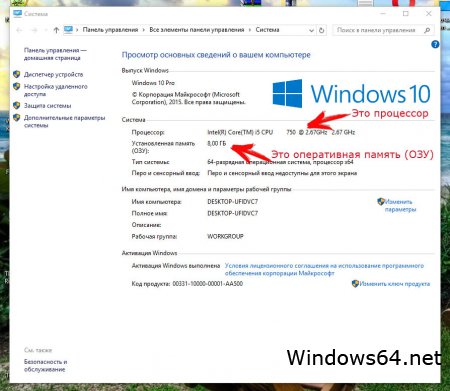
Так же о своём железе можно узнать, если вобьёте марку и модель ноутбука в поисковик или загляните в BIOS системы.
Вы можете воспользоваться формой в левой колонке, для расчёта «Какая Windows мне подойдёт» онлаин. Просто выберите свои параметры и кликните на ОПРЕДЕЛИТЬ.
Выводы:
1) Если ваш процессор имеет хотябы 2 ядра или больше и 2 Гб памяти, то можно смело ставить Windows 10 x32. Если оперативной памяти 4 Гб или больше, то уже можно ставить Windows 10 x64.
2) Если процессор слабенький, 1 ядро или маленькая частота (меньше 1GHz) то подойдёт Windows 7 x32. Что касается разрядности x64 то её можно ставить только тогда, когда оперативки больше 2Гб.
3) Если ваше железо древнее как гамно мамонта), то подойдёт Windows XP.
Другие версии Windows 8, Windows Vista я некому не рекомендую, Так как они промежуточные и неудачные. Хотя тоже имеют свой спрос.
Что касается Windows Server и Linux, то это специфические OS, для продвинутых юзеров.
Лучшая операционная система для ноутбука: Полный обзор
Большинство ноутбуков и нетбуков предлагаются покупателю с установленной операционной системой. Такой лэптоп полностью готов к работе и к установке необходимых конкретному пользователю приложений.
Бывают и исключения: в продаже имеются и компьютеры без ОС. Стоят они, как правило, несколько дешевле аналогичных, но с установленной «операционкой». Необходимость в установке новой «оси» возникает и при «падении» уже имеющейся, а также — с целью продления жизни старых, не слишком производительных машин.
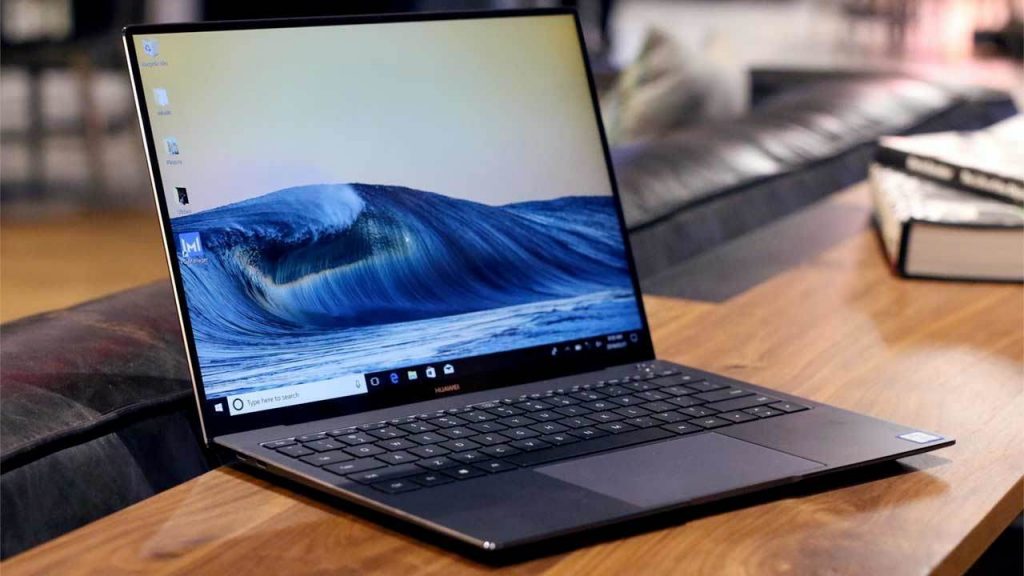
Виды операционных систем
Необходимо подробно рассмотреть более подробно плюсы и минусы данных операционных систем.
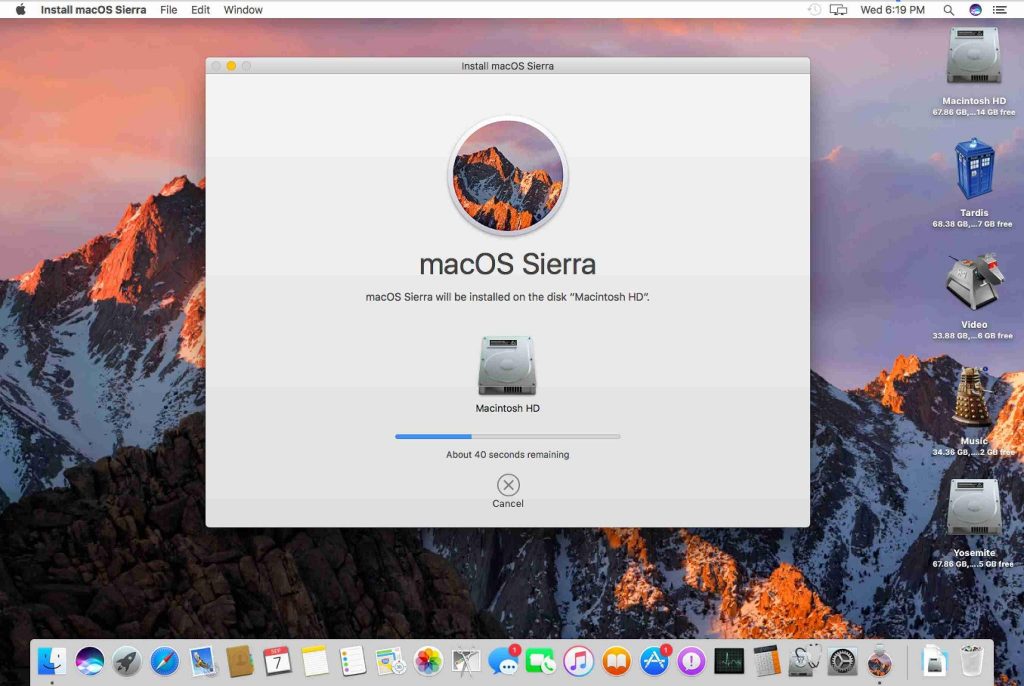
MacOS
Установить MacOS на любой другой ноутбук кроме Макбука не получится (речь не идет о виртуальной ОС). Эта система предназначена только для «яблочных» машин.
Макбуки стоит рассматривать только как единое целое с операционной системой, регулярно обновляемой производителем.
Linux
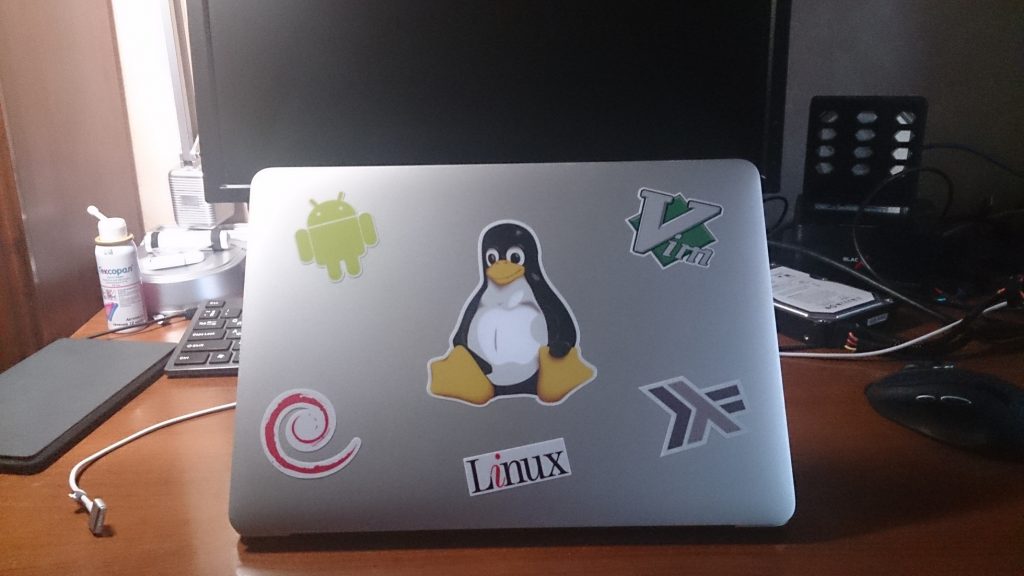
Система работает даже на самых маломощных ноутбуках. Распространяется бесплатно в виде дистрибьюторов с открытым кодом. В итоге систему есть возможность доработать и поменять ОС. Linux Mint предоставляется в сборках с тремя интерфейсами:
К минусам системы относятся некоторые проблемы с установкой специфических устройств, в которых может быть не написан драйвер под данную операционку.
Мало кто знает про операционную систему endless на ноутбуке, что это такое. Это ОС, установленная на базе Linux. Легко устанавливается на большинство ноутбуков ASUS и ACER, которые продаются в Российских магазинах.
Windows
Безусловно, самой популярной сегодня операционной системой является Windows от Microsoft.
Ей сложно найти замену, особенно людям, работающим с целым рядом специфических приложений, запускаемых исключительно под «окнами», а также геймерам.
Какие «окна» устанавливать?
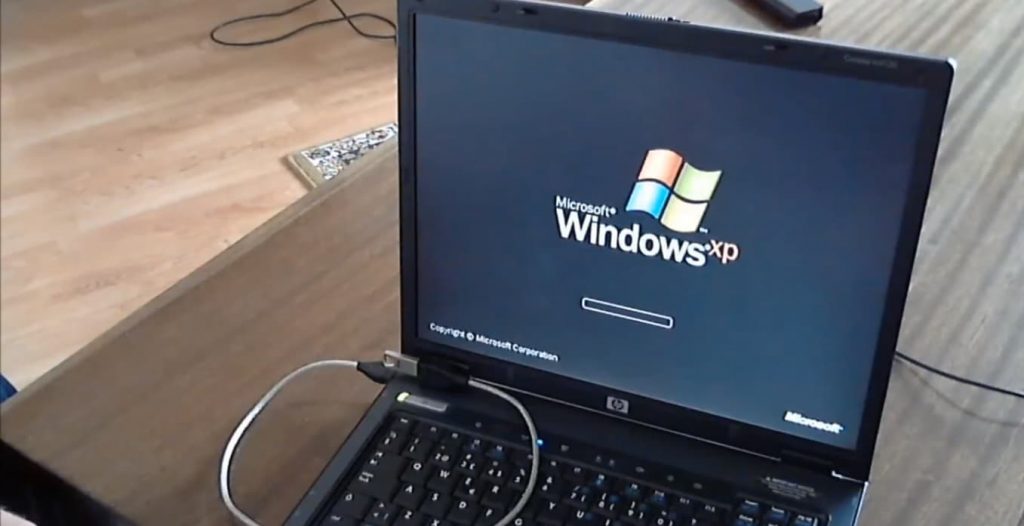
Эта ОС зарекомендовала себя очень хорошо, все «дыры» и «баги» в ней достаточно хорошо «залатаны» и если от ноутбука требуется лишь обеспечивать интернет-серфинг, работу в офисных приложениях, просмотр видео и несложную обработку фотографий, то Windows XP продлит жизнь даже самому старому устройству.
Если ноутбук имеет хотя бы 2 Гб ОЗУ и 2-ядерный процессор, то Windows 7 станет идеальным выбором.
ОС имеет две версии 32 битную и 64 битную. Множество прикладных программ сейчас выходят исключительно в 64 битной версии. Однако для установки Windows 7 64 необходимо иметь минимум 6 ГБ ОЗУ.
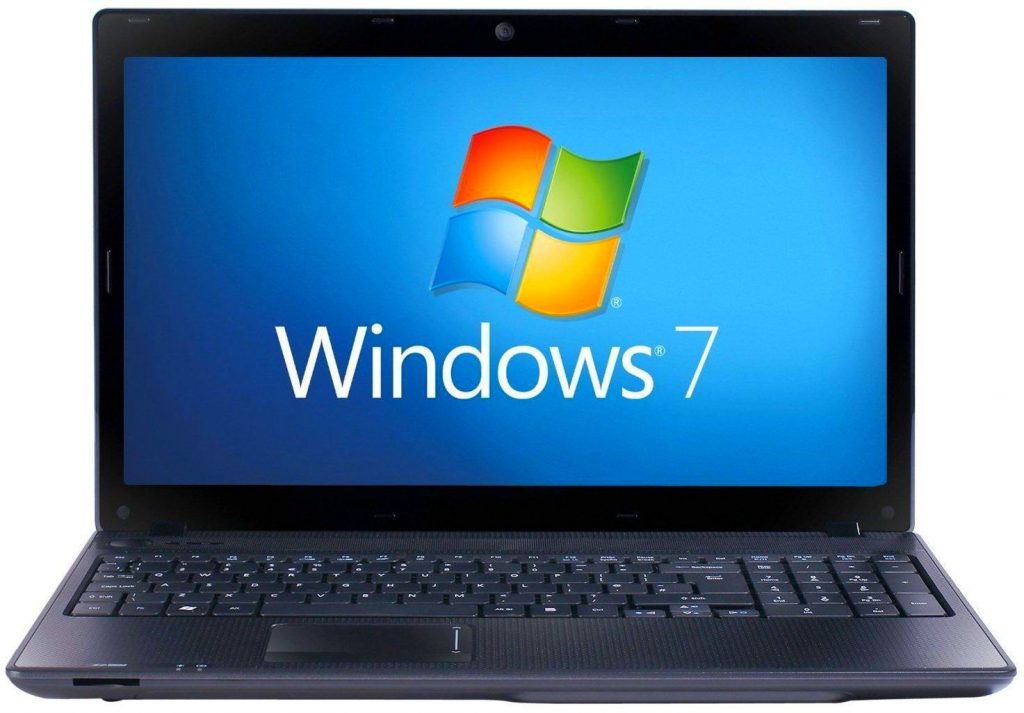
Тем не менее, на новый, мощный ноутбук лучше устанавливать именно десятку, так как Microsoft осуществляет ее поддержку в полном объеме, чего не скажешь о предыдущих версиях системы.
Эта система стояла на большинстве компьютеров буквально 10-15 лет назад. Главное достоинство данной операционки – тесное взаимодействие с аппаратурой. Это еще и недостаток. Последняя версия появилась в 2003 году.
FreeDOS – новая, современная и совместимая с MS-DOS операционка.
Рекомендации по выбору ОС для ноутбука
К выбору операционки следует подходить очень внимательно, поскольку при неправильном выборе не получится использовать все возможности своего аппарата.
При выборе необходимо обратить внимание на:
Выбор можно осуществить самостоятельно или обратиться к специалисту, который, исходя из мощности ноутбука посоветует конкретную операционную систему.
Какую операционную систему выбрать для слабой машины
Если машина слаба и не отличается большим объемом оперативной памяти, то к выбору операционки следует подойти особенно внимательно. В противном случае при работе возникнут проблемы, ноутбук будет тормозить, вплоть до полного зависания.
Наиболее подходящая операционная система для старого ноутбука – Windows Xp. Для него необходимы минимальные требования. Но следует учитывать, что данная винда сама также устаревшая.
Для слабых устройств подходит и более современная Виндовс 7. Это оптимальное решение даже для совсем слабых машин. Они вполне смогут комплектоваться с данной ОС.
Особенности установки различных систем
Все операционки в процессе установки дают подсказки и подробные инструкции. Это значительно облегчает процесс установки. ОС можно загрузить как с флешки, так и с диска или другого постороннего носителя.
Установку Linux Mint можно скачать на официальном сайте.
При установке Linux у пользователей, которые привыкли в Виндовс могут возникнуть сложности, но достаточно прочитать в сети предоставленную литературу по установке ОС и все будет в порядке.
Существует несколько видов операционок. Многие ноутбуки продаются «чистыми» без установленных ОС. В таком случае необходимо подобрать наиболее подходящий вариант, который будет отвечать всем запросам и совпадет с мощностью ноутбука.

Автор, специалист в сфере IT и новых технологий.
Получил высшее образование по специальности Фундаментальная информатика и информационные технологии в Московском государственном университете имени М.В. Ломоносова. После этого стал экспертом в известном интернет-издании. Спустя время, решил попробовать писать статьи самостоятельно. Ведет популярный блог на Ютубе и делится интересной информацией из мира технологий.
Выбор операционной системы Windows
Выбираем лучшую Windows для компьютера, ноутбука. Какая Windows лучше для игр, а какая работы? Выбор разрядности — 32 или 64 бит.

Большое количество людей интересуются вопросом выбора операционной системы Windows. Одним нужна самая быстрая, вторым — система для старого ноутбука, третьим — для компьютера, четвертым — которая будет следить за собой, а пятым — еще что-то…
В этой статье мы ознакомимся с основными моментами выбора операционной системы от Microsoft. Данная статья окажется полезной для многих. Ведь даже опытным пользователям Windows не всегда удается выбрать какую-то определенную версию.
Сотрудники нашей компании помогут сделать правильный выбор лучшей операционной системы семейства Windows с учётом конфигурации вашего компьютера. Закажите установку OS Windows у профессионалов с гарантией.
Лучшая Windows для ноутбука
Для начала нужно посетить официальный сайт разработчика ноутбука. Там должна быть указана операционная система Windows и драйвера.
При их отсутствии может быть большое количество проблем в будущем, так придется использовать ПО от народных умельцев, а оно часто отличается нестабильной работой. Возможны сбои и ошибки в работе. Некоторые функции могут работать неправильно.
Какой операционной системе отдать предпочтение — на 32 или 64 бита?
Когда только появились 64-битные системы, с ними было множество неполадок. На данный момент времени это уже в прошлом. Для них создано множество программ и все правильно функционирует.
Главным отличием от 32-битных является возможность использовать более 3 Гб оперативной памяти.
Когда на компьютере используется больше 3 Гб, нужно выбирать 64-битную операционную систему. Если меньше 3 Гб, можно использовать и 32-битную. Она потребляет меньше ресурсов. Однако на нее практически не выходят игры.
Поэтому если вы захотите во что-то более-менее современное поиграть, то лучше отдавать предпочтение 64-битной системе, даже с учетом того, что у вас установлено до 3 Гб оперативной памяти.
О версиях Education, Enterprise, Pro, Home
Для большинства пользователей персональных компьютеров версия практически не имеет никакого значения. В основном, обращают внимание на версию различные компании и организации, которые юридически должны оформить использование программного обеспечения.
Windows 10
Home — это основное издание операционной системы, которое предназначается для обычных пользователей. Сравнивая с Pro, отсутствует удаленный доступ, шифрование информации, групповые политики и некоторые другие специальные функции. Но для домашнего пользователя они не требуются.
Pro — эта версия обладает тем же функционалом, что и Home, только доступно шифрование диска Bitlocker, поддерживается виртуализации Hyper-V, несколько рабочих столов, а также есть возможность использовать «облако».
Enterprise. Данное издание предназначается для больших организаций. В этом случае доступны специальные уникальные функции.
Education. Предназначается для учебных организаций. Версия аналогична Enterprise, только в ней нет голосовой помощницы.
Mobile. Эта версия создана для мобильных гаджетов, экран которых не превышает 8 дюймов. Есть поддержка сенсорного управления.
Выбирая операционную систему, нужно учитывать не только собственные предпочтения, а и наличие официальных драйверов и системные требования платформы. Бессмысленно использовать на слабом компьютере современную «десятку» и постоянно наблюдать тормоза и прочие проблемы в работе.
Windows XP
Это легендарная операционная система была лидером на протяжении 10 лет. Сравнивая с другими «осями», она является достаточно стабильной.
Например, с Windows 98 было огромное количество проблем — ее нужно было переустанавливать практически каждый месяц. Windows XP отличается дружелюбием — пользователи, которые мало знакомы с компьютером, могут выполнять большое количество действий просто и легко. А благодаря подробному справочному материалу проблемы решаются на раз.
Наверное, это одно из основных качеств, которое позволило «хрюше» превратиться в самую популярную операционную систему.
На данный момент времени Microsoft прекратила поддержку Windows XP. Поэтому ее устанавливать на компьютер не рекомендуется. Когда отсутствуют драйвера на новую операционную систему, используется старый компьютер слабой мощности, требуется специально эта операционная система для запуска определенного программного обеспечения (но можно воспользоваться виртуальной машиной) — это те крайние случаи, когда XP актуальна.
Минимальные системные требования: процессор Пентиум с тактовой частотой на 233 мегагерц, 64 мегабайта ОЗУ, 1,5 гигабайта места на винчестере.
Windows 7
Наиболее популярная на данный момент времени операционная система. Причин этому несколько. Она имеет относительно слабые системные требования, является стабильной, отличается высокой производительностью, поддерживает большое количество устройств без необходимости использовать драйвера.
Однако в последнее время популярность Windows 7 значительно сократилась. Выходят новые компьютеры и ноутбуки с предустановленной «десяткой». Многие производители перестали выпускать драйвера под «семерку». Да и не каждое современное устройство поддерживает ее. Но, в общем, еще на протяжении нескольких лет она будет одним из основных продуктов компании Microsoft.
Минимальные системные требования: процессор на 1 гигагерц, 1 гигабайт ОЗУ, Direct X версии 9, 16 гигабайт для 32-битной и 20 гигабайт на винчестере для 64-битной.
Windows 8 (8.1)
В этой операционной системе пользователю доступно новое плиточное оформление. Сначала кажется, что оно удобное, но только на мобильных устройствах, а не на компьютерах и ноутбуках. Благодаря этому плиточному дизайну систему критиковали не раз.
В общем, платформа является стабильной, надежной и производительной. По своим возможностям не проигрывает «семерке», а в некоторых случаях даже превосходит ее — можно восстанавливать, по умолчанию доступен антивирус, имеет высокую производительность.
Большое количество тестов показало, что «восьмерка» быстрее всех инсталлируется на винчестер. Если использовать SSD-диск, операционная система вообще летает.
Минимальные системные требования: аналогичны Windows 7.
Windows 10
Эта операционная система является наиболее современной в линейке от Microsoft. Отличается высокой надежностью. Однако, на практике проигрывает по производительности «восьмерке».
Известно, что «десятка» следит за своими пользователями. Что поделать это правда, но и поисковики, и большое количество программ, и сайты также собирают личную информацию. В интернете можно найти сборку, которая имеет предустановленные настройки, позволяющие удалить этот минус.
Из других минусов стоит отметить отсутствие поддержки старых приложений, которые не всегда работают правильно (возможны вылеты).
Еще операционная система значительно нагружает винчестер.
Минимальные системные требования: процессор на 1 гигагерц, оперативная память от 1 гигабайта, 16 гигабайт места на жестком диске для 32-битной версии и 20 гигабайт для 64-битной, видеокарта с поддержкой DirectX версии 9, экран с разрешением не ниже 800 на 600 пикселей.
Какую версию Windows выбрать для установки на ноутбук/компьютер
 Добрый день.
Последние нескольких моих статей были посвящены урокам Word и Excel, но на этот раз я решил пойти в другую сторону, а именно рассказать немного про выбор версии Windows для компьютера или ноутбука.
Оказывается многие начинающие пользователи (да и не только начинающие) на самом деле теряются перед выбором (Windows 7, 8, 8.1, 10; 32 или 64 бита)? Есть несколько знакомых, которые довольно таки часто меняют Windows, не из-за того, что она «полетела» или нужны доп. опции, а просто мотивируют тем, что «вот кто-то установил, и мне нужно…». Через какое-то время возвращают на компьютер прежнюю ОС (т.к. на другой ОС у них ПК стал работать медленнее) и успокаиваются на этом…
Ладно, ближе к делу…
Про выбор между 32-х и 64-х битных систем
На мой взгляд для обычного пользователя не стоит даже зацикливаться с выбором. Если у вас более 3 ГБ оперативной памяти — можно смело выбирать ОС Windows 64 битную (помечается как x64). Если у вас на ПК менее 3 ГБ оперативной памяти — то ставьте ОС 32-х битную (помечается как x86 или x32).
Дело в том, что ОС x32 не видит оперативной памяти больше 3 ГБ. То есть, если у вас на ПК 4 ГБ оперативной памяти и вы установите ОС x32 — то программы и ОС сможет использовать только 3 ГБ (всё будет работать, но часть оперативной памяти останется незадействованной).
Как узнать какая версия Windows?
Достаточно зайти в « Мой компьютер » (или « Этот компьютер «), щелкнуть правой кнопкой в любом месте — а во всплывшем контекстном меню выбрать « свойства » (см. рис. 1).
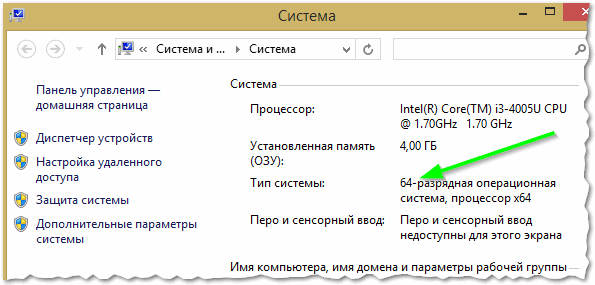
Рис. 1. Свойства системы. Так же можно зайти через панель управления (в Windows 7, 8, 10: «Панель управления\Система и безопасность\Система»).
Про Windows XP
Тех. требования : Pentium 300 МГц; 64 МБ оперативной памяти; 1,5 ГБ свободного места на жестком диске; дисковод для компакт- или DVD-дисков (можно установить с флешки); клавиатура, мышь Microsoft Mouse или совместимое указывающее устройство; видеокарта и монитор, поддерживающие режим Super VGA с разрешением не менее чем 800×600 точек.
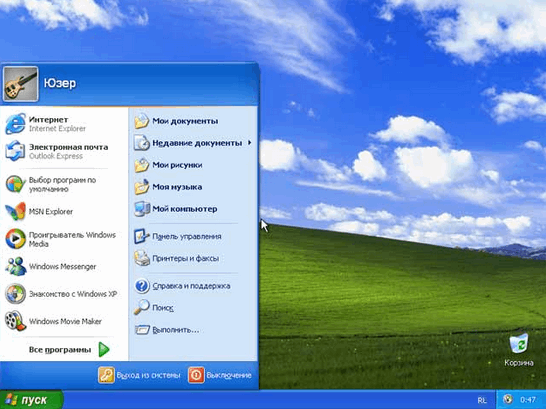
Рис. 2. Windows XP: рабочий стол
На мой скромный взгляд — это лучшая операционная система Windows на протяжении десятка лет (до выхода Windows 7). Но на сегодняшний день устанавливать ее на домашний компьютер оправдано лишь в 2-х случаях (я не беру сейчас рабочие компьютеры, где цели могут быть весьма конкретные):
— слабые характеристики, не позволяющие установить что-то поновее;
— отсутствие драйверов для нужного оборудования (или конкретных программ под конкретные задачи). Опять же, если причина вторая — то скорее всего это компьютер больше «рабочий», чем «домашний».
Подводя итог: ставить Windows XP сейчас (на мой взгляд) стоит лишь в том случае, если без нее ну вообще никак (хотя многие забывают, например, о виртуальных машинах; или о том, что их оборудование можно заменить на новое…).
Про Windows 7
Тех. требования : процессор — 1ГГц; 1ГБ ОЗУ; 16 ГБ на жестком диске; графическое устройство DirectX 9 с драйвером WDDM версии 1.0 или выше.
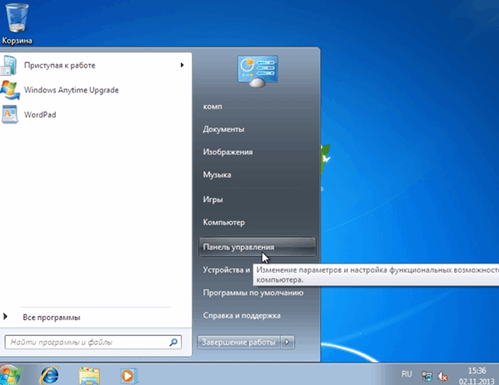
Рис. 3. Windows 7 — рабочий стол
Одна из самых популярных ОС Windows (на сегодняшний день). И не случайно! Windows 7 (на мой взгляд) сочетает в себе лучшие качества:
— относительно низкие системные требования (многие пользователи переходили с Windows XP на Windows 7 не меняя «железо»);
— более стабильная ОС (в плане ошибок, «глюков» и багов. Windows XP (на мой взгляд) гораздо чаще вылетала с ошибками);
— производительность, по сравнению с той же Windows XP, стала выше;
— поддержка большего числа оборудования (устанавливать драйвера для многих устройств просто отпала необходимость. ОС может работать с ними сразу же после их подключения);
— более оптимизированная работа на ноутбуках (а ноутбуки во время выхода Windows 7 стали набирать огромную популярность).
На мой взгляд эта ОС является самым оптимальным выбором на сегодняшний день. И торопиться переходить с нее на Windows 10 — я бы не стал.
Про Windows 8, 8.1
Тех. требования : процессор — 1 ГГц (с поддержкой PAE, NX и SSE2), ОЗУ 1 ГБ, 16 ГБ на HDD, графическая плата — Microsoft DirectX 9 с драйвером WDDM.
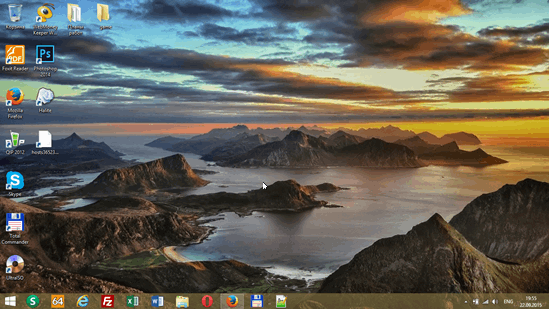
Рис. 4. Windows 8 (8.1) — рабочий стол
По своим возможностям, в принципе, ничем не уступает и не превосходит Windows 7. Пропала, правда, кнопка ПУСК и появился плиточный экран (что вызвало бурю негативных мнений о этой ОС). По моим наблюдениям Windows 8 работает несколько быстрее, чем Windows 7 (особенно в плане загрузке при включении ПК).
В целом, я бы не делал больших различий между Windows 7 и Windows 8: большинство приложений работает одинаково, ОС очень похожи (хотя и у разных пользователей могут вести себя по «разному»).
Про Windows 10
Тех. требования : Процессор: Не менее 1 ГГц или SoC; ОЗУ: 1 ГБ (для 32-разрядных систем) или 2 ГБ (для 64-разрядных систем);
Место на жестком диске: 16 ГБ (для 32-разрядных систем) или 20 ГБ (для 64-разрядных систем);
Видеокарта: DirectX версии 9 или выше с драйвером WDDM 1.0; Дисплей: 800 x 600
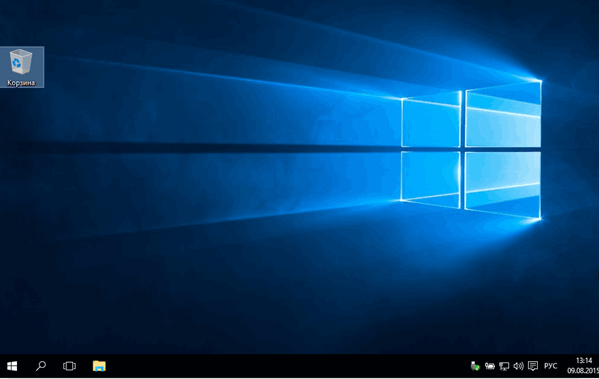
Рис. 5. Windows 10 — рабочий стол. Выглядит очень классно!
Несмотря на обильную рекламу и предложение обновится бесплатно с Windows 7 (8) — делать это я не рекомендую. На мой взгляд ОС Windows 10 еще не до конца «обкатана». Хоть и прошло относительно не много времени после ее выхода, но уже ряд проблем с которыми лично я сталкивался на различных ПК знакомых и друзей:
— отсутствие драйверов (это самое частое «явление»). Часть драйверов, кстати, подходит и от Windows 7 (8), но часть приходиться отыскивать на различных сайтах (далеко не всегда официальных). Поэтому, по крайней мере, пока не появятся «нормальные» драйвера — торопиться переходить не следует;
— нестабильная работа ОС (часто сталкиваюсь с долгой загрузкой ОС: появляется черный экран на 5-15 сек. при загрузке);
— некоторые программы работают с ошибками (которых никогда не наблюдалось в Windows 7, 8).
Резюмируя, скажу : Windows 10 лучше установить второй ОС для знакомства (хотя бы для начала, чтобы оценить работу драйверов и нужных вам программ). В целом, если опустить новый браузер, немного измененный графический облик, несколько новых функций — то ОС мало чем отличается от Windows 8 (разве только тем, что Windows 8 в большинстве случаев работает быстрее!).