
В своем блоге про Windows Embedded Standard 7 я подробно описал эту замечательную операционную систему, протестировав ее на своем железе в реальных условиях эксплуатации.
Но, так как меня последнее время очень интересует ОС Windows 8.1, которую многие, как я считаю, незаслуженно забыли и пропустили, я захотел сравнить ее с Windows Embedded Standard 7.
Опять же, в реальных условиях, на очень слабом железе.
реклама
Недолго думая, я сделал образ системы и приступил к тестам. Я использовал WinRAR 4.50, EVEREST Ultimate Edition 4.60.1562 Beta и штатные утилиты ОС Windows. Вот, что у меня получилось.
После загрузки Windows Embedded Standard 7 потребляет около 760-900 МБ оперативной памяти. Загрузка процессора в простое незначительная.
Вот такие процессы работают на чистой системе.
На диске свежеустановленная система с минимальным файлом подкачки занимает 12.5 ГБ.
Теперь тест производительности WinRAR, 1421 КБ/сек. Ужасающе медленный ноутбук. Ему далеко даже до десктопных Core 2 Duo, которые большинство пользователей уже списали в утиль.
реклама
Теперь несколько тестов из EVEREST Ultimate Edition 4.60.1562 Beta.
реклама
Запуск диспетчера задач преподносит первый сюрприз. Система по умолчанию потребляет всего лишь 605 МБ оперативной памяти! Это впечатляет, даже ОС Windows 10 1607 с вырезанным всем, что только можно, потребляла больше.
Вот список процессов. Учтите, что на Windows 8.1 уже вполне приличный встроенный антивирус, на антивирус из Windows 7 я бы не стал полагаться.
На диске занимает всего лишь 8.9 ГБ! Даже меньше, чем Windows Embedded Standard 7. И это не урезанная система, а полностью функциональный образ. Да еще со всеми установленными обновлениями!
Интересно, сколько же места займут Lite-сборки на основе Windows 8.1.
Теперь можно переходить к тестам.
реклама
Я решил оставить на древнем ноутбуке именно Windows 8.1. Она производит очень приятное впечатление.
Какой выпуск Windows 10 лучше использовать на слабом компьютере
Какой выпуск Windows 10 лучше использовать на слабом компьютере: рассматриваются два выпуска с урезанным функционалом, которые на фоне стандартной редакции Pro в целом ведут себя немного шустрее – редакция Home и спецвыпуск корпоративной редакции LTSC. Оговаривается, на какое железо вообще лучше не устанавливать Windows 10.

Windows 10 – тяжеловесная операционная система, такой она не была изначально в момент своего выпуска в 2015 году, такой она стала по мере доработки её компанией Microsoft параллельно с массовым использованием и внедрением доработок путём поставки функциональных обновлений каждые полгода. Из-за своей тяжеловесности «Десятка» очень туго идёт на слабых и старых компьютерных устройствах. Нестабильность работы операционной системы, являющейся следствием частых обновлений, в случае с маломощными компьютерами дополнительно ухудшает ситуацию. Но у Windows 10, как и других версий, есть несколько её выпусков – это её редакции и спецвыпуски с долгосрочной поддержкой. И отдельные из этих выпусков на слабых устройствах предпочтительнее использовать, чем другие. Что это за выпуски Windows 10?
Но, прежде чем мы приступим к рассмотрению выпусков Windows 10, которые лучше использовать на слабых компьютерах, поговорим об определениях в контексте нашей темы. Что такое слабый компьютер по меркам установки на него Windows 10? Формально для этой операционной системы устанавливаются минимальные системные требования такие же, как и для двух предыдущих версий – процессор 1 ГГц с поддержкой PAE, NX и SSE2, оперативная память 1Гб/2Гб для, соответственно, 32/64-битных систем, видеокарта с поддержкой DirectX 9. И даже минимальное место на диске для установки Windows 10 по её версию 1809 включительно было таким же, как и для Windows 8.1 и 7 – 16Гб/20Гб для, соответственно, 32/64-битных систем. И лишь относительно недавно, в 2019 году, начиная с версии 1903 Microsoft поменяла минимальные требования к месту на жёстком диске: для обоих разрядностей должно быть не менее 32 Гб. Но на компьютере с таким минимальным железом Windows 10 работать будет очень туго, если вообще будет работать.
Чтобы Windows 10 более-менее нормально работала, по факту минимально ей нужны: двухъядерный процессор с частотой на ядро от 2 ГГц, оперативная память 4 Гб, место на диске от 50 Гб. Но главное: сам диск должен быть типа SSD. На HDD-дисках «Десятка» будет тормозить, даже при условии относительной мощности прочего железа. Windows 10, как мы уже говорили, система тяжеловесная, у неё много своих фоновых процессов, а ещё, плюс к этому, пользовательские фоновые процессы. Медленный HDD, не справляясь с нагрузками по обработке данных, будет периодически тормозить. И будет стабильно тормозить каждый раз при запуске системы. На жёсткий диск Windows 10 вообще лучше не устанавливать, ни в какой из её редакций. Лучше установить Windows 8.1, это на данный момент также актуальная в плане поддержки Microsoft операционная система, но она более лёгкая и стабильная.
Если же у вас у вас диск типа SSD, выбор определённого выпуска Windows 10, возможно, снимет некоторые из ваших претензий к этой операционной системе. Что это за выпуски?
Windows 10 Home
Если вы доселе работали с редакцией Pro, попробуйте поработать с редакцией Home.

Конечно же, при условии, что редакция Pro не нужна вам принципиально из-за каких-то её функций. Редакция Home – базовая, она урезана, в ней нет некоторого функционала, который присутствует в редакциях начиная с Pro. И поэтому в целом она несколько легче, чем Pro. В Windows 10 Home нет таких функций как: Bitlocker, технология защиты корпоративных данных WIP, групповые политики, RDP-подключение, Hyper-V, присоединение к домену. Часть из них в принципе не нужны обычному пользователю, а функции типа шифрования данных и удалённого доступа при необходимости реализуются сторонним софтом.
Ранее к недостаткам редакции Home можно было отнести отсутствие возможности отказаться от полугодичных функциональных обновлений, т.е. от обновления до новой версии «Десятки». Тогда как в Pro такая возможность была. Нынче же Microsoft ослабила тягу в плане навязывания полугодичных обновлений и сделала их делом добровольным, инициируемым пользователем, правда только в рамках срока поддержки используемой версии системы. А срок поддержки каждой из версий «Десятки», хоть для редакции Home, хоть для Pro, составляет 18 месяцев. Так что в плане возможности работы с операционной системой без необходимости каждые полгода обновляться теперь редакции Home и Pro равны.
Windows 10 LTSC
Но в любом случае у редакции Home современный жизненный цикл продукта, через 18 месяцев у используемой версии закончится срок поддержки, и система может сама обновиться до актуальной версии. А такое обновление несёт потенциальный риск тормозов и глюков. Возможно, ваши претензии к Windows 10 также связаны со стабильностью её работы, тогда вы можете попробовать поработать с корпоративной её редакцией, но в формате спецвыпуска с долгосрочной поддержкой в 10 лет – Windows 10 LTSC.

Это тоже урезанная сборка «Десятки», она предназначена для использования только классического функционала Windows. В ней нет современного функционала – штатных приложений UWP и Microsoft Store (магазина UWP-контента). Windows 10 LTSC – это «замороженная» версия 1809, выпущенная во втором полугодии 2019 года, которая никогда не получит функциональных обновлений и все 10 лет будет такой, как есть. Microsoft лишь будет поставлять этой системе обновления безопасности и исправления. За счёт отсутствия современного функционала этот спецвыпуск имеет чуть меньше фоновых системных процессов, и в целом система ведёт немного шустрее, если сравнивать с той же Windows 10 Pro.
Какую Windows ставить на слабый компьютер
Если такой ПК или ноутбук может быть подвержен апгрейду в плане увеличения оперативной памяти, конечно, лучше выполнить такой апгрейд. Нишевый уровень компьютера от этого не изменится, но он будет чуть-чуть лучше выполнять те задачи, на которые рассчитан его процессор. Если же апгрейд невозможен, можно прибегнуть к программной оптимизации, и один из эффективных способов таковой – выбор правильной операционной системы.
Давайте рассмотрим несколько выпусков Windows, которые лучше других подойдут для маломощного компьютера с 2 Гб «оперативки» на борту.
Но прежде парочка общих нюансов по теме малого объёма оперативной памяти.
Чего слудует ожидать от установки SSD-диска:
Также желательно, чтобы для самого файла подкачки в настройках Windows был установлен оптимальный размер. Для 2 Гб «оперативки» он составляет удвоенный показатель её самой, т.е. 4 Гб.
Ну а теперь приступим непосредственно к рассмотрению темы оптимального выпуска Windows для компьютеров с 2 Гб оперативной памяти.
Любая 32-битная Windows 7, 8.1 и 10
На компьютер с 2 Гб «оперативки», в принципе, можно установить любую редакцию любой версии Windows из числа актуальных – 7, 8.1 и 10, но только с 32-битной архитектурой.

Почему принципиально с 32-битной?
Ну понятно, что 64-битная Windows не нужна, ибо нет 4 Гб оперативной памяти, которые должна увидеть эта операционная система. Но тут дело в другом.
В числе компьютеров, не позволяющих увеличить их объём памяти минимум до 4 Гб, в подавляющем большинстве будут находиться маломощные ноутбуки со слабыми характеристиками прочих комплектующих, в частности, со слабым процессором.
И также в этом числе будут любые компьютерные устройства, где вариант с апгрейдом памяти не имеет смысла и не стоит трат из-за слабости прочего железа, опять же, процессора в частности. А на компьютерах со слабым процессором, если его тактовая частота не превышает 2,4 ГГц, 64-битная Windows будет работать в целом медленнее, чем 32-битная.
При работе с 32-битными программами 64-битной операционной системе придётся задействовать режим совместимости. И вот из-за этого при работе с 32-битными программами в условиях малых процессорных мощностей 64-битная Windows будет проигрывать в производительности 32-битной минимум вдвое. Ну а программ, не имеющих 64-битные версии, имеющих только 32-битные, в обывательском сегменте, на который рассчитаны маломощные компьютерные устройства, пока ещё очень много.
Если же вам принципиально не нужна определённая функциональная редакция Windows, рассмотрите возможность установки специальных редакций для слабых компьютеров. Что это за редакции?
Windows 7 Starter.
В числе редакций Windows 7 Starter является базовой, она ниже редакции Home. И существует Windows 7 Starter только в выпуске с 32-битной архитектурой. Её особенность заключается в том, что она поддерживает максимум 2 Гб оперативной памяти. Это специальная урезанная сборка «Семёрки» для маломощных нетбуков эпохи этой операционной системы, а вышла таковая, напомним, в 2009 году. Т.е. это решение даже для самых днищенских компьютеров.

Windows 7 Embedded.

Windows 7 Embedded в меньшей степени оптимизирована под работу маломощных компьютеров, чем Windows 7 Starter: в Embedded присутствуют все эффекты и возможности системного оформления, облегчение операционной системы же осуществлено за счёт удаления отдельных служб, системных компонентов и драйверов.
«Семёрка» Embedded поставляется в двух выпусках: Embedded Standard, это функциональный аналог редакции Pro, и Enterprise, это, соответственно, аналог корпоративной редакции Enterprise. Если нужно решение для слабого компьютера на уровне функциональности редакций Pro и Enterprise, можно их попробовать в формате индустриальной сборки Windows 7 Embedded.
Windows 8.1 Embedded.
Прекрасный вариант для слабого компьютера – выпуск Windows 8.1 Embedded. Это такая же урезанная индустриальная сборка операционной системы, как мы рассмотрели выше, только в версии Windows 8.1.

В целом любой из рассмотренных выпусков Windows 7, конечно же, будет немного шустрее себя вести, чем индустриальная Windows 8.1, но эта версия всё же новее, функциональнее, а, главное, безопаснее. Так, Microsoft будет её поддерживать в части поставки обновлений безопасности до 2023 года. Тогда как, напомним, Windows 7 более не обновляемая система, её срок поддержки создателем истёк.
В то же время Windows 8.1 – это стабильная система, которую Microsoft не тиранит функциональными обновлениями, как она это делает с Windows 10. Следовательно, она не глючит, не сбоит и не тормозит, как Windows 10.
Windows 10 Home.
Устанавливать Windows 10 на компьютер с 2 Гб «оперативки» нежелательно вообще, особенно на HDD-диск, если нет SSD-диска. Но можно, если в этом есть принципиальная необходимость. Windows 10 – грузная, ресурсоёмкая операционная система, у неё нет реально оптимизированных под слабое железо выпусков. Потому в случае с Windows 10 можно просто брать 32-битную базовую редакцию Home.

1 thought on “ Какую Windows ставить на слабый компьютер ”
На слабый компьютер ставить никакую Windows. На слабый компьютер ставить Linux.
Это, если на перспективу, во всех отношениях. Точка.
Лучшие операционные системы для ноутбука 2021 года: рейтинг ОС Windows для слабого ноутбука, игр
Статья поможет вам сделать правильный выбор ОС Windows для установки на ноутбук или компьютер. Рассмотрены различные варианты: 32/64 битные системы, Windows XP/7/8/10, Home/Pro/Enterprise и пр.
Выбор версии ОС для ноутбука/ПК
Если речь идет о ноутбуке
То в первую очередь необходимо зайти на официальный сайт производителя вашего устройства и посмотреть, для каких ОС Windows там есть драйвера (разумеется, для вашей модели устройства).
Т.к. если нет официальных драйверов на желаемую вами ОС — не исключено множество проблем в будущем: придется искать их у “народных” умельцев (а они стабильностью, в большинстве случаев, не отличаются), не исключены сбои и падения, часть функций может вообще не работать.
Например, на скрине ниже представлен официальный сайт DELL с разделом загрузки драйверов для модели ноутбука Inspiron 7572.
Как видите, официальная поддержка есть только для Windows 10 64-bit и Ubuntu. Выбор небольшой, и за вас он уже сделан…
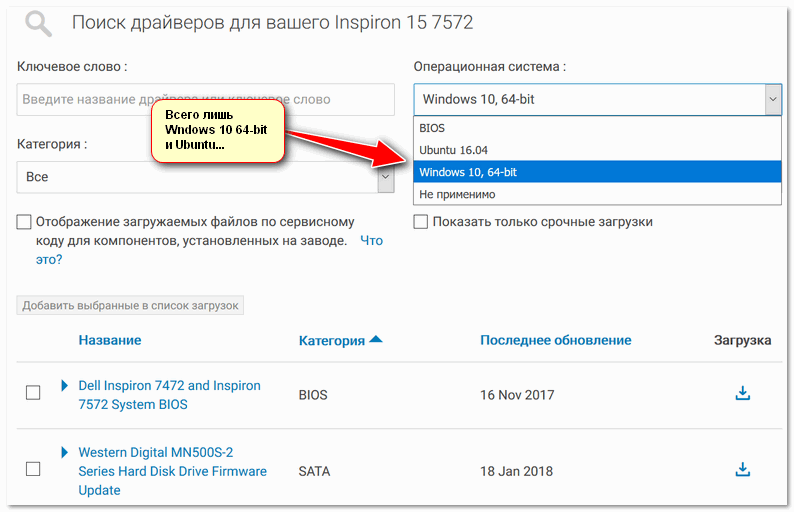
Просмотр доступных драйверов для ноутбука на сайте производителя
Заметка!
Хочу добавить, что в некоторых случаях драйвера для ОС Windows 10 встают и работают на ОС Windows 7/8, а в некоторых — не встают.
При хитрых способах установки (например, через импорт различных бэкапов) — могут вызвать серьезные ошибки, и придется переустанавливать ОС…
Про выбор между ОС x86 и x64 (32/64-bit)
Если на заре появления x64 систем — с ними было много проблем, то сейчас это все в прошлом. Для них так же, как и для x86 — выпущено тысячи программ и все нормально работает.
Основное отличие между этими системами (если отбросить все ненужное для рядового пользователя) — это количество поддерживаемой оперативной памяти.
Если у вас больше 3 ГБ ОЗУ — ставьте x64 систему. Дело в том, что x86 система не увидит и не будет использовать больше 3 ГБ ОЗУ (если у вас 8 ГБ, скажем, то 3 ГБ будут видны и будут использоваться, а 5 ГБ будут “лежать” мертвым грузом).
Если у вас 3 ГБ ОЗУ или меньше — установить x64 систему тоже можно, но я бы этого не рекомендовал. x86 система, как правило, менее требовательная, чем аналогичная x64. Поэтому, с целью повышения производительности, с таким объемом ОЗУ лучше выбрать x86.
О том, как узнать текущую ОС, ее разрядность, кол-во ОЗУ:
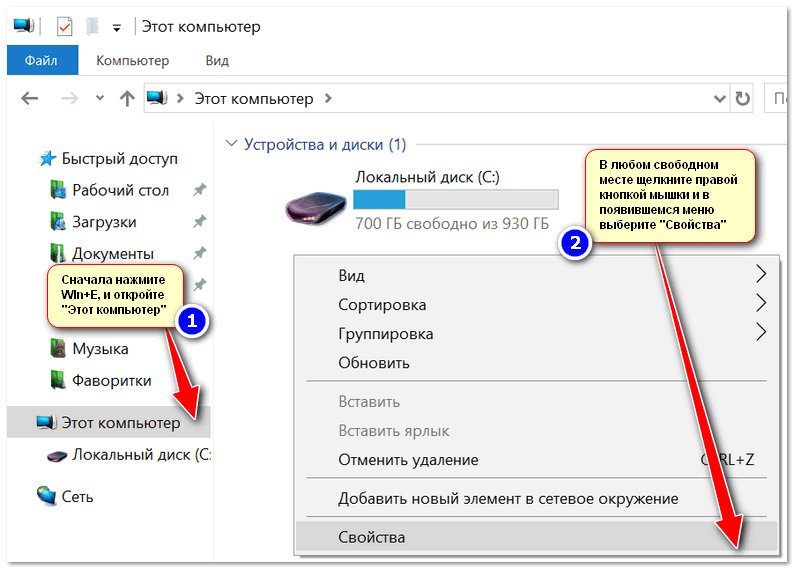
Как узнать свою ОС и процессор

Версия ОС, процессор, ОЗУ
Про версии Home, Pro, Enterprise, Education
Вот по большому счету для многих пользователей практически нет разницы, какую из этих версий выбрать (основная разница здесь для различных предприятий и компаний, где есть определенные проблемы с юридическим оформлением всего этого “дела”, и необходимость использования удаленного доступа к корпоративным сетям, настройка различных системных политик и пр.).
Если касаться Windows 10 — то:
Про выбор между Windows XP/7/8/10
Вообще, разумно выбирать ОС не только исходя из своих личных желаний, но и исходя из наличия официальных драйверов (как уже об этом сказал выше) и требований самой ОС. Нет смысла ставить на слабую машину современную Windows 10, и постоянно мучиться с тормозами и зависаниями…
Windows XP
Легендарная ОС, занимавшая пальму первенства около 10 лет!
По сравнению со всеми ОС, бывшими до нее, она стала:
Пожалуй, эти два качества позволили ей стать одной из самых популярных ОС!
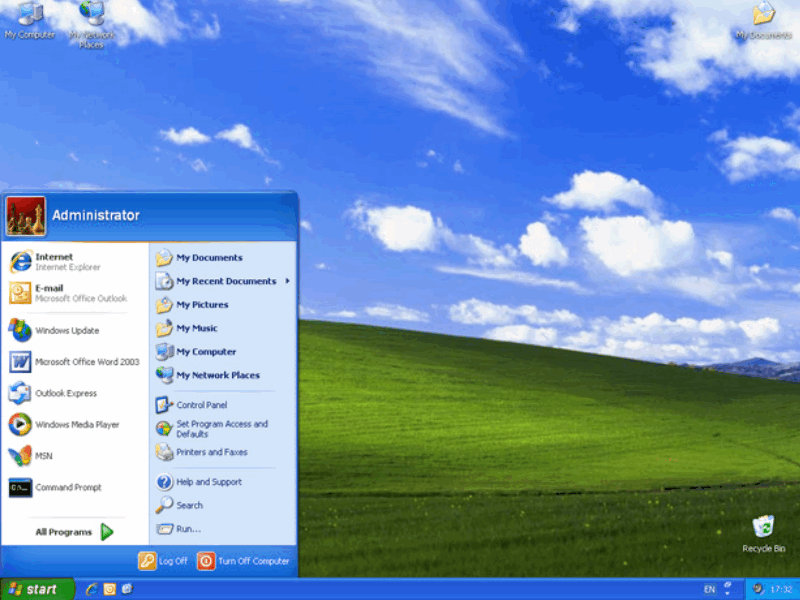
Windows XP – рабочий стол
На сегодняшний день официальная поддержка этой ОС Microsoft прекратила, поэтому ставить ее на ПК я бы рекомендовал только в исключительных случаях:
Windows 7
Самая востребованная ОС на сегодняшний день. Главным образом, из-за того, что:
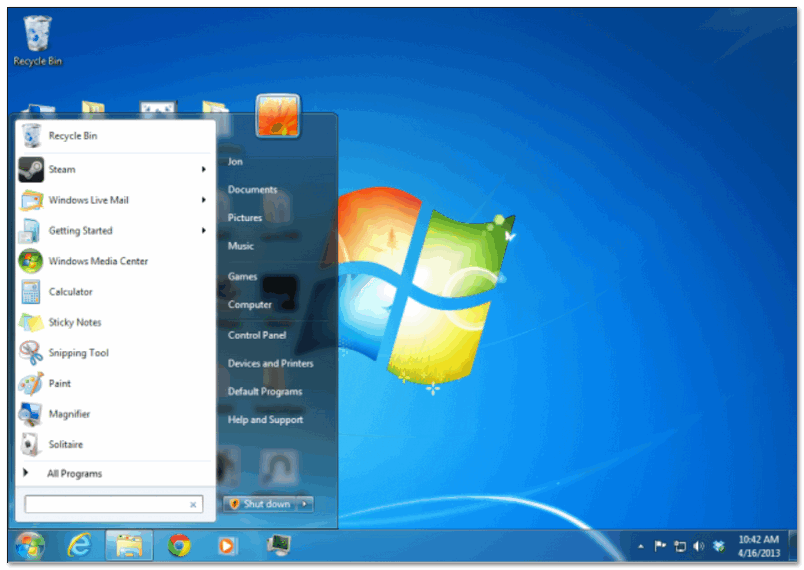
Windows 7 – меню ПУСК и раб. стол
В последнее время, должен отметить, Windows 7 стала терять свою популярность:
Но в целом, думаю, еще несколько лет она будет одним из основных продуктов Microsoft…
Windows 8
Эта система представила пользователям впервые новый вид оформления: при включении и загрузки ОС — перед вами представал не привычный рабочий стол, а плиточное меню (как на скрине ниже).
С одной стороны — это удобно, с другой – удобно на мобильных гаджетах, но не на ПК/ноутбуках. Из-за этого плиточного меню, система подверглась нещадной критике, и думаю, что именно поэтому не стала таким уж популярным продуктом…
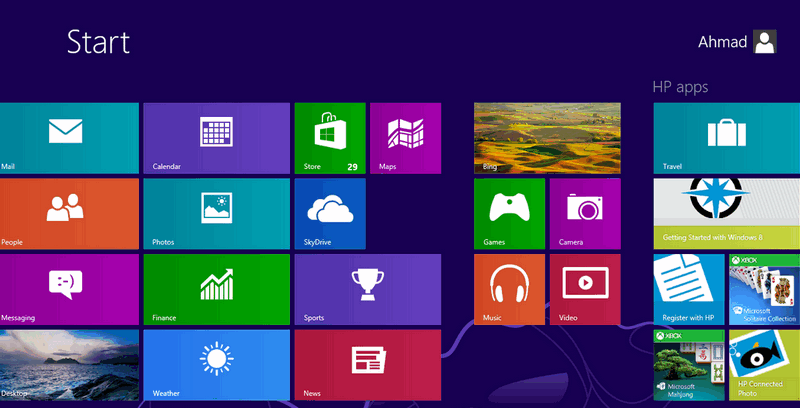
Windows 8 – рабочий стол
В целом, система весьма стабильна, производительна и надежна. По своим возможностям не уступает Windows 7 (причем, скорее превосходит: есть инструменты для восстановления, встроен антивирус/защитник, улучшена производительность).
Кстати, по моим личным тестам и наблюдениям — это ОС самая быстрая при ее установке на диск, при загрузке Windows и выключение ПК (хотя и выигрывает при загрузке всего несколько секунд, но тем не менее…). Вкупе с SSD-диском система просто “летает”…
Windows 10
Самая новая и современная система в линейке Windows. Обладает наилучшей стабильностью и надежностью (правда, на мой взгляд, все-таки уступает в производительности Windows 8).
Многие критикуют систему из-за того, что она “следит” за пользователями. Отчасти это правда… С другой стороны, ведь за пользователями “следят” и браузеры, и поисковые системы, и многие программы, и некоторые сайты в Интернете (я не слежу ).
Однако, сейчас в сети есть множество сборок систем с пред-настройками, где все лишнее отключено (в том числе и слежка). Думаю, этот минус — можно вычеркнуть…
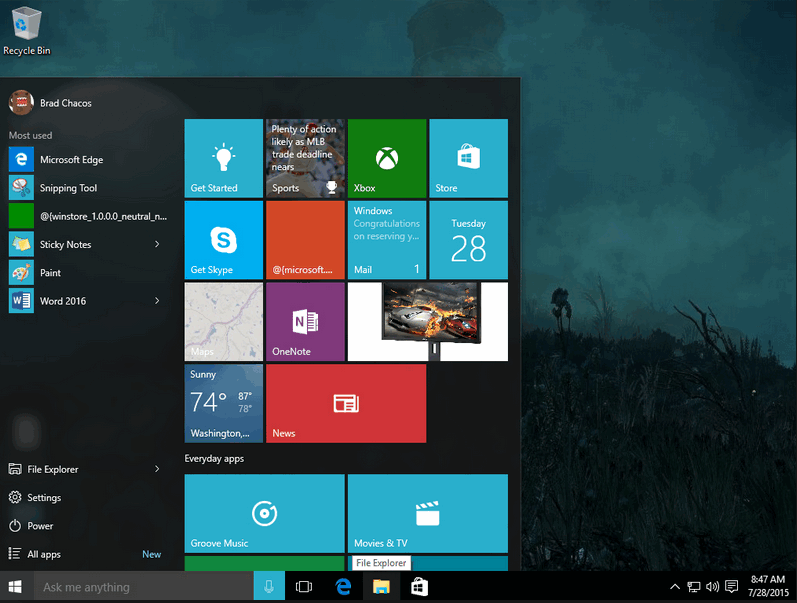
Windows 10 – рабочий стол
Правда, я отмечал, что у Windows 10 есть проблемы при работе с дискретной и встроенной видеокартами — она не всегда может правильно переключать одну на другую (ссылка на статью об этом).
Поэтому, если у вас 2 видеокарты, и вы часто играете — я бы рекомендовал Windows 7, ну или поставить сразу 2 системы (по крайней мере, имейте ввиду, что в некоторых играх Windows 10 не переключит встроенный адаптер на дискретный, и могут начаться тормоза).
Также есть некоторые проблемы с поддержкой старых программ : работают не стабильно, вылетают. Если перейдете на эту систему, возможно, как выход — это использование виртуальной машины (либо гипервизора).
И еще один момент: в некоторых случаях Windows 10 очень сильно нагружает жесткий диск (официального ответа от Microsoft с чем это связано — пока нет). Особенно, это часто происходит во время загрузки Windows. О том, как частично снизить нагрузку можете узнать здесь.
В остальном же, эта система по праву считается лучшей, и ее первенство (на мой взгляд) уже не за горами (если только Microsoft не выпустит новую ОС ).
Всем удачи и правильного выбора!
Первая публикация: 04.02.2018
Windows 7 – проверенная временем, надёжная ОС для ноутбуков
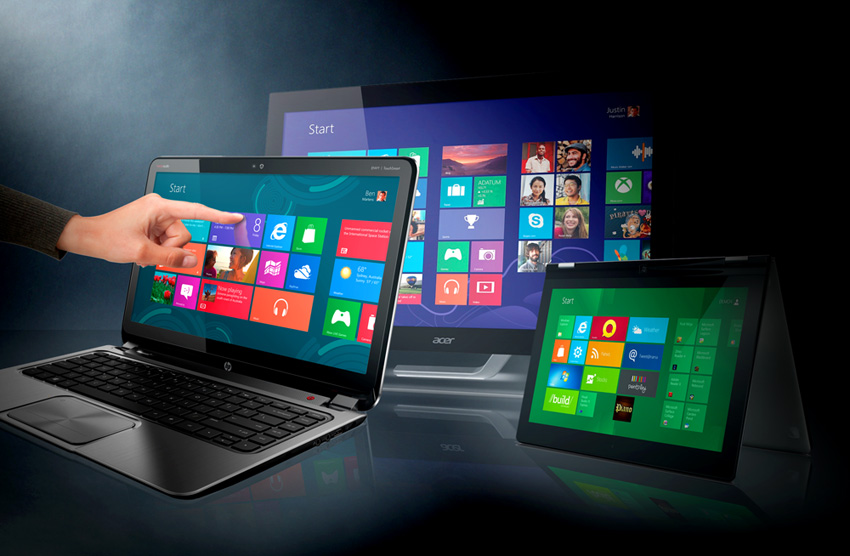
Первый выпуск этой версии Windows дляПК состоялся ещё в 2009 году. Для владельцев ПК во всём мире это стало настоящим открытием. Этой системе уже исполнилось чуть больше десяти лет, но её популярность среди пользователей разных уровней не уменьшается.
Вот основные преимущества именно этой версии операционной системы:
Но есть и отрицательные стороны, без изучения которых не получится принять верное решение:
О технических требованиях
Запуск предполагает наличие минимум 1 Гигабайта оперативной памяти. На жёстком диске требуется 16 гигабайт. Обязательно наличие графического чипа и разрядности в 1 ГГц. Windowqs лучшевыбирать с запасом.
Windows
Операционная система Windows
Наиболее распространенная ОС в мире — Windows.
На нее же выпускаются и большинство игр и приложений. Однако и с ней бывают недоразумения.
Каждому пользователю ПК хоть раз приходилось переустанавливать систему из-за различных неполадок, торможений в работе системы и так далее.
Так что, можно сказать, что разработка Билла Гейтса стала самой популярной и самой проблематичной, как ни странно.
На данный момент компания Microsoft поддерживает несколько версии данной ОС — Windows 10, Windows 8 (8.1) и Windows 7.
Последняя, кстати, является самой распространенной в мире, даже несмотря на то, что основная поддержка была прекращена.
Разберемся по порядку, что же лучше установить на ноутбук 12 диагонали, к примеру.
Полезная информация:
Если вы не определились какую ОС выбрать обратите внимание на программу EasyBCD. Это удобный и простой инструмент, обеспечивающий управление загрузкой двух и более операционных систем. Утилита предназначена для пользователей разных платформ, начиная с ОС Windows и заканчивая Linux.
Скачать EasyBCD можно на нашем сайте по данной ссылке
Масштабирование
Из личного опыта автора. Приобретая в 2011 году «очень крутой 2К-монитор за много денег», я немного переоценил возможности ОС. Неожиданно попав с масштабированием, я вынужден был два года смотреть то на мелкие иконки, то на размытые окна и шрифты. Проблема частично ушла в 2013 году с выходом Windows 8.1, именно поэтому я к ней так тепло отношусь. Windows 10 справилась с задачей буквально за несколько апдейтов.
Безопасность
С января 2020 года Microsoft полностью прекратила поддержку Windows 7. Со временем ОС будет становиться все более и более уязвимой к вирусам и кибератакам. Переход на актуальную Windows 10 поможет обеспечить безопасность вашего ПК. Да и встроенный в нее антивирусник тоже не будет лишним: он не замедляет работу компьютера и автоматически активируется при отсутствии сторонних решений.

Рекомендации по выбору ОС для ноутбука
К выбору операционки следует подходить очень внимательно, поскольку при неправильном выборе не получится использовать все возможности своего аппарата.
При выборе необходимо обратить внимание на:
Выбор можно осуществить самостоятельно или обратиться к специалисту, который, исходя из мощности ноутбука посоветует конкретную операционную систему.

Windows 10. Надёжный вариант, ставший самым распространённым
Даже среди владельцев ноутбуков именно Windows 10 занимает первое место по популярности. Более 50% пользователей выбирают эту систему в качестве основного инструмента для работы. Ядро – примерно такое же, что и у Windows 8. Вот лишь некоторые плюсы этого варианта:
Но есть и те, кто критикует Windows 10. Среди отрицательных сторон выделяют следующие проблемы:
Отказоустойчивость
Полноценный аргумент в пользу «десятки» — феноменальная отказоустойчивость. Дорого бы я дал за такую систему в далеком 98-ом, когда родительский комп после моих экспериментов «падал» каждую неделю.
Если говорить о «семерке», уронить ее различными твиками можно с вероятностью в 50 %. «Десятка» же к шаловливым ручкам действиям неопытного пользователя невероятно устойчива и терпелива. Если необходимость переустановить чистую систему все же возникла (например, перед продажей компьютера), в случае с Windows 10 это делается в пару кликов: «Настройки» — «Обновление и безопасность» — «Вернуть компьютер в исходное состояние».
Почему пропускаем Vista
После успешной Windows ХР появилась неудачная Vista. В системе было много ошибок, завышенные аппаратные требования, постоянные «тормоза» и зависания.
В результате на ноутбуки с предустановленной Vista устанавливали проверенную ХР. После провала Microsoft провела серьезную работу. Появилась новая ОС с лучшей производительностью при меньших аппаратных требованиях. Это вынесло окончательный приговор Windows Vista.
Железо и драйвера
А вот и главная причина перехода. Новое железо попросту не поддерживает старые операционные системы. В эпоху капитализма производители комплектующих не считают нужным содержать штат дополнительных программистов, чтобы писать ПО для трех с половиной калек неактуальных ОС. Майки официально говорят, что начиная с 7-го поколения Intel «семерка» работает в режиме эмуляции, что снижает производительность и плохо сказывается на Wi-Fi.
Во-вторых, Win 10 умеет сама автоматически находить и ставить драйвера, чему «семерка» так нормально и не научилась. Вспомните времена, когда после инсталляции свежей Windows 7 приходилось еще 2-3 часа тратить на установку софта для материнской платы, портов, звуковой карты и другого оборудования.

В последнее время становятся все более популярными мониторы с HDR. У ценителей расширенного цветового диапазона альтернатив нет — только «десятка». Причем не старее 1803: именно в нее завезли полноценную поддержку всех примочек этой технологии.
Использование MacOS

Главные преимущества заключаются в стабильной работе и отсутствии вирусов. Конечно, набор инструментов для работы более скромный по сравнению с обычными версиями Microsoft Windows. Но и с этим легко поспорить – разработчики регулярно выпускают новые проекты, многие из которых почти не отличаются от своих аналогов.
Макбуки – это отличные варианты для выполнения разных задач на профессиональном уровне:
Для любителей игр больше подходит Windows. Большинство современных проектов просто не поддерживают MacOS. А вот какой Windows выбрать – уже решает каждый.
Особенности установки различных систем
Все операционки в процессе установки дают подсказки и подробные инструкции. Это значительно облегчает процесс установки. ОС можно загрузить как с флешки, так и с диска или другого постороннего носителя.
Установку Linux Mint можно скачать на официальном сайте.
При установке Linux у пользователей, которые привыкли в Виндовс могут возникнуть сложности, но достаточно прочитать в сети предоставленную литературу по установке ОС и все будет в порядке.
Существует несколько видов операционок. Многие ноутбуки продаются «чистыми» без установленных ОС. В таком случае необходимо подобрать наиболее подходящий вариант, который будет отвечать всем запросам и совпадет с мощностью ноутбука.

Автор, специалист в сфере IT и новых технологий.
Получил высшее образование по специальности Фундаментальная информатика и информационные технологии в Московском государственном университете имени М.В. Ломоносова. После этого стал экспертом в известном интернет-издании. Спустя время, решил попробовать писать статьи самостоятельно. Ведет популярный блог на Ютубе и делится интересной информацией из мира технологий.

Интерфейс и дизайн
Дизайн — это, конечно, дело вкуса, но в 2020 году «fluent design» и «metro ui» радуют намного больше классического меню «ПУСК», не говоря уже о любимой автором черной темы оформления. В копилку Windows 10 можно отправить и множество небольших приятных моментов в виде взаимодействия окон, расширенного буфера обмена, виртуальных рабочих столов, удобного поиска, режима ночного света, уведомлений в боковом окне и т. д.

Chrome OS
Операционная система, разработанная компанией Google. Разработана для нетбуков с очень слабыми характеристиками. Основные функции – использование сервисов от Google и просмотр интернет-страниц. Отличается некоторыми особенностями:
Обратите внимание. Лучше всего работают основные системные возможности, другие функции минималистичны. Это привычная рабочая среда с основным экраном и службами от разработчиков.
Если имеется соответствующая аппаратная начинка – Chrome OS подходит даже для совсем старых нетбуков. Основное предназначение – специальные устройства, которые называются хромбуки. На остальных версиях техники тоже можно попробовать запуск, но нужно быть готовыми и к отрицательным результатам. И к тому, что придётся снова решать, какую винду ставить.