
Что лучше Windows 32 или Windows 64
Купив новый ноутбук или собрав стационарный ПК без предустановленной операционной системы, многие задаются вопросом — какую версию Windows установить, 32-х или 64-х разрядную. Чтобы решить эту задачу мы подготовили материал, в котором объясним нашим читателям, в чем разница между 32-х и 64-х разрядными операционными системами Windows, и какая из них лучше. Кроме этого мы покажем на примерах, как определить разрядность Windows и в каких случаях нужно устанавливать 32-х или 64-х операционную систему.
Выясним в чем разница между 32-х и 64-х разрядной Windows
Сейчас существуют две процессорные архитектуры, которые используются в ОС Windows, а именно x86 и x64. Каждая из процессорных архитектур определяет длину типов данных и адресов, которые поддерживаются в операционной системе. То есть разница между 32-х и 64-х разрядной Windows кроется в объеме оперативной памяти, которую можно использовать в ОС. Например, в 32-х разрядной системе вы сможете использовать только 4 Гб ОЗУ, а в 64-х битной системе до 192 Гб ОЗУ.
В наше время практически все процессоры, выпускаемые компаниями AMD и Intel, поддерживают x86 и x64 архитектуру. Поэтому в большинстве случаев независимо от того какой битности версию Windows вы поставите, она будет работать, используя x86 и x64 инструкции современного процессора. Но если дело касается старого компьютера с процессом со старой архитектурой x86, в котором есть набор команд x64, то установить 64 битную ОС на нем получится, но имеет ли это смысл. Например, возьмем старый ноутбук Samsung R60, на котором установлен процессор с архитектурой x86 Intel Celeron 520 с набором команд EM64T.

Этот одноядерный чип имеет поддержку только 2 Гб оперативной памяти. Также он поддерживает x64 архитектуру, но нет никакого смысла ставить на ноутбук с этим чипом 64 разрядную ОС, так как она предназначена для x64 процессоров, которые поддерживают большой объем памяти.
На данный момент 32 разрядные версии Windows остаются достаточно популярными, так как еще есть очень много старых ПК, у которых объем ОЗУ не превышает 4 Гб. Кроме этого, на большую популярность повлияла ОС Windows XP. Если вспомнить выпуск XP в далеком 2001 году, то можно узнать, что она поставлялась только в 32 битной версии. А уже в 2005 году XP получила поддержку процессорной архитектуры x64 и вышла в 64 битной версии. С 2001 года XP оставалась самой популярной ОС в мире, поэтому драйверы и программы писались к ней только 32 битные.
Какая из ОС 32 и 64 битных версий лучше
Чтобы пользователь сделал правильный выбор, и в будущем ему бы не пришлось менять ОС, мы рассмотрим пример сборки стационарного компьютера с небольшим объемом оперативной памяти. Например, пользователь решил сэкономить на оперативной памяти и собрал систему на такой базе:
Из примера видно, что пользователь сэкономил на памяти для того, чтобы в будущем ее расширить. На такую систему можно установить как 32-х, так и 64-х разрядную Windows. Если вы установите на такую конфигурацию, например, Windows 7 32 битной версии, и вы в будущем захотите добавить в нее ОЗУ, то у вас возникнут с этим проблемы. Проблема будет заключена в том, что ваша Windows 7 просто не увидит добавленную оперативную память, а расширить ее на материнской плате ASRock FM2A88X PRO3+ можно до 16 Гб. В такой ситуации, чтобы система увидела всю ОЗУ, вам придется менять операционную систему с 32 битной на 64 битную. Поэтому ответить на вопрос, какая лучше ОС для этой конфигурации легко и это однозначно Windows 7 64 bit.
Определяем версию разрядности ОС в разных версиях Windows
Первой для примера мы возьмем ОС Windows XP. Чтобы определить ее разрядность первым делом нужно перейти в меню «Пуск» и перейти к свойствам компьютера, как это показано на изображении ниже.

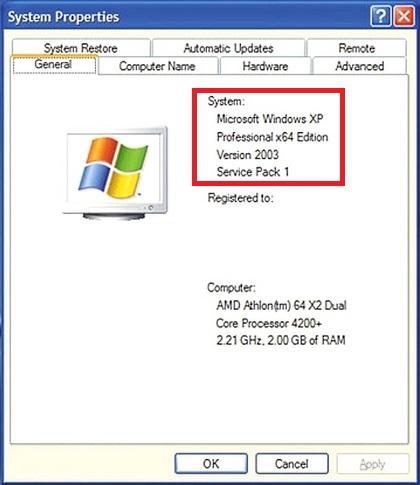
На изображении видно, что установлена операционная система «Microsoft Windows XP Professional». Эта надпись означает, что систем 32 битная. Для 64 битной ОС, вы увидели бы надпись «Microsoft Windows XP Professional x64 Edition» как показано на изображении ниже.
Для определения разрядности в Windows 7 нам следует перейти так же, как и в предыдущем примере, к свойствам компьютера. Для этого зайдем в меню «Пуск» и перейдем к свойствам компьютера, как это показано на изображении ниже.

После этих действий появится окно, в котором можно узнать свойства системы.
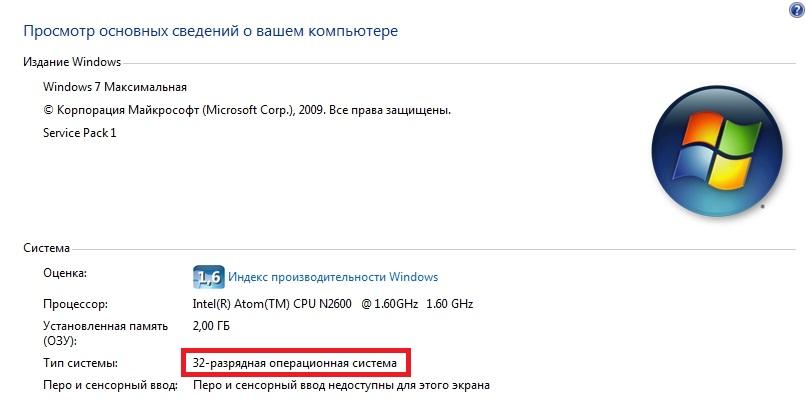
В этом окне нас интересует надпись «Тип системы: 32-разрядная операционная система». Из этой надписи понятно, какая операционная система Windows 7 установлена на ПК.
Для определения разрядности в Windows 10 нужно перейти в меню «Пуск» на вкладку параметры.
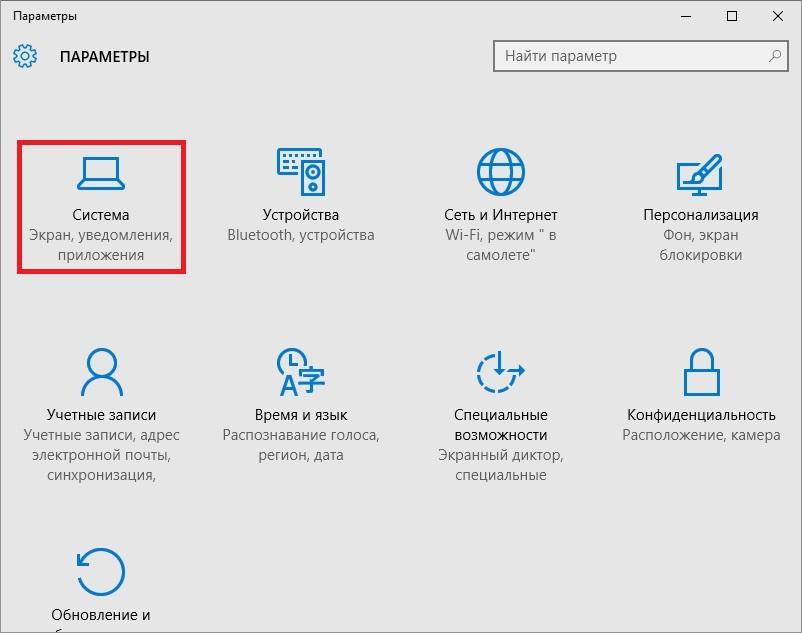
В открывшихся параметрах нужно перейти в раздел «Система». В разделе «Система» нужно перейти к пункту «О системе».
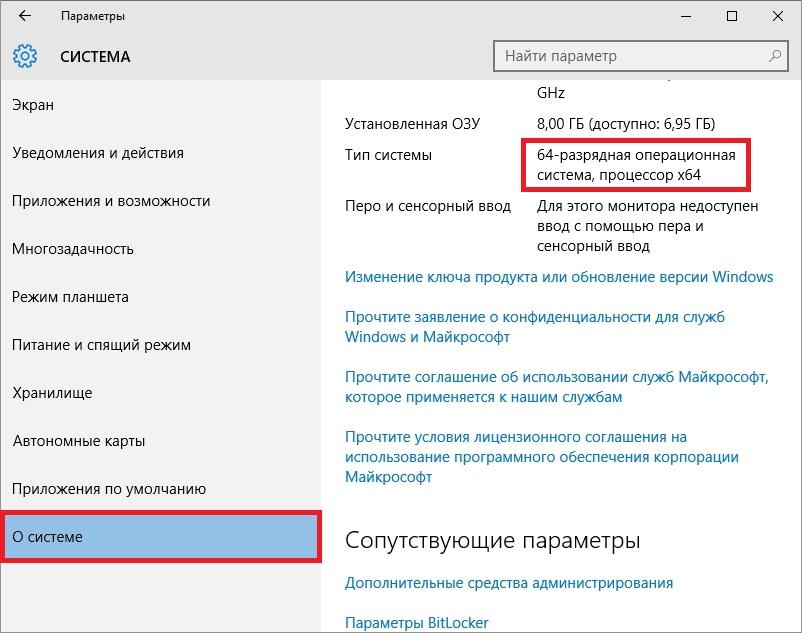
Из рисунка выше видно, что в нашем случае установлена 64 битная операционная система.
Как видно из примера разрядность разных версий Windows определить достаточно легко. Если что-то не получилось, попробуйте изучить более подробную статью о том как узнать какая версия Windows установлена.
Определяем тип разрядности процессора
Чтобы определить тип процессора, нам понадобиться утилита CPU-Z. Утилита распространяется как установочный файл и как портативная версия. Загрузить утилиту можно с ее официального сайта www.cpuid.com. После загрузки запустим утилиту в системе на базе процессора AMD Trinity A6-5400K.

В текстовом блоке «Instructions» окна программы присутствует целая куча различных процессорных инструкций. Нам нужна инструкция «x86–x64». Эта инструкция означает, что в ПК с этим процессором можно установить как 32-х, так и 64-х битную версию Windows. Если мы откроем программу в конфигурации на базе процессора AMD Sempron 2600+, то мы не найдем инструкции x86–x64».

Из этого следует, что на него можно установить только 32 битные операционные системы.
Таким же образом, как показано в примере, можно проверить любой процессор на разрядность. Также хочется отметить, что CPU-Z работает на всех актуальных ОС от компании Microsoft.
Разберемся с версиями Windows при покупке
Если вы купите коробочную версию Windows 10, то с помощью установочного диска вы сможете установить на свой ПК как 32-х, так 64-х разрядную операционную систему. Но если вы приобретаете версию OEM, которая предназначена для сборщиков ПК, будьте внимательны.
Если вы возьмете 32 битную OEM версию ОС, то у вас не получится перейти с нее на 64 битную как в случае с коробочной версией. Также в интернет магазинах еще можно встретить в продаже различные версии Windows 7. Модель распространения коробочных и OEM изданий семерки такая же, как и у десятки.
Поддержка новых ОС для старых процессоров
Если у вас есть старенький компьютер на базе процессора Intel Pentium 4 и вы захотите перейти на новую ОС Windows 8 или 10, то у вас возникнут проблемы. Новые операционные системы от компании Microsoft не поддерживают древние процессоры. На этих компьютерах все еще стабильно работает Windows XP, но использовать эту ОС в наше время уже небезопасно. XP уже давно не получает обновлений и новый софт уже не поддерживает эту операционную систему.
Использование XP с доступом в Интернет довольно плохая затея, так как эта ОС является рассадником для различных вредоносных программ и вирусов. Единственным вариантом является использование Linux ОС, которые нетребовательны к ресурсам компьютера.
Одной из таких ОС является Lubuntu. ОС Lubuntu создана на базе Ubuntu, поэтому постоянно обновляется и имеет хорошую поддержку. Скачать образ Lubuntu для записи на диск можно на ее официальном сайте http://lubuntu.net. После записи на диск Lubuntu вы сможете смело стартовать с него. Lubuntu можно не устанавливать на ПК и запустить ее можно прямо с диска.
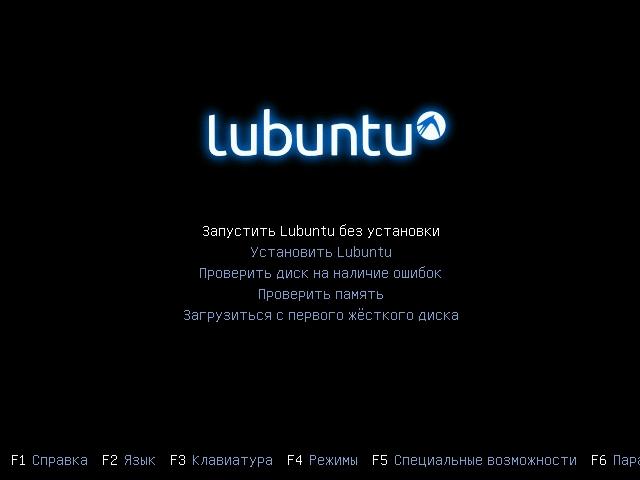
Это нужно для того, чтобы вы проверили функционал ОС, а также проверили Lubuntu на совместимость с вашим ЦПУ. Lubuntu, как и Windows распространяется в 32-х и 64-х разрядных версиях. Установив Lubuntu на свой старый ПК, вы продлите его жизненный цикл и лучше обезопасите себя от интернет угроз.
Подводим итог
Из вышеизложенного материла можно сделать вывод, что 32 разрядные операционные системы Windows в ближайшем будущем прекратят свое существование, а вот 64 разрядные ОС наоборот, будут работать на новых ПК еще не один год.
Если посмотреть на рынок процессоров и ОС в целом, то мы можем наблюдать, что даже мобильные ОС, такие как Android и iOS уже имеют 64 битную поддержку. Из этого также следует, что мобильные ОС в скором времени не будут распространяться в 32 битном виде. Надеемся, наша статья поможет вам выбрать лучший вариант ОС Windows, а также позволит вам определить, какой разрядности операционная система установлена в компьютере.
Видео по теме
Что лучше установить на ноутбук: Windows x86 или x64?
Прежде чем приступать к непосредственному сравнению 32- и 64-битных версий Windows, стоит разобраться в чем отличие между 32- и 64-битными процессорами, операционными системами и программами. Начнем с процессора.
Современные процессоры состоят из большого числа блоков. Непосредственно целочисленными вычислениями занимаются блоки ALU. Естественно, что для хранения входных данных, промежуточных значений и результатов им нужна память. Этой памятью являются регистры. В 32-битных процессоров 8 регистров общего назначения размером в 32 бита. Отсюда и говорят, что процессор 32-битный. В 64-битных процессорах регистров общего назначения в два раза больше и они имеют размер 64-бита. Поэтому и говорят, что процессор 64-битный. Подавляющее большинство современных процессоров являются 64-битными.
На практике это значит, что 64-битный процессор в нормальном 64-битном режиме может работать с 64-битными числами. Что это дает? Это позволяет выполнять различные операции над 64-битными числами без различных ухищрений, а также объединять две простые операции над 32-битными числами в одну сложную, что на практике дает прирост производительности. Также 64-битные процессоры поддерживают режим совместимости. В этом случае они ведут себя как обычные 32-битные процессоры.
Важное замечание: прирост можно получить только при использовании 64-битного набора инструкций х86-64. Кроме блока целочисленных вычислений в процессоре есть еще и блок вычислений с плавающей точкой. Он имеет 80-битные регистры и использует свой набор инструкций х87. Он еще называется математическим сопроцессором. Многие приложения активно его используют. Смена типа операционной системы с 32- на 64-битную никак не повлияют на его работу.
Для того чтобы процессор работал в 64-битном режиме, необходима 64-битная операционная система. Если же установлена 32-битная ОС, то процессор будет работать в режиме совместимости.
С разрядностью регистров также связан максимальный объем памяти, с которой может работать процессор. Это связано с тем, что указатели адресов в памяти тоже могут храниться в регистрах. Если используется 32-битный процессор или 64-битный в режиме совместимости, то длинна адреса памяти ограничена 32 битами. Вот и получается, что адресное пространство ограничено примерно 4 Гб. Поскольку каждое устройство резервирует под себя определенный диапазон адресов, то получается, что система может работать не со всеми 4 Гб оперативной памяти, а с 2.75-3.25 Гб. Иными словами, 32-битные операционные системы могут работать с объемами оперативной памяти до 2.75-3.25 Гб. Существуют, конечно, различные способы обхода этого ограничения, но в настольных системах они не используются.
Ну вот с процессорами разобрались. А как же быть с запуском 32-битных программ в 64-битной системе? Для этого в операционной системе есть два набора системных библиотек: для 32- и для 64-битных приложений. Подобная схема применялась в Windows 95 для работы с 16- и 32-битными программами.
Вот и вся теория в очень упрощенном виде. Теперь перейдем к практической части.
Это тестирование условно можно разделить на две части:
Сравнение производительности обычных 32-битных программ
Для этой части тестирования использовались такие приложения:
1. Результаты тестирования в 3DMark03
Настройки по-умолчанию. Разрешение экрана 1024х768:
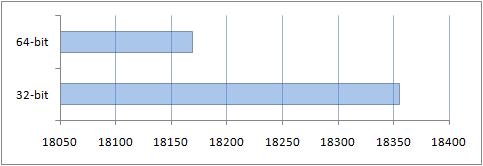
Результаты тестирования в 3DMark03
2. Результаты тестирования в 3DMark05
Настройки по-умолчанию. Разрешение экрана 1024х768:
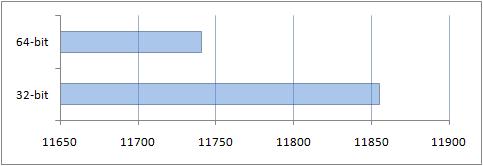
Результаты тестирования в 3DMark05
3. Результаты тестирования в 3DMark06
Настройки по-умолчанию. Разрешение экрана 1280х720:
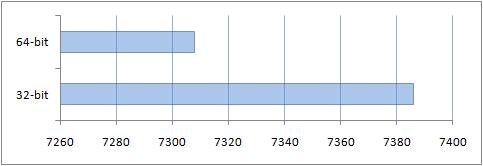
Результаты тестирования в 3DMark06
3. Результаты тестирования в PCMark05
Поскольку этот тест включает несколько отдельных тестов, то имеет смысл подать их по-отдельности.
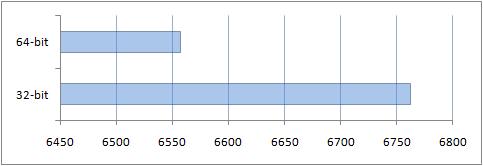
Общий результат в PCMark05
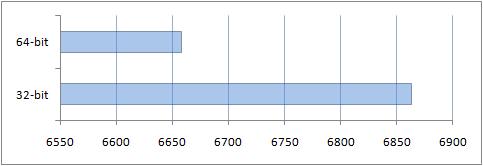
Производительность процессора в PCMark05
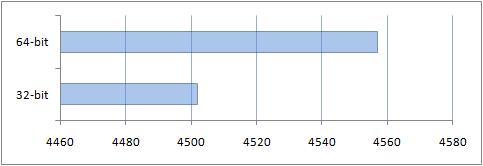
Производительность памяти в PCMark05
Дополнительный гигабайт оперативной памяти у 64-битной системы делает свое дело.
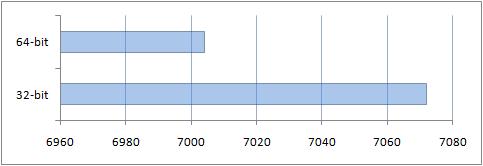
Производительность графики в PCMark05
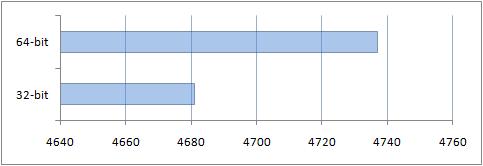
Производительность винчестера в PCMark05
Итоги этой части тестирования
Все вполне ожидаемо. 64-битная система в большинстве чуть медленней за счет использования режима совместимости с 32-битными программами. Дополнительный гигабайт памяти не спасает ситуацию. Перейдем ко второй части тестирования.
Сравнение производительности 32- и 64-битной версий программ на соответствующей версии Windows
В этой части будет показано какой примерно прирост можно получить при переходе на 64-битную операционную систему, используя оптимизированные 64-битные версии программ на 64-битной системе.
Использовались такие программы:
1. Тестирование с помощью 7-Zip
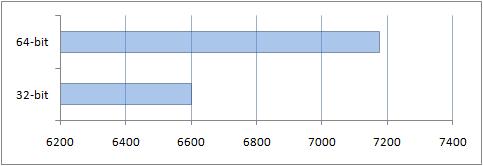
Тестирование с помощью 7-Zip
64-битная оптимизированная версия на 64-битной системе оказалась существенно быстрей за аналогичную 32-битную на 32-битной системе. Оптимизации, о которых говорилось в начале статьи, дают о себе знать.
2. Тестирование с помощью PCMark Vantage
Как и в случае с 7-Zip, PCMark Vantage есть в 32- и 64-битной версии. Поскольку, этот тестовый пакет несколько тестов, рассмотрим каждый из них по-отдельности.
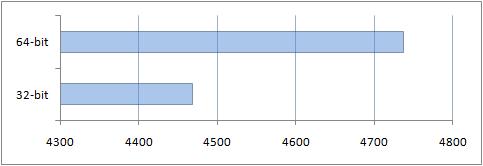
Общий результат в PCMark Vantage
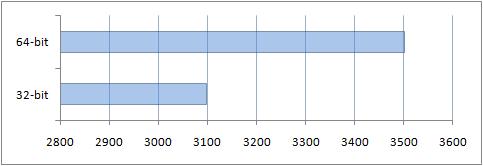
Производительность памяти в PCMark Vantage
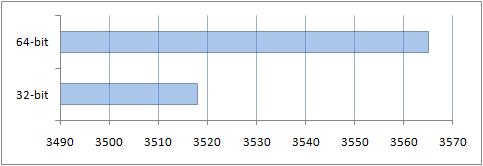
Производительность при воспроизведении видео и ТВ в PCMark Vantage
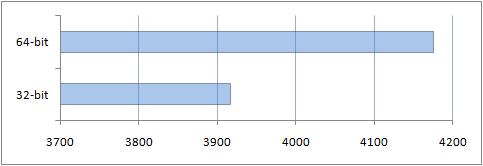
Игровая производительность в PCMark Vantage
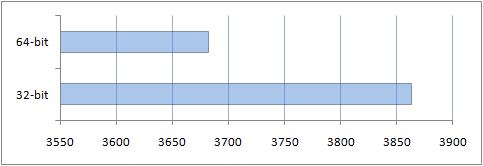
Производительность при воспроизведении музыки в PCMark Vantage
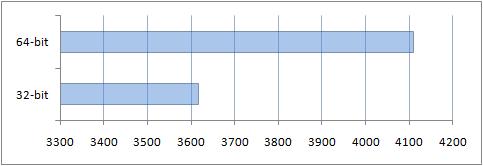
Производительность коммуникаций в PCMark Vantage
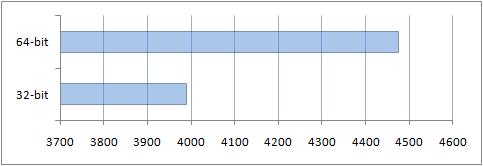
Производительность офисных программ в PCMark Vantage
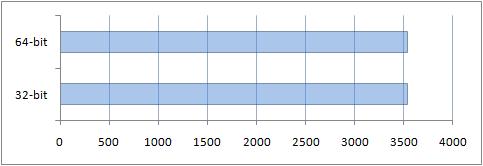
Производительность винчестера в PCMark Vantage
В целом 64-битная версия PCMark Vantage на 64-битной Windows показывает большую производительность чем 32-битная. Это связано как с оптмизациями под 64-битную систему, так и с большим объемом оперативной памяти.
Теперь можно подвести итоги.
Выводы
Какую именно версию Windows устанавливать на ноутбук решать вам. Надеюсь, этот материал вам поможет.
Какую разрядность Windows выбрать 32 или 64?
Если вы решили переустановить Windows наверняка могли заметить, что существуют 32-разрядные и 64-разрядные версии этой операционной системы. Так-же с выбором разрядности можно столкнуться при попытке установить любое другое программное обеспечение, потому что 64-разрядное приложение не будет работать в вашей 32-разрядной системе. Но что означают эти термины и в чем разница между 32 или 64 бит?
Что такое разрядность 32 и 64 бит?
Когда дело доходит до компьютеров, разница между 32-битной и 64-битной системой заключается в вычислительной мощности. Компьютеры с 32-разрядными процессорами являются более старыми, медленными и менее безопасными, в то время как 64-разрядные являются более новыми, более быстрыми и более безопасными.
Центральный процессор функционирует как мозг вашего ПК. Он контролирует все коммуникации и поток данных в другие части системного блока. В настоящее время существует только две основные категории процессоров: 32-разрядные и 64-разрядные. Тип процессора, который используется вашим компьютером, влияет на его общую производительность и на то, какое программное обеспечение он может использовать.
Большинство компьютеров, созданных в 1990-х и начале 2000-х годов, имеют 32-разрядную систему, которая может получить доступ к 2 ^ 32 (или 4 294 967 296) байтов (единицам цифровой информации) ОЗУ (оперативной памяти). Лишь немногие из компьютеров, работающих в мире, сегодня используют операционную систему, которая использует 32-разрядную архитектуру управления памятью (шина данных). Они обычно называются системами X86 (это относится к первым 32-битным 286 \ 386 \ 486 системам). Сегодня на рынке осталось немного 32-битных операционных систем.
Между тем 64-разрядный ЦП может обрабатывать 2 ^ 64 (или 18 446 744 073 709 551 616) байтов ОЗУ. Другими словами, 64-разрядный процессор может обрабатывать больше данных, чем 4 миллиарда 32-разрядных процессоров вместе взятых.
Какую установить Windows 32 или 64?
Хотя 64-разрядный CPU имеет больше вычислительную мощность, чем 32-разрядный ЦП, это не всегда означает, что вам нужен 64-разрядное программное обеспечение. Нужно ли устанавливать на компьютер 32-разрядную или 64-разрядную операционную систему Window, зависит от текущие конфигурации вашего ПК:
Преимущества 64-битного процессора
Если вы хотите, чтобы ваш компьютер работал быстро, вам следует выбрать 64-битные процессоры. Благодаря обратной совместимости на 64 – разрядном процессоре можно запускать 32-битные программы. Это означает, что 64-битные компьютеры будут запускать большинство 32-битных программы, а вот 32-разрядный ПК не сможет запускать 64-разрядные приложения.
Несколько основных приемуществ 64-битных процессоров:
64-разрядная версия Windows также требует обязательной подписи драйверов, которая является протоколом Microsoft для предотвращения запуска неподписанных драйверов вредоносных программ в системе. Подпись драйвера – это то, что вы называете цифровым отпечатком, который гарантирует, что файл был протестирован с операционной системой и что он поступает из законного источника. Авторам вредоносных программ будет трудно обойти процесс обязательной подписи 64-битной системы Windows.
64-x операционная система также имеет уровень совместимости, который накладывает определенные ограничения на 32-разрядные программы. Не вдаваясь в технические подробности, это означает, что старые вредоносные программы не смогут работать в вашей 64-разрядной версии Windows.
Как узнать мой компьютер 32 или 64-разрядный?
Если вы хотите загрузить и установить новые программы, вам часто Если вы хотите загрузить и установить новые программы, вам часто приходится выбирать между 32-битной и 64 битной версией. Но какая версия вашей операционной системы Windows 32 или 64 бит?
В нашем руководстве мы объясняем, как это сделать с Windows 10.
Следуйте нашему пошаговому руководству
1-й шаг:
Откройте панель управления

Откройте панель управления, выполнив поиск «Панель управления» в поле поиска внизу слева и щелкнув соответствующий результат в верхней части списка.
2-й шаг:

Теперь перейдите к «Система и безопасность» в панели управления.
3-й шаг:

Теперь нужно найти пункт «Система» и открыть его.
4-й шаг:

В разделе «Система» вы сможете увидеть какая OS установлена на вашем компьютере и разрядность CPU.
Могу ли я перейти с 32-разрядной версии на 64-разрядную?
Если вы хотите перейти на 64-битную систему, вам сначала нужно выяснить, есть ли у вас 64-битный процессор. Если у вас нет подходящего оборудования, вам лучше купить новый компьютер. Большинство компьютеров, проданных с 2011 года, уже имеют 64-битный чип, но не каждый из них имеет 64-битную операционную систему.
Если вы в настоящее время покупаете ноутбук или настольный компьютер, скорее всего, вы получите 64-битный процессор под капотом. Все, что вам нужно сделать, это использовать программное обеспечение, предназначенное для этих систем.
Если в вашем системном блоке установлен процессор x64 и вы хотите перейти на 64 – битную операционную систему, нужно удалить удалить старую 32-разрядную ОС и установить новую 64-рязрядную Windows.