
Kingdom Come: Deliverance «FPS Tweaks»
Это набор настроек user.cfg, который повышает производительность большинства игр на основе CryEngine, включая Kingdom Come: Deliverance.
1. Cкачайте файл.
2. Если у вас еще нет файла user.cfg, распакуйте и скопируйте файл user.cfg в каталог (C: \ Games \ Kingdom Come Deliverance).( ну или где установлена ваша игра)
3. Если у вас уже есть файл user.cfg, просто скопируйте содержимое из нового user.cfg в свой собственный и сохраните.




Between
con_restricted=0 r_DisplayInfo=1 sys_spec_shading=4 sys_spec_gameeffects=4 sys_spec_objectdetail=4 sys_spec_particles=2 sys_spec_physics=2 sys_spec_postprocessing=2 sys_spec_shadows=3 sys_spec_sound=3 sys_spec_texture=4 sys_spec_water=3 g_skipintro=1 r_DrawNearFoV=75 cl_fov=75 pl_movement.power_sprint_targetFov=75 i_mouse_accel=0 sys_physics_CPU=3 r_AnisoPasses=0 r_Beams=1 r_ColorGrading=1 r_Driver=DX11 r_EnvTexResolution=2 r_FSAA_quality=0 r_FSAA_samples=0 e_lod_ratio=6 e_lod_min=0 r_PostMSAA=2 e_shadows=1 r_ShadowBlur=1 r_SSAO=0 r_motionblur=0 r_MotionBlurMaxViewDist=16 r_TexturesFilteringQuality=0 r_UseEdgeAA=3 r_VSync=0 r_TexturesStreaming=0 r_TexMaxAnisotropy=8

На самом нексусе люди пишут что это полная фигня. Там большинство настроек не подходят для KCD. Плюс вот эти настроки меняют ваши на:
sys_spec_shading=4 Настройки шейдеров на высокие sys_spec_gameeffects=4 эффекты на высокие sys_spec_objectdetail=4 Детали объектов на очень высокие sys_spec_particles=2 частицы на среднее sys_spec_physics=2 физика на среднее sys_spec_postprocessing=2 постобработка на среднее sys_spec_shadows=3 тени на высокие sys_spec_sound=3 обработка звуков на максимум(обрабатывает музыку процессор. Сами понимаете) sys_spec_texture=4 текстуры на очень высокие sys_spec_water=3 вода на высокие. Где же тут прирост производительности будет на слабых машинах у тех, кто и так низкие выставил. Вот еще настройки: r_FSAA_quality=0 r_FSAA_samples=0 e_lod_ratio=6 e_lod_min=0 r_PostMSAA=2 Ни одна из них не используется в KCD. r_Driver=DX11 включает типа директ 11. Но игра по умолчанию с ним идет. r_Beams=1 вот это поможет только в значении 0. Отключит лучи света. А в файле они включены почему то e_shadows=1 здесь 1 вообще по умолчанию. Так что бесполезная запись.
Kingdom Come: Deliverance → Оптимизация для слабых ПК
Kingdom Come: Deliverance — средневековый ролевой экшен в полностью открытом мире с видом от первого лица. Вам предстоит взять на себя роль сына. Подробнее
Оптимизация для слабых ПК Kingdom Come: Deliverance
Существует много способов улучшить работу игр на не самом слабом компьютере. Далее мы рассмотрим их в порядке от простых к сложным и расскажем, что делать, если Kingdom Come: Deliverance тормозит.

Простое решение тормозов в Kingdom Come: Deliverance
Освободить место на диске
Прежде чем переходить к активным действиям нужно убедиться, что на компьютере есть хотя бы 10-15 Гб свободного места на жестком диске, на который установлена операционная система.
Обычно это диск «C». Этот минимальный запас необходим для того, чтобы система могла без каких-либо проблем создавать временные хранилища файлов Kingdom Come: Deliverance, кэши и так далее.
Посмотрите системные требования Kingdom Come: Deliverance и убедитесь, что на вашем жестком диске достаточно места для нормальной работы игры.
Отключить ненужные программы
Каждая программа, которая запущена в ОС, занимает определенный процент оперативной памяти и загружает процессор. Убедиться в этом легко, достаточно просто открыть диспетчер задач с помощью сочетания клавиш Ctrl+Alt+Del:

Если в компьютере установлен не самый мощный процессор, а оперативной памяти меньше 8-16 Гб, то перед запуском Kingdom Come: Deliverance нужно отключить ненужные программы. Например, Skype, Discord, Telegram, Google Chrome и так далее.
Отключить оверлеи
Речь идет о тех программах, которые способны отображать свой интерфейс поверх игры. Часто на компьютере есть такие — Fraps, Steam, Origin и так далее. Даже когда оверлей скрыт, он обрабатывается компьютером, снижая FPS в Kingdom Come: Deliverance.
Поэтому все оверлеи нужно отключить. Почти всегда это можно сделать в настройках программы без необходимости ее удаления. Например, оверлей Steam, легко отключается через меню:

Обновить драйвера видеокарты, скачать драйвера для Kingdom Come: Deliverance
Вне зависимости от того, какая видеокарта стоит в системном блоке, ее драйвера нужно поддерживать в актуальном состоянии. Поэтому перед запуском Kingdom Come: Deliverance следует зайти на сайт производителя и проверить, не вышли ли новые драйвера:
После установки драйвера следует перезагрузить компьютер, чтобы исключить возможность сбоев. Также стоит учитывать, что для многих старых видеокарт новые драйверы уже не выходят.

Изменить параметры электропитания
По умолчанию в компьютере установлен сбалансированный режим электропитания, который, а в некоторых ноутбуках, в целях увеличения времени работы, и вовсе установлена экономия энергии.

Это не дает компьютеру раскрыть свой потенциал в Kingdom Come: Deliverance полностью, поэтому первым делом нужно открыть панель управления, которую можно найти с помощью поиска. После нужно сделать следующее:
Включить режим производительности Nvidia
После установки драйвера для видеокарты от компании Nvidia можно ускорить работу Kingdom Come: Deliverance с помощью режима производительности. Это немного упростит графику в игре, но повысит FPS. Обратите внимание, что этот метод доступен только в случае, если у вас видеокарта с чипом от Nvidia. Вот как это сделать:

Далее необходимо запустить Kingdom Come: Deliverance и убедиться, что все отображается корректно. Если возникают проблемы, то нужно вместо «Пользовательские настройки с упором на:» выбрать «Настройки согласно 3D-приложению».
Отключить эффекты Windows
Если Kingdom Come: Deliverance работает не в полноэкранном режиме, а в окне, в том числе и без рамки, то повысить FPS можно, если отключить эффекты Windows. Для этого нужно проделать следующие действия:

При необходимости на последнем шаге можно выбрать опцию «Особые эффекты». В таком случае можно самостоятельно выбрать, какие эффекты оставить, а какие — отключить.
Увеличить файл подкачки, если не хватает оперативной памяти для Kingdom Come: Deliverance
Чтобы компенсировать недостаток оперативной памяти, можно увеличить файл подкачки. Это позволит системе хранить часть необходимых Kingdom Come: Deliverance данных прямо на жестком диске. Вот что нужно сделать:
Например, если в системном блоке установлена «плашка» на 4 Гб, то есть 4192 Мб, в поля выше нужно вписать число 2048. Можно сделать файл подкачки больше, но никакого прироста это не даст.

Следует понимать, что файл подкачки эффективен только тогда, когда системе не хватает оперативной памяти. Если компьютер имеет 8-16 Гб, то файл подкачки практически не используется. А при использовании SSD-диска в качестве системного наличие файла подкачки и вовсе может замедлить производительность Kingdom Come: Deliverance, поэтому не следует бездумно задавать большое значение файла подкачки.
Если Kingdom Come: Deliverance запускается, но сильно тормозит, то перед началом всех процедур следует снизить графику до минимума через настройки игры. Если это не помогло, то придется прибегнуть к помощи сторонних программ для настройки видеокарты:
Загрузив программу, запускаем ее. В случае с NVIDIA Inspector нужно запускать файл nvidiaProfileInspector.exe, а не nvidiaInspector.exe. Сверху, в строке «Profiles:» можно выбрать любую игру, которая поддерживается драйверами Nvidia.

Ниже представлены все доступные настройки. Их много, но для того, чтобы ухудшить графику в игре до «картофельной», вполне достаточно всего нескольких, которые находятся в разделе «Antialiasing».
Наибольший прирост производительности дает изменение этих двух параметров:
Каждая из этих настроек имеет разные значения. Некоторые из них могут делать картинку в Kingdom Come: Deliverance неудобоваримой, поэтому следует попробовать разные комбинации значений, которые дают более-менее сносное играбельную картинку.

В случае с RadeonMod все аналогично: нужно найти настройки, отвечающие за отображение текстур и снижать их до тех пор, пока FPS в игре не станет достаточно высоким.
Как разогнать видеокарту для Kingdom Come: Deliverance
Все, что связано с «разгоном», направлено на увеличение производительности, но это довольно обширные темы, о которых в двух словах рассказать сложно. К тому же это всегда довольно рисковое дело. Если что, мы вас предупредили.
Чтобы добиться большего значения FPS в Kingdom Come: Deliverance, сначала можно попробовать разогнать видеокарту. Самый простой способ сделать это — воспользоваться встроенными функциями ПО от производителя видеокарты.

Например, в комплекте с некоторыми видеокартами от GIGABYTE поставляется программа Graphics Engine, в которой есть несколько уже готовых профилей разгона. Это позволяет выжать из видеокарты 5-10 дополнительных кадров в секунду.
Если программы от производителя нет, то всегда можно воспользоваться универсальным решением — MSI Afterburner. Это одна из лучших программ для разгона, в ней множество разных настроек.

Но тут придется все настраивать вручную. Повышать следует в первую очередь частоту самого видеочипа («Core Clock») и частоту памяти видеокарты («Memory Clock»). Слева находятся базовые значения этих параметров. Справа отображаются температура и увеличение вольтажа — эти характеристики позволяют следить за «здоровьем» видеокарты.
При повышении частоты возрастает нагрев видеокарты. Если температура переходит отметку в 85 градусов, то следует увеличить скорость оборотов вентиляторов («Fan Speed»). Если температура повысилась до 100 градусов, то следует немедленно прекратить разгон, иначе чип может расплавиться. Мощный «разгон» требует водяного охлаждения, поэтому не следует повышать частоты более чем на 10%.
Разогнать процессор
В то время как «разгон» видеокарты вполне осуществим прямо в Windows, для того, чтобы улучшить работу процессора и тем самым увеличить быстродействие Kingdom Come: Deliverance, придется лезть в «Биос».
Геймерский «разгон» процессора обычно предполагает увеличение процессорного множителя (Core Ratio). Сделать это можно далеко не на каждом процессоре, а только на том, где этот множитель разблокирован. Обычно такие процессоры помечаются особым образом. Например, компания Intel использует маркировки «K» и «X‘. То есть, например, i7-4790 нельзя разогнать с помощью множителя, а вот i7-4790K — вполне.

Но как узнать точное название модели процессора? Проще всего воспользоваться программой CPU-Z. Запустив ее, нужно открыть вкладку «CPU» и посмотреть на самую первую строчку — «Name». Это и есть название процессора. Кстати, там же можно увидеть из сам множитель. Он в разделе «Clocks», в строке «Multiplier». Если процессор поддерживает «разгон», то этот множитель можно изменить.
Чтобы изменить коэффициент Core Ratio, нужно сначала попасть в оболочку BIOS. Для этого нужно нажать особое сочетание клавиш во время загрузки компьютера (до того, как появится экран Windows).

Сочетание может различаться в зависимости от материнской платы. Часто BIOS можно вызвать с помощью клавиши «F8» или «Del». На экране «Биоса» нужно найти раздел, посвященный процессору. Тут тоже все сложно, так как оболочек у BIOS много. Практически каждый производитель материнский плат использует свою собственную, поэтому без знания английского языка найти нужное место не так-то просто.
Изменять множитель нужно постепенно, повышая его на 2. После каждого изменения следует перезапускать компьютер и тщательно проверять работоспособность и температуру процессора. Если она становится выше 80 градусов во время игры, то нужно немедленно выключить Kingdom Come: Deliverance, перезагрузить компьютер, зайти в BIOS и снизить значение Core Ratio. Иначе процессор может сгореть.
Kingdom Come: Deliverance «Исправление медленно подгружающихся текстур»
В архиве есть два файла. Один для HDD, другой для SSD. Кидаем в папку с игрой, меняем количество видеопамяти в файле user.cfg (Описание параметров ниже под спойлером) и наслаждаемся нормальными текстурами.
Запуск игры:
Для пираток: добавить в свойствах ярлыка +exec user.cfg
например: D:\Games\Kingdom Come Deliverance\Bin\Win64\KingdomCome.exe» +exec user.cfg
Для стима: добавить в свойство запуска +exec user.cfg
Описание параметров:
— Set based on your Vram, example provided for 4GB (Количество видеопамяти. Ставить значение, соответствующие вашей видюхи)
r_TexturesStreamPoolSize = 4096
sys_budget_videomem = 4096
— Set based on your HDD speed (Скорость жесткого диска в мегабайтах. В принципе можно ставить и большее число, на
— производительность это никак не повлияет)
r_TexturesStreamingMaxRequestedMB = 180
— Set the time limit you want inactive textures to stay in memory, value in seconds (Определяет время, в течении которого неиспользуемые
— текстуры будут оставаться в видеопамяти. Лучше ставить низкие значения)
r_TexturesStreamingResidencyTime = 5
— Set the amount of system RAM available to the game, example 7GB (Количество оперативки под игру. Ставить чуть меньше, чем у вас
— впихнуто в пека )
sys_budget_sysmem = 12000
e_AutoPrecacheTexturesAndShaders = 1
e_PreloadMaterials = 1
e_PrecacheLevel = 1
e_StreamPredictionAhead = 1
sys_PakStreamCache = 1
sys_preload = 1
sys_streaming_in_blocks = 1
sys_streaming_requests_grouping_time_period = 1
Kingdom Come: Deliverance «оптимизация для слабых пк»
Установка
», «`», у кого как подписано. Открывается консоль в которую мы и будем вводить необходимые команды.
Мы подобрали и успешно протестировали следующий список команд:
Данные команды не обязательно каждый раз вводить в игре, достаточно создать файл — «user.cfg» в корневой папке с игрой и скопировать все нужные вам команды именно туда. И обязательно, прописать в параметрах запуска ярлыка игры следующий текст — «+exec user.cfg». Иначе, многие команды не будут работать.
Текст помеченный данным символом — «//», копировать в консоль не нужно. Мы написали его для ознакомительных целей.
Заранее предупредим, что совершенно ненужно копировать каждую команду отдельно и вставлять её в консоль. Так Вы будете дольше их вводить, чем собственно играть. Игра поддерживает одновременный ввод до 8 команд, так что смело копируйте сразу штук 6-8 команд. Если скопируете больше, игра банально не считает последние значения.
e_Shadows 0 // общее качество теней.
e_ParticlesShadows 0 // частицы теней.
e_ShadowsBlendCascades 0 // каскад теней.
e_ShadowsCastViewDistRatioLights 0
e_ShadowsResScale 0 // скейл разрешения теней
e_ShadowsTessellateCascades 0 // тесселяция скейл разрешения теней.
e_ShadowsUpdateViewDistRatio 0 //обновление теней на заданном расстоянии.
r_FogShadows 0
r_ShadowBlur 0
e_ShadowsCastViewDistRatio 0 // дальность прорисовки теней.
e_ShadowsMaxTexRes 512 //разрешение теней. Минимальное значение — «2», но советуем оставить наше значение, иначе тени начнут мигать! Исправить это можно только командой, которая описана ниже.

Данный параметр имеет смысл применять только с двумя выше описанными командами.
e_DecalsAllowGameDecals 0
e_DecalsLifeTimeScale 0
e_LodRatio 0
e_ObjQuality 0
e_OcclusionCullingViewDistRatio 0
e_ParticlesQuality 0
e_ParticlesMaxScreenFill 0
e_ParticlesObjectCollisions 0
e_ParticlesLayeredUpdateMul 0
q_ShaderHDR 0 //HDR рендер
r_MotionBlur 0
r_MotionBlurQuality 0
r_MotionBlurMaxViewDist 0
r_MotionBlurShutterSpeed 0
r_SunShafts 0 // лучи солнца
r_AntialiasingMode 0 //Antialiasing сглаживание
e_DynamicLightsMaxEntityLights 0
r_DetailDistance 0
e_GIMaxDistance 0
r_Refraction 0
r_ssdo 0
r_TexturesStreamPoolSize 128 //Разгружает видеопамять.
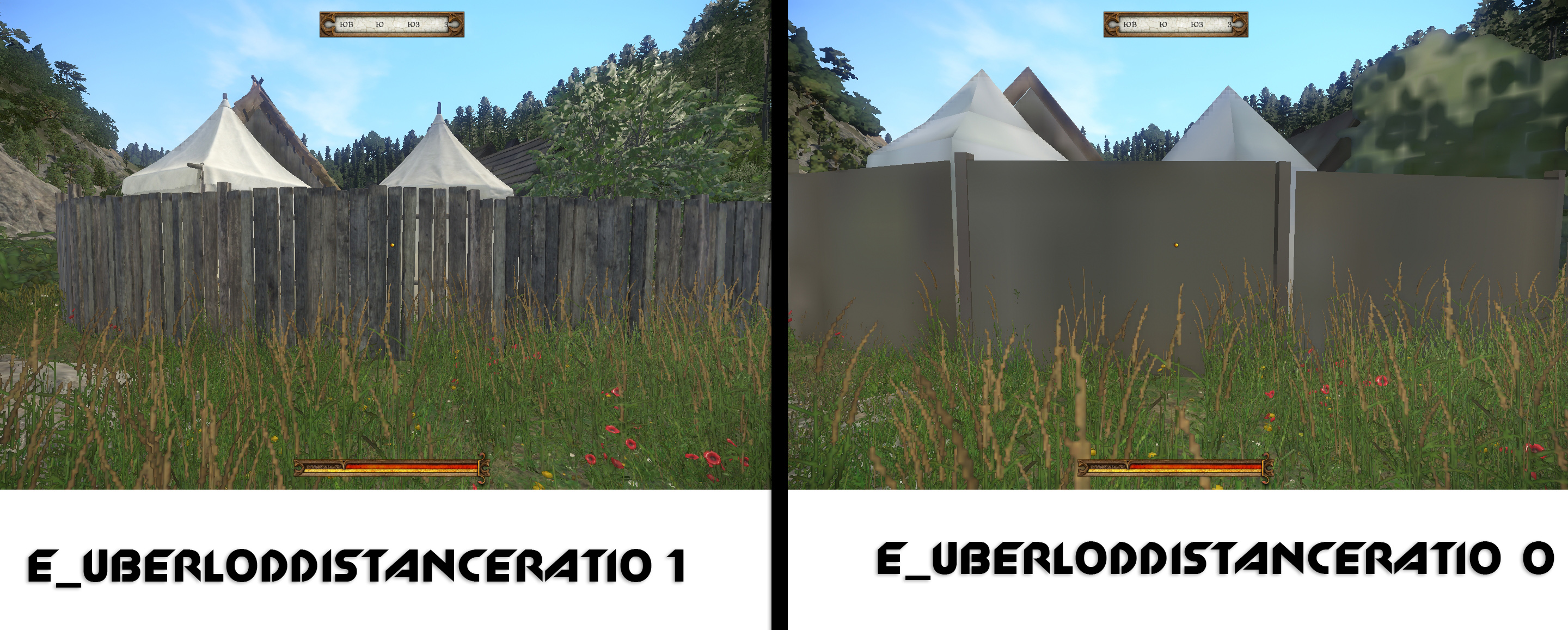
e_UberlodDistanceRatio 0 //убивает текстуры под корню, даёт прибавку в 2-3 кадра в среднем, зависит от системы. Если нет необходимости, то лучше его не применять.
e_ViewDistRatio 30 //Дальность прорисовки объектов, меньше значение=больше FPS.
e_MergedMeshesInstanceDist 0 //Изменяет расстояние, на котором анимируется трава
//Если у Вас слабый процессор, то можете добавить данные команды:
//Данное разрешение нельзя так просто выставить через параметры игры, только через консоль. Если у Вас прям очень слабая видеоката, то ставьте.
//Не обязательно выставлять именно такое, Вы можете выставить абсолютно любое в самой игре, но только делайте это перед применением команд.
r_Fullscreen = 1
r_Width = Любое, хоть 640 //Выше разрешение=меньше FPS
r_Height = Любое, хоть 480 //Выше разрешение=меньше FPS
Системные требования написаны с учётом применения ВСЕХ настроек и рекомендаций.
Дополнительно
Как удалить вступительные интро?
После применения всех команд и прочего в игре значительно просел FPS, что делать?
У нас была похожая проблема, а именно она возникла на видеокарте от Nvidia, помогла установка последней версии драйверов, которые заточены именно под Kingdom Come: Deliverance. Это проблема игры, так как даже гипотетически FPS от команд не может стать меньше.
Для Nvidia это 390.77 версия драйверов.
Для Intel/AMD точно сказать не можем, на них никто не жаловался, возможно, такой проблемы нет вовсе.
Скриншоты игры

Просим обратить Ваше внимание, что это без изменения дальности прорисовки и какого либо изменения разрешения. Всё сделано для того, чтобы графика оставалась максимально комфортной к прохождению. И даже так в среднем прибавка +10 кадров. Дополнительные сведения по самостоятельному изменению этих параметров находятся в спойлере выше.
Мод Оптимизация графики для Kingdom Come: Deliverance
Оптимизированные графические настройки для Kingdom Come Deliverance от OVNI. Данный мод является сторонней доработкой мода Оптимизация производительности для KCD.
Совместимость
Не совместим с модами, которые изменяют меню «Настройки графики» или «Расширенные настройки графики».
Инструкция по установке
1) Загрузите «kcd_optimized_graphic_presets» и извлеките его содержимое непосредственно в корневую папку игры (например: «C:\Program Files (x86)\Steam\steamapps\common\KingdomComeDeliverance»»)
Перезаписать файлы, если предложится (перезапись потребуется только если вы ставили предыдущие версии этого мода)
2) Перейдите в Kingdom Come Deliverance\Data, откройте файл «pak.cfg» с помощью блокнота и добавьте эту строку в конце.
Data\zzz_optimized_graphic_presets.pak
3) Откройте меню графических настроек и примените новые профили.
Инструкции по удалению
Загрузите файл ogp_uninstall.bat из необязательных файлов и запустите его из корневой папки игры.
(например: «C:\Program Files (x86)\Steam\steamapps\common\KingdomComeDeliverance»)
FAQ / УСТРАНЕНИЕ НЕИСПРАВНОСТЕЙ
** В: Как переопределить настройки OGP? **
Чтобы переопределить настройки OGP, напишите ваши консольные команды в Mods\optimized_graphic_presets\ogp_override.cfg
(Я выбрал это имя файла вместо user.cfg, чтобы оно не вызывало проблем у пользователей со старым user.cfg из устаревшей версии OGP)
** В: Как исправить «блочные пиксели»? **
Установите более высокое значение глобального освещения или выберите «baked».
** В: Как отключить встроенное полноэкранное автопереключение?
Удалите:
Mods\optimized_graphic_presets\Data\force_native_fullscreen.pak
** В: Как отключить горячие клавиши? **
Удалить
Mods\optimized_graphic_presets\Data\hotkeys.pak
** В: Почему в меню расширенных настроек есть заголовок «Controls»? **
Это единственный способ отобразить больше кнопок в меню.
Изменения
v3.6.2
— Исправлена проблема с мерцанием тени рядом с источниками света.
v3.6.1
— Обновление до последней версии игры: 1.9.0
— Обновление хука (блок-схема)
— Исправлено главное меню.
— Исправлена проблема с исчезновением hud.
Авторство:
OVNI
Тестировалось на версии игры:
1.3.1+, 1.9.х
Версия модификации:
v 3.6.2