
Клонирование линукс на другой компьютер

Клонирование Linux
В этой статье речь пойдёт о переносе операционных систем семейства Linux на новое аппаратное обеспечение или, иными словами, «на новое железо». Если вам требуется выполнить перенос операционной системы на новый жёсткий диск на том же самом аппаратном обеспечении, то эта статья вам вряд ли пригодится. Для переноса Linux на другой жёсткий диск на том же компьютере советую воспользоваться утилитами dd, partimage или более сложными программными продуктами наподобие Clonezilla.
Итак, предположим, что перед нами стоит задача переноса Linux (сервера, десктопа и т.д.) на новый компьютер. Если речь идёт в особенности о серверах, то такого рода задача может оказаться достаточно сложной, если пытаться осуществить новую инсталляцию, а затем переносить настройки вручную. Данный процесс можно автоматизировать, застраховав себя от ошибок в связи с человеческим фактором и избавившись от значительных временных затрат.
Предварительные замечания
Процесс переноса будет описан, исходя из предположений, что мы «клонируем» ОС Linux Ubuntu, а копирование данных будем производить напрямую с жёсткого диска «старого» компьютера на жёсткий диск «нового». В случае копирования на внешний жёсткий диск, удалённого (сетевого) копирования или других дистрибутивов ОС Linux адаптация того, что написано ниже, не составит большого труда.
Важно! Будем предполагать, что все директории исходного компьютера монтируются на одном разделе. Если какая-либо директория исходного сервера монтируется на отдельный раздел — следует выполнить копирование данных по описанному ниже алгоритму (см. Этап 2 ниже) для каждого раздела отдельно.
Подготовка
Прежде всего определите версию Ubuntu, перенос которой следует осуществить, например, 12.10, 14.04, 14.10 и т.п. Для определения версии Ubuntu на «старом» компьютере воспользуйтесь утилитой lsb_release и введите в терминале:
В результате в терминале можно будет увидеть что-то наподобие:
Далее загрузите образ и создайте Live CD или Live USB с ОС Linux Ubuntu той версии, которая инсталлирована на исходной системе (например, 14.04).
Этап 1. Инсталляция ОС на «новом» компьютере
На первом этапе выполните на «новом» компьютере «свежую» инсталляцию Linux Ubuntu, используя Live CD или Live USB, созданные на этапе подготовки. В процессе установки можно отказаться от инсталляции обновлений. Также не забудьте создать все разделы жёсткого диска на «новом» компьютере по схеме (без учёта размера разделов), которая совпадала бы со схемой разметки старого. Например, если директории «/var» или «/home» монтируются на «старом» компьютере на отдельные разделы — создайте такие же разделы достаточного размера на жёстком диске «нового» компьютера.
По завершении инсталляции извлеките жёсткий диск с только что установленной системой из «нового» компьютера и установите его на «старый».
Этап 2. Перенос данных
Загрузите «старый» компьютер, используя Live CD или Live USB с ОС Linux Ubuntu.
Смонтируйте корневые разделы жёстких дисков «старого» и «нового» компьютеров.
Определите директории, в которых смонтированы корневые разделы, используя команду в терминале:
Предположим, что корневой раздел «старого» компьютера смонтирован в директорию:
а «нового» — в директорию:
Создайте в домашней директории root-а текстовый файл exclude-list:
Отредактируйте созданный текстовый файл:
поместив в него содержимое:
Внимание! В каждой строке файла «exclude-list» не должно быть лишних пробелов нигде, в том числе в конце каждой строки — проверьте!
Далее выполните копирование данных «старого» компьютера на «новый», используя утилиту rsync:
Важно! Замените в последней команде пути к файлам смонтированных корневых разделов «/media/ubuntu/old/» и «/media/ubuntu/new/» на свои. Пути к директориям должны быть абсолютными (не относительными) и обязательно завершаться слэшем «/»!
Повторите монтирование и копирование для всех разделов жёстких дисков — /var, /home и т.д., если таковые имеются.
Этап 3. Завершение
На последнем этапе выключите «старый» компьютер, извлеките из него жёсткий диск «нового» компьютера и установите извлечённый жёсткий диск снова на «новый» компьютер.
Включите «новый» компьютер и по завершении процесса загрузки операционной системы убедитесь, что все данные были перенесены со «старого» на «новый» компьютер.
Заключительные замечания
Если в процессе клонирования была допущена ошибка, например, возникает проблема с grub-ом или что-то не так с файлом /etc/fstab — обратитесь к моей статье «Восстановление загрузчика Grub 2 в Linux Ubuntu».
В случае, если у вас возникли вопросы — задавайте их ниже в комментариях к данной статье.
Клонирование системы в Linux
В данной инструкции рассмотрим перенос системы Linux с одного жёсткого диска на другой. Этот способ поможет сэкономить время на настройку системы, учётных записей, установленного ПО и серверных служб и т.д.
Данный способ будет полезен в тех случаях, когда размера старого жёсткого диска не хватает, либо он по каким-нибудь причинам становится непригодным для дальнейшего использования.
Будьте предельно осторожны. Данный метод может привести к безвозвратной потере данных.
В первую очередь необходимо проверить, существует ли новый жёсткий диск в системе. В качестве системы Linux возьмём Gentoo, но подойдёт для любого дистрибутива. Например, у нас подключён один старый жёсткий диск sda размером 16 ГБ с разделами sda1 (boot), sda2 (swap-раздел) и sda3 (корневой), а новый жёсткий диск размером 40 ГБ в системе появится как sdb — без разделов. Это можно посмотреть командой
Запустим клонирование утилитой dd
После завершения у диска sdb появятся точно такие же разделы и таких же размеров, как и у sda.
Затем выключаем машину
и отключаем старый жёсткий диск.
Новый жёсткий диск желательно вставить в тот же разъём, где находился старый. После отключения старого диска новый станет на его место и будет распознаваться как устройство sda.
Включаем машину, и проверяем разделы.

Теперь расширим корневой раздел sda3. Для этого запустим команду
и попадаем в консоль fdisk
затем скомандуем p
консоль покажет нам разделы жёсткого диска, а также с начальными и конечными секторами в виде таблицы
далее скомандуем n для создания раздела sda3, выберем тип раздела p (primary) и номер раздела — 3.
По окончанию процесса будет создан корневой раздел sda3 уже с новым размером. Убедимся в этом, выполнив команду p.
И наконец, скомандуем w (write) для применения изменений и выхода из консоли fdisk.
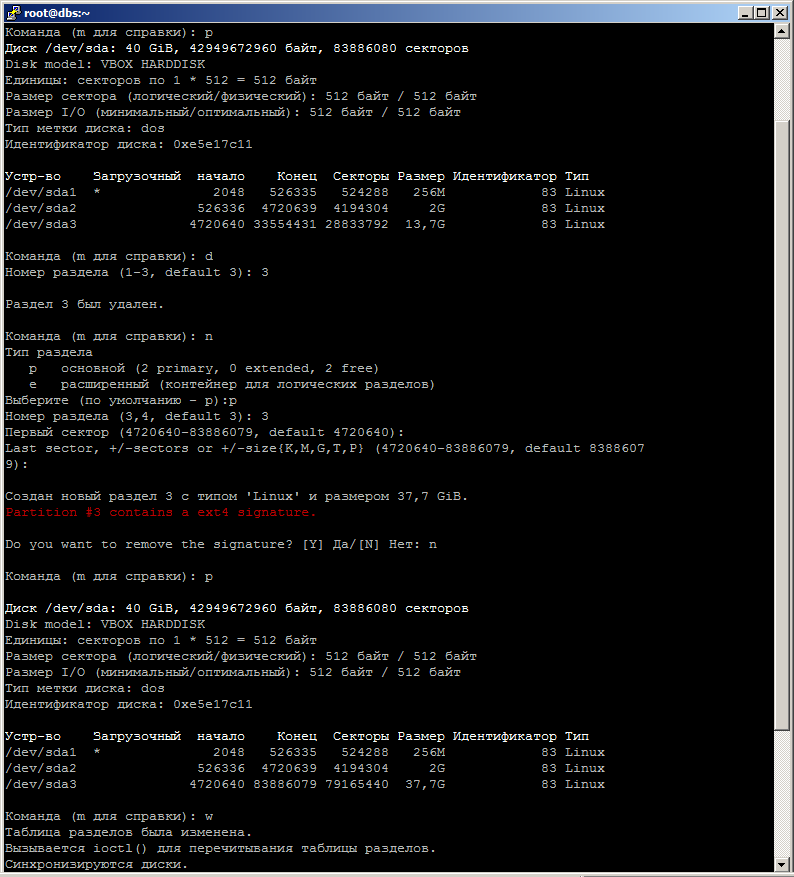
После этого корневой раздел будет увеличен.
Быстрое и простое клонирование Linux на большое количество компьютеров
Наверное многие Linux-администраторы сталкивались с задачей установки Linux на большое количество компьютеров одновременно. Обычно для этого используются дистрибутивы, поддерживающие установку в silent-mode (режиме без вопросов). Например RedHat с его kickstart. Однако в ряде случаев можно поступить заметно проще.
Всё здесь написанное автор достаточно давно использует в повседневной жизни, однако идея написания этой заметки появилась только после обсуждения этой темы на openkazan.info.
Итак. Мы имеем задачу: установить Linux на все компьютеры в некоторой фирме. Необходимое программное обеспечение на всех машинах примерно одно и тоже, но задача усложняется тем, что компьютеры, в силу ряда причин, имеют различную конфигурацию.
Само собой что есть некий дистрибутив Linux, который будет прекрасно работать на всех имеющихся конфигурациях. Если к тому же в нём присутствует хорошая система автоматического определения оборудования при загрузке (а сейчас она есть практически во всех дистрибутивах), то значит половина задачи решена, поскольку мы можем установить на всех машины этот дистрибутив.
Однако проще было бы установить только на одну, а на остальные машины сделать копии. Если жёсткие диски на всех машинах одинаковы, то команда dd поможет решить эту задачу довольно быстро. Но что делать если жёсткие диски имеют разные размеры? Тут нам тоже понадобится команда dd, а так же mkfs.*, fdisk, и немного смекалки:)
Выбор дистрибутива оставим за читателем. Автор обычно использует kubuntu. Не зависимо от дистрибутива предлагается примерно следующая разметка диска (конкретные размеры разделов зависят от ситуации):
| Раздел | Размер | ФС | Точка монтирования |
|---|---|---|---|
| sda1 | 5GB | ext3 | / |
| sda2 | 1GB | swap | |
| sda3 | Всё остальное пространство | ext3 | /mnt/data |
Далее устанавливаем наш дистрибутив на sda1. Всё как обычно. Настраиваем его под пользователя. Устанавливаем необходимые приложения, создаём необходимые ярлыки, создаём нужные настройки. Затем перезагружаем машину и убеждаемся что после перезагрузки система выглядит именно так как нам надо. После чего выключаем компьютер.
Далее нам понадобится любой LiveCD. Автор предпочитает использовать LFS LiveCD, однако всё тоже самое делалось и с BLIN и с Kubuntu. Да и с большинством других дистрибутивов тоже будет работать.
Подключаем к компьютеру второй жёсткий диск и загружаемся с LiveCD. Допустим что оригинальная система видна как sda а клонирование будет производиться на sdb. Начинаем копировать систему. Первым делом копируем систему разделов:
Извещаем систему об изменении таблицы разделов:
Нажимаем «w» и через некоторе время fdisk сам завершит свою работу, обновив таблицу разделов.
Копируем корневой раздел системы:
Размечаем раздел подкачки:
На этом клонирование машины завершено. Компьютер нужно выключить и можно приступать к созданию новой копии.
На этом всё. Автор надеется что эта заметка окажется полезной.
Комментарии:
А ещё, желательно, не плодить конфигурации, а брать однотипные компы одного и того же бренда. Много проще обслуживать и воостанавливать систему после аппаратной проблемы.
1. С tar свои заморочки. Ведь загрузчик так не перенесётся:)
2. С dd тоже можно поступить весело. Только не совсем dd. Я бы сказал netcat 😉
Может кому пригодится, инструкцию написал для моих знакомы, желающих себе домой поставить мой уже настроенный линукс.
Инструкция по установке gentoo из tar образа.
0) Для установки необходимо:
а) gentoo minimal CD >= 2007.0 (50Mb) или linux reecovery CD.
б) Место на жестком диске для установки >= 12Gb
в) образ для установки (gentoo-workstation32.tar.bz2)
1) Загрузиться с minimal CD. В самом начале, при выборе ядра, написать «gentoo docache». Далее, при выборе раскладки, просто нажать enter.
4) Примонтировать системный раздел
mount /dev/sda3 /mnt/gentoo
7) Распаковать образ:
cd /mnt/gentoo; tar xjpf /mnt/obraz/gentoo-workstation32.tar.bz2
8) Создадим необходимые каталоги
а) mkdir proc sys tmp
б) chmod 1777 tmp
14) Устанавливаем новый пароль root-а
passwd
15) Добавляем обычного пользователя
addmyuser
Как без проблем перенести Linux на другой компьютер или поменять оборудование
Обычно, когда мы устанавливаем новую операционную систему, она всегда сопровождает нас, пока наш компьютер работает. Если в системе нет критической ошибки или если мы не хотим изменить себя, в настоящее время нет необходимости в форматировании. Однако, когда мы меняем компьютер или обновляем тот, который у нас есть, с помощью нового оборудования, большинство из нас обычно делают форматирование и установку операционной системы с нуля. Обычно это лучший способ убедиться, что все работает правильно с новым оборудованием. Однако бывают случаи, когда, если мы хотим, мы можем взять нашу операционную систему с собой. Особенно если мы используем Linux.
Windows очень чувствителен к изменениям оборудования. Мы можем изменить Оперативная память or CPU / ЦЕНТРАЛЬНЫЙ ПРОЦЕССОР без проблем, так как для этого не нужны специальные драйверы. Но когда изменение больше, например, графика, необходимо предварительно удалить драйверы. И, когда в материнская плата, мы не сможем перезагрузить компьютер напрямую, пока не переустановим систему.
Конечно, это не исключает, что если что-то пойдет не так, давайте увидим Kernel Panic, эквивалент синего экрана Windows.
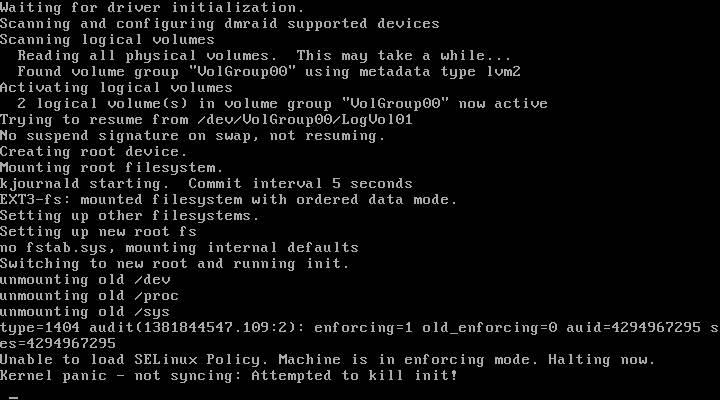
Измените оборудование или ПК в системе Linux
Linux гораздо снисходительнее, когда дело касается замены компьютерного оборудования. В зависимости от компонента, который мы собираемся изменить, нам, возможно, придется выполнить те или иные настройки.
Сменить RAM
Если мы собираемся менять только оперативную память, то ничего делать не нужно. Эта память не требует дополнительной настройки или каких-либо драйверов для работы операционной системы. Следовательно, мы можем без проблем расширять или уменьшать эту память.
Что нужно иметь в виду
Единственное, что нам нужно сделать, это убедиться, что вся память распознается в BIOS или UEFI ПК, и все. Когда мы запустим Linux, мы сможем использовать всю эту память. Кроме того, да, мы должны убедиться, что установленная память является минимумом, необходимым для правильной работы системы и программ.
Замените жесткий диск (или переместите Linux на SSD)
Когда мы меняем жесткий диск, мы обычно ищем два преимущества: больше доступного места и лучшую производительность. Особенно когда мы идем в SSD. Обычно, когда мы монтируем новый жесткий диск в ПК, мы устанавливаем операционную систему с нуля. Однако мы можем сохранить всю эту работу, если выберем клонирование диска.
Используя программу клонирования (например, Clonezilla), можно перенести все данные и все разделы со старого диска на новый SSD. Таким образом, у нас может быть наш Linux в том виде, в каком он был у нас, без необходимости переустанавливать его с нуля.
Что нужно иметь в виду
Кроме того, если мы используем SWAP, мы должны проверить, что раздел также был создан и правильно назначен, или изменить и использовать файл подкачки.
Команда «sudo update grub» обычно помогает устранить неполадки в этом разделе.
Сменить процессор или ЦП
Как и в случае с ОЗУ, изменение процессора обычно не влияет на операционный уровень дистрибутива Linux.
Что нужно иметь в виду
В зависимости от производителя и модели нашего процессора может быть выпущен ряд микрокодов для уменьшения уязвимостей или повышения производительности процессора. Обычно они устанавливаются в виде модулей ядра, и, хотя они обычно не становятся работоспособными после переключения ЦП, их может потребоваться удалить.
Заменить материнскую плату
Большинство драйверов материнской платы обычно входят в состав ядра. Обычно для этого не требуется использовать проприетарные драйверы. Поэтому смена материнской платы обычно не вызывает проблем при повторной загрузке Linux. Единственное, что может занять немного больше времени, чем обычно, в первый раз, так как необходимо будет обнаружить и записать изменение в оборудовании, но в противном случае у Linux не будет проблем с загрузкой.
Что нужно иметь в виду
Если материнская плата, которую мы собираемся смонтировать, очень новая, нам обязательно придется обновить ядро нашего Linux, чтобы обеспечить лучшую совместимость, особенно с набором микросхем, Интернетом и звуком.
Изменить графическую карту
Смена графики, наверное, самое сложное, что мы можем найти в Linux. Особенно если мы установили проприетарные драйверы от AMD or NVIDIA в дистрибутиве. Чтобы использовать новую графику, первое, что мы должны сделать, это удалить текущие драйверы, а затем установить новые.
Вполне вероятно, что после смены графики наш линукс не запускается, или делает это на черном экране. Чтобы избежать этого, мы должны войти в меню загрузки GRUB и отметить один из следующих параметров в качестве параметра: nomodeset, nouveau.modeset = 0, nvidia.modeset = 0 или radeon.modeset = 0.
Что нужно иметь в виду
В Linux есть бесплатные драйверы для AMD, Intel и NVIDIA. Поэтому лучшее, что мы можем сделать, это удалить проприетарные драйверы перед изменением графики, чтобы снизить вероятность того, что что-то пойдет не так.
Загрузка и компиляция нового ядра после изменения графика может помочь нам решить проблемы, удалив все компоненты и модули старого драйвера, которые могли остаться в нем.
Команда «sudo update grub» также может помочь решить эти проблемы.
Проблемы с Linux? Переустановите систему
Если после вышесказанного, после замены части аппаратного обеспечения ПК у нас все еще есть проблемы, то нам остается только одно: переустановить систему.
Мы должны загрузить последнюю версию нашего дистрибутива с его основного сайта, создать загрузочный диск и приступить к установке системы с нуля. Таким образом мы гарантируем, что у вас не возникнет проблем с совместимостью или вам придется выполнять другие настройки.
Перенос Linux на другой диск
Такая задача возникает достаточно редко. Обычно, проще переустановить систему заново, чем переносить уже установленную версию на другой жёсткий диск или другой раздел. Но если у вас там есть важные программы, которые нежелательно удалять, или вы меняли настолько много настроек в системе, что её установка заново займёт намного больше времени, чем её перенос, то перенос будет предпочтительнее.
В этой статье мы рассмотрим, как перенести Linux на другой диск с помощью утилиты cp или архива tar. Второй способ интересен ещё тем, что вы можете создать резервную копию всей системы, а затем просто восстановить её при возникновении проблем.
Как перенести Linux на другой диск
1. Подготовка к переносу
Сначала рассмотрим, как использовать утилиту cp для переноса файлов операционной системы. В папку /mnt примонтируйте раздел, на котором будет располагаться новый Linux. Например, это /dev/sdb1:
sudo mount /dev/sdb1 /mnt
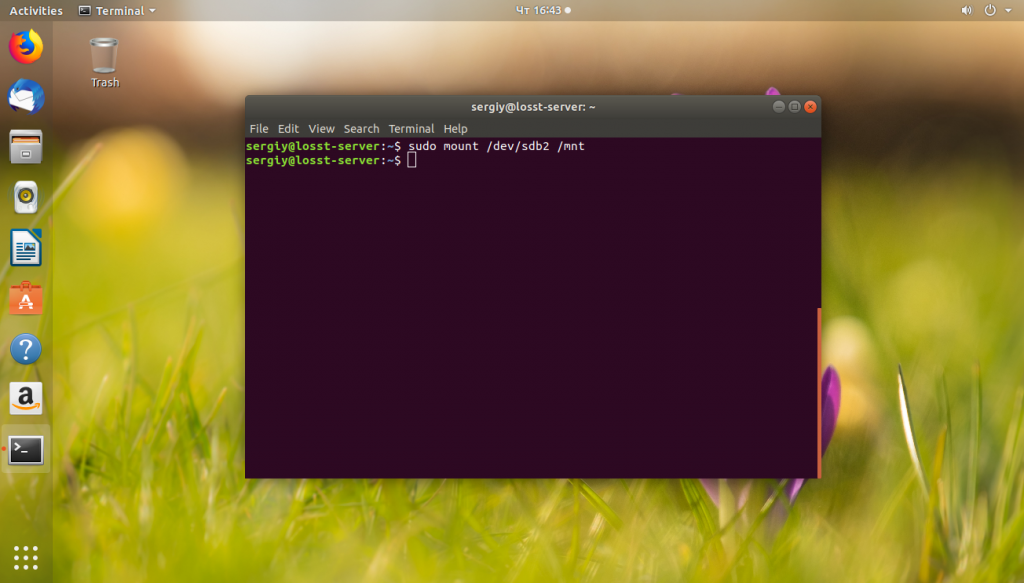
Теперь нужно рекурсивно скопировать все файлы из текущего корня в нашу папку /mnt. Лучше всего это делать, загрузившись с LiveCD диска, тогда точно все нужные данные будут сохранены. Но это не обязательно, вы можете делать перенос и работающей системы, только перед этим остановите все запущенные базы данных и сервисы по максимуму, чтобы они сохранили свои настройки и вы ничего не потеряли в новой версии системы. Например, если у вас запущена база данных MariaDB или MySQL, то её нужно остановить:
sudo systemctl stop mariadb
Аналогично сделайте со всеми другими не важными для операционной системы сервисами. Также очистите корзину, кэш пакетного менеджера и другие ненужные файлы, чтобы они не занимали место в архиве или новой системе.
2. Перенос Linux утилитой cp
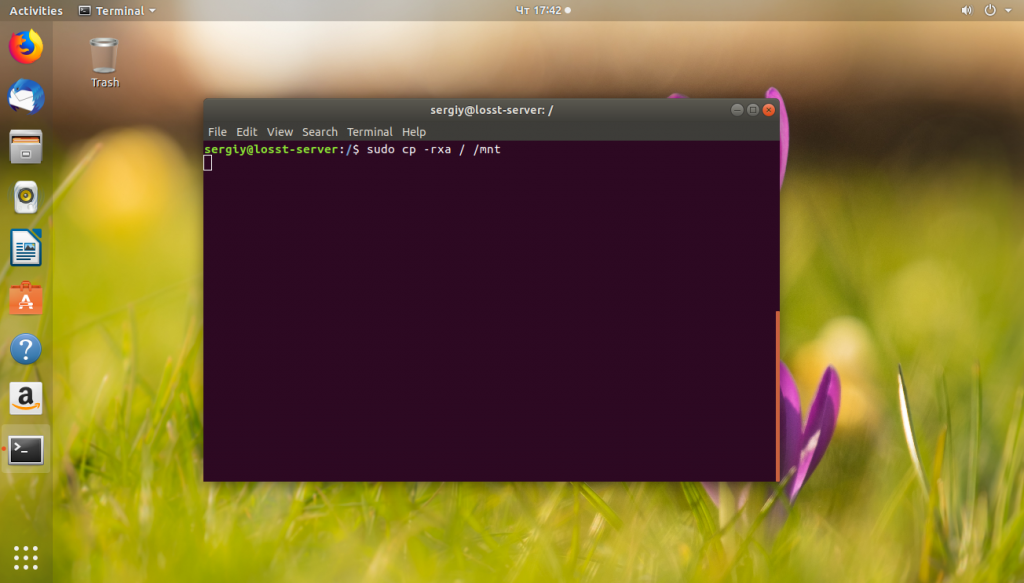
Поскольку будут копироваться только файлы из текущей файловой системы, то если ваши каталоги /boot и /home находятся на других разделах, то их нужно скопировать отдельно:
Если вам не нужна домашняя папка, то вы можете её не копировать.
3. Перенос Linux утилитой tar
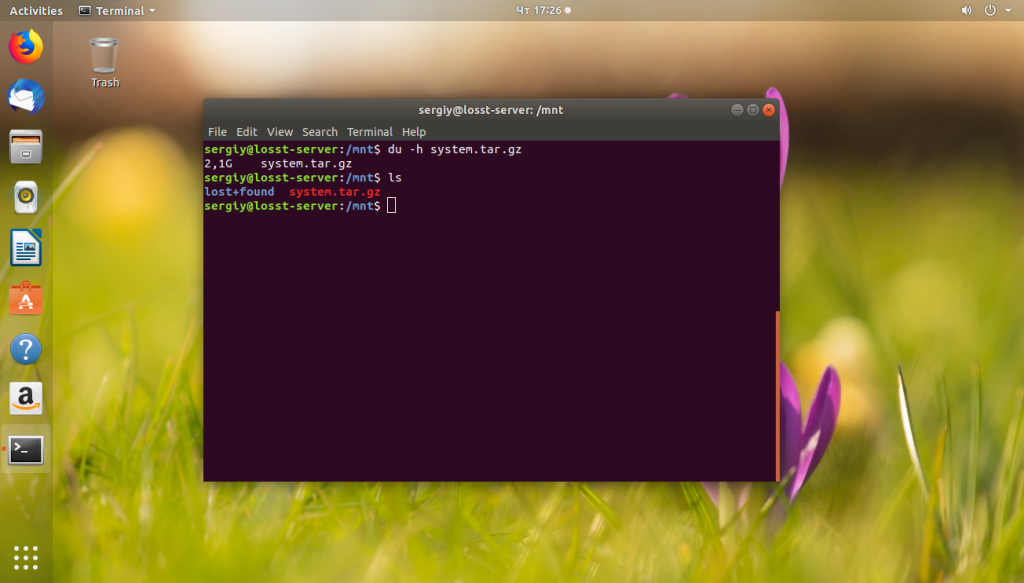
Также вы можете создать архив, а потом его куда-нибудь скопировать, чтобы иметь резервную копию системы:
4. Перенос с помощью rsync
Утилитой rsync многие не хотят пользоваться, но она очень удобная, работает достаточно быстро и отображает прогресс копирования. Для переноса с помощью rsync выполните:
5. Правка /etc/fstab
Далее будем работать только с новой системой. Первым делом нужно исправить файл /etc/fstab, чтобы там был указан правильный UUID корневого раздела. Узнать UUID нужного раздела можно командой blkid:
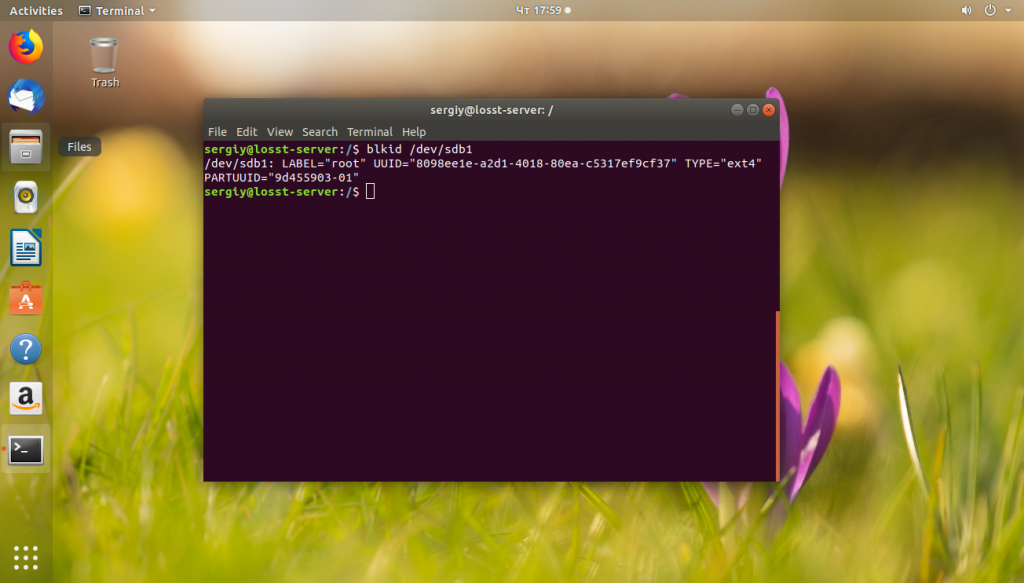
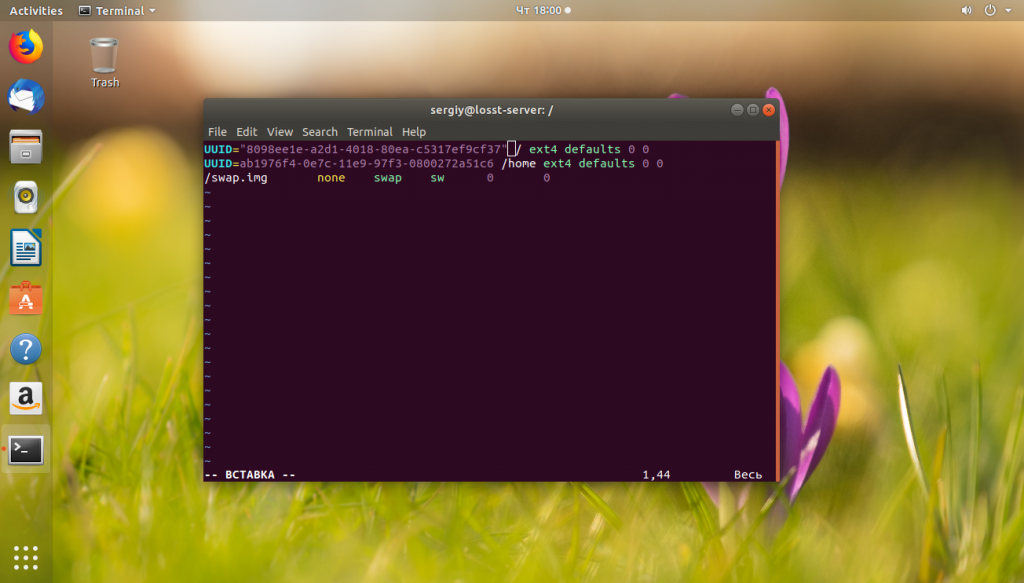
Теперь замените полученным UUID, значение этого параметра корневого раздела в /mnt/etc/fstab:
sudo vi /mnt/etc/fstab
6. Установка загрузчика
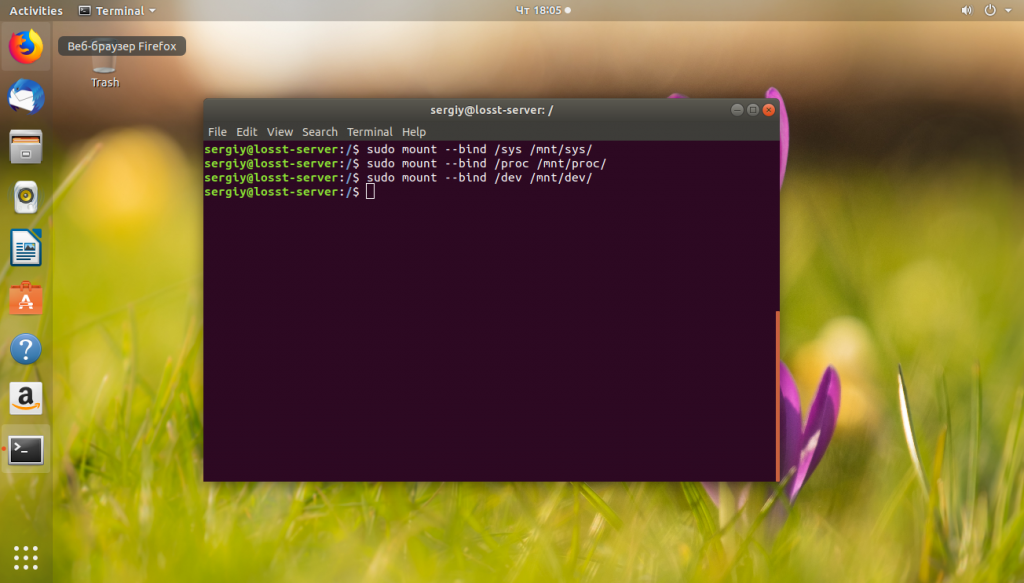
Далее нужно установить загрузчик Grub в новом Linux. Сначала примонтируйте в него папки /sys, /proc и /dev:
Затем войдите в chroot окружение:
Затем установите загрузчик на тот диск, на который вы переносили Linux, в моём случае это /dev/sdb:
sudo grub-install /dev/sdb
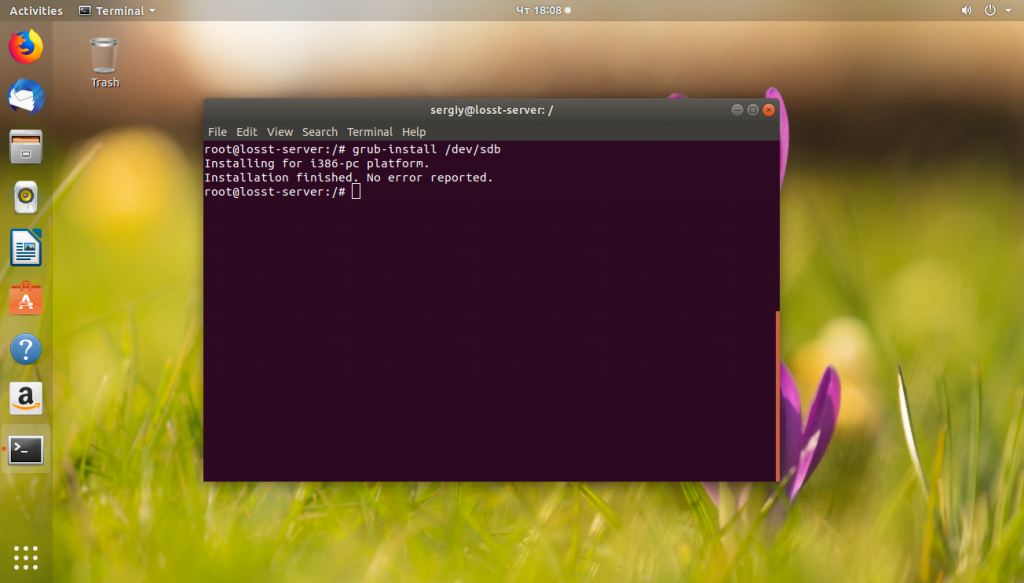
И осталось только создать конфигурационный файл для загрузчика:
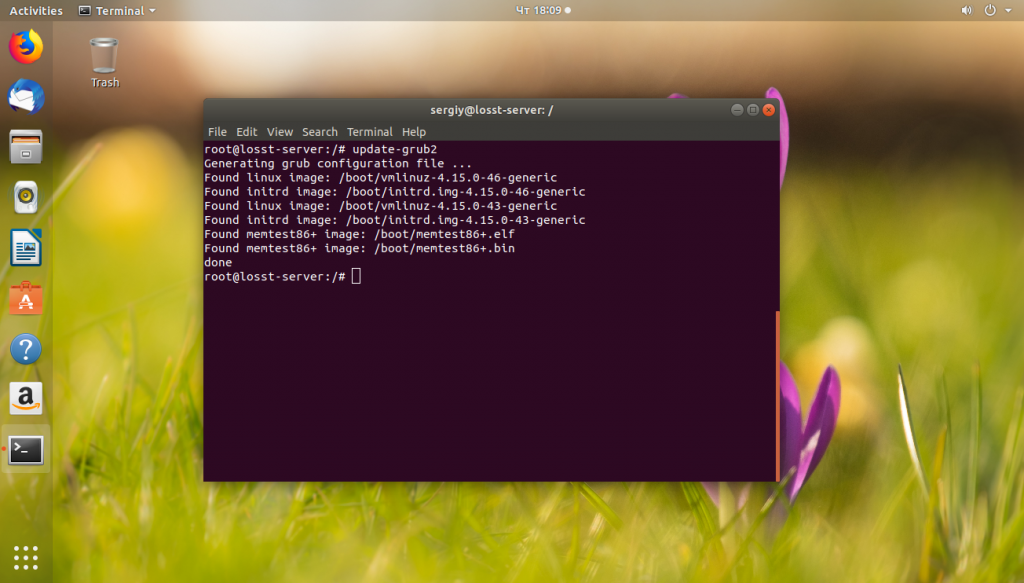
В дистрибутивах, не основанных на Ubuntu, вместо update-grub2 можно использовать команду:
7. Перезагрузка
Выйдите из chroot-окружения командой:
Затем размотрируйте системные каталоги и ваш раздел:
sudo umount /mnt/sys
sudo umount /mnt/proc
sudo umount /mnt/dev
sudo umount /mnt
И перезагрузите компьютер. В BIOS вашего компьютера нужно выбрать диск, на который вы переносили Linux, в качестве первого источника для загрузки. После загрузки вы будете уже в новой операционной системе и всегда сможете вернуться в старую.
Выводы
В этой статье мы разобрали, как перенести Linux на другой жёсткий диск с помощью утилит tar, cp или rsync. Как видите, это достаточно просто и быстро. Ещё мы могли бы использовать утилиту dd, однако она копирует весь диск побайтово, поэтому будет работать дольше и её архивы будут занимать больше места на диске. Ещё можно воспользоваться инструментом Clonezilla.