
unixforum.org
Форум для пользователей UNIX-подобных систем
Клонирование Linux на другой ПК
Модератор: SLEDopit
Клонирование Linux на другой ПК
Сообщение Reznik » 28.09.2009 13:51
Re: Клонирование Linux на другой ПК
Сообщение apprentice » 28.09.2009 13:55
в Linux есть штатное средство копирования дисков dd
да, копировать лучше загрузившись с LiveCD
Re: Клонирование Linux на другой ПК
Сообщение Reznik » 28.09.2009 14:02

Re: Клонирование Linux на другой ПК
Сообщение rm_ » 28.09.2009 14:08
Подойдёт, dd + netcat, и с одной машины можно расклонировать её диск на все остальные.
Re: Клонирование Linux на другой ПК
Сообщение Reznik » 28.09.2009 14:10

Re: Клонирование Linux на другой ПК
Сообщение newsrc » 28.09.2009 14:11
Re: Клонирование Linux на другой ПК
Сообщение Reznik » 28.09.2009 14:17
Re: Клонирование Linux на другой ПК
Сообщение skor » 28.09.2009 14:39
Re: Клонирование Linux на другой ПК
Сообщение Reznik » 28.09.2009 14:48

Re: Клонирование Linux на другой ПК
Сообщение drBatty » 28.09.2009 14:52
Скоро придёт
Осень
Re: Клонирование Linux на другой ПК
Сообщение newsrc » 28.09.2009 14:54
Re: Клонирование Linux на другой ПК
Сообщение rm_ » 28.09.2009 14:54
Если по сети, то вот так:
На источнике (IP-адрес к примеру 10.0.0.1):
Re: Клонирование Linux на другой ПК
Сообщение Reznik » 28.09.2009 14:57
Re: Клонирование Linux на другой ПК
Сообщение newsrc » 28.09.2009 15:06
У человека нет ОС на ПК. А если нет и CD-ROM, то в любом случае ПК разбирать придется. Да и если не гигабитовая сеть, то однозначно дольше будет. В своё время прошел через это: на 28 машин заливал Fedora 6
Re: Клонирование Linux на другой ПК
Сообщение drBatty » 28.09.2009 15:06
Скоро придёт
Осень
Re: Клонирование Linux на другой ПК
Сообщение newsrc » 28.09.2009 15:08
Re: Клонирование Linux на другой ПК
Сообщение drBatty » 28.09.2009 15:11
Скоро придёт
Осень
Re: Клонирование Linux на другой ПК
Сообщение Reznik » 28.09.2009 15:22
Re: Клонирование Linux на другой ПК
Сообщение rm_ » 28.09.2009 15:28
Описанный выше вариант само собой выполняется не из «осей» а при загрузке целевых машин с LiveCD. Проверьте, умеют ли Ваши машины грузиться с USB CD/DVD.
Re: Клонирование Linux на другой ПК
Сообщение newsrc » 28.09.2009 15:29
USB-привод CD-ROM? Что мешает с него загрузится с помощью liveCD?
Ну а если сеть, то решение Вам написали.

Re: Клонирование Linux на другой ПК
Сообщение Goodvin » 28.09.2009 15:49
Форумный поиск по слову «Клонирование»:
Вопросы клонирования диска и переноса системы рассматривались многократно.
Re: Клонирование Linux на другой ПК
Сообщение Reznik » 28.09.2009 16:19
Goodvin
Смотрел я эти темы до этого. Там не рассмотрены варианты с переносом системы по сети 
Может кто-нить объяснить как это сделать по сети, по пунктам? А то не пойму никак 
Re: Клонирование Linux на другой ПК
Сообщение Goodvin » 28.09.2009 16:46
Эти программы позволяют работать с образами через сеть.
Ссылки на них даны именно на этом форуме.
Кроме того, есть темы, где непосредственно рассматриваются вопросы сетевого клонирования/распространения систем.
установить на 10 машин
Перенос системы Ubuntu с одного ноутбука на другой
Вопрос по избитому клонированию
Goodvin
Смотрел я эти темы до этого. Там не рассмотрены варианты с переносом системы по сети
Может кто-нить объяснить как это сделать по сети, по пунктам? А то не пойму никак
Прочитайте перед тем, как задать вопрос:
при создании темы в этом разделе предполагается, что вы обладете базовыми знаниями о работе GNU/linux
и имеете представление об использовании средств настройки, предоставленных вашим дистрибутивом,
а также понимаете назначение и основные принципы работы используемых вами сервисов.
при создании темы с описанием проблемы
— полностью описывайте проблему
— описывайте свои действия, предпринятые для решения проблемы
— приводите свои конфиги, логи или сообщения об ошибках
— указывайте, пожалуйста, свой дистрибутив
Начните уже делать/искать что-либо самостоятельно.
Как без проблем перенести Linux на другой компьютер или поменять оборудование
Обычно, когда мы устанавливаем новую операционную систему, она всегда сопровождает нас, пока наш компьютер работает. Если в системе нет критической ошибки или если мы не хотим изменить себя, в настоящее время нет необходимости в форматировании. Однако, когда мы меняем компьютер или обновляем тот, который у нас есть, с помощью нового оборудования, большинство из нас обычно делают форматирование и установку операционной системы с нуля. Обычно это лучший способ убедиться, что все работает правильно с новым оборудованием. Однако бывают случаи, когда, если мы хотим, мы можем взять нашу операционную систему с собой. Особенно если мы используем Linux.
Windows очень чувствителен к изменениям оборудования. Мы можем изменить Оперативная память or CPU / ЦЕНТРАЛЬНЫЙ ПРОЦЕССОР без проблем, так как для этого не нужны специальные драйверы. Но когда изменение больше, например, графика, необходимо предварительно удалить драйверы. И, когда в материнская плата, мы не сможем перезагрузить компьютер напрямую, пока не переустановим систему.
Конечно, это не исключает, что если что-то пойдет не так, давайте увидим Kernel Panic, эквивалент синего экрана Windows.
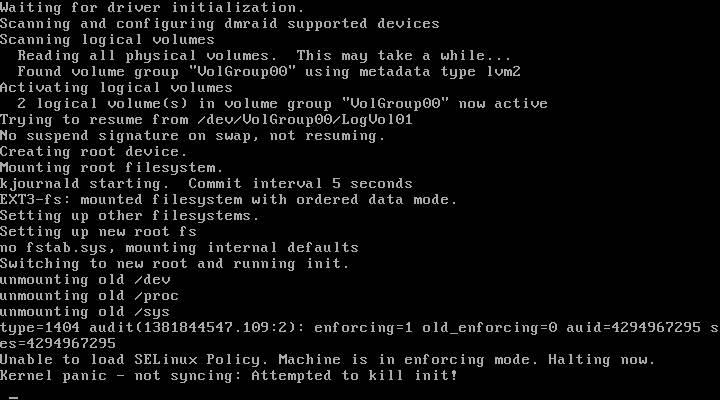
Измените оборудование или ПК в системе Linux
Linux гораздо снисходительнее, когда дело касается замены компьютерного оборудования. В зависимости от компонента, который мы собираемся изменить, нам, возможно, придется выполнить те или иные настройки.
Сменить RAM
Если мы собираемся менять только оперативную память, то ничего делать не нужно. Эта память не требует дополнительной настройки или каких-либо драйверов для работы операционной системы. Следовательно, мы можем без проблем расширять или уменьшать эту память.
Что нужно иметь в виду
Единственное, что нам нужно сделать, это убедиться, что вся память распознается в BIOS или UEFI ПК, и все. Когда мы запустим Linux, мы сможем использовать всю эту память. Кроме того, да, мы должны убедиться, что установленная память является минимумом, необходимым для правильной работы системы и программ.
Замените жесткий диск (или переместите Linux на SSD)
Когда мы меняем жесткий диск, мы обычно ищем два преимущества: больше доступного места и лучшую производительность. Особенно когда мы идем в SSD. Обычно, когда мы монтируем новый жесткий диск в ПК, мы устанавливаем операционную систему с нуля. Однако мы можем сохранить всю эту работу, если выберем клонирование диска.
Используя программу клонирования (например, Clonezilla), можно перенести все данные и все разделы со старого диска на новый SSD. Таким образом, у нас может быть наш Linux в том виде, в каком он был у нас, без необходимости переустанавливать его с нуля.
Что нужно иметь в виду
Кроме того, если мы используем SWAP, мы должны проверить, что раздел также был создан и правильно назначен, или изменить и использовать файл подкачки.
Команда «sudo update grub» обычно помогает устранить неполадки в этом разделе.
Сменить процессор или ЦП
Как и в случае с ОЗУ, изменение процессора обычно не влияет на операционный уровень дистрибутива Linux.
Что нужно иметь в виду
В зависимости от производителя и модели нашего процессора может быть выпущен ряд микрокодов для уменьшения уязвимостей или повышения производительности процессора. Обычно они устанавливаются в виде модулей ядра, и, хотя они обычно не становятся работоспособными после переключения ЦП, их может потребоваться удалить.
Заменить материнскую плату
Большинство драйверов материнской платы обычно входят в состав ядра. Обычно для этого не требуется использовать проприетарные драйверы. Поэтому смена материнской платы обычно не вызывает проблем при повторной загрузке Linux. Единственное, что может занять немного больше времени, чем обычно, в первый раз, так как необходимо будет обнаружить и записать изменение в оборудовании, но в противном случае у Linux не будет проблем с загрузкой.
Что нужно иметь в виду
Если материнская плата, которую мы собираемся смонтировать, очень новая, нам обязательно придется обновить ядро нашего Linux, чтобы обеспечить лучшую совместимость, особенно с набором микросхем, Интернетом и звуком.
Изменить графическую карту
Смена графики, наверное, самое сложное, что мы можем найти в Linux. Особенно если мы установили проприетарные драйверы от AMD or NVIDIA в дистрибутиве. Чтобы использовать новую графику, первое, что мы должны сделать, это удалить текущие драйверы, а затем установить новые.
Вполне вероятно, что после смены графики наш линукс не запускается, или делает это на черном экране. Чтобы избежать этого, мы должны войти в меню загрузки GRUB и отметить один из следующих параметров в качестве параметра: nomodeset, nouveau.modeset = 0, nvidia.modeset = 0 или radeon.modeset = 0.
Что нужно иметь в виду
В Linux есть бесплатные драйверы для AMD, Intel и NVIDIA. Поэтому лучшее, что мы можем сделать, это удалить проприетарные драйверы перед изменением графики, чтобы снизить вероятность того, что что-то пойдет не так.
Загрузка и компиляция нового ядра после изменения графика может помочь нам решить проблемы, удалив все компоненты и модули старого драйвера, которые могли остаться в нем.
Команда «sudo update grub» также может помочь решить эти проблемы.
Проблемы с Linux? Переустановите систему
Если после вышесказанного, после замены части аппаратного обеспечения ПК у нас все еще есть проблемы, то нам остается только одно: переустановить систему.
Мы должны загрузить последнюю версию нашего дистрибутива с его основного сайта, создать загрузочный диск и приступить к установке системы с нуля. Таким образом мы гарантируем, что у вас не возникнет проблем с совместимостью или вам придется выполнять другие настройки.
Клонирование системы в Linux
В данной инструкции рассмотрим перенос системы Linux с одного жёсткого диска на другой. Этот способ поможет сэкономить время на настройку системы, учётных записей, установленного ПО и серверных служб и т.д.
Данный способ будет полезен в тех случаях, когда размера старого жёсткого диска не хватает, либо он по каким-нибудь причинам становится непригодным для дальнейшего использования.
Будьте предельно осторожны. Данный метод может привести к безвозвратной потере данных.
В первую очередь необходимо проверить, существует ли новый жёсткий диск в системе. В качестве системы Linux возьмём Gentoo, но подойдёт для любого дистрибутива. Например, у нас подключён один старый жёсткий диск sda размером 16 ГБ с разделами sda1 (boot), sda2 (swap-раздел) и sda3 (корневой), а новый жёсткий диск размером 40 ГБ в системе появится как sdb — без разделов. Это можно посмотреть командой
Запустим клонирование утилитой dd
После завершения у диска sdb появятся точно такие же разделы и таких же размеров, как и у sda.
Затем выключаем машину
и отключаем старый жёсткий диск.
Новый жёсткий диск желательно вставить в тот же разъём, где находился старый. После отключения старого диска новый станет на его место и будет распознаваться как устройство sda.
Включаем машину, и проверяем разделы.

Теперь расширим корневой раздел sda3. Для этого запустим команду
и попадаем в консоль fdisk
затем скомандуем p
консоль покажет нам разделы жёсткого диска, а также с начальными и конечными секторами в виде таблицы
далее скомандуем n для создания раздела sda3, выберем тип раздела p (primary) и номер раздела — 3.
По окончанию процесса будет создан корневой раздел sda3 уже с новым размером. Убедимся в этом, выполнив команду p.
И наконец, скомандуем w (write) для применения изменений и выхода из консоли fdisk.
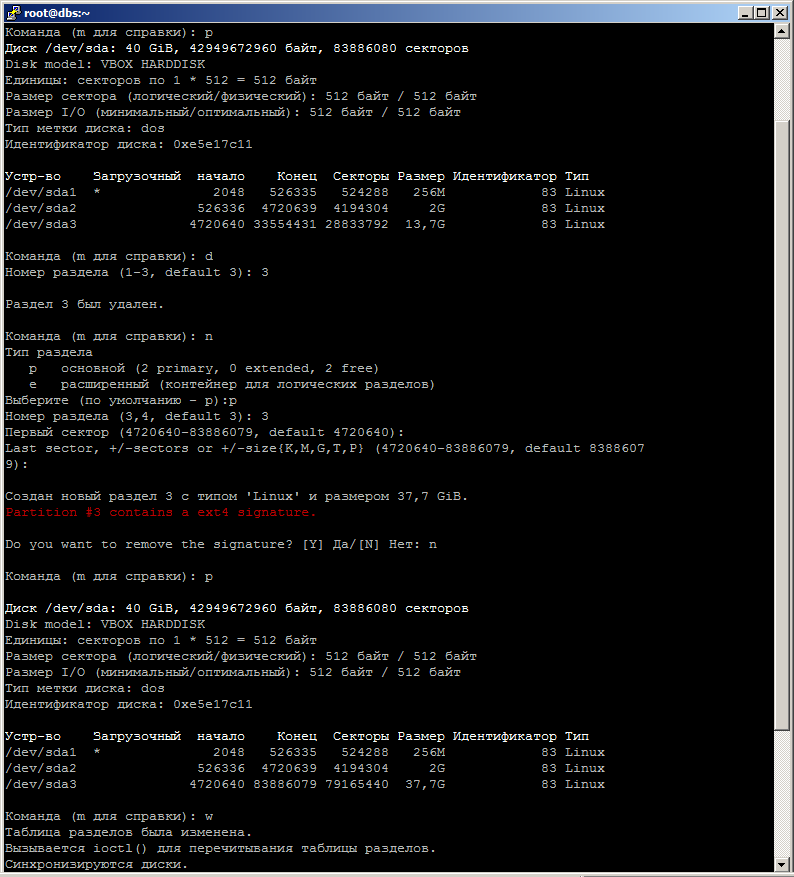
После этого корневой раздел будет увеличен.
Перенос Linux на другой компьютер
Вступление
Хочу поделиться собственным опытом переноса системы на другой компьютер, целиком и полностью отличающийся аппаратной конфигурацией.
На самом деле, вариантов перенести систему много. Каждый имеет свой подход. Я же опишу способ, который больше всего подходит для новичков.
Что имеем
Итак, вот конфигурация моего исходного компа, с установленно ОС:
Материнка: Intel S3200shv
Процессор: Intel Core 2 Duo E8400
Память: 8Гб
Raid 1 ёмкостью 300 Гб
ОС: Fedora 12 i686
Будем для краткости называть его «донором».
Конфигурация компа назначния:
Материнка: Intel Desktop Board D845EBG2
Процессор: Celeron 2ГГц
Память: 512Мб
HDD 160 Гб
Это будет «пациент».
В кратком виде алгоритм будет таким:
1. Создать разделы у «донора», как Вы хотите.
2. Установить на комп назначения такую же систему, как на исходном компе.
3. Подключить к исходному компу HDD компа назначения
4. Скопировать файлы из разделов «донора» в разделы «пациента».
Многие вместо второго шага правят разделы вручную. Я предлагаю установку, поэтому этот способ как мне кажется, проще и универсальнее. Чтобы Вы не мучились с переустановкой загрузчика и правкой /etc/fstab.
Шаг первый
Я размечал свой HDD с помощью загрузочного диска pmagic. Удобно и наглядно.
Разделы я создавал «один-в-один» как и на исходном компе, только меньше размером, т.к. HDD «пациента» меньше.
Шаг второй
Установка Fedora на подготовленный HDD прошла быстро и без проблем. Правда, сначала не мог запустить её в графическом режиме, т.к. стояла планка только в 256 Мб. Пришлось заменить на 512 и процесс пошёл.
Шаг третий
Для начала советую провести у «донора» небольшую подготовку. Это установить kudzu:
yum install kudzu
На всякий случай с помощью dd создать бэкап исходной системы. Мало ли, вдруг что-то напутаете при копировании файлов из-за невнимательности?
Далее, выключаем оба компа, подключаем к «донору» винчестер HDD, на который мы только что установили такую же систему. Загружаемся с LiveCD.
Шаг четвёртый
Заходим в консоль, под рутом создаём 2 директории: /mnt/donor/ и /mnt/pacient/. Внутри каждой директории я создал поддиректории, и туда смонтировал разделы HDD «донора» в /mnt/donor/, а разделы HDD «пациента» в /mnt/pacient/.
Теперь можно начать копировать файлы. Но прежде, очень важное замечание! Есть некоторые исключения, которые не нужно копировать от «донора»! Создадим где-нибудь файл exclude_list, содержащий эти исключения:
/etc/fstab
/boot/grub/grub.conf
/proc
/sys
/dev
/mnt
/media
У меня после перезагрузки система стартовала без проблем. В логах ни на что не ругалась. Единственное, что пришлось сделать, это подредактировать файл /etc/sysconfig/network-scripts/ifcfg-eth0, т.к. скопировался MAC-адрес с компа «донора». Ну и автозагрузка программ исправил с помощью ntsysv.
Было бы классно, если бы с виндой можно было проделать такой же фокус.
Быстрое и простое клонирование Linux на большое количество компьютеров
Наверное многие Linux-администраторы сталкивались с задачей установки Linux на большое количество компьютеров одновременно. Обычно для этого используются дистрибутивы, поддерживающие установку в silent-mode (режиме без вопросов). Например RedHat с его kickstart. Однако в ряде случаев можно поступить заметно проще.
Всё здесь написанное автор достаточно давно использует в повседневной жизни, однако идея написания этой заметки появилась только после обсуждения этой темы на openkazan.info.
Итак. Мы имеем задачу: установить Linux на все компьютеры в некоторой фирме. Необходимое программное обеспечение на всех машинах примерно одно и тоже, но задача усложняется тем, что компьютеры, в силу ряда причин, имеют различную конфигурацию.
Само собой что есть некий дистрибутив Linux, который будет прекрасно работать на всех имеющихся конфигурациях. Если к тому же в нём присутствует хорошая система автоматического определения оборудования при загрузке (а сейчас она есть практически во всех дистрибутивах), то значит половина задачи решена, поскольку мы можем установить на всех машины этот дистрибутив.
Однако проще было бы установить только на одну, а на остальные машины сделать копии. Если жёсткие диски на всех машинах одинаковы, то команда dd поможет решить эту задачу довольно быстро. Но что делать если жёсткие диски имеют разные размеры? Тут нам тоже понадобится команда dd, а так же mkfs.*, fdisk, и немного смекалки:)
Выбор дистрибутива оставим за читателем. Автор обычно использует kubuntu. Не зависимо от дистрибутива предлагается примерно следующая разметка диска (конкретные размеры разделов зависят от ситуации):
| Раздел | Размер | ФС | Точка монтирования |
|---|---|---|---|
| sda1 | 5GB | ext3 | / |
| sda2 | 1GB | swap | |
| sda3 | Всё остальное пространство | ext3 | /mnt/data |
Далее устанавливаем наш дистрибутив на sda1. Всё как обычно. Настраиваем его под пользователя. Устанавливаем необходимые приложения, создаём необходимые ярлыки, создаём нужные настройки. Затем перезагружаем машину и убеждаемся что после перезагрузки система выглядит именно так как нам надо. После чего выключаем компьютер.
Далее нам понадобится любой LiveCD. Автор предпочитает использовать LFS LiveCD, однако всё тоже самое делалось и с BLIN и с Kubuntu. Да и с большинством других дистрибутивов тоже будет работать.
Подключаем к компьютеру второй жёсткий диск и загружаемся с LiveCD. Допустим что оригинальная система видна как sda а клонирование будет производиться на sdb. Начинаем копировать систему. Первым делом копируем систему разделов:
Извещаем систему об изменении таблицы разделов:
Нажимаем «w» и через некоторе время fdisk сам завершит свою работу, обновив таблицу разделов.
Копируем корневой раздел системы:
Размечаем раздел подкачки:
На этом клонирование машины завершено. Компьютер нужно выключить и можно приступать к созданию новой копии.
На этом всё. Автор надеется что эта заметка окажется полезной.
Комментарии:
А ещё, желательно, не плодить конфигурации, а брать однотипные компы одного и того же бренда. Много проще обслуживать и воостанавливать систему после аппаратной проблемы.
1. С tar свои заморочки. Ведь загрузчик так не перенесётся:)
2. С dd тоже можно поступить весело. Только не совсем dd. Я бы сказал netcat 😉
Может кому пригодится, инструкцию написал для моих знакомы, желающих себе домой поставить мой уже настроенный линукс.
Инструкция по установке gentoo из tar образа.
0) Для установки необходимо:
а) gentoo minimal CD >= 2007.0 (50Mb) или linux reecovery CD.
б) Место на жестком диске для установки >= 12Gb
в) образ для установки (gentoo-workstation32.tar.bz2)
1) Загрузиться с minimal CD. В самом начале, при выборе ядра, написать «gentoo docache». Далее, при выборе раскладки, просто нажать enter.
4) Примонтировать системный раздел
mount /dev/sda3 /mnt/gentoo
7) Распаковать образ:
cd /mnt/gentoo; tar xjpf /mnt/obraz/gentoo-workstation32.tar.bz2
8) Создадим необходимые каталоги
а) mkdir proc sys tmp
б) chmod 1777 tmp
14) Устанавливаем новый пароль root-а
passwd
15) Добавляем обычного пользователя
addmyuser