
Устранение ошибки с кодом 0x80004005 в Windows 10
Исправляем ошибку с кодом 0x80004005
Причина проявления этого сбоя тривиальна – «Центр обновлений» не смог либо загрузить, либо установить то или иное обновление. А вот источник самой проблемы может быть разным: неполадки с системными файлами или же проблемы с самим инсталлятором обновлений. Устранить ошибку можно тремя разными методами, начнём с самого эффективного.
Если же у вас возникла ошибка 0x80004005, но она не касается обновлений, обратитесь к разделу «Другие ошибки с рассматриваемым кодом и их устранение».
Способ 1: Очистка содержимого каталога с обновлениями
Все системные апдейты устанавливаются на компьютер только после полной загрузки. Файлы обновлений загружаются в специальную временную папку и удаляются оттуда после инсталляции. В случае проблемного пакета он пытается установиться, но процесс завершается с ошибкой, и так до бесконечности. Следовательно, очистка содержимого временного каталога поможет в решении проблемы.
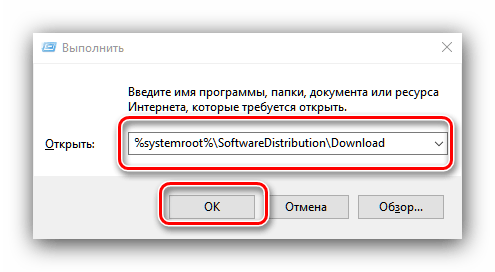
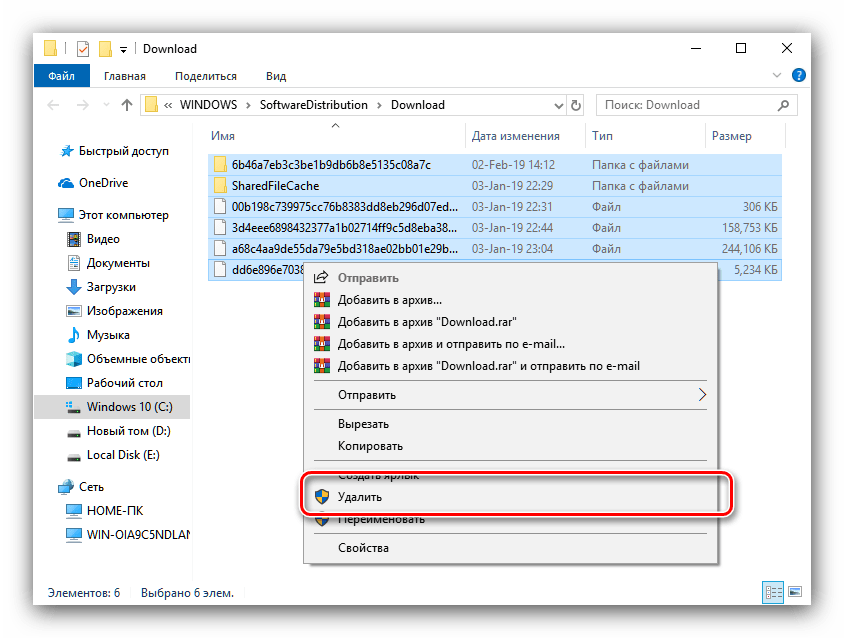
После загрузки компьютера проверьте наличие ошибки – скорее всего, она исчезнет, поскольку «Центр обновлений» загрузит на этот раз корректную версию апдейта.
Способ 2: Ручная загрузка обновлений
Чуть менее эффективный вариант устранения рассматриваемого сбоя заключается в ручной загрузке обновления и его установке на компьютер. Подробности процедуры освещены в отдельном руководстве, ссылка на которое находится ниже. 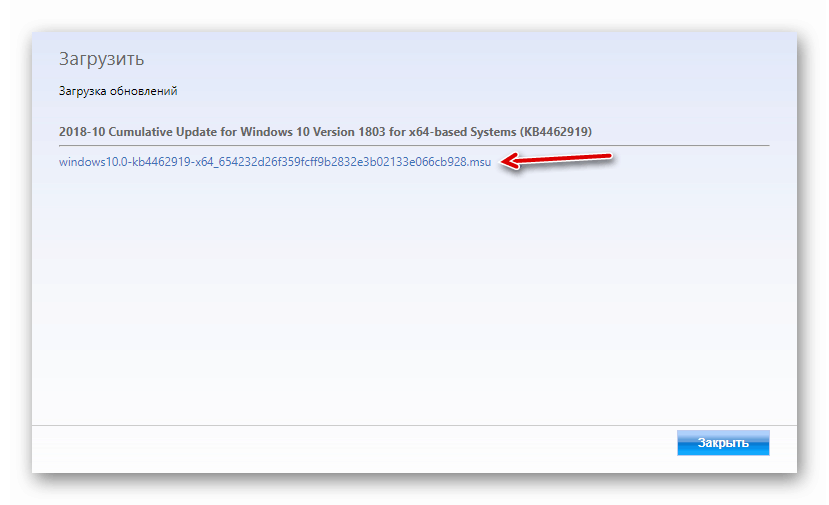
Способ 3: Проверка целостности системных файлов
В некоторых случаях проблемы с обновлениями вызваны повреждением того или иного системного компонента. Решение заключается в проверке целостности системных файлов и их восстановлении, если таковое потребуется. 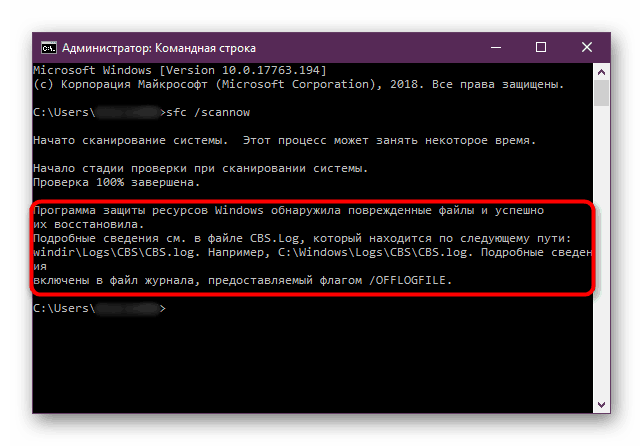
Другие ошибки с рассматриваемым кодом и их устранение
Ошибка с кодом 0x80004005 возникает также по иным причинам. Рассмотрим самые частые из них, а также методы устранения.
Ошибка 0x80004005 при попытке доступа к сетевой папке
Эта ошибка возникает вследствие особенностей работы новейших версий «десятки»: из соображений безопасности по умолчанию отключены несколько устаревших протоколов соединения, а также некоторые компоненты, которые отвечают за сетевые возможности. Решением проблемы в этом случае будет правильная настройка сетевого доступа и протокола SMB.
Ошибка 0x80004005 при попытке доступа к Microsoft Store
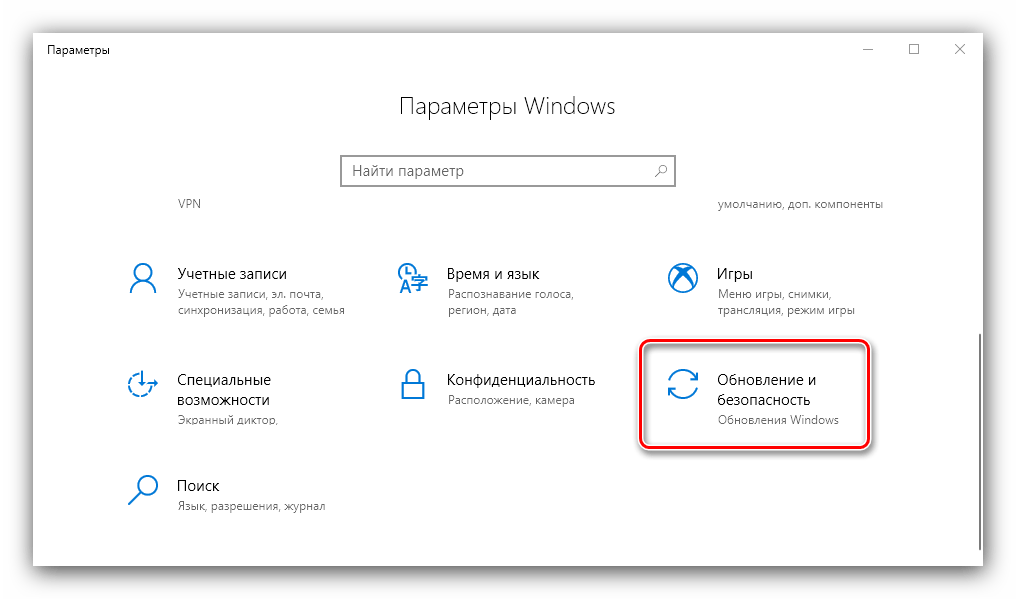
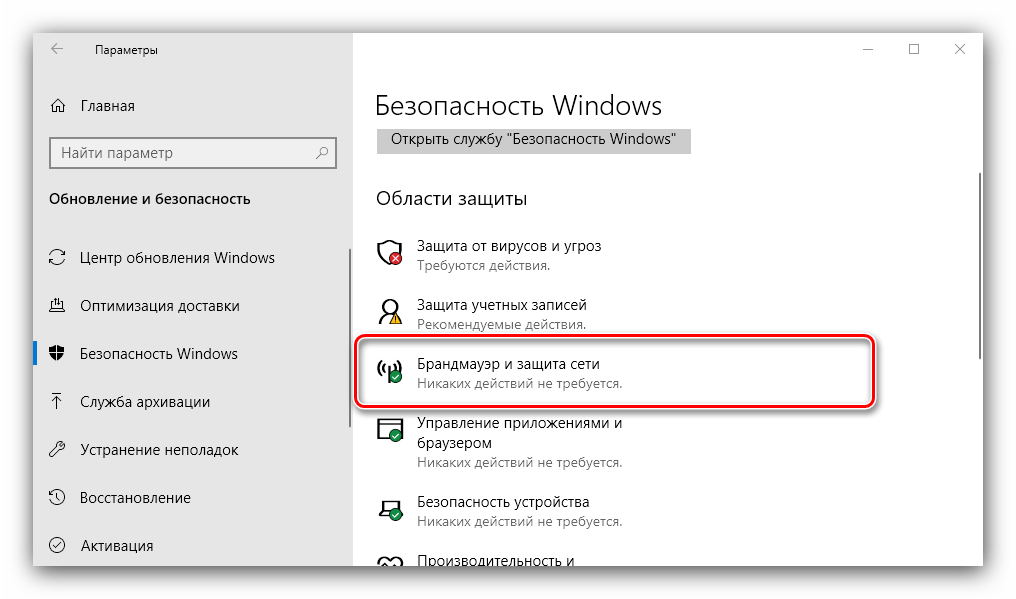
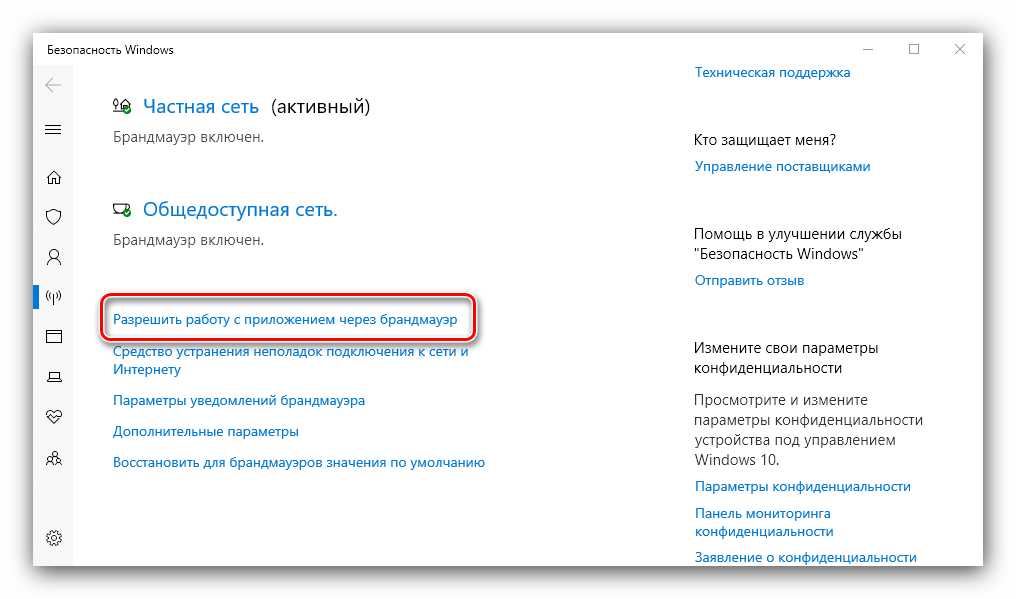
Довольно редкий сбой, причина которого заключается в ошибках взаимодействия брандмауэра Windows 10 и Магазина приложений. Устранить эту неисправность достаточно просто:
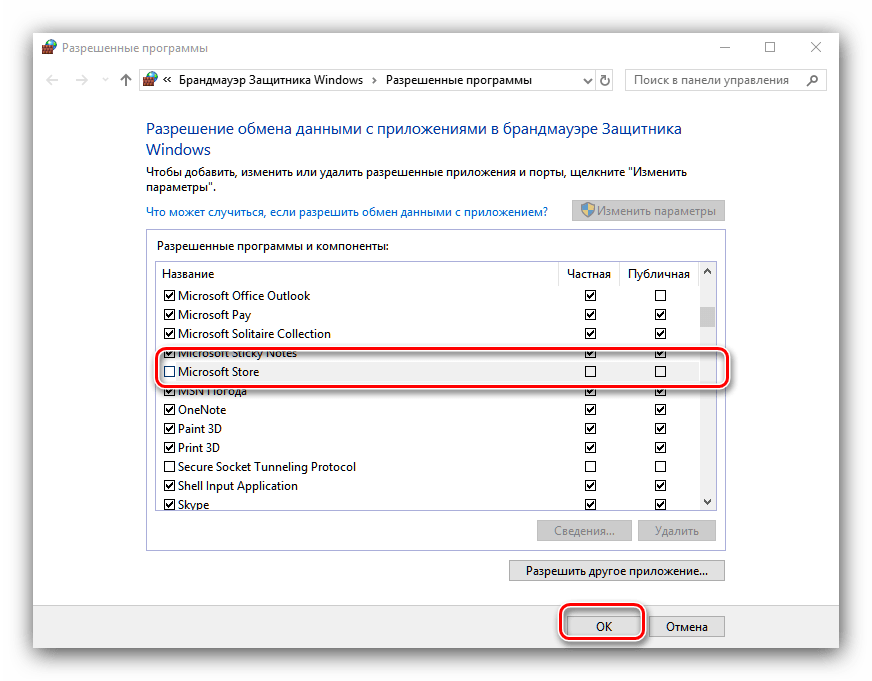
Перезагрузите машину и попробуйте зайти в «Магазин» — проблема должна быть решена.
Заключение
Мы убедились, что ошибка с кодом 0x80004005 наиболее характерна для некорректного обновления Windows, однако может возникать и по другим причинам. Также мы познакомились с методами устранения этой неисправности.
Помимо этой статьи, на сайте еще 12412 инструкций.
Добавьте сайт Lumpics.ru в закладки (CTRL+D) и мы точно еще пригодимся вам.
Отблагодарите автора, поделитесь статьей в социальных сетях.
Как я могу исправить ошибку обновления Windows 10 0x80004005?
Помимо очевидных изменений пользовательского интерфейса, новшество, оказывающее наибольшее влияние на общее восприятие Windows 10, должно быть Windows Update. Если мы игнорируем тот факт, что обновления являются принудительными, это все равно положительное изменение, тем не менее. По крайней мере, на бумаге.
Отрицательный побочный эффект: больше, чем несколько ошибок обновления, которые беспокоят пользователей с 2015 года по сегодняшний день. Один из них идет по коду ошибки 0x80004005 и запрещает пользователям обновление.
Чтобы предоставить вам окончательное решение проблемы, мы выбрали наиболее подходящие обходные пути. Если вы столкнулись с этой ошибкой в Windows 10, проверьте возможные решения ниже.
Как устранить ошибку 0x80004005 в Windows 10
Решение 1. Запустите средство устранения неполадок обновления
Обо всем по порядку. Давайте познакомимся с базовым системным инструментом, прежде чем перейти к более сложным этапам устранения неполадок. В Windows 10 Creators Update появилось унифицированное меню устранения неполадок с различными инструментами устранения неполадок.
Этот список, конечно, содержит средство устранения неполадок Центра обновления Windows. Если принять во внимание, сколько проблем вызвало обязательное обновление в Windows 10, этот инструмент является базовой необходимостью.
После запуска средства устранения неполадок Центра обновления Windows оно выполнит сканирование на наличие ошибок, связанных с обновлением, перезапустит определенные службы и выполнит обновление еще раз. Если вы не знаете, как запустить этот инструмент, проверьте следующие шаги:
В случае, если это решение не сработало, нам, вероятно, потребуется задействовать большие пушки. Продолжите с дальнейшими шагами.
Решение 2 – Запустите SFC
Средство проверки системных файлов или SFC – это встроенный инструмент, запускаемый из командной строки с повышенными правами. Его основная цель – проверить целостность системных файлов и, при необходимости, восстановить их.
Иногда из-за вируса или неправильного использования системные файлы, связанные с обновлением, могут быть повреждены или неполными. Это, следовательно, вызовет проблемы с дальнейшими обновлениями и вызовет ошибку, подобную той, к которой мы обращаемся сегодня.
Вот где SFC пригодится, и поэтому он является важным инструментом для устранения неполадок.
Следуйте приведенным ниже инструкциям, чтобы запустить средство проверки системных файлов на компьютере и проверить наличие системных ошибок:
Тем не менее, если инструмент не обнаружил каких-либо системных ошибок и проблема не устранена, попробуйте остальные решения.
Решение 3 – Сброс службы обновлений
Службы обновлений, как следует из названия, являются службами, отвечающими за все, что даже умеренно связано с обновлением в Windows 10. Литературное все.
Теперь, большую часть времени они будут работать, как задумано, в фоновом режиме, но (и в последнее время всегда есть «но» с обновлениями Windows 10) они иногда начинают плохо себя вести. Итак, что вам нужно сделать, это перезапустить их полностью.
Кроме того, мы советуем вам удалить или переименовать папку, в которой хранятся установки для недавно загруженных обновлений. Как только вы это сделаете, система автоматически создаст совершенно новую папку и начнет загрузку с нуля.
Теперь оба эти действия можно выполнить вручную через стандартный системный интерфейс. Или вы можете сделать это с помощью командной строки и нескольких точных команд.
Мы покажем вам последний способ, потому что он намного быстрее, но, пожалуйста, обратите внимание, иначе все может внезапно пойти на юг. И мы, конечно, этого не хотим.
Вот как можно сбросить службы Центра обновления Windows.
Решение 4 – Проверьте драйверы вашего ПК
Плохие водители также являются известными зачинщиками соответствующих ошибок. А именно, основной драйвер нередко создает срыв в процедуре обновления. Это означает, что вы можете отказаться от правильного периферийного драйвера, но не от графического процессора или звукового драйвера.
Без них служба обновлений будет постоянно искать подходящие драйверы, что в конечном итоге приведет к бесконечному циклу и ошибке.
Для этого настоятельно рекомендуется проверить ваши драйверы и обновить их соответственно. Если вы не уверены, как их отсортировать в диспетчере устройств, обязательно ознакомьтесь с приведенными ниже инструкциями:
Обновлять драйверы автоматически
Этот инструмент одобрен Microsoft и Norton Antivirus. После нескольких испытаний наша команда пришла к выводу, что это наиболее автоматизированное решение. Вот краткое руководство, как это сделать.
Отказ от ответственности : некоторые функции этого инструмента не являются бесплатными.
Надеемся, что это должно устранить имеющуюся ошибку. Однако, если вы все еще видите ту же ошибку обновления, которая содержит код «0x80004005», примите во внимание последние 2 шага.
Решение 5. Загрузите обновление вручную
Как мы уже говорили, обновленные функции Windows 10 Update вызвали много проблем и критических ошибок. Некоторые из них представляют собой небольшие трудности, в то время как другие могут сделать всю систему полностью непригодной для использования. В любом случае, это, в конце концов, сделает вашу жизнь неприятной, если не сказать больше. С другой стороны, существует более одного способа доступа и загрузки доступных обновлений, и именно здесь вы можете найти решение для ошибки обновления, о которой мы сегодня говорим.
Все основные обновления, накопительные обновления или небольшие исправления безопасности сохраняются в каталоге Центра обновления Майкрософт. Оттуда вы можете загружать и устанавливать обновления, как и любую другую стороннюю программу. Вы можете легко решить проблему, удалив стойло, созданное одним проблемным файлом обновления.
Следуйте инструкциям ниже, чтобы установить обновления для Windows 10 вручную:
Решение 6 – Выполните чистую переустановку
Решение 7 – Чистая загрузка вашего ПК
Конфликтующее программное обеспечение также может блокировать обновления и вызывать этот код ошибки. Вы можете решить эту проблему, загрузив компьютер, чтобы сократить загрузку программ и запустить Windows с минимальными драйверами. Вот как вы можете это сделать:
На этом мы можем завершить список. Если у вас есть какие-либо вопросы или альтернативные решения относительно ошибки обновления «0x80004005», обязательно поделитесь ими с нами. Вы можете сделать это в разделе комментариев ниже.
Исправить код ошибки 0x80004005 в Windows 10
Код ошибки 0x80004005 может возникать при обновлении Windows 10 или даже при подключении/создании виртуальной машине, а также в любых других ситуациях. Мы постарались рассмотреть решения практически для всех возможных случаев.
Что вызывает код ошибки 0x80004005 в Windows?
Код ошибки 0x80004005 в основном возникает, по одной из следующих причин:
Содержание
Запустите средство устранения неполадок Центра обновления Windows
В большинстве случаев неудачное обновление Windows может вызвать появление ряда других проблем связанных с работоспособностью системы. Код ошибки 0x80004005 является одним из таких случаев, и вы можете исправить эту проблему с помощью средства устранения неполадок.
Выполните SFC и DISM проверку
Файлы ядра системы играют жизненно важную роль в бесперебойном выполнении всех основных операций в Windows 10. Если какой-либо из этих файлов поврежден, то это может вызвать код ошибки 0x80004005. Чтобы исправить это, вы должны выполнить шаги представленные ниже.
Испорченные вредоносной программой системные файлы также могут вызвать эту ошибку на вашем ПК с Windows 10. Вы можете проверить и восстановить образ системы путем сканирования DISM. Вот как найти и исправить поврежденные файлы на вашем компьютере:
Заменить файл Dpcdll.dll
Если на вашем компьютере отсутствуют некоторые важные файлы DLL, это также может приводить к появлению кода ошибки 0x80004005. По мнению некоторых пользователей, они исправляют это, просто загружая и устанавливая файл Dpcdll.dll на свои компьютеры. Используйте это решение только в том случае, если вы получаете какие-либо указания на отсутствие файлов DLL в сообщении об ошибке. Как добавить этот файл dll на свой компьютер рассказано ниже.
Проверьте, перестала ли проявляться данная ошибка.
Внимание! Если вы используете 64-битную операционную систему, скопируйте файл Dpcdll.dll и вставьте его в эту папку: C:\Windows\sysWOW64
Обновите свой компьютер с помощью последних патчей и SSU
Код ошибки 0x80004005 может возникать в процессе обновления или в результате некорректной установки обновлений на компьютер. После таких ситуаций может помочь установка последних корректных обновлений или стека обслуживания.
Внимание! Необходимо сравнивать обновления, которые обозначены в колонке Classification каталога обновлений как Security Updates
Отредактировать ветку реестра AppCompatFlags\Layers
Если проблема связана с тем, что ошибка 0x80004005 возникает при работе с программой VirtualBox, то для исправления данной ошибки необходимо удалить определенный ключ со своего компьютера. Для этого выполните шаги представленные ниже.
Включить гостевой доступ к общим сетевым ресурсам
Начиная с версии Windows 10 1709, Windows запрещает вам доступ к общим сетевым ресурсам при включенном гостевом доступе. Гостевой доступ означает подключение к общим сетевым ресурсам без аутентификации с использованием встроенной «гостевой» учетной записи.
Чтобы включить гостевой доступ, выполните действия ниже.
Включаем поддержку клиента SMB 1.0/CIFS для доступа к устаревшим серверам
Включение данного клиента иногда необходимо для подключения к устаревним хранилищам данных, мы не рекомендуем его использовать длительное время. Для его включения выполните последовательно действия представленные ниже.
Выполните чистую установку
Если ни одно из вышеперечисленных исправлений не устраняет код ошибки 0x80004005, лучше выполнить чистую установку Windows 10. Для этого выполните действия представленные ниже.
Предупреждение! Если вы предпочитаете чистую установку Windows 10, обязательно создайте полную резервную копию всех важных файлов и папок.
Код ошибки 0x80004005: что это такое и как это исправить
Это ошибка, которая может появляться как самостоятельно, так и вместе с другими ошибками. Выглядит обычно таким образом: “Error Code 080004005. Unspecified error”. Но все они легко решаются.
Почему появляется данное сообщение?
Код ошибок 0x80004005 обычно происходит при доступе к общим папкам или дискам, при использовании определенных программ или при установке обновлений. Вот наиболее распространенные причины кода ошибок 0x80004005:
Компания Microsoft по-прежнему не решила многочисленные проблемы с глобальными обновлениями «Виндовс». Пользователи компьютеров часто встречают ошибку:
Это может быть связано с рядом причин, наиболее распространенными из них являются следующие:
К счастью, есть способы решения для каждого из этих сценариев.
Способ исправления проблем с активацией
Первое, что мы должны сделать – это убедиться в активации операционной системы. Для исправления ошибки 0x80004005 необходимо открыть меню «Пуск», а затем выбрать «Парраметры». В открывшемся окне выбираем пункт «Обновление и безопасность» и в появившемся списке слева нажимаем на «Устранение неполадок». Таким образом мы открыли еще одну вкладку, в которой необходимо запустить диагностику и устранить неполадку «Центра обновления». В большинстве случаев все проблемы будут решены в автоматическом режиме.
Способ исправления проблем с поврежденными файлами
Достаточно часто случается, что поврежден системный файл opencl.dll, из-за которого возникает сообщение “Error Code 0x80004005. Unspecified error“. Для проверки целостности и устранения проблемы вы можете воспользоваться одним из встроенных в Windows 10 инструментов: SFC (система проверки файлов) или DISM (обслуживание и управление образами обновления).
Также можно попробовать полностью очистить директорию загрузки файлов обновления. Для этого запустите файловый менеджер и перейдите в папку «C:WindowsSoftwareDistributionDownload». После чего удалите все файлы и другие папки, которые увидите. Это заставит Windows 10 загрузить все файлы обновления заново.
Ошибка при попытке доступа к общим папкам и дискам
Если код 0x80004005 появляется при попытке доступа к общим папкам и дискам, то проблема может быть в реестре или в наличии скрытых виртуальных сетевых адаптеров.
Способ исправления ошибки 0x 80004005 в реестре

В обоих случаях ставим значение «1», и не забудьте нажать «ОК». Возможно, потребуется перезагрузка компьютера.
Внимание! Не удаляйте и не меняйте ничего в реестре, если вы не знаете, что делаете.
Способ исправления лишних виртуальных сетевых устройств
Нажмите кнопки «Windows» + R и введите hdwwiz.cpl. Так вы быстро попадете в диспетчер устройств. Нажмите «Вид» в меню и выберите «Показать скрытые устройства». Просмотрите список сетевых адаптеров. Если вы увидели устройство под названием Microsoft 6to4, то они, вероятнее всего, и стали причиной ошибки 80004005. Их надо удалить.
После этого перезагрузите компьютер и проверьте результат.
«E-FAIL 0x80004005» в VirtualBox
Появление 0x80004005 на VirtualBox обычно связана с ключом реестра.
Способ исправления
Нажмите кнопки «Windows» + R. В появившемся окне введите regedit для открытия редактора реестра. Перейдите к следующему пути реестра:
Если сообщение с надписью 80004005 по-прежнему появляется, то:
Вывод
Любая неисправность в работе Windows 10 поддается лечению. Но самый верный, а для многих единственный, способ исправить ошибку 0x 80004005 – это чистая установка «Виндовс 10». При этом удалятся все сохраненные данные, установленные приложения и ошибки.
Ошибка 0x80004005 при обновлении Windows: методы решения
Некоторые пользователи могут столкнуться с такой проблемой, как ошибка 0x80004005 в Windows во время установки кумулятивного обновления KB3081424 через Центр обновления. Проблема далеко не новая и Майкрософт уже выдали публике потенциальное решение для нее, которое также будет представлено первым пунктом в данной статье. Прежде чем мы перейдем к основной части материала, попробуйте пройтись по следующим советам:
Если вы все выполнили и дело не сдвинулось с места, то давайте перейдем к основным методам, способные разрешить проблему и вернуть вашей системе возможность автоматического обновления.
Методы решения ошибки 0x80004005 в Windows
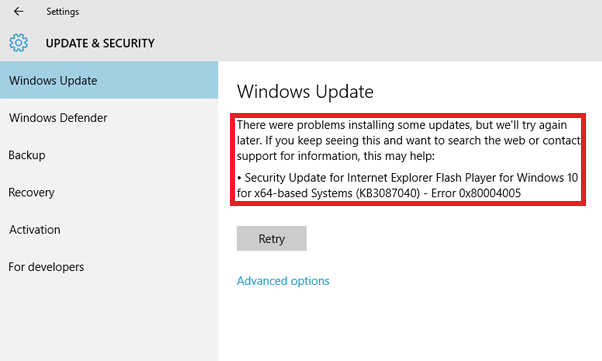
Метод №1 Официальное решение от Майкрософт
Некоторым из вас официальное решение от Майкрософт может показаться абсолютно смехотворным. Однако, его нужно озвучить, так как в некоторых случаях оно действительно работает. Итак, решение: запуск средства устранения неполадок Центра обновления Windows.
Данное средство можно совершенно спокойно загрузить с официальной странички на сайте Майкрософт. Чтобы вы долго не искали эту страничку на просторах сайта, вот она:
Итак, перейдите по ссылке и загрузите средство на свой компьютер, основывая свой выбор на версии вашей Windows(это важно!). Загрузив исполнительный файл средства, запустите его и следуйте простой инструкции на экране своего монитора: процесс полностью автоматизированный, так что вам не придется прилаживать хоть каких-то усилий. Проверьте наличие ошибки 0x80004005.
Метод №2 Использование SFC
Есть вероятность, что вследствие какого-то происшествия в вашей Windows были повреждены системные файлы, которые непосредственно принимают участие в процессе проверки наличия, загрузки и установки обновлений. Если это так, то вам нужно попытаться «починить» системные файлы с помощью утилиты SFC, которая проводит их сканирование и починку.
Нажмите ПКМ на Пуск и выберите «Командная строка(администратор)». Далее пропишите в утилите команду sfc /scannow и нажмите Enter для запуска сканирования повреждений системных файлов. Не закрывайте окошко! Дождитесь окончания операции сканирования, после чего в Командной строке будут указаны найденные повреждения и исправления. Использовав утилиту SFC, зайдите в Центр обновления и проверьте наличие ошибки 0x80004005.
Метод №3 Очистка папки Download
Существует еще один метод по обходу ошибки с кодом 0x80004005 при обновлении Windows. Заключается он в удалении папки Download, которая в свою очередь находится в папке C:\Windows\SoftwareDistribution. Все, что вам нужно сделать – это пройти в директорию C:\Windows\SoftwareDistribution\Download и удалить в этой папке всё, что там будет находиться.
После выполнения удаления, перезагрузите свой компьютер и проверьте наличие ошибки 0x80004005 в Центре обновления Windows. Множество пользователей указывают, что такое вот простое действие способно разрешить проблему и восстановить способность системы к автоматическому обновлению. Однако, вам может не помочь даже этот метод, а потому у нас остался еще метод.
Метод №4 Загрузка обновления из Каталог Центра обновления Майкрософт
Если вы не можете исправить возникшую проблему и заставить систему автоматически выполнить обновление, то всегда можно самолично попытаться обновить систему. Пройдите в Каталог Центра обновления Майкрософт и найдите там обновление, при установке котором возникает ошибка 0x80004005(в нашем случае – это KB3081424). Зайдите на ресурс, впишите в поисковую строку номер обновления, загрузите его на ПК и установите – проще некуда.