
Как исправить ошибку 0x800703EE на Windows 10?
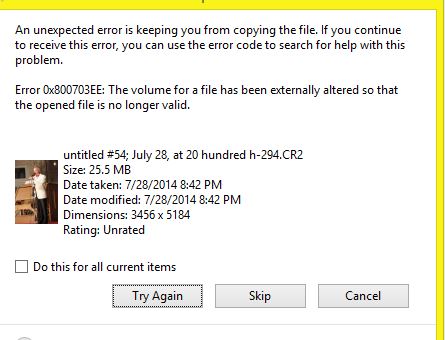
Если вы столкнулись с ошибкой 0x800703EE при копировании файлов на внешние устройства хранения и с них, то эти сообщения помогут вам. Эта ошибка может или не может сопровождаться этим сообщением — Том для файла был изменен извне, так что открытый файл больше не действителен. Это мешает вам копировать файлы.
Причинами этой ошибки могут быть любые из них:
Прежде чем начать, возможно, вы могли бы переместить файлы в другое место на локальном диске, вынуть USB-устройство, снова вставить его, а затем попытаться переместить файл с локального диска на USB-устройство. Если это не помогает, попробуйте следующие решения для решения проблемы:
1] Переустановите драйверы контроллера USB
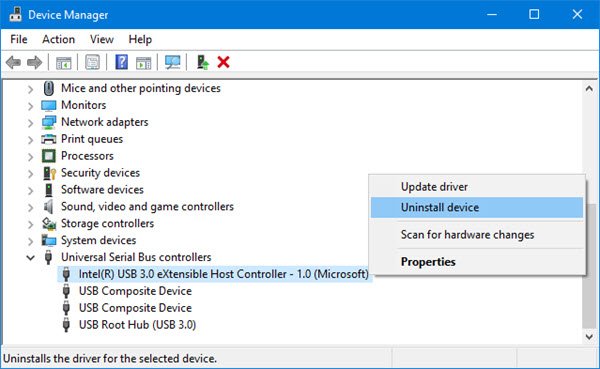
Проблема может быть вызвана устаревшими или поврежденными драйверами контроллера USB. В этом случае вы можете обновить их следующим образом:
Нажмите Win + R, чтобы открыть окно «Выполнить» и введите команду devmgmt.msc. Нажмите Enter, чтобы открыть диспетчер устройств.
Выделите Контроллеры универсальной последовательной шины и раскройте список.
Щелкните правой кнопкой мыши и выберите «Удалить устройство» для каждого драйвера отдельно.
Затем перезагрузите систему, подключитесь к Интернету, и драйверы будут переустановлены самостоятельно.
Вы также можете скачать драйверы для внешнего устройства с сайта производителя и установить его.
2] Проверьте службы теневого копирования томов и резервного копирования Windows
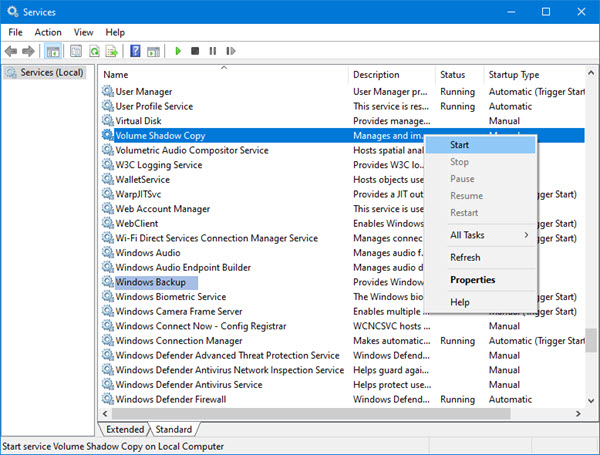
Одна из причин обсуждаемой проблемы заключается в том, что службы теневого копирования и резервного копирования томов могут быть отключены или не запущены.
Нажмите Win + R, чтобы открыть окно «Выполнить» и введите команду services.msc. Нажмите Enter, чтобы открыть Управление службами.
Найдите сервис «Теневое копирование тома» и щелкните по нему правой кнопкой мыши. Выберите Свойства. Убедитесь, что тип запуска «Вручную» и что служба запущена. Если это не так, измените его и нажмите кнопку «Пуск». Нажмите «Применить», а затем «ОК», чтобы сохранить настройки.
Повторите тот же процесс для службы резервного копирования окон, а затем посмотрите, можете ли вы скопировать сейчас.
3] Отключить постоянную защиту сторонних антивирусных продуктов
Известно, что многие сторонние антивирусные продукты вызывают конфликты с подлинными файлами. Они могут стать чрезмерной защитой системы. Решение проблемы, в данном случае, заключается в том, чтобы временно отключить защиту в реальном времени с помощью этих сторонних антивирусных продуктов и посмотреть, поможет ли это.
4] Выполнить сканирование SFC
Если в системе отсутствуют какие-либо системные файлы, это может привести к ошибке 0x800703EE с внешними хранилищами. Чтобы устранить проблему, выполните сканирование SFC. Он проверяет отсутствующие или поврежденные системные файлы и заменяет их.
5] Удалить драйверы фильтров
Это предложение применимо только в том случае, если вы видите Том для файла был изменен извне, так что открытый файл больше не является действительным сообщением об ошибке с кодом ошибки 0x800703EE.
Создайте точку восстановления системы или создайте резервную копию реестра, а затем удалите драйверы фильтров. Для этого запустите regedit и перейдите к следующему ключу:
Выберите этот ключ и затем на правой панели проверьте наличие значений Upperfilters и Lowerfilters. Если это так, щелкните правой кнопкой мыши значения и выберите «Удалить», чтобы удалить их, и перезагрузите компьютер. Если нет, то выйдите из редактора реестра.
Ошибки 0x8007045d и 0x800703ee при копировании файлов на флешку или карту памяти
Как исправить ошибки 0x8007045d и 0x800703ee
Криптографический код с непонятными цифрами и буквами не говорит пользователю ровным счетом ничего, лишь скорее раздражает его своей загадочностью. Благо, эти ошибки зачастую сопровождаются дополнительным текстом. Пользователь может встретить что-то вроде «Том для открытого файла был изменен извне, поэтому работа с этим файлом невозможна» или «Запрос не был выполнен из-за ошибки ввода/вывода на устройстве». Хотя это и выглядит как человеческий язык, толку от него по-прежнему мало.
Сложно сказать однозначно, что является причиной возникновения этих ошибок, но вы можете попробовать несколько несложных действий, способных возобновить работу вашего внешнего накопителя. К сожалению, гарантировать 100% работоспособность мы не можем, но указанные в статье методы помогли другим пользователям, а значит могут помочь и вам.
Ошибки 0x8007045d и 0x800703ee при копировании файлов на флешку или карту памяти могут возникать из-за софтверных неполадок или из-за хардверных проблем. Иными словами, устройство может быть физически неисправно. При этом речь идет как о неполадках флешки, так и о неполадках компьютера, с которого пользователь пытается скопировать информацию.
Если у вас есть такая возможность, попытайтесь подключить флешку или карту памяти к другому компьютеру и попытать счастья. Если копирование происходит без проблем, значит что-то не так с вашим ПК. Когда же ошибка появляется и на другом устройстве, неполадка определенно сокрыта внутри этого маленького носителя информации. Если у вас под рукой нет второго компьютера для экспериментов, попробуйте воспользоваться другим USB-портом. Подключите накопитель напрямую в заднюю панель материнской платы, не используя при этом передние порты на корпусе или переходники. В случае с ноутбуками воспользуйтесь портами с другой стороны компьютера, если таковы имеются.
Вот что можно попытаться сделать.
Драйверы. Как и в случае с любой другой ошибкой, перед началом каких-либо экспериментов вам надо убедиться, что на компьютере установлены свежие версии программного обеспечения. Загляните на сайт производителя и скачайте последние драйверы USB или встроенного карт-ридера. Если отдельных драйверов для этих интерфейсов нет, загрузите драйвер чипсета и установите его. Альтернативно можно попытаться откатить драйвер на предыдущую версию. Это поможет вам убедиться в том, что проблема возникла не из-за ошибки в свежей версии драйвера. Если ошибка возникает как на новой, так и на старой версии ПО, установите самую свежую версию и переходите к следующему пункту.
Антивирус. Антивирусы – это самое сложное и порой самое капризное стороннее ПО, которое может быть установлено на вашем ПК (хуже только Adobe Premiere). Дело в том, что антивирус работает на самых низких программных уровнях и имеет доступ ко многим компонентам операционной системы. Антивирусы умеют управлять многими процессами Windows, что в свою очередь порой приводит к не самым приятным последствиям. Отключите антивирус и попытайтесь скопировать файл из флешки или на флешку.
Безопасный режим. Не только антивирус может мешать корректной работе с внешними накопителями. Чтобы исключить возможность вмешательства стороннего программного обеспечения попробуйте загрузиться в безопасном режиме. Просто нажмите Win + R, введите msconfig, перейдите на вкладку Загрузка, установите флажок Безопасная загрузка и нажмите Ок.
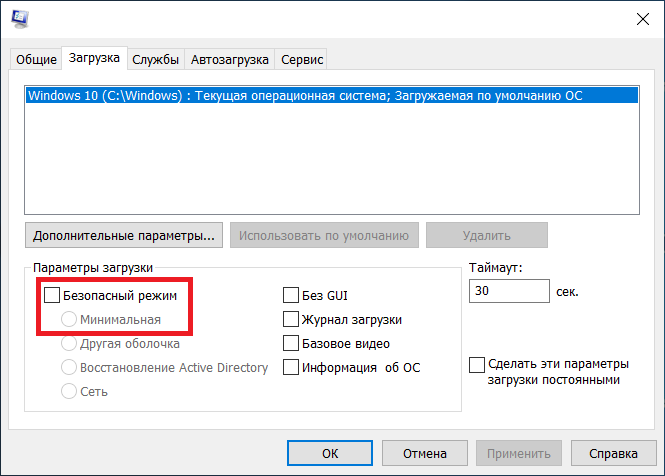
Перезапустите систему, после чего она запустится в Безопасном режиме. Попытайтесь скопировать файл в нем. Если все скопировалось без проблем, вам пора задуматься об удалении определенного софта из своего компьютера, который может мешать корректной работе USB-носителей. Зачастую это какие-нибудь оптимизаторы или «ускорители» системы.
Совет: определить проблемное ПО можно достаточно просто, но это займет весьма много времени. Если вы не знаете, что именно выводит из строя накопители, создайте список всего ПО, что установлено на вашем ПК, затем переустановите Windows с нуля и устанавливайте приложения из списка одно за другим. После каждой установки проверяйте, работают ли накопители и копируются ли файлы должным образом. Так вы обнаружите виновника торжества. Делайте проверку программного обеспечения только в том случае, если вам удалось скопировать файл без ошибок в Безопасном режиме.
Проверка дисков на ошибки. Проверьте жесткий диск на ошибки в Windows 10 и учтите, что вам надо будет проверить как внутренний диск компьютера, так и проблемную флешку / карту памяти / внешний жесткий диск. В этом случае запаситесь терпением, поскольку время проверки напрямую зависит от объема накопителя.
Сброс контроллеров. Если ничего выше не помогло, попробуйте сбросить контроллеры USB в вашем компьютере. Имейте в виду, что это может временно отключить соединение с USB-периферией, вроде мышей или клавиатур. Закройте все приложения и сохраните все данные, прежде чем выполнять сброс.
Все еще не работает? Попробуйте другой диск или флешку. Скорее всего, жизненный цикл вашего накопителя пришел к своему логическому завершению.
Ошибка 0x800703EE при копировании файлов на внешнее хранилище в Windows 10
Если вы столкнулись с ошибкой 0x800703EE при копировании файлов на внешние устройства хранения и с них эти сообщения помогут вам. Эта ошибка может сопровождаться или не сопровождаться этим сообщением — Объем файла был изменен извне, поэтому открытый файл больше не действителен.. Это предотвращает копирование файлов.
0x800703EE ошибка при копировании на внешнее хранилище
Причины этой ошибки могут быть любыми из них:
Прежде чем начать, возможно, вы могли бы переместить файлы в другое место на локальном диске, извлечь USB-устройство, вставить его снова и затем попытаться переместить файл с локального диска на USB-устройство. Если это не помогает, попробуйте следующие решения проблемы:
1]Переустановите драйверы контроллера USB.
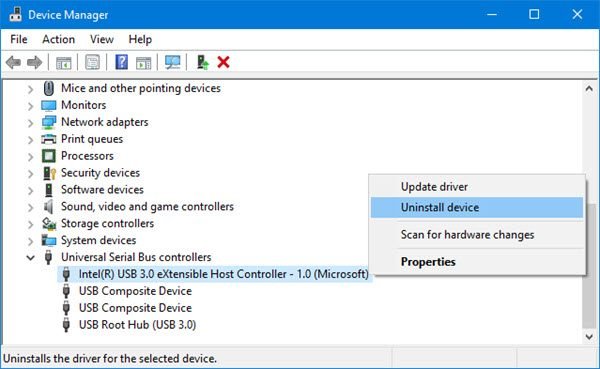
Проблема могла возникнуть, если Драйверы USB-контроллера устарели или повреждены. В этом случае вы можете обновить их следующим образом:
Нажмите Win + R, чтобы открыть окно Выполнить, и введите команду devmgmt.msc. Нажмите Enter, чтобы открыть диспетчер устройств.
Прокрутите до Контроллеры универсальной последовательной шины и разверните список.
Щелкните правой кнопкой мыши и выберите Удалить устройство для каждого водителя индивидуально.
Затем перезапустите систему, подключитесь к Интернету, и драйверы переустановятся сами по себе.
Вы также можете скачать драйверы для внешнего устройства с сайта производителя и установить его.
2]Проверьте службы теневого копирования тома и резервного копирования Windows.
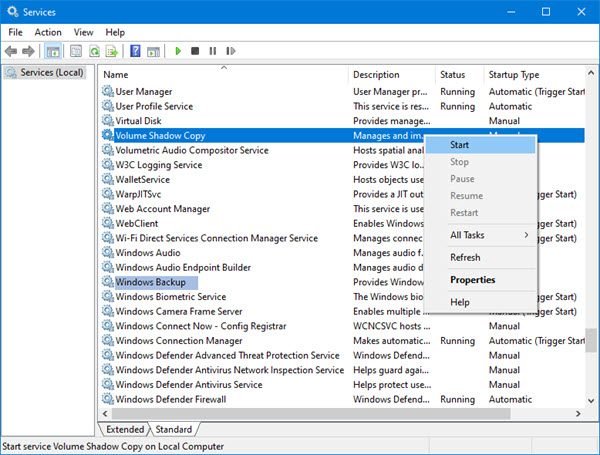
Одна из причин обсуждаемой проблемы заключается в том, что службы теневого копирования тома и резервного копирования Windows могут быть отключены или не запущены.
Нажмите Win + R, чтобы открыть окно Выполнить, и введите команду services.msc. Нажмите Enter, чтобы открыть Service Manager.
Искать Теневая копия тома service и щелкните его правой кнопкой мыши. Выберите «Свойства». Убедитесь, что Тип запуска к Руководство и что Служба запущена. Если это не так, измените его и нажмите кнопку «Пуск». Нажмите Применить, а затем ОК, чтобы сохранить настройки.
Повторите тот же процесс для Служба резервного копирования окон а затем посмотрите, сможете ли вы скопировать сейчас.
3]Отключить постоянную защиту сторонних антивирусных продуктов.
Известно, что многие сторонние антивирусные продукты вызывают конфликты с подлинными файлами. Они могут стать чрезмерно защищающими систему. Решением проблемы в этом случае было бы временно отключить защиту в реальном времени с помощью этих сторонних антивирусных продуктов и посмотреть, поможет ли это.
4]Выполнить сканирование SFC
Если какие-либо системные файлы отсутствуют в системе, это может вызвать ошибку 0x800703EE с внешними хранилищами. Чтобы решить проблему, выполните сканирование SFC. Он проверяет отсутствие или повреждение системных файлов и заменяет их.
5]Удалить драйверы фильтра
Это предложение применимо только в том случае, если вы видите Объем файла был изменен извне, поэтому открытый файл больше не действителен. сообщение об ошибке с кодом 0x800703EE.
Создайте точку восстановления системы или сначала сделайте резервную копию реестра, а затем удалите драйверы фильтров. Для этого запустите regedit и перейдите к следующему ключу:
HKEY_LOCAL_MACHINE SYSTEM CurrentControlSet Control Class
Выберите этот ключ а затем на правой панели проверьте, есть ли Верхние фильтры и Нижние фильтры значение присутствуют. Если это так, щелкните значения правой кнопкой мыши и выберите Удалить чтобы удалить их, и перезагрузите компьютер. Если нет, то выйдите из редактора реестра.
Код ошибки 0x800703ee при установке windows 10
Этот код ошибки 0x800703EE может появиться, когда пользователь Windows пытается скопировать или переместить файл или папку с внешнего диска во внутреннее хранилище. Эта ошибка возникает из-за того, что соответствующий внешний том изменяется во время процесса копирования или перемещения в соответствии с сообщением об ошибке. Эта ошибка не позволяет пользователям успешно передавать данные с внешнего накопителя.
В этой статье мы узнаем подробную информацию и простые методы исправления этой ошибки.
Ошибка 0x800703EE и как она выглядит
Этот код ошибки сопровождается следующим сообщением:
«Непредвиденная ошибка не позволяет вам скопировать / переместить этот файл. Ошибка 0x800703EE: объем файла был изменен извне, поэтому открытый файл больше не действителен »
Это сообщение отображается в диалоговом окне во время процесса копирования или перемещения файла с внешнего запоминающего устройства на ваш компьютер.
Причины и последствия ошибки
Эта ошибка вызвана:
1. Проблемы с контроллерами USB: Контроллер USB (универсальная последовательная шина) – это микросхема, встроенная в материнскую плату вашего ПК, которая управляет портами USB и позволяет компьютеру связываться с устройством USB. Если контроллеры USB не работают должным образом, у вас возникнут проблемы с устройствами USB.
2. Резервное копирование Windows и VSC (теневое копирование тома) не бегать: Эти две службы отвечают за копирование или перемещение файлов в Windows. Если они отключены, вы обязательно столкнетесь с ошибкой 0x800703EE.
3. Программное обеспечение, работающее с внешними дисками, вызывает конфликты: Программное обеспечение (в основном программное обеспечение для записи или мастера разделов), работающее с внешними дисками, может вызывать конфликты с Windows, пытаясь скопировать файл или папку.
4. Стороннее программное обеспечение для резервного копирования, вызывающее проблемы: Стороннее программное обеспечение для резервного копирования, такое как EaseUS, Recuva, DiskGenius и другое программное обеспечение для восстановления данных, может вызвать ошибку 0x800703EE в вашей системе. Кроме того, эти проблемы может вызывать предустановленное на ноутбуках программное обеспечение, такое как HP Backup and Recovery Manager.
5. Антивирусное программное обеспечение, вызывающее проблемы: Антивирусное программное обеспечение (в основном стороннее) может создавать такие проблемы, как ошибка 0x800703EE, если обнаруживает какие-либо отклонения от нормы на внешнем диске.
Последствия этой ошибки:
1. Вы не сможете копировать или переносить файлы и папки с внешнего диска.
2. Возможны затруднения при установке программ с внешнего хранилища.
3. USB-устройства могут работать некорректно.
Следуйте приведенным ниже методам, чтобы исправить ошибку 0x800703EE в вашей системе Windows.
Способы устранения ошибки 0x800703EE
Примечание: Прежде всего, попробуйте подключить запоминающее устройство к другому USB-разъему. Это может решить вашу проблему, и вам не придется использовать указанные ниже методы.
Исправление программного обеспечения драйвера USB-контроллера
Наиболее вероятная причина этой ошибки – неисправные контроллеры USB. Так что этот метод имеет наивысший приоритет. Выполните следующие действия, чтобы попытаться исправить контроллеры USB на вашем ПК.
1. Нажмите Windows + R открыть приложение “Выполнить”
2. Тип devmgmt. msc в текстовом поле и нажмите ENTER, чтобы открыть Диспетчер устройств заявление
В качестве альтернативы, вы можете щелкнуть правой кнопкой мыши на Этот ПК на рабочем столе нажмите Управление> Диспетчер устройств (на боковой панели)
3. В списке устройств найдите Контроллеры универсальной последовательной шины а также Двойной клик на нем расширить список контроллеров USB
4. Щелкните правой кнопкой мыши первый USB-контроллер и выберите Удалить устройство, это приведет к удалению драйвера USB-контроллера
5. Аналогичным образом удалите каждый из них.
6. Перезагрузите компьютер (вы можете принудительно перезагрузить компьютер с помощью физической кнопки питания, если мышь и клавиатура не работают); Windows автоматически переустановит контроллеры USB после успешной загрузки.
Проверьте, решена ли проблема.
Метод 2: включить / запустить службы резервного копирования Windows и VSC (теневое копирование тома)
Эти две службы отвечают за передачу файлов в вашей системе. Если они отключены, вы столкнетесь с такими проблемами, как ошибка 0x800703EE. Выполните следующие действия, чтобы снова включить их:
1. Нажмите Windows + R одновременно открыть приложение “Выполнить”
2. Введите service. msc в текстовом поле и нажмите ОК, чтобы открыть приложение служб.
3. В списке услуг найдите Резервное копирование Windows и дважды щелкните по нему, чтобы открыть его характеристики
4. Установите запускать тип в виде Автоматический а также Начинать обслуживание
5. Щелкните на Применять а также ОК; Теперь ищите Теневая копия тома и сделать то же самое, что и Резервное копирование Windows услуга
6. Закройте окно служб; Проверьте, сохраняется ли проблема.
Метод 3. Удалите приложение для резервного копирования или восстановления.
Некоторые приложения для резервного копирования: EaseUS, Recuva, DiskGenius, HP Backup and Recovery Manager, FBackup и т. Д.
Если у вас есть какое-либо из этих приложений (или других приложений для резервного копирования), вам следует подумать об их удалении, поскольку они могут быть причиной ошибки 0x800703EE. Обратитесь к шагам ниже –
1. Нажмите Windows + R одновременно открыть приложение “Выполнить”
2. Введите appwiz. cpl в текстовом поле и нажмите OK или ENTER.
3. В списке приложений найдите приложение резервного копирования и щелкните его правой кнопкой мыши > Удалить удалить приложение
4. Перезагрузите компьютер и проверьте, сохраняется ли проблема.
Метод 4: удаление драйверов фильтра из реестра
1. Нажмите Windows + R открыть приложение “Выполнить”
2. Тип regedit в текстовом поле и нажмите ENTER, чтобы открыть Редактор реестра
3. Перейдите в следующий каталог, вставив его в текстовое поле выше.
Во-первых, нам нужно сделать резервную копию этой папки на случай, если после их удаления на вашем компьютере возникнут какие-либо проблемы (хотя маловероятно, что возникнут какие-либо проблемы). Щелкните правой кнопкой мыши на папку и щелкните Экспорт чтобы сохранить файл где-нибудь во внутренней памяти.
4. На главной панели справа найдите Верхние фильтры а также Нижние фильтры и удалите оба файла с помощью щелчок правой кнопкой мыши это и выбор варианта Удалить
5. Перезагрузите компьютер и посмотрите, решена ли проблема.
Метод 5. Отключите или удалите стороннее антивирусное программное обеспечение.
Чрезмерно защищающее стороннее антивирусное программное обеспечение может вызвать проблемы с передачей файлов, такие как 0x800703EE. Вам следует подумать об отключении стороннего антивируса. Найдите свой антивирусный продукт в Интернете или ознакомьтесь с руководством пользователя, чтобы узнать, как его отключить.
Если вы используете бесплатное антивирусное программное обеспечение, рекомендуется удалить его и посмотреть, решена ли проблема. Следуйте инструкциям ниже:
1. Нажмите Windows + R
2. В приложении “Выполнить” введите appwiz. cpl и нажмите ENTER, чтобы открыть окно “Программы и компоненты”.
3. Найдите свою антивирусную программу и щелкните правой кнопкой мыши на нем, затем нажмите Удалить
4. Если появится запрос на перезагрузку, сделайте это и проверьте, решены ли проблемы.
Метод 6: запустить SFC и DISM
Это очень полезный метод, который может автоматически определять и восстанавливать поврежденные системные файлы, вот шаги:
1. Найдите командная строка в меню “Пуск” и запустите его как администратор
2. Тип sfc / scannow в командной строке и нажмите ENTER, чтобы запустить SFC (средство проверки системных файлов)
средство проверки системных файлов проверяет целостность системных файлов
3. Это займет некоторое время; Теперь введите следующую команду
4. Запустите сканирование DISM; После его завершения проверьте, решена ли проблема.
Метод 7: используйте восстановление системы
Это редко, но ошибка также может быть вызвана ошибками / сбоями в обновлении программного обеспечения. Используйте восстановление системы только тогда, когда все вышеперечисленные методы не сработали:
1. Щелкните меню «Пуск» и выполните поиск Восстановление
2. Щелкните на Восстановление открытой системы
3. Выполните инструкции в приложении для восстановления системы и нажмите Заканчивать
4. Ваша система перезагрузится, посмотрите, решена ли проблема.
Заключение
Надеюсь, эта статья помогла вам исправить ошибку 0x800703EE. Если у вас есть вопросы или предложения, оставьте комментарий ниже или напишите нам.
Этот код ошибки 0x800703EE может появиться, когда пользователь Windows пытается скопировать или переместить файл или папку с внешнего диска во внутреннее хранилище. Эта ошибка возникает из-за того, что соответствующий внешний том изменяется во время процесса копирования или перемещения в соответствии с сообщением об ошибке. Эта ошибка не позволяет пользователям успешно передавать данные с внешнего накопителя.
В этой статье мы узнаем подробную информацию и простые методы исправления этой ошибки.
Ошибка 0x800703EE и как она выглядит
Этот код ошибки сопровождается следующим сообщением:
«Непредвиденная ошибка не позволяет вам скопировать / переместить этот файл. Ошибка 0x800703EE: объем файла был изменен извне, поэтому открытый файл больше не действителен »
Это сообщение отображается в диалоговом окне во время процесса копирования или перемещения файла с внешнего запоминающего устройства на ваш компьютер.
Причины и последствия ошибки
Эта ошибка вызвана:
1. Проблемы с контроллерами USB: Контроллер USB (универсальная последовательная шина) – это микросхема, встроенная в материнскую плату вашего ПК, которая управляет портами USB и позволяет компьютеру связываться с устройством USB. Если контроллеры USB не работают должным образом, у вас возникнут проблемы с устройствами USB.
2. Резервное копирование Windows и VSC (теневое копирование тома) не бегать: Эти две службы отвечают за копирование или перемещение файлов в Windows. Если они отключены, вы обязательно столкнетесь с ошибкой 0x800703EE.
3. Программное обеспечение, работающее с внешними дисками, вызывает конфликты: Программное обеспечение (в основном программное обеспечение для записи или мастера разделов), работающее с внешними дисками, может вызывать конфликты с Windows, пытаясь скопировать файл или папку.
4. Стороннее программное обеспечение для резервного копирования, вызывающее проблемы: Стороннее программное обеспечение для резервного копирования, такое как EaseUS, Recuva, DiskGenius и другое программное обеспечение для восстановления данных, может вызвать ошибку 0x800703EE в вашей системе. Кроме того, эти проблемы может вызывать предустановленное на ноутбуках программное обеспечение, такое как HP Backup and Recovery Manager.
5. Антивирусное программное обеспечение, вызывающее проблемы: Антивирусное программное обеспечение (в основном стороннее) может создавать такие проблемы, как ошибка 0x800703EE, если обнаруживает какие-либо отклонения от нормы на внешнем диске.
Последствия этой ошибки:
1. Вы не сможете копировать или переносить файлы и папки с внешнего диска.
2. Возможны затруднения при установке программ с внешнего хранилища.
3. USB-устройства могут работать некорректно.
Следуйте приведенным ниже методам, чтобы исправить ошибку 0x800703EE в вашей системе Windows.
Способы устранения ошибки 0x800703EE
Примечание: Прежде всего, попробуйте подключить запоминающее устройство к другому USB-разъему. Это может решить вашу проблему, и вам не придется использовать указанные ниже методы.
Исправление программного обеспечения драйвера USB-контроллера
Наиболее вероятная причина этой ошибки – неисправные контроллеры USB. Так что этот метод имеет наивысший приоритет. Выполните следующие действия, чтобы попытаться исправить контроллеры USB на вашем ПК.
1. Нажмите Windows + R открыть приложение “Выполнить”
2. Тип devmgmt. msc в текстовом поле и нажмите ENTER, чтобы открыть Диспетчер устройств заявление
В качестве альтернативы, вы можете щелкнуть правой кнопкой мыши на Этот ПК на рабочем столе нажмите Управление> Диспетчер устройств (на боковой панели)
3. В списке устройств найдите Контроллеры универсальной последовательной шины а также Двойной клик на нем расширить список контроллеров USB
4. Щелкните правой кнопкой мыши первый USB-контроллер и выберите Удалить устройство, это приведет к удалению драйвера USB-контроллера
5. Аналогичным образом удалите каждый из них.
6. Перезагрузите компьютер (вы можете принудительно перезагрузить компьютер с помощью физической кнопки питания, если мышь и клавиатура не работают); Windows автоматически переустановит контроллеры USB после успешной загрузки.
Проверьте, решена ли проблема.
Метод 2: включить / запустить службы резервного копирования Windows и VSC (теневое копирование тома)
Эти две службы отвечают за передачу файлов в вашей системе. Если они отключены, вы столкнетесь с такими проблемами, как ошибка 0x800703EE. Выполните следующие действия, чтобы снова включить их:
1. Нажмите Windows + R одновременно открыть приложение “Выполнить”
2. Введите service. msc в текстовом поле и нажмите ОК, чтобы открыть приложение служб.
3. В списке услуг найдите Резервное копирование Windows и дважды щелкните по нему, чтобы открыть его характеристики
4. Установите запускать тип в виде Автоматический а также Начинать обслуживание
5. Щелкните на Применять а также ОК; Теперь ищите Теневая копия тома и сделать то же самое, что и Резервное копирование Windows услуга
6. Закройте окно служб; Проверьте, сохраняется ли проблема.
Метод 3. Удалите приложение для резервного копирования или восстановления.
Некоторые приложения для резервного копирования: EaseUS, Recuva, DiskGenius, HP Backup and Recovery Manager, FBackup и т. Д.
Если у вас есть какое-либо из этих приложений (или других приложений для резервного копирования), вам следует подумать об их удалении, поскольку они могут быть причиной ошибки 0x800703EE. Обратитесь к шагам ниже –
1. Нажмите Windows + R одновременно открыть приложение “Выполнить”
2. Введите appwiz. cpl в текстовом поле и нажмите OK или ENTER.
3. В списке приложений найдите приложение резервного копирования и щелкните его правой кнопкой мыши > Удалить удалить приложение
4. Перезагрузите компьютер и проверьте, сохраняется ли проблема.
Метод 4: удаление драйверов фильтра из реестра
1. Нажмите Windows + R открыть приложение “Выполнить”
2. Тип regedit в текстовом поле и нажмите ENTER, чтобы открыть Редактор реестра
3. Перейдите в следующий каталог, вставив его в текстовое поле выше.
Во-первых, нам нужно сделать резервную копию этой папки на случай, если после их удаления на вашем компьютере возникнут какие-либо проблемы (хотя маловероятно, что возникнут какие-либо проблемы). Щелкните правой кнопкой мыши на папку и щелкните Экспорт чтобы сохранить файл где-нибудь во внутренней памяти.
4. На главной панели справа найдите Верхние фильтры а также Нижние фильтры и удалите оба файла с помощью щелчок правой кнопкой мыши это и выбор варианта Удалить
5. Перезагрузите компьютер и посмотрите, решена ли проблема.
Метод 5. Отключите или удалите стороннее антивирусное программное обеспечение.
Чрезмерно защищающее стороннее антивирусное программное обеспечение может вызвать проблемы с передачей файлов, такие как 0x800703EE. Вам следует подумать об отключении стороннего антивируса. Найдите свой антивирусный продукт в Интернете или ознакомьтесь с руководством пользователя, чтобы узнать, как его отключить.
Если вы используете бесплатное антивирусное программное обеспечение, рекомендуется удалить его и посмотреть, решена ли проблема. Следуйте инструкциям ниже:
1. Нажмите Windows + R
2. В приложении “Выполнить” введите appwiz. cpl и нажмите ENTER, чтобы открыть окно “Программы и компоненты”.
3. Найдите свою антивирусную программу и щелкните правой кнопкой мыши на нем, затем нажмите Удалить
4. Если появится запрос на перезагрузку, сделайте это и проверьте, решены ли проблемы.
Метод 6: запустить SFC и DISM
Это очень полезный метод, который может автоматически определять и восстанавливать поврежденные системные файлы, вот шаги:
1. Найдите командная строка в меню “Пуск” и запустите его как администратор
2. Тип sfc / scannow в командной строке и нажмите ENTER, чтобы запустить SFC (средство проверки системных файлов)
средство проверки системных файлов проверяет целостность системных файлов
3. Это займет некоторое время; Теперь введите следующую команду
4. Запустите сканирование DISM; После его завершения проверьте, решена ли проблема.
Метод 7: используйте восстановление системы
Это редко, но ошибка также может быть вызвана ошибками / сбоями в обновлении программного обеспечения. Используйте восстановление системы только тогда, когда все вышеперечисленные методы не сработали:
1. Щелкните меню «Пуск» и выполните поиск Восстановление
2. Щелкните на Восстановление открытой системы
3. Выполните инструкции в приложении для восстановления системы и нажмите Заканчивать
4. Ваша система перезагрузится, посмотрите, решена ли проблема.
Заключение
Надеюсь, эта статья помогла вам исправить ошибку 0x800703EE. Если у вас есть вопросы или предложения, оставьте комментарий ниже или напишите нам.