
Как исправить ошибку 0x8024a105 в Windows 10?
0x8024a105 – это ошибка, которую можно получить во время обновления операционной системы Windows 10 через Центр обновления. Вместе с ошибкой вы также можете увидеть следующий текст:
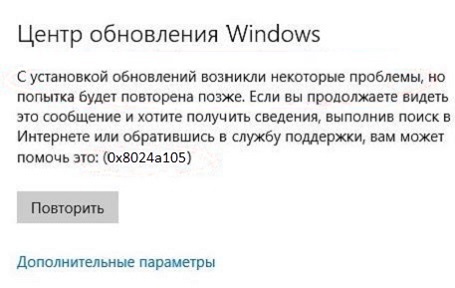
С установкой некоторых обновлений возникли проблемы, но позднее будет предпринята еще одна попытка. Если вы продолжаете видеть это сообщение и хотите поискать дополнительные сведения в Интернете или обратиться в службу поддержки, вам может помочь следующая информация: (0x8024a105).
Данная ошибка может появляться вследствие многочисленных проблем, возникших в системе, например, повреждении компонентов Центра обновления Windows, нарушений настроек Интернет-соединения, повреждении файловой системы Windows и другие.
Итак, сразу же нужно указать на то, что проблема возникновения различных сбоев при обновлении Windows 10(и других версий данной операционной системы) уже давно никого не удивляет. Ошибку 0x8024a105 мы будем с вами исправлять проверенными методами.
Исправляем ошибку 0x8024a105 при обновлении Windows 10
Метод №1 Использование устранения неполадок
Давайте же начнем исправлять 0x8024a105 с помощью самого простого метода – использование системного средства по устранению неполадок, к которому можно добраться разными путями. Мы же воспользуемся самым простым из них. Нажмите комбинацию клавиш Windows+S, чтобы вызвать поисковую строку Windows 10.
Далее введите в нее запрос «Устранение неполадок», а затем кликните левой кнопкой мыши на появившейся результат(рядом будет значок гаечного ключа). Как только вы нажмете результат, то перед вами появится следующее окно:
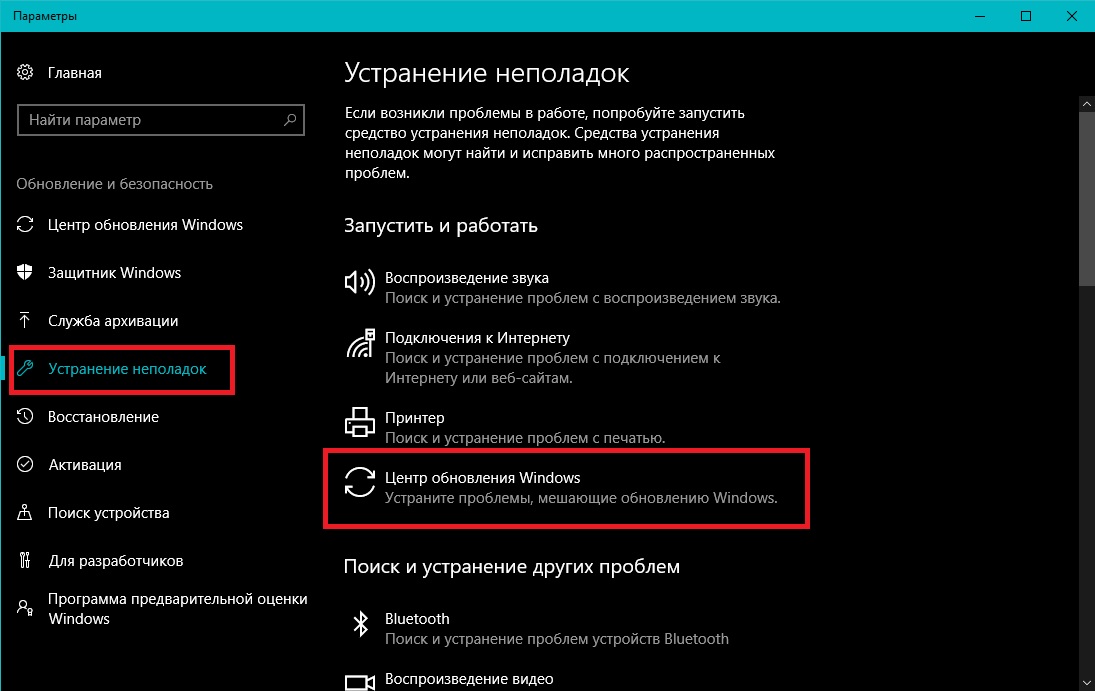
Найдите раздел «Запустить и работать» и нажмите на пункт «Центр обновления Windows: Устраните проблемы, мешающие обновлению Windows». Далее нажмите на кнопку «Запустить средство устранения неполадок», которое появится под пунктом. Все, что вам остается дальше делать – следовать указаниям на экране, чтобы средство устранило проблему с Центром обновления Windows.
Как только работа утилиты Устранения неполадок будет закончена, снова попытайтесь обновить свою систему для проверки наличия ошибки 0x8024a105. К сожалению, данная системная утилита решает возникшие проблемы крайне редко. Если проблема все еще присутствует, то давайте двигаться дальше.
Метод №2 Использование утилиты SFC
Как было упомянуто в начале статьи, ошибка 0x8024a105 может являться следствием повреждения важных системных файлов, которые необходимы для корректной работы Центра обновления Windows. Как и в предыдущем методе, сейчас мы с вами попробуем использовать системную утилиту. Чтобы восстановить потенциально поврежденные системные файлы, мы воспользуемся утилитой SFC(System File Checker), которая проведет сканирование системных файлов на наличие повреждений, а также предпримет попытку их исправить.
Итак, нажмите правой кнопкой мыши на Пуск и выберите из меню пункт «Командная строка(администратор)». Как только перед вами появится окошко строки, введите в нее команду sfc /scannow и нажмите Enter. После нажатия, утилита SFC запустит сканирование системных файлов. Процесс достаточно продолжителен(все зависит от конфигурации каждого компьютера). После завершения проверки, вам предоставят сводку по найденный повреждения, и были ли те исправлены.
Как только SFC закончит свою работу, попробуйте зайти в Центр обновления Windows 10 и выполнить установку вышедшего обновления. Возможно, ошибка 0x8024a105 возникла из-за недавних повреждений системных файлов.
Метод №3 Выполнение Чистой загрузки
Чистая загрузка – это довольно комплексная процедура, с помощью которой можно выявить проблемные службы или программное обеспечение, мешающее нормальной работе операционной системы. Ошибка 0x8024a105 могла возникнуть из-за того, что какие-то службы в системе вошли в конфликт с Центром обновления Windows или его компонентами, вследствие чего и возникли проблемы при загрузке и установке нового обновления.
Вам нужно выполнить Чистую загрузку, чтобы проверить, если в вашей системе службы или программы, способные вызвать подобные проблемы. Итак, для начала нажмите на клавиатуре комбинацию клавиш Windows+R, чтобы вызвать утилиту «Выполнить». Далее пропишите в пустую строку утилиты msconfig и нажмите Enter, чтобы открыть окно «Конфигурация системы». Появится следующее окошко:
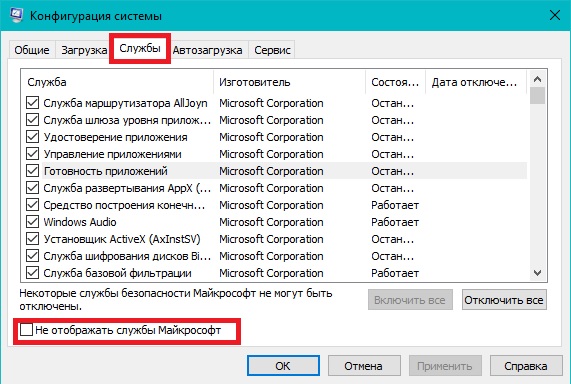
Открыв это окно, перейдите во вкладку «Службы». Перед собой вы увидите все службы, которые находятся в вашей операционной системе. Под этим списком, вы увидите опцию «Не отображать службы Майкрософт». Поставьте напротив нее галочку, чтобы убрать из списка службы, относящиеся к компании Майкрософт(их отключение приводит к сбоям в системе).
Перед вами останутся только службы стороннего происхождения, которые и могли быть причиной возникновения ошибки 0x8024a105. Далее нажмите на кнопку «Отключить все». Сделав это, вы выполнили первый шаг для Чистой загрузки. Далее перейдите во вкладку «Автозагрузка» во все еще открытом окне «Конфигурация системы» и нажмите на ссылку «Открыть диспетчер задач». Перед вами появится следующее окно:
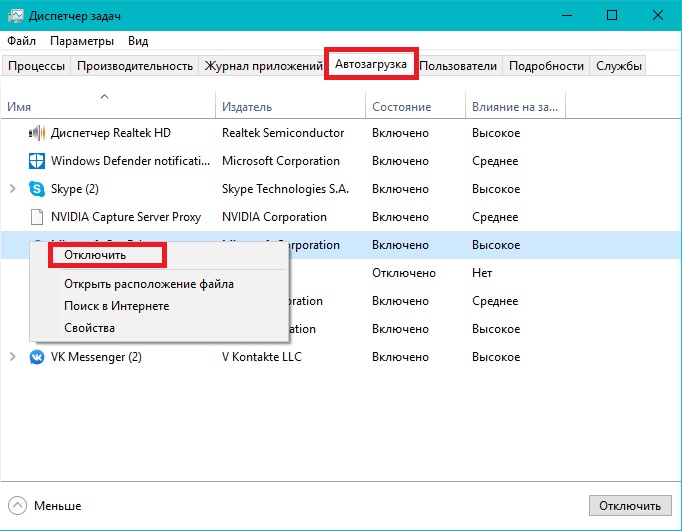
Вам нужно отключить всё программное обеспечение, которое будет расположено в этой вкладке. Для этого вам нужно всего лишь нажать на определенную программу в автозагрузке правой кнопкой мыши и выбрать «Отключить». Проделайте такие действия для всех программ. Как только закончите, вы готовы для выполнения Чистой загрузки. Перезагрузите свой компьютер, а затем попытайтесь загрузить обновление посредством Центра обновления Windows. Если никакой ошибки 0x8024a105 на этот раз не появилось, то одна из служб или программ являлась виновником проблемы.
К сожалению, быстрого способа вычисления проблемного элемента попросту не существует. Вам придется поочередно активировать все ранее отключенные службы и программы, чтобы найти ту, которая работает некорректно, а затем уже отталкиваться от нее в дальнейших поисках решения.
Метод №4 Проверка Интернет-соединения
Чтобы удачно произвести загрузку и установку обновления из Центра обновления Windows 10, вам нужно иметь надежное и стабильное Интернет-соединения. Возможно, у вас появились какие-то проблемы с сетевым-соединением, к которому подключен ваш компьютер.
Попытаться исправить какие-либо проблемы с Интернет-соединением можно с помощью системного устранения неполадок сети. Им мы как раз и воспользуемся. Нажмите комбинацию клавиш Windows+S, чтобы вызвать поисковую строку системы. Затем впишите в нее «Устранение неполадок». Перед собой вы увидите следующее окно:
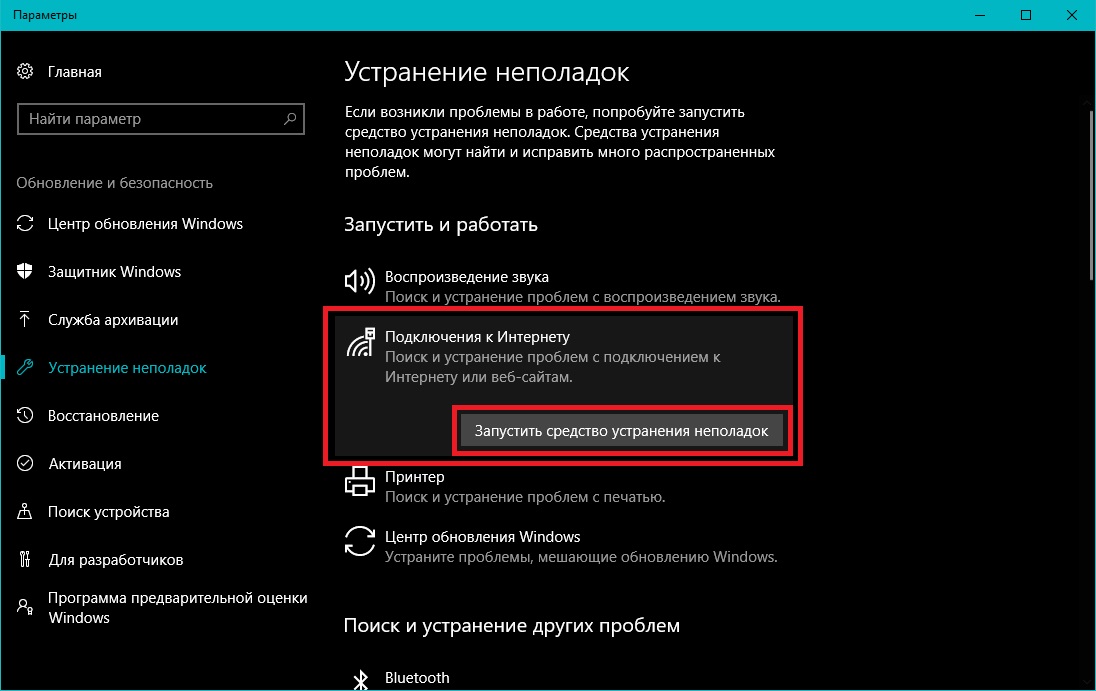
Найдите раздел «Запустить и работать». В этом разделе можно найти пункт «Подключения к Интернету»: нажмите на него, а затем нажмите на кнопку «Запустить средство устранения неполадок». Далее вам просто требуется следовать инструкциям в отдельно появившемся окне, чтобы исправить возможные проблемы с вашим Интернет-подключением. Средство уведомит, были ли найдены неполадки и были ли они исправлены.
Как только утилита по устранению неполадок закончит свою работу, попробуйте установить нужное вам обновление в Центре обновления Windows, чтобы проверить наличие ошибки 0x8024a105. Если все прошло как по маслу, то проблема заключалась в каких-то некорректных настройках.
Метод №5 Сброс компонентов Центра обновления
Если вы перепробовали все вышеуказанные методы(и даже больше), а ошибка 0x8024a105 все еще проявляется во время установки обновления, то, возможно, что-то случилось с компонентами самого Центра обновления Windows. Что же делать в таком случае? Все предельно просто: вам нужно сбросить компоненты Центра обновления до их первоначального состояния.
Выполнение сброса компонентов Центра обновления Windows – это крайне сложный и длительный процесс, для которого нам потребуется использовать Командную строку. Итак, нажмите правой кнопкой мыши на Пуск и выберите «Командная строка(администратор)».
Как только перед вами появится черное окно Командной строки, введите в нее следующие четыре команды, поочередно нажимая Enter после каждой из них:
Выполнив эти команды, мы только что приостановили работу таких служб, как BITS, Центра обновления и Криптографии. Далее вам требуется выполнить удаление файлов qmgr*.dat, что необходимо для сброса Центра обновления Windows. Для этого введите во все еще открытую строку следующую команду:
После удаления файлов qmgr*.dat нам с вами нужно переименовать папки SoftwareDistribution и catroot2, которые напрямую участвуют в процессе установки обновлений из Центра обновления. Введите в командную строку следующие две команды:
После переименования этих папок нам понадобится также выставить по умолчанию дескриптор безопасности для таких служб, как BITS и Центра обновления. Введите в командную строку следующее:
Далее вам потребуется ввести в строку команду cd /d %windir%\system32. После этого действия мы переходим к самому длительному процессу – повторной регистрации файлов Центра обновления и службы BITS. Вам нужно ввести ВСЕ нижеуказанные команды поочередно:
Введя все эти многочисленные команды, нам нужно далее перезапустить winsock, что можно сделать вводом в строку команды netsh winsock reset и нажатием Enter. Все, что нам осталось – это повторно запустить приостановленные службы из самого начала. Сделать это можно посредством следующих команд:
Вот мы и закончили сброс компонентов Центра обновления Windows. Все, что вам остается – перезагрузка компьютера и последующая проверка наличия ошибки 0x8024a105 при установки обновления.
Метод №6 Проверка на вирусы
Если вам не помог даже сброс компонентов Центра обновления Windows, то стоит задуматься на тему того, а не завелись ли на вашем компьютере нежеланные гости, которые препятствуют установке обновлений и являются причиной появления ошибки 0x8024a105. Проверку можете выполнять как с помощью системного Защитника Windows, так и с помощью любого другого стороннего антивирусного программного обеспечения.
Дополнительные советы
Если вы все еще так и не смогли разрешить ситуацию, то мы можем вам посоветовать напоследок несколько советов, которые, возможно, сдвинут дело с мертвой точки. Итак, в предыдущем методе мы советовали вам проверить систему антивирусом, верно? Попробуйте отключить защиту своего антивируса и посмотрите, сможете ли вы установить обновление после этого.
Исправление ошибки обновления Windows 10 с кодом 0x8024a10a
Обновление: Перестаньте получать сообщения об ошибках и замедляйте работу своей системы с помощью нашего инструмента оптимизации. Получите это сейчас на эту ссылку
Windows 10 является самой продвинутой операционной системой, и Microsoft постоянно стремится предоставить пользователям более стабильную и безопасную систему путем частых обновлений Windows 10. Тем не менее, пользователи по-прежнему получают ошибка обновления в операционной системе Windows 10, и некоторые ошибки довольно сложно исправить.
Здесь, в этой статье, мы опишем досадную ошибку обновления Windows 10 0x8024a10a. Как разные пользователи Windows 10, они получают ошибку как на ПК, так и на смартфонах под управлением Windows.
Что ж, это очень раздражает, и если возникает эта ошибка, пользователи не могут делать ничего, что было заблокировано в течение всего процесса обновления. Итак, ознакомьтесь с некоторыми из возможных обходных путей, чтобы исправить код ошибки 0x8024a10a в Windows 10.
Что вызывает ошибку обновления Windows 0x8024a10a?
Ноябрьское обновление 2021:

Временно отключите антивирусную защиту.
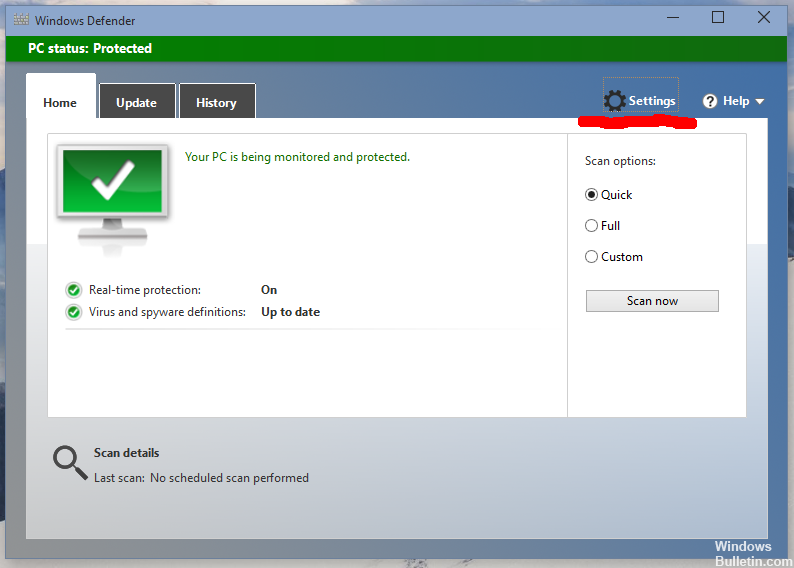
Хотя не рекомендуется оставлять систему незащищенной, сначала следует попытаться исправить ошибку 0x8024a10a, отключив антивирусную программу на короткое время. Если средство безопасности отключено, попробуйте проверить, можно ли установить обновления Windows. Если это так, установите их, а затем включите антивирусную защиту. Если проблема не устранена, немедленно активируйте антивирусную защиту.
Запустите проверку системных файлов
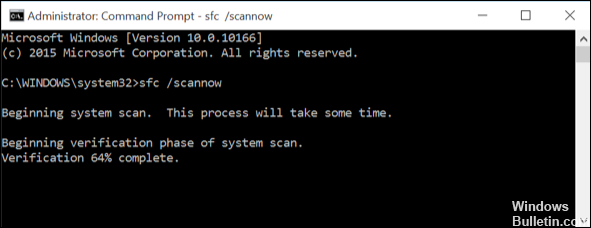
Если обновление работало в течение длительного времени, а затем было остановлено без видимой причины, SFC может быть только инструментом для этой работы. Вы можете использовать System File Checker следующим образом:
Используйте DISM для восстановления поврежденных файлов обновлений.
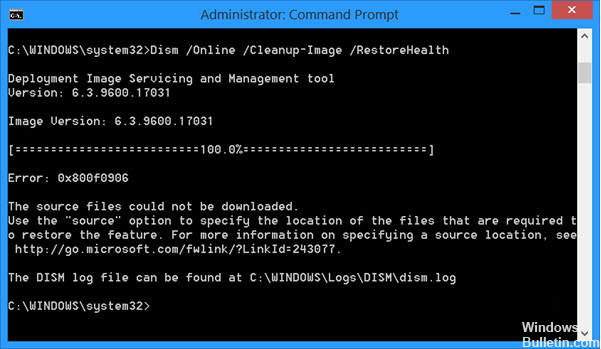
Средство обслуживания и управления образами DISM или Deployment Image позволяет пользователям сканировать и восстанавливать поврежденные файлы обновлений Windows.
Перед применением DISM вы должны знать, что этот инструмент может собирать файлы из Центра обновления Windows или из системы. Следуйте инструкциям ниже:
Весь процесс занимает около 5 минут.
Выполнить чистую загрузку
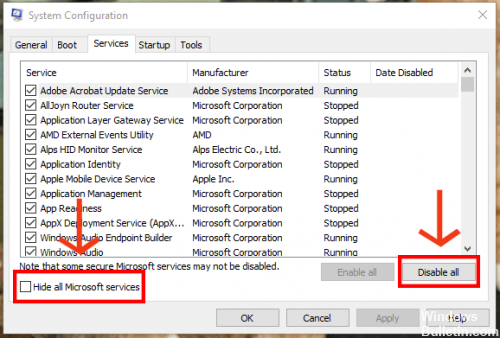
Чистая лодка также поможет нам решить эту проблему. Итак, после перезагрузки компьютера попробуйте чистую загрузку. Вот процедура для подражания.
После завершения чистой загрузки можно попробовать обновить Windows 10. Посмотрим, чем она закончится.
Перезапустите службу Центра обновления Windows.
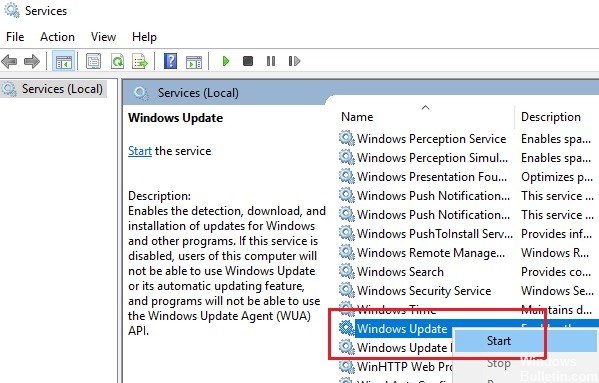
Откройте окно диспетчера служб и найдите службу Windows Update. Щелкните правой кнопкой мыши. Когда служба остановится, выберите Пуск. Если служба уже запущена, выберите Перезапустить.

CCNA, веб-разработчик, ПК для устранения неполадок
Я компьютерный энтузиаст и практикующий ИТ-специалист. У меня за плечами многолетний опыт работы в области компьютерного программирования, устранения неисправностей и ремонта оборудования. Я специализируюсь на веб-разработке и дизайне баз данных. У меня также есть сертификат CCNA для проектирования сетей и устранения неполадок.
Исправляем ошибки установки обновлений Windows 10
На данный момент существует три различных проблемы, с которыми сталкиваются пользователи Windows 10 при установке обновлений. Во-первых, это ошибка загрузки обновления или зависание процесса скачивания. Во-вторых, это проблемы во время установки обновления, и наконец, падение системы с BSOD после перезагрузки. Ниже представлено несколько возможных решений для устранения неполадок.
Содержание
Исправляем проблему загрузки обновления Windows 10
Обновление не загружается
Если накопительное обновление не загружается, попробуйте выполнить следующие шаги:
Отключите антивирус и VPN/Proxy клиент перед обновлением.
Подождите пока обновление установится, иногда данный процесс может занять продолжительное время в зависимости от скорости вашего интернет-соединения.
Если обновление завершается ошибкой, вы можете использовать встроенный в Windows 10 инструмент “Устранение неполадок” для исправления проблемы.
Вы также можете скачать и запустить утилиту Windows 10 Update Troubleshooter.
Исправляем зависание загрузки обновления Windows от 5% до 95%
Если накопительное обновление зависает во время загрузки или происходит сбой установки, то значит что-то пошло не так к файлами обновления. После очистки папки, содержащей файлы обновления, Центр обновления Windows попытается загрузить компоненты обновления снова. В Проводнике Windows перейдите в следующее расположение:
Удалите все файлы / папки, но не удаляйте саму папку Download. Выберите все файлы и папки, используя сочетание CTRL + A и нажмите клавишу Delete для удаления. Выполните перезагрузку компьютера и снова запустите процедуру обновления.
Исправляем ошибку службы оптимизации доставки
Если накопительное обновление зависает во время загрузки, попробуйте следующее решение:
Остановите службу “Центр обновления Windows”
Скрипт сброса Центра обновления Windows
Reset Windows Update Agent полностью сбросит параметры клиента Центра обновления Windows. Он был протестирован в Windows 7, 8, 8.1 и Windows 10. Скрипт настроит службы и разделы реестра, относящиеся к Центру обновления Windows, восстановив параметры по умолчанию. Он также очистит файлы, относящиеся к Windows Update.
Исправляем проблему установки обновления Windows 10
В некоторых случаях вы можете столкнуться с проблемой при установке обновления. Если установка обновления зависла на каком-то этапе, то попробуйте следующее решение.
Если ваш компьютер завис на этапе Подготовка к настройке Windows. Не выключайте компьютер, то следуйте приведенным ниже инструкциям.
Синий экран после обновления Windows 10
Некоторые пользователи могут столкнуться со стоп-ошибкой, вызывающей отображение синего экрана смерти (BSOD) во время перезагрузки системы.
Если вы столкнулись со сбоем BSOD при обновлении Windows 10, ознакомьтесь со статьей:
Если проблему BSOD решить не удается, то выполните шаги по удалению и повторной установки потенциально проблемного обновления на вашем устройстве. Кроме того, вы можете запретить Windows устанавливать проблемное обновление:
Другие проблемы с обновлением Windows 10
После установки обновлений Windows 10 вы можете столкнуться с некоторыми проблемами, например с ошибками подключения к Интернету.
Для устранения этих проблем вам необходимо запустить следующие команды в командной строке (cmd.exe). В поле поиска на панели задач введите Командная строка, нажмите и удерживайте (или щелкните правой кнопкой мыши) «Командная строка» и выберите “Запустить от имени администратора”. После открытия командной строки введите поочередно следующие команды:
Отключение обновления Windows 10 и драйверов
Приостановить обновление
Начиная с Windows 10, версия 1903 в Центре обновления Windows стала доступно опция Приостановить обновление на 7 дн., которая позволяет откладывать все обновления, включая обновления безопасности. Если вы включите данную функцию, Windows не будет выполнять проверку и автоматическую установку всех обновлений в течение 7 дней. Опция доступна в том числе и для пользователей Windows 10 Домашняя, которые могут воспользоваться ей до 5 раз, и таким образом откладывать обновления на срок до 35 дней.
Если вы хотите отложить (или пропустить) установку новой предварительной сборки Windows 10, вы можете быстро это сделать следующим образом:
Вы также можете выбрать конкретную дату в семидневном периоде в меню Дополнительные параметры > Приостановка обновлений. В крайнем случае, вы можете воспользоваться вариантом полного отключения обновлений:
Как отключить обновление драйверов
Очень часто Windows 10 устанавливает обновления драйверов для аппаратных компонентов компьютера даже, когда вам это не нужно. Однако, вы всегда можете предотвратить установку обновлений Windows или заблокировать или скрыть отдельные обновления с помощью утилиты Show or hide updates.
Пользователи версий Pro или Корпоративная (Enterprise) также могут использовать редактор групповой политики для предотвращения установки драйверов для конкретных устройств:
Команды DISM для проверки проблем с Windows 10
Вы можете использовать официальные команды DISM для восстановления образа Windows, чтобы исправить любую проблему с вашими обновлениями.. Прежде чем начать, рекомендуется сделать полную резервную копию системы или создать точку восстановления системы на случай, если что-то пойдет не так.
Использование опции CheckHealth в DISM
Команда /CheckHealth в DISM позволяет обнаруживать потенциальные повреждения. Данная команда используется только для поиска повреждений, но не выполняет операций исправления проблем.
Чтобы запустить данную команду проделайте следующие шаги:
Использование опции ScanHealth в DISM
Команда /ScanHealth в DISM позволяет сканировать образ Windows на предмет каких-либо повреждений. В отличие от /CheckHealth, проверка /ScanHealth может занимать до 10 минут.
Чтобы запустить данную команду проделайте следующие шаги:
Использование опции RestoreHealth в DISM
Команда /RestoreHealth в DISM позволяет автоматически проводить процедуру восстановления поврежденных образов Windows. В отличие от /ScanHealth, проверка /RestoreHealth может занимать до 10 минут.
Чтобы запустить данную команду проделайте следующие шаги:
Как исправить ошибку 0x8024a105 обновления Windows 10
Когда вы нажимаете в центре обновления на кнопку «Проверить наличие обновлений», то можете получить код ошибки 0x8024a105, который означает, что имеются проблемы с компонентами автоматического обновления. Проблемы с установкой обновлений могут возникнуть и без нажатия кнопки, при простом переходе в центр обновления, так как они устанавливаются автоматически. Давайте разберем, как исправить данную проблему.
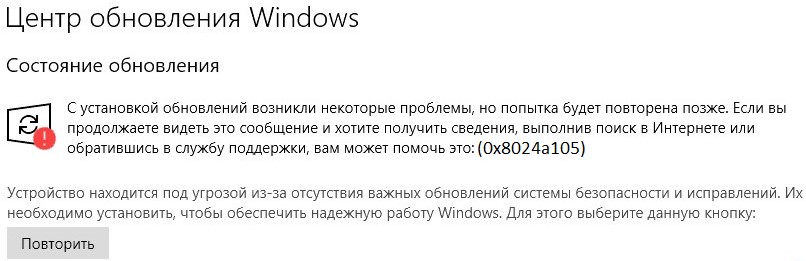
1. Устранение неполадок
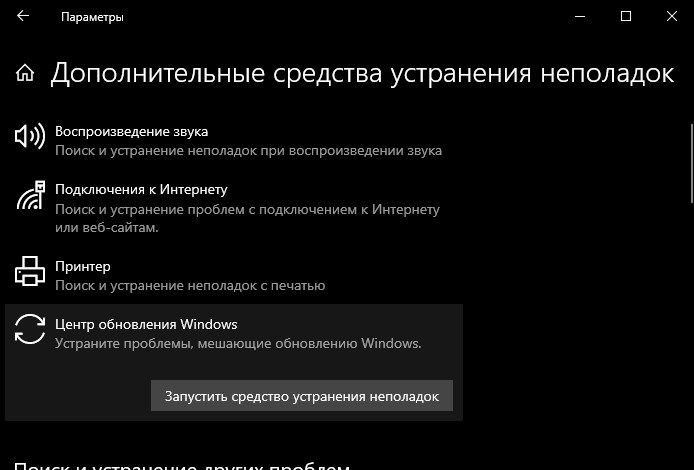
Перейдите «Параметры» > «Обновление и безопасность» > «Устранение неполадок» > справа «Дополнительные средства устранения неполадок» > «Центр обновления Windows«.
2. Проверка системных файлов
Поврежденные системные файлы могут выдавать код ошибки 0x8024a105 при попытке обновиться. Запустите командную строку и введите ниже команды по очереди, дожидаясь окончание процесса, чтобы восстановить поврежденные файлы, если они имеются:
После проверки, запустите центр обновления Windows и посмотрите, устранена ли ошибка 0x8024a105.

3. Сброс компонентов WU
Шаг 1. Сбросим компоненты автоматического обновления вручную и пересоздадим каталоги. Запустите командную строку от имени администратора и вводите команды по очереди, нажимая Enter после каждой:
Эти команды остановят службы связанные с центром обновления, чтобы мы могли дальше переименовать каталоги. Не закрывайте командную строку и продолжайте вводить команды из шага 2 и шага 3.
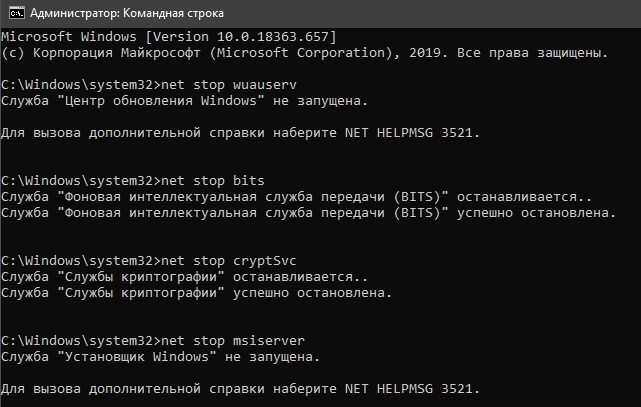
Шаг 2. Выше мы остановили службы, чтобы они не мешали. Теперь мы переименуем SoftwareDistribution и папку Catroot2, чтобы заставить центр обновления Windows повторно инициировать компоненты.
Шаг 3. Как только выше мы переименовали каталоги, новые папки будут созданы при первой проверки центра обновления. Теперь нам нужно запустить службы, которые мы остановили в шаге 1, обратно. Введите в командную строку:
4. Обновить систему при помощи Media Creation Tool
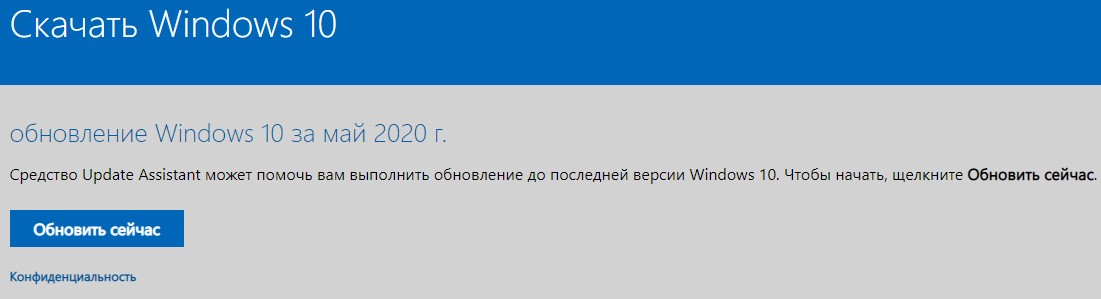
Если система не обновляется и выдает ошибку 0x8024a105, то разумным решением может быть обновление через специальную утилиту Media Creation Tool от Microsoft. Перейдите на официальный сайт и нажмите «Обновить сейчас«, чтобы скачать утилиту Update Assistant. Далее запустите её, и следуйте инструкциям на экране, чтобы обновить Windows 10.
5 Скачать и установить патч отдельно
Если выше способы не помогли устранить код ошибки 0x8024a105 в центре обновления Windows, то мы может скачать отдельно патч KB. и установить его. Для этого обратитесь ниже к руководству.