
Исправить ошибку 0xc00000e9 при загрузке Windows 10
При загрузке Windows 10, в редких случаях установке, пользователь может столкнуться с ошибкой 0xc00000e9 на синем экране. Код 0xc00000e9 очень обширный, что затрудняет для многих своим решением, так как ошибка может звучать по вводу-выводу устройства An unexpected I/O error has occurred или Boot\BCD связанная с загрузочной записью.
Виновником ошибки 0xc00000e9 является повреждение загрузчика, жесткий HDD\SSD диск заблокирован или на нем присутствуют поврежденные сектора, что не дает записываться файлам. Также, включенное в системе EFS или Bitlocker шифрование, могут блокировать запись/чтение на диске или флешке. В редких случаях, могут сбиться параметры SATA в BIOS.
В этой инструкции о том, как исправить и что делать, когда появляется код ошибки 0xc00000e9 с проблемой подключения устройства ввода-вывода An unexpected I/O error has occurred или имеются проблемы с загрузочной записью Boot\BCD.

1. Устройства USB
Извлеките все устройства USB как флешка, принтер, клавиатура, мышь с USB-портов компьютера или ноутбука, после чего перезагрузите систему. Если ошибка не появится, то проблема в USB устройстве, которое было подключено. Подключайте по очереди, перезагружая систему, чтобы выявить виновника.
Если ошибка при установке Windows 10, то вставьте установочную флшеку в другой USB-порт, желательно в задний.
2. BIOS AHCI
Нажимайте сразу кнопку DEL или F2 при включении компьютера или ноутбука, чтобы попасть в BIOS параметры. Найдите параметр SATA и попробуйте переключить режимы с IDE на AHCI или с AHCI на IDE. Нажмите F10, чтобы сохранить параметры и перезагрузитесь.
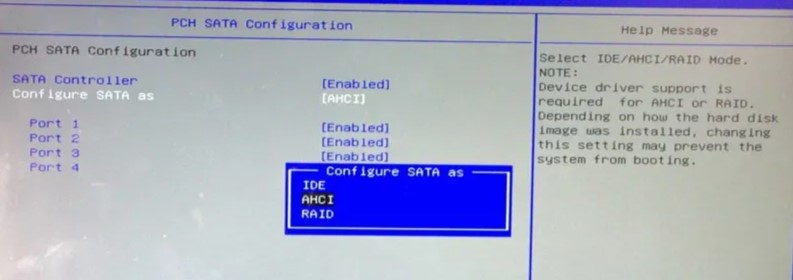
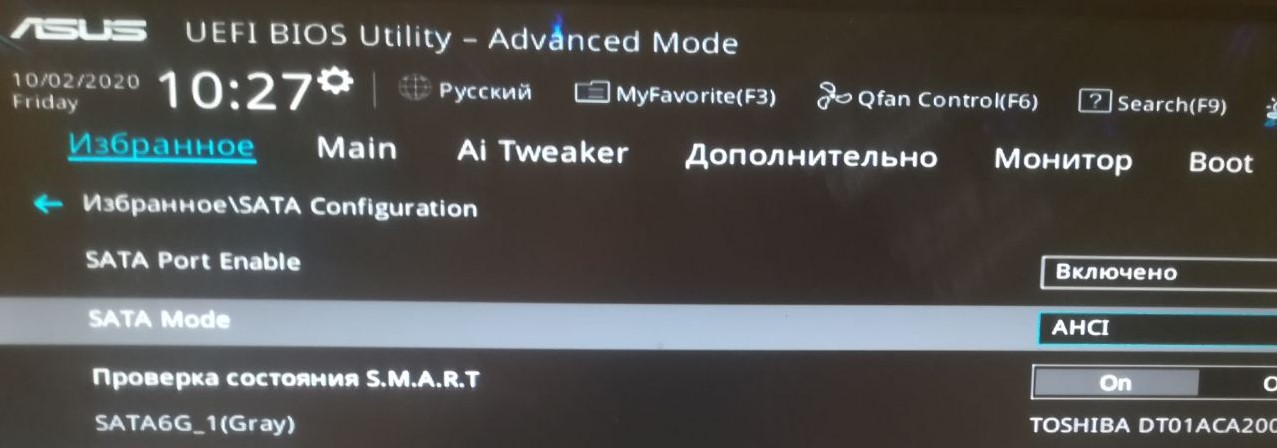
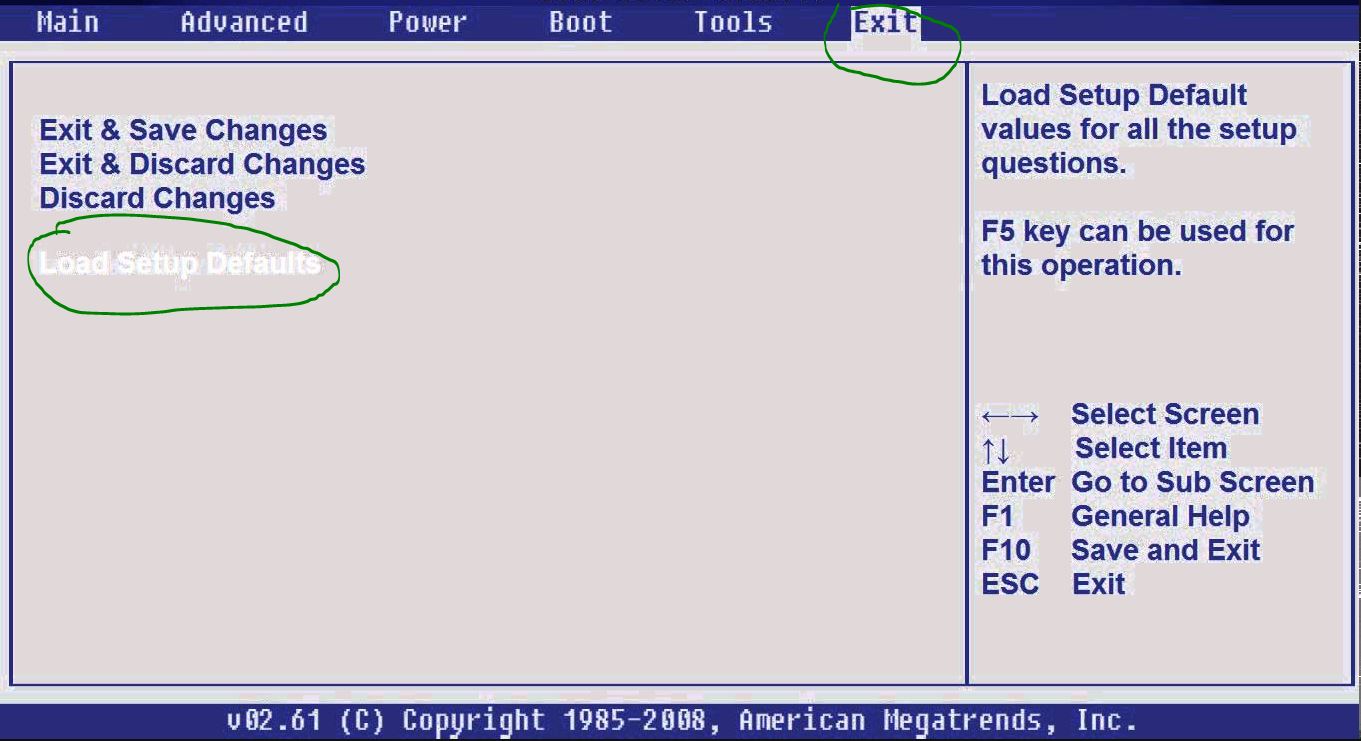
Вы также можете сбросить BIOS по умолчанию и проверить устранится ли код ошибки 0xc00000e9. Практически во всех моделях, параметр сброса BIOS находиться в вкладке EXIT.
3. Восстановление при загрузке
Если вы не можете загрузиться на рабочий стол, чтобы попасть в дополнительные параметры, то выключите и включите компьютер 3-5 раза доходя ошибки. Далее вас автоматически перекинет в дополнительные параметры.
Если вы не можете все ровно туда попасть, то создайте установочную флешку Windows 10 и начните установку. Нажмите «Восстановление системы» и вас перебросит в дополнительные параметры.

В дополнительных параметрах выберите «Восстановление при загрузке«. Если это не помогло, то вы можете нажать на «Восстановление системы» и откатить систему на пару дней назад в рабочее состояние при помощи точки восстановления.

Если вышеуказанные методы не помогли, то запустите командную строку (рис. выше) и введите команду ниже, которая исправить ошибки на диске, если они имеются:

Если ошибка в загрузчике Boot\BCD, то в командную строку введите следующие команды, чтобы восстановить загрузочный диск в Windows 10:
Как исправить код ошибки 0xc00000e9 в Windows 10
Давние пользователи Windows знают, что большинство ошибок Windows возникает после загрузки компьютера. Но некоторые ошибки могут появиться во время процесса загрузки, а также после входа в систему.
«Произошла непредвиденная ошибка ввода-вывода (0xc00000e9)» — одна из таких ошибок. Как следует из названия, ошибка обычно вызвана неисправным устройством ввода-вывода, например клавиатурой или мышью. Поврежденный системный файл также может вызвать эту ошибку.
К счастью, есть несколько способов исправить эту ошибку на вашем компьютере:
1. Проверьте оборудование.
Первый шаг, который вы должны предпринять при попытке диагностировать эту ошибку, — убедиться, что все оборудование правильно подключено. Проверьте наличие поврежденных портов или плохо подключенного оборудования.
Есть несколько способов проверить, не вызвана ли ошибка 0xc00000e9 аппаратной неисправностью:
Отключите от компьютера все периферийные устройства, такие как мыши, клавиатуры, динамики и сканеры. Теперь попробуйте загрузить компьютер как обычно. Если ошибка не исчезнет, причиной может быть проблема с программным обеспечением или неправильная конфигурация.
Если вам удобно работать с внутренними компонентами вашего компьютера, попробуйте повторно установить слот для видеокарты, оперативной памяти и накопителя.
Если к вашей мыши или клавиатуре прилагалось сопутствующее программное обеспечение, удалите его и проверьте, сохраняется ли ошибка.
2. Обновите системные драйверы.
Большинство ошибок в Windows могут быть связаны с устаревшим или нестабильным драйвером. Неожиданная ошибка ввода-вывода не исключение. Все устройства ввода-вывода, подключенные к вашему компьютеру, взаимодействуют с Windows с помощью драйверов. Поэтому важно постоянно обновлять эти драйверы.
Связанный: Как найти и заменить устаревшие драйверы Windows
Вы можете обновить эти драйверы вручную с помощью утилиты диспетчера устройств:
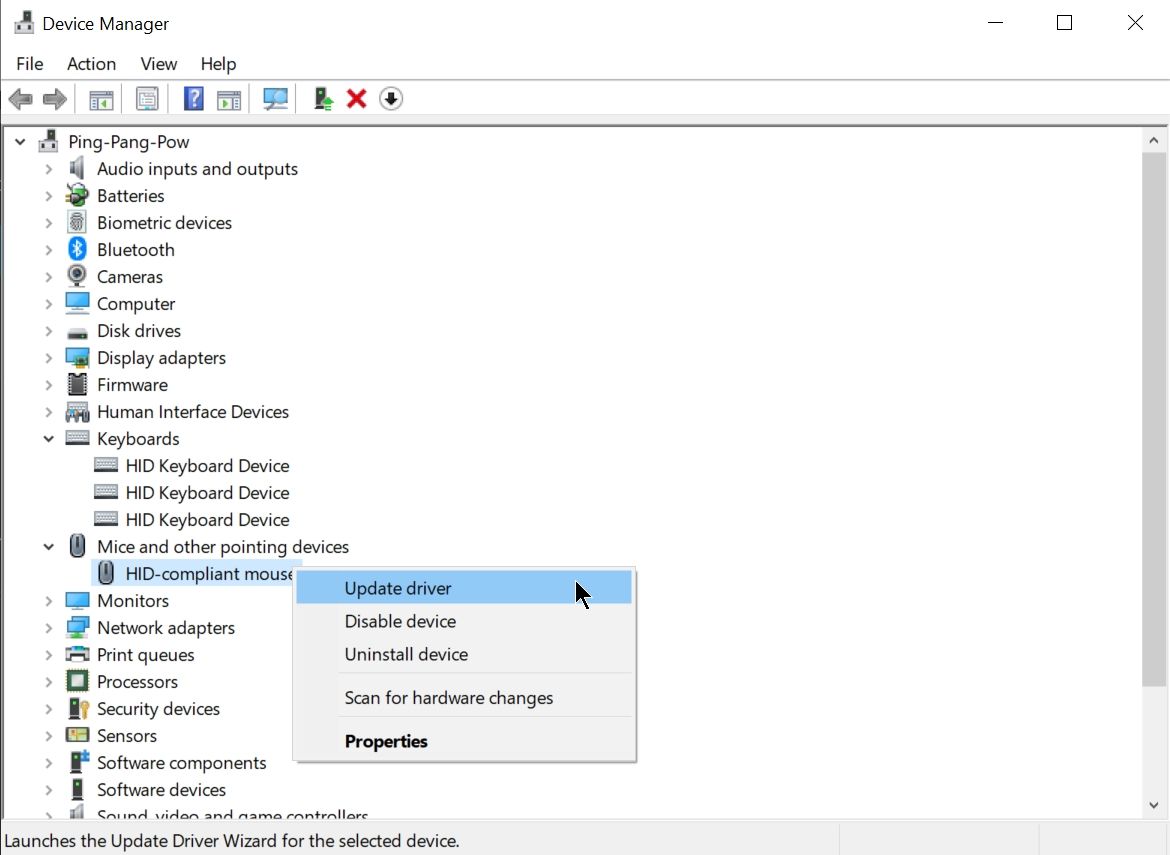
Нажмите Windows Key + R, чтобы запустить командную строку. Введите в командной строке devmgmt.msc и нажмите Enter, чтобы запустить диспетчер устройств.
В окне диспетчера устройств разверните разделы, относящиеся к устройствам ввода-вывода.
Щелкните нужное устройство правой кнопкой мыши и выберите «Обновить драйвер».
В окне мастера обновления драйверов нажмите «Автоматический поиск драйверов».
Windows автоматически выполнит поиск в Интернете последних драйверов устройств и установит их.
Хотя устаревшие драйверы обычно вызывают сбои в работе драйверов, также возможно, что новое обновление драйвера имеет некоторые проблемы совместимости с Windows.
Если ошибка появилась после того, как вы обновили системные драйверы или загрузили обновление Windows, возможно, стоит откатить эти изменения и снова проверить наличие ошибки.
Как откатить драйверы
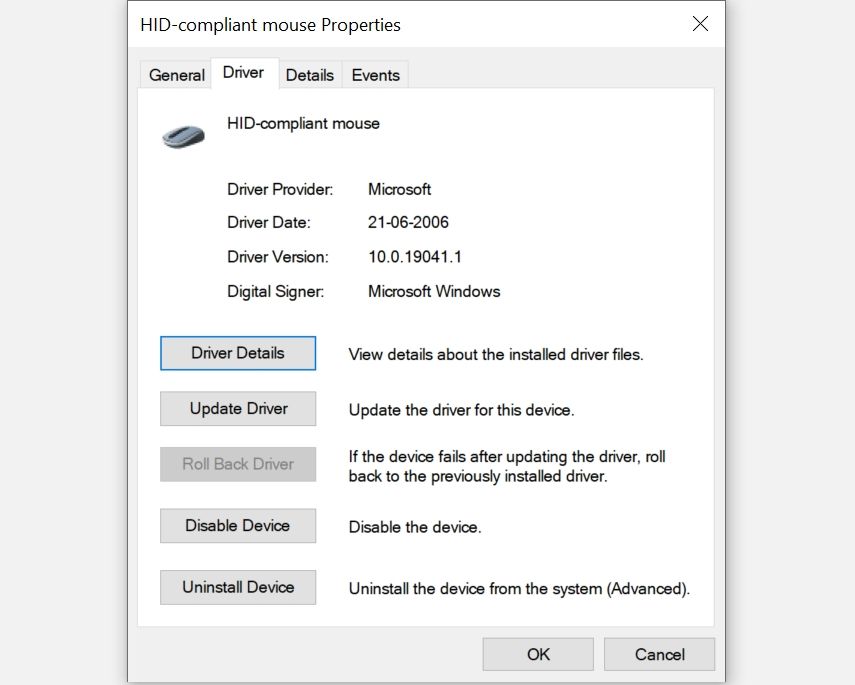
Нажмите Windows Key + R, чтобы открыть окно «Выполнить». Введите в командной строке devmgmt.msc и нажмите Enter, чтобы открыть диспетчер устройств.
Опять же, в окне диспетчера устройств разверните все разделы, связанные с вводом-выводом, щелкните устройство правой кнопкой мыши и выберите «Свойства».
На вкладке Драйвер нажмите Откатить драйвер.
Нажмите ОК и перезагрузите компьютер.
3. Используйте SFC и CHKDSK для исправления поврежденных системных файлов.
Иногда файлы Windows могут быть повреждены вредоносными программами или сторонними приложениями. Это приводит к множеству ошибок синего экрана, включая рассматриваемую ошибку ввода-вывода. К счастью, существует довольно много встроенных утилит, которые могут автоматически обнаруживать и исправлять эти файлы.
System File Checker (SFC) и Check Disk (CHKDSK) — две такие утилиты. SFC сканирует и восстанавливает все отсутствующие или поврежденные файлы Windows, а CHKDSK проверяет наличие ошибок на вашем компьютере, связанных с дисками.
Связано: в чем разница между CHKDSK, SFC и DISM в Windows 10
Запуск обеих этих утилит — лучший способ убедиться, что ваш компьютер работает в идеальном состоянии.
Как запустить SFC
В строке поиска меню «Пуск» введите cmd и в результатах поиска щелкните правой кнопкой мыши Командная строка> Запуск от имени администратора.
В окне командной строки введите sfc / scannow и нажмите Enter.
Утилита SFC начнет сканирование вашего компьютера. Наберитесь терпения, поскольку процесс может занять некоторое время.
Как запустить CHKDSK
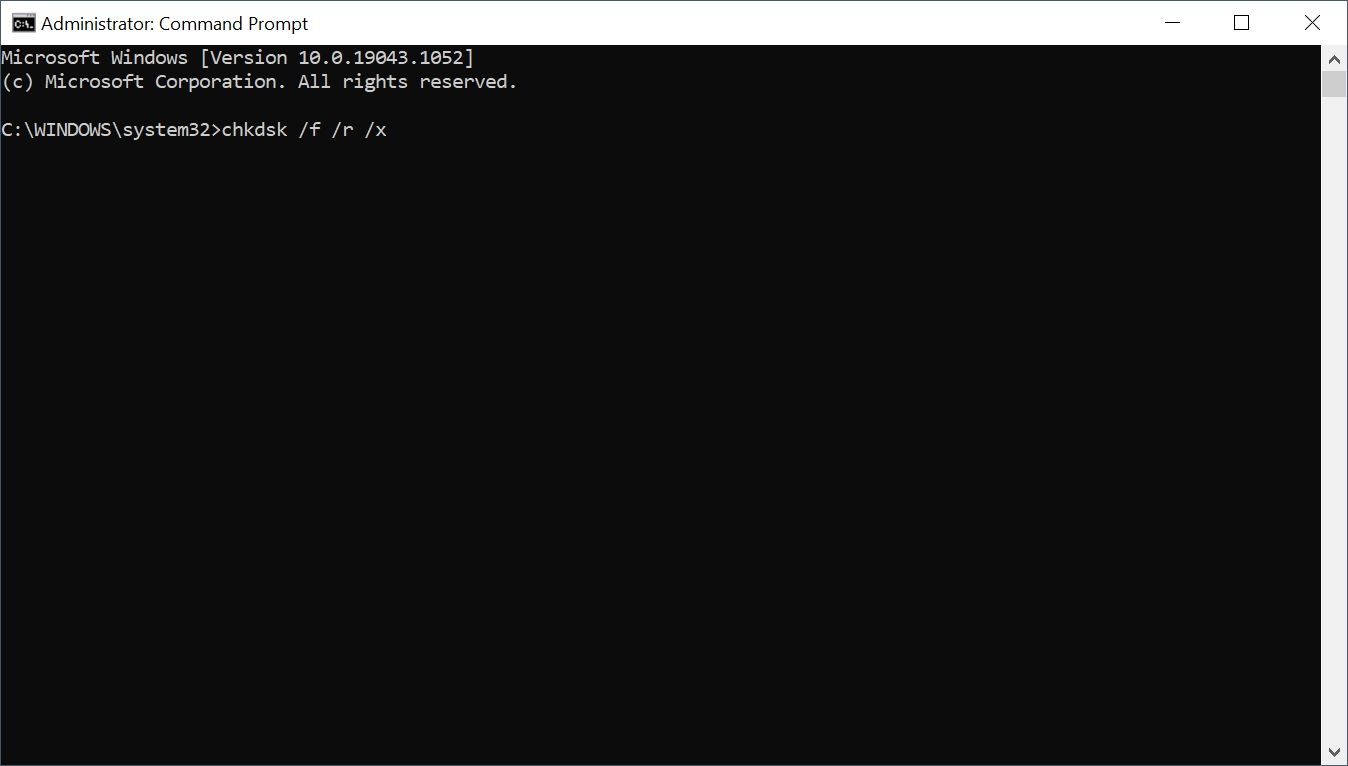
Выполните шаг 1 из раздела выше, чтобы запустить командную строку от имени администратора.
В окне введите chkdsk c: / f / r / x и нажмите Enter.
Утилита CHKDSK начнет сканирование и устранение проблем на вашем запоминающем устройстве.
Закройте командную строку и перезагрузите компьютер.
Важно добавить параметры / f / r / x в конец команды chkdsk, потому что без них утилита будет просто сканировать на наличие ошибок, но не исправлять их.
4. Убедитесь, что загрузочный код тома использует BOOTMGR.
Это расширенный метод устранения неполадок, который следует использовать, когда ни один из вышеупомянутых методов не работает.
Кроме того, используйте этот метод только в том случае, если ошибка ввода-вывода появляется во время процесса загрузки, и вы еще не достигли экрана входа в систему.
Иногда загрузочный код тома Windows может быть поврежден или ассоциироваться с другим загрузчиком вместо BOOTMGR по умолчанию. Это приводит к множеству ошибок загрузки, включая ошибку 0x00000e9.
Как исправить загрузочный код тома и связать его с BOOTMGR
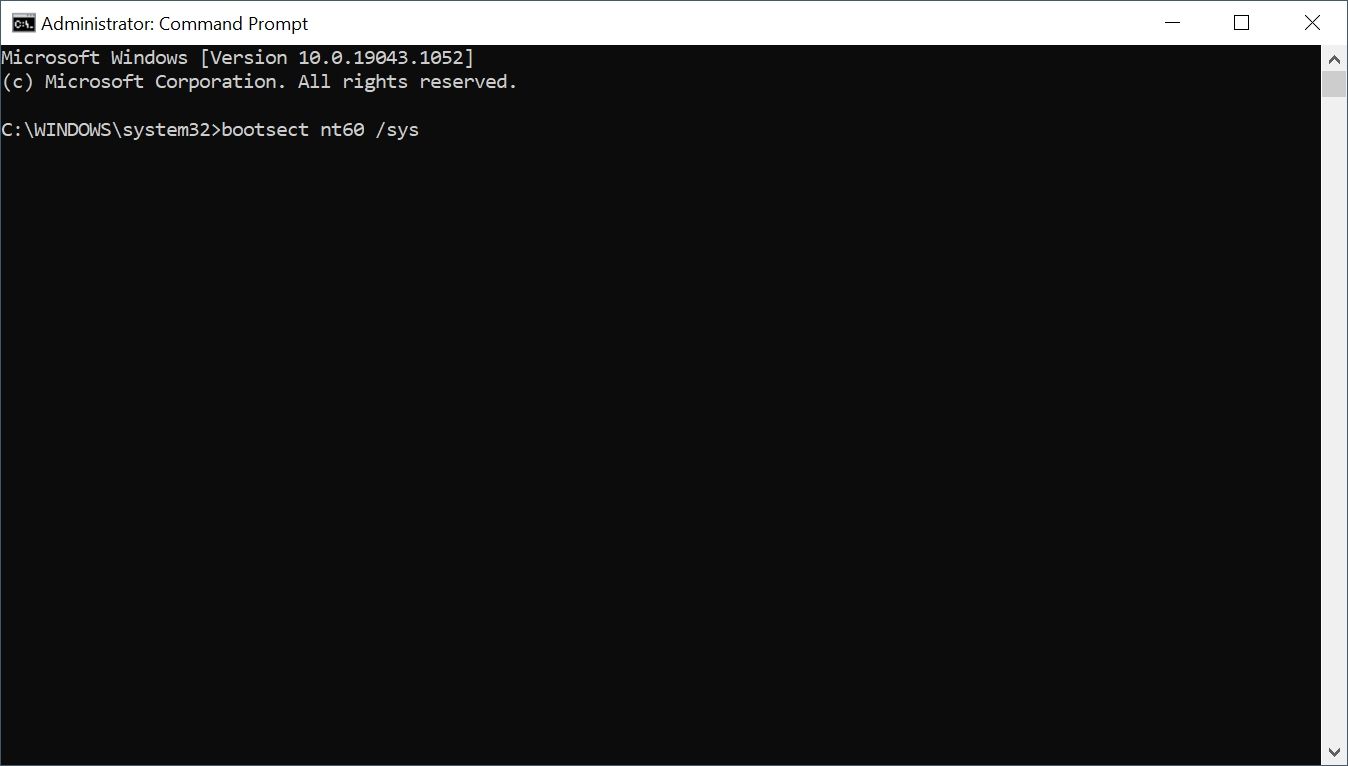
Загрузитесь в среду восстановления Windows (WinRE). Есть несколько способов напрямую загрузиться в WinRE.
Если вы вообще не можете войти в систему, возможно, лучше всего выполнить жесткую перезагрузку: нажмите и удерживайте кнопку питания, пока компьютер не выключится, снова нажмите кнопку питания и, как только появится логотип производителя, нажмите и удерживайте кнопку Кнопка питания.
Повторяйте эти шаги, пока не увидите синий экран. Здесь нажмите «Просмотреть дополнительные параметры ремонта».
В меню «Дополнительные параметры» нажмите «Командная строка».
В командной строке введите bootsect nt60 / sys и нажмите Enter.
Закройте командную строку и вернитесь, затем нажмите «Перезагрузить сейчас».
5. Сканирование на наличие вредоносных программ.
Если вы используете правильно настроенный Защитник Windows или стороннее антивирусное программное обеспечение, маловероятно, что ваш компьютер был заражен вредоносным ПО.
Однако, если ни один из описанных выше методов не помогает, рекомендуется проверить ваш компьютер на наличие вредоносных программ.
Хотя процесс отличается для каждого стороннего антивирусного решения, в большинстве случаев вы можете просто щелкнуть правой кнопкой мыши значок антивируса на панели задач и выбрать «Сканировать».
Как использовать Защитник Windows для поиска вредоносных программ
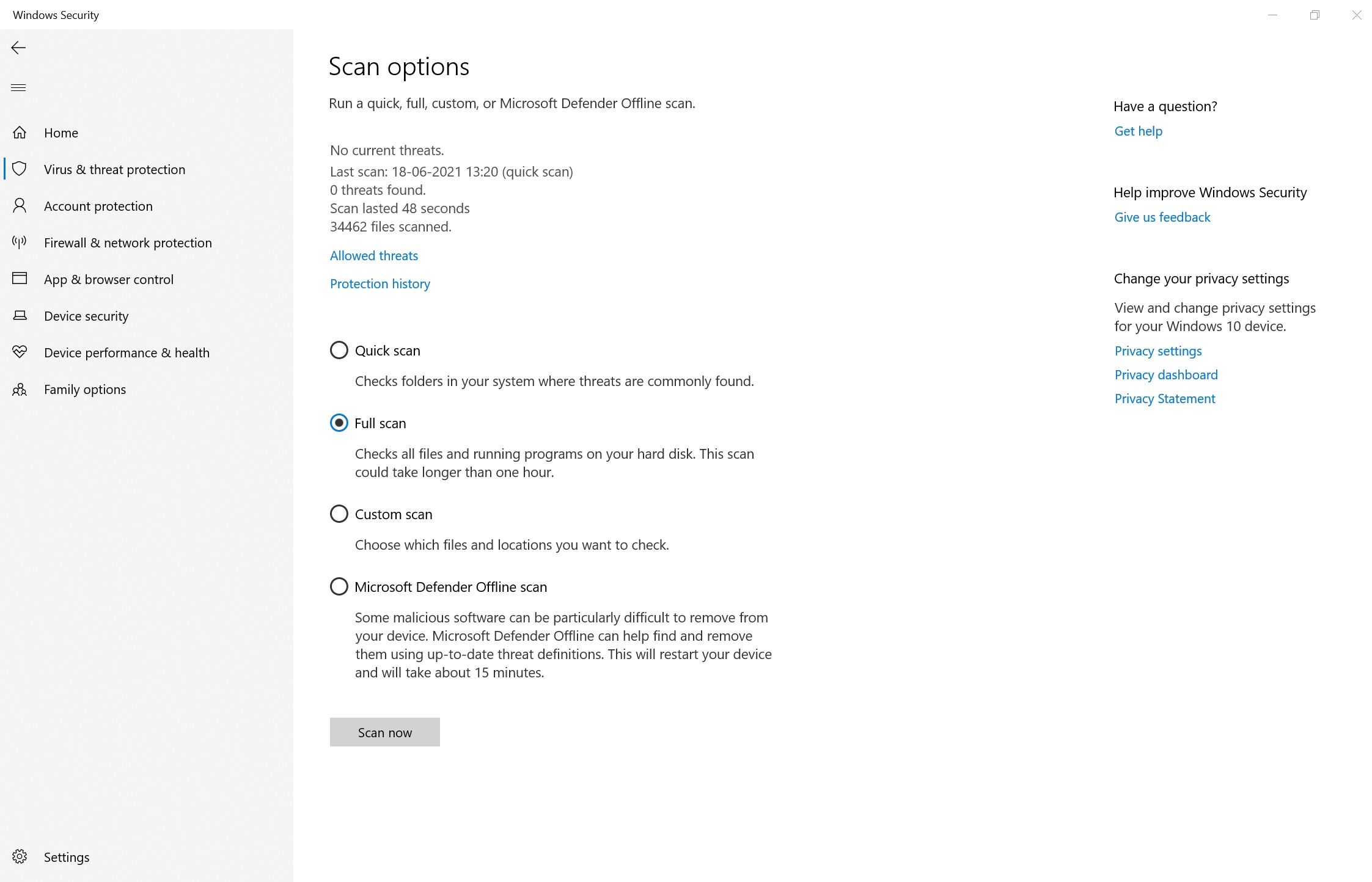
Нажмите кнопку «Пуск» и выберите «Настройки»> «Обновление и безопасность»> «Безопасность Windows».
В разделе «Области защиты» щелкните Защита от вирусов и угроз.
В разделе «Текущие угрозы» нажмите «Параметры сканирования».
Выберите «Полная проверка» и нажмите «Сканировать сейчас».
Подождите, пока Защитник Windows просканирует и удалит вредоносные программы с вашего компьютера.
После завершения сканирования перезагрузите компьютер и посмотрите, сохраняется ли ошибка.
Ошибка 0xc00000e9 устранена в Windows 10
Используя процедуры, описанные выше, вы можете легко устранить непредвиденную ошибку ввода-вывода, не повредив компьютер с Windows 10.
Частые ошибки синего экрана также могут быть признаком неисправности жесткого диска. Эти симптомы лучше выявить на ранней стадии, чтобы можно было создать резервную копию данных.
Как исправить код ошибки 0xc00000e9.
Несмотря на своё странное, невзрачное название, код ошибки 0xc00000e9 Windows – это практически самая одна из распространённых ошибок, с которой могут столкнуться пользователи ОС Windows. Это приводит к пустому экрану при попытке загрузки операционной системы и не позволяет ей начать работать. Существует также сценарий этой ошибки, которая не позволит вам загрузить Windows в обычном режиме, но будет работать в безопасном режиме. По сути, мы говорим о ошибке ввода/вывода (I/О).
Эта ошибка может быть вызвана различными компонентами ПК когда их подключают к компьютеру. Могут быть и другие причины ошибки 0xc00000e9, такие как неправильно настроенные параметры в BIOS/CMOS и сбоями оборудования, или если повреждены системные файлы. Одним из способов решить эту проблему путём переустановки Windows с компакт-диска.
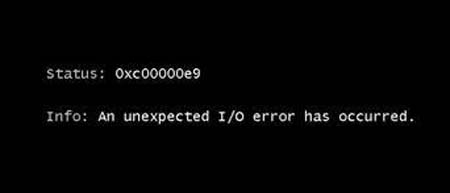
Ниже приводится более подробное описание ошибки и к чему она приводит, а также различные способы её устранения.
Каковы причины ошибки 0xc00000e9 в Windows?
Одна из причин этой ошибки может быть из-за вируса. Если такой вредоносный кусок программного обеспечения заразил ваш компьютер, это может привести к повреждению файлов и данных реестра, которые связаны с процессом запуска системы. Даже если вы можете использовать антивирус, имейте в виду, что никакая защита не является 100% надёжной.
Проблема с вашим жёстким диском может быть другая причина неисправности. Это происходит потому, что продолжительность жизни жёсткого диска ограничена, и она зависит от его качества, использования и обслуживания. Так что если ваша система начинает вызывать у вас вопросы, и вы отследили источник проблемы на вашем жёстком диске, возможно, пришло время, чтобы установить новый жёсткий диск!
Эта проблема также может возникнуть, если ваш компьютер внезапно отключается во время загрузки некоторых важных обновлений, которые могут вызвать потерю или повреждение данных и привести к появлению кода ошибки 0xc00000e9.
Постоянно устанавливая и удаляя различные программы, инструменты и обновления могут также быть фактором этой ошибки. При удалении программы или обновления, например, может быть удалён файл, который необходим для работы вашей системы, и это может привести к проблемам, как тем, которые мы описываем здесь.
Кроме того, некоторые ошибки могут возникнуть, если программа или обновление не совместимо с вашей операционной системой. Хорошие общие рекомендации – всегда будьте осторожны, когда вы что нибудь устанавливаете, а также удаляете с вашего компьютера!
Как исправить код ошибки 0xc00000e9?
Теперь, когда вы знаете некоторые из причин этой ошибки, можно приступить к фактическому устранению неполадок. Так как нет никакого одного метода, чтобы его можно было попробовать, вот некоторые из наиболее распространенных исправлений:
Спасательный загрузочный диск:
Первое, что вам потребуется – это антивирусная программа. Выполните сканирование системы, чтобы найти какие-либо вирусы, которые прокрались в вашу систему, а затем удалите их. Можно даже попробовать использовать более одного антивируса, для достижения оптимального результата.
Шаги здесь следующие:
– Скачать хороший антивирус.
– Выполнить обновление вирусных определений для программы.
– Установить антивирус на загрузочный на съемный диск.
– Перезагрузите ваш компьютер и загрузитесь с загрузочного инструмента.
– Выполните сканирование ПК с помощью антивируса и удалите все обнаруженные угрозы.
Проверка ошибок жёсткого диска
Еще исправление возможно, то это относится к нормальному функционированию вашего жесткого диска.
– Загрузить систему через безопасный режим.
– Откройте ваш каталог компьютер а и щёлкните правой кнопкой мыши на диске и выбирайте свойства.
– Перейдите на вкладку инструмент в свойства и установите флажок в разделе проверка.
– Далее нажмите кнопку на флажке: автоматически исправлять системные ошибки и проверять и восстанавливать поврежденные сектора.
– И, наконец, нажмите кнопку Пуск.
Исправить неисправные программы
Если вы считаете, что одной из этих проблем является неисправная программа, мы уже упоминали ранее вину за ваши проблемы, то вы должны выполнить следующие действия:
При загрузке компьютера нажмите клавишу F8, чтобы открыть заблаговременно Диспетчер загрузки
– Выберите безопасный режим как вариант загрузки.
– Зайдите в Панель управления и выберите удалить программу.
– Удалите последние установленные приложения, до того момента, когда произошла ошибка (или любое программное обеспечение, вы подозреваете, что вызывает ошибку).
Восстановление системы
Если все остальное терпит неудачу, вы всегда можете перейти к восстановлению системы. Сначала вы должны найти точку восстановления, когда компьютер работал нормально, для этого вы должны:
– Выберите Дополнительные параметры восстановления при загрузке с диска установки Windows.
– Выберите Восстановление Системы.
– Появится список точек восстановления. Выбрать точку, с которой вы хотите продолжить, убедившись, что он еще до того, как произошла ошибка.
Исправить Ваш компьютер
Если вы удалили зараженные файлы из вашей системы и восстановили записи реестра, теперь вы должны восстановить поврежденные файлы системы. Для этого вам придется:
– Перейти к опции Advanced Recovery перезагрузка компьютера и установка Windows с диска.
– Выберите Восстановление Запуска.
– Когда все это закончится, подождите, пока утилита выполнит автоматическое сканирование файловой системы и выполнит их ремонт.
Переустановить Windows:
Наконец, если ничего не помогает, всегда есть возможность переустановить полностью операционную систему. Это, конечно, постоянно удаляет все данные и параметры и, скорее всего, поможет исправить код ошибки 0xc00000e9.
Вот как вы можете сделать это:
– Выберите Дополнительные параметры восстановления, при загрузке с установочного диска Windows.
– Выберите переустановить Windows
– Подтвердить язык ввода на следующем экране.
– Подождите пока ваша система скопирует Windows файлы и извлечёт их.
– Введите тип имя пользователя, имя компьютера и нажмите Далее.
– Выберите параметры центр обновления Windows, а затем введите Часовой пояс и установите время.
– Выберите текущее местоположение вашего компьютера в сети – и всё готово!
Ошибка 0xc00000e9 в Windows
Ошибка 0xc00000e9 «Возникла неожиданная ошибка ввода-вывода» появляется на экране компьютера с указанием конкретного файла, например: BootBCD или «An unexpected I/O error has occurred» или без указания.
В данной инструкции подробно о том, чем может быть вызвана неожиданная ошибка ввода-вывода 0xc00000e9 и как её исправить.
Когда может появиться код ошибки 0xc00000e9
Отображаться код ошибки 0xc00000e9 может:
Причины возникновения ошибки 0xc00000e9
Наиболее частой причиной появления ошибки 0xc00000e9 во время загрузки или установки Windows является проблема с работой SATA-устройств или ошибки/неисправности жесткого диска.
Чаще всего речь идет о системном жестком диске, но это не всегда так: например, неисправность второго физического диска или DVD-привода также может приводить к такому же результату.
Как исправить ошибку ввода-вывода 0xc00000e9
Если компьютер или ноутбук выдает ошибку 0xc00000e9 это значит, что «не удалось загрузить операционную систему, так как файл системного реестра отсутствует или содержит ошибки». Для быстрого восстановления рабочих копий реестра используйте имеющиеся точки восстановления Windows.
В зависимости от того, при каких условиях возникает «Неожиданная ошибка ввода-вывода» или что предшествовало её появлению, возможны следующие подходы к решению:
Если внутри ПК или ноутбука проводились какие-либо работы, например, после чистки от пыли, установки нового оборудования или просто в тех случаях, когда корпус ПК всегда открыт, перепроверить подключение системного жесткого диска или SSD.
При SATA-подключении — как со стороны самого диска, так и со стороны материнской платы, при возможности также следует попробовать использовать другой кабель и разъем SATA на материнской плате).
Обычно, что-то из перечисленного помогает в решении проблемы, однако, если в вашем случае этого не произошло, возможно, имеет смысл попробовать переустановить Windows самостоятельно с флешки или обратиться в сервис для переустановки.
Также учитывайте тот факт, что ошибка может быть и следствием аппаратных проблем с жестким диском, особенное если вы роняли ноутбук, жесткий диск в последнее время часто издавал щёлкающие звуки.
Ошибка загрузки ОС Windows® 10 с кодом ошибки 0xc00000e9 на твердоем накопителе Intel®
Окружающая среда
Действия по поиску и устранению неисправностей для устранения ошибки загрузки 0xc00000e9.
Windows® 10 не удалось загрузить с кодом ошибки 0xc00000e9.
Код ошибки Windows* 0xc00000e9 является распространенной ошибкой диспетчера загрузки Windows*, которая указывает на аппаратный сбой или искаженный системный файл во время процесса загрузки. Оно отображается вскоре после того, как компьютер запускается, но перед экраном входа в систему Windows следующим образом:
Код 0xc00000e9 всегда имеет отношения к процессу загрузки для Windows. Ошибка ввода-вывода или ошибка ввода/вывода возникает, когда система не может получить доступ к диску или диску, что означает, что она не может читать или копировать данные. Поскольку это распространенный способ, существует множество причин, по которым может появиться ошибка:
Для устранения этой проблемы необходимо предпринять несколько действий по устранению неисправностей, в том числе:
Вы также можете обратиться в службу поддержки Microsoft за дополнительным руководством или попытаться переу установить ОС Windows® 10, следуя следующим шагам:
| Примечание |