
Знак плюс +
В этом материале собрана вся информация про знак «Плюс» (+). Если вы не нашли, что искали, обязательно оставьте заявку в комментариях! Мы будем обновлять эту страницу по запросам пользователей.
Юникод и другие форматы
| Unicode | U+002B |
| HTML-код | + |
| CSS-код | \002B |
| Мнемоника | + |
| Alt-код | Alt 43 |
| Вконтакте | ➕ |
Картинки и иконки
Нужны еще иконки или картинки?
Нет, этого достаточно
Как поставить плюс на клавиатуре компьютера или ноутбука
Плюс — это самый популярный знак (кроме букв), который используется при наборе текста. Не всегда очевидно, где его найти на клавиатуре ПК или смартфона.
1 способ
Самый очевидный и простой. Нужно найти клавишу с изображением знаков «=» и «+». Обычно она находится в правом верхнем углу рядом с клавишей Backspace (стереть последний символ).

Многие видят эту клавишу. Но при нажатии на нее на экране отображается символ «равно». Так и должно быть. Чтобы получить «плюс», нужно нажать клавишу Shift, удерживать ее и одновременно нажать на «=».

2 способ
Если на вашей клавиатуре есть цифровой блок (обычно располагается справа), то здесь плюсик нажимается еще проще. Не нужно никаких сочетаний клавиш. Просто находите нужную и жмете на нее.

3 способ
Убедитесь, что цифровая клавиатура включена. Сделать это можно с помощью клавиши Num Lock.

Теперь нажмите клавишу Alt, удерживайте ее в нажатом состоянии и наберите цифрами число 43. Затем отпустите клавишу Alt.

4 способ


Так вы запустите системную таблицу символов. Найдите в ней нужный знак, выделите его курсором мыши. Затем нажмите на кнопки Выбрать — Копировать. Так символ «+» будет скопирован в буфер обмена. После чего вы сможете вернуться в исходный документ и вставить его туда с помощью сочетания клавиш Ctrl+V.

Как найти «+» на телефоне
Хоть это и просто, но не всегда очевидно на первый взгляд. Поэтому приводим простую инструкцию для наглядности.
В каком бы приложении вы ни пытались набрать текст, клавиатура на телефона обычно одна и та же. Найдите клавишу в левом нижнем углу с тимолами «?123» и нажмите на нее.

Теперь вы легко сможете найти нужную кнопку.

Этот метод работает одинаково хорошо как для телефонов, так и для планшетов с операционными системами Android и iOS.
Интересные факты
В 1489 году нашей эры. Применил его Иоганн Видман в своем коммерческом трактате. Он применил символ для обозначения признака увеличения.
Для обозначения сложения его использовали в 16 веке Генрих Грамматеус и его ученик Кристоф Рудольф.
Еще древние египтяне использовали знаки для обозначения сложения и вычитания. Правда выглядели они немного «по египетски» ))). Сложение обозначалось двумя ногами, которые смотрят вправо. А вычитание обозначалось двумя ногами, смотрящими влево.
 или или |
Николай Орем — один из первых математиков, которые использовали в своих работах этот символ. Он жил в 14 веке нашей эры. Но на протяжении еще долгого времени математики предпочитали использовать буквы P и M для обозначения простейших арифметических операций.
Сегодня активно используется не только для этого. Вот другие варианты использования знака:
Для детей (увлекательный видео-урок)
Таблица символов юникода
 Таблица символов юникода
Раньше я считала что Юникод ( Unicode) и UTF-8 разные форматы кодирования символов. Но я очень ошибалась. Юникод — стандарт кодирования всех символов, уникальный код для любого символа не зависит от платформы, программы и языка. UTF-8 это восьми битный формат преобразования юникода, который используется при верстке HTML сайтов.
Информацию о кодировке можно увидеть как только откроем исходный код сайта Ctrl + U. Запись кода выглядит так:
 Кодировка utf-8 в исходном коде сайта
Использование специальных символов Html (символы юникода)
Существуют символы, которые нельзя набрать на клавиатуре разнообразными сочетаниями клавиш, потому и пользуются веб дизайнеры удивительными символами юникода. Графические символы UTF-8, специальные значки, звездочки, красивые цифры и другие символы можно использовать для статусов вк вконтакте, одноклассниках и в других соц сетях.
Копируем символ и вставляем в текст, или конвертируем символ в код и вставляем в любое место сайта. В сообщениях коды символов добавляются только в редакторе Html. Редактируем символы как текст: размер, шрифт, цвет текста.
Для наглядности привела примеры ниже:
» » » » Символ кавычки «Ёлочка» для оформления текста.
►► ► ► Символ юникода треугольник незаменимый атрибут веб дизайнеров.
Вставка символов и знаков на основе латинского алфавита в кодировке ASCII или Юникод
С помощью кодировок символов ASCII и Юникода можно хранить данные на компьютере и обмениваться ими с другими компьютерами и программами. Ниже перечислены часто используемые латинские символы ASCII и Юникода. Наборы символов Юникода, отличные от латинских, можно посмотреть в соответствующих таблицах, упорядоченных по наборам.
В этой статье
Вставка символа ASCII или Юникода в документ
Если вам нужно ввести только несколько специальных знаков или символов, можно использовать таблицу символов или сочетания клавиш. Список символов ASCII см. в следующих таблицах или статье Вставка букв национальных алфавитов с помощью сочетаний клавиш.
Многие языки содержат символы, которые не удалось сжатить, в 256-символьный набор extended ACSII. Таким образом, существуют варианты ASCII и Юникода, которые должны включать региональные символы и символы, и см. таблицы кодов символов Юникода по сценариям.
Если у вас возникают проблемы с вводом кода необходимого символа, попробуйте использовать таблицу символов.
Вставка символов ASCII
Чтобы вставить символ ASCII, нажмите и удерживайте клавишу ALT, вводя код символа. Например, чтобы вставить символ градуса (º), нажмите и удерживайте клавишу ALT, затем введите 0176 на цифровой клавиатуре.
Для ввода чисел используйте цифровую клавиатуру, а не цифры на основной клавиатуре. Если на цифровой клавиатуре необходимо ввести цифры, убедитесь, что включен индикатор NUM LOCK.
Вставка символов Юникода
Чтобы вставить символ Юникода, введите код символа, затем последовательно нажмите клавиши ALT и X. Например, чтобы вставить символ доллара ($), введите 0024 и последовательно нажмите клавиши ALT и X. Все коды символов Юникода см. в таблицах символов Юникода, упорядоченных по наборам.
Важно: Некоторые программы Microsoft Office, например PowerPoint и InfoPath, не поддерживают преобразование кодов Юникода в символы. Если вам необходимо вставить символ Юникода в одной из таких программ, используйте таблицу символов.
Если после нажатия клавиш ALT+X отображается неправильный символ Юникода, выберите правильный код, а затем снова нажмите ALT+X.
Кроме того, перед кодом следует ввести «U+». Например, если ввести «1U+B5» и нажать клавиши ALT+X, отобразится текст «1µ», а если ввести «1B5» и нажать клавиши ALT+X, отобразится символ «Ƶ».
Использование таблицы символов
Таблица символов — это программа, встроенная в Microsoft Windows, которая позволяет просматривать символы, доступные для выбранного шрифта.
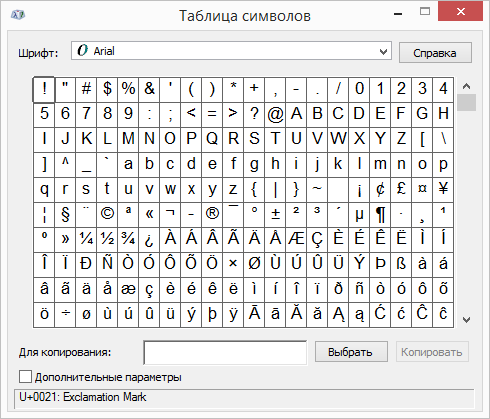
С помощью таблицы символов можно копировать отдельные символы или группу символов в буфер обмена и вставлять их в любую программу, поддерживающую отображение этих символов. Открытие таблицы символов
В Windows 10 Введите слово «символ» в поле поиска на панели задач и выберите таблицу символов в результатах поиска.
В Windows 8 Введите слово «символ» на начальном экране и выберите таблицу символов в результатах поиска.
В Windows 7: Нажмите кнопку Пуск, а затем последовательно выберите команды Программы, Стандартные, Служебные и Таблица знаков.
Знаки группются по шрифтам. Щелкните список шрифтов, чтобы выбрать набор символов. Чтобы выбрать символ, щелкните его, нажмите кнопку «Выбрать», щелкните в документе правую кнопку мыши в том месте, где он должен быть, а затем выберите «Вировать».
Знак плюс-минус
Знак плюс-минус (±) — математический символ, который ставится перед некоторым выражением и означает, что значение этого выражения может быть как положительным, так и отрицательным. Часто используется, например, для указания:
Содержание
Примеры
Пример 1: фраза «напряжение в сети должно быть 220 ± 4,5 вольт» означает, что напряжение должно быть в диапазоне от 215,5 до 224,5 вольт.
Пример 2, где символ «плюс-минус» надо понимать буквально, как указание альтернативы из двух вариантов — известная формула для вычисления двух корней квадратного уравнения  :
:

Эта формула — компактная запись, объединяющая формулы для первого и второго корня:

Пример 3, аналогичный второму, тригонометрический:

Пример 4. Здесь истолкование символа плюс-минус иное: надо выбрать знак одночлена в зависимости от его номера в ряду:

Знак минус-плюс
У знака плюс-минус есть вариант: знак  (минус-плюс). Он используется совместно с одним или несколькими знаками плюс-минус и означает, что знаку плюс в плюс-минусе строго соответствует знак минус в минус-плюсе, и обратно. Пример:

Это компактная запись двух формул:

Другие случаи употребления
В шахматной нотации символ ± означает, что после соответствующего хода преимущество имеют белые, а символ ∓ — что преимущество у чёрных.
Кодировка
См. также
Полезное
Смотреть что такое «Знак плюс-минус» в других словарях:
Плюс-минус — ± ∓ Знак плюс минус (±) математический символ, который ставится перед некоторым выражением и означает, что значение этого выражения может быть как положительным, так и отрицательным. Часто используется, например, для указания: пределов изменения… … Википедия
ПЛЮС — (лат. plus более). В математике: знак сложения, обозначается знаком +; положительное количество, остаток. Словарь иностранных слов, вошедших в состав русского языка. Чудинов А.Н., 1910. ПЛЮС Миткаль гладк. пуисов. цвета, кумач. Словарь… … Словарь иностранных слов русского языка
плюс — а; м. [от лат. plus больше] 1. Матем. Знак (+) для обозначения действия сложения или указания на положительную величину (противоп.: минус). Поставить п. Минус на минус даёт п. 2. неизм. Разг. Указывает на то, что второе прибавляется к первому.… … Энциклопедический словарь
Знак деления — ÷ Знак деления Пунктуация апостроф (’ ) … Википедия
Знак процента — % Знак процента Пунктуация апостроф (’ … Википедия
Знак умножения — × • Знак умножения (×) математический знак операции умножения. Знак умножения изображают как крестик (×), точку … Википедия
ПЛЮС — ПЛЮС, а, муж. 1. Знак в виде крестика (+), обозначающий сложение или положительную величину в математике. Под знаком п. (перен.: о ком чём н., оцениваемом положительно; разг.). 2. нескл. В знач. союза «и»: добавляя, прибавляя. Два п. три равно… … Толковый словарь Ожегова
Знак радикала — √ Знак корня (знак радикала) в математике условное обозначение для корней, по умолчанию квадратных. В общем случае (для корней n й степени) показатель степени ставится над «птичкой»: знак используется для кубических корней, для корней 4 й степени … Википедия
% (знак) — % % знак, чаще всего обозначающий проценты. Происхождение обозначения … Википедия
Минус — Эта статья об арифметическом знаке. О фонограмме без голоса см. Минусовка; о советской репрессивной мере см. Минус (лишение прав). − Минус (от лат. minus «менее, меньше») математический символ в виде… … Википедия
Вставка кодов символов ASCII или Юникода в Word
Вставка символа с помощью клавиатуры с кодами символов ASCII или Юникода
Символы и специальные знаки вставляются с помощью кодов ASCII или Юникода. Вы можете укассировать код при подытовом коде для знака.
Перейдите на вкладку > символ > другие символы.
Найдите нужный символ.
Совет: Шрифт Segoe UI Symbol содержит очень большой набор символов Юникода, которые можно выбрать.
В правой нижней части вы увидите код знака и от:. Код знака используется для вставки этого символа с клавиатуры. Поле «От»: указывает, является ли это кодом Юникода или символом ASCII.
 Юникод
 ASCII
ASCII
Вставка символов Юникод
Введите код символа там, куда необходимо вставить знак в кодировке Юникод.
Нажмите клавиши ALT + X, чтобы преобразовать код в символ.
Если символ Юникода нужно поместить сразу после другого, выделите код, прежде чем нажимать ALT+X.
Совет: Если вы не получили символ, который вы ожидали, убедитесь в том, что выбран правильный шрифт.
Вставка символов ASCII
На цифровой клавиатуре с помощью клавиши Num Lock введите номера ASCII, а не номера в верхней части клавиатуры.
Все коды символов ASCII имеют четыре цифры. Если код символа меньше четырех цифр, добавьте нули в начале, чтобы получить 4 цифры.
На вкладке Главная в группе Шрифт измените шрифт на Wingdings (или другой набор шрифтов).
Нажмите клавишу ALT и, удерживая ее, введите код символа с помощью цифровой клавиатуры.
После вставки символа измените шрифт на предыдущий.