
Ошибки 1701, 1890, 2900 при печати на принтере Canon Pixma MG2540
Абсорбер чернил почти полон.
Нажмите кнопку Черный (Black) или Цветной (Color) на устройстве для продолжения печати. Обратитесь в сервисный центр.
На держателе может оставаться защитный материал держателя или лента.
Убедитесь в том, что на держателе не остались защитный материал или лента.
Если защитный материал или лента остались прикрепленными, сложите дополнительный лоток приема бумаги и лоток приема бумаги, чтобы удалить защитный материал или ленту.
Потяните ленту вниз, чтобы удалить защитный материал.

Если крышка открыта, закройте ее.
Если неполадка не устранена, обратитесь в сервисный центр.
Ошибка сканирования образца выравнивания печатающей головки.
Нажмите кнопку Черный (Black) или Цветной (Color) на устройстве, чтобы отклонить сообщение об ошибке. Проверьте следующие аспекты и снова выполните выравнивание печатающих головок.
• Убедитесь, что образец выравнивания печатающей головки размещен на стекле рабочей поверхности в правильном положении и нужной ориентации.
• Убедитесь, что стекло рабочей поверхности и образец выравнивания печатающей головки не испачканы.
• Убедитесь, что тип и размер загруженной бумаги подходят для автоматической двухсторонней печати.
Для выполнения автоматического выравнивания печатающих головок всегда загружайте один лист обычной бумаги формата А4 или Letter.
• Проверьте, засорены ли сопла печатающей головки.
Для оценки состояния печатающей головки напечатайте шаблон для проверки сопел. Если ошибка не устранена, выполните ручное выравнивание печатающих головок.
Ошибки 2900, 2901, 4102 на принтере Canon Pixma MG3040
Ошибка сканирования образца выравнивания печатающей головки.
Нажмите на принтере кнопку Черный (Black) или Цвет (Color) и выполните указанные ниже инструкции.
• Убедитесь, что образец выравнивания печатающей головки размещен на стекле рабочей поверхности в правильном положении и нужной ориентации.
• Убедитесь, что стекло рабочей поверхности и образец выравнивания печатающей головки не испачканы.
• Убедитесь, что загружена бумага нужного формата.
Для выполнения автоматического выравнивания печатающих головок загружайте обычную бумагу формата А4 или Letter.
• Убедитесь, что сопло печатающей головки не закупорено (продать просрочку картриджей, кому продать на выкуп, скупка картриджей hp, epson, canon с истекшим сроком, продать просроченные картриджи, выкупим просроченные картриджи hp, epson, canon, скупаем просрочку картриджей hp, epson, canon с истекшим сроком).
Проверьте состояние печатающей головки, напечатав шаблон для проверки сопел. Если ошибка не устранена, выполните ручное выравнивание печатающих головок.
Печать образца для выравнивания печатающих головок завершена, и принтер ожидает сканирования листа.
Отсканируйте напечатанный образец для выравнивания.
1. Поместите образец выравнивания печатающей головки на стекло рабочей поверхности.
Положите образец печатной стороной вниз и совместите метку W в верхнем левом углу листа с меткой выравнивания.

2. Медленно закройте крышку сканера и нажмите на принтере кнопку Черный (Black) или Цвет (Color).
Принтер начнет сканирование образца выравнивания печатающей головки и автоматически настроит положение печатающей головки.
Тип носителя и размер бумаги заданы неправильно.
Отмените печать, нажав на принтере кнопку Стоп (Stop), измените настройку типа носителя или размера бумаги и затем повторите печать.
• Если для типа носителя установлено значение «Фотобумага Plus Glossy II»: Установите размер бумаги 10 x 15 см (4 x 6 дюймов) или 13 x 18 см (5 x 7 дюймов).
• Если для типа носителя установлено значение «Глянцевая фотобумага»: Установите размер бумаги 10 х 15 см (4 х 6 дюймов).
• Если для типа носителя установлено значение «Конверт»: Установите размер бумаги «Комм, конверт 10» или «Конверт DL».
Произошла ошибка
Если происходит ошибка печати (например, в принтере заканчивается бумага или происходит замятие бумаги), автоматически выводится сообщение с рекомендациями по устранению неполадок. Выполните соответствующие действия, указанные в сообщении.
Если возникает ошибка, на экране компьютера появляется сообщение, а на ЖК-дисплее — код ошибки. Для некоторых ошибок отображается код поддержки (номер ошибки).
Если на экране компьютера отображается код поддержки и сообщение:
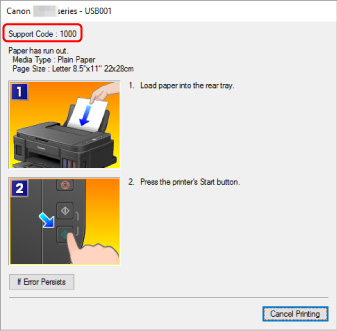
При отображении кода ошибки:
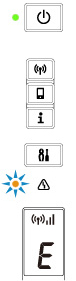
Горит индикатор Аварийный сигнал (Alarm) и отображается код ошибки.
Индикаторы ВКЛ (ON) и Аварийный сигнал (Alarm) мигают поочередно, отображается код ошибки.
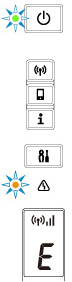
Коды ошибок отображаются на ЖК-дисплее по очереди.
Если отображается код ошибки «E03»:

Проверьте код ошибки на ЖК-дисплее и соответствующий ему код поддержки. Подробные сведения см. в таблице ниже.
В принтере закончилась бумага.
При двухсторонней печати вручную выполняется печать на одной стороне.
Если в принтере закончилась бумага:
При выполнении двухсторонней печати вручную:
Подготовьтесь к печати другой стороны, следуя инструкциям на экране компьютера.
Картридж установлен неправильно.
Картридж не определяется.
Соответствующий картридж не установлен.
Абсорбер чернил почти полон.
На держателе картриджа FINE может оставаться защитный материал.
Не удается выполнить печать с текущими параметрами печати.
После изменения параметров печати выполните печать.
Картридж не определяется.
Картридж не определяется.
Конфликт IP-адреса и маски подсети.
Не удалось выполнить настройку беспроводной сети.
Нажмите на принтере кнопку Черный (Black) или Цвет (Color) для устранения ошибки.
Если выполняется настройка с WPS :
Проверьте параметры защиты и повторите настройку.
Выполните настройку другим способом.
При настройке не удается найти маршрутизатор беспроводной сети.
Нажмите на принтере кнопку Черный (Black) или Цвет (Color) для устранения ошибки.
Повторите настройку беспроводной сети.
Не удается подключиться, поскольку к принтеру подключаются несколько маршрутизаторов беспроводной сети.
Нажмите на принтере кнопку Черный (Black) или Цвет (Color) для устранения ошибки.
Повторите настройку беспроводной сети через некоторое время (около 2 минут).
Если вышеуказанное не помогает устранить проблему, обратитесь к руководству по эксплуатации, поставляемому вместе с маршрутизатором беспроводной сети.
Сбой простого беспроводного подключения.
Сбой простого беспроводного подключения.
Не удалось выполнить настройку беспроводной сети.
Нажмите на принтере кнопку Черный (Black) или Цвет (Color) для устранения ошибки.
Выполните следующие действия.
Выключите маршрутизатор беспроводной сети, а затем снова включите его.
Переподключите принтер к маршрутизатору беспроводной сети.
Если вышеуказанное не помогает устранить проблему, обратитесь к руководству по эксплуатации, поставляемому вместе с маршрутизатором беспроводной сети, и проверьте параметры.
Не удается подключиться к маршрутизатору беспроводной сети.
Не удается изменить настройки сети.
Нажмите на принтере кнопку Черный (Black) или Цвет (Color) для устранения ошибки.
После проверки вышеуказанного выключите маршрутизатор беспроводной сети, а затем снова включите его.
Параметры локальной сети нельзя изменить, когда она используется. Изменяйте их, когда не используете локальную сеть.
Произошла ошибка сети.
Не удается подключиться к сети.
Нажмите кнопку OK на принтере для устранения ошибки.
Проверьте подключение локальной сети и параметры сети.
Через некоторое время соединение может быть успешно установлено.
Не удается подключиться к Интернету.
Нажмите кнопку OK на принтере для устранения ошибки.
Проверьте параметры маршрутизатора беспроводной сети.
Не удается подключиться к серверу.
Через некоторое время нажмите кнопку OK на принтере для устранения ошибки и выполнения операций.
Не удается подключиться к серверу.
Через некоторое время нажмите кнопку OK на принтере для устранения ошибки и выполнения операций.
Не удалось подключиться к Интернету, потому что выполняется подготовка сетевого подключения.
Через некоторое время нажмите кнопку OK на принтере для устранения ошибки и выполнения операций.
Не удалось приобрести содержимое.
Через некоторое время нажмите кнопку OK на принтере для устранения ошибки и выполнения операций.
Не удается подключиться к серверу.
Через некоторое время нажмите кнопку OK на принтере для устранения ошибки и выполнения операций.
Не удается зарегистрировать принтер в Google Cloud Print из-за тайм-аута.
Нажмите кнопку OK на принтере для устранения ошибки.
Нажмите на принтере кнопку Черный (Black) или Цвет (Color) для устранения ошибки.
Удалите информацию регистрации Google Cloud Print с компьютера или смартфона.
Нажмите на принтере кнопку Черный (Black) или Цвет (Color) для устранения ошибки.
Удалите информацию регистрации IJ Cloud Printing Center с компьютера или смартфона.
Нажмите на принтере кнопку Черный (Black) или Цвет (Color) для устранения ошибки.
Удалите информацию регистрации в IJ Cloud Printing Center и зарегистрируйте принтер еще раз.
Онлайновая служба недоступна в вашем регионе.
Нажмите на принтере кнопку Черный (Black) или Цвет (Color) для устранения ошибки.
Обратитесь к поставщику онлайновой службы, чтобы узнать, где она доступна.
Ошибка сканирования образца выравнивания печатающей головки.
Возможно, уров. оставш. запаса чернил достиг ниж. предела, указ. на чернил. контейнере.
Возникла непредвиденная ошибка во время сканирования.
Нажмите на принтере кнопку Черный (Black) или Цвет (Color) для устранения ошибки.
Произошла ошибка
Если происходит ошибка печати (например, в принтере заканчивается бумага или происходит замятие бумаги), автоматически выводится сообщение с рекомендациями по устранению неполадок. Выполните соответствующие действия, указанные в сообщении.
Если возникает ошибка, на экране компьютера появляется сообщение, а на ЖК-дисплее — код ошибки. Для некоторых ошибок отображается код поддержки (номер ошибки).
Если на экране компьютера отображается код поддержки и сообщение ( Windows ):
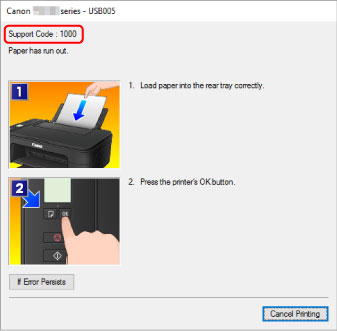
При отображении кода ошибки:
Горит индикатор Аварийный сигнал (Alarm) и отображается код ошибки.
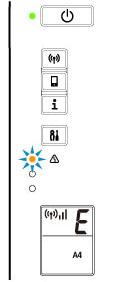
Индикаторы ВКЛ (ON) и Аварийный сигнал (Alarm) мигают поочередно, отображается код ошибки.
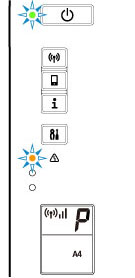
Коды ошибок отображаются на ЖК-дисплее по очереди.
Если отображается код ошибки «E03»:
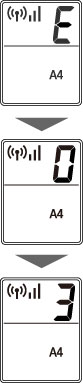
Проверьте код ошибки на ЖК-дисплее и соответствующий ему код поддержки. Подробные сведения см. в таблице ниже.
В принтере закончилась бумага.
При двухсторонней печати вручную выполняется печать на одной стороне.
Если в принтере закончилась бумага:
При выполнении двухсторонней печати вручную:
Подготовьтесь к печати другой стороны, следуя инструкциям на экране компьютера.
Если открыта крышка :
Если застряла бумага:
Картридж FINE установлен неправильно.
Картридж FINE не определяется.
Абсорбер чернил почти полон.
На держателе картриджа FINE может оставаться защитный материал.
Не удается выполнить печать с текущими параметрами печати.
После изменения параметров печати выполните печать.
Печать указанных данных невозможна.
Возможно, чернила закончились.
Картридж FINE не определяется.
Картридж FINE не определяется.
Конфликт IP-адреса и маски подсети.
Не удалось выполнить настройку беспроводной сети.
Нажмите на принтере кнопку Черный (Black) или Цвет (Color) для устранения ошибки.
Если выполняется настройка с WPS :
Проверьте параметры защиты и повторите настройку.
Выполните настройку другим способом.
При настройке не удается найти маршрутизатор беспроводной сети.
Нажмите на принтере кнопку Черный (Black) или Цвет (Color) для устранения ошибки.
Повторите настройку беспроводной сети.
Не удается подключиться, поскольку к принтеру подключаются несколько маршрутизаторов беспроводной сети.
Нажмите на принтере кнопку Черный (Black) или Цвет (Color) для устранения ошибки.
Повторите настройку беспроводной сети через некоторое время (около 2 минут).
Если вышеуказанное не помогает устранить проблему, обратитесь к руководству по эксплуатации, поставляемому вместе с маршрутизатором беспроводной сети.
Сбой простого беспроводного подключения.
Сбой простого беспроводного подключения.
Не удалось выполнить настройку беспроводной сети.
Нажмите на принтере кнопку Черный (Black) или Цвет (Color) для устранения ошибки.
Выполните следующие действия.
Выключите маршрутизатор беспроводной сети, а затем снова включите его.
Переподключите принтер к маршрутизатору беспроводной сети.
Если вышеуказанное не помогает устранить проблему, обратитесь к руководству по эксплуатации, поставляемому вместе с маршрутизатором беспроводной сети, и проверьте параметры.
Не удается подключиться к маршрутизатору беспроводной сети.
Не удается изменить настройки сети.
Нажмите на принтере кнопку Черный (Black) или Цвет (Color) для устранения ошибки.
После проверки вышеуказанного выключите маршрутизатор беспроводной сети, а затем снова включите его.
Параметры локальной сети нельзя изменить, когда она используется. Изменяйте их, когда не используете локальную сеть.
Произошла ошибка сети.
Не удается подключиться к сети.
Нажмите кнопку OK на принтере для устранения ошибки.
Проверьте подключение локальной сети и параметры сети.
Через некоторое время соединение может быть успешно установлено.
Не удается подключиться к Интернету.
Нажмите кнопку OK на принтере для устранения ошибки.
Проверьте параметры маршрутизатора беспроводной сети.
Не удается подключиться к серверу.
Через некоторое время нажмите кнопку OK на принтере для устранения ошибки и выполнения операций.
Не удается подключиться к серверу.
Через некоторое время нажмите кнопку OK на принтере для устранения ошибки и выполнения операций.
Не удалось подключиться к Интернету, потому что выполняется подготовка сетевого подключения.
Через некоторое время нажмите кнопку OK на принтере для устранения ошибки и выполнения операций.
Не удалось приобрести содержимое.
Через некоторое время нажмите кнопку OK на принтере для устранения ошибки и выполнения операций.
Не удается подключиться к серверу.
Через некоторое время нажмите кнопку OK на принтере для устранения ошибки и выполнения операций.
Не удается зарегистрировать принтер в Google Cloud Print из-за тайм-аута.
Нажмите кнопку OK на принтере для устранения ошибки.
Нажмите на принтере кнопку Черный (Black) или Цвет (Color) для устранения ошибки.
Удалите информацию регистрации Google Cloud Print с компьютера или смартфона.
Нажмите на принтере кнопку Черный (Black) или Цвет (Color) для устранения ошибки.
Удалите информацию регистрации IJ Cloud Printing Center с компьютера или смартфона.
Нажмите на принтере кнопку Черный (Black) или Цвет (Color) для устранения ошибки.
Удалите информацию регистрации в IJ Cloud Printing Center и зарегистрируйте принтер еще раз.
Онлайновая служба недоступна в вашем регионе.
Нажмите на принтере кнопку Черный (Black) или Цвет (Color) для устранения ошибки.
Обратитесь к поставщику онлайновой службы, чтобы узнать, где она доступна.
Ошибка сканирования образца выравнивания печатающей головки.
Попробуйте начать копирование до регистрации размера бумаги.
Укажите размер бумаги и начните копирование.
Ошибка сканирования оригинала.
Возникла непредвиденная ошибка во время сканирования.
Нажмите на принтере кнопку Черный (Black) или Цвет (Color) для устранения ошибки.
Измените параметры и повторите операцию.
Достигнут верхний предел числа сохраняемых страниц.
Нажмите на принтере кнопку Черный (Black) или Цвет (Color) для устранения ошибки.
Дальнейшее сохранение страниц в одном файле невозможно.
Сохраните остальные страницы в другом файле.
Ошибка сканирования оригинала.
Оригинал не помещен на стекло рабочей поверхности или его сканирование невозможно.
Нажмите кнопку Черный (Black) или Цвет (Color) на принтере для устранения ошибки и проверьте следующее.
После проверки вышеуказанного выполните операции еще раз.
Не удалось сохранить отсканированные данные, поскольку память принтера переполнена.
Нажмите на принтере кнопку Черный (Black) или Цвет (Color) для устранения ошибки.
Коды ошибок и сообщения об ошибке принтеров и МФУ Canon PIXMA
Что означают коды ошибок принтеров Canon Pixma вы можете посмотреть в этой статье. Обычно в сообщении это “Support code” или “Код поддержки”. Если ваш принтер не имеет экрана, код можно увидеть при подключении к компьютеру или, подсчитывая количество миганий светодиодов на передней панели устройства (но цветовая индикация показывает не все коды). По номерам ошибок можно определить неисправность на большинстве современных принтеров и МФУ Canon: iP2700, iP4700, iP7240, MG5340, MG5140, MG5540, iP4940, MG5440, MG6440, MX924, iP4840, MG5240, iX6540, iX6840, MG6140, MG6240, MG6450, MX884, MG5640, MG6640, MG8140, MG6240, MG8240, MG6140, MP980, MP990, MP620, MP630, iP2840, MG6840, MG5740, TS5040, TS6040, MG7740, TS8040, TS9040, TS6140, TS6240, TS8140, TS8240, TS9140, TS9540, TS9541C, TR7540, TR8540 и многих других.
Коды ошибок (Support/Service code)
Сообщения об ошибках
Коды ошибок для Canon Pixma MP190, MP240, MP250, MP260, MP270, MP490, MP540, MP550, MP560, MP620,PIXMA MP630, MP640, MP980, MP990, MX320, MX330, MX700, MX7600, MX850, MX860:
| Код | Описание |
|---|---|
| #001 | Paper Jam – замятие бумаги |
| #037 | Image Memory Full – переполнение памяти |
| ##111 | Memory error – ошибка памяти |
| ##322 | Printer (LBP) Fixing Unit Trouble – неисправность термоблока (печки) |
| ##323 | Printer (LBP) BD (Beam Detect) Trouble – невозможность детектирования луча лазера |
| ##324 | Printer (LBP) Scanner Trouble – неиcправность лазерного блока |
| ##335 | Data transmission error between the system control section and printer control section – ошибка обмена данными между главной платой и блоком управления печати (ошибка может возникать и из-за некорректно работающего драйвера) |
| ##336 | BJ head abnormal temperature error – ненормальная температура печатающей головки |
| ##337 | BJ head temperature sensor error – ошибка термодатчика печатающей головки |
| ##342, 343 | Cleaning absorption waste ink capacity full – переполнение чернильного абсорбера |
| ##345 | BJ cartridge head cleaning error – ошибка очистки печатающей головки (ошибка парковки) |
| ##346 | Inside temperature error – ошибка внутренней температуры (перегрев) |
| ##348 | Ink detection sensor error – ошибка датчика определения уровня чернил |
| ##352 | Printer control EEPROM head information error – ошибка контроля EEPROM головки |
| ##355 | A motor to lift up for CD-R print is malfunctioned – неисправен мотор лифта для печати на CD (узел «раскрытия» тракта протяжки для прохождения «подставки» CD) |
| ##356 | ASF cam sensor error – ошибка сенсора кулачка (эксцентрика) узла ручной подачи |
| ##357 | ASF paper feed (AP) position error – An error occurred in the AP motor during purging operation – Ошибка позиции (исходного положения) узла подачи. Связана с работой двигателя узла прокачки |
| ##358 | USB Host VBUS overcurrent error – перегрузка по току линий USB |
| ##359 | Paper feed position error – ошибка узла переключения подачи бумаги |
| ##360 | Paper feed cam sensor error – ошибка сенсора кулачка (эксцентрика) узла переключения подачи при подаче из передней кассеты. Также возникает при замятии в верхней (ручной) подаче, если значение счетчика отработки более 60% |
| ##361 | Valve sensor error – ошибка датчика клапанов блокировки кап при прочистке (прокачке) сопел |
| ##362 | Motor driver malfunctioned error – неисправность м/сх драйвера двигателя |
Расшифровка основных ошибок
Ошибка: код поддержки 1000 – Оранжевый индикатор мигает 2 раза
В заднем лотке принтера для бумаги нет бумаги.
Решение
Если эти действия не помогли устранить ошибку, обратитесь в сервисный центр для ремонта.