
Ошибки 2901, 4100, 4102 при печати на принтере Canon Pixma MG2540
Печать образца для выравнивания печатающих головок завершена и устройство ожидает сканирования листа.
Перейдите к сканированию напечатанного образца для выравнивания.
1. Поместите образец выравнивания печатающей головки на стекло рабочей поверхности.
Положите образец для выравнивания печатающих головок напечатанной стороной вниз и совместите метку в верхнем левом углу листа с меткой выравнивания.

2. Аккуратно закройте крышку сканера, а затем нажмите кнопку Черный (Black) или Цветной (Color) на устройстве.
Устройство начнет сканирование образца выравнивания печатающей головки, и положение печатающей головки будет отрегулировано автоматически.
Печать указанных данных невозможна.
При печати содержимого CREATIVE PARK PREMIUM подтвердите сообщение на экране компьютера, убедитесь, что все установлены правильно, затем снова начните печать.
Тип носителя и размер бумаги заданы неправильно.
Нажмите кнопку Стоп (Stop) на устройстве для отмены печати, измените настройку типа носителя или размера бумаги, а затем повторите печать.
• Если для типа носителя установлено значение Photo Paper Plus Glossy II:
Задайте размер бумаги 10×15 см 4″x6″ (4″x6″ 10x15cm) (Windows)/4 x 6 (Mac) или 13×18 см 5″x7″ (5″x7″ 13x18cm) (Windows)/5 x 7 (Mac).
• Если для типа носителя установлено значение Glossy Photo Paper: Задайте размер бумаги 10×15 см 4″x6″ (4″x6″ 10x15cm) (Windows)/4 x 6 (Mac).
• Если для типа носителя установлено значение Конверт (Envelope):
Задайте размер бумаги Коммерческий конверт 10 (Envelope Com 10) (Windows)/Конверт № 10 (Envelope #10) (Mac) или Конверт DL (Envelope DL) (Windows/Mac).
Ошибки 2900, 2901, 4102 на принтере Canon Pixma MG3040
Ошибка сканирования образца выравнивания печатающей головки.
Нажмите на принтере кнопку Черный (Black) или Цвет (Color) и выполните указанные ниже инструкции.
• Убедитесь, что образец выравнивания печатающей головки размещен на стекле рабочей поверхности в правильном положении и нужной ориентации.
• Убедитесь, что стекло рабочей поверхности и образец выравнивания печатающей головки не испачканы.
• Убедитесь, что загружена бумага нужного формата.
Для выполнения автоматического выравнивания печатающих головок загружайте обычную бумагу формата А4 или Letter.
• Убедитесь, что сопло печатающей головки не закупорено (продать просрочку картриджей, кому продать на выкуп, скупка картриджей hp, epson, canon с истекшим сроком, продать просроченные картриджи, выкупим просроченные картриджи hp, epson, canon, скупаем просрочку картриджей hp, epson, canon с истекшим сроком).
Проверьте состояние печатающей головки, напечатав шаблон для проверки сопел. Если ошибка не устранена, выполните ручное выравнивание печатающих головок.
Печать образца для выравнивания печатающих головок завершена, и принтер ожидает сканирования листа.
Отсканируйте напечатанный образец для выравнивания.
1. Поместите образец выравнивания печатающей головки на стекло рабочей поверхности.
Положите образец печатной стороной вниз и совместите метку W в верхнем левом углу листа с меткой выравнивания.

2. Медленно закройте крышку сканера и нажмите на принтере кнопку Черный (Black) или Цвет (Color).
Принтер начнет сканирование образца выравнивания печатающей головки и автоматически настроит положение печатающей головки.
Тип носителя и размер бумаги заданы неправильно.
Отмените печать, нажав на принтере кнопку Стоп (Stop), измените настройку типа носителя или размера бумаги и затем повторите печать.
• Если для типа носителя установлено значение «Фотобумага Plus Glossy II»: Установите размер бумаги 10 x 15 см (4 x 6 дюймов) или 13 x 18 см (5 x 7 дюймов).
• Если для типа носителя установлено значение «Глянцевая фотобумага»: Установите размер бумаги 10 х 15 см (4 х 6 дюймов).
• Если для типа носителя установлено значение «Конверт»: Установите размер бумаги «Комм, конверт 10» или «Конверт DL».
Коды ошибок и сообщения об ошибке принтеров и МФУ Canon PIXMA
Что означают коды ошибок принтеров Canon Pixma вы можете посмотреть в этой статье. Обычно в сообщении это “Support code” или “Код поддержки”. Если ваш принтер не имеет экрана, код можно увидеть при подключении к компьютеру или, подсчитывая количество миганий светодиодов на передней панели устройства (но цветовая индикация показывает не все коды). По номерам ошибок можно определить неисправность на большинстве современных принтеров и МФУ Canon: iP2700, iP4700, iP7240, MG5340, MG5140, MG5540, iP4940, MG5440, MG6440, MX924, iP4840, MG5240, iX6540, iX6840, MG6140, MG6240, MG6450, MX884, MG5640, MG6640, MG8140, MG6240, MG8240, MG6140, MP980, MP990, MP620, MP630, iP2840, MG6840, MG5740, TS5040, TS6040, MG7740, TS8040, TS9040, TS6140, TS6240, TS8140, TS8240, TS9140, TS9540, TS9541C, TR7540, TR8540 и многих других.
Коды ошибок (Support/Service code)
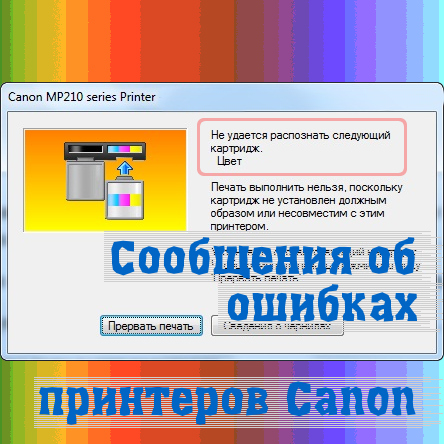
Сообщения об ошибках
Коды ошибок для Canon Pixma MP190, MP240, MP250, MP260, MP270, MP490, MP540, MP550, MP560, MP620,PIXMA MP630, MP640, MP980, MP990, MX320, MX330, MX700, MX7600, MX850, MX860:
| Код | Описание |
|---|---|
| #001 | Paper Jam – замятие бумаги |
| #037 | Image Memory Full – переполнение памяти |
| ##111 | Memory error – ошибка памяти |
| ##322 | Printer (LBP) Fixing Unit Trouble – неисправность термоблока (печки) |
| ##323 | Printer (LBP) BD (Beam Detect) Trouble – невозможность детектирования луча лазера |
| ##324 | Printer (LBP) Scanner Trouble – неиcправность лазерного блока |
| ##335 | Data transmission error between the system control section and printer control section – ошибка обмена данными между главной платой и блоком управления печати (ошибка может возникать и из-за некорректно работающего драйвера) |
| ##336 | BJ head abnormal temperature error – ненормальная температура печатающей головки |
| ##337 | BJ head temperature sensor error – ошибка термодатчика печатающей головки |
| ##342, 343 | Cleaning absorption waste ink capacity full – переполнение чернильного абсорбера |
| ##345 | BJ cartridge head cleaning error – ошибка очистки печатающей головки (ошибка парковки) |
| ##346 | Inside temperature error – ошибка внутренней температуры (перегрев) |
| ##348 | Ink detection sensor error – ошибка датчика определения уровня чернил |
| ##352 | Printer control EEPROM head information error – ошибка контроля EEPROM головки |
| ##355 | A motor to lift up for CD-R print is malfunctioned – неисправен мотор лифта для печати на CD (узел «раскрытия» тракта протяжки для прохождения «подставки» CD) |
| ##356 | ASF cam sensor error – ошибка сенсора кулачка (эксцентрика) узла ручной подачи |
| ##357 | ASF paper feed (AP) position error – An error occurred in the AP motor during purging operation – Ошибка позиции (исходного положения) узла подачи. Связана с работой двигателя узла прокачки |
| ##358 | USB Host VBUS overcurrent error – перегрузка по току линий USB |
| ##359 | Paper feed position error – ошибка узла переключения подачи бумаги |
| ##360 | Paper feed cam sensor error – ошибка сенсора кулачка (эксцентрика) узла переключения подачи при подаче из передней кассеты. Также возникает при замятии в верхней (ручной) подаче, если значение счетчика отработки более 60% |
| ##361 | Valve sensor error – ошибка датчика клапанов блокировки кап при прочистке (прокачке) сопел |
| ##362 | Motor driver malfunctioned error – неисправность м/сх драйвера двигателя |
Расшифровка основных ошибок
Ошибка: код поддержки 1000 – Оранжевый индикатор мигает 2 раза
В заднем лотке принтера для бумаги нет бумаги.
Решение
Если эти действия не помогли устранить ошибку, обратитесь в сервисный центр для ремонта.