
Возможные причины перечислены ниже.
• В процессе копирования могут появиться некоторые ошибки.
• Документ остался в УАПД.
• В процессе сканирования возникли ошибки, и документ остался в УАПД.
Выполните соответствующие действия, описанные ниже.
• При копировании нажмите кнопку OK, чтобы отклонить ошибку, и повторите операцию копирования.
• Если документ остался в УАПД, нажмите кнопку OK, чтобы выгрузить его.
• Если выполняется сканирование, нажмите кнопку Стоп (Stop), чтобы отменить операцию сканирования, а затем повторите ее.
1049-2802
В УАПД отсутствует документ.
Нажмите кнопку OK для устранения ошибки, затем загрузите документы и повторите операцию.
1050-2803
Произошло замятие документа в УАПД, или он слишком длинный.
Нажмите кнопку OK, чтобы отклонить сообщение об ошибке. Перед повторным выполнением операции убедитесь, что загружаемый документ соответствует требованиям устройства.
Если произошло замятие документа, удалите смятый документ в соответствии с описанной ниже процедурой.
• Замятие оригинала в УАПД:
Удалите документ, выполнив указанные ниже действия.
1. Если выполняется печать, нажмите кнопку Стоп (Stop).
2. Выключите устройство.
3. Если загружен многостраничный документ, удалите из УАПД все страницы, кроме застрявшей, затем откройте крышку податчика документов.

4. Извлеките застрявший документ из УАПД.

5. Закройте крышку податчика документов, затем включите устройство.
Выполняйте повторное сканирование документа после устранения ошибки с первой страницы.
Если документ не удается извлечь, документ застрял в устройстве или в случае повторного замятия документа после его извлечения, обратитесь в сервисный центр.
• Документ может подаваться неправильно из-за типа носителя, а также из-за слишком высокой или низкой температуры или влажности окружающей среды.
В этом случае уменьшите число страниц документа примерно в два раза от загрузочной емкости.
Если замятие документа устранить не удается, воспользуйтесь стеклом рабочей поверхности.
• Если оригинал замят в УАПД (со стороны подачи бумаги):
Если документ застрял в отверстии для выхода документов, закройте лоток для документов (см. расположенный ниже рисунок) и извлеките документ.

Выполняйте повторное сканирование документа после устранения ошибки с первой страницы.
Если документ не удается извлечь, документ застрял в устройстве или в случае повторного замятия документа после его извлечения, обратитесь в сервисный центр.
1052-2900
Ошибка сканирования образца выравнивания печатающей головки.
Чтобы отклонить сообщение об ошибке, нажмите кнопку OK и выполните шаги, описанные ниже.
• Убедитесь, что образец выравнивания печатающей головки размещен на стекле рабочей поверхности в правильном положении и нужной ориентации.
• Убедитесь, что стекло рабочей поверхности и образец выравнивания печатающей головки не испачканы.
• Убедитесь, что тип и размер загруженной бумаги подходят для автоматической двухсторонней печати.
Для выполнения автоматического выравнивания печатающих головок всегда загружайте один лист обычной бумаги формата А4 или Letter.
• Проверьте, засорены ли сопла печатающей головки.
Для оценки состояния печатающей головки напечатайте шаблон для проверки сопел. Если ошибка не устранена, выполните ручное выравнивание печатающих головок.
1053-2901
Печать образца для выравнивания печатающих головок завершена и устройство ожидает сканирования листа.
Перейдите к сканированию напечатанного образца для выравнивания.
1. Поместите образец выравнивания печатающей головки на стекло рабочей поверхности.
Положите образец для выравнивания печатающих головок напечатанной стороной вниз и совместите метку в верхнем левом углу листа с меткой выравнивания.

2. Аккуратно закройте крышку сканера, а затем нажмите кнопку Черный (Black) или Цветной (Color) на устройстве.
Устройство начнет сканирование образца выравнивания печатающей головки, и положение печатающей головки будет отрегулировано автоматически.
1054-4100
Печать указанных данных невозможна.
При печати содержимого CREATIVE PARK PREMIUM подтвердите сообщение на экране компьютера, убедитесь, что все оригинальные картриджи производства Canon установлены правильно, затем снова начните печать (картриджи к принтеру ip7240 кэнон, картриджи ip7240 кэнон, картриджи пиксма ip7240 кэнон, скидка 15%).
1055-4103
Не удается выполнить печать с текущими параметрами печати.
Нажмите кнопку Стоп (Stop) на устройстве для отмены печати. Затем измените параметры печати и выполните печать еще раз.
1056-5011
Выключите устройство и отсоедините устройство от электросети. Подключите устройство и включите устройство снова. Если неполадка не устранена, обратитесь в сервисный центр.
• При отсоединении кабеля питания все сохраненные в памяти устройства факсимильные сообщения удаляются.
1057-5012
Выключите устройство и отсоедините устройство от электросети. Подключите устройство и включите устройство снова. Если неполадка не устранена, обратитесь в сервисный центр.
• При отсоединении кабеля питания все сохраненные в памяти устройства факсимильные сообщения удаляются.
Коды ошибок и сообщения об ошибке принтеров и МФУ Canon PIXMA
Что означают коды ошибок принтеров Canon Pixma вы можете посмотреть в этой статье. Обычно в сообщении это “Support code” или “Код поддержки”. Если ваш принтер не имеет экрана, код можно увидеть при подключении к компьютеру или, подсчитывая количество миганий светодиодов на передней панели устройства (но цветовая индикация показывает не все коды). По номерам ошибок можно определить неисправность на большинстве современных принтеров и МФУ Canon: iP2700, iP4700, iP7240, MG5340, MG5140, MG5540, iP4940, MG5440, MG6440, MX924, iP4840, MG5240, iX6540, iX6840, MG6140, MG6240, MG6450, MX884, MG5640, MG6640, MG8140, MG6240, MG8240, MG6140, MP980, MP990, MP620, MP630, iP2840, MG6840, MG5740, TS5040, TS6040, MG7740, TS8040, TS9040, TS6140, TS6240, TS8140, TS8240, TS9140, TS9540, TS9541C, TR7540, TR8540 и многих других.
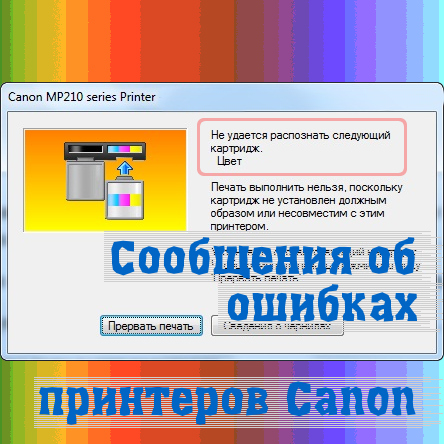
Коды ошибок (Support/Service code)
Сообщения об ошибках
Коды ошибок для Canon Pixma MP190, MP240, MP250, MP260, MP270, MP490, MP540, MP550, MP560, MP620,PIXMA MP630, MP640, MP980, MP990, MX320, MX330, MX700, MX7600, MX850, MX860:
| Код | Описание |
|---|---|
| #001 | Paper Jam – замятие бумаги |
| #037 | Image Memory Full – переполнение памяти |
| ##111 | Memory error – ошибка памяти |
| ##322 | Printer (LBP) Fixing Unit Trouble – неисправность термоблока (печки) |
| ##323 | Printer (LBP) BD (Beam Detect) Trouble – невозможность детектирования луча лазера |
| ##324 | Printer (LBP) Scanner Trouble – неиcправность лазерного блока |
| ##335 | Data transmission error between the system control section and printer control section – ошибка обмена данными между главной платой и блоком управления печати (ошибка может возникать и из-за некорректно работающего драйвера) |
| ##336 | BJ head abnormal temperature error – ненормальная температура печатающей головки |
| ##337 | BJ head temperature sensor error – ошибка термодатчика печатающей головки |
| ##342, 343 | Cleaning absorption waste ink capacity full – переполнение чернильного абсорбера |
| ##345 | BJ cartridge head cleaning error – ошибка очистки печатающей головки (ошибка парковки) |
| ##346 | Inside temperature error – ошибка внутренней температуры (перегрев) |
| ##348 | Ink detection sensor error – ошибка датчика определения уровня чернил |
| ##352 | Printer control EEPROM head information error – ошибка контроля EEPROM головки |
| ##355 | A motor to lift up for CD-R print is malfunctioned – неисправен мотор лифта для печати на CD (узел «раскрытия» тракта протяжки для прохождения «подставки» CD) |
| ##356 | ASF cam sensor error – ошибка сенсора кулачка (эксцентрика) узла ручной подачи |
| ##357 | ASF paper feed (AP) position error – An error occurred in the AP motor during purging operation – Ошибка позиции (исходного положения) узла подачи. Связана с работой двигателя узла прокачки |
| ##358 | USB Host VBUS overcurrent error – перегрузка по току линий USB |
| ##359 | Paper feed position error – ошибка узла переключения подачи бумаги |
| ##360 | Paper feed cam sensor error – ошибка сенсора кулачка (эксцентрика) узла переключения подачи при подаче из передней кассеты. Также возникает при замятии в верхней (ручной) подаче, если значение счетчика отработки более 60% |
| ##361 | Valve sensor error – ошибка датчика клапанов блокировки кап при прочистке (прокачке) сопел |
| ##362 | Motor driver malfunctioned error – неисправность м/сх драйвера двигателя |
Расшифровка основных ошибок
Ошибка: код поддержки 1000 – Оранжевый индикатор мигает 2 раза
В заднем лотке принтера для бумаги нет бумаги.
Решение
Если эти действия не помогли устранить ошибку, обратитесь в сервисный центр для ремонта.
Коды ошибок и сообщения об ошибке принтеров и МФУ Canon MAXIFY
Что означают коды ошибок принтеров Canon MAXIFY вы можете посмотреть в этой статье. Обычно в сообщении это “Support code” или “Код поддержки”.
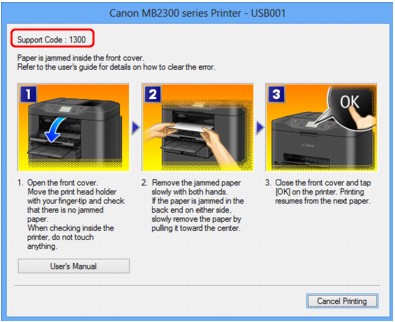
Список актуален для моделей MB2040, MB2140, MB2340, MB2740, MB4540, MB5040, MB5140, MB5340, MB5440, iB4040, iB4140.
Коды ошибок (Support/Service code/Код поддержки)
Расшифровка основных ошибок
Ошибка 1007
В верхнем лотке отсутствует бумага или она загружена неправильно.
Решение
Ошибка 1008
В нижнем лотке отсутствует бумага или она загружена неправильно.
Решение
Ошибка 1200
Передняя крышка открыта.
Решение
Закройте переднюю крышку и подождите некоторое время.
Не закрывайте ее, пока не замените чернильный контейнер.
Ошибка 1300
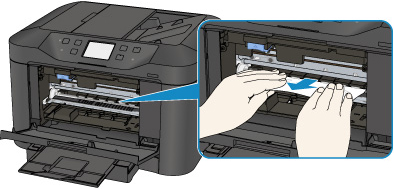
Бумага замялась под передней крышкой.
Решение
Если бумага замялась под передней крышкой:
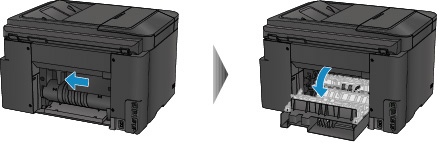
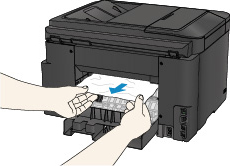
Ошибка 1303
Бумага замялась под задней крышкой.
Решение
Если бумага замялась под задней крышкой:
Ошибка 1310
Размер бумаги может быть несовместим с автоматической двухсторонней печатью.
Решение
В режиме автоматической двухсторонней печати поддерживаются форматы A4 и Letter. Убедитесь, что в устройство загружена бумага правильного размера. При нажатии кнопки OK бумага извлекается, и печать запускается повторно с лицевой стороны следующего листа. Печать на обратной стороне извлеченного листа не выполняется.
Ошибка 1313
Бумага замялась под задней крышкой, когда устройство втягивало отпечатанные листы.
Решение
Если бумага замялась под задней крышкой:
Ошибка 1314
Бумага замялась под задней крышкой во время автоматической двухсторонней печати.
Решение
Если бумага замялась под задней крышкой:
Ошибка 1575
Не удается правильно определить чернила.
Решение
Если в чернильнице закончились чернила, замените ее.
Чернильницу нельзя заменить, если в ней имеются чернила.
Ошибка 1600
Возможно, чернила закончились.
Решение
Желательно заменить чернильницу.
Если печать не закончена и вы хотите ее продолжить, нажмите клавишу OK на устройстве с установленной чернильницей. Продолжение печати при закончившихся чернилах может привести к повреждению устройства.
После удаления чернильницы аппарат не будет работать, пока вы не установите новую чернильницу.
После удаления чернильницы аппарат не будет работать, даже если сразу вставить ее снова.
Ошибка 1660
Чернильный контейнер не установлен.
Решение
Установите чернильный контейнер.
Ошибка 1688
Решение
Замените эту чернильницу и закройте переднюю крышку.
Чтобы продолжить печать в таком состоянии, необходимо отключить функцию определения оставшегося запаса чернил. Нажмите и не отпускайте не менее 5 секунд клавишу Стоп (Stop) на устройстве, после чего отпустите ее.
После удаления чернильницы аппарат не будет работать, пока вы не установите новую чернильницу.
После удаления чернильницы аппарат не будет работать, даже если сразу вставить ее снова.
Ошибка 1700/1701
Абсорбер чернил почти полон.
Решение
Нажмите кнопку OK на устройстве, чтобы продолжить печать. Обратитесь в сервисный центр.
Ошибка 1754
Возможно, чернильный контейнер установлен неправильно.
Решение
Ошибка 1755
Решение
Отмените печать и замените чернильницу.
После удаления чернильницы аппарат не будет работать, пока вы не установите новую чернильницу.
После удаления чернильницы аппарат не будет работать, даже если сразу вставить ее снова.
Ошибка 1872
Верхний лоток не установлен.
Решение
Установите верхний лоток.
Ошибка 1873
Нижний лоток не установлен.
Решение
Установите нижний лоток.
Ошибка 1874
Верхний и нижний лоток не установлены.
Решение
Установите верхний и нижний лотки.
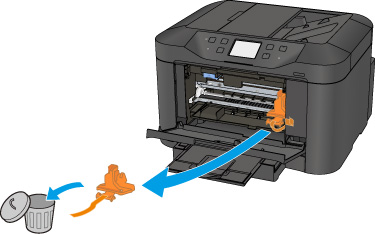
Ошибка 1890
На держателе может оставаться защитный материал держателя печатающей головки или лента.
Решение
Откройте переднюю крышку и убедитесь в отсутствии защитного материала и ленты в держателе печатающей головки. Если защитный материал или лента остались прикрепленными, удалите их, затем закройте переднюю крышку.
Ошибка 2001
Подключено устройство, не совместимое с данным устройством.
Решение
Проверьте устройство, подключенное к порту для флэш-диска USB. Печать фотографий напрямую возможна с помощью флэш-диска USB.
Ошибка 2002
Подключен неподдерживаемый USB-концентратор.
Решение
Если флэш-диск USB подключен к устройству через USB-концентратор, отключите концентратор от устройства.
Подключите флэш-диск USB к устройству напрямую.
Ошибка 2110/2111/2112/2113
Параметры бумаги в режиме печати или копирования отличаются от сведений о бумаге в кассете, зарегистрированных на устройстве.
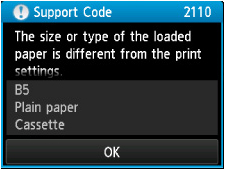
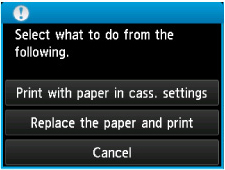
Решение
Возможны следующие действия:
Ошибка 2120
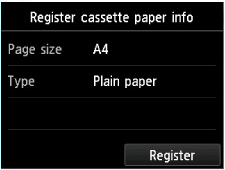
Параметры бумаги в лотке не настроены.
Решение
Выберите нужные параметры бумаги и нажмите ОК.
Ошибка 2121
Параметры бумаги в верхнем лотке не настроены.
Решение
Выберите нужные параметры бумаги и нажмите ОК.
Ошибка 2122
Параметры бумаги в нижнем лотке не настроены.
Решение
Выберите нужные параметры бумаги и нажмите ОК.
Ошибка 2500
Сбой автоматического выравнивания печатающей головки. Возможные причины:
Решение
Чтобы закрыть сообщение об ошибке, нажмите на устройстве кнопку OK и выполните действия, приведенные ниже.
Если после выполнения указанных выше действий и выравнивания печатающей головки проблема не будет устранена, нажмите на устройстве кнопку OK, чтобы закрыть сообщение об ошибке, затем выполните выравнивание печатающей головки вручную.
Ошибка 2700
Ошибка 2801
Замятие документа в УАПД.
Решение
Если документ остался в податчике из-за того, что вы нажали клавишу СТОП во время сканирования документа:
Если документ застрял в податчике со стороны входа бумаги:
Если документ застрял в податчике со стороны выхода бумаги:
Если эти действия не помогли устранить ошибку, обратитесь в ближайший сервисный центр для ремонта.
Ошибка 2802
В УАПД отсутствует документ.
Решение
Нажмите кнопку OK для устранения ошибки, затем загрузите документы и повторите операцию.
Ошибка 2803
Произошло замятие документа в УАПД, или он слишком длинный.
Решение
Нажмите ОК на панели управления, чтобы сбросить ошибку. Затем убедитесь, что параметры листа соответствуют требованиям устройства. Если всё же произошло замятие, решение аналогично Ошибке 2801.
Ошибка 4100
Печать указанных данных невозможна.
Решение
При печати содержимого веб-сайта CREATIVE PARK PREMIUM подтвердите сообщение на экране компьютера, убедитесь, что оригинальные чернильные контейнеры Canon установлены правильно для всех цветов, затем снова начните печать.
Ошибка 4103
Не удается выполнить печать с текущими параметрами печати.
Решение
Нажмите кнопку Стоп (Stop) на устройстве для отмены печати.
Затем измените параметры печати и выполните печать еще раз.
Ошибка 4104
Для второго лотка установлены недопустимые формат и тип бумаги.
Решение
Нажмите кнопку Стоп (Stop) на устройстве для отмены печати.
Установите формат бумаги A4, Letter или Legal, а тип — Plain Paper.
Возобновите печать.
Ошибка 5C01
Сбой работы движущихся частей в месте парковки. Проблема обычно возникает из-за попадания бумаги в окрестности узла парковки печатающей головки, и посторонний предмет блокирует датчики и рычаги вплоть до выскакивания деталей из своих мест.
Ошибки
5011/5012/5040/5200/5203/5204/5205/5206/5207/5208/5209/5400
6000/6500/6502/6800/6801/6900/6901/6902/6910/6911/6920/6921/6930/6931
6932/6933/6936/6937/6938/6939/693A/6940/6941/6942/6943/6944/6945/6946
7100/7200/7201/7202/7203/7204/7205/7300/9000/9500
B502/B503
Решение
Ошибка B504
Ошибка опустошения печатающей головки.
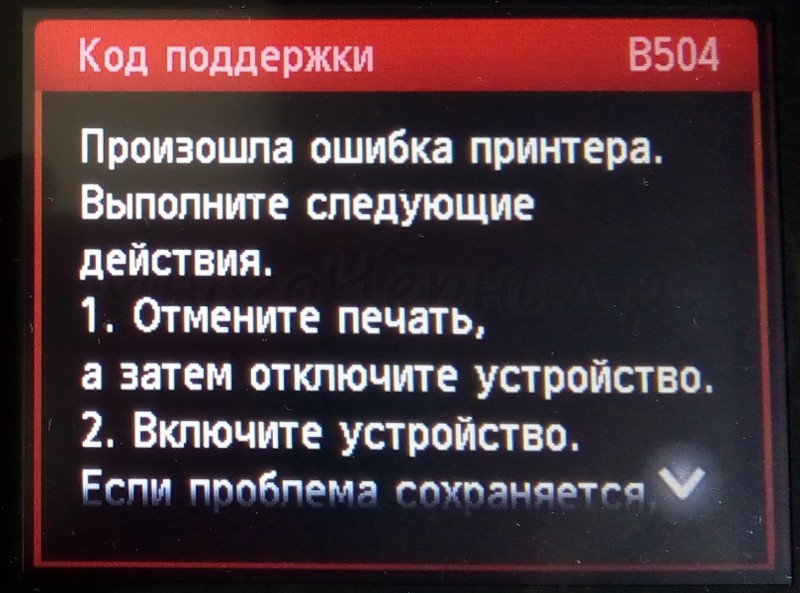
Возникает, когда картриджи были полностью опустошены – до такой степени, что чернил не осталось в печатающей головке. Часто такое бывает с перезаправляемыми картриджами и СНПЧ, когда пользователь пропустил заправку и воздух стал поступать прямо в головку. Также краска может вытечь, если 1) заправлять ПЗК в принтере, 2) установить ПЗК с открытым заправочным отверстием, 3) открыть оба отверстия на емкостях СНПЧ, 4) вставить ПЗК не до конца.
Ошибка 5100/5102/5103/5104/5105/C000
Решение
Ошибка 5500/5501
Не удалось правильно определить чернильницу.
Решение
Обычно достаточно извлечь-вставить картридж и перезагрузить принтер. Если ничего не помогает, обратитесь в сервисный центр.
Ошибка 5B00/5B01
Решение
Обратитесь в сервисный центр.
Ошибка 7100
Решение
1. Выключите принтер.
2. Откройте переднюю крышку и проверьте наличие препятствий на пути прохождения бумаги.
3.Откройте заднюю крышку и проверьте наличие бумаги или других препятствий на пути прохождения бумаги.
Важно
Не прикасайтесь к внутренним частям принтера.
Если вы не можете вытащить бумагу, попробуйте следующее:
4. Достаньте лотки из принтера.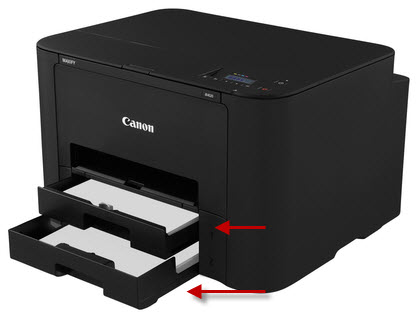
5. Проверьте внутри принтера какие-либо препятствия или замятую бумагу. Удалите все препятствия или замятую бумагу.
6 Удалите бумагу (имеются в виду оторванные кусочки и прочие помехи, а не чистые листы) с лотков и отрегулируйте передние (A) и боковые (B) направляющие для бумаги, чтобы они соответствовали бумаге.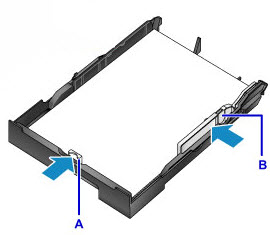
7. Установите лотки обратно.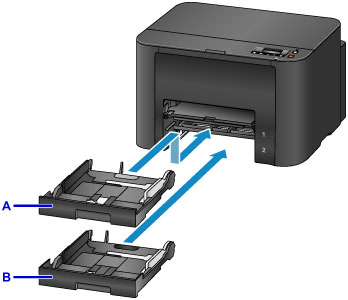
8. Включите принтер обратно.
9. Убедитесь, что сообщение об ошибке исчезно.
Если ошибка сохранилась, обратитесь в сервисный центр.
Ошибка B202/B203/B204
Произошла ошибка, устранение которой требует обращения в сервисный центр.
Решение
Выключите устройство и отсоедините устройство от электросети.
Обратитесь в сервисный центр.
Узнайте, как исправить ошибку 5011 на принтерах Canon с помощью этих шагов
Если на вашем принтере Canon отображается ошибка 5011, это происходит главным образом из-за того, что картридж принтера застрял. По словам Canon, ошибка может быть исправлена авторизованными сервисными центрами Canon. Однако иногда ошибка может быть исправлена самим пользователем.
Вы столкнулись с ошибкой 5001 на своем принтере Canon? Попробуйте сначала с последовательностью цикла питания. Это должно решить проблему чаще, чем нет. С другой стороны, если проблема не устранена, проверьте картридж и попробуйте извлечь его и заново установить. Это должно устранить ошибку 5001. Прочитайте подробное объяснение каждого шага ниже.
Как исправить ошибку принтера Canon 5011 с
1. Выполните цикл питания

Самый простой способ исправить эту ошибку – выполнить цикл питания. Это приведет к стиранию любой сломанной конфигурации и заставит принтер добавить новую конфигурацию. Вот как это сделать.
Проверьте все улучшения после перезапуска принтера. Если нет, продолжайте устранение неполадок.
2. Проверьте картридж
Поскольку ошибка 5011 чаще всего появляется, если картридж принтера застрял, рекомендуется проверить это.
Выключите принтер и проверьте, не застрял ли в принтере лист бумаги или что-то еще, застрявшее в картридже. Даже маленький объект может вызвать эту ошибку. Итак, тщательно проанализируйте принтер.
3. Извлеките и снова вставьте картридж
Если вы еще не пробовали, попробуйте извлечь и аккуратно вставить картридж.
Вы также можете попытаться очистить все полосы кодировщика, которые находятся за принтером. Вставьте картридж после очистки энкодера и проверки на наличие предметов, застрявших внутри принтера.
Включите принтер и посмотрите, устранена ли ошибка. Если проблема не устранена, вам может потребоваться доставить принтер в авторизованный сервисный центр для его устранения.