
Как подключать библиотеку jQuery все способы подключения примеры
Добавляем на страницу код в «head» либо в самом конце страницы(как вам нравится. ) :
Мы тоже периодически пользуемся библиотекой jquery, ведь нам нужно по крайней мере, показывать на примерах, как работает jquery.
Для этого варианта вам потребуется:
Скачать jQuery с офф сайта библиотеку jQuery
Забросить в папку на сервере
Прописать новый путь до вашей библиотеки jQuery
У нас это выглядит так:
Как скачать jQuery
Какая между ними разница!? Они отличаются весом (первый вариант весит 85 Кб, а второй 260(вес может немного отличаться в зависимости от версий…))
Как и в первом варианте создаем код, в котором нужно прописать путь до файла.
Не могу скачать jQuery
Как-то, по какой-то причине, на одной из машин, категорически jQuery не хотел скачиваться.
Вы нажали на кнопку загрузить, но загрузка не произошла, а вышло новое окно, где вы увидели много кода! Что делать с ним!?
Нажимаем ПКМ и выбираем строку сохранить как… Показываем место сохраняем.
Какой из вариантов подключения jQuery выбрать!?
В сети очень часто видишь, что, когда говорят о подключении jQuery, то рекомендуют удаленное подключение.
Всегда спрашивайте себя! Не только об этом а вообще о жизни!
Спросите себя, что лучше расположение на удаленном сервере или на локальном!?
Давайте приведем простой пример, который показал бы, что без jQuery javascript – довольно тяжел для запоминания и понимания… не буду что-то придумывать свое, вот пример из интернета:
Видим, что строка где есть «document» и ниже идущая строка отличаются кардинально! И знаков, которое требуется напечатать отличается в 4 раза! А выполняет абсолютно одинаковую функцию, которую из строк легче запомнить!? Какая из строк выглядит красивее и удобнее? Ответ очевиден!
Я очень часто ко всему отношусь скептически, но лишь до тех пор, пока сам не опробую этим попользоваться! И так же обстоит дело с jQuery! И никогда не думал, что буду ею пользоваться и тем более писать об этом!
В какой-то момент остановился и решил перенаправить изучение в чистый javascript! Почему!? В связи с тем, что очень много поисковых запросов именно касается чистого javascript! И это хорошо, что так мало материала! Мы всегда можем быть в топе!
Как на своем сайте подключить jquery

Приветствую вас на моем блоге start-luck.ru. Сегодня рассмотрим, как подключить jquery в html. Для разработки профессионального интернет-проекта знания одного css недостаточно. Созданный блог должен быть удобным для пользователей.
Проанализируйте поведение человека на вашем сайте. Как это сделать посмотрите в статье «Что такое поведенческие факторы». Также вы должны уметь обрабатывать события, перемещаться по элементам на странице и управлять анимацией. Вот для этого нам и пригодится jquery.
Что это такое
Jquery — это фреймворк JavaScript. Если говорить простыми словами, то это библиотека скриптов написанная на JS, включающая в себя набор готовых функций, облегчающих создание приложений на JavaScript.

Уметь работать с ним должен любой вебмастер, который хочет создать профессиональный интернет-проект. Перед началом изучения ознакомьтесь с моей статьей «JavaScript для чайников». Она поможет вам в дальнейшем изучении jquery. Используя эту библиотеку, вы получите такие преимущества по сравнению с использованием javascript:
Как добавить библиотеку в html
Работать с фреймворком можно добавив ссылку в исходный код вашего блога с официального интернет-проекта Jquery, или же скачав библиотеку к себе на сервер.
Используем первый способ
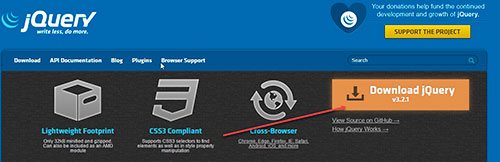
Для подключения переходим на официальный сайт jquery.com и нажимаем ссылку «Загрузить».
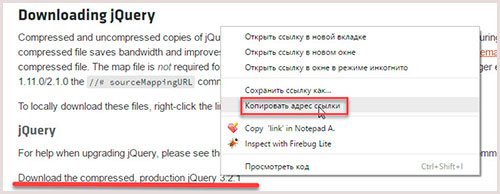
Откроется страница, где нажимаем правой кнопкой мыши по «Download the compressed» и выбираем в открывшемся окне строку «Копировать адрес ссылки».
Далее осталось в исходном коде перед закрывающимся тегом head написать следующее:
В кавычках и будет адрес скопированной ссылки.
Атрибут «src» указывает путь к внешнему файлу. Хотелось бы отметить, что не обязательно подключать данный скрипт в тег «head». На момент написания статьи последняя версия была 3.2.1. Когда вы будете читать данный пост, она может измениться. Выйдет новая.
Важно! Перед началом работы с данным фреймворком у вас должны быть начальные знания в области веб-программирования. Это не так сложно, как кажется. На начальных этапах обучения рекомендую почитать статью «Первые шаги в коддинге».
Как подключить, скачав файл на свой сервер
На официальном сайте, так же, как и в первом способе, жмем на кнопку «Загрузить».
В новом окне нажимаем ссылку «Download the compressed» левой кнопкой мыши и прописываем путь, куда нужно скачать файл библиотеки.
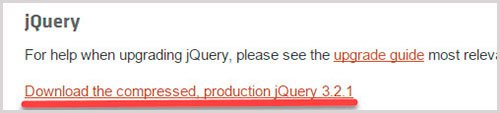
На сервере создайте папку, например, «JS» и скопируйте в него этот файл.
Теперь его нужно подключить для этого в теге «head» пишем такой код:
Наблюдательный читатель заметит, что можно скачать сжатую и полную версию файла.
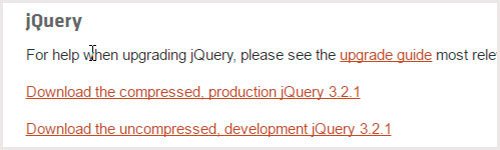
Они отличаются размером. Сжатая версия, та что использовалась в примере, имеет размер 85 килобайт, а полная — 260. В первом варианте были убраны все пробелы и переводы строк. Также сократили имена переменных. Больше между ними разницы нет. Я советую использовать способ, описанный выше, так как в нем размер подключаемого файла меньше и поэтому загружаться он будет быстрее. Полная версия используется разработчиками, и вебмастерами, которые захотят изучить работу библиотеки подробнее.
Как проверить правильность подключения
Чтобы убедиться, что все работает как следует, напишите такой скрипт в html-коде между тегами «head»:
Если добавление выполнено правильно, то в окне браузера появится слово «Работает».
Важно! Не изменяйте название скачанного файла. Хотя ошибки в работе не возникнет, все-таки лучше будет если вы оставите официальное название, полученное при загрузке. Это нужно для того, чтобы знать какая версия использовалась. Хотелось отметить, что подключение к файлу придется выполнить на всех страницах сайта, где будет работать фреймворк.
Как подключить в WordPress
Работать с jquery возможно если интернет-проект создан на Вордпресс. Если вы не в теме, посмотрите статью «Обзор популярных движков». Для этого подключите библиотеку при помощи функции wp_enqueue_script(). Ее напишите в файле с темой header.php:
Важно! Эту функцию поместите до wp_head(). В таком случае загрузка библиотеки будет происходить быстрее.
Подключение с внешнего ресурса
Альтернативный вариант добавления библиотеки в исходный код на странице — использование CDN. В переводе это значит сеть доставки контента. При таком варианте ядро фреймворка находится на стороннем ресурсе. Это может быть Гугл, Майкрософт, Яндекс.

Преимущество такого способа в том, что файлы загружаются через ссылку с ближайшего к вам сервера. Это увеличит скорость работы. Если человек был раньше на вашем блоге, то библиотека добавляется в кэш браузера и не будет загружаться еще раз. Использование такого способа актуально, если имеется несколько небольших интернет-проектов. Для подключения CDN от Гугла используйте такой код:
Своя сборка
Исходный код библиотеки скачайте с github.com. Он разделен на модули. Поэтому если не требуется поддержка какой-то функции, например, Аякс, то этот модуль исключите. Инструкцию как это сделать посмотрите по ссылке на github.com .
Остались еще вопросы? Рекомендую ознакомиться с видеокурсом от Михаила Русакова . В нем подробно, с практическими примерами показано, как работать с этой библиотекой.
Вывод
Итак, подключить рассмотренный фреймворк к сайту не сложно. Используйте эту технологию для создания уникального и профессионального интернет-проекта. Чтобы повысить уровень знаний в области создания сайтов, рекомендую посетить портал программистов GeekBrains.ru . Здесь вы найдете для себя полезную информацию.
Подписывайтесь в мою группу ВКонтакте , в ней есть что посмотреть.
Все о WEB программировании
WEB программирование от А до Я
Заказать сайт:
Социальные сети:


Партнеры:
Изучаем jQuery. Часть 1. Подключение jQuery

Доброго времени суток. Мы продолжаем изучать библиотеку JavaScript — jQuery. В прошлой статье мы познакомились с достоинствами данной библиотеки и ее недостатками. А сегодня мы уже начнем изучение jQuery и первым делом, что мы сделаем — это подключим данную библиотеку к нашему проекту. А рассмотрим мы два способа подключия jQuery и остановимся на их плюсах и минусах. Так, что приступим.
Первое, что мы сделаем подготовим наш проект. Сразу уточню я не буду подробно останавливаться на верстке, все внимание будет сосредоточено на jQuery.
Создадим виртуальный хост, например, jquery. В нем будет основной файл index.php, директория js — со скриптами JavaScript, директория img — директория с картинками и директория css — директория с файлами стилей CSS.
В index.php добавим следующий код:
В файл style.css, который находится в директории css, поместим следующий код:
Код для этих файлов я пояснять не буду. Просто давайте проверим, что у нас получилось. Переходим, в моем случае я набираю в браузере jquery и попадаю на локальный сервер apache, на виртуальный хост jquery и вижу:

Отлично проект к подключению jQuery готов. Теперь мы можем приступить к непосредственному подключению jQuery. JQuery можно подключить двумя способами: первый скачать библиотеку jQuery и разместить ее в нашем проекте и второй способ подключить jQuery библиотеку через CDN. И дальше мы рассмотрим оба способа.
Первый способ — подключение локальной библиотеки jQuery
Для подключения библиотеки этим способом необходимо скачать ее с официального сайта. Для этого переходим на официальный сайт:

И жмем «Download jQuery»
Переходим на следующую страницу, где выбираем версию jQuery библиотеки. На момент написания можно было скачать две версии: jQuery 1.9.1 (устраевшая, но поддерживающая браузеры IE6/7/8) и jQuery 2.0.0 (последняя версия, которая уже не поддерживает браузеры IE6/7/8)
Если Вы качаете библиотеку для production, т. е. для готового проекта, то выбирайте сжатую версию Download the compressed, production jQuery… Если же качаете библиотеку для development, т. е. для разрабатываемого проекта, то качайте не сжатую библиотеку Download the uncompressed, development jQuery… Почему? Для рабочего проетак лучше сжатая версия, т. к. весит меньше. А для development — просто иногда хочется заглянуть в код, любопытство 🙂

Я скачал не сжатую версию jQuery 1.9.1 и назвал файл с этой библиотекой jquery.js Теперь помещаем этот файл в папку js нашего проекта.
Открываем файл index.php и между тегами и помещаем следующий код:
Т.о. мы подключили библиотек jQuery к нашему проекту. Давайте проверим.
Для этого создадим в директории js еще один файл script.js и поместим в него следующий код:
Данный код ничего особенного не делает, просто выводит сообщение «jQuery работает». Проверим, открываем через браузер нашу страницу и видим:

Как видим jQuery мы подключили и она работает.
Плюсы данного способа Вы не зависите от других сервисов. Минус — пользователь постоянно загружает библиотеку jQuery (а это влияет на загрузку самого сайта).
Данный способ рекомендуется использовать во время разработки, когда у Вас нет под рукой интернета, скорость интернета очень низкая или трафик достаточно дорогой.
Второй способ — используем CDN для подключения jQuery
Что такое CDN? CDN (Content Delivery Network) — сеть доставки контента. И так, при использовании CDN само ядро jQuery уже храниться на стороне. Это может быть Google, Microsoft, Yandex или сам jQuery. Выбирать Вам. Я использую CDN от Google (самый стабильный, может конечно я не прав). Хотя следует отметить и CDN от Yandex они выкладывают и плагины за что им огромное спасибо.
Для того, чтобы подключить jQuery через CDN от Google. Откройте файл index.php и в тегах строку:
Если же Вы хотите использовать CDN от Yandex, то замените на:
Проверяем и видим аналогичный результат.
Преимущество данного метода заключается в скорости загрузки Вашего сайта, а это происходит из-за тог, что если пользователь заходил на какой-либо сайт, который использует тот же самый CDN и ту же самую библиотеку (имеется ввиду версию) jQuery, то она у него уже закэширована и не требует повторной загрузки.
Вот в принципе и все. Мы с Вами рассмотрели два способа подключения библиотеки jQuery к проекту. Какой из способ использовать выбирать Вам. А на этом пока все.
Как подключить jQuery
Рассмотрим подключение jQuery через CDN и путём скачивания файла с официального сайта.
Подключение jQuery с помощью CDN
Рассмотрим несколько самых популярных CDN для подключения.
jQuery CDN
Заходим на сайт jQuery CDN. Выбираем версию jQuery и вид файла (например, минифицированный).


Вставляем его перед закрывающим тегом head.
Google CDN
Аналогичным образом копируем код нужной версии jQuery с сайта подключения библиотек Google.

Microsoft CDN
Чтобы подключить jQuery, используя сайт Microsoft, перейдём по адресу. Выберем нужную версию и нужный формат кода. Правой кнопкой нажмём на выбранный код и скопируем адрес.

Подключение jQuery путём загрузки файла
Заходим на официальный сайт jQuery. Нажимаем Download jQuery.

Выбираем какой файл хотим скачать (сжатый или несжатый), нажимаем правой кнопкой Сохранить объект как. Сохраняем к себе в папку с сайтом.

В HTML файле перед закрывающим тегом body подключаем файл в формате.
В атрибуте src указываем путь до файла.
Подключение библиотеки jQuery
Подключение библиотеки jQuery
 Здравствуйте! В этой статье я хотел бы рассказать о подключении библиотеки JQuery ( о том что такое Jquery читайте по ссылке). Чтобы начать работать с данной библиотекой, нам первым делом надо ее загрузить. Ее найти можно на официальном сайте разработчика https://jquery.com/download/. На странице загрузок в самом можно найти несколько версий jQuery. На момент написания данного урока последней доступной версией является 3.6.0. Хотя версии немного отличаются друг от друга, но эти отличия, как правило, не столь существенны, и базовый стержень и общие принципы у большинства версий по сути одинаковы.

Библиотека представлена в двух вариантах — Compressed или Monified (минимизированная) и Uncompressed (обычный). Минимизированные версии предоставляют ту же функциональность, что и обычные, но отличаются тем, что не содержат всяких необязательных символов, наподобие пробелов, комментариев и т.д., и поэтому в своем названии имею суффикс min, например, jquery-1.10.1.min.js. Поскольку они производительнее за счет меньшего объема, их рекомендуется использовать в реальном производстве. В то же время, если вам захочется понять логику кода jQuery, то в этом случае можно обращаться к обычной версии библиотеки.
Библиотека jquery подключается также, как и другие файлы javascript. Например:
В данном случае я использовал минимизированную версию библиотеки jquery — jquery-3.6.0.min.js. Теперь создадим какую-нибудь простенькую веб-страничку с использованием jquery:
Данная веб-страница, с одной стороны, применяет код jquery, с другой стороны, также демонстрирует отличие от использования стандартного кода javascript.
У нас определены на странице 2 кнопки. У одной кнопки определен обработчик onclick в самой разметке кнопки: onclick=»alert(‘Мир JavaScript’); «.
Другая же кнопка делает практически тоже самое, но только с jquery. Для этой кнопки определен id (id=»btn1»), через который в функции jquery мы будет ею управлять.
В самом низу страницы мы определим функцию jquery:
Использование сетей CDN
В предыдущем примере я подключил библиотеку jquery непосредственно с локального диска, однако нам необязательно загружать библиотеку и размещать на локальном диске рядом с прочими файлами. Вместо этого мы можем использовать сети CDN (Content Delivery Networks). В данном случае сама библиотека будет находится физически в какой-либо сети CDN, а мы можем указать на нее ссылку.
Например, подключим библиотеку jquery, находящуюся в jQuery CDN:
Необязательно подключать именно эту версию библиотеки, весь набор доступных версий библиотеки можно найти по адресу https://code.jquery.com/
Также мы можем использовать и другие сети CDN. Например:
Если вы нашли ошибку, пожалуйста, выделите фрагмент текста и нажмите Ctrl+Enter.