
Современные CAM-системы для CNC: что это такое?
Системы автоматизированного проектирования САПР в инженерии стали стремительно развиваться в конце прошлого столетия. На смену человеку пришли программы с практически неограниченными возможностями в создании 3D-моделей прототипов и деталей. Компьютеризированная подготовка производства – CAM System, заняла ведущее место в проектировании и наряду с системой CAD облегчила программирование станков с ЧПУ, повысила производство.
CAM System для станков с CNC
На современном оборудовании с системами ЧПУ, которые называют Computer numerical control (CNC), можно программировать и модифицировать установленное ПО. Это происходит благодаря современному микропроцессору:
CAM-системы (англ. Computer-aided manufacturing) используются для прописывания алгоритма действий станков с ЧПУ. Это прикладное программное обеспечение для компьютеризированной подготовки реализации производства и инженерно-технических расчетных проектов.
Информация: CAM System помогают разрабатывать технологические этапы, быстро настраивают программы для станков с CNC, моделируют процессы обработки заготовок и многое другое.
CAM-системы выполняют задачи на основе трехмерного образца, который создается в CAD (англ. Computer-aided design). Под термином понимают программы с комплектом модулей для детальной 3D-графики. Часто c помощью CAD получают полный пакет проектно-конструкторской документации.
Автоматизация процесса проектирования CAD/CAM System существенно ускорила производство новых моделей изделий, упростив процесс реального тестирования виртуальным, но не менее точным.
Принцип работы CAD/CAM программ для ЧПУ
В основу создания УП для станка ложится проект 3D-модели изделия из CAD системы. Иногда достаточно чертежей, эскизов и подробного описания процесса. Конечный этап программирования – ввод в станок параметров детали и настроек обработки, информации о траекториях движения заготовки и режущего элемента наряду с командами для движущих систем оборудования.
В современном проектировании CAM System чаще используются для синтеза УП и построения модели производственного процесса.
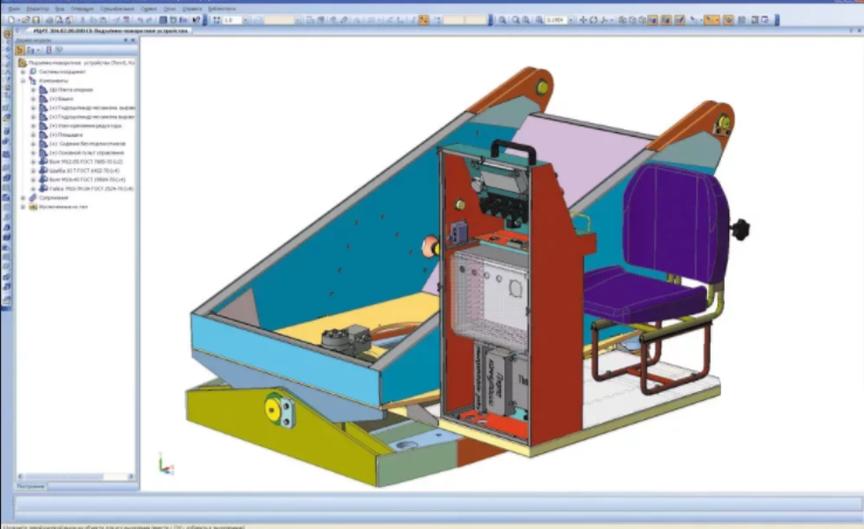
Сноска: наличие постпроцессора, специального программного модуля, обеспечивает формирование файла УП CAM-системой под конкретный станочный комплекс.
Шаги при производстве детали на станке с CNC:
Лучшие CAM программы для CNC
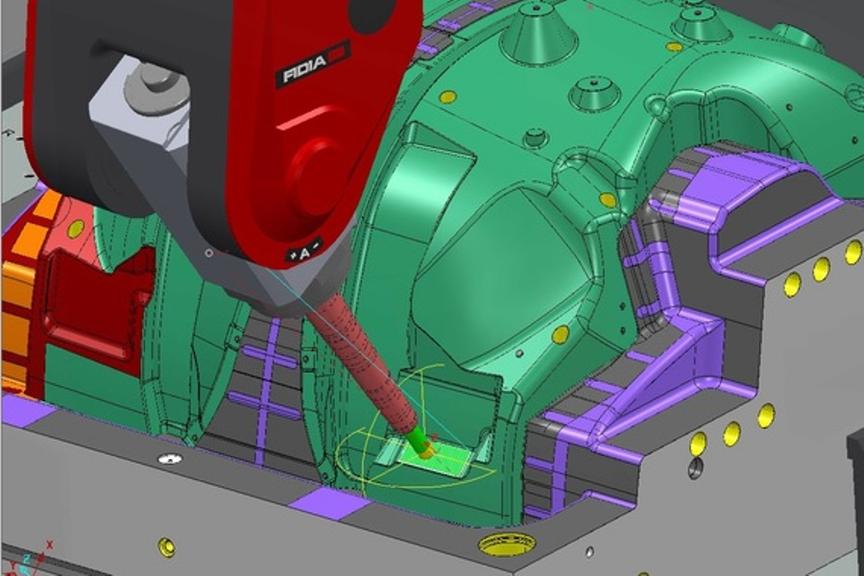
PowerMILL
PowerMILL – среди ПО для фрезерных станков с трех и пятиосевой обработкой самая профессиональная. Дополнительно способна писать управляющую программу для поворотной оси.
SolidWorks
SolidWorks — пакет программ для автоматизации и конструкторско-технологической подготовки 3D-деталей от компании Dassult Systems.
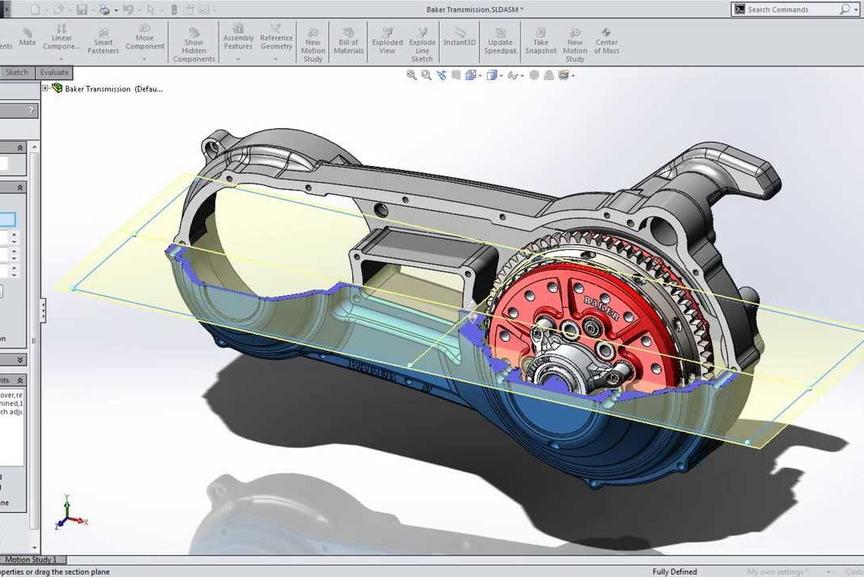
Примечание: ПО известно на рынке, к нему активно пишутся продукты других разработчиков.
В SolidWorks два режима работы с объектами:
Mastercam
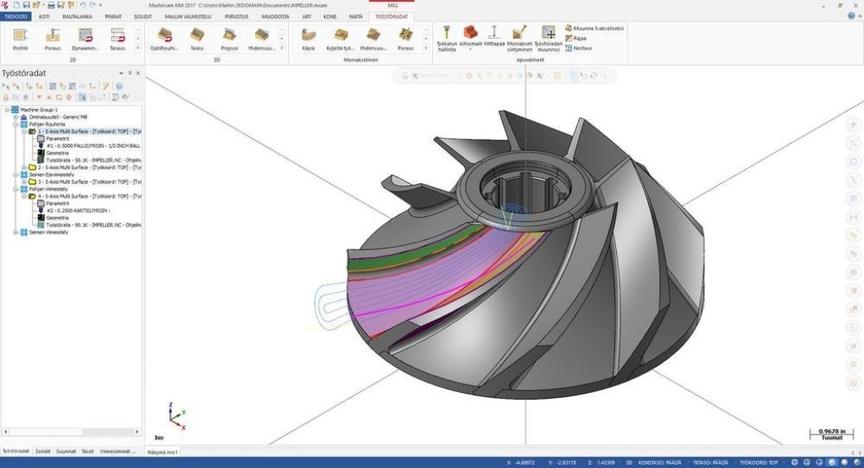
Mastercam – программный комплект CAM-систем по созданию 2D- и 3D-моделей для производства на станках с CNC.
Autodesk ArtCAM
Autodesk ArtCAM – программа для проектирования 2D- и 3D-моделей, создания чертежей с нуля, пространственной механообработки, что позволяет автоматически подбирать модули из плоского эскиза и создавать готовую деталь. Особенно хороша в работе с фрезерными станками, но адаптирована к любому типу станочного оборудования с CNC.
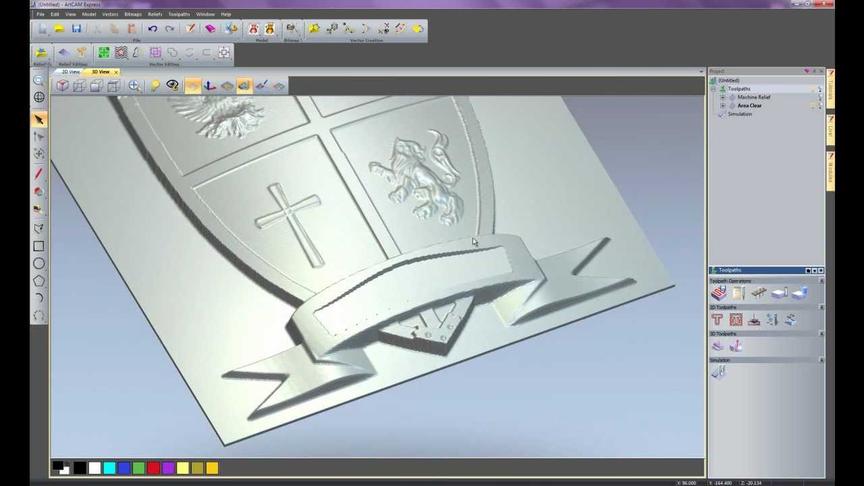
Интерфейс программы интуитивно понятный и не вызывает сложностей при проектировании, библиотека инструментов для создания модели лидирует в своем классе.
Бесплатные Cam программы для ЧПУ
Fusion 360
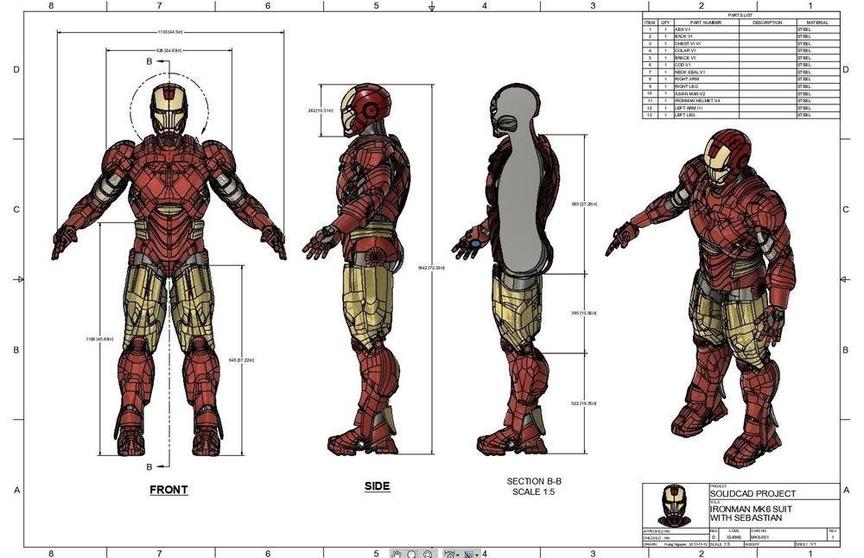
Fusion 360 – пакет CAM, CAD и CAE с поддержкой станков до 5 осей, где можно создавать чертежи либо экспортировать файлы из AutoCAD, генерировать готовые модели изделий, наиболее подходящие под заданные параметры, и тестировать проект на начальных стадиях. Арсенал конструкторских решений существенно ускоряет разработку.
DeskProto
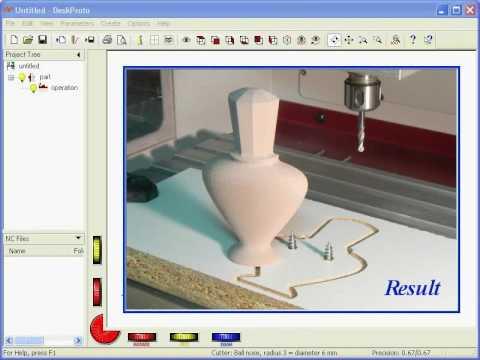
DeskProto – CAM-система автоподборки УП для обработки сложных изделий на токарных и фрезерных станках с CNC. Трехмерная модель заготовки экспортируется из любого 3D-редактора в виде файла STL, а чертеж 2D-формата – как файл DXF.
FreeMILL
FreeMILL – бесплатный модуль CAM по написанию G-кода для фрезерных агрегатов с CNC от компании Mecsoft.
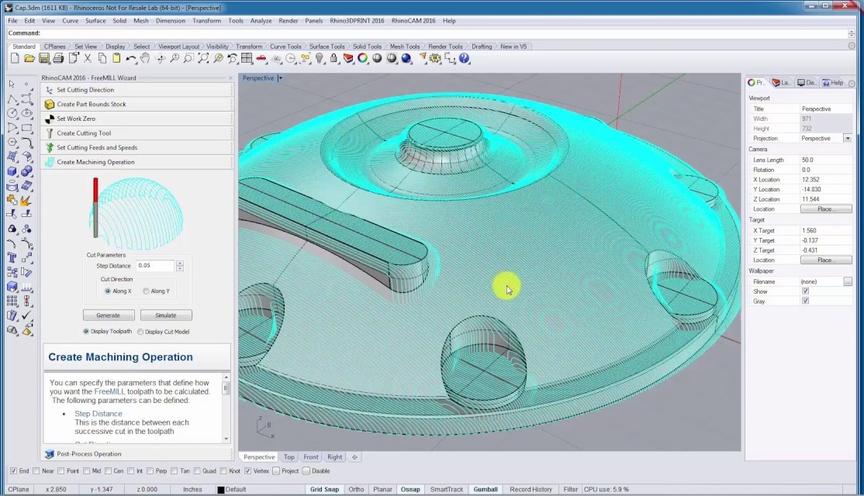
Примечание: ПО абсолютно бесплатное, нет ограничений ни по времени, ни по количеству строчек кода.
HeeksCNC
HeeksCNC – CAD/CAM система с открытым исходным кодом, который можно поменять на удобный для компании.
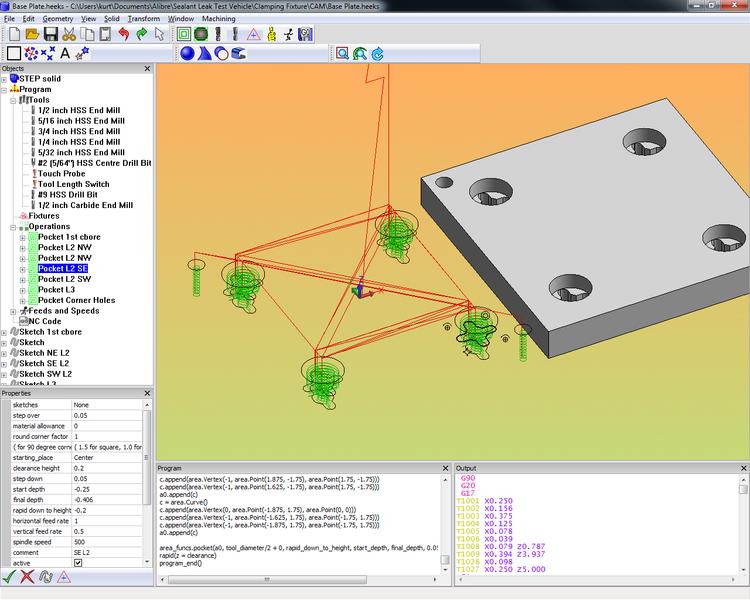
Примечание: NC-code настраивается редактированием файлов, заданных на Python.
Бесплатные Cam программы для ЧПУ на русском языке
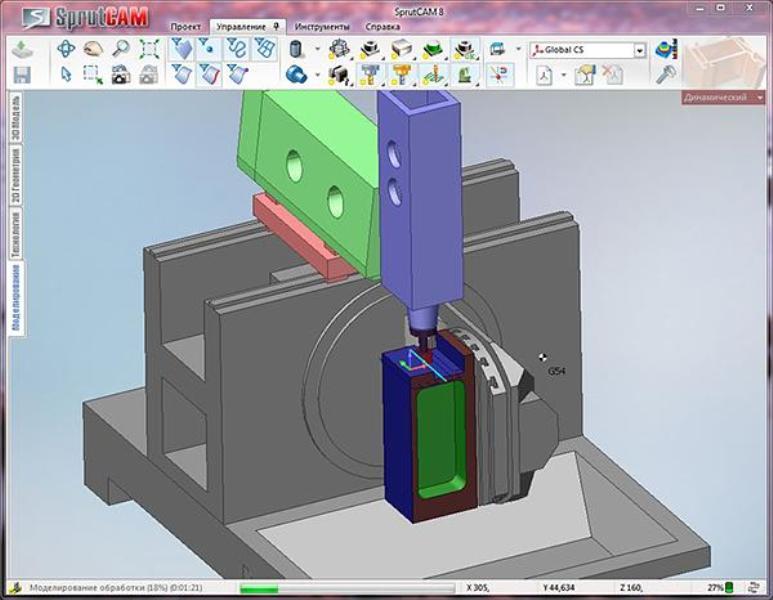
Сразу стоит отметить, что бесплатных CAM System на русском языке нет, можно поискать русификаторы. У популярных систем с англоязычным интерфейсом есть инструкции на русском языке, помогающие разобраться в проектировании и создании УП. Для рискованных людей в интернете масса взломанных программ, но надеяться на отличную работу системы опасно – весь проект может пострадать.
Интересное решение предлагает российская компания – система SprutCAM с бесплатным 30-дневным пробным периодом. Это ПО способно рассчитывать траекторию с учетом расположения заготовки на станке, чтобы предусмотреть столкновение движущихся элементов, визуализировать обработку изделия.
SprutCAM рассчитывает траекторию заготовки с учетом результата предыдущей операции, а это означает:
Информация: набор инструментов и функций SprutCAM позволяет внедрять систему при изготовлении литейных форм, пресс-заготовок, шаблонов, эскизов, прототипных деталей, гравировки и других макетов.
Лучшие CAD программы для CNC
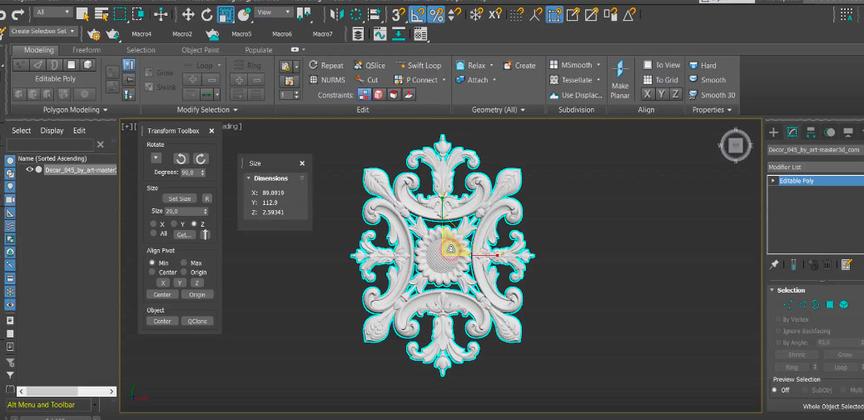
3D Max
3D Max считается софтом архитекторов и дизайнеров, но современные версии способны выходить за границы обыденности и выполнять огромное количество функций.
3D Max при моделировании объемного элемента использует работу с сеткой. Набор инструментов в программе необычайно расширенный, поэтому создать можно любой элемент, независимо от сложности конструкции. САD хорошо показала себя в работе с другим ПО по NURBS-моделированию.
AutoCAD
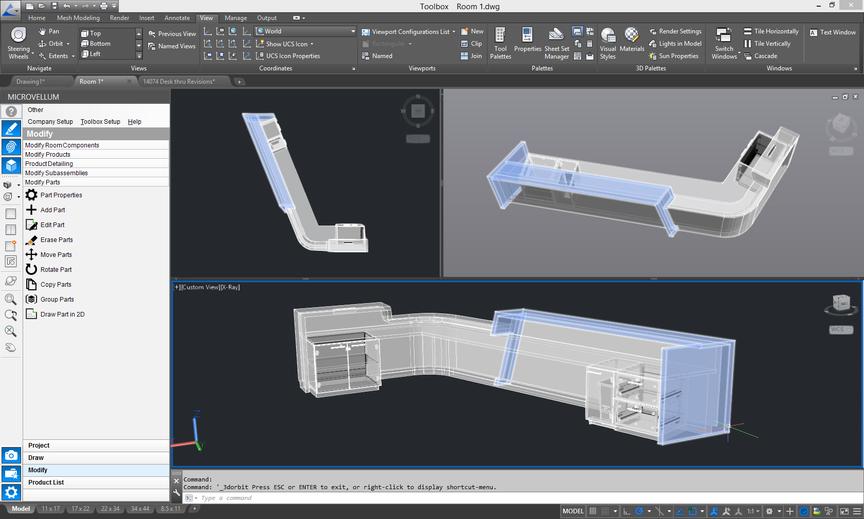
AutoCAD – система для создания 2D- и 3D-графических проектов и чертежей разной сложности – от сборочного до детального. После модели интегрируются в CAM-системы для создания УП.
Rhinoceros 3D
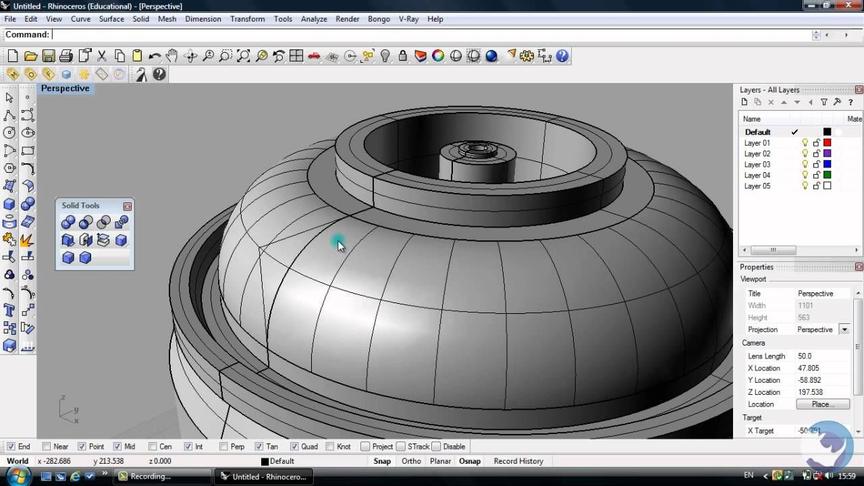
Rhinoceros 3D – программа для трехмерного NURBS-моделирования с возможностями редактирования, конструирования, анализа и документации. Включена функция анимации и визуализации объекта. Подходит для создания декоративных элементов высокой сложности.
Приведенные в перечне CAM и CAD-системы изучены производителями и успешно используются при настройке оборудования на предприятиях. Востребованное ПО стоит несколько тысяч долларов, поэтому всегда нужно учитывать возможность его приобретения и поддержания новых версий. При выборе CAM/CAD System стоит также обратить внимание, как функционирует служба поддержки разработчиками в вашей стране и приходят ли бесплатные или недорогие обновления.
Пишем программу 3D-моделирования в 500 строках кода

Введение
Люди от природы креативны. Мы постоянно проектируем и создаём новые, полезные и интересные вещи. Сегодня мы пишем ПО, помогающее процессу проектирования и творчества. Программы САПР (Computer-aided design, CAD) позволяют творцам проектировать здания, мосты, графику видеоигр, чудовищ для фильмов, объектов для 3D-печати и множество других вещей перед созданием физической версии проекта.
По своей сути, инструменты CAD являются способом абстрагирования трёхмерного проекта в нечто, что можно просматривать и редактировать на двухмерном экране. Чтобы справляться со своей задачей, инструменты CAD должны обеспечивать три основных элемента функциональности. Во-первых, они должны иметь структуру данных, описывающую проектируемый объект: это то, как компьютер понимает создаваемый пользователем трёхмерный мир. Во-вторых, инструмент CAD должен обеспечивать отображение проекта на экране пользователя. Пользователь проектирует физический объект с тремя измерениями, но экран компьютера имеет всего два измерения. Инструмент CAD должен моделировать способ восприятия нами объектов и отрисовывать их на экране так, чтобы пользователь смог понять все три измерения объекта. В-третьих, CAD должен предоставлять возможность взаимодействия с проектируемым объектом. Пользователь должен быть способен дополнять или модифицировать проект, чтобы создать нужный результат. Кроме того, все инструменты должны иметь возможность сохранения и загрузки проектов с диска, чтобы пользователи могли сотрудничать, обмениваться своей работой и сохранять её.
Специализированные инструменты CAD предоставляют множество дополнительных функций, соответствующих требованиям своей области. Например, в архитектурном CAD есть симуляции физики для тестирования климатических нагрузок на здание, в программе для 3D-печати будут присутствовать функции, проверяющие возможность печати объекта, а пакет для создания кинематографических спецэффектов содержит функции точной симуляции пирокинетики.
Однако во всех инструментах CAD должны присутствовать по крайней мере три описанных выше элемента: структура данных, описывающая проект, возможность отображения на экране и способ взаимодействия с проектом.
Давайте теперь узнаем, как можно описать 3D-проект, отобразить его на экране и взаимодействовать с ним всего в 500 строках на Python.
Рендеринг как ориентир
Движущей силой многих архитектурных решений 3D-редактора является процесс рендеринга. Нам нужна возможность хранения и рендеринга в проекте сложных объектов, но в то же время мы хотим обеспечить низкую сложность кода рендеринга. Давайте изучим процесс рендеринга и исследуем структуру данных для проекта, позволяющую нам хранить и отрисовывать произвольные сложные объекты при помощи простой логики рендеринга.
Управление интерфейсами и основным циклом
Прежде чем мы приступим к рендерингу, нам нужно подготовить некоторые аспекты. Во-первых, нам требуется создать окно для отображения проекта. Во-вторых, мы хотим обмениваться данными с графическими драйверами для рендеринга на экране. Мы бы не хотели обмениваться данными напрямую, поэтому для управления окном воспользуемся кроссплатформенным слоем абстракции под названием OpenGL и библиотекой под названием GLUT (OpenGL Utility Toolkit).
Примечание о OpenGL
OpenGL — это интерфейс программирования графических приложений (API) для кроссплатформенной разработки. Это стандартный API для разработки графических приложений для множества платформ. OpenGL имеет два основных варианта: Legacy OpenGL и Modern OpenGL.
Рендеринг в OpenGL основан на полигонах, задаваемых вершинами и нормалями. Например, для рендеринга одной стороны куба мы задаём 4 вершины и нормаль к стороне.
Legacy OpenGL имеет конвейер с фиксированными функциями (fixed function pipeline). Задавая глобальные переменные, программист может включать и отключать автоматизированные реализации таких функций, как освещение, раскраска, усечение граней и т.д. После чего OpenGL автоматически рендерит сцену со включенной функциональностью. Такая система является устаревшей.
В Modern OpenGL используется программируемый конвейер рендеринга (programmable rendering pipeline), при котором программист пишет небольшие программы, называемые «шейдерами»; они выполняются на специализированном графическом оборудовании (GPU). Программируемый конвейер Modern OpenGL заменил устаревший Legacy OpenGL.
В своём проекте мы будем использовать Legacy OpenGL. Фиксированная функциональность, предоставляемая Legacy OpenGL, очень полезна для обеспечения небольшого размера кода. Она уменьшает количество необходимых знаний линейной алгебры и упрощает наш код.
Что такое GLUT
Библиотека GLUT из комплекта OpenGL позволяет нам создавать окна операционной системы и регистрировать функции обратного вызова интерфейса пользователя. Этой базовой функциональности достаточно для наших целей. Если бы нам была нужна более функциональная библиотека для управления окнами и взаимодействия с пользователем, то мы бы задумались об использовании полноценного тулкита наподобие GTK или Qt.
Средство просмотра
Координатное пространство
В нашем случае координатное пространство будет представлять собой точку начала координат и набор из трёх базисных векторов, обычно обозначаемых как оси  ,
,  и
и  .
.
Точка
Любую точку в трёх измерениях можно представить как смещение в направлениях , и относительно точки начала координат. Описание точки задаётся относительно координатного пространства, в котором находится точка. Одна и та же точка имеет различные описания в разных координатных пространствах. Любая точка в трёх измерениях может быть представлена в любом трёхмерном координатном пространстве.
Вектор
Вектор — это значение из , и , определяющее разницу между двумя точками по осям , и .
Матрица преобразований
В компьютерной графике удобно использовать несколько разных координатных пространств для разных типов точек. Матрицы преобразований преобразуют точки из одного координатного пространства в другое. Чтобы преобразовать вектор  из одного координатного пространства в другое, мы выполняем умножение на матрицу преобразований
  :
:  . Примерами распространённых матриц преобразования являются перемещение, масштабирование и поворот.
Координатные пространства модели, мира, окна просмотра и проецирования
Рисунок 1 — Конвейер преобразований
Для отрисовки на экране элемента нам нужно выполнить преобразование между несколькими координатными пространствами.
Все преобразования, показанные в правой части Рисунка 1, в том числе все преобразования из пространства камеры (Eye Space) в пространство окна просмотра (Viewport Space) будет выполнять за нас OpenGL.
Однако нам самостоятельно придётся заняться левой частью схемы. Мы задаём матрицу, преобразующую точки модели (также называемой мешем) из пространств моделей в мировое пространство, это называется матрицей модели. Также мы задаём матрицу обзора, выполняющую преобразование из мирового пространства в пространство камеры. В этом проекте мы скомбинируем эти две матрицы, чтобы получить матрицу ModelView.
Чтобы узнать больше о полном конвейере рендеринга графики и используемых координатных пространствах, прочитайте главу 2 книги Real Time Rendering или другую книгу о компьютерной графике для начинающих.
Рендеринг при помощи Viewer
Перед рендерингом сетки мы отключаем освещение OpenGL. При отключении освещения OpenGL рендерит объекты сплошным цветом, а не симулирует источники освещения. Благодаря этому сетка визуально отличается от сцены. Далее glFlush подаёт сигнал графическому драйверу, что мы готовы к очистке буфера и отображению на экран.
Что рендерить: сцена
После того, как мы инициализировали конвейер рендеринга для выполнения отрисовки в координатном пространстве мира, что мы будем рендерить? Вспомним, что наша цель — создание проекта, состоящего из 3D-моделей. Нам нужна структура данных для хранения этого проекта. а также структура данных для его рендеринга. Обратите внимание на вызов self.scene.render() в цикле рендеринга viewer. Что такое scene?
Каждый тип Node определяет собственное поведение для рендеринга самого себя и для любых других взаимодействий. Node отслеживает важные данные о самом себе: матрицу преобразований, матрицу масштабирования, цвет, и т.п. При умножении матрицы преобразований узла на его матрицу масштабирования, мы получаем матрицу преобразований из координатного пространства модели узла в координатное пространство мира. Кроме того, узел также хранит в себе параллельный осям ограничивающий параллелепипед (axis-aligned bounding box, AABB). Подробнее об AABB мы поговорим ниже.
Простейшей конкретной реализацией Node является примитив. Примитив — это единая фигура, которую можно добавить в сцену. В нашей программе примитивами будут куб ( Cube ) и сфера ( Sphere ).
Если узел в данный момент выделен, мы заставим его излучать свет. Благодаря этому пользователь будет видеть, какой узел выбран.
Например, список вызовов куба отрисовывает 6 граней куба с центром в точке начала координат и с рёбрами длиной ровно 1 единицу.
В качестве источника мотивации представим очень простую фигуру: обычного снеговика, составленного из трёх сфер. Даже несмотря на то, что фигура состоит из трёх отдельных примитивов, мы хотели бы иметь возможность работать с ней как с единым объектом.

Рисунок 2 — Иерархия подклассов Node
Благодаря тому, что мы сделали класс Node расширяемым, можно добавлять в сцену новые типы фигур, не меняя весь остальной код манипуляций сценой и рендеринга. Благодаря концепции узлов мы абстрагируемся от того факта, что объект Scene может иметь множество дочерних элементов. Это называется шаблоном проектирования «Компоновщик».
Взаимодействие с пользователем
Теперь, когда наша программа моделирования способна хранить и отображать сцену, нам нужен способ взаимодействия с ней. Нам нужно упростить два вида взаимодействий. Во-первых, нам нужна возможность изменения перспективы обзора сцены. Мы хотим иметь возможность двигать глаз (камеру) по сцене. Во-вторых, нам нужна возможность добавления новых узлов и изменения узлов в сцене.
Для реализации взаимодействия с пользователем нам нужно знать, когда пользователь нажимает клавиши или двигает мышь. К счастью, операционная система знает, когда происходят эти события. GLUT позволяет нам регистрировать функцию, которая будет вызываться при совершении определённого события. Мы напишем функции для интерпретирования нажатий клавиш и движения мыши, а затем прикажем GLUT вызывать эти функции при нажатии соответствующих клавиш. Узнав, какие клавиши нажимает пользователь, мы должны будем интерпретировать ввод и применить к сцене соответствующие действия.
Функции обратного вызова операционной системы
Для осмысленного интерпретирования пользовательского ввода нам нужно скомбинировать знание о позиции мыши, клавишах мыши и клавиатуре. Поскольку для интерпретирования ввода в осмысленные действия требуется много строк кода, мы инкапсулируем его в отдельный класс, отдалённый от основного пути исполнения кода. Класс Interaction скрывает ненужную сложность от остальной части кодовой базы и преобразует события операционной системы в события уровня приложения.
Внутренние функции обратного вызова
Когда коду интерфейса пользователя нужно запустить событие в сцене, класс Interaction вызывает все сохранённые обратные вызовы, имеющиеся для этого события:
Эта система обратных вызовов уровня приложения абстрагирует необходимость остальной части системы знать о вводе в операционной системе. Каждый обратный вызов уровня приложения представляет собой значимый запрос в рамках приложения. Класс Interaction используется как переводчик между событиями операционной системы и событиями уровня приложения. Это означает, что если бы мы решили портировать программу моделирования на другой тулкит, нам бы достаточно было заменить класс Interaction на класс, преобразующий ввод из нового тулкита в тот же набор значимых обратных вызовов уровня приложения. Мы используем обратные вызовы и аргументы в Таблице 1.
| Обратный вызов | Аргументы | Предназначение |
|---|---|---|
| pick | x:number, y:number | Выбирает узел в точке расположения указателя мыши. |
| move | x:number, y:number | Перемещает текущий выбранный узел в точку расположения указателя мыши. |
| place | shape:string, x:number, y:number | Размещает фигуру указанного типа в точку расположения указателя мыши. |
| rotate_color | forward:boolean | Циклически меняет цвет текущего выбранного узла вперёд или назад по списку цветов. |
| scale | up:boolean | Увеличивает или уменьшает масштаб текущего выбранного узла согласно параметру. |
Эта простая система обратных вызовов обеспечивает всю функциональность, необходимую для нашей программы. Однако в готовом 3D-редакторе объекты интерфейса пользователя часто создаются и уничтожаются динамически. В таком случае нам потребовалась бы более сложная система прослушивания событий, в которой объекты могут и регистрировать и отменять регистрацию обратных вызовов для событий.
Взаимодействие со сценой
Перемещение сцены
Поворот сцены с помощью трекбола
Мы реализуем поворот сцены с помощью алгоритма trackball. Трекбол — это интуитивно-понятный интерфейс для манипуляций со сценой в трёх измерениях. Интерфейс трекбола работает так, как будто сцена находится внутри прозрачного шара. Если положить руку на поверхность шара и толкнуть его, шар повернётся. Аналогично, при зажимании правой клавиши мыши и перемещении курсора по экрану вращает сцену. Подробнее о теории трекбола можно прочитать в OpenGL Wiki. В нашей программе мы используем реализацию трекбола, являющуюся частью Glumpy.
Мы взаимодействуем с трекболом с помощью функции drag_to : текущее положение мыши является начальной точкой, а изменение положения мыши — параметрами функции.
Получившаяся матрица поворота — это trackball.matrix в окне просмотра при рендеринге сцены.
Примечание: кватернионы
Традиционно повороты описываются одним из двух способов. Первый — это значения поворота вокруг каждой из осей; можно хранить их как кортеж из трёх членов, представляющих собой числа с плавающей запятой. Другим распространённым способом задания поворотов является кватернион — элемент, состоящий из вектора с координатами , и , а также поворота  . Использование кватернионов имеет множество преимуществ по сравнению с поворотом по осям; в частности, они более стабильны численно. Благодаря использованию кватернионов можно избежать таких проблем, как «шарнирный замок» (gimbal lock). Недостаток кватернионов в том, что они менее интуитивно-понятны в работе. Если вы не боитесь и хотите узнать больше о кватернионах, то можете изучить это объяснение.
Реализация трекбола избегает gimbal lock благодаря хранению поворота сцены при помощи кватернионов. К счастью, нам не нужно работать с кватернионами напрямую, потому что матричный член трекбола преобразует поворот в матрицу.
Перемещение сцены
Выбор объектов сцены
Теперь, когда пользователь может перемещать и поворачивать всю сцену для получения нужного обзора, следующим шагом будет обеспечение возможности изменения объектов и манипуляций ими.
Чтобы пользователь мог манипулировать объектами сцены, он должен иметь возможность выбора элементов.
Для выбора элемента мы используем текущую матрицу проецирования для генерации луча, представляющего щелчок мыши, как будто указатель мыши испускает в сцену луч. Выбранным узлом будет ближайший к камере узел, который пересёк луч. Следовательно, задача выбора сводится к задаче нахождения пересечений между лучом и узлами сцены. То есть вопрос заключается в том, как нам узнать, что луч столкнулся с узлом.
Вычисление точного ответа на вопрос, пересёкся ли луч с узлом — это сложная задача, с точки зрения и кода, и производительности. Нам бы потребовалось написать проверку пересечения луча с объектом для каждого типа примитива. Для узлов сцены со сложными геометриями мешей
и множеством граней вычисление точного пересечения луча с объектом потребует проверки луча с каждой гранью, что будет вычислительно затратной задачей.
Для сохранения компактности кода и достаточной производительности мы используем простую и быструю аппроксимацию теста пересечения луча с объектом. В нашей реализации каждый узел хранит параллельный осям ограничивающий параллелепипед (axis-aligned bounding box, AABB), который является аппроксимацией занимаемого узлом пространства. Чтобы проверить, пересекается ли луч с узлом, мы проверим, пересекается ли луч с AABB узла. Такая реализация означает, что все узлы используют один код для тестов пересечения, а вычислительные затраты остаются постоянными и небольшими для всех типов узлов.
Чтобы определить, какой из узлов щёлкнули мышью, мы обходим сцену, проверяя, пересёкся ли луч с каким-нибудь из узлов. Вы снимаем выбор с текущего узла и выбираем узел, который ближе всего пересекается к точке начала луча.
Схему выбора на основе пересечения луча и AABB очень легко понять и реализовать. Однако в некоторых ситуациях результаты оказываются ошибочными.
Рисунок 3 — Ошибка AABB
Такой компромисс между сложностью, производительностью и точностью очень распространён в компьютерной графике и во многих областях проектирования ПО.
Изменение объектов сцены
Далее мы хотим дать пользователю возможность манипуляций с выбранными узлами. Ему может потребоваться перемещать выбранный узел, изменять его размер или цвет. Когда пользователь вводит команду манипуляции с узлом, класс Interaction преобразует ввод в действие, которое намеревался сделать пользователь, и вызывает соответствующую функцию обратного вызова.
Смена цвета
Манипуляция цветом выполняется через список возможных цветов. Пользователь может перемещаться по списку клавишами со стрелками. Сцена отдаёт команду смены цвета текущему выбранному узлу.
Каждый цвет хранит свой текущий цвет. Функция rotate_color просто изменяет текущий цвет узла. Цвет передаётся OpenGL с помощью glColor при рендеринге узла.
Масштабирование узлов
Как и в случае с цветом, сцена отдаёт команды изменения масштаба выбранному узлу, если он есть.
Каждый узел хранит текущую матрицу, содержащую его масштаб. Матрица, изменяющая масштаб по параметрам , и в соответствующих направлениях, имеет вид:

Когда пользователь изменяет масштаб узла, получившаяся матрица масштабирования умножается на текущую матрицу масштабирования узла.
Функция scaling возвращает матрицу, соответствующую коэффициентам масштабирования , и .
Перемещение узлов
Для перемещения узла мы используем то же вычисление луча, что и для выбора. Мы передаём луч, представляющий текущую позицию мыши, в функцию move сцены. Новое местоположение узла должно находится на луче. Чтобы определить, куда луч должен поместить узел, нам нужно знать, расстояние узла от камеры. Так как мы сохранили местоположение узла и расстояние до камеры при его выборе (в функции pick ), можно использовать здесь эти данные. Мы находим точку, находящуюся на том же расстоянии от камеры вдоль луча и вычисляем разность векторов между новым и старым местоположением. Затем мы перемещаем узел на получившийся вектор.
Обратите внимание, что новое и старое местоположения задаются в координатном пространстве камеры. Нам нужно, чтобы перемещение задавалось в координатном пространстве мира. Следовательно, мы преобразуем перемещение в пространстве камеры в перемещение в мировом пространстве, умножив на матрицу, обратную modelview.
Как и в случае с масштабом, каждый узел хранит матрицу, представляющую его перемещение. Матрица перемещения выглядит так:

При перемещении узла мы создаём новую матрицу перемещения для текущего перемещения, и умножаем её на матрицу перемещения узла, чтобы использовать во время рендеринга.
Функция translation возвращает матрицу перемещения, соответствующую списку расстояний перемещения по , и .
Размещение новых узлов
Для размещения узлов используются методики и из выбора, и из перемещения. Для определения места размещения узла мы используем то же вычисление луча для текущего расположения курсора мыши.
Для размещения нового узла мы сначала просто создаём новый экземпляр соответствующего типа узла и добавляем его в сцену. Мы хотим разместить узел под курсором пользователя, поэтому находим точку на луче на фиксированном расстоянии от камеры. Луч тоже представлен в пространстве камеры, поэтому мы преобразуем получившийся вектор перемещения в координатное пространство мира, умножив его на матрицу, обратную modelview. Затем мы перемещаем новый узел на вычисленный вектор.
Поздравляю! Мы успешно реализовали небольшой 3D-редактор!
Рисунок 4 — Пример сцены
Мы узнали, как разработать расширяемую структуру данных, описывающую модели в сцене. Также мы поняли, что использование шаблона проектирования «Компоновщик» и древовидных структур данных упрощает обход сцены для рендеринга и позволяет добавлять новые типы узлов без повышения сложности кода. Мы использовали эту структуру данных для рендеринга проекта на экран и манипулировали матрицами OpenGL при обходе графа сцены. Мы создали очень простую систему обратных вызовов для событий уровня приложения, и использовали её для инкапсуляции обработки событий операционной системы. Далее мы рассмотрели возможные реализации обнаружения коллизий луча с объектом и компромиссы между точностью, сложностью и производительностью. В конце мы реализовали методы манипуляций с содержимым сцены.
При разработке полнофункционального 3D-приложения вы столкнётесь с этими же базовыми строительными блоками. Структура графа сцены и относительные координатные пространства используются во многих видах приложений для работы с 3D-графикой, от САПР до игровых движков. Сильным упрощением в этом проекте стал интерфейс пользователя. Готовый 3D-редактор должен иметь полный интерфейс пользователя, которому потребуется гораздо более сложная система событий, чем наша простая система обратных вызовов.
Вы можете экспериментировать дальше и попробовать добавить в проект новые функции. Попробуйте реализовать что-нибудь из этого списка:
Дальнейшее исследование
Для дальнейшего изучения реального ПО 3D-моделирования интересно рассмотреть проекты с открытым исходным кодом.
Blender — это полнофункциональный пакет для 3D-анимаций с открытым исходным кодом. В нём есть полный 3D-конвейер для создания спецэффектов в видео или для создания игр. Моделирование — это небольшая часть данного проекта, и оно является хорошим примером интеграции моделирования в большой программный пакет.
OpenSCAD — это инструмент для 3D-моделирования с открытым исходным кодом. Он не интерактивен — программа считывает скрипт, определяющий, как генерировать сцену. Это даёт проектировщику «полный контроль над процессом моделирования».
Подробнее об алгоритмах и техниках компьютерной графики можно узнать из замечательного ресурса Graphics Gems.