Код сброса памперса принтеров Epson для программы PrintHelp
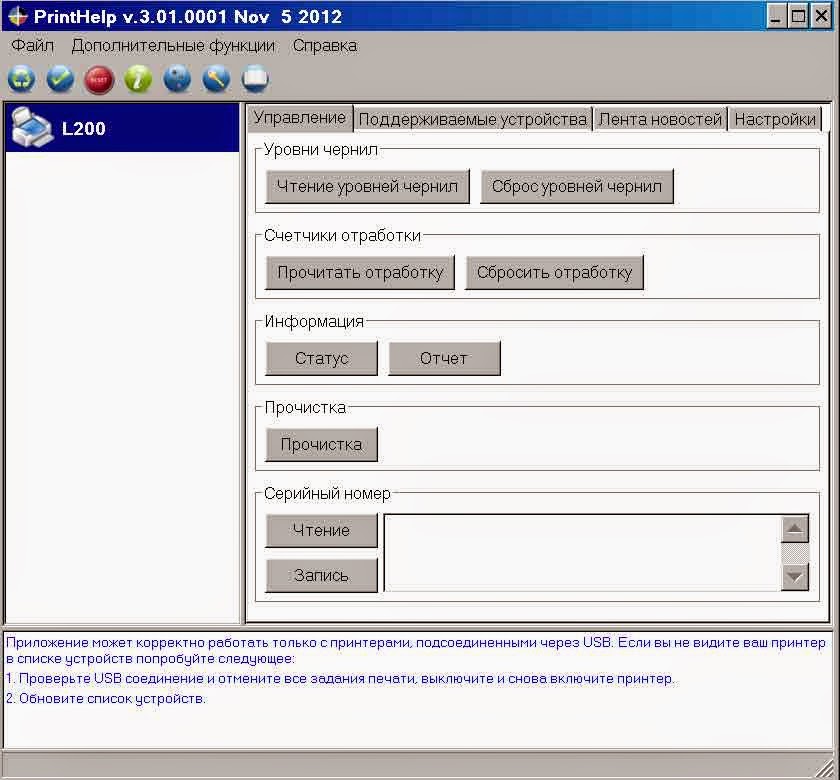
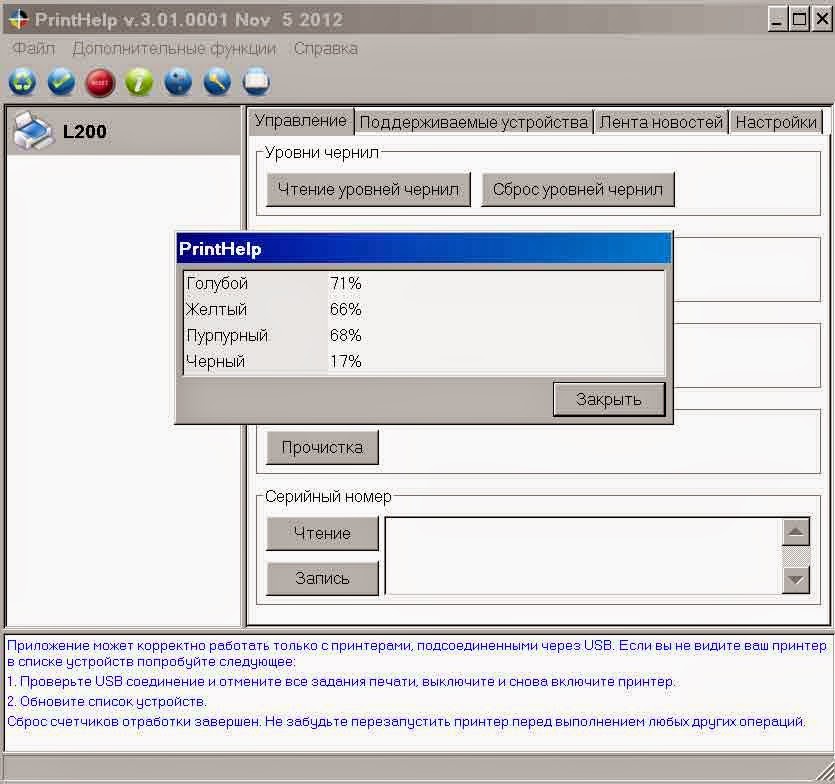
Для того чтобы обнулить счётчики отработки на печатающем устройстве Epson через сервисную утилиту PrintHelp, Вам обязательно нужен код сброса памперса! Приобрести код и самостоятельно произвести сброс на печатающем устройстве Epson можно здесь:
Код является уникальным и не имеет ограничения по сроку использования (купите код сегодня, а используйте через год или два). Следовательно, приобрести его можно заранее, не дожидаясь когда принтер заблокирует печать, а использовать уже непосредственно при переполнении счётчиков отработки. Рассчитан код сброса на 1 обнуление, один приобретённый Вами код — один сброс памперса. После сброса памперса, при помощи утилиты PrintHelp, полученный код аннулируется и больше не способен обнулить счётчики отработки.

Как использовать код сброса памперса правильно
Как видите, ничего сложного в сбросе памперса нет. Программа PrintHelp проста и удобна в использовании. От сюда следует, что теперь не нужно вызывать специалиста или везти печатающее устройство в сервисный центр. Вы экономите на услуге сброса памперса, всю процедуру проделываете сами потратившись лишь на покупку кода.
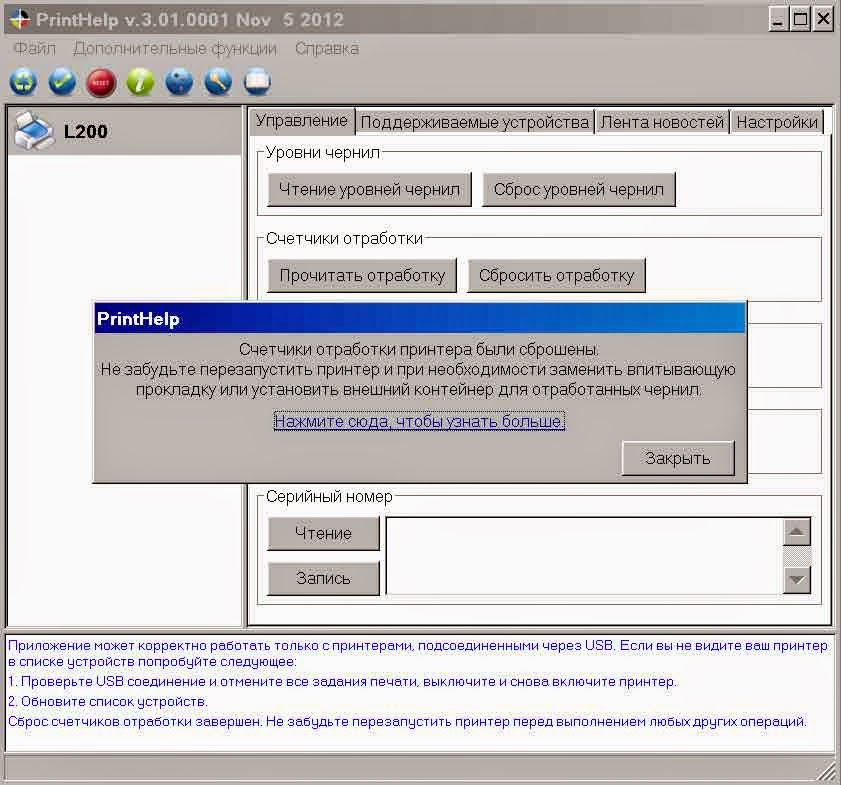
Инструкция использования кода сброса PrintHelp в фотографиях
На этом операция по сбросу практически закончена, осталось только перезагрузить печатающее устройство. После перезагрузки принтера счётчики отработки сбросятся до нуля!
Рекомендации
Продвинутым пользователям советую использовать AdjProg для сброса памперса. Таким образом Вы сэкономите на обнулении счётчиков отработки!
Рекомендую приобретать код для программы PrintHelp по ссылкам выше или здесь!
Покупая код сброса в выходные дни (суббота, воскресенье), можно сэкономить на покупке 10%!
Выгодно приобретать не один код, а несколько, так как при покупке больше одного кода также действует скидка.
Теперь Вы точно знаете где купить и как использовать код сброса памперса принтеров Epson для программы PrintHelp!
Код прошивки для принтеров epson

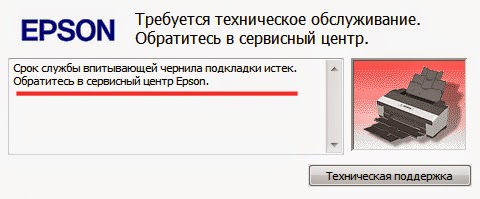
«При активной эксплуатации струйного принтера наступает момент, когда принтер отказывается работать и выдает сообщение об ошибке, с требованием обратиться в сервисный центр. В зависимости от модели принтера оповещение о данной ошибке происходит по разному, но самый стандартный способ вывода сообщения об ошибке — это поочередное мигание двух красных светодиодов под кнопками принтера, а также выскакивает окно с ошибкой на мониторе компьютера.
Причем предупреждение о скором окончании срока службы впитывающей подкладки (памперса), выскакивает также в виде системного сообщения на мониторе компьютера.
Список поддерживаемых моделей принтеров Epson:
Зеленым цветом выделены модели для которых сброс памперса осуществляется БЕЗ Кода Сброса. Сброс памперса БЕЗ Кодов Сброса возможен только для стран: Украина, Россия, Казахстан, Беларусь, Молдавия, Грузия
Artisan: Artisan 50, Artisan 1430, Artisan 700, Artisan 710, Artisan 725, Artisan 730, Artisan 800, Artisan 810, Artisan 835, Artisan 837
B: B40W, B42WD, B1100, B1110
BX: BX300F, BX305, BX310FN, BX320FW, BX525WD, BX600FW, BX610FW, BX620FWD, BX625FWD, BX925, BX935
D: D68, D78, D88, D92, D120
DX: DX3800, DX4000, DX4200, DX4800, DX5000, DX5050, DX6000, DX7400, DX7450, DX8400, DX9400F
EP: E-600, EP-302, E-600, EP-702A, EP-703A, EP-705A, EP-706A, EP-775A, EP-801A, EP-802A, EP-804A, EP-804F, EP-901F, EP-902A, EP-903
K: K100, K101, K200, K201, K300, K301
M: M100, M105, M200, M205
ME: ME2, ME-10, ME-20, ME-30, ME-32, ME-70, ME-80, ME-82WD, ME-100, ME-101, ME-200, ME-300, ME-301, ME-303, ME-320, ME-330, ME-340, ME-360, ME-401, ME-403, ME-510, ME-520, ME-530, ME-535, ME-560, ME-570, ME-600F, ME-620F, ME-650, ME-900WD, ME-940FW, ME-960FWD, ME-1100
NX: NX110, NX125, NX127, NX130, NX200, NX210, NX215, NX220, NX230, NX300, NX305, NX330, NX400, NX410, NX415, NX420W, NX430, NX510, NX515, NX530, NX620, NX625
XP: XP-20, XP-30, XP-33,
XP-100, XP102, XP-103, XP-111,
XP-200, XP-201, XP-202, XP-203, XP-204, XP-205, XP-206, XP-207, XP-208, XP-211, XP-212, XP-214, XP-215, XP-216, XP-217
XP-300, XP-302, XP-303, XP-305, XP-306, XP-311, XP-312, XP-313, XP-315,
XP-400, XP-402, XP-403, XP-405, XP-406, XP-411, XP-412, XP-413, XP-415, XP-510,
XP-600, XP-610, XP-605, XP-615, XP-700, XP-710, XP-750, XP-800, XP-810, XP-850, XP-950
[Инструкция] Прошивка в бесчиповый Epson Expression Home XP-342, XP-343, XP-345
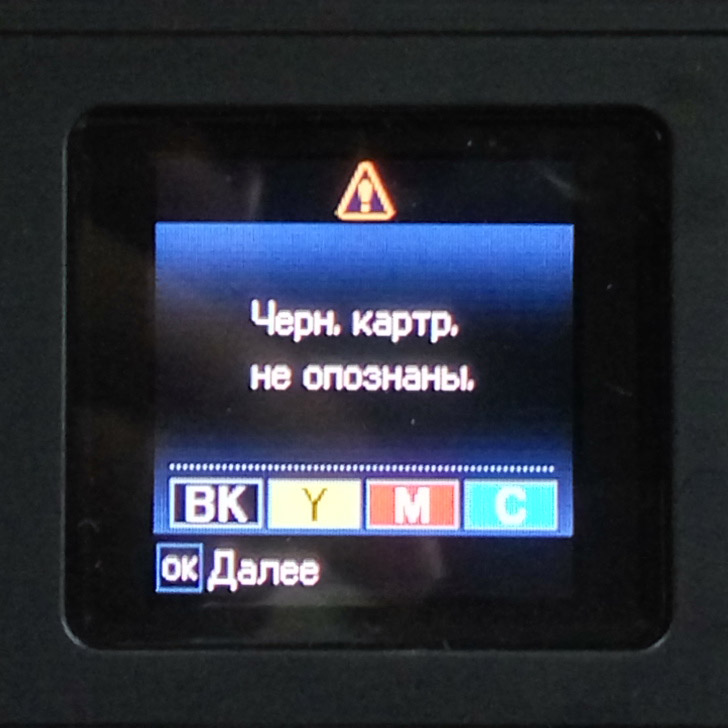
На данный момент принтер Epson Expression Home XP-342, XP-343, XP-345 стал очень популярной моделью. Он совместил в себе массу удобных функций, за весьма низкую цену. Также для этой модели была разработана не заводская, специальная прошивка, которая освобождает принтер от чипов картриджей или СНПЧ, что делает эксплуатацию принтера очень и очень удобной, т.к. не придется прерывать печать для сброса уровня чернил.
Все бы это было очень удобно, если бы не одно НО. Как любое современное устройство, принтер Epson Expression Home XP-342 имеет свойство обновлять свое программное обеспечение (прошивка, firmware) с официального сайта, а так как бесчиповая прошивка не является заводской, принтер после обновления начинает сообщать о несовместимых картриджах или о необходимости в их установке, по причине того, что заводская прошивка предусматривает работу принтера Epson Expression Home XP-342 с оригинальными картриджами и их чипами.
Что бы избежать прошивки принтера на заводскую прошивку, необходимо позаботится о том, что бы отключить автоматические обновления ПО принтера и самостоятельно не обновлять, например, при установке драйвера. Идеальный вариант – настраивать программы и драйверы принтера с отключенным интернетом на вашем компьютере.
Что делать если вы случайно все обновили прошивку на Epson Expression Home XP-342, XP-343, XP-345?
1. Сложный, но дешевый вариант – это замена или прошивка микросхем памяти принтера на главной плате. Требуется разборка устройства, навыки работы отверткой и паяльником. В случае если самому прошивать, то нужен программатор и навыки по работе с ним. Этот вариант больше подойдет для мастерских или радиолюбителей чьи навыки и материальная база позволят это сделать. Для выполнения этой операции потребуются следующие товары:
Адаптер (переходник, панелька) с SOP8 (SO8) на DIP8 200mil
Дампы Epson XP-342 оригинал и бесчиповый
Программатор 25 SPI и 24 EEPROM CH341A Pro USB MinProgrammer
Прошивка Epson XP-340 в бесчиповый Epson XP-342 – комплект микросхем 25Q064 IC1 и IC2
2. Для обычных пользователей принтера Epson Expression Home XP-342, XP-343, XP-345 вариант с паяльниками, программаторами и другими приблудами не подойдет, т.к. это не по силам всем подряд, кто-то просто ценит свое время и не имеет желания возится с тонкостями указанными в первом случае, а у других нет возможности отвезти свой принтер в мастерскую, что бы восстановить устройство. В таком случае доступен вариант, который поможет восстановить работоспособность устройства практически любому человеку, который умеет пользоваться компьютером.
На мой взгляд это оптимальный вариант, т.к. в случае очередного случайного обновления прошивки, у вас будет код восстановления, который позволит вам бесплатно вернуть бесчиповую прошивку. Ссылка для заказа Прошивка в бесчиповый Epson Expression Home XP-342, XP-343, XP-345:
Бесчиповая прошивка для Epson XP-342, XP-343, XP-345
Инструкция по прошивке доступна на странице товара в описании, но для удобства скопирую ее сюда ниже:
Как использовать ключ активации, чтобы правильно прошить принтер бесчиповой прошивкой:
1. Скачайте прошивку для вашего принтера Epson XP-342, XP-343, XP-345 – Скачать
2. Загрузите прошивку в принтер согласно инструкции (Инструкция ниже в описании)
3. Если прошивка была успешно загружена в принтер, то ваш принтер Epson XP-342, XP-343, XP-345 можно успешно прошить бесчиповой прошивкой.
4. Купите ключ активации и активируйте бесчиповую прошивку с помощью утилиты License.exe – Скачать
5. Не покупайте ключ активации, пока не проверите успешную загрузку прошивки, т.к. деньги будут потрачены зря!
Если у вас есть какие-либо вопросы вы можете их задать в чат поддержки или на наш email store@printblog.ru
Инструкция по загрузке прошивки в Epson XP-342, XP-343, XP-345
Шаг 1. Подключите принтер к ПК с помощью соответствующего USB-кабеля.
Шаг 2. Переведите принтер в режим обновления прошивки (Чернильные картриджи и драйверы принтера не требуются) для этого необходимо:
Выключите принтер и не более чем через 1 минуту нажмите и удерживайте кнопки:

СТОП + СТРЕЛКА ВЛЕВО + СТРЕЛКА ВНИЗ + ПИТАНИЕ – подождите, пока на ЖК-дисплее принтера появится
«EPSON PRINTER ROM Program Update Node» – на черном фоне, белыми буквами надпись, затем отпустите все кнопки:
Принтер находится в режиме обновления прошивки.
Если текст красного цвета – значит, это неправильный режим. Попробуйте еще раз.
Шаг 4. Загрузите прошивку в принтер:
Запустите файл EPFWUPD.EXE из ранее скачанного архива и следуйте всем инструкциям, пока прошивка не загрузится в принтер.
После завершения загрузки прошивки убедитесь, что новая версия отображается на ЖК-дисплее.
Нажмите кнопку ОК – принтер выключится.
Шаг 5. Включите принтер кнопкой включения.
Шаг 6. Запустите файл License.exe (пароль на архив 12345), выберите удобный для вас Язык. Выберите модель принтера из выпадающего списка.
Шаг 7. Нажмите кнопку Активировать онлайн (1), введите ключ активации (2) и нажмите OK (3).
ВНИМАНИЕ: Скопируйте и сохраните код восстановления из окна кода восстановления.
Это потребуется, если принтер обновит прошивку с сервера Epson и вы захотите
восстановить прошивку на вашем принтере.
Чтобы восстановить бесчиповую прошивку – вставьте сохраненный код в окно кода восстановления и нажмите
Восстановить кнопку.
Мы рекомендуем отключить автоматическое обновление прошивки в настройках принтера!
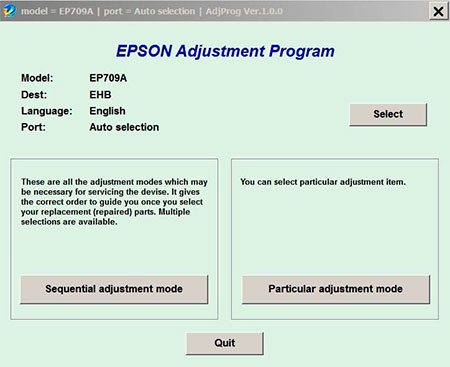
3. И третий момент, касаемо Epson Expression Home XP-342, XP-343, XP-345, это уже не касается бесчиповой прошивки… Рано или поздно, отпечатав 10-15 тыс. страниц или после множества прочисток печатающей головки, принтер блокируется на обслуживание, с просьбой отвезти его в сервисный центр. Принтер действительно желательно обслужить, но когда срочно надо печатать, желательно его разблокировать, сбросив ошибку Е-11. Это можно сделать с помощью программы Printhelp и одноразового кода сброса или с помощью Adjustment program. зачастую обслуживание заканчивается на замене впитывающей прокладки принтера, которая достаточно легко меняется, открутив один саморез в задней части принтера, вынимается снизу устройства, все эти товары доступны к покупке:
EPSON XP-342 (XP-340), XP-343, XP-345, XP-243, XP-245, XP-247, XP-442 (XP-440) Adjustment program Ver. 1.0.1 build 6786 (сброс памперса)
Код сброса для программы Printhelp
Поглотитель чернил (памперс, абсорбер) (1627961, 1577649) для Epson L3050, L3060, L3070, L210, L222, L132, L350, L355, L382, XP-342 и др.
Если у вас остались вопросы или предложения, вы их можете озвучить в комментариях или по контактам в шапке сайта. Удачи!
Инструкция:
1. Ввод принтера в сервисный режим:
1.1. Выключить принтер.
1.2. В течение одной минуты после выключения принтера одновременно нажать STOP + LEFT + HOME + ON и удерживать их.
1.3. На экране появится надпись «FW Update Mode», в системе появится новое устройство «MFP-IPL».
2. Запуск обновления:
2.1. В PrintHelp нажать «Обновить список устройств».
2.2. Выбрать новое устройство «MFP-IPL», в списке справа выбрать необходимую прошивку и нажать обновить.
2.3. При запросе ввести рабочий КОД ПРОШИВКИ.
2.4. После обновления прошивки принтер некоторое время стирает и обновляет данные, потом на экран выводится надпись «Finished!» и информация о прошивке.
3. Завершение обновления:
3.1. Если все прошло успешно, нужно выключить принтер нажав кнопку ОК и запустить его снова.
3.2. Если процесс оборвался до завершения, например, из-за разрыва связи, нужно отсоединить кабель и подождать, пока экран не погаснет. Прошивка при этом остается старая и ключ не теряется.


КУПИТЬ КОД ПРОШИВКИ для программы PrintHelp в интернет-магазине Resetters
Актуальный список поддерживаемых моделей на 01.12.2017, для которых можно залить заводскую прошивку:
XP-55
XP-100, XP-102, XP-103
XP-200, XP-201, XP-202, XP-203, XP-204, XP-205, XP-206, XP-207, XP-208, XP-211, XP-212, XP-213, XP-214, XP-215, XP-216, XP-217, XP-220, XP-225, XP-230, XP-231, XP-235, XP-235A, XP-243, XP-245, XP-247
XP-300, XP-301, XP-302, XP-303, XP-305, XP-306, XP-310, XP-311, XP-312, XP-313, XP-315, XP-320, XP-322, XP-323, XP-325, XP-330, XP-332, XP-335, XP-340, XP-342, XP-343, XP-345
XP-400, XP401, XP-402, XP-403, XP-405, XP-406, XP-412, XP-413, XP-415, XP-420, XP-422, XP-423, XP-424, XP-425б XP-432, XP-434, XP-435, XP-442, XP-445
XP-510, XP-520, XP-530
XP-600, XP-601, XP-605, XP-610, XP-615, XP-620, XP-625, XP-630
XP-700, XP-701, XP-702, XP-710, XP-720, XP-721, XP-750, XP-760
XP-800, XP-801, XP-802, XP-810, XP-820, XP-821, XP-830, XP-850, XP-860
XP-900, XP-950, XP-960
Принтеры других серий, доступные для отката firmware:
Artisan 700, 720, 725, 730, 800, 810, 830, 835, 837, 1430
BX305FW, BX305FW+, BX320FW, BX535WD, BX600FW, BX620FWD, BX625FWD, BX630FW, BX635FWD, BX925FWD, BX935FWD
EP-703A, EP-907F, EP-4004
ET-2500, ET-2550, ET-3600, ET-4500, ET-4550
L110, L111, L120, L130, L210, L211, L220, L300, L301, L310, L350, L351, L355, L356, L358, L360, L362, L365, L455, L456, L475, L485,
L550, L551, L555, L556, L558, L565, L566, L655
L800, L805, L810, L850
L1300, L1800
ME Office 620, 700, 940
PX660, PX720WD, PX730WD, PX800FW, PX810FW, PX820FWD, PX830FWD
Photo 1390, 1400, 1410, 1430, 1500
R3000
SC-P400, SC-P407, SC-P408, SC-P600, SC-P607, SC-P608, SC-P800
SX-200, SX-205, SX-209, SX-235W, SX-420W, SX425W, SX430W, SX435W, SX440W, SX445W, SX-535WD, SX600FW
TX200, TX-205, TX-209, TX320F, TX325F, TX420W, TX430W, TX435W, TX525FW, TX600FW, TX720WD, TX730WD, TX800FW, TX810FW, TX820FWD, TX-830FWD
WF-100
WF-2510, WF-2511, WF-2518, WF2520, WF2521, WF2528, WF2530, WF2531, WF2538, WF2540, WF2541, WF2548, WF2630, WF2631, WF2650, WF2651, WF2660, WF2661, WF2750, WF2751, WF2760, WF2761
WF3520, WF3521, WF3530, WF3531, WF3540, WF3541, WF3620, WF3621, WF3640, WF3641
WF4630, WF4640
WF-5110, WF-5190, WF-5620, WF-5690
WF-6090, WF-6093, WF-6530, WF-6590, WF-6593
WF-7010, WF-7011, WF-7012, WF-7015, WF-7018
WF-7110, WF-7111
WF-7510, WF7511, WF-7515, WF-7520, WF-7521, WF-7525
WF-7610, WF-7611, WF-7620, WF-7621
WF-9010, WF-8090, WF-8093, WF-8510, WF-7590, WF-8593
WF-R4640, WF-R5690, WF-M1560
WP-4010, WP-4011, WP-4015, WP-4020, WP-4025
WP-4511, WP-4515, WP-4520, WP-4521, WP-4525, WP-4530, WP-4531, WP-4532, WP-4533, WP-4535, WP-4540, WP-4545, WP-4590, WP-4592, WP-4595
WorkForce 320, 325, 435, 520, 525, 545, 600, 630, 635, 645, 840, 845
Какой программой можно обнулить счетчик памперса принтера Epson: Adjustment program, PrintHelp, INKCHIP WIC, SSC Service Utility
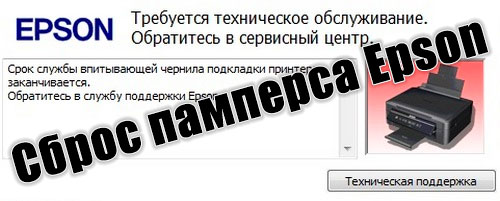
Когда придет время сбросить счетчик абсорбера (памперса) принтера Epson, на мониторе компьютера выскочит соответствующее сообщение с кодом ошибки E-10 или E-11, либо с надписью «Требуется техническое обслуживание. Обратитесь в сервисный центр. Срок службы впитывающей чернила подкладки истек». Если печатающее устройство не подключено к ПК, то определить проблему можно по поочередно мигающим индикаторам чернила и бумаги. К тому же у более современных аппаратов, оснащенных ЖК-дисплеем, появится предупреждающее сообщение об окончании срока эксплуатации абсорбера МФУ или принтера. Также, все это сопровождается полной блокировкой работы печатающего устройства. В этой статье мы расскажем Вам, как сбросить счетчик памперса и обойти блокировку принтера Epson.
Почему блокируется работа принтера Epson с заполненным счетчиком отработанного чернила
Появление подобной ошибки не гарантирует того, что памперс принтера Epson действительно переполнен. Датчик блокировки сработает намного раньше, чем подобное произойдет с абсорбером печатающего устройства. Все дело в том, что разработчики специально программируют счетчик таким образом, чтобы тот срабатывал и блокировал работу устройства, после слива определенного количества отработанного чернила. Как правило, емкости контейнера и впитывающих свойств губки хватает приблизительно на два цикла работы счетчика. В связи с этим, после программного обнуления памперса Epson, принтером еще можно пользоваться какое-то время (например, до конца рабочего дня/недели, все зависит от интенсивности работы устройства).
Стоит отметить, что памперс принтера Epson выполняет очень важную роль. Ведь он впитывает отработку и не дает ей растечься по всему устройству, либо протечь за его пределы. Поэтому, полностью игнорировать эту проблему никак нельзя. Естественно, какое-то время Вы можете печатать принтером после сброса счетчика абсорбера на программном уровне. Однако со временем памперс переполнится и чернила испачкают все внутренние части. Это чревато очень негативными последствиями, вплоть до вызова короткого замыкания платы управления принтера, а также порче мебели и прочих предметов (в зависимости от места установки струйного принтера). Чтобы этого не допустить, принтер Epson нужно разобрать и почистить абсорбирующую губку.
Как сбросить памперс принтера Epson
На сегодняшний день обнулить счетчик абсорбера струйной оргтехники Epson можно несколькими методами. Однако все они предусматривают сброс на программном уровне при помощи различных утилит для компьютера. Еще очень старые модели можно попробовать обнулить определенной комбинацией клавиш (одновременно зажать кнопки «Отмена печати» и «Замена картриджей», а после нажать кнопку «Включения/Выключения» принтера), но уже новые аппараты разблокируются только программным способом. В число самого перспективного ПО входят следующие программы:
1. SSC Service Utility
Это бесплатное программное обеспечение, которое предназначено для сброса счетчика памперса принтеров Epson, преимущественно серии Stylus. Работать с софтом комфортно и не сложно, минус только в том, что оно подходит для малого количества моделей принтеров и МФУ Epson. Чтобы начать работу в программе, ее нужно скачать и установить на ПК. Скачать SSCLG можно как с официального ресурса, так и с нашего сайта. Для обнуления счетчика абсорбера, потребуется выполнить ряд следующих действий:
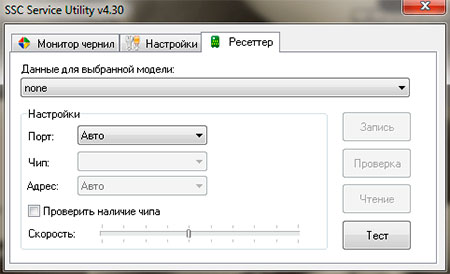
Программа SSC Service Utility подходит к следующим моделям принтеров и МФУ Epson:
Стоит отметить, этой программой можно не только сбросить счетчик памперса, но и уровня чернила в картриджах, а также провести чистку печатающей головки или заморозить работу определенного картриджа, если в этом будет подобная потребность.
2. INKCHIP WIC
INKCHIP Adjustment WIC – это одна из лучших программ, специализирующаяся на сбросе счетчика абсорбера принтеров Epson. Ее неоспоримые достоинства в том, что работает она всегда четко и фактически без сбоев (в основном сбоит только из-за поражения ПК вирусами). К тому же поддерживает огромное количество моделей принтеров и МФУ Epson. Однако наряду с этим у программы INKCHIP есть один существенный минус – она платная. Точнее, само ПО можно скачать бесплатно, а вот для сброса памперса она потребует одноразовый ключ, который можно купить только у официального производителя. Процесс обнуления памперса при помощи INKCHIP WIC состоит из следующих действий:
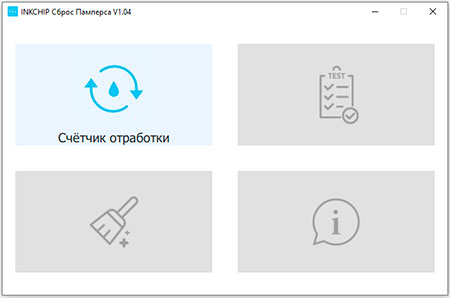
Программа INKCHIP Adjustment WIC подходит к следующим моделям принтеров и МФУ Epson:
Если Вы сомневаетесь, поможет ли эта программа обнулить счетчик абсорбера, воспользуйтесь ключом для демонстрации ее возможностей. Для этого вместо кода сброса памперса введите команду «trial» и программа бесплатно обнулит счетчик на 5%. Таким образом, Вы убедитесь в том, подходит эта утилита к принтеру или нет.
3. PrintHelp
Программа PrintHelp считается универсальной, так как работает не только с принтерами Epson, но и с МФУ других производителей (читайте так же, как сбросить счетчик памперса принтера Canon). Основная особенность приложения заключается в его обширном функционале. С его помощью можно обнулить счетчик абсорбера, прочистить печатающую головку, выполнить тест протяжки бумаги, а также перепрошить некоторые модели Epson. Проблема программы PrintHelp только в том, что она наполовину платная. Иными словами, Вы не сможете сбросить памперс или прошить принтер Epson, пока не купите и не введете соответствующий код. К счастью, множество кодов можно бесплатно найти на просторах Интернета. Чтобы приступить к работе, утилиту нужно скачать, установить и открыть, а далее выполнить следующие действия:
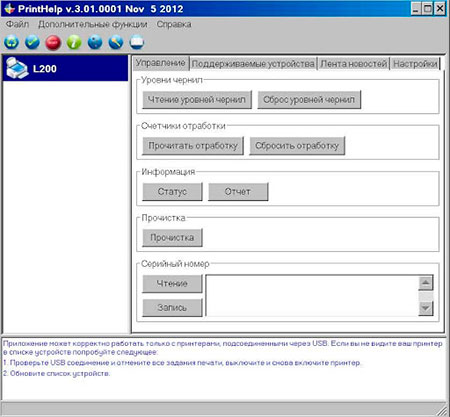
Программа PrintHelp подходит к следующим моделям принтеров и МФУ Epson:
Программа PrintHelp так же совместима и с ОС Linux. Однако ввиду сложности установки, инструкцию смотрите на официальном сайте разработчика приложения. Отдельно стоит отметить то, что введя код «Trial», Вы сможете бесплатно сбросить до 20%, от общей заполненности счетчика абсорбера (памперса) принтера Epson.
4. Epson Adjustment program
Adjustment program, по-видимому, самая популярная утилита для сброса счетчика памперса струйного принтера или МФУ Epson. Плюс программы в том, что ее можно попробовать найти в интернете и скачать бесплатно, даже для самых новых печатающих устройств Epson. Есть и универсальная версия приложения, которая подходит для многих принтеров. Но она находится только в платном доступе. Также стоит отметить, что для каждой модели или серии принтеров, нужно скачивать отдельную версию программы Epson Adjustment program. Работа каждой утилиты осуществляется в индивидуальном порядке, однако порядок действий приблизительно следующий: