
Есть ли код цвета для прозрачности в HTML?
Я создаю новый веб-сайт, и я ищу прозрачную панель навигации, чтобы фон был виден.
ОТВЕТЫ
Ответ 1
Нет прозрачного цветового кода, но есть стиль непрозрачности. Ознакомьтесь с документацией об этом на developer.mozilla.org
Возможно, вам захочется установить цвет элемента, а затем применить к нему непрозрачность.
Вы можете использовать некоторую онлайн-генератор прозрачности, которая также даст вам специфические для браузера стили. например взгляните на http://www.css-opacity.pascal-seven.de/
Обратите внимание, что, что при установке прозрачности элемента любой дочерний элемент также становится прозрачным. Поэтому вам действительно нужно наложить все остальные элементы.
Вы также можете попробовать использовать цвет RGBA, используя настройку Alpha (A), чтобы изменить непрозрачность. например.
Использование RGBA над opacity означает, что ваши дочерние элементы не прозрачны.
Ответ 2
Если у вас есть 6-значный цветовой код, например. #ffffff, замените его на # 00ffffff. Просто добавьте 2 нуля после #, чтобы сделать прозрачный цвет.
Ответ 3
Вы можете указать значение background-color с помощью rgba(), например:
0.5 больше похож на полупрозрачный, меняя значение от 0,5 до 0, я получил истинную прозрачность.
Ответ 4
Ответ 5
Ответ 6
Да, я думаю, что лучший способ прозрачного цвета фона (сделать непрозрачность только для фона) использует
Применяет только изменения непрозрачности к цвету фона (не все элементы)
Атрибут «непрозрачность» в CSS будет прозрачным для всех элементов в блоке.
Ответ 7
Здесь вместо того, чтобы сделать панель навигации прозрачной, удалите все атрибуты цвета из панели навигации, чтобы сделать фон видимым.
Странно, я наткнулся на это, думая, что мне нужен прозрачный цвет, но мне нужно только удалить атрибуты цвета.
Ответ 8
Все, что вам нужно, это:
Кроме того, если вы хотите 50% прозрачного цвета, тогда вы можете сделать это. #ffffff50
А так как в прозрачном мы хотим 0 непрозрачность, пишем 00
Как в Photoshop замнить белый на прозрачный?
Представь себе скан мятого листа. Так вот, надо сделать png с альфа каналом, так, что бы на нем были только помятости.
То есть, надо как минимум заменить белый на прозрачный, а лучше вообще оставить разницу между ровным и мятым листом.
В итоге должен получиться png файл, который, я смог бы накладывать поверх других документов.
UPD: Спасибо sumnix
Оригинал: 
Результат: 
Пример:

Оценить 1 комментарий


Alt + Перетаскивание
Не уж то это так сложно? Или Вы написали это, потому что не умеете работать с Gimp.
p.s.
Давайте не продолжать этот бессмысленный спор — есть области, в которых Photoshop превосходит Gimp, и есть области, в которых Gimp превосходит Photoshop.
Я использовал английский фотошоп, поэтому перевод на русский может быть не точным
1. Отройте файл
2. Если это была картинка, то сначала делаем Ctrl+A, Ctrl+X, Ctrl+V
3. Ctrl+A
4. В доке управления слоями на слое Layer 1 создаем Clipping Mask (внизу кнопка, где создать новый слой, удалить слой)
5. Открываем док управления каналами Window > Channels
6. В нем будут 4 слоя + наша маска
7. Выбираем самый контрастный слой, например Red, остальные выключаем
8. Делаем на этом слое Ctrl+A, Ctrl+C
9. Включаем все слои, активным делаем нашу маску, Ctrl+V
10. Правим яркость, контрастность, уровни на этой маске, добиваясь наиболее приемлемого результата.
Как сделать фон прозрачным в Фотошопе cs6, прозрачная картинка
Как сделать фон прозрачным в Фотошопе cs6? Об этом будем говорить в этой статье. Покажу вам несколько способов создания прозрачного фона и из них выберите подходящий вариант.
Что такое прозрачный фон на картинке и для чего он нужен
Здравствуйте, читатели! Прозрачный фон для фотографий и других картинок – хороший вариант создать фото без мешающих эффектов. Вы наверное видели такие картинки – они обычно сохранены в формате PNG. Прозрачным фоном называют фотографию, которая не имеет заднего фона, видно только лицо людей, или полный рост человека.
Такой фон нужен, чтобы переносить, картинку на картинку, или изменять цвета для создания нового цвета, сохранять изображения в формате PNG для загрузки на сайт и так далее. Если вы не в курсе, как сделать фон прозрачным в Фотошопе cs6, сегодня в этом разберемся. Первоначально нужно установить Фотошоп с версией cs6, запустить его на компьютере.
Далее, переходим к инструкции по созданию прозрачного фона.
Как сделать фон прозрачным в Фотошопе cs6
Итак, чтобы сделать фон прозрачным в Фотошопе на картинке, делаем так:
Когда все сделаете, можно посмотреть, как будет выглядеть фото после обработки.
Используем Волшебную палочку в Фотошопе для прозрачного фона
Итак, рассмотрим перечисленную выше инструкцию на практике. Открываете фотографию в Фотошопе, например, с девушкой на фоне мебели. Фон мебели нам нужно убрать. Первым делом нужно активировать редактирование фотографии в программе. Нажмите на раздел «Слои» в правой колонке, далее, кликните по фону два раза в слоях и жмите «OK» (Скрин 1).
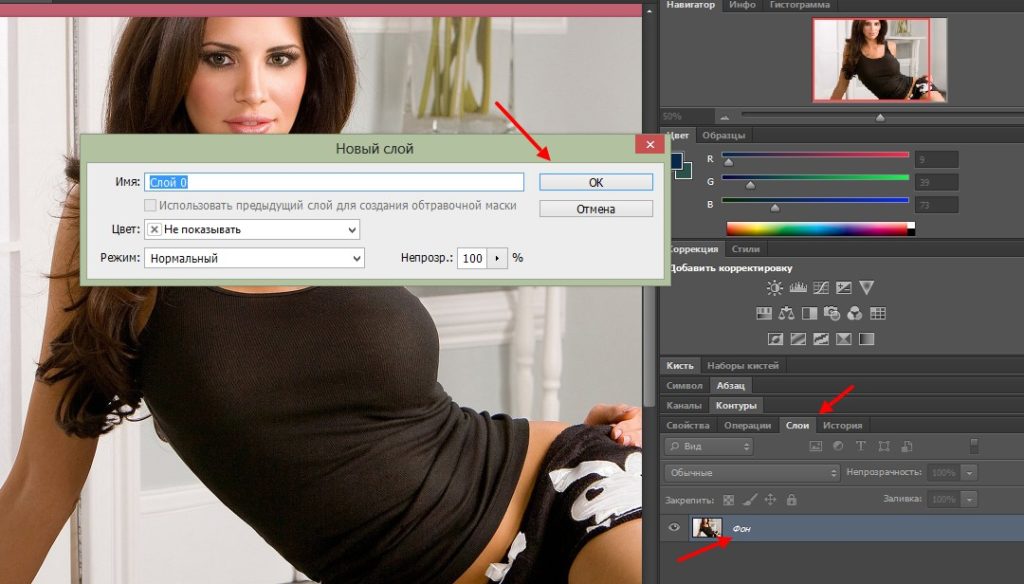
Если этого не сделать, изображение не получиться изменить.
Далее, жмем левой кнопкой мыши по четвертому инструменту слева – «Волшебная палочка» (Скрин 2).
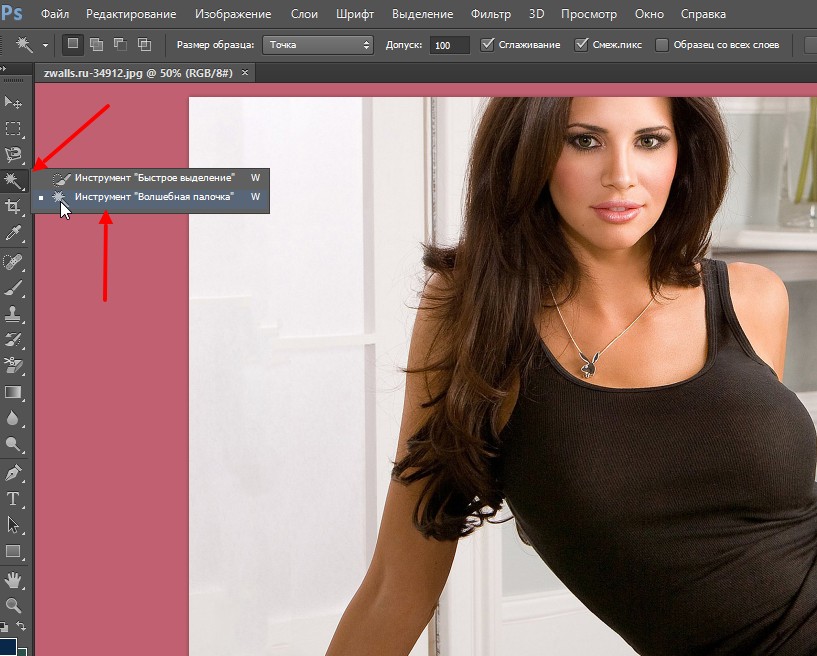
Нажимаете по нему правой кнопкой мыши и выбираете левой «Инструмент волшебная палочка». Устанавливаете размер палочки в разделе «Допуск», например, 60. Щелкаете на фон изображения и нажимаете кнопку «Delete», чтобы удалить его с картинки (Скрин 3).

Таким образом фон с картинки удалиться и будет прозрачным. В некоторых случаях будет возникать ошибки. Можете попробовать настройки по замене фона. Когда нажмете кнопку «Delete», после выделения фона, вылезет окно, в котором выбираете в разделе «Использовать» цвет «Белый» и жмите «OK».
Как сделать фон прозрачным в Фотошопе cs6, фоновой ластик
По-моему, фоновый ластик – это отличный инструмент, который убирает фон с фото. Чтобы его использовать откроем фотографию в программе и нажмем по кнопке ластик. Далее, фоновой ластик (Скрин 4).
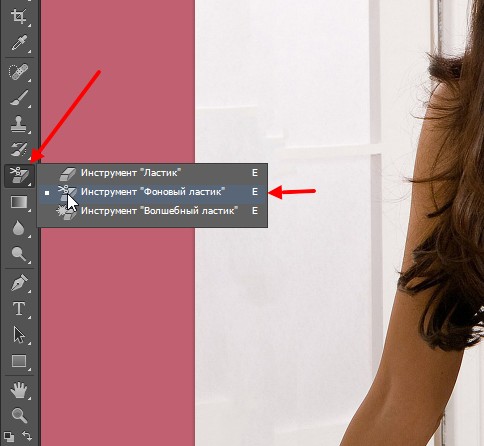
Обводим им аккуратно вокруг фотографии и фон на картинке становится прозрачным (Скрин 5).
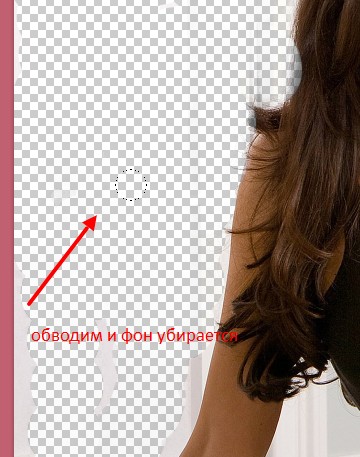
Конечно, вы можете случайно задеть картинку и стереть ее части. Чтобы этого избежать, выбираете вторую категорию фонового ластика (Скрин 6).
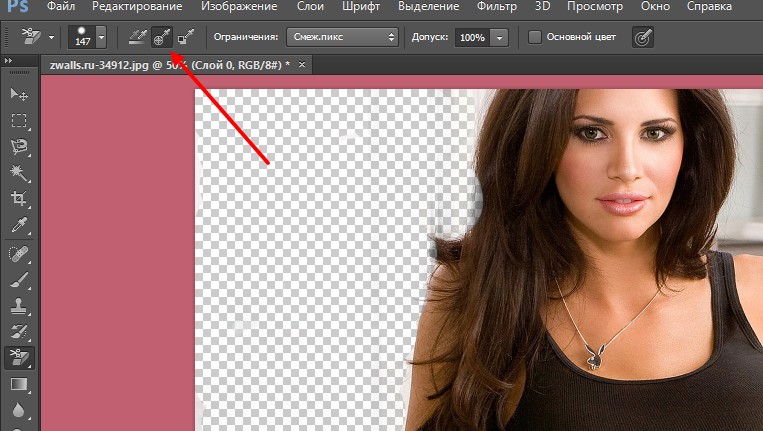
Тогда можете смело им двигать по картинке и фон должен удалиться.
Заключение
Надеюсь вам было понятно, как сделать фон прозрачным в Фотошопе cs6. С использованием внутренних инструментов Фотошопа, это сделать проще некуда. Конечно, есть и другие способы, которые делают фон картинки прозрачным. Может вы им поделитесь в комментариях? Буду благодарен.
Как сделать прозрачный фон в фотошопе?
Всем привет на fast-wolker.ru! Продолжаем осваивать графический редактор! Сегодня мы займемся полезным делом в Adobe Photoshop, — будем учиться создавать прозрачный фон. В первую очередь это пригодится в тех случаях, когда необходимо какую-либо картинку вставить на другой фон.
В целом, сделать подобную операцию не так сложно. В зависимости от рисунка или фотографии, сделать это можно разными способами. Об этом читаем далее!
Как удалить белый фон в фотошопе и сделать его прозрачным?
В этом варианте мы разберем, как сделать прозрачным белый фон. По сути, этот вариант подходит хорошо для любого однотонного фона.
Итак, открываем программу и загружаем в нее свою фотографию. Сразу же разблокируем слой, нажав два раза по нему. Появится окно создания нового слоя. Нажимаем ОК и, в результате, должна исчезнуть иконка с изображением замка.
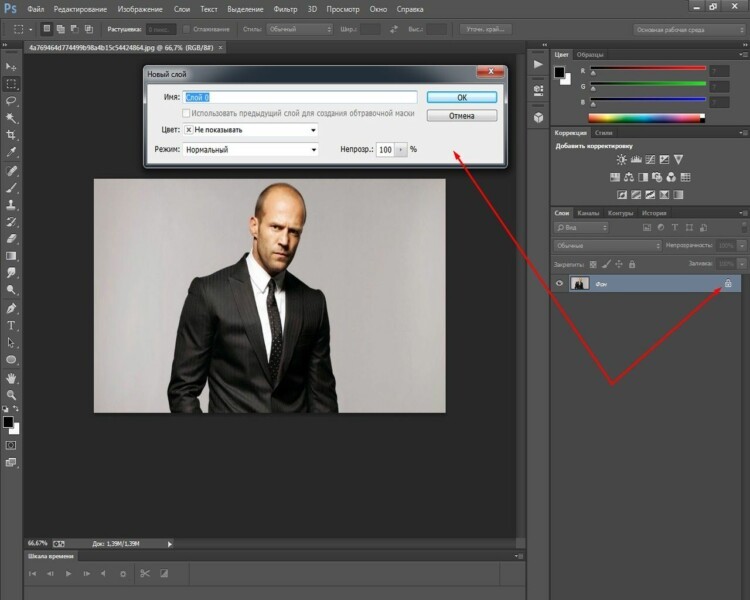
После этого выбираем инструмент «волшебная палочка«, расположенный на панели инструментов.
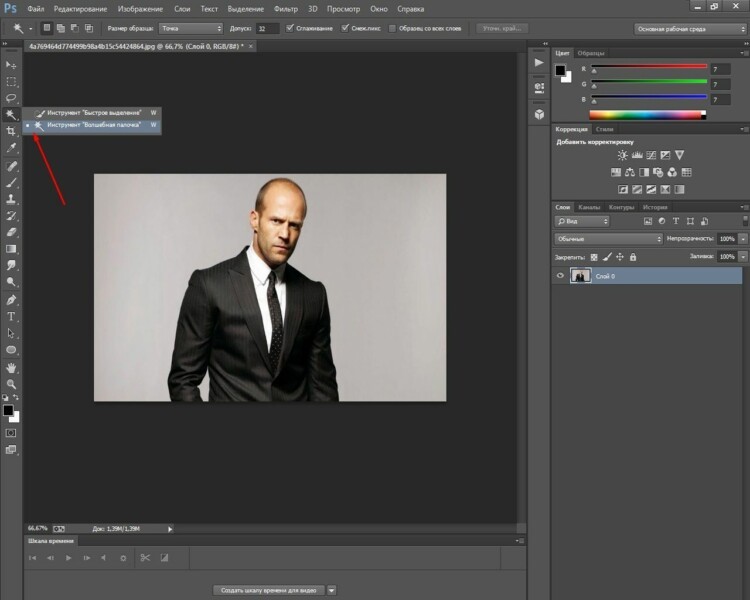
Выбрав инструмент, щелкаем и по загруженному документу. Появится такое вот выделение:
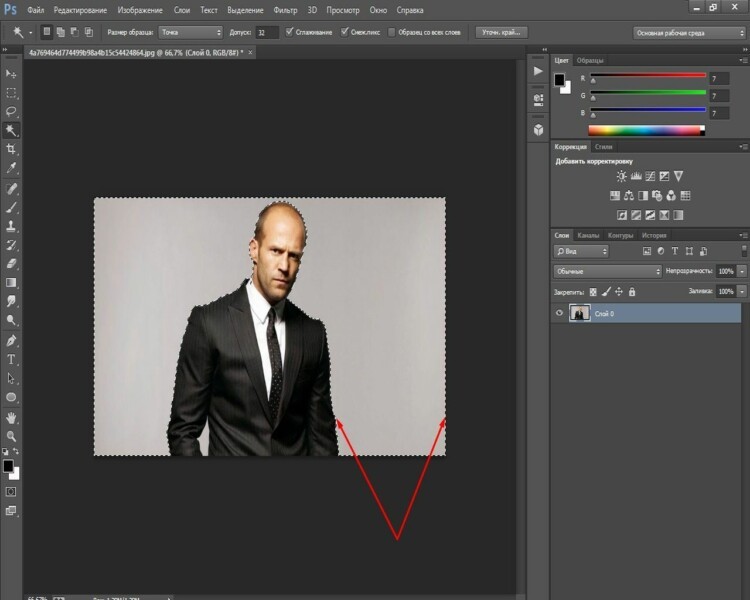
Остался последний шаг – нажать на клавишу DELETE. В результате фон исчезнет, а останется чистое пространство, которое отображается, как квадратики:
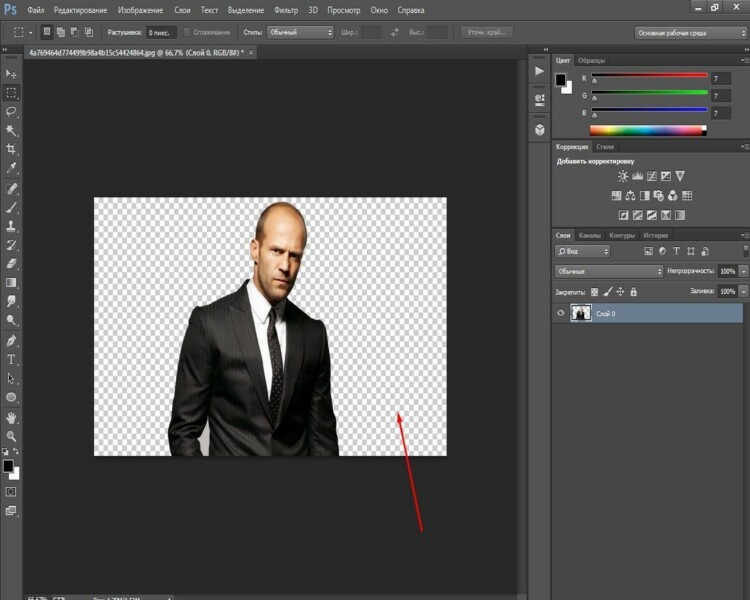
Осталось только вставить это фото на другой фон. Что бы фото можно было использовать неоднократно, его, само собой, надо сохранить. Но, здесь есть нюанс. Если вы его сохраните в формате jpg, то он сохранится не с прозрачным, а белым фоном. Чтобы прозрачный фон остался при сохранении, надо выбрать формат PNG!.
Делаем прозрачным фон из картинки или рисунка в Photoshop
Предыдущий пример достаточно быстрый и простой, но он хорош для однотонного фона. А если картинка или рисунок цветной, неоднородный? Здесь лучше всего подойдут любые инструменты выделения, которые находятся на панели инструментов и обозначаются как «лассо«, «магнитное лассо«.
Загрузив фотографию, создаем дубликат слоя и выбираем «магнитное лассо«. Обводим им по контуру фигуру выделяемого объекта.
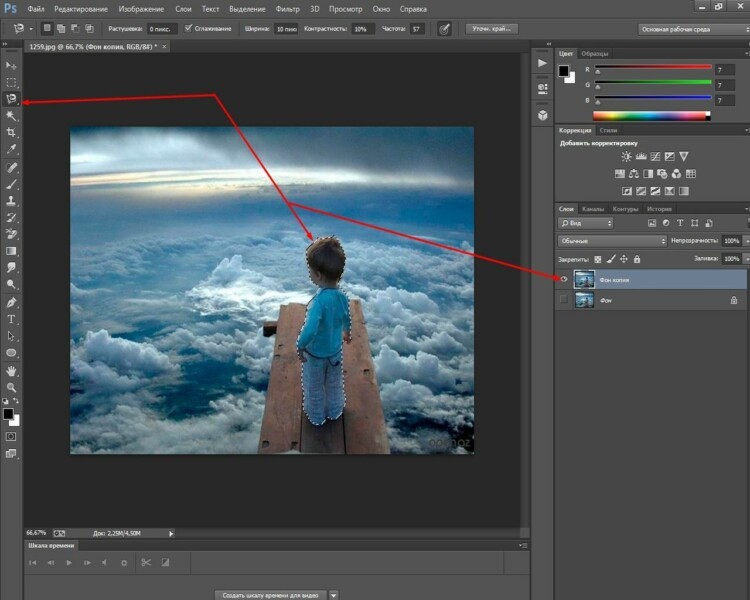
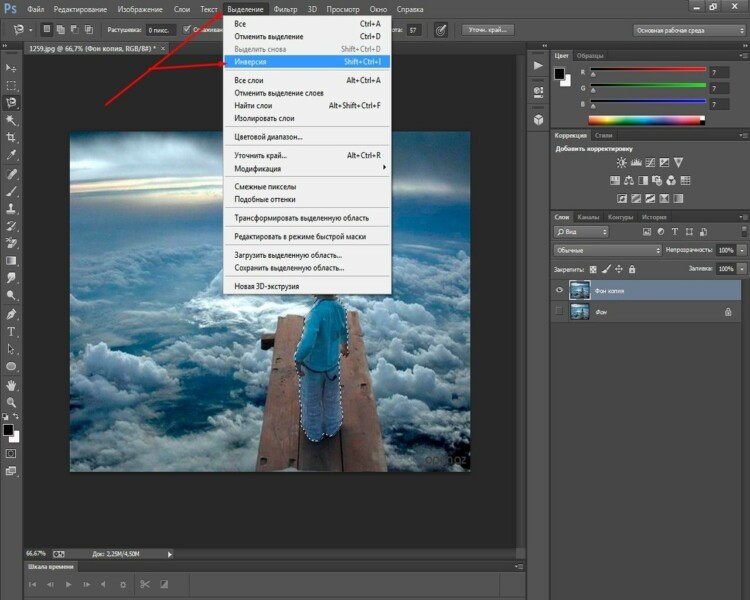
Прилипло по нужным границам? Далее, идем через «главное меню» «выделение«-«инверсия«.
В результате образуется выделение вокруг объекта и по краям картинки.
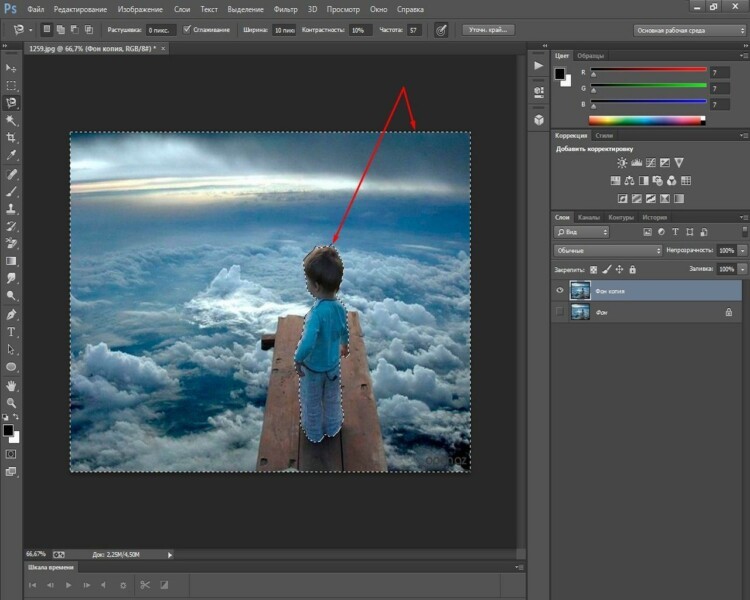
Осталось нажать клавишу DELETE и фон будет удален, а интересующий нас объект останется на прозрачном фоне.

Осталось аналогичным образом сохранить картинку в формате PNG и она останется на прозрачном фоне. В дальнейшем можно будет вставить сюда любой другой фон.
Как сделать прозрачный фон у подписи в фотошопе?
Иногда для создания электронной подписи или факсимильной подписи требуется прозрачный фон, что бы можно было вставлять ее в любой документ. Для начала мы сканируем оригинальную подпись и загружаем ее в программу.
Если подпись стоит рядом с другими элементами, то при помощи «выделения» вырезаем подпись и ставим ее на новый документ.

Далее, выбираем все тот же инструмент, «волшебную палочку«. Поскольку фон у нас однотонный, то этот инструмент будет подходящим. Однако, в пункте допуск необходимо выставить определенное значение.
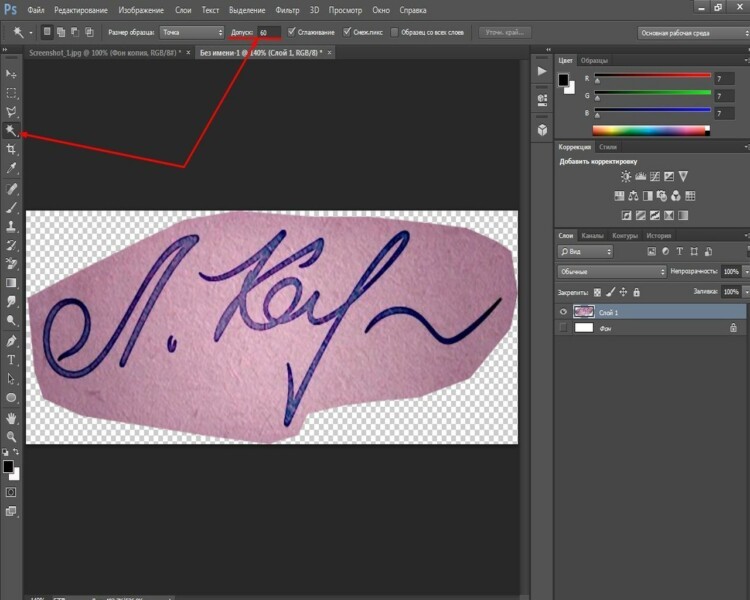
Каким оно будет — зависит от самой подписи. Подбирайте экспериментально. Главное, что бы в итоге была выделена и подпись фон вокруг нее. В моем варианте значение допуска было равно 70. Щелкаем «волшебной палочкой» по документу и получаем такой результат.
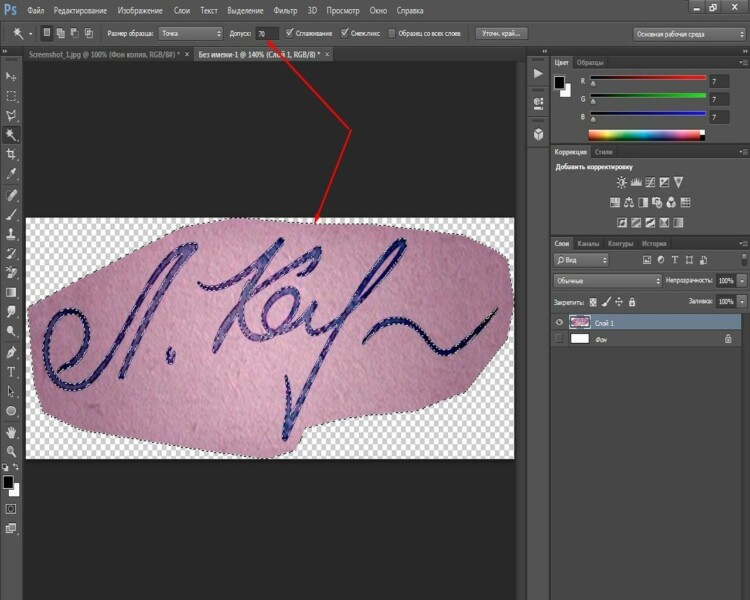
Затем нажимаем все ту же клавишу DELETE. В результате фон будет удален. Но, обратите внимание, что имеются участки, где фон остался. Это зависит от подписи.
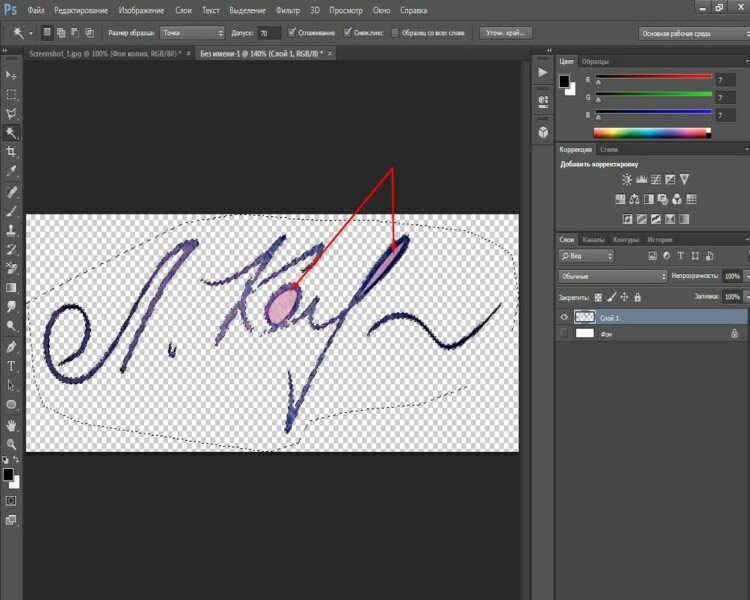
Убираются они аналогично, внутрь участков щелкаем «волшебной палочкой» и нажимаем клавишу DELETE. Вот мы и получили готовую к использованию подпись на прозрачном фоне.

Теперь осталось вставлять ее в нужное место в отсканированном документе или напечатанном. Или в шаблон документа программы 1С. Вот так достаточно просто можно сделать прозрачный фон. Главное, не забыть сохранить картинку именно в формате PNG! Тогда прозрачный фон сохранится для других проектов. Успехов!
Photoshop. Как сделать изображение прозрачным
Из этого туториала Вы узнаете, как сделать фон изображения прозрачным в Photoshop.
Для того чтобы сделать фон изображения/логотипа прозрачным в Photoshop, Вам необходимо сделать следующее:
Нажмите правой кнопкой мыши на слой изображения в Photoshop. Выберите ‘Слой из фона’ (Layer From Background ).
Выберите инструмент ’Волшебная палочка’ (Magic Wand Tool) из панели слева (left panel) в Photoshop:

Выберите область изображения (image area), которую вы хотите сделать прозрачной, используя инструмент ’Волшебная палочка’:

Выбрав нужную область, нажмите на ‘Удалить’ (Delete) на вашей клавиатуре. После этого Вы должны видеть прозрачный фон вокруг изображения.
Если какие-либо области фона остаются непрозрачными, следуйте вышеприведённым шагам для каждой из этих областей:

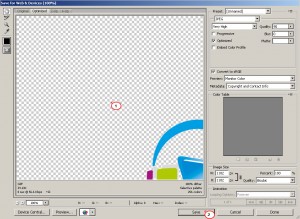
Для сохранения изображения нажмите на ‘Сохранить файл для Веб и устройств’ (File-Save for Web and Devices) в Photoshop, затем выберите изображение и нажмите ‘Сохранить’ (Save):

Вы можете также ознакомиться с детальным видео-туториалом ниже: