
Что делать, если Google authenticator всегда выдает неправильные коды
Доброго времени суток.
Я хотел бы рассказать вам о проблемах 2FA аутентификации на устройствах Android 4.4.2 KitKat и о решении, которое в нашем случае прекратило долгие поиски.
Некоторое время назад мы с коллегами решили добавить Двухэтапную аутентификацию (Two factor authentication или для краткости 2FA) для нашего маленького офисного сервера на базе Ubuntu Server.
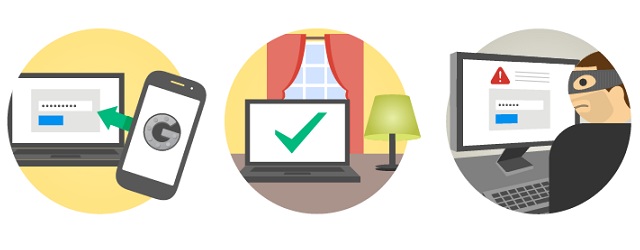
2FA это дополнительный уровень безопасности и приятное дополнение к уже существующему механизму аутентификации. Кроме обычной пары логин + пароль от пользователя, выполняющего авторизацию, требуется цифровой ключ, который динамически изменяется каждые 30 секунд и генерируется устройством, находящимся во владении пользователя. Для генерации ключа мы использовали Приложение Google authenticator и мобильный телефон на платформе Android. После разовой настройки приложение генерирует коды, имеющие срок жизни в 30 секунд, точно такие же коды генерирует сервер. При аутентификации коды сравниваются.
Так как данные не передаются от сервера и хранятся только на устройстве — этот механизм является более безопасным, чем отправка кодов подтверждения (например, как 3D-secure SMS подтверждение в банковских системах).
Пошаговых инструкций о настройках сервера в сети оказалось неожиданно много. В них все очень просто и доходчиво. Я руководствовался этой статьей.
После настроек сервера установили на телефон Lenovo p780 приложение Google Authenticator, «прочитали» телефоном с монитора QR-code и получили заветные циферки для авторизации. Перед тем как перезагрузить SSH не забывайте сохранить резервные ключи для восстановления доступа.
И вот, все готово к использованию! Перезагружаем SSH, заходим на сервер, указываем пароль, после пароля нас просят предъявить Verification code, переписываем его с телефона и… снова просят указать пароль. Выглядит это так:
ssh user@server.ru
Password:
Verification code:
Password:
Verification code:
Password:
Verification code:
user@server.ru’s password:
Permission denied, please try again.
user@server.ru’s password:
Received disconnect from xx.xxx.xx.xx: 2: Too many authentication failures for user
Вначале думали, что ошибка допущена в настройках, но испробовав несколько мобильных устройств стало очевидно, что коды генерируемые на Android 4.4.2 KitKat приложением Google Authenticator всегда ошибочны.
«Решения», которые удалось найти и их результаты:
Финальное решение проблемы: FreeOTP
«You can used FreeOTP Authenticator(by Red Hat) instead of Google Authenticator until someone fix it.»
Долгое время мне казалось, что рекомендуется использовать другой механизм-аутентификатор, который нужно ставить на сервер вместо Google, поэтому я усердно искал другие решения. Хотелось заставить работать именно Google authenticator, но на самом же деле рекомендуют использовать другое приложение для Android, а серверная часть остается без изменений.
Приложение FreeOTP Authenticator от компании Red Hat. После настройки по тому же QR-коду все начало работать без необходимости что то корректировать.
К сожалению я не могу указать вам причину возникновения ошибки в приложении Google authenticator, но надеюсь, что мой печальный опыт поможет сэкономить чье-то время.
Буду рад вашим комментариям! Спасибо за внимание.
Недействительный QR-код на Госуслугах: почему не работает сертификат о вакцинации, срок действия, новое обновление
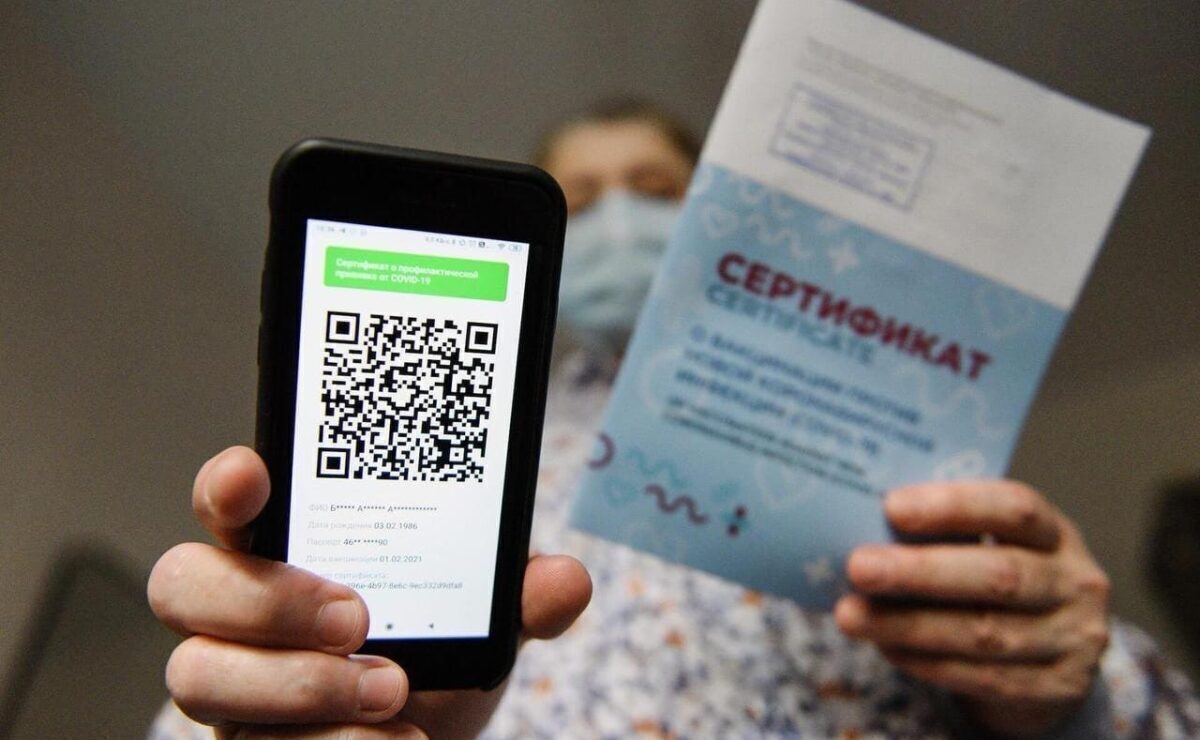
Последнее время, многие граждане, прошедшие вакцинацию, столкнулись с тем, что их сертификаты при сканировании стали недействительными.
С 8 ноября 2021 года россияне смогут получить новый сертификат о вакцинации против коронавируса, медицинских противопоказаниях к ней или о перенесенной болезни. Соответствующий приказ Минздрава опубликован на официальном интернет-портале правовой информации.
Минздрав РФ выпустил приказ, определяющий новую форму сертификатов о вакцинации против коронавируса. Рассказываем, как они будут выглядеть и где их можно получить.
Приказ об изменении формы сертификата и QR-кода опубликован на официальном интернет-портале правовой информации. В нем отмечается, что документ будет содержать сведения о перенесенных прививках, а также персональные данные обладателя — ФИО, дату рождения, адрес места жительства, данные паспорта, СНИЛС и полиса обязательного медицинского страхования. Также в нем будут указаны сведения о ревакцинации, о медицинских показаниях к медотводу и перенесенном COVID-19. Получить документ в электронном виде гражданин сможет в течение трех дней после второго этапа вакцинации на портале «Госуслуги», а также в бумажном виде — по запросу.
Кроме того, в сертификате будет содержаться QR-код, необходимый для посещения ряда общественных мест. Все записи в документе будут сделаны на русском и английском языках.
Сертификаты, выданные до вступления в силу приказа, подлежат автоматическому переоформлению через Единый портал государственных и муниципальных услуг не позднее, чем до 1 марта 2022 года. Сам документ вступает в силу с 8 ноября 2021 года.
На фоне недавнего высказывания главного внештатного специалиста Минздрава РФ по медицинской профилактике в Уральском федеральном округе, доктора медицинских наук Сергея Токарева, что срок действия QR-кодов следует сократить на полгода, многие СМИ уже начали писать, что в ведомстве выбрали такой сценарий. Однако в самом приказе Минздрава РФ нет ни слова о сроках действия сертификата. Также в прессе пишут, что горожане кинулись проверять сроки действия документа, и у многих он оказался аннулированным. Из-за ажиотажа сайт «Госуслуг» дает сбои, но в оперативном штабе по борьбе с COVID-19 уже заверили, что скоро ресурс починят и все сертификаты восстановят.
Таким образом, гражданам необходимо просто скачать сертификат повторно из «Дневника самонаблюдений» на Госуслугах.

Срок действия QR-кодов о вакцинации от коронавируса: сколько действуют ковидные сертификаты в 2021 году
QR-коды о вакцинации по-прежнему действительны в течение года, заявили в Минцифре и Минздраве.
Ранее в СМИ и соцсетях появилась информация об изменении сроков действия документов об иммунизации. Так, у некоторых жителей Хабаровского края за ночь они сократились вдвое.
«Это произошло в связи с техническими работами, которые проводились на портале госуслуг. Сейчас портал работает в штатном режиме, QR-коды восстанавливаются», — пояснили в кабмине.
С 8 ноября начал действовать приказ Министерства здравоохранения об изменении формы сертификата.
Одновременно с этим федеральный центр стал применять методические рекомендации, по которым надо ревакцинироваться уже через полгода после прохождения первой процедуры. Ранее этот срок составлял 12 месяцев.
«Срок действия QR-кода — один год. При этом в случае ухудшения эпидситуации он может быть ограничен до шести месяцев», — сообщается на сайте министерства.
В ведомстве напомнили, что для сдавших отрицательный ПЦР-тест QR-код действует 72 часа, для переболевших — шесть месяцев с даты выздоровления.
Зачем изменили сертификаты и QR-коды о вакцинации: что задумало Правительство РФ
Новая форма сертификата станет единой и обязательной на всей территории страны. Как пояснил судебный юрист Василий Воробьев, создание единой формы необходимо лишь для стандартизации и исключения случаев подделок документа. Он отметил, что такая справка больше нужна человеку, нежели правоохранительным органам. В то же время Воробьев подчеркнул, что информация, содержащаяся в этом документе, тем не менее относится к конфиденциальной.
Такие данные могут быть истребованы полномочными органами только по решению суда. Если в отношении человека ведется административное дело и правоохранительные органы сомневаются в подлинности справки, они имеют право запросить предоставить эту справку через суд.
В октябре директор Национального исследовательского центра эпидемиологии и микробиологии имени Гамалеи Александр Гинцбург заявил, что около 80 процентов заболевших COVID-19 россиян, которые утверждают, что привились, купили документ о вакцинации.
В каждом регионе действует свой перечень общественных мест куда не впускают без QR-кода.
Для примера, в Москве с 8 ноября 2021 года проход на все спортивные, досуговые, развлекательные и зрелищные мероприятия с численностью 500 человек и больше станет доступен только для посетителей с QR-кодом о вакцинации или перенесенной инфекции за последние шесть месяцев.
Эта норма будет действовать в Москве и Московской области с 8 ноября. Ношение масок в местах скопления людей остается обязательным. Власти российской столицы рекомендовали организаторам мероприятий с числом зрителей меньше 500 человек также ввести проход по QR-кодам.
Такая же норма начнет действовать в Московской области с 8 ноября. Но если у части зрителей нет QR-кода, то на организаторов накладывается ряд ограничений. При проведении мероприятия в помещении число присутствующих не должно превышать 50 человек. Если организаторы собирают людей на свежем воздухе, то число зрителей не должно быть больше 500.
Это правило не распространяется на мероприятия в организациях культуры и образования.
Подмосковные организации и индивидуальные предприниматели могут самостоятельно принять решение о том, чтобы пускать к себе только владельцев QR-кода. Обязательные электронные пропуска сохранили для театров и музеев при условии, что заполняемость не превысит 70%.
Законно ли требовать QR-коды и сертификаты о вакцинации от граждан: разъяснение юриста
Чтобы узнать на сколько законно требовать предъявление сертификатов о вакцинации на входе в общественные места, следует обратиться к основному закону России. Согласно ст. 27 Конституции РФ, каждый, кто законно находится на территории Российской Федерации, имеет право свободно передвигаться, выбирать место пребывания и жительства.
Каждый может свободно выезжать за пределы Российской Федерации. Гражданин Российской Федерации имеет право беспрепятственно возвращаться в Российскую Федерацию.
В пункте 3 ст. 55 Конституции РФ, сказано, что права и свободы человека и гражданина могут быть ограничены федеральным законом только в той мере, в какой это необходимо в целях защиты основ конституционного строя, нравственности, здоровья, прав и законных интересов других лиц, обеспечения обороны страны и безопасности государства.
Исходя из ст. 1, Закона РФ от 25.06.1993 N 5242-1 «О праве граждан Российской Федерации на свободу передвижения, выбор места пребывания и жительства в пределах Российской Федерации», ограничение права граждан Российской Федерации на свободу передвижения, выбор места пребывания и жительства в пределах Российской Федерации допускается только на основании закона.
Однако, как мы знаем, что в соответствии с Указами губернаторов и глав регионов, во всех субъектах России на основании ФЗ №68-ФЗ введен режим «повышенной готовности», именно это и является основанием для ограничения некоторых прав граждан в определенный период времени, что указано в п. 3 ст. 55 Конституции РФ.
В соответствии с п. 10, ст.4.1, ФЗ N 68-ФЗ «О защите населения и территорий от чрезвычайных ситуаций природного и техногенного характера» при введении режима повышенной готовности допускается:
Там есть и другие пункты, дающие широкие полномочия властям при введении «режима повышенной готовности», однако, они не могут нарушать права граждан, в отличие от самого первого пункта, прямо ограничивающего право на свободу передвижения.
Именно на его основании власти имеют право вводить различные режимы «самоизоляции», ограничивая доступ граждан на улицу, а также требовать соблюдение определенных условий для доступа в другие общественные места, например прохождение вакцинации и предъявление QR-кода.
Таким образом, мы видим, что законодательство России нарушено не было. Власти действуют четко в рамках своих полномочий.
Данная выше информация относится к жителям всех регионов России: Адыгея, Алтай, Башкирия, Бурятия, Дагестан, Ингушетия, КБР, Калмыкия, КЧР, Карелия, КОМИ, Крым, Марий Эл, Мордовия, Саха (Якутия), Северная Осетия (Алания), Татарстан, ТЫВА, Удмуртия, Хакасия, Чечня, Чувашия, Алтайский Край, Забайкальский край, Камчатский край, Краснодарский Край, Красноярский Край, Пермский Край, Приморский край, Ставропольский край, Хабаровский край, Амурская область, Астраханская область, Архангельская область, Белгородская область, Брянская область, Владимирская область, Волгоградская область, Вологодская область, Воронежская область, Ивановская область, Иркутская область, Калининградская область, Калужская область, Кемеровская область, Кировская область, Костромская область, Курганская область, Курская область, Ленинградская область, Липецкая область, Магаданская область, Московская область, Мурманская область, Нижегородская область, Новгородская область, Новосибирская область, Омская область, Оренбургская область, Орловская область, Пензенская область, Псковская область, Ростовская область, Рязанская область, Самарская область, Саратовская область, Сахалинская область, Свердловская область, Смоленская область, Тамбовская область, Тверская область, Томская область, Тульская область, Тюменская область, Ульяновская область, Челябинская область, Ярославская область, города федерального значения — Москва, Санкт-Петербург, Севастополь, Еврейская АО, ХМАО, ЯНАО, Ненецкий и Чукотский АО.
Как искать и исправлять ошибки в коде
Авторизуйтесь
Как искать и исправлять ошибки в коде
Искать ошибки в программах — непростая задача. Здесь нет никаких готовых методик или рецептов успеха. Можно даже сказать, что это — искусство. Тем не менее есть общие советы, которые помогут вам при поиске. В статье описаны основные шаги, которые стоит предпринять, если ваша программа работает некорректно.
Шаг 1: Занесите ошибку в трекер
После выполнения всех описанных ниже шагов может так случиться, что вы будете рвать на себе волосы от безысходности, все еще сидя на работе, когда поймете, что:
Трекер поможет вам не потерять нить размышлений и о текущей проблеме, и о той, которую вы временно отложили. А если вы работаете в команде, это поможет делегировать исправление коллеге и держать все обсуждение в одном месте.
Вы должны записать в трекер следующую информацию:
Это должно подсказать, как воспроизвести ошибку. Если вы не сможете воспроизвести ее в любое время, ваши шансы исправить ошибку стремятся к нулю.
Шаг 2: Поищите сообщение об ошибке в сети
Если у вас есть сообщение об ошибке, то вам повезло. Или оно будет достаточно информативным, чтобы вы поняли, где и в чем заключается ошибка, или у вас будет готовый запрос для поиска в сети. Не повезло? Тогда переходите к следующему шагу.
Шаг 3: Найдите строку, в которой проявляется ошибка
Если ошибка вызывает падение программы, попробуйте запустить её в IDE под отладчиком и посмотрите, на какой строчке кода она остановится. Совершенно необязательно, что ошибка будет именно в этой строке (см. следующий шаг), но, по крайней мере, это может дать вам информацию о природе бага.
Шаг 4: Найдите точную строку, в которой появилась ошибка
Как только вы найдете строку, в которой проявляется ошибка, вы можете пройти назад по коду, чтобы найти, где она содержится. Иногда это может быть одна и та же строка. Но чаще всего вы обнаружите, что строка, на которой упала программа, ни при чем, а причина ошибки — в неправильных данных, которые появились ранее.
Если вы отслеживаете выполнение программы в отладчике, то вы можете пройтись назад по стектрейсу, чтобы найти ошибку. Если вы находитесь внутри функции, вызванной внутри другой функции, вызванной внутри другой функции, то стектрейс покажет список функций до самой точки входа в программу (функции main() ). Если ошибка случилась где-то в подключаемой библиотеке, предположите, что ошибка все-таки в вашей программе — это случается гораздо чаще. Найдите по стектрейсу, откуда в вашем коде вызывается библиотечная функция, и продолжайте искать.
Шаг 5: Выясните природу ошибки
Ошибки могут проявлять себя по-разному, но большинство из них можно отнести к той или иной категории. Вот наиболее частые.
Если ваша ошибка не похожа на описанные выше, или вы не можете найти строку, в которой она появилась, переходите к следующему шагу.
Шаг 6: Метод исключения
Если вы не можете найти строку с ошибкой, попробуйте или отключать (комментировать) блоки кода до тех пор, пока ошибка не пропадет, или, используя фреймворк для юнит-тестов, изолируйте отдельные методы и вызывайте их с теми же параметрами, что и в реальном коде.
Попробуйте отключать компоненты системы один за другим, пока не найдете минимальную конфигурацию, которая будет работать. Затем подключайте их обратно по одному, пока ошибка не вернется. Таким образом вы вернетесь на шаг 3.
Шаг 7: Логгируйте все подряд и анализируйте журнал
Пройдитесь по каждому модулю или компоненту и добавьте больше сообщений. Начинайте постепенно, по одному модулю. Анализируйте лог до тех пор, пока не проявится неисправность. Если этого не случилось, добавьте еще сообщений.
Ваша задача состоит в том, чтобы вернуться к шагу 3, обнаружив, где проявляется ошибка. Также это именно тот случай, когда стоит использовать сторонние библиотеки для более тщательного логгирования.
Шаг 8: Исключите влияние железа или платформы
Замените оперативную память, жесткие диски, поменяйте сервер или рабочую станцию. Установите обновления, удалите обновления. Если ошибка пропадет, то причиной было железо, ОС или среда. Вы можете по желанию попробовать этот шаг раньше, так как неполадки в железе часто маскируют ошибки в ПО.
Если ваша программа работает по сети, проверьте свитч, замените кабель или запустите программу в другой сети.
Ради интереса, переключите кабель питания в другую розетку или к другому ИБП. Безумно? Почему бы не попробовать?
Если у вас возникает одна и та же ошибка вне зависимости от среды, то она в вашем коде.
Шаг 9: Обратите внимание на совпадения
Шаг 10: Обратитесь в техподдержку
Наконец, пора попросить помощи у того, кто знает больше, чем вы. Для этого у вас должно быть хотя бы примерное понимание того, где находится ошибка — в железе, базе данных, компиляторе. Прежде чем писать письмо разработчикам, попробуйте задать вопрос на профильном форуме.
Ошибки есть в операционных системах, компиляторах, фреймворках и библиотеках, и ваша программа может быть действительно корректна. Но шансы привлечь внимание разработчика к этим ошибкам невелики, если вы не сможете предоставить подробный алгоритм их воспроизведения. Дружелюбный разработчик может помочь вам в этом, но чаще всего, если проблему сложно воспроизвести вас просто проигнорируют. К сожалению, это значит, что нужно приложить больше усилий при составлении багрепорта.
Полезные советы (когда ничего не помогает)
Что вам точно не поможет
Ошибка, которую я недавно исправил
Оперштаб: QR-коды аннулировали из-за ошибки «Госуслуг»
Сроки действия сертификатов о вакцинации от коронавируса изменились из-за сбоя на сайте госуслуг. Об этом рассказал федеральный оперштаб по борьбе с COVID-19.
«Официально никакого документа об изменении сроков действия QR-кодов не было. Скорее всего, это сбой системы „Госуслуг“», — приводит сообщение оперштаба портал Е1.
Изменения в систему будут внесены в течение часа, передает It’s My City. QR-код, как и прежде, будет действовать в течение года с момента введения второй дозы вакцины от коронавируса.
Тем, у кого срок действия прививочных сертификатов сократился с года до полугода, посоветовали обратиться в службу поддержи портала госуслуг. Также жалобу можно подать онлайн. Ранее URA.RU сообщало, что после сообщения об ошибке «Госуслуги» выдают временный QR-код. Новый сертификат о вакцинации придет на почту, указанную в личном кабинете пользователя.
Проблема с QR-кодами возникла утром 8 ноября. Это произошло после того, как Министерство здравоохранения РФ обновило форму сертификата о вакцинации. Теперь он доступен как на русском, так и на английском языке. Одновременно с этим у вакцинированных граждан массово сократился срок действия QR-кодов. Те, кто привился более полугода назад, обнаружили, что их сертификаты больше недействительны. Ранее власти не сообщали о сокращении сроков действия QR-кодов.
Ошибку на портале госуслуг помогли обойти банки. Для этого нужно сохранить QR-код через их официальные приложения.
Коды ошибок в диспетчере устройств в Windows
Аннотация
В этой статье данная статья посвящена кодам ошибок, сгенерированным диспетчером устройств в Windows. Скорее всего, вы дошли до этой статьи, так как диспетчер устройств или другой инструмент, например DXDiag, сообщил код ошибки, и вы не знаете, как его устранить. В этой статье мы поможем вам найти код ошибки и предложим, что вы можете попробовать исправить.
Общие проблемы в диспетчере устройств см. в следующих статьях:
О проблемах с определенными типами устройств читайте в следующих статьях:
Сначала попробуйте сделать это.
Прежде всего попробуйте устранить ошибку одним из следующих решений:
Для Windows 7 и 8.1: поиск и устранение проблем с устройствами и оборудованием
Для Windows 10 см. ниже «Обновление драйвера устройства».
Обновление драйвера устройства из Обновления Windows
Обновите драйвер устройства оборудования с помощью Обновления Windows.
Обновлен драйвер устройства с веб-сайта поставщика
Обновив драйвер устройства, перена веб-сайте поставщика. Следуйте инструкциям по установке или обновлению.
Если устройство было предустановлено на компьютере, посетите веб-сайт его изготовителя.
Если устройство было установлено после приобретения компьютера, посетите веб-сайт изготовителя устройства.
Если устройство было предустановлено на компьютере и у изготовителя компьютера нет обновленного драйвера, посетите веб-сайт изготовителя устройства.
Примечание. Убедитесь, что устанавливаемые драйверы устройств совместимы с текущей версией и платформой Windows.
Коды ошибок в диспетчере устройств
Если эти действия не помогли устранить проблему или оказались недоступны, найдите код ошибки в таблице ниже и выполните рекомендуемые действия для этого кода ошибки. Вы также можете щелкнуть определенный код ошибки, чтобы получить более подробные сведения.
Примечание. Эта статья содержит не все коды ошибок, созданные диспетчером устройств. Если вы получаете код ошибки, не указанный в этом списке, обратитесь в службу технической поддержки поставщика оборудования или в службу поддержки Майкрософт.
Как найти код ошибки в диспетчере устройств
В диспетчере устройств дважды щелкните тип устройства, в который возникла проблема.
Щелкните правой кнопкой мыши устройство, на которое возникла проблема, и выберите «Свойства». Откроется диалоговое окно «Свойства устройства». Код ошибки можно увидеть в области состояния устройства в этом диалоговом окне.
Коды ошибок и их решение
На устройстве не установлены драйверы или они настроены неправильно.
В диалоговом окне «Свойства устройства» перейдите на вкладку «Драйвер» и нажмите кнопку «Обновить драйвер», чтобы запустить мастер обновления оборудования. Следуйте инструкциям по обновлению драйвера. Если обновление драйвера не работает, см. документацию к оборудованию.
Примечание.Может появиться запрос на предоставление пути к драйверу. Windows может иметь встроенный драйвер или по-прежнему иметь файлы драйвера, установленные при последней установке устройства. Если вам будет предложен драйвер, но у вас его нет, попробуйте скачать последнюю версию драйвера с веб-сайта поставщика оборудования.
Сообщение об ошибке полностью
«Драйвер этого устройства может быть поврежден или в системе не работает память или другие ресурсы. (Код 3)»
Драйвер устройства может быть поврежден или у вас заканчивается память. в системе не работает системная память, и может потребоваться освободить или добавить больше памяти.
Закрыть некоторые открытые приложения
Если на компьютере недостаточно памяти для запуска устройства, вы можете закрыть некоторые приложения, чтобы сделать память доступной. Вы также можете проверить память, ресурсы системы, а также параметры виртуальной памяти.
Чтобы проверить память и ресурсы системы, откройте диспетчер задач. Для этого нажмите CTRL+ALT+DELETE, а затем щелкните «Диспетчер задач».
Чтобы проверить параметры виртуальной памяти, откройте диалоговое окно «Свойства системы», откройте вкладку «Дополнительные параметры» и выберите «Параметры» в области «Производительность».
Удалить и переустановить драйвер
Возможно, драйвер устройства поврежден. В диспетчере устройств можно удалить драйвер и найти новое оборудование, чтобы снова установить его.
В диалоговом окне «Свойства устройства» перейдите на вкладку «Драйвер» и нажмите кнопку «Удалить». Следуйте инструкциям.
Откройте диспетчер устройств, выберите «Действие»и нажмите кнопку «Проверить изменения оборудования». Следуйте инструкциям.
Примечание. Может появиться запрос на предоставление пути к драйверу. Windows может иметь встроенный драйвер или по-прежнему иметь файлы драйвера, установленные при последней установке устройства. Однако иногда открывается мастер нового оборудования, в котором может потребоваться ввести драйвер. Если вам будет предложен драйвер, но у вас его нет, попробуйте скачать последнюю версию драйвера с веб-сайта поставщика оборудования.
Установка дополнительного ОЗУ
Возможно, вам придется установить дополнительную память случайного доступа (ОЗУ).
Сообщение об ошибке полностью
«Windows не может определить это оборудование, так как оно не имеет действительного идентификационный номер оборудования. Обратитесь за помощью к изготовителю оборудования. (Код 9)»
Обнаруженные недопустимые ИД устройств для вашего оборудования были обнаружены на вашем компьютере.
Обратитесь к поставщику оборудования. Оборудование или драйвер неисправны.
Сообщение об ошибке «Полный»
«Это устройство не может запуститься. Попробуйте обновить драйверы устройства для этого устройства. (Код 10)»
Как правило, аппаратный ключ устройства содержит значение FailReasonString, а в строке значений отображается сообщение об ошибке, определенное изготовителем оборудования. Если аппаратный ключ не содержит значение FailReasonString, отображается выше сообщение.
В диалоговом окне «Свойства устройства» перейдите на вкладку «Драйвер» и нажмите кнопку «Обновить драйвер», чтобы запустить мастер обновления оборудования. Следуйте инструкциям по обновлению драйвера.
Примечание. Может появиться запрос на предоставление пути к драйверу. Если вам будет предложен драйвер, но у вас его нет, попробуйте скачать последнюю версию драйвера с веб-сайта поставщика оборудования.
Сообщение об ошибке «Полный»
Это устройство не может найти достаточно бесплатных ресурсов, которые можно использовать. Если вы хотите использовать это устройство, вам потребуется отключить одно из других устройств в этой системе. (Код 12)
Эта ошибка может возникать, если двум устройствам, установленным на компьютере, назначены одинаковые I/O-порты, один и тот же прерывание или один и тот же прямой доступ к памяти (через БИЗ, операционную систему или оба). Это сообщение об ошибке также может появляться, если средствУ БИОСС не удалось выделить достаточно ресурсов для устройства.
Windows Vista и более поздние версии Windows
Используйте диспетчер устройств, чтобы определить источник и устранить конфликт. Дополнительные сведения об устранении конфликтов устройств см. в справке по использованию диспетчера устройств. Это сообщение об ошибке также может появляться, если при выделении устройства средствОМ БИОИ не было достаточно ресурсов. Например, это сообщение отображается, если таблика «БИС» не прерывает работу USB-контроллера из-за недопустимой таблицы спецификации многопроцессора (MPS).
Windows Server 2003, Windows XP и Windows 2000
Откройте диспетчер устройств.
Дважды щелкните значок устройства в окне диспетчера устройств.
На окне свойств устройства нажмите кнопку «Устранение неполадок», чтобы запустить аппаратное устранение неполадок для устройства.
Это сообщение об ошибке также может появляться, если для устройства не удалось найти достаточно ресурсов. Например, это сообщение отображается, если «БИСК» не прерывает работу USB-контроллера из-за недопустимой таблицы многопроцессора (MPS).
Сообщение об ошибке «Полный»
«Это устройство не будет работать надлежащим образом, пока вы не перезагрузите компьютер. Чтобы перезагрузить компьютер, нажмите кнопку «Перезагрузить компьютер». (Код 14)»
Перезагрузите компьютер. В области «Пуск» щелкните «Завершениеработы» и выберите «Перезапустить».
Сообщение об ошибке «Полный»
«Windows не может определить все ресурсы, которые использует это устройство. Чтобы указать дополнительные ресурсы для этого устройства, перейдите на вкладку «Ресурсы» и укажите необходимые параметры. Проверьте документацию к оборудованию, чтобы узнать, какие параметры использовать. (Код 16)»
Устройство настроено лишь частично и может потребоваться дополнительная ручная настройка требуемых ресурсов.
Эти действия могут работать только в том случае, если устройство подключено к разъему и устройству воспроизведения. Если устройство не подключено к разъему и воспроизведения, вы можете обратиться к документации устройства или обратитесь к его производителю для получения дополнительных сведений.
В области «Начните» наищите диспетчер устройств и выберите его в результатах.
Дважды щелкните устройство в списке и выберите вкладку «Ресурсы».
В списке «Параметры ресурсов» проверьте, есть ли рядом с ресурсом вопросионный знак. В этом случае выберите ресурс и назначьте его устройству.
Если изменить ресурс невозможно, нажмите кнопку «Изменить параметры». Если параметры изменения недоступны, попробуйте установить этот параметр, чтобы сделать его доступным.
Переустановка драйвера устройства с помощью мастера обновления оборудования
В области «Начните» наищите диспетчер устройств и выберите его в результатах.
Щелкните правой кнопкой мыши устройство в списке.
В меню выберите «Обновить драйвер», чтобы запустить мастер обновления оборудования.
Переустановка драйвера устройства вручную
В области «Начните» наищите диспетчер устройств и выберите его в результатах.
Щелкните правой кнопкой мыши устройство в списке.
Выберите «Удалить» в отобраченном меню.
После того как устройство будет разостановлено, выберите «Действие» в меню.
Чтобы переустановить драйвер, выберите «Проверить изменения оборудования».
Примечание. Может появиться запрос на предоставление пути к драйверу. Если вам будет предложен драйвер, но у вас его нет, попробуйте скачать последнюю версию драйвера с веб-сайта поставщика оборудования.
Сообщение об ошибке «Полный»
Windows не может запустить это аппаратное устройство, так как сведения о его конфигурации (в реестре) неполны или повреждены. (Код 19)
Эта ошибка может привести, если для устройства определено несколько служб, произошла ошибка при открытии ключа службы или не удается получить имя драйвера из ключа службы.
Удалить и переустановить драйвер
В области «Начните» наищите диспетчер устройств и выберите его в результатах.
Щелкните правой кнопкой мыши устройство в списке.
Выберите «Удалить» в отобраченном меню.
После того как устройство будет разостановлено, выберите «Действие» в меню.
Чтобы переустановить драйвер, выберите «Проверить изменения оборудования».
Примечание. Может появиться запрос на предоставление пути к драйверу. Если вам будет предложен драйвер, но у вас его нет, попробуйте скачать последнюю версию драйвера с веб-сайта поставщика оборудования.
Вернуться к последней успешной настройке реестра
Чтобы откатить систему до последней успешной настройки реестра, перезагрузите компьютер в безопасном режиме и выберите пункт «Последняя известная хорошая конфигурация» или, если вы создали точку восстановления системы, попробуйте восстановить ее.
Сообщение об ошибке полностью
Windows удаляет это устройство. (Код 21)
Эта ошибка означает, что Windows удаляет устройство. Однако это устройство еще не полностью удалено. Этот код ошибки является временным и существует только во время попыток запроса и удаления устройства.
Вы можете подождать, пока Windows завершит удаление устройства или перезагрузить компьютер.
Подождите несколько секунд, а затем нажмите клавишу F5, чтобы обновить представление диспетчера устройств.
Если это не устраняет проблему, перезагрузите компьютер. Нажмите кнопку «Пуск», выберите «Завершение работы», а затем в диалоговом окне «Завершение работы Windows» выберите «Перезагрузка», чтобы перезагрузить компьютер.
Устройство было отключено пользователем в диспетчере устройств.
В диспетчере устройств щелкните «Действие»и выберите «Включить устройство». Будет запускается мастер «Включить устройство». Следуйте инструкциям.
Сообщение об ошибке полностью
Это устройство не присутствует, не работает надлежащим образом или не установлено все его драйверы. (Код 24)
Устройство установлено неправильно. Проблема может быть из-за неисправности оборудования или необходимости в новом драйвере. Устройства остаются в этом состоянии, если они были готовы к удалению. После удаления устройства эта ошибка исчезнет.
Удалите устройство, и эта ошибка должна устраниться.
Переустановка драйвера устройства вручную
В области «Начните» наищите диспетчер устройств и выберите его в результатах.
Щелкните правой кнопкой мыши устройство в списке.
Выберите «Удалить» в отобраченном меню.
После того как устройство будет разостановлено, выберите «Действие» в меню.
Чтобы переустановить драйвер, выберите «Проверить изменения оборудования».
Примечание. Может появиться запрос на предоставление пути к драйверу. Если вам будет предложен драйвер, но у вас его нет, попробуйте скачать последнюю версию драйвера с веб-сайта поставщика оборудования.
Сообщение об ошибке «Полный»
Это устройство отключено, так как программное обеспечение устройства не дает ему необходимые ресурсы. (Код 29)
В включить устройство в БИО устройства. Сведения о том, как это изменить, см. в документации к оборудованию или обратитесь к изготовителю компьютера.
Сообщение об ошибке «Полный»
Это устройство работает неправильно, так как Windows не удается загрузить драйверы, необходимые для этого устройства. (Код 31)
Переустановка драйвера устройства с помощью мастера обновления оборудования
В области «Начните» наищите диспетчер устройств и выберите его в результатах.
Щелкните правой кнопкой мыши устройство в списке.
В меню выберите «Обновить драйвер», чтобы запустить мастер обновления оборудования.
Примечание. Может появиться запрос на предоставление пути к драйверу. Если вам будет предложен драйвер, но у вас его нет, попробуйте скачать последнюю версию драйвера с веб-сайта поставщика оборудования.
Сообщение об ошибке «Полный»
Драйвер (служба) для этого устройства отключен. Эту функцию может предоставлять альтернативный драйвер. (Код 32)
Тип запуска для этого драйвера отключен в реестре.
Переустановка драйвера устройства вручную
В области «Начните» наищите диспетчер устройств и выберите его в результатах.
Щелкните правой кнопкой мыши устройство в списке.
Выберите «Удалить» в отобраченном меню.
После того как устройство будет разостановлено, выберите «Действие» в меню.
Чтобы переустановить драйвер, выберите «Проверить изменения оборудования».
Примечание. Может появиться запрос на предоставление пути к драйверу. Если вам будет предложен драйвер, но у вас его нет, попробуйте скачать последнюю версию драйвера с веб-сайта поставщика оборудования.
Сбой переводчика, который определяет, какие типы ресурсов требуются устройству.
Попробуйте использовать настройку BIOS или обновите ЕГО.
Настраивать, восстанавливать и заменять оборудование.
За дополнительными сведениями об обновлении СИСТЕМЫ БИС и настройке или замене устройства обратитесь к поставщику оборудования устройства.
Сообщение об ошибке полностью
Windows не может определить параметры этого устройства. Проконсультируйтесь с документацией этого устройства и на вкладке «Ресурс» установите конфигурацию. (Код 34)
Для устройства требуется ручная настройка. Инструкции по настройке устройства вручную см. в документации к оборудованию или обратитесь к поставщику оборудования. После настройки устройства вы можете настроить параметры ресурсов в Windows с помощью вкладки «Ресурсы» в диспетчере устройств.
Сообщение об ошибке «Полный»
Системное ПО компьютера не содержит достаточно сведений для правильной настройки и использования этого устройства. Чтобы использовать это устройство, обратитесь к изготовителю компьютера, чтобы получить обновление для построителя или БИО. (Код 35)
В таблице многопроцессорной системы (MPS), в которой хранится назначение ресурсов для БИС, отсутствует запись для вашего устройства, и ее необходимо обновить.
Чтобы обновить БИС, обратитесь к изготовителю компьютера.
Сообщение об ошибке полностью
Это устройство прерывает PCI, но настроено на прерывание isA (или наоборот). Для перенастройки прерывания для этого устройства используйте программу установки системы компьютера. (Код 36)
Не удалось прервать перевод запроса на прерывание.
Измените параметры резервирования IRQ в БИО.
Дополнительные сведения о том, как изменить параметры БИО, см. в документации к оборудованию или обратитесь к изготовителю компьютера. Вы также можете попытаться изменить параметры резервирования IRQ с помощью средства настройки BIOS (если они существуют). Функцию БИЗА можно зарезервировать для периферийных компонентов (PCI) или устройств ISA, зарезервировать определенные IRQs.
Драйвер возвращал сбой при выполнении процедуры DriverEntry.
Переустановка драйвера устройства вручную
В области «Начните» наищите диспетчер устройств и выберите его в результатах.
Щелкните правой кнопкой мыши устройство в списке.
Выберите «Удалить» в отобраченном меню.
После того как устройство будет разостановлено, выберите «Действие» в меню.
Чтобы переустановить драйвер, выберите «Проверить изменения оборудования».
Примечание. Может появиться запрос на предоставление пути к драйверу. Если вам будет предложен драйвер, но у вас его нет, попробуйте скачать последнюю версию драйвера с веб-сайта поставщика оборудования.
Сообщение об ошибке «Полный»
Windows не удается загрузить драйвер устройства для этого оборудования, так как предыдущий экземпляр драйвера устройства все еще находится в памяти. (Код 38)
Не удалось загрузить драйвер, так как предыдущий экземпляр все еще загружается.
Перезагрузите компьютер. В области «Пуск» щелкните «Завершениеработы» и выберите «Перезапустить».
Сообщение об ошибке «Полный»
Windows не удается загрузить драйвер устройства для этого оборудования. Возможно, драйвер поврежден или отсутствует. (Код 39)
Переустановка драйвера устройства вручную
В области «Начните» наищите диспетчер устройств и выберите его в результатах.
Щелкните правой кнопкой мыши устройство в списке.
Выберите «Удалить» в отобраченном меню.
После того как устройство будет разостановлено, выберите «Действие» в меню.
Чтобы переустановить драйвер, выберите «Проверить изменения оборудования».
Примечание. Может появиться запрос на предоставление пути к драйверу. Если вам будет предложен драйвер, но у вас его нет, попробуйте скачать последнюю версию драйвера с веб-сайта поставщика оборудования.
Сообщение об ошибке «Полный»
Windows не может получить доступ к этому оборудованию, так как сведения о ключе обслуживания в реестре отсутствуют или записаны неправильно. (Код 40)
Сведения в подкаблике службы реестра для драйвера недопустимы.
Переустановка драйвера устройства вручную
В области «Начните» наищите диспетчер устройств и выберите его в результатах.
Щелкните правой кнопкой мыши устройство в списке.
Выберите «Удалить» в отобраченном меню.
После того как устройство будет разостановлено, выберите «Действие» в меню.
Чтобы переустановить драйвер, выберите «Проверить изменения оборудования».
Примечание. Может появиться запрос на предоставление пути к драйверу. Если вам будет предложен драйвер, но у вас его нет, попробуйте скачать последнюю версию драйвера с веб-сайта поставщика оборудования.
Сообщение об ошибке «Полный»
Windows успешно загрузил драйвер устройства для этого оборудования, но не может найти аппаратное устройство. (Код 41)
Эта проблема возникает, если вы устанавливаете драйвер для устройства без подключения к разъему и воспроизведения, но Windows не может найти устройство.
Переустановка драйвера устройства вручную
В области «Начните» наищите диспетчер устройств и выберите его в результатах.
Щелкните правой кнопкой мыши устройство в списке.
Выберите «Удалить» в отобраченном меню.
После того как устройство будет разостановлено, выберите «Действие» в меню.
Чтобы переустановить драйвер, выберите «Проверить изменения оборудования».
Примечание. Может появиться запрос на предоставление пути к драйверу. Если вам будет предложен драйвер, но у вас его нет, попробуйте скачать последнюю версию драйвера с веб-сайта поставщика оборудования.
Сообщение об ошибке «Полный»
Windows не удается загрузить драйвер устройства для этого оборудования, так как в системе уже запущено дублирующее устройство. (Код 42)
Обнаружен дубликат устройства. Эта ошибка возникает, если драйвер автобусов неправильно создает два идентичных под процессы (которые называются ошибкой драйвера автобусов) или когда устройство с серийным номером обнаруживается в новом месте, прежде чем оно удаляется из старого расположения.
Перезагрузите компьютер. В области «Пуск» щелкните «Завершениеработы» и выберите «Перезапустить».
Один из драйверов, контролирующих устройство, уведомил операционную систему о том, что устройство не совещено каким-либо образом.
Если вы уже пробовали сделать это в разделе «Сначала попробуйте эти действия», обратитесь к документации к оборудованию или обратитесь к изготовителю для получения дополнительных сведений о диагностике проблемы.
Переустановка драйвера устройства вручную
В области «Начните» наищите диспетчер устройств и выберите его в результатах.
Щелкните правой кнопкой мыши устройство в списке.
Выберите «Удалить» в отобраченном меню.
После того как устройство будет разостановлено, выберите «Действие» в меню.
Чтобы переустановить драйвер, выберите «Проверить изменения оборудования».
Примечание. Может появиться запрос на предоставление пути к драйверу. Если вам будет предложен драйвер, но у вас его нет, попробуйте скачать последнюю версию драйвера с веб-сайта поставщика оборудования.
Перезагрузите компьютер. Нажмите кнопку «Завершение работы»и выберите «Перезапустить».
Сообщение об ошибке полностью
В настоящее время это устройство не подключено к компьютеру. Чтобы устранить эту проблему, переподключьте это аппаратное устройство к компьютеру. (Код 45)
Эта ошибка возникает, если устройство, которое раньше было подключено к компьютеру, больше не подключено. Чтобы устранить эту проблему, переподключение этого аппаратного устройства к компьютеру.
Решение не требуется. Этот код ошибки используется только для того, чтобы указать состояние отключения устройства, и не требует его устранения. Код ошибки автоматически устраняется при подключении связанного устройства к компьютеру.
Сообщение об ошибке полностью
Windows не может получить доступ к этому аппаратному устройству, так как операционная система находится в процессе отключения. Аппаратное устройство должно правильно работать при следующем запуске компьютера. (Код 46)
Устройство не доступно, так как система выключается.
Решение не требуется. Аппаратное устройство должно правильно работать при следующем запуске компьютера. Этот код ошибки заводится только в том случае, если включена возможность проверки драйвера и все приложения уже были закрыты.
Сообщение об ошибке «Полный»
Windows не может использовать это аппаратное устройство, так как оно подготовлено к безопасному удалению, но не было удалено с компьютера. Чтобы устранить эту проблему, отключите это устройство от компьютера и снова подключите его. (Код 47)
Этот код ошибки возникает только в том случае, если вы использовали приложение для безопасного удаления для подготовки устройства к удалению или нажали кнопку физического eject.
Отключите устройство от компьютера, а затем снова подключите его. Если ошибка не устранить, перезагрузите компьютер. В области «Пуск» щелкните «Завершениеработы» и выберите «Перезапустить».
Сообщение об ошибке «Полный»
Программное обеспечение для этого устройства было заблокировано из-за проблем с Windows. Обратитесь к поставщику оборудования для нового драйвера. (Код 48)
Обратитесь к изготовителю оборудования, чтобы получить последнюю версию или обновленный драйвер. Затем установите его на свой компьютер.
Сообщение об ошибке «Полный»
Windows не может запустить новые аппаратные устройства, так как система слишком велика (превышено ограничение размера реестра). (Код 49)
Порог системы превысил максимальный размер, и новые устройства не могут работать, пока их размер не уменьшится. Окаймя системы — это постоянная часть реестра, связанного с набором файлов, которые содержат сведения, относящиеся к конфигурации компьютера, на котором установлена операционная система. Настраиваемые элементы включают приложения, пользовательские настройки, устройства и так далее. Проблема может быть в конкретных устройствах, которые больше не привязаны к компьютеру, но по-прежнему указаны в системной иголе.
Вы можете удалить устройства, которые больше не используете.
Настройка диспетчера устройств для показа устройств, которые больше не подключены к компьютеру.
С начала нажмите кнопку «Выполнить».
В поле «Открыть» введите cmd. Откроется окно командной подсказки.
Введите в запрос следующую команду и нажмите ввод: devmgr_show_nonpresent_devices=1
В диспетчере устройств нажмите кнопку «Вид»и выберите «Показать скрытые устройства». Теперь вы сможете видеть устройства, которые не подключены к компьютеру.
Выберите устройство, которое не является устройством для присутствующих. На вкладке «Драйвер» выберите «Удалить».
Повторите шаг 3 для устройств, которые больше не используется. Затем перезагрузите компьютер.
Проверьте, устранена ли ошибка, в диалоговом окне «Свойства устройства» в диспетчере устройств.
Сообщение об ошибке «Полный»
Windows не может применить все свойства этого устройства. В свойствах устройства могут быть описаны его возможности и параметры (например, параметры безопасности). Чтобы устранить эту проблему, попробуйте переустановить это устройство. Однако мы рекомендуем обратиться к изготовителю оборудования для нового драйвера. (Code50)
Переустановка драйвера устройства вручную
В области «Начните» наищите диспетчер устройств и выберите его в результатах.
Щелкните правой кнопкой мыши устройство в списке.
Выберите «Удалить» в отобраченном меню.
После того как устройство будет разостановлено, выберите «Действие» в меню.
Чтобы переустановить драйвер, выберите «Проверить изменения оборудования».
Примечание. Может появиться запрос на предоставление пути к драйверу. Если вам будет предложен драйвер, но у вас его нет, попробуйте скачать последнюю версию драйвера с веб-сайта поставщика оборудования.
Сообщение об ошибке «Полный»
В настоящее время это устройство ожидает запуска на другом устройстве или наборе устройств. (Код 51).
В настоящее время решение этой проблемы не существует. Чтобы помочь диагностировать проблему, проверьте другие устройства, на которых могло сбойное устройство, в дереве устройства, от которых может зависеть это устройство. Если вы можете определить, почему не запускались другие связанные устройства, возможно, удастся устранить эту проблему.
Сообщение об ошибке «Полный»
Windows не удается проверить цифровую подпись для драйверов, необходимых для этого устройства. В результате недавнего изменения оборудования или программного обеспечения мог быть установлен неправильно подписанный или поврежденный файл либо вредоносный код из неизвестных источников. (Код 52)
Драйвер может быть неподписан или поврежден.
Скачайте последнюю версию драйвера с веб-сайта изготовителя оборудования или обратитесь за помощью к изготовителю.
Сообщение об ошибке «Полный»
Это устройство зарезервировано для отладки ядра Windows в течение этого сеанса загрузки. (Код 53)
Отключать отладку ядра Windows, чтобы устройство запускало его в обычном режиме.
Это периодический код проблемы, который назначен во время сброса API. Если устройство не перезагружается из-за сбоя, оно зависает в этом состоянии и система должна быть перезагружена.
Перезагрузите компьютер. В области «Пуск» щелкните «Завершениеработы» и выберите «Перезапустить».