
Учебник по заводской разблокировке iPhone без пароля (шаг за шагом)
Что означает заводская разблокировка для iPhone? Ну, заводская разблокировка означает, что ваш телефон не находится под контролем какого-либо оператора. Вы можете использовать любую сеть на своем iPhone без ограничений. В большинстве случаев ваш мобильный телефон контролируется продавцом. Если вы хотите избавиться от этой телефонной компании, вы можете разблокировать iPhone на заводе и заменить SIM-карту.

Кроме того, вам понадобится заводская разблокировка, чтобы исправить отключенный или заблокированный iPhone. Как бы то ни было, в этой статье в основном рассказывается о заводской разблокировке iPhone. Просто читайте и следите.

1. Как восстановить заводские настройки и разблокировать iPhone
Для заводской разблокировки и сброса iPhone из ограничений Apple вы можете использовать FoneLab iOS Unlocker чтобы получить простые решения. Программа может разблокировать iPhone на заводе и стереть пароль iPhone с наибольшей вероятностью успеха. Независимо от вашего iPhone отключен или заблокирован, вы снова можете получить управление своим iPhone. Поддерживаются все модели iPhone и версии iOS.
FoneLab Помогает вам разблокировать экран iPhone, удалить Apple ID или его пароль, удалить экранное время или пароль ограничения в секундах.
Шаг 1 Бесплатно скачайте, установите и запустите FoneLab iOS Unlocker. Выбрать Удалить Apple ID опцию.

Шаг 2 Подключите iPhone к компьютеру с помощью USB-кабеля с подсветкой. Нажмите Trust на вашем iPhone, чтобы двигаться дальше.
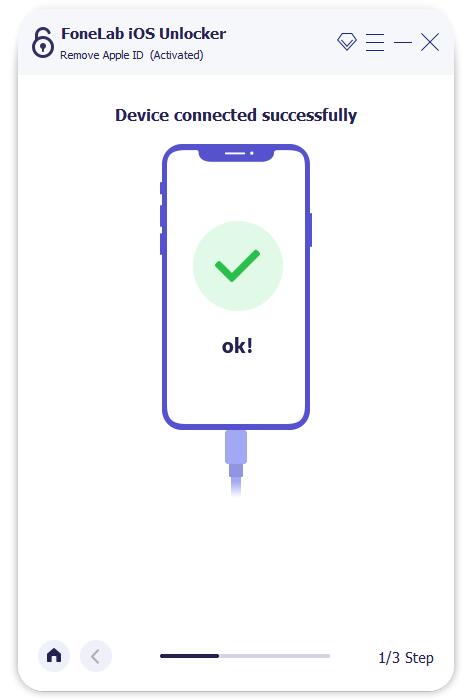
Шаг 3 Нажмите на Start чтобы стереть Apple ID с этого iPhone. Если вы включили Find My iPhone раньше, выберите Параметры, Общие, Сбросить и Сбросить все настройки чтобы удалить все настройки.
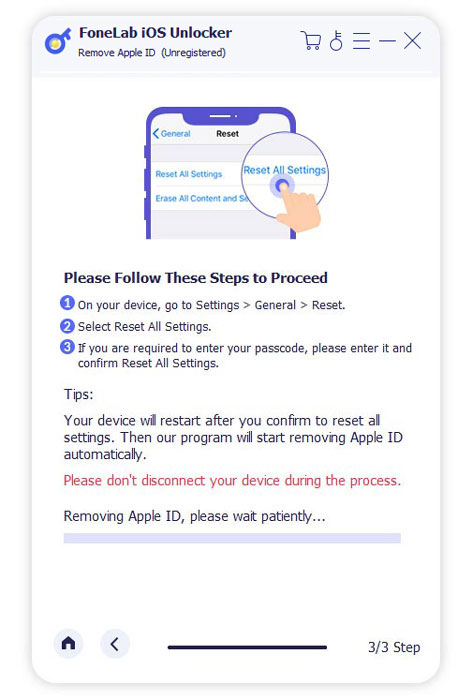
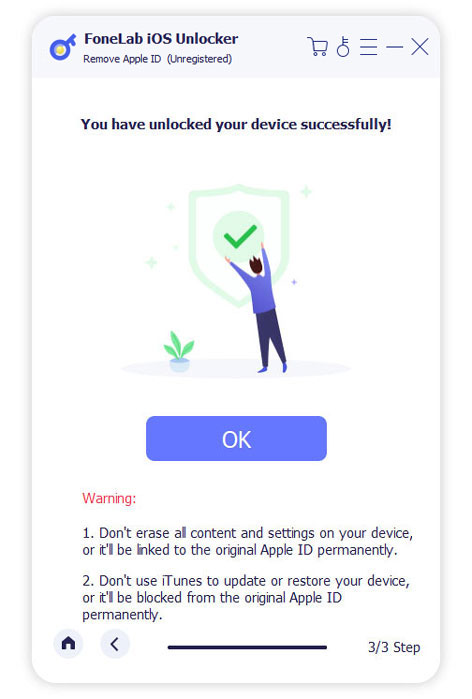
Шаг 4 Не отключайте iPhone во время заводской разблокировки iPhone. Наконец, нажмите OK и получите заводской разблокированный iPhone.
FoneLab Помогает вам разблокировать экран iPhone, удалить Apple ID или его пароль, удалить экранное время или пароль ограничения в секундах.
2. Как восстановить заводские настройки iPhone онлайн
Это также хороший способ заводской разблокировки iPhone навсегда с помощью онлайн-сервисов. Вы можете исправить iPhone, который не работает, с новой SIM-картой от другого оператора. Вы можете разблокировать iPhone и обойтись без SIM-карты.
На рынке существует множество онлайн-сервисов по разблокировке заводских устройств. В этом разделе показано, как использовать Cellunlocker для заводской разблокировки iPhone без взлома. Вы можете использовать другие службы разблокировки телефона, чтобы разблокировать свой iPhone, а также использовать любую SIM-карту. Весь процесс разблокировки iPhone аналогичен. Просто укажите IMEI-код своего iPhone и завершите покупку.
Шаг 1 Откройте веб-сайт разблокировки iPhone с помощью Cellunlocker.
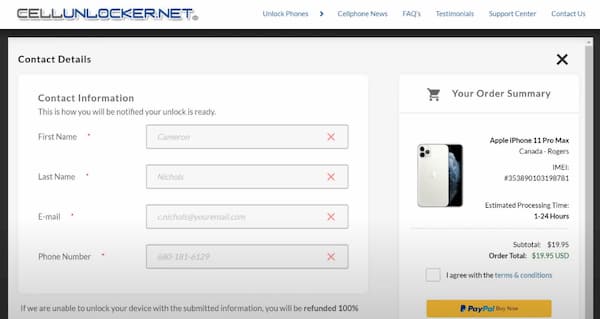
Шаг 2 Выберите Модель iPhone. Выберите, какой Сеть, к которой привязан ваш iPhone от AT&T, Verizon, МТС, Rogers, O2, Orange, T-Mobile UK и др.
Шаг 3 Enter IMEI вашего iPhone в требуемый бланк. Вы можете набрать * # 06 #, чтобы быстро получить код iPhone IMEI.
Шаг 4 Нажмите на Проверить разблокировать сейчас заводскую разблокировку iPhone от любого оператора связи.
Шаг 5 Завершить Контактные данные список. Если возможно, введите свой промокод в левом нижнем углу. Теперь вы можете оформить заказ и оплатить свой iPhone с заводской разблокировкой.
Шаг 6 Разблокировка iPhone от оператора связи занимает 1-24 часа. Когда доставка будет завершена, вы получите электронное письмо. Позже вы можете подключить iPhone к сети Wi-Fi для проверки.
3. Часто задаваемые вопросы по заводской разблокировке iPhone
В чем разница между заводской и сетевой разблокировкой?
Заводская разблокировка означает, что ваш iPhone не подключен к какой-либо телефонной службе. Вы можете использовать SIM-карту и получить доступ к любой услуге сотовой связи на вашем iPhone с заводской разблокировкой. Что касается iPhone с сетевой разблокировкой, это означает, что этот iPhone доступен для разных сетей. В противном случае вам нужно будет купить код разблокировки для взлома iPhone.
Что такое разблокированный iPhone?
Вы можете использовать разблокированный iPhone для работы в любой сети. Если вы хотите поехать за границу, вам необходимо разблокировать заблокированный iPhone. В противном случае вы можете использовать только SIM-карту компании и определенную сеть. Разблокированный iPhone позволяет пользователям получить доступ к любой сети на международном уровне. После взлома вы можете настроить интерфейс iPhone.
Что означает заводская разблокировка GSM?
Как сделать резервную копию iPhone перед заводской разблокировкой?
После заводской разблокировки iPhone ваши сохраненные документы и мультимедийные файлы будут удалены. Чтобы избежать безвозвратной потери данных, лучше вручную создать резервную копию iPhone с помощью iTunes. С помощью кабеля USB подключите iPhone к компьютеру. Откройте iTunes. Нажмите Назад Вверх под Резервные копии раздел по Заключение страница. Подождите немного и нажмите Готово для завершения процесса резервного копирования iPhone.
В общем, вы можете разблокировать iPhone на заводе с помощью вышеуказанных инструментов. Используя FoneLab iOS Unlocker, вы можете легко удалить экранный пароль и обойти Apple ID. Более того, вы можете использовать постоянную службу разблокировки Apple iPhone для удаленной заводской разблокировки iPhone. Онлайн-сервис разблокировки IMEI может внести IMEI в белый список оператора связи практически на всех моделях iPhone.
Можете ли вы на заводе разблокировать сеть iPhone, информацию об учетной записи и код блокировки экрана? Если нет, вы можете связаться с нами или оставить сообщение в комментариях ниже. Мы рады помочь вам в любое время. Поделитесь этой статьей о заводской разблокировке iPhone, если она поможет. Спасибо за ваше время.
FoneLab Помогает вам разблокировать экран iPhone, удалить Apple ID или его пароль, удалить экранное время или пароль ограничения в секундах.
Как сбросить заблокированный iPhone / iPad до заводских настроек
Джастин Сабрина Обновлен сентября 14, 2021
Нам всегда нравится устанавливать сложные пароли, чтобы никто не мог получить доступ к данным вашего телефона, а также создавать проблемы для себя. Вы быстро забываете установленный пароль, и на экране iPhone появляется сообщение «iPhone отключен«после нескольких ошибок ввода даже ваш iPhone заблокирован. Как сбросить заблокированный iPhone без пароля? Как разблокировать отключенный iPad? Вы можете быть знакомы с перезагрузкой iPhone. Восстановление заводских настроек iPhone 5S / 6 / 6S / 7/8 / X / XS / 11 позволяет быстро решить многие проблемы iOS, такие как освобождение памяти iPhone, удаление учетной записи Apple ID из iPhone, удаление заблокированных экранов и многое другое.
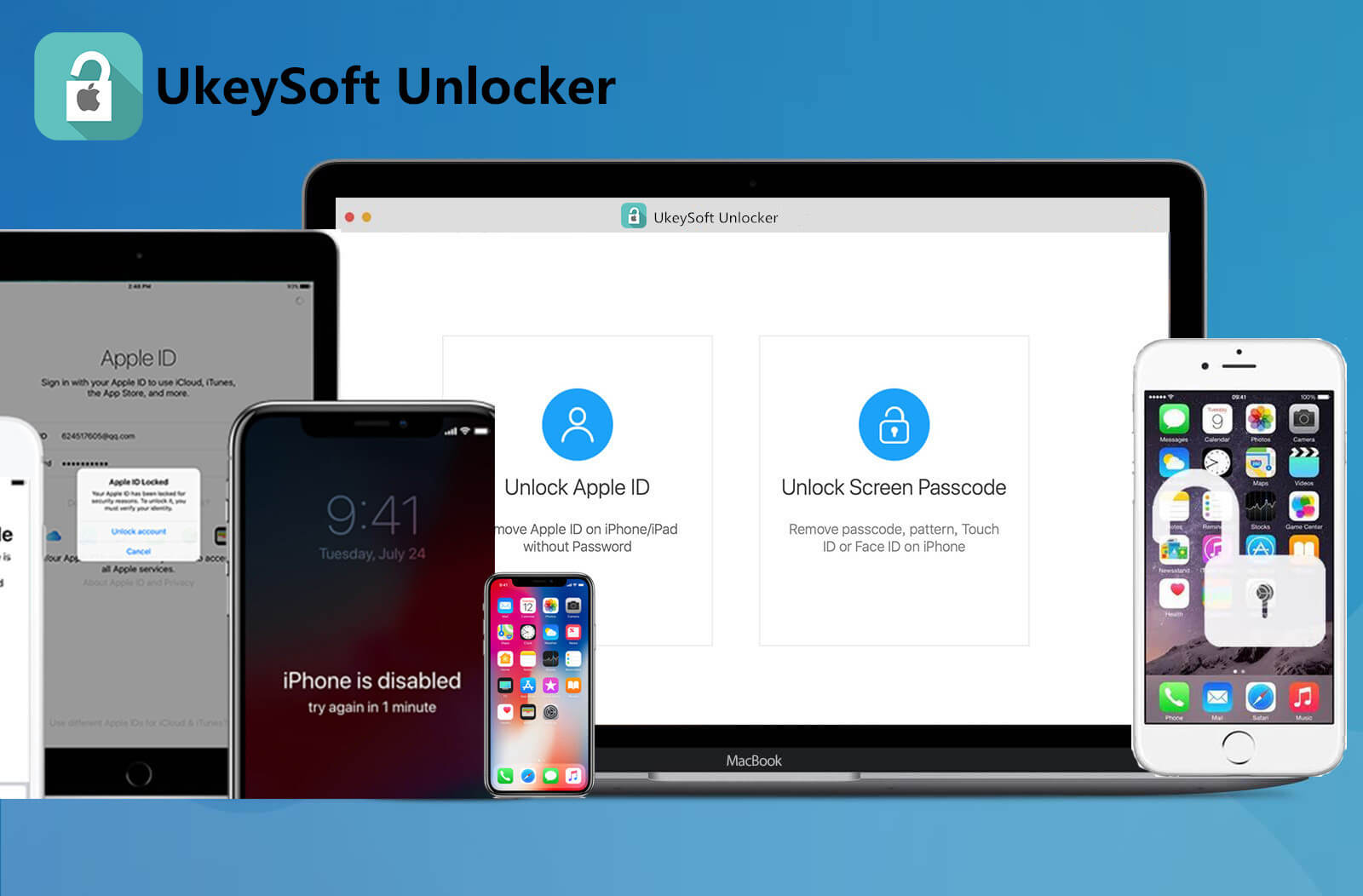
Вот сценарий, с которым вы можете столкнуться, который должен перезагрузить ваш iPhone:
Вы можете следовать нескольким различным стратегиям. Вы можете использовать iTunes, вы можете попробовать стороннее программное обеспечение или использовать iCloud (Find My iPhone). В этой статье мы предлагаем вам 3 простых и лучших решения для сброса настроек вашего iPhone 5S, iPhone 6/6 Plus, iPhone 6S / 6S Plus, iPhone 7/7 Plus, iPhone 8/8 Plus, iPhone X, iPhone XS, iPhone. XS Max, iPhone 11, iPhone 11 Pro, iPad Air / Pro / Mini и удалите пароль экрана. Лучший способ, чтобы сбросить заблокированный iPhone до заводских настроек is установка прошивки на заблокированный iPhone для его сброса, давайте узнаем, как сбросить заблокированный / отключенный iPhone с помощью UkeySoft iOS Unlocker, iTunes или iCloud.
Метод 1: как сбросить заблокированный iPhone без iTunes
Забыли пароль и заблокированный iPhone? UkeySoft iOS Unlocker мудрый выбор для сброса заблокированного iPhone без пароля. Способен восстановление заводских настроек заблокированного iPhone без iCloud или iTunes, Программное обеспечение может легко обойти любой код доступа на iPhone и iPad, такой как коды 4-значный / 6-значный, Touch ID или Face ID. Кроме того, UkeySoft Unlocker можно использовать для удаления Apple ID на iPhone / iCloud без пароля.

Вот как вы можете сбросить заблокированный iPhone без пароля. В этом руководстве в качестве примера используется компьютер Mac. Для восстановления заводских настроек iPhone без использования пароля требуется всего несколько простых шагов. Вот подробное пошаговое описание.
Как использовать UkeySoft Unlocker для сброса заблокированного iPhone без Passowrd
Шаг 1. Запустить UkeySoft Unlocker
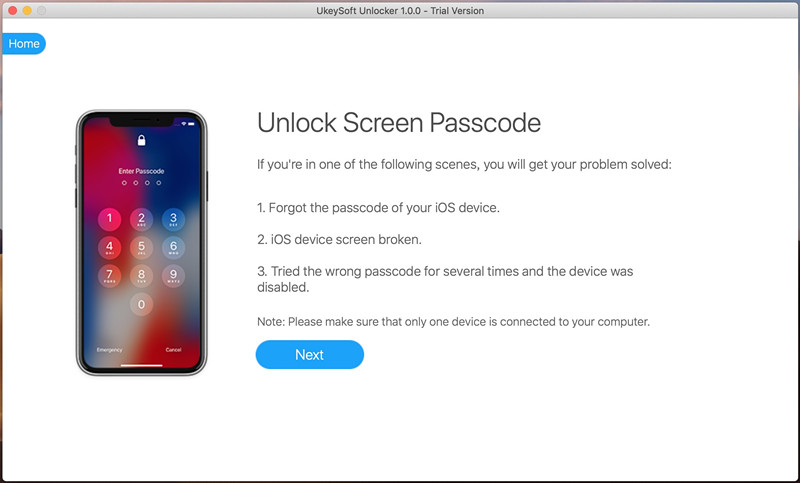
Чтобы начать этот процесс, просто загрузите программное обеспечение на рабочий Mac. После установки запустите его и нажмите «Код разблокировки экрана«для восстановления заводских настроек заблокированного iPhone.

Шаг 2. Подключите свой iPhone
Используйте подходящий USB-кабель для отдельной блокировки iPhone и компьютера Mac. На экране отображаются различные сценарии, в которых может потребоваться удалить экранный пароль. Просто нажмите «Следующая«в главном интерфейсе.
Шаг 3. Переведите iPhone в режим восстановления
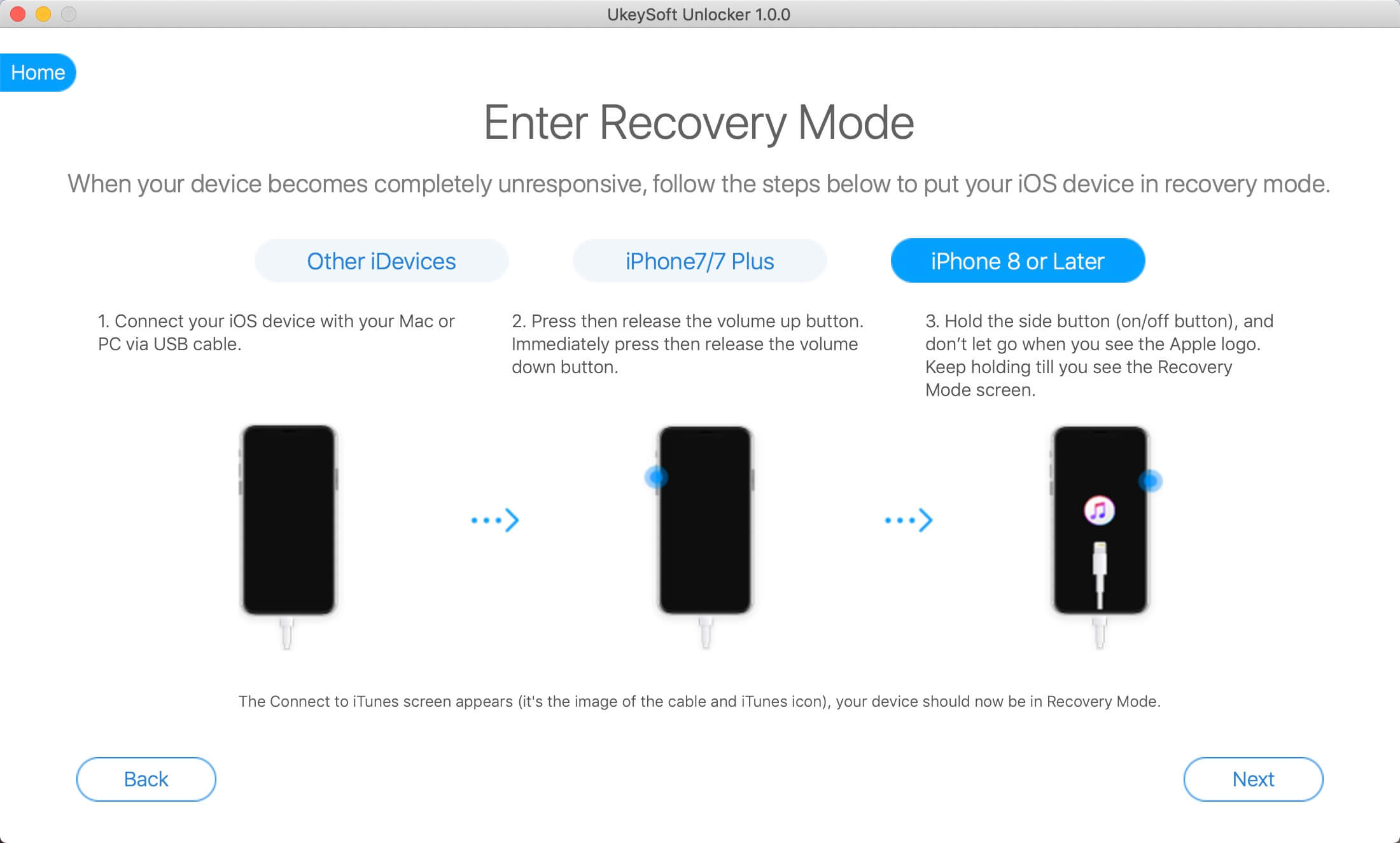
Теперь вы должны перевести iPhone в режим восстановления, используя экранные подсказки.
Как перевести iPhone 11 / XS / X / 8 в режим восстановления
> Подключите iPhone к компьютеру и запустите iTunes.
> Нажмите и отпустите кнопку увеличения громкости.
> Нажмите и отпустите кнопку уменьшения громкости.
> Удерживайте боковую кнопку, пока не увидите экран «Recovery Mode».
Как перевести iPhone 7 / Plus в режим восстановления
> Подключите iPhone к компьютеру и запустите iTunes.
> Нажмите и удерживайте боковую кнопку и кнопку уменьшения громкости одновременно.
> Удерживайте кнопку, даже если вы видите логотип Apple.
> Отпустите две кнопки, когда увидите экран «Recovery Mode».
Как перевести iPhone 6 или ранее в режим восстановления
> Подключите iPhone к компьютеру и запустите iTunes.
> Нажмите и удерживайте главный экран и кнопку блокировки (кнопка блокировки находится сбоку на iPhone 6 или новее или на верхней части устройства на iPhone 5s и более ранних версиях).
> Удерживайте нажатой, пока не увидите экран «Recovery Mode», отпуская обе кнопки.
Шаг 4. Получить пакет прошивки
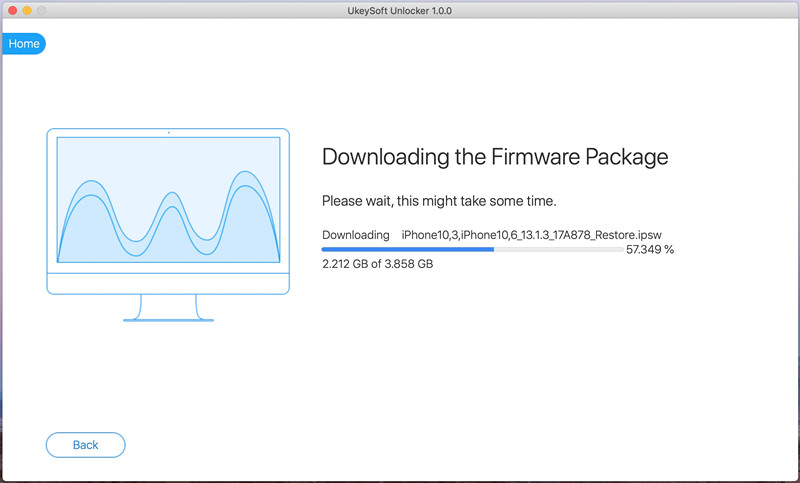
Вам потребуется загрузить последний пакет прошивки для сброса iPhone без пароля. Обязательно выберите правильную загрузку прошивки и нажмите «Скачать«, чтобы начать дальнейшие операции.
Совет. Если вам это не нравится или загрузка не удалась, вы можете нажать «Копировать ссылку«, чтобы загрузить пакет прошивки через браузер. Затем нажмите»Выберите«, чтобы найти загруженный пакет.
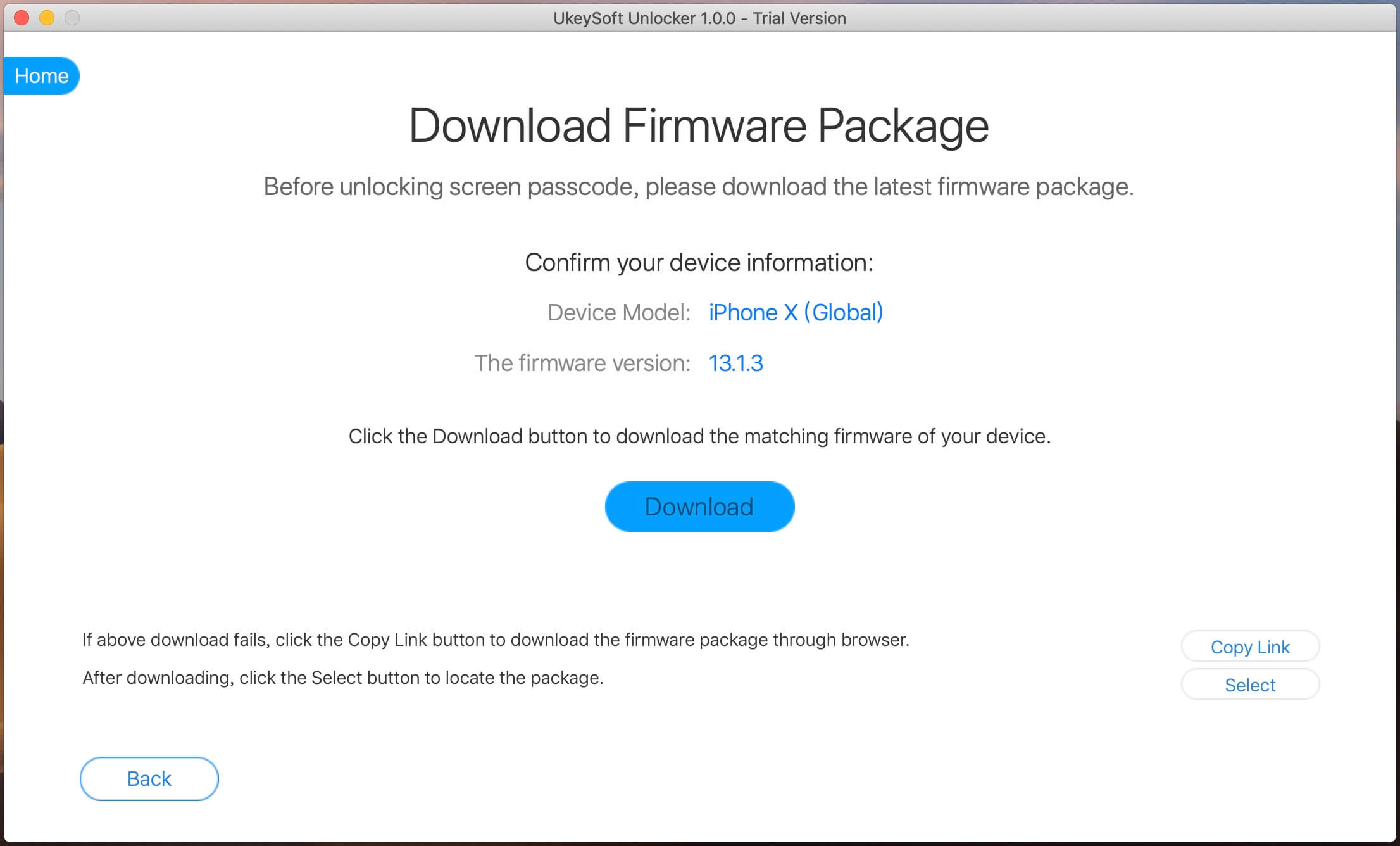
Ваше устройство начнет обновляться до версии микропрограммы по вашему выбору. Весь процесс загрузки будет длиться несколько минут.
Шаг 5. Сброс заблокированного iPhone без пароля
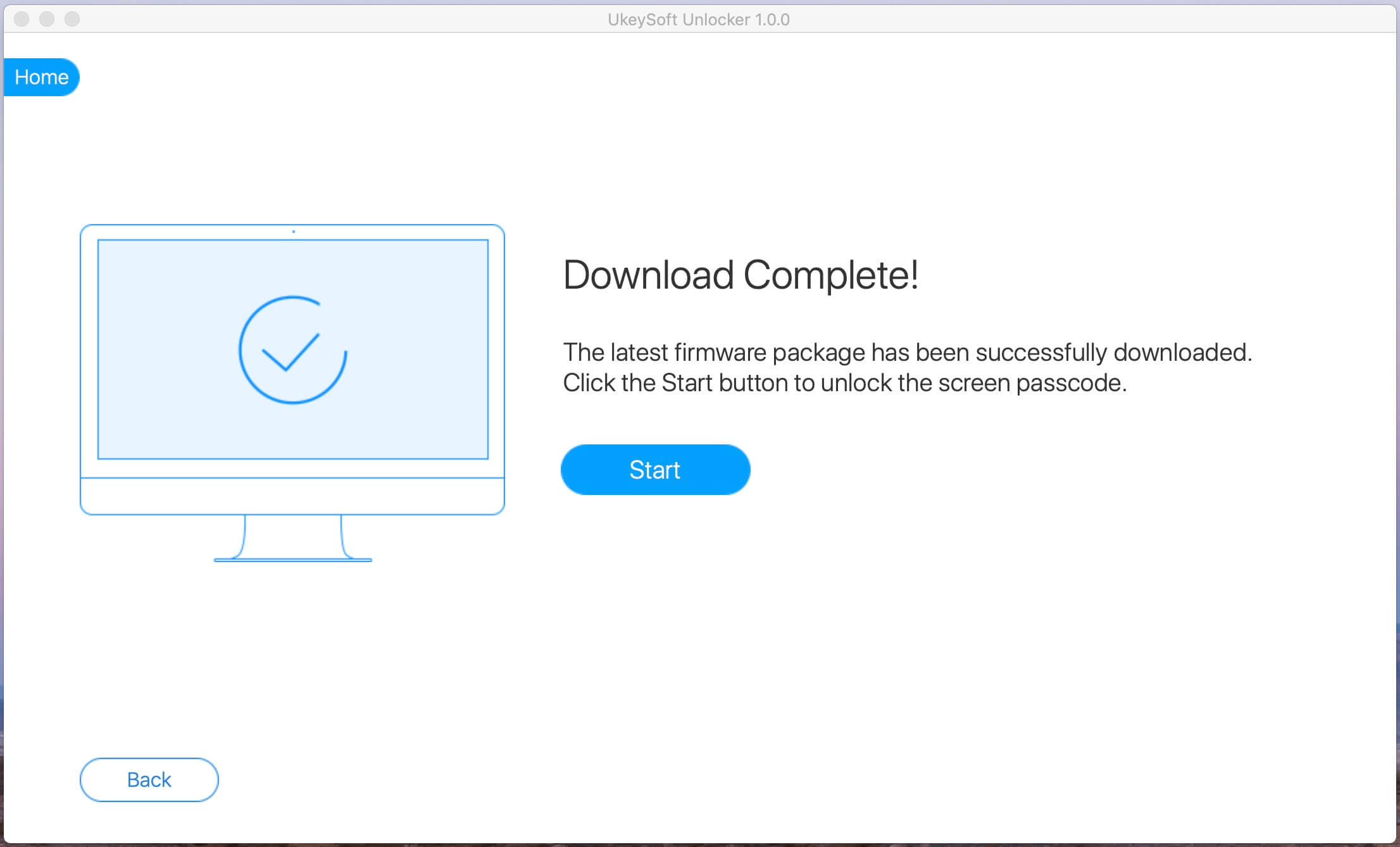
Когда вы видите «Загрузка завершена!«, это означает, что последняя версия прошивки была успешно установлена на вашем устройстве. Нажмите кнопку» Пуск «, чтобы сразу начать процесс сброса.
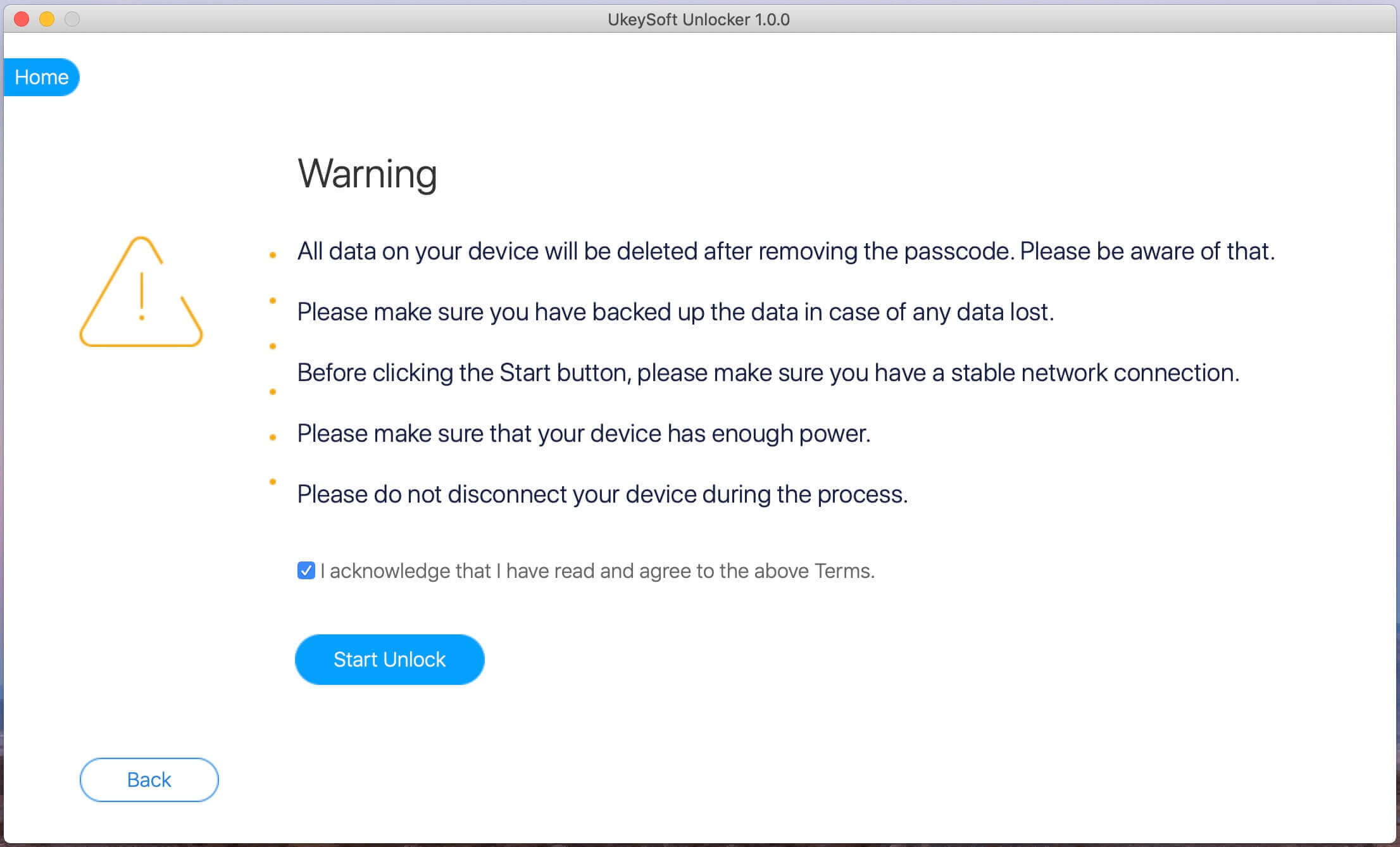
Перед запуском сброса вы увидите экран с предупреждением. Здесь вы узнаете о некоторых эффектах сброса, нажмите «Начать разблокировать«, чтобы удалить пароль iPhone после подтверждения.
Шаг 6. Сбросить пароль iPhone
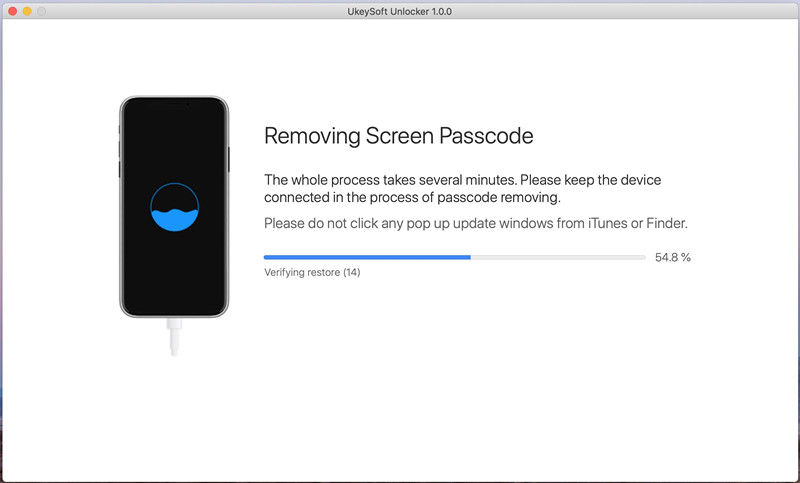
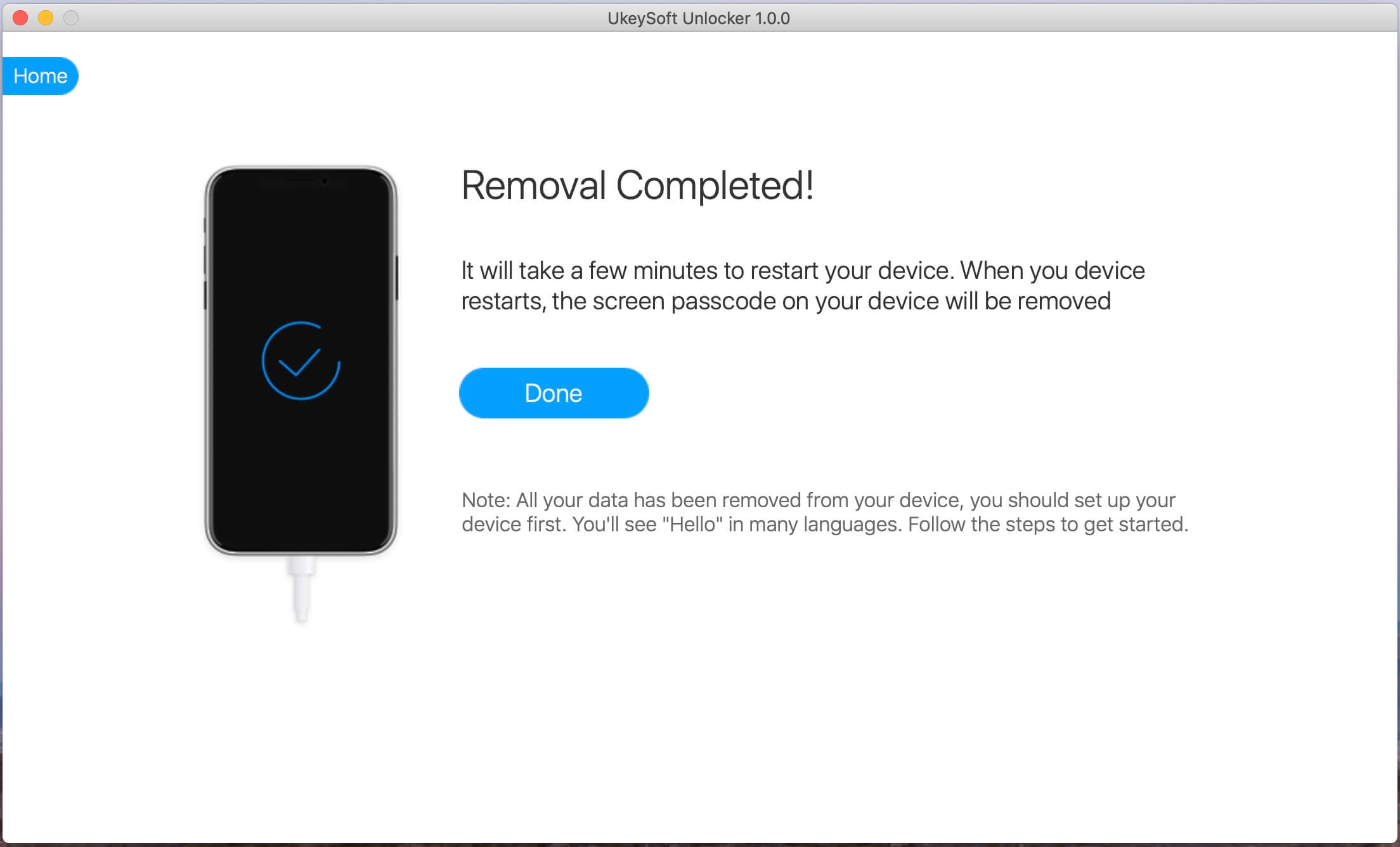
Наконец, UkeySoft iOS Unlocker будет установите прошивку на заблокированный iPhone, чтобы сбросить его и исправить другие проблемы. Не отключайте устройство, пока идет этот процесс. Как только все будет сделано, ваш iPhone будет перезагружен и перезагрузится снова, и в интерфейсе программного обеспечения отобразится сообщение о завершении процесса.
После удаления пароля установите новый iPhone и внесите изменения в настройки безопасности. Если у вас есть резервная копия iTunes / iCloud, восстановите iPhone из резервной копии.
Метод 2: как сбросить заблокированный iPhone с помощью iTunes
Шаг 1. Запустите iTunes и подключите ваш iPhone к ПК с помощью USB-кабеля.
Шаг 2. После того, как ваш iPhone подключен, обязательно сделайте резервную копию его в свою учетную запись iTunes перед сбросом.
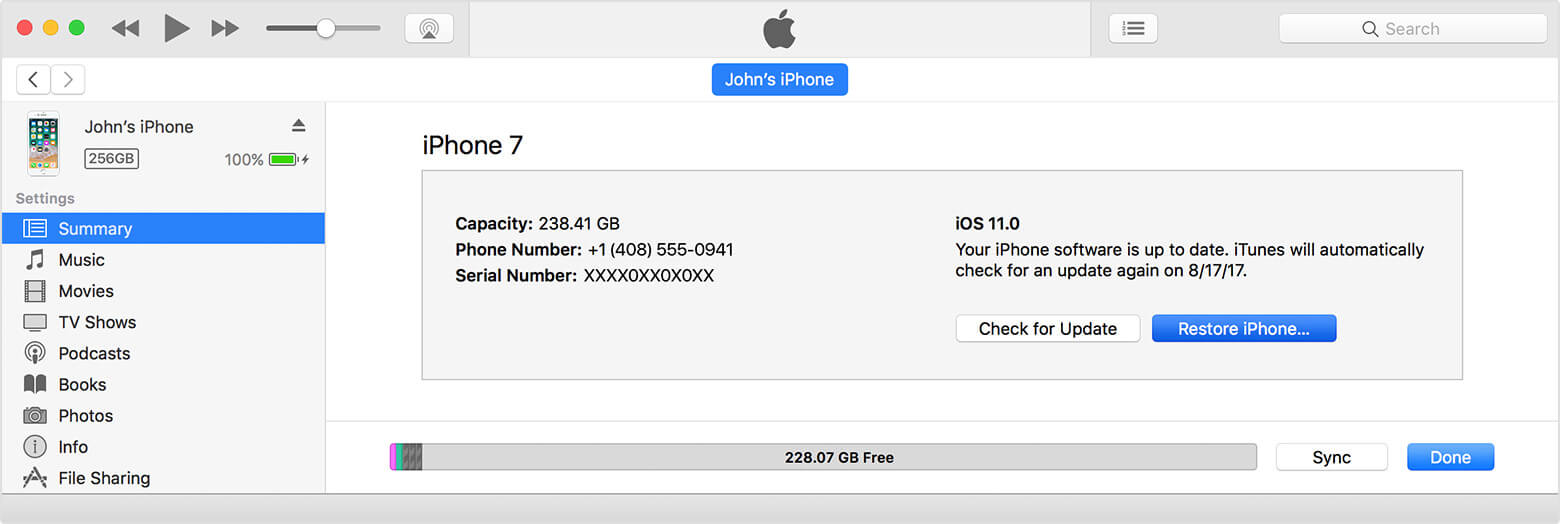
Шаг 3. Нажмите «Заключение«и вы увидите вариант»Восстановление iPhone» на экране. Нажмите здесь.
Шаг 4. Появится окно, подтверждающее, что вы хотите восстановить устройство. Подтвердите это решение.
После сброса вы сможете получить к нему доступ без пароля. На экране настройки вы можете нажать кнопку «Восстановить из резервной копии iTunes», чтобы восстановить iPhone из предыдущей резервной копии.
Метод 3: как сбросить заблокированный iPhone с помощью iCloud
Шаг 1. Войдите на icloud.com и войдите в свою учетную запись iCloud.
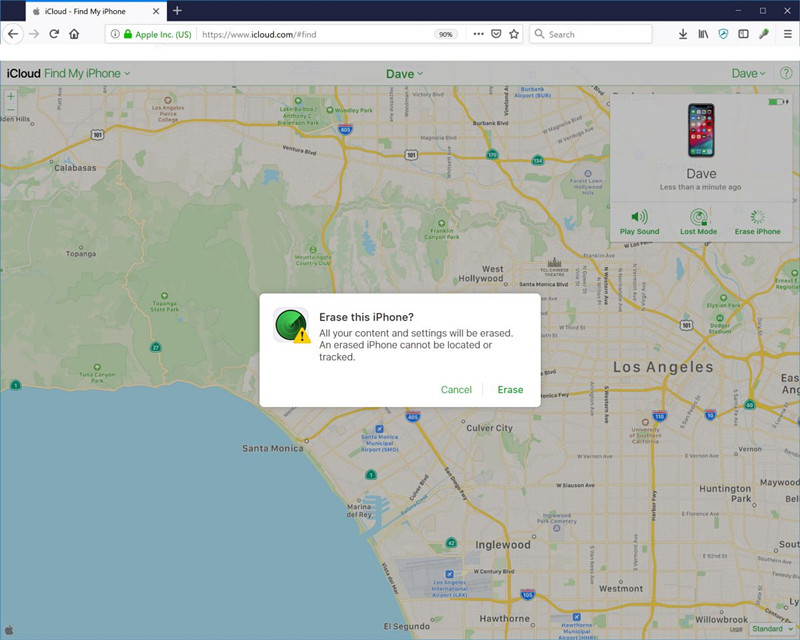
Шаг 2. Выбрать «Найти iPhone, А затем укажите, какое устройство вы ищете.
Шаг 3. Нажмите на «Стирать iPhone«восстановить заводские настройки и стереть все данные, включая код доступа к экрану.
Конец
Вышеупомянутые 3 метода могут сбросить заблокированный iPhone 11 / XS / X / 8/7 / 6S / 6 / 5S / 5 без пароля. Вы потеряете все данные своего телефона после восстановления заводских настроек. Если у вас были резервные копии iTunes или iCloud, вы можете легко их восстановить. Вместо этого не беспокойтесь, восстановление данных iPhone позволяет восстанавливать удаленные и потерянные файлы прямо с iPhone с резервными копиями или без них.
Хотите легко активировать iPhone, но у вас нет SIM-карты? В этой статье мы опубликовали три возможных метода работы, которые помогут вам обойти активацию iPhone 11, iPhone XS Max, iPhone 8, iPhone 7, iPhone 6s, iPhone 5s и iPad без SIM-карты.
Как удалить учетную запись iCloud без пароля? Эта статья дает вам пошаговое руководство, которое поможет вам удалить учетную запись iCloud, даже если вы забыли свой пароль.
Комментарии
подскажите: тебе нужно авторизоваться прежде чем вы сможете комментировать.
Еще нет аккаунта. Пожалуйста, нажмите здесь, чтобы зарегистрироваться.
разблокировка iPhone
Удалите Apple ID, экран блокировки, экранное время и блокировку MDM с устройств iOS без пароля.
Если вы забыли код-пароль для iPhone
Забыли код-пароль для iPhone? Узнайте, как перевести iPhone в режим восстановления, чтобы стереть с него данные и настроить заново.

Если ввести неправильный код-пароль на экране блокировки iPhone слишком много раз, отобразится уведомление о том, что iPhone отключен. Если вспомнить код-пароль при повторной попытке не удалось, следует воспользоваться компьютером, чтобы перевести iPhone в режим восстановления. В результате этой операции будут удалены все ваши данные и настройки, включая код-пароль, и вы сможете снова настроить iPhone.
После стирания данные и настройки iPhone можно восстановить из резервной копии. Если вы не создали резервную копию iPhone, его можно настроить как новое устройство, а затем загрузить любые данные, которые у вас есть в iCloud.
Шаг 1. Выполните следующие действия на компьютере Mac или компьютере с Windows.
Для этой операции требуется компьютер Mac или компьютер с Windows. Если вы используете компьютер с Windows, убедитесь, что он работает под управлением Windows 8 или более поздней версии и на нем установлено приложение iTunes. Кроме того, для подключения iPhone к компьютеру потребуется кабель из комплекта поставки iPhone или другой совместимый кабель.
Если у вас нет компьютера и вам негде его одолжить, обратитесь за помощью в розничный магазин Apple Store или авторизованный сервисный центр компании Apple.

Шаг 2. Выключите iPhone.
Шаг 3. Переведите iPhone в режим восстановления.
Если на iPhone не открывается экран режима восстановления и вам требуется помощь, обратитесь в службу поддержки Apple.
Шаг 4. Восстановите iPhone.
Необходима дополнительная помощь?
Если вам не удается выполнить какие-либо из этих действий, устройство все равно запрашивает код-пароль или вам требуется дополнительная помощь, обратитесь в службу поддержки Apple.
Что делать, если забыл пароль от Айфона. Только рабочие способы
Говорят, механическая память — одна из самых стойких. Вы можете не вспомнить пин-код от своей карты, когда вас о нём спросят, но ваши пальцы безошибочно воспроизведут его, как только вы окажетесь у банкомата. По логике то же самое должно работать и с паролем от iPhone, но из-за того, что почти все уже давно перешли на использование биометрии и перестали вводить код разблокировки вручную, нет ничего удивительного, что мы стали его забывать. Другое дело, что мало кто знает, что делать, если забыл пароль от Айфона, и можно ли его сбросить при помощи подручных инструментов.
Не можете вспомнить пароль от iPhone? Его можно сбросить
Ситуация, когда вы забыли пароль и не знаете, как разблокировать iPhone без него, может возникнуть вообще с кем угодно. Поэтому первое, что нужно сделать, — это перестать паниковать. В конце концов, это нестрашно и существует как минимум 3 способа решить эту проблему. Поговорим о каждом из них в отдельности.
Как удалить пароль на Айфоне, если забыл
Самый первый способ удалить пароль с iPhone, который приходит в голову, — это воспользоваться iTunes. Единственная причина, по которой я не стал бы сам связываться со штатной утилитой Apple, — это необходимость вручную ввести смартфон в режим восстановления. Если сторонние утилиты делают это автоматически по нажатию всего лишь на одну кнопку, то в случае с iTunes вам придётся всё делать вручную. Не то чтобы это было какой-то проблемой, но многих такая необходимость может остановить.
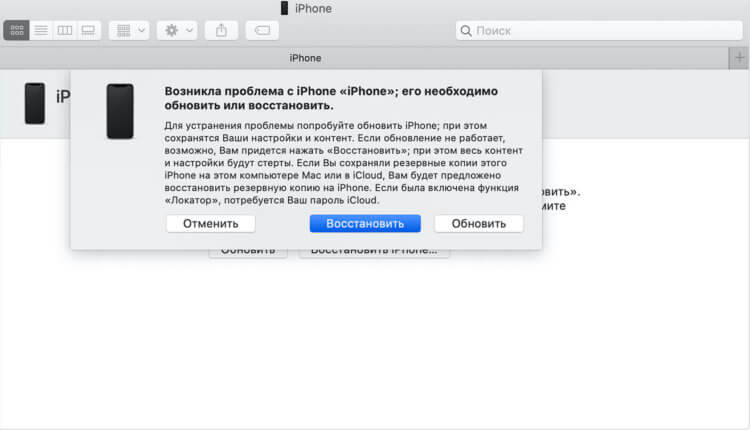
Сбросить пароль от iPhone можно при помощи iTunes
Сброс пароля от iPhone через iTunes приводит к полному удалению данных из его памяти. По завершении процедуры необходимо отключить смартфон от компьютера и настроить его заново. Если вся операция прошла успешно, iPhone самостоятельно выйдет из режима восстановления и предложить пройти процедуру активации с последующей настройкой. Вам останется только залогиниться в свой аккаунт Apple ID и скачать резервную копию.
Как сбросить Айфон без компьютера
Прекрасно понимаю, что большинство людей терпеть не может использовать компьютер для работы со смартфоном. Ведь для этого нужно подключить их друг к другу по проводу, а потом ещё и запускать ненавистный iTunes, который так и норовит зависнуть. В общем, процедура не из приятных. Однако есть возможность сбросить пароль от iPhone без компьютера при помощи сервиса «Найти iPhone», который можно запустить в браузере. Правда, для этого потребуется иметь доступ к логину и паролю от учётной записи Apple ID.
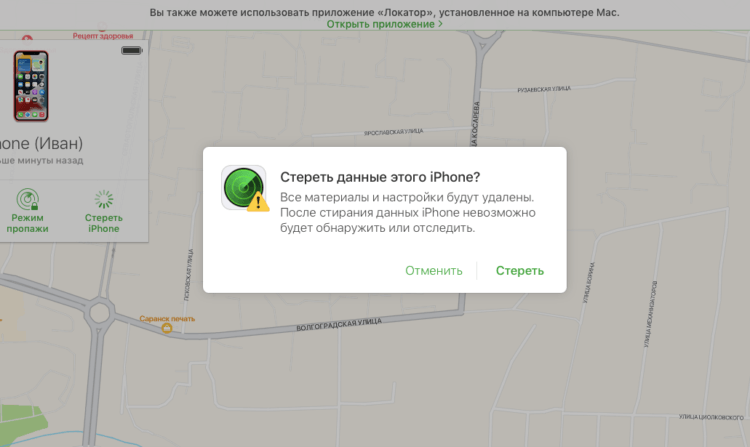
Сброс iPhone через iCloud удаляет не только данные, но и пароль
Чтобы стереть iPhone таким способом, необязательно даже иметь его под рукой. Главное — обладать доступом к Apple ID. Вам не потребуется ни вводить его в режим восстановления, ни выводить его. Однако результат будет точно таким же, как и в первых двух случаях: смартфон откатится до заводских настроек, код-пароль доступа сбросится, а вам придётся настроить его заново либо как новое устройство, либо с использованием сохранённой ранее резервной копии.
Как сбросить iPhone без Apple ID
Сбросить пароль на iPhone по силам каждому пользователю даже в домашних условиях. В этом нам поможет утилита PassFab iPhone Unlocker, которая поможет в ситуации, если вы не знаете, что делать, если забыл пароль на Айфоне. Она снимает блокировку независимо от модели смартфона и сложности используемой для защиты комбинации, предлагая почти всё сделать самостоятельно без вашего участия.
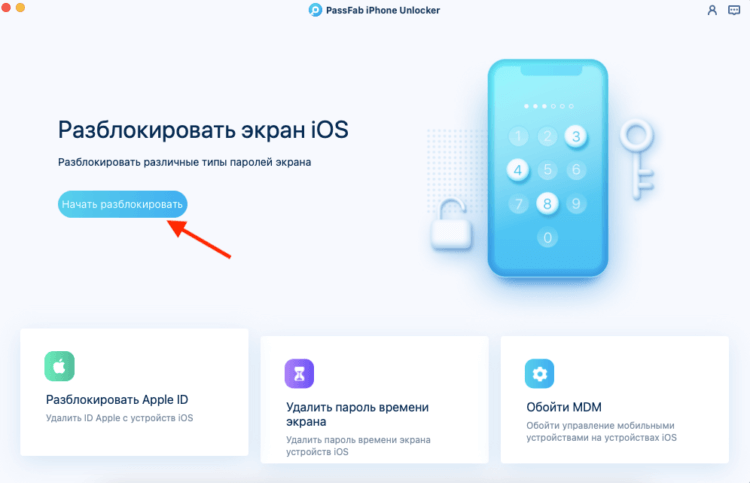
С помощью PassFab iPhone Unlocker вы можете сбросить пароль от iPhone
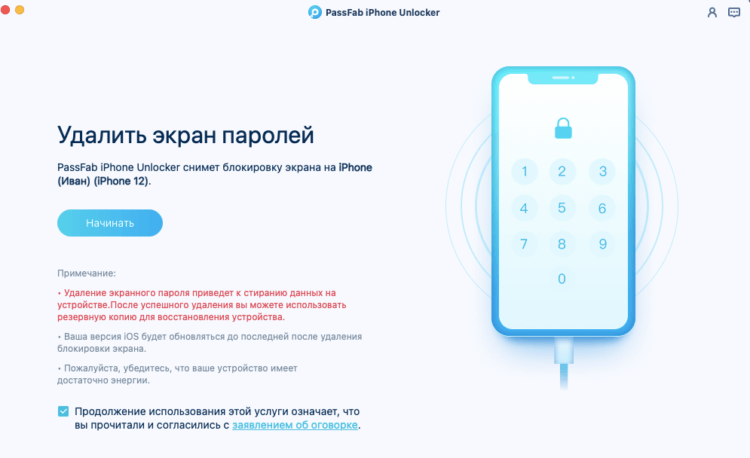
Для этого нужно подключить iPhone к компьютеру и запустить утилиту
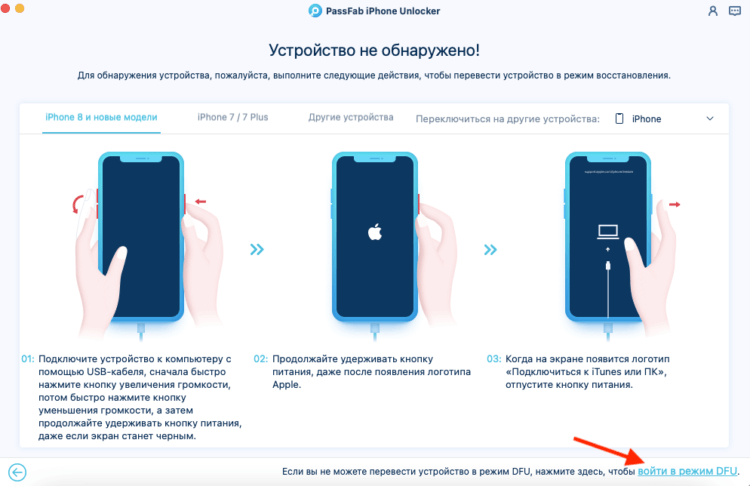
Войдите в режим DFU вручную или автоматически
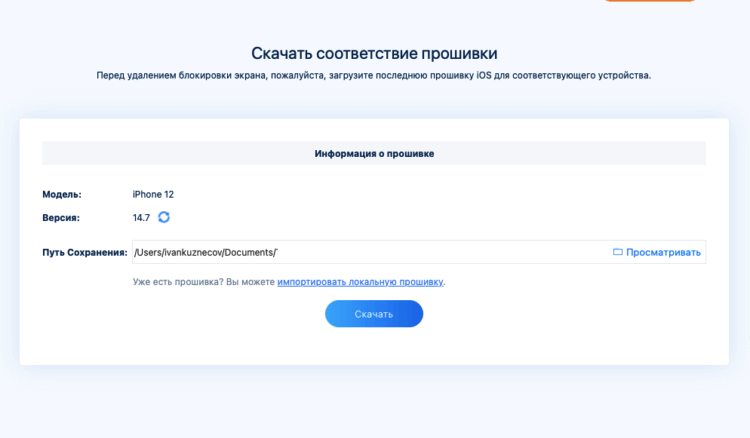
Скачать новую версию iOS нужно обязательно
Сброс пароля от iPhone таким образом приведёт к удалению всех данных из его памяти. Таким образом по завершении процедуры вам придётся настроить смартфон заново и, если потребуется, восстановить резервную копию из iCloud. Правда, помните, что сброс пароля блокировки не отвязывает iPhone от Apple ID. Так что, когда вы будете повторно его настраивать, вам придётся либо настроить его как новый, либо ввести пароль от учётной записи, к которой он был привязан изначально. Это ключевое требование безопасности Apple, которое, впрочем, можно обойти.
Часто задаваемые вопросы об iPhone
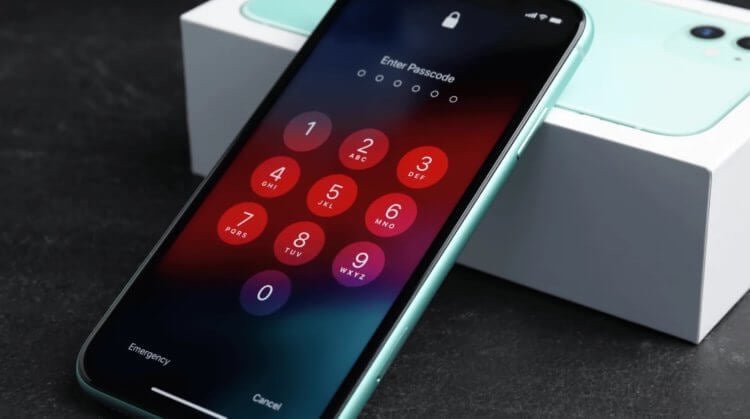
Процедура сброса iPhone не так уж и сложна, но кое-что о ней знать всё-таки надо
Вместо выводов предлагаю немного подытожить то, что описано в этой статье, собрав всё воедино: