
Huawei E1750 разблокировка, описание, прошивка

Huawei E1750 простое и удобное решение для полноценного доступа в Интернет в любом месте и в любое время. Модем Huawei E1750 подключается к ноутбуку или персональному компьютеру через быстрый и удобный USB интерфейс. Помимо функций беспроводного доступа в интернет, МегаФон 3G модем имеет разъем для карт памяти MicroSD, тем самым он может использоваться в качестве USB-ридера. Светодиодные индикаторы, расположенные на корпусе модема, позволят вам визуально наблюдать текущий режим работы модема. Данная модель в Россию поступала только под брендом Megafon. У нас на сайте вы найдете at команды для модема huawei e1750, а также бесплатно и без регистрации можете скачать драйвера для модема huawei e1750.
Стандарт, частотный диапазон HSDPA (7,2 Mbps загрузка / 5,76 Mbps отдача)
EDGE (236,8 kbps загрузка / 118,4 kbps отдача)
GPRS (80 kbps загрузка / 40 kbps отдача)
Интерфейс: USB 2.0
Питание от: USB
Размеры: 73х26х11
Вес: 30г
Автоустановка ПО: да
Слот для карты памяти: MicroSD (до 32 Гб)
Приём/передача SMS: да
Поддержка ОС: Microsoft Windows 2000, Windows 7, Windows Vista, Mac OS Х 10.4 и выше, Ubuntu 7.10 и выше, OpenSUSE 10.3 и выше, Debian 4.0, Fedora 7/9/10, Xandros 4.2.
1. Перед покупкой кода, необходимо проверить остались ли у вас попытки ввода nck-кода.
2. Ставим программу от модема и скачиваем программу dc-unlocker

3. Запускаем ее и читаем информацию о модеме.
6. После получения товара переходим необходимо вести его вести с помощью специальной команды

7. После успешного ввода радуемся разблокированную устройству.

АВТОМАТИЧЕСКИЙ СЕРВИС ПОЛУЧЕНИЯ КОДА. СЕРВЕР РАБОТАЕТ 24/7 (Через торговую площадку).
Как разлочить Мегафон модем: простая инструкция
При всей широте зоны покрытия, этот оператор ловит не на 100% территории России, или ловит, но силы сигнала недостаточно для обеспечения хорошей скорости интернета. Как разлочить Мегафон модем, чтобы его можно было использовать с сим-картой другого поставщика связи? Этот вопрос имеет место быть прежде всего потому, что устройство стоит не дешево (более 2500 р.) — гораздо выгоднее просто купить ещё одну симку.
Что такое “разлочка” и что будет, если вставить “чужую” сим-карту
Теперь о самом процессе. После подключения к компьютеру модема с установленной сим-картой другого оператора автоматически запустится программа “Мегафон-интернет”. В ее окне, в зависимости от модели передающего устройства, появится сообщение одного из видов:

Дальнейшие ваши действия по разлочке будут зависеть от того, какое сообщение появилось на экране. В первом случае — нужно подбирать код, во втором — думать, как прошить модем Мегафон, и только после этого разлочивать его.
Обратите внимание: у вас есть всего 10 попыток на ввод кода разблокировки модема Мегафон, после чего потребуется помощь специалистов, чтобы вернуть устройство в рабочее состояние. Поэтому не стоит пытаться подбирать цифры наугад.
Как подобрать код разлочки
Тут нам понадобится специальная программа-калькулятор. Например — Huawei Unlock Code Calculator. (Ссылка ведет на загрузочный файл, расположенный на Яндекс.Диск) Просто нажимаем “Скачать” и указываем место установки. По завершении процедуры программа будет полностью готова к работе и автоматически запустится.

Как разблокировать 4g модем Мегафон с помощью калькулятора кодов:


Как только система примет код, произойдет разблокировка модема 4g Мегафон, он станет пригодным для использования с сим-картой любого оператора.
Когда программа не запрашивает код разлочки
Если вы видите на экране “Сим-карта повреждена”, то приведенную выше инструкцию использовать не удастся. Тут все дело в “прошивке” — управляющей программе. Ее нужно заменить на ту, которая при подключении с чужой сим-картой выдаст окно под код, как в инструкции выше. Как перепрошить модем Мегафон:
Разлочить модем Мегафон м150 2 с помощью такой прошивки, если он выпущен после 2015 г. включительно не получится.
В результате мы получаем устройство с другой управляющей программой: при попытке подключиться с сим-картой другого оператора будет появляться запрос кода. Осталось только загрузить программу для разблокировки и следовать инструкции, приведенной в предыдущем разделе.
Важно! Описанные в этой статье способы прошивки модема Мегафон для последующей разлочки под всех операторов работают с большинством устройств, но не со всеми без исключения. Особенно это касается вопроса перепрошивки. Нужно понимать, что неудачная попытка изменить ПО может привести устройство в нерабочее состояние.
Завершающие настройки
После перепрошивки модема Мегафон и разлочки под всех операторов, в управляющей программе, установленной на компьютере, нужно создать интернет-профиль под новую сим-карту для модема. Как это делается:
Новый профиль нужно отметить как “По умолчанию”. Пробуем подключиться к интернету.
4G модем Huawei E5573s-320 с Wi-Fi: обзор, тесты, разблокировка, смена IMEI + бонус: смена imei на E1750
Предисловие
Дорогой читатель, если ты пришел сюда за тем, чтобы получить инфу по смене IMEI на своём Huawei E5573s-320, первым делом качай вот этот архив (порядка 110 мегабайт). К тому моменту, как архив докачается, как раз обзорчик и дочитаешь.
Ну а в качестве бонуса я расскажу о том, как сменить IMEI на Huawei E1750, т.к. по E1550 (т.е. по «младшему брату») инфы много, но для E1750 она не актуальна.
И та и другая информация будет полезна в первую очередь абонентам МТС, а во вторую очередь — всем, у кого безлимитные тарифы.
Конец предисловия
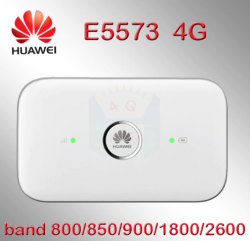
Опуская подробности, по ряду причин мне пришлось полностью отказаться от стационарных интернет-провайдеров (один кинул на деньги, а второй перестал радовать стабильностью) и перейти на мобильный интернет. Сначала раздавал Wi-Fi со смартфона, но смарт при этом просто дико грелся, из-за чего аккумулятор деградировал и перестал нормально держать заряд. Поэтому мной было принято решение полностью перейти на 3G-модем, в качестве которого выступал Huawei E1750. Для тех, кто не в курсе, в теории он способен принимать интернет-сигнал на скорости до 7,2 мбит/сек и отдавать интернет-сигнал на скорости до 5,6 мбит/сек, т.е. до 900 и до 700 кбайт/сек, т.е. даже онлайн-киношку на такой скорости толком не посмотреть. Но встретилась тут подлянка от сотового оператора — как только оператор запалил, что я сижу с модема, а не со смартфона, мне скорость тут же подрезали. Проблему решил путём подмены IMEI, но вопрос со скоростью остался открытым. Поэтому E1750, который мне верой и правдой служил много-много лет, было решено отложить в запас, а вместо него купить 4G-модем, который может похвастаться более высокими скоростями. Выбор пал на Huawei E5573s-320, поскольку устроила цена + у модема есть аккумулятор, т.е. если вырубят электричество, то я хотя бы смогу посмотреть киношку со смартфона по Wi-Fi, плюс еще и от повербанка можно будет зарядить.
Комплектация предельно простая — коробка, модем и USB-кабель.
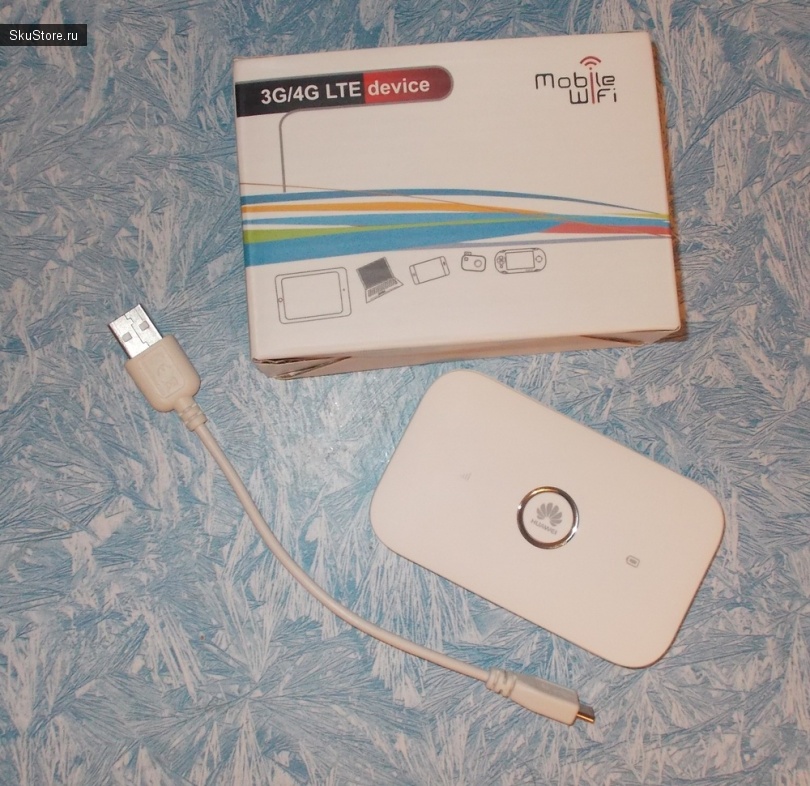
Кстати, есть еще версия с дополнительными двумя антеннами, чтобы Wi-Fi-сигнал был лучше, но у меня не настолько большая квартира, чтобы был смысл за них переплачивать. У меня всего 42 м2, а планировка такая, что модем физически нельзя расположить от себя дальше, чем на 7 метров, а на таком расстоянии даже через 2 стены сигнал чувствуется вполне уверенно.
Заранее предупреждаю, что это МНЕ пришел белый модем с логотипом Huawei. Если зайти в карточку и посмотреть отзывы, то можно увидеть вот это:
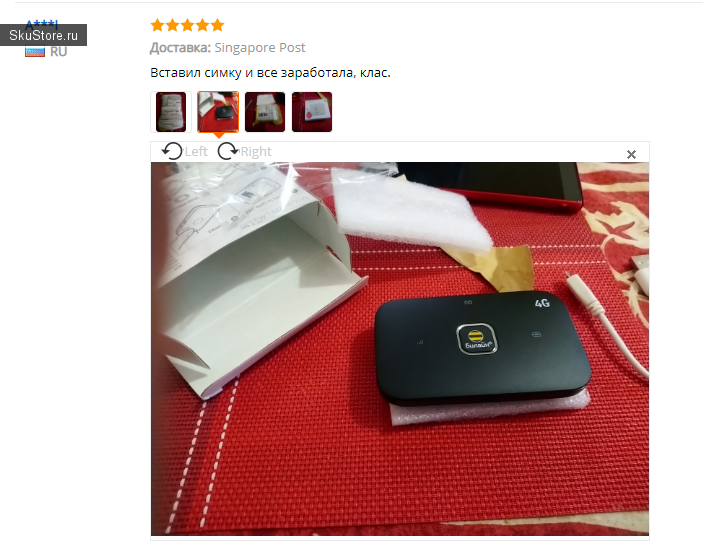
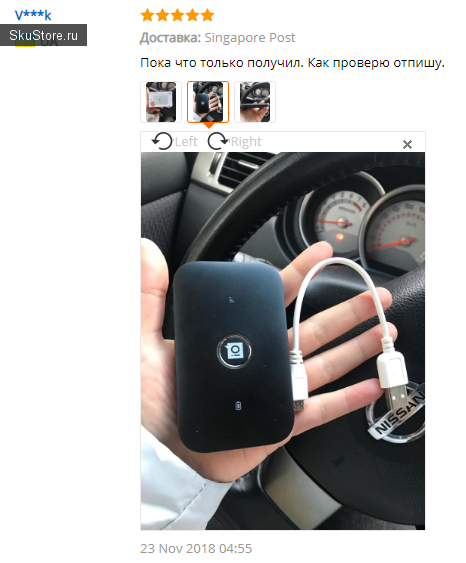
Т.е. Вам может прийти как черный модем, так и белый, как с логотипом оператора, так и с логотипом производителя. Это я к тому, что в случае чего не нужно писать продавцу, мол, «внешний вид товара не соответствует тому, что показано на карточке». Да и пофигу!
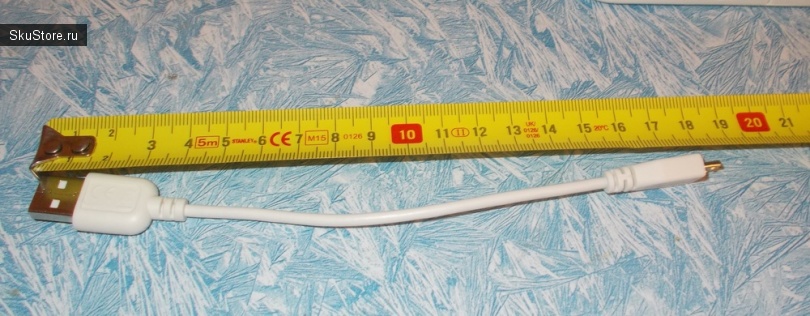
Кабель тут офигенно длинный — целых 19 метров (ха-ха-ха):
Размеры модема: 97мм в длину, 58 мм в ширину и 12,5 мм в толщину:
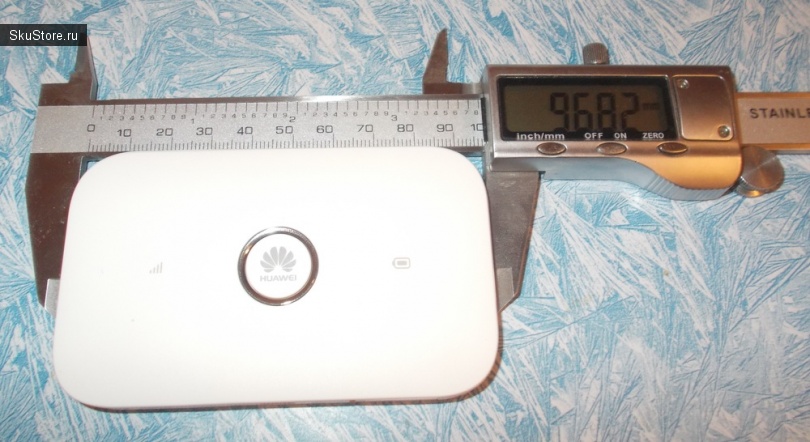
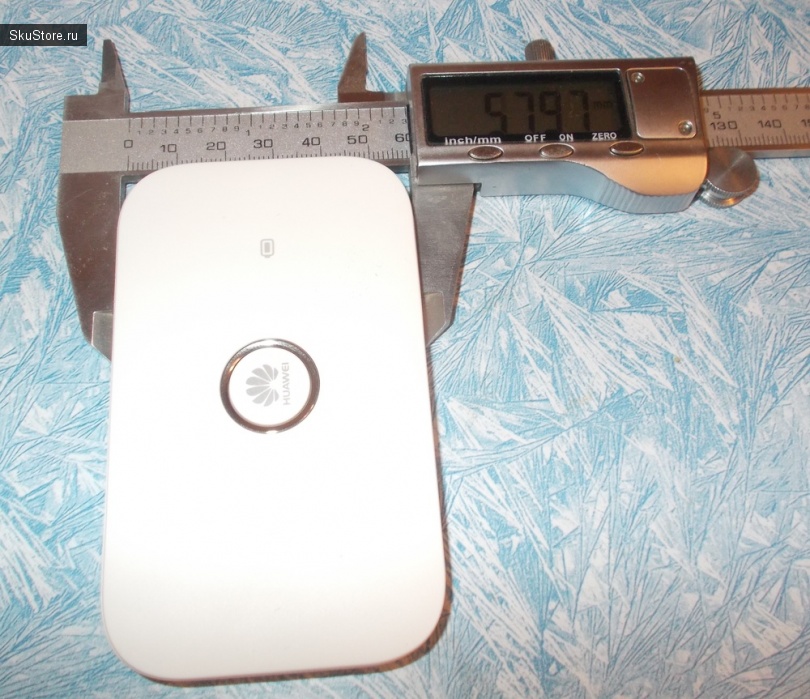
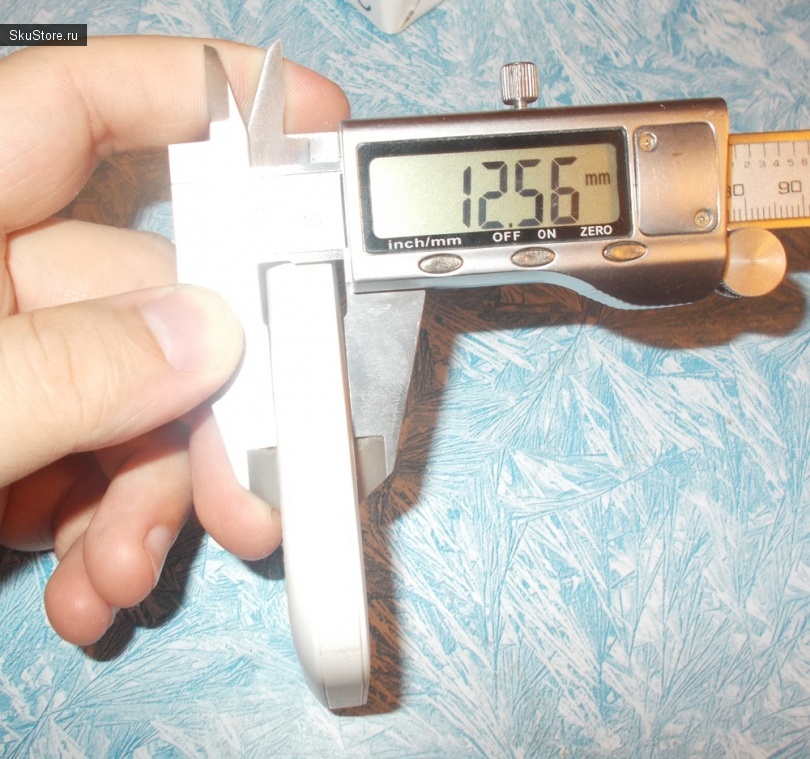
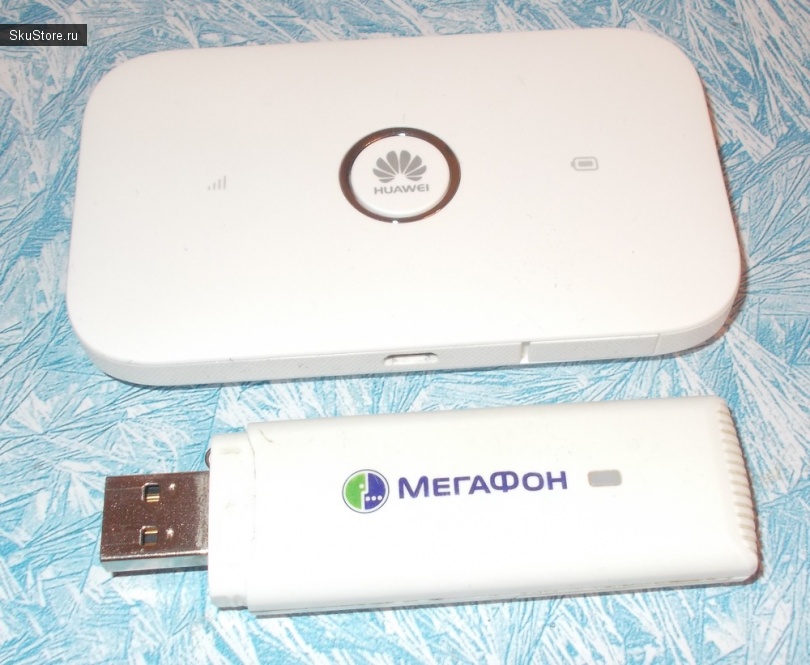
А чтобы Вам было проще прикинуть габариты, я сделал совместную фотографию E1750 и E5573s-320. Как видите, последний больше первого раза в 2,5.
Если снять нижнюю крышку, то прямо на этой крышке можно увидеть наклейку с данными, которые необходимы для подключения по Wi-Fi.
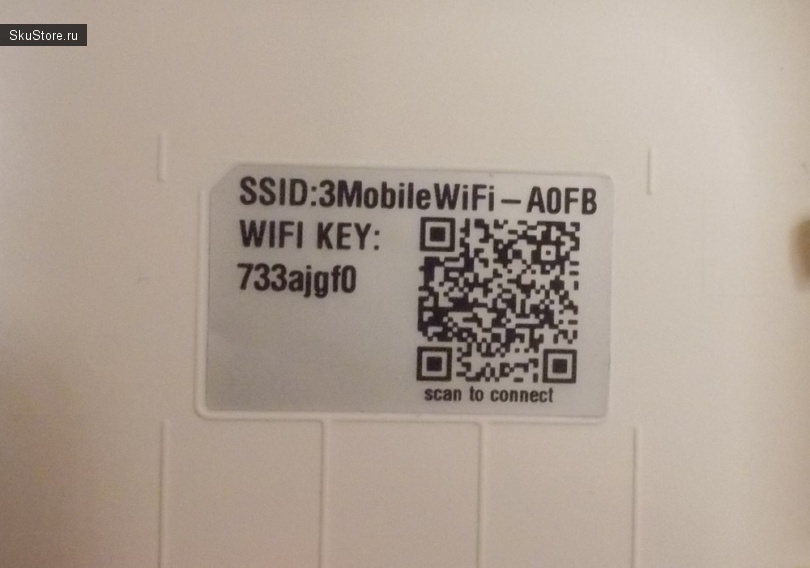
С одной стороны, удобно, т.к. не нужно держать всё в памяти. С другой — бесполезно, т.к. держать всю эту абракадабру в голове никто не будет. Поэтому я переименовал свою сеть в 16-14 (по номеру дома и квартиры) и установил пароль вида mko09ijnbhu87ygv (попробуйте набрать его на клавиатуре и уже с 5, может быть даже с 6 символа Вы поймёте логику, по которой этот пароль был придуман.
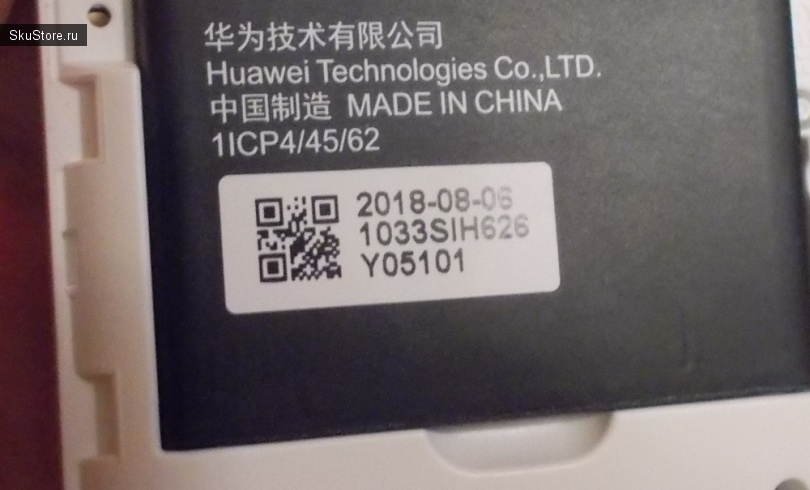
Далее у нас идет литий-ионный аккумулятор номиналом 3,8В, на котором указана дата выпуска. 2018 — понятно, что это год, а вот 08 и 06 — не понятно, что из них месяц, а что — день. Однако, даже в самом лучшем случае этому модему всего полгода, т.е. он свеженький.
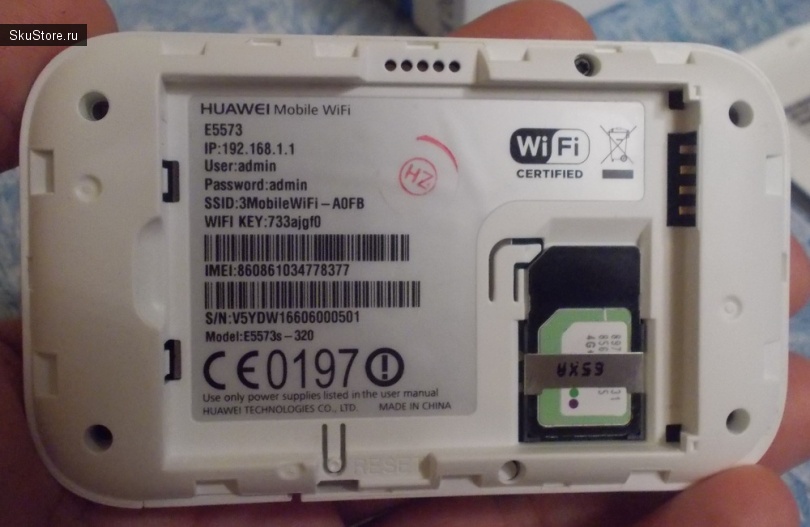
Если модем изъять, то под ним будет слот для полноразмерной сим-карты, а также все данные, необходимые для управления модемом из браузера + продублированы данные для подключения по Wi-Fi. Там же можно подсмотреть IMEI и серийный номер.
На верхней панели есть кнопка — это кнопка включения-выключения (если нажать и удерживать) и кнопка состояния, чтобы можно было увидеть состояние заряда батареи и уровень сигнала. Поясню. Если модем подключен к питанию, то все индикаторы горят как надо, а если доп. питания нет, то модем начинает эти индикаторы гасит, чтобы они не хавали аккумулятор.
В данном случае мы видим два зеленых индикатора, следовательно, аккумулятор не израсходован + хороший сотовый сигнал.
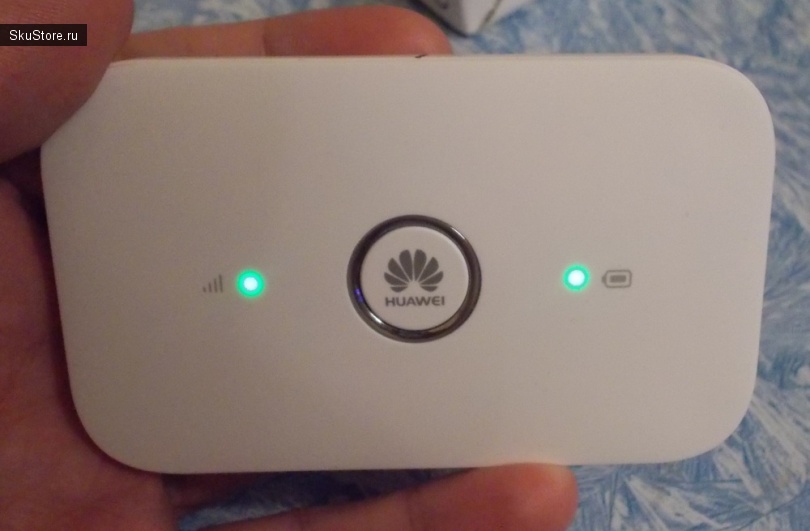
Если что-то из этого будет «средним» или «слабым», то индикаторыбудут, соответственно, гореть желтым и красным цветами.
Если доп. питание подключено, то индикатор заряда будет либо гореть постоянно (батарея полностью заряжена), либо мигать (заряжается).
И на этом достаточно.
Смена IMEI на Huawei E5573s-320
Посните, я в самом начале просил скачать архив? Вот именно с ним мы сейчас работать и будем.
Состав архива:
— три драйвера;
— две прошивки (ВАЖНО. прошивки именно для E5573s-320, для других моделей НЕ ПОДОЙДУТ!);
— программа-терминал;
— программа DC Unlocker;
— текстовый файл мини-инструкция;
— программа-калькулятор unlock-кодов.
Шаг 1 — нужно установить драйвера.
Модем при этом к компьютеру подключать не стоит. Более того, при установке одного из драйверов Вам даже будет выдано соответствующее предупреждение, мол, если модем подключен к Вашему ПК — отключите. Установка драйверов необходима для того, чтобы можно было нормально прошить модем, а нам придется это сделать дважды. Стандартные драйвера от Microsoft для этих целей не годятся. Все 3 пакета драйверов находятся в папке «Дрова».
Шаг 2 — вставить сим-карту в модем, включить его нажатием на центральную кнопку и подключить к ПК.
Кстати, вот тут я очень долго пытался понять, почему же модем не опознаётся. Лазил по форумам, включая 4pda, и т.д. А оказалось, что модем был просто выключен.
Шаг 3 — запускаем переходную прошивку.
Установка переходной прошивки необходима для того, чтобы модем нормально обрабатывал AT-команды, которые будут приведены немного позже.
Обратите внимание, что в моём случае модем разблокирован, следовательно, не имеет какой-либо привязки к сотовому оператору.
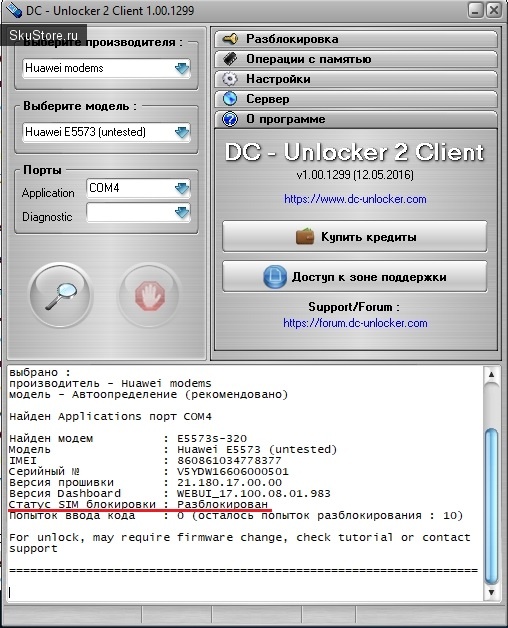
[кстати, Вам на данном этапе лезть в DC Unlocker особого смысла нет]
При установке прошивки может потребоваться unlock-код. Если потребуется — открываем имеющийся в архиве калькулятор, вводим туда свой IMEI, жмём Calc и получаем коды, 1 из которых 100% окажется правильным. В моём случае ввод такого кода не потребовался.
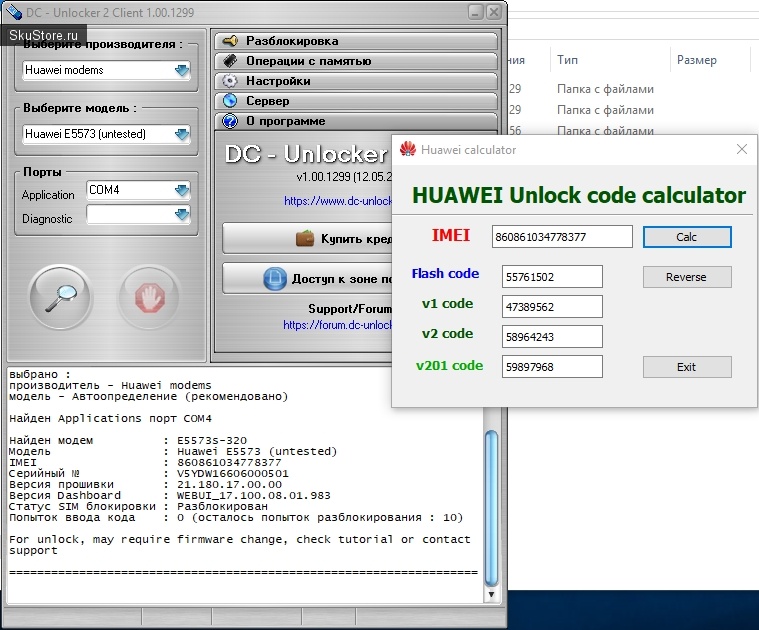
Прерывать прошивку нельзя ни в коем случае! Если запустили, то единственный способ не превратить модем в кирпич — дождаться, когда прошивка будет окончена. Именно поэтому данную процедуру лучше выполнять либо на ноутбуке, либо на ПК с источником бесперебрйного питания. Если в момент прошивки вырубят свет — оживлять модем придется долго.
Шаг 4 — командуем модемом из Терминала.
Запускаем Терминал из архива (так и называется — Терминал), затем выбираем COM-порт, в котором указано PC UI Interface. В моем случае это COM7, хоя это может быть вообще любой COM, хоть COM100500.
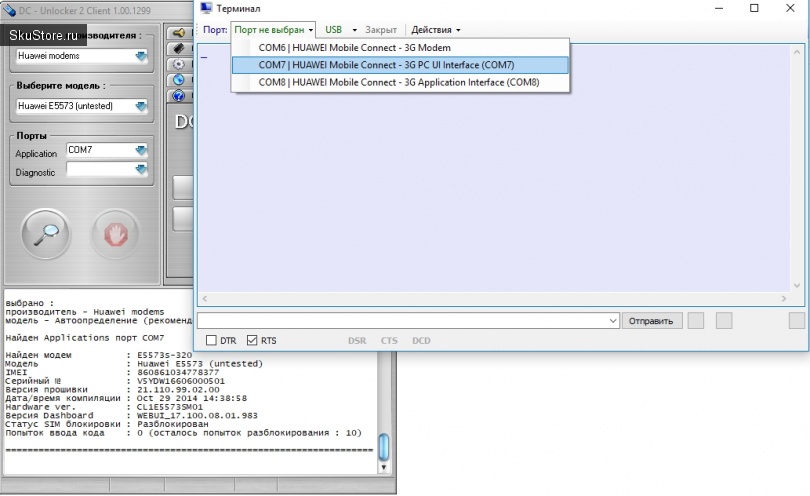
Затем необходимо нажать на кнопку «Закрыт» — это необходимо для того, чтобы порт стал открытым для ввода AT-команд.
Затем поочередно вставляем в строку (в самом низу терминала) следующие 4 команды:
ATE1 — эта команда включает «эхо», т.е. после ввода команды Вы будете видеть либо «ОК», либо «ERROR». Если эту команду не вводить, то никаких «ОК» или «ERROR» в ответ приходить не будет, из-за чего может создаться впечатление, что команды отправляются «в пустоту».
AT^SFM=1 — признаться, я толком так и не понял, зачем нужна эта команда.
AT^NVWREX=8268,0,12,1,0,0,0,2,0,0,0,A,0,0,0 — эта команда отвязывает модем от оператора.
AT^NVWREX=50502,0,128,02 DF 98 CA 88 42 37 D5 54 07 7E ED 1F C4 A7 C8 99 F6 C7 06 33 AE 5A 35 13 E5 A4 DF 8A DD 46 11 00 00 00 00 00 00 00 00 00 00 00 00 00 00 00 00 00 00 00 00 00 00 00 00 00 00 00 00 00 00 00 00 9D 17 22 65 38 D0 4A 8B F0 30 9F B5 D9 5E 8E 71 64 E0 81 8D 56 AB 1F B3 A9 6B 09 A6 8D B5 EC CA 01 00 00 00 00 00 00 00 00 00 00 00 00 00 00 00 00 00 00 00 00 00 00 00 00 00 00 00 00 00 00 00 — эта команда устанавливает OEM-код равным 99999999. Видимо, это для того, чтобы каждый раз не лезть в Huawei-калькулятор для высчитывания Unlock-кода.
Шаг 5 — командуем модемом из DC Unlocker.
Запускаем DC Unlocker (прилагается к архиву), нажимаем на лупу и ждём, пока модем опознается.
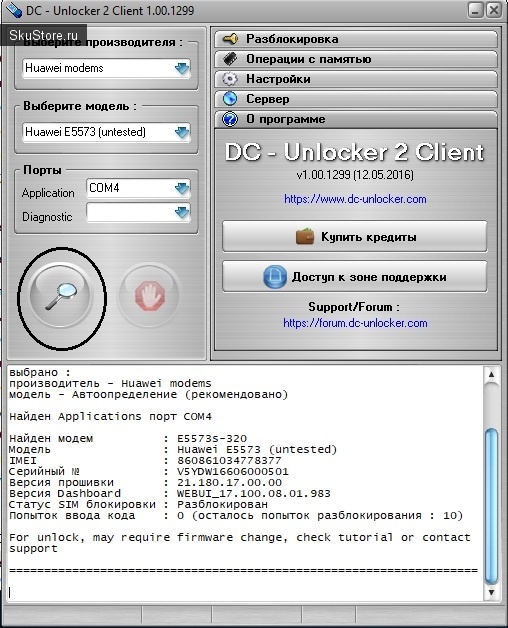
ВАЖНО. Модем может быть опознан не с первой попытки.
После того, как модем опознается, вводим команду at^datalock=99999999 — после ввода именно этой команды мы получим возможность дать прямую команду на смену IMEI.
Обратите внимание, что окно выведения информации и окно для ввода команд — это одно и то же окно. Ввели, нажали Enter и всё ОК.
Затем даём команду at^cimei=«000000000000000», где вместо нулей указываем IMEI смартфона или сотового телефона. Обратите внимание, что «светить» 2 устройства с одним и тем же IMEI не стоит. Поэтому IMEI лучше заимствовать с заведомо «мёртвых» устройств. Например, я позаимствовал IMEI со своей уже давно мёртвой Lumia 520.
Если Вам неоткуда взять IMEI — воспользуйтесь вот этим онлайн-сервисом IMEI, он не просто генерирует готовые IMEI, но и говорит, под видом какого устройства будет опознан Ваш модем. Можете себе сгенерировать IMEI хоть от Apple, хоть от Lenovo и т.д.
Итак, после команды at^cimei=«000000000000000» можно перезагрузить модем. После перезагрузки снова нажмите на лупу и убедитесь, что IMEI сменился.
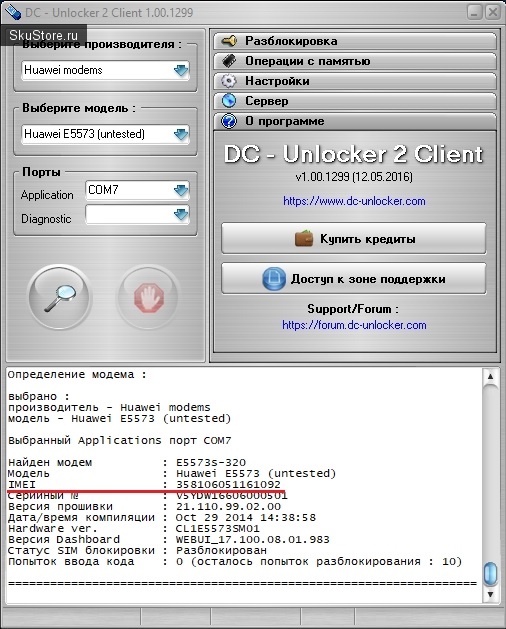
Шаг 6 — установка финальной прошивки.
Шаг полностью аналогичен третьему. IMEI мы сменили, теперь восстанавливаем заводскую прошивку. ВСЁ.
Тестирование E5573s-320
Теперь давайте затестим скорость.
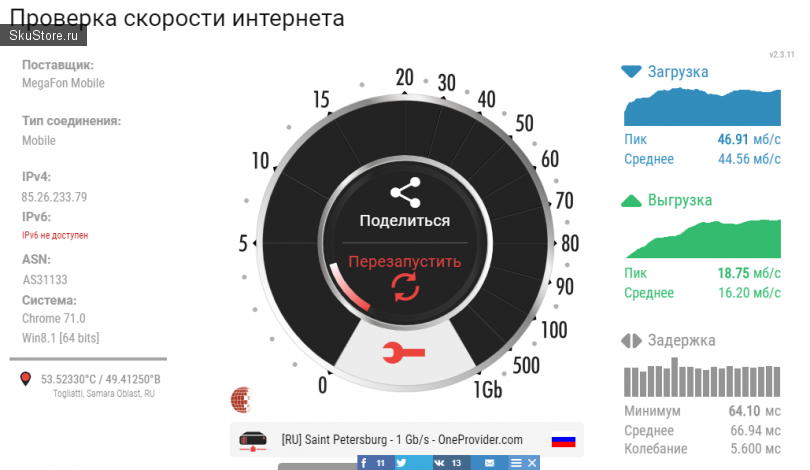
Да, я не спорю, никакими обещанными 150 мегабитами тут и не пахнет, но результаты всё равно более приемлемы, чем на E1750. Особенно радуют тайминги — на E1750 они были ближе к 100 милисекундам.
А вот и реальный кейс — качал NFS PayBack, размер архива — 13 с чем-то гигов. Скачалось за 1,5 часа.
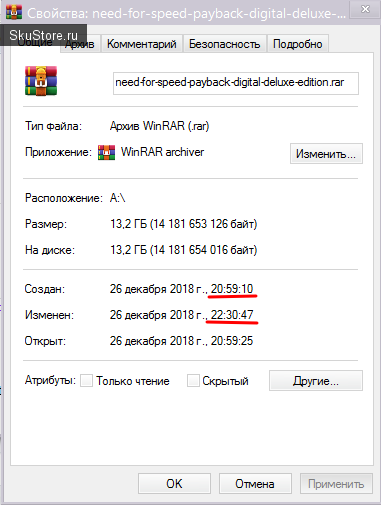
Тем не менее, файлы больших объёмов я бы качать не рекомендовал. И вот причина.
Во-первых, я обнаружил, что питания USB на таких объёмах модему становится не достаточно, поэтому он начинает расходовать аккумулятор.
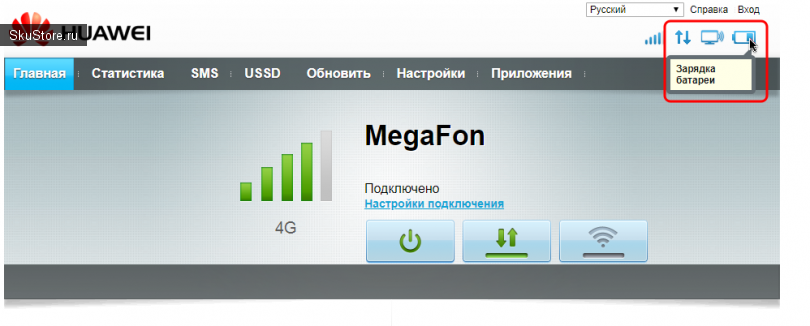
И это при том, что модем был подключен не к USB-порту ПК/ноутука, а к двухамперному блоку питания. Самое смешное, что тестер показал расход не более 0,5А, т.е. модем не будет перегружать USB-порты.
Во-вторых, взгляните на температуру аккумулятора. Фактически с этим модемом я пришел к тому, от чего пытался уйти.
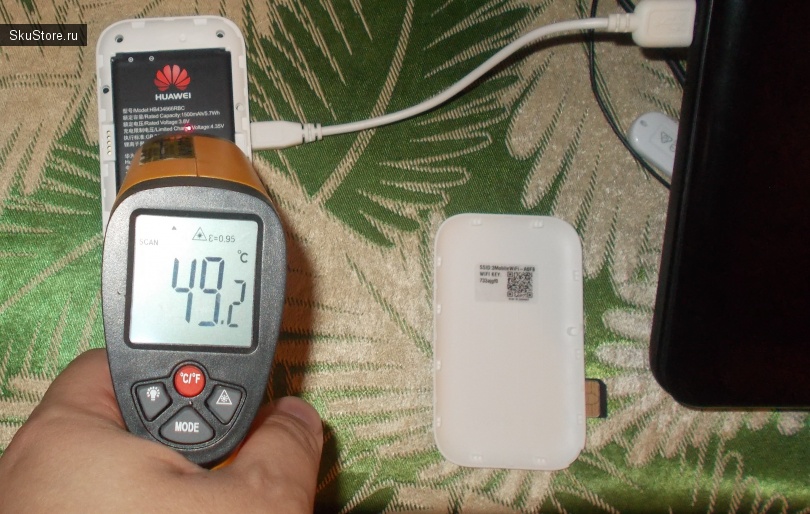
Хотя на модеме это не так критично, т.к. загружать 13 гигов на реальных 4G 35-40 мегабитах — это не то же самое, что загружать те же 13 гигов на 3G 10-12 мегабитах (это я про смарфон сейчас). В обоих случаях аккумуляторы будут греться, однако, в случае с 4G аккумулятор перенапрягаться перестанет гораздо раньше.
Бонус: смена IMEI на Huawei E1750.
Друзья, если процедура с E5573s-320 показалась адски сложной — выдохните, тут всё проще.
1) Заходим на сайт modem2ls.com/, регистрируемся и логинимся.
2) Заходим в Прошивки.
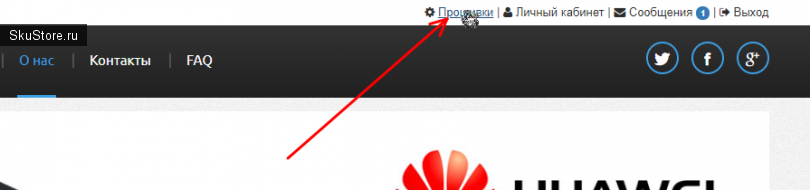
3) Скачиваем архив Generator_LIB.zip и распаковываем.
4) Пока качается архив, нажимаем Сгенерировать новую прошивку
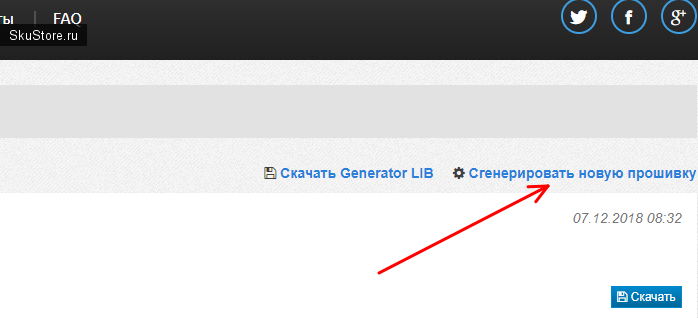
5) Указываем IMEI, ставим галочку «Автоматически сгенерировать новый IMEI» (или снимаем ее, тогда появится поле для указания конкретного IMEI, который Вы хотите установить), аналогично с галочкой «Автоматически сгенерировать новый серийный номер и номер устройства», и ставим галочку «Разблокировать», если модем привязан к какому-то конкретному оператору. Проставив галочку, нажимаем «Сгенерировать».
6) EXE-файл будет сгенерирован менее чем за 1 секунду. Его нужно просто скачать в папку win_lib, которая находится в папке, куда был разархивирован Generator_LIB.zip (см. п. 3).
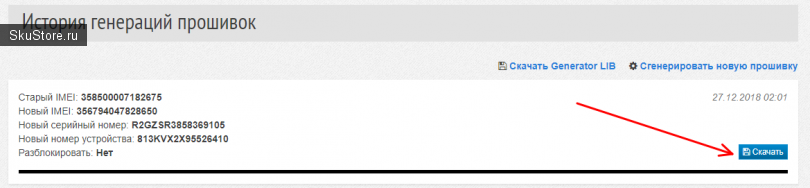
Должно быть вот так:
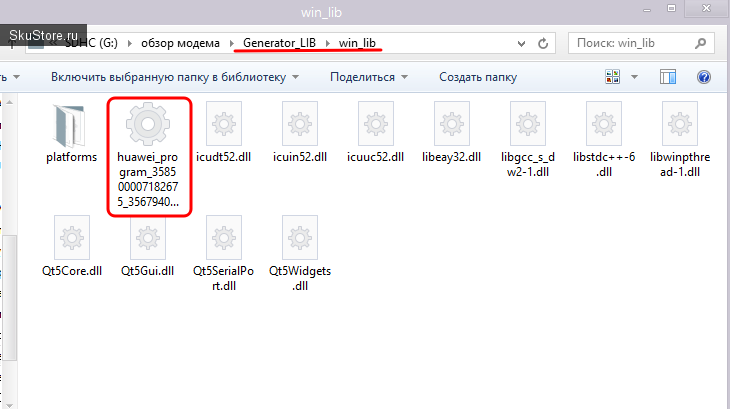
7) Подключаем модем к USB (сим-карта должна быть внутри) и запускаем только что скачанный файл huawei_program_imei1_imei2.exe. теперь необходимо выяснить, к какому именно порту подключен Ваш модем. В моем случае 33 варианта — COM1, COM 25 и COM26. По каждому порту нажимаем Read Info до тех пор, пока вместо ошибок не получим текущие данные по модему. В моем случае нужным портом оказался COM25.
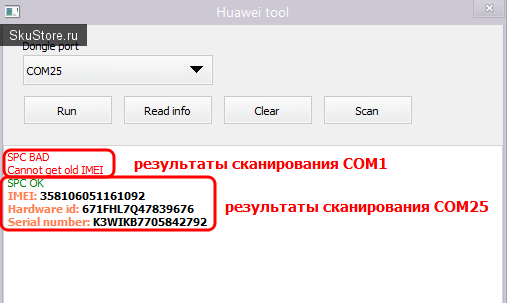
8) Нужный порт найден, теперь просто нажимаем Run и ждём окончания.
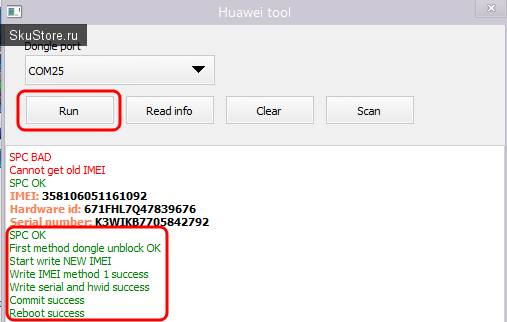
Теперь осталось только убедиться в том, что IMEI действительно сменился. Для этого заходим в дашборд, выбираем Настройки — Диагностика, там будет прописан IMEI. И сравниваем его с тем, который должен быть.
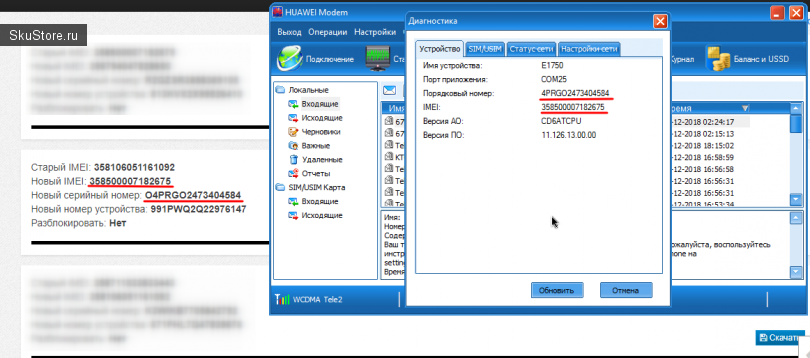
В данном случае IMEI действительно сменился.
P.S.
Если кто-то считает, что я тут устроил рекламу сразу нескольких сайтов, я скажу прямым текстом: да, устроил, и что?
1) 3G/4G-модемы сейчас имеет смысл покупать только в том случае, если Вы положили свою хотелку на безлимитные тарифы Вашего сотового оператора. Ну а поскольку при выходе в тырнет с модема Вам подрезают скорость (а в случае с МТС — вообще отрубают доступ к любым услугам), то в покупке 3G/4G-модема тем более нет смысла. Поэтому я и рассказал о том, как это ограничение обойти, где взять IMEI, а главное — что делать, если IMEI взять негде.
2) Касательно E5573s-320. Одна из причин, по которой я выбрал именно этот модем — я нашел четкую инструкцию, следуя которой мне УДАЛОСЬ сменить IMEI самостоятельно. Если бы такой инструкции я не нашел — пошел бы искать аналогичную инструкцию на другие модемы.
3) Касательно E1750. Вы сейчас очень сильно удивитесь, но это ЕДИНСТВЕННЫЙ РАБОЧИЙ СПОСОБ сменить IMEI на данной модели. И было время, когда я про сервис modem2ls.com еще не знал и воспользовался платными услугами на другом сайте. И знаете, что мне там за 200р сделали? Правильно — мне прислали тот же архив с тем же EXE-файлом. Т.е. я заплатил за то, что Вы, изучив обзор, сейчас можете сделать БЕСПЛАТНО. К слову, перед написанием обзора я прошелся по ремонтным мастерским и поспрашивал, что по чем. Одни заявили, что сменой IMEI на модемах не занимаются, а другие заломили цены 500+ рублей. Вам же я всю эту информацию преподнёс на блюдечке с голубой каёмочкой — пользуйтесь, дорогие! И я еще понимаю, когда берут 500+ рублей за двойную перепрошивку E5537s-320 с кучей AT-команд, т.к. это огромный риск «окирпичить» устройство. Но брать те же деньги за смену IMEI на E1750, где и ошибаться-то толком негде, это уже перебор.
Я очень сильно надеюсь, что данный обзор поможет простым смертным выиграть ту самую войну, которую против своих клиентов развернули сотовые операторы. Я очень сильно надеюсь, что до них наконец-то дойдёт, что вводить подобные ограничения бесполезно — их всё равно обойдут и будут правы на все 146%. Ну а самое главное — я абсолютно искренне убедился, что нормальных сотовых операторов в России просто нет. Поскольку ненормативная лексика на сайте запрещена, обосновывать данное мнение не буду.
Мудрость:
Никогда не говорите «у меня всё плохо» — будет еще хуже. Говорите только «у меня всё хорошо» — будет еще лучше.
Анонс
Давненько не было гитарной тематики, поэтому анонсирую обзор вот такого гитарного компрессора со встроенным эквалайзером.
Как разблокировать модем Huawei E150, E1550, E171, E173 и другие

С развитием мобильной связи множество людей в самых разных уголках страны получили наконец возможность выхода в интернет. Если в городах доступ в сеть был давно развит, то в селах и деревнях дело обстояло намного хуже. Но с появлением технологии 3G ситуация изменилась. Многие абоненты приобрели 3G модемы у своих операторов, но вот не задача, оказалось что эти устройства отказываются работать с сим-картами других операторов. В связи с этим усложнился выбор модема. У некоторых дома возможно лежат без дела модемы не желающие работать с «чужими» симками.
Вот хочу вам поведать быстрый и легкий способ разблокировки модемов Huawei E от операторов «Мегафон» и «МТС».

Поддерживаемые модели HUAWEI E156, E155, 1550, E1552, E156G, E160, E160G, E161, E166, E169, E169G, E170, E172, E176, E1762, E180, E182E, E196, E226, E270, E271, E272, E510, E612, E618, E620, E630, E630+, E660, E660A, E800, E870, E880, EG162, E880, EG162, EG162G, EG602, EG602G.
VODAFONE K2540, K3515, K3520, K3565, K3520, K3565.
На момент написания статьи метод был успешно опробован на выше перечисленных моделях модемов. Не расстраивайтесь если вашей модели нет в списке, это не значит что к вашему модему данный метод неприменим. В таком случае следуйте инструкциям по разблокировке и отпишитесь о результате разблокировки в комментариях с указанием вашей модели.
С теми же модемами от «Билайна» этот метод разблокировки возможно не пройдет. Но можете попробовать и отписаться в комментариях в случае удачи.

Для разблокировки 3g модема Huawei вам потребуется любая не родная симкарта. Вставьте симкарту в модем и подключите его к компьютеру через любой USB порт. Дождитесь пока система найдет и примет модем. Далее запустите окно программы которая устанавливалась с модема, в этот момент должно появиться окно с сообщением «Введите код разблокировки. Осталось n-попыток». Чтобы получить код воспользуйтесь программой «Калькулятор кодов для Huawei». Скачать ее можно здесь. 
В поле для ввода текста нужно ввести IMEI номер вашего 3G модема. Найти его можно на обратной стороне модема. После ввода номера нажмите «Calculate» и получите два кода. Unlock code это то что нам нужно. Введите этот код в окно программы модема и нажмите OK. Будьте внимательны при вводе кодов. Если окно программы не исчезло после нажатия OK значит вы где-то ошиблись, следует перепроверить номер IMEI.
У кого вообще не появляется окошко для ввода кода используйте программу по этой ссылке
Если же окошко исчезло и окно программы приняло обычный вид, то разблокировка получилась. Остается в настройках создать новый профиль и подключиться. После проделанной разблокировки данный модем должен работать со всеми сим-картами и повторной разблокировки не требуется.
Внимание: если у вас не получилось разблокировать модем кодом, который получен из этого калькулятора, не вводите его несколько раз, потому что после 10 неправильных вводов модем не покажет окошко снова. А такое возможно если у вас новый модем с новым алгоритмом защиты. Такие модемы разблокируются к сожалению платно.
Калькулятор кодов HUAWEI СКАЧАТЬ
Отпишитесь помогла ли вам программа и на какой модели.