
Что означает символ 160 в моем исходном коде?
Я форматирую числа в строку, используя следующую строку формата «# #. ##», в какой-то момент мне нужно превратить эти строки чисел, например (1 234 567), в нечто вроде 1234567. Я пытаюсь удалить пустые символы, но обнаружили, что
по какой-то причине строка остается 1 234 567. После просмотра строки я обнаружил, что
значение [1] равно 160.
Мне было интересно, что означает значение 160?
8 ответов
Может быть, вы могли бы использовать регулярное выражение для замены этих пустых символов:
код символа 160 будет
Это быстрый (и достаточно читаемый) способ удаления любых символов, классифицированных как пробелы, с использованием Char.IsWhiteSpace :
Если вам нужны числа и десятичные разделители, должно быть что-то вроде этого:
Я бы предложил использовать версию с перегрузкой char :
Решение с расширенными методами:
И его можно использовать с этим кодом:
Не будет ли предпочтительным методом замены всех пустых символов (и именно это хотел сделать спрашивающий) на метод Regex, который Рубенс уже опубликовал?
или что предлагает Expresso:
Разница в том, что \ p
Преимущество использования RegEx состоит в том, что для замены нормальных пробелов необходима только одна команда, а не только неразрывный пробел, как объяснено в некоторых ответах выше.
Коды ASCII символов
Управляющие символы (большинство непечатные; наиболее важные подсвечены жёлтым)
Печатные символы (стандартные)
| Символ | Dec | Hex | Oct | Описание |
|---|---|---|---|---|
| 32 | 20 | 040 | Пробел | |
| ! | 33 | 21 | 041 | Восклицательный знак |
| « | 34 | 22 | 042 | Кавычка (» в HTML) |
| # | 35 | 23 | 043 | Решётка (знак числа) |
| $ | 36 | 24 | 044 | Доллар |
| % | 37 | 25 | 045 | Проценты |
| & | 38 | 26 | 046 | Амперсанд |
| ‘ | 39 | 27 | 047 | Закрывающая одиночная кавычка (апостроф) |
| ( | 40 | 28 | 050 | Открывающая скобка |
| ) | 41 | 29 | 051 | Закрывающая скобка |
| * | 42 | 2a | 052 | Звёздочка, умножение |
| + | 43 | 2b | 053 | Плюс |
| , | 44 | 2c | 054 | Запятая |
| — | 45 | 2d | 055 | Дефис, минус |
| . | 46 | 2e | 056 | Точка |
| / | 47 | 2f | 057 | Наклонная черта (слеш, деление) |
| 0 | 48 | 30 | 060 | Ноль |
| 1 | 49 | 31 | 061 | Один |
| 2 | 50 | 32 | 062 | Два |
| 3 | 51 | 33 | 063 | Три |
| 4 | 52 | 34 | 064 | Четыре |
| 5 | 53 | 35 | 065 | Пять |
| 6 | 54 | 36 | 066 | Шесть |
| 7 | 55 | 37 | 067 | Семь |
| 8 | 56 | 38 | 070 | Восемь |
| 9 | 57 | 39 | 071 | Девять |
| : | 58 | 3a | 072 | Двоеточие |
| ; | 59 | 3b | 073 | Точка с запятой |
| 62 | 3e | 076 | Знак больше | |
| ? | 63 | 3f | 077 | Знак вопроса |
| @ | 64 | 40 | 100 | эт, собака |
| A | 65 | 41 | 101 | Заглавная A |
| B | 66 | 42 | 102 | Заглавная B |
| C | 67 | 43 | 103 | Заглавная C |
| D | 68 | 44 | 104 | Заглавная D |
| E | 69 | 45 | 105 | Заглавная E |
| F | 70 | 46 | 106 | Заглавная F |
| G | 71 | 47 | 107 | Заглавная G |
| H | 72 | 48 | 110 | Заглавная H |
| I | 73 | 49 | 111 | Заглавная I |
| J | 74 | 4a | 112 | Заглавная J |
| K | 75 | 4b | 113 | Заглавная K |
| L | 76 | 4c | 114 | Заглавная L |
| M | 77 | 4d | 115 | Заглавная M |
| N | 78 | 4e | 116 | Заглавная N |
| O | 79 | 4f | 117 | Заглавная O |
| P | 80 | 50 | 120 | Заглавная P |
| Q | 81 | 51 | 121 | Заглавная Q |
| R | 82 | 52 | 122 | Заглавная R |
| S | 83 | 53 | 123 | Заглавная S |
| T | 84 | 54 | 124 | Заглавная T |
| U | 85 | 55 | 125 | Заглавная U |
| V | 86 | 56 | 126 | Заглавная V |
| W | 87 | 57 | 127 | Заглавная W |
| X | 88 | 58 | 130 | Заглавная X |
| Y | 89 | 59 | 131 | Заглавная Y |
| Z | 90 | 5a | 132 | Заглавная Z |
| [ | 91 | 5b | 133 | Открывающая квадратная скобка |
| \ | 92 | 5c | 134 | Обратная наклонная черта (обратный слеш) |
| ] | 93 | 5d | 135 | Закрывающая квадратная скобка |
| ^ | 94 | 5e | 136 | Циркумфлекс, возведение в степень, знак вставки |
| _ | 95 | 5f | 137 | Нижнее подчёркивание |
| ` | 96 | 60 | 140 | Открывающая одиночная кавычка, гравис, знак ударения |
| a | 97 | 61 | 141 | Строчная a |
| b | 98 | 62 | 142 | Строчная b |
| c | 99 | 63 | 143 | Строчная c |
| d | 100 | 64 | 144 | Строчная d |
| e | 101 | 65 | 145 | Строчная e |
| f | 102 | 66 | 146 | Строчная f |
| g | 103 | 67 | 147 | Строчная g |
| h | 104 | 68 | 150 | Строчная h |
| i | 105 | 69 | 151 | Строчная i |
| j | 106 | 6a | 152 | Строчная j |
| k | 107 | 6b | 153 | Строчная k |
| l | 108 | 6c | 154 | Строчная l |
| m | 109 | 6d | 155 | Строчная m |
| n | 110 | 6e | 156 | Строчная n |
| o | 111 | 6f | 157 | Строчная o |
| p | 112 | 70 | 160 | Строчная p |
| q | 113 | 71 | 161 | Строчная q |
| r | 114 | 72 | 162 | Строчная r |
| s | 115 | 73 | 163 | Строчная s |
| t | 116 | 74 | 164 | Строчная t |
| u | 117 | 75 | 165 | Строчная u |
| v | 118 | 76 | 166 | Строчная v |
| w | 119 | 77 | 167 | Строчная w |
| x | 120 | 78 | 170 | Строчная x |
| y | 121 | 79 | 171 | Строчная y |
| z | 122 | 7a | 172 | Строчная z |
| < | 123 | 7b | 173 | Открывающая фигурная скобка |
| | | 124 | 7c | 174 | Вертикальная черта |
| > | 125 | 7d | 175 | Закрывающая фигурная скобка |
| 126 | 7e | 176 | Тильда (приблизительно) |
Расширенный набор символов (ANSI) в русской кодировке Win-1251
ASCII таблица

ASCII — A merican S tandard C ode for I nformation I nterchange.
ASCII была разработана (1963 год) для кодирования символов, коды которых помещались в 7 бит (128 символов). Со временем кодировка была расширена до 8-ми бит (256 символов), коды первых 128-и символов не изменились.
Управляющие символы ASCII (код символа 0-31)
Первые 32 символа в ASCII-таблице не имеют печатных кодов и используются для управления периферийными устройствами, телетайпами, принтерами и т.д.
| DEC | OCT | HEX | BIN | Symbol | HTML Number | HTML Name | Description |
|---|---|---|---|---|---|---|---|
| 0 | 000 | 0x00 | 00000000 | NUL \0 | & #000; | Null char | |
| 1 | 001 | 0x01 | 00000001 | SOH | & #001; | Start of Heading | |
| 2 | 002 | 0x02 | 00000010 | STX | & #002; | Start of Text | |
| 3 | 003 | 0x03 | 00000011 | ETX | & #003; | End of Text | |
| 4 | 004 | 0x04 | 00000100 | EOT | & #004; | End of Transmission | |
| 5 | 005 | 0x05 | 00000101 | ENQ | & #005; | Enquiry | |
| 6 | 006 | 0x06 | 00000110 | ACK | & #006; | Acknowledgment | |
| 7 | 007 | 0x07 | 00000111 | BEL | & #007; | Bell | |
| 8 | 010 | 0x08 | 00001000 | BS | & #008; | Back Space | |
| 9 | 011 | 0x09 | 00001001 | HT \t | & #009; | Tab | |
| 10 | 012 | 0x0A | 00001010 | LF \n | & #010; | Новая строка | |
| 11 | 013 | 0x0B | 00001011 | VT | & #011; | Vertical Tab | |
| 12 | 014 | 0x0C | 00001100 | FF | & #012; | Form Feed | |
| 13 | 015 | 0x0D | 00001101 | CR \r | & #013; | Возврат каретки | |
| 14 | 016 | 0x0E | 00001110 | SO | & #014; | Shift Out / X-On | |
| 15 | 017 | 0x0F | 00001111 | SI | & #015; | Shift In / X-Off | |
| 16 | 020 | 0x10 | 00010000 | DLE | & #016; | Data Line Escape | |
| 17 | 021 | 0x11 | 00010001 | DC1 | & #017; | Device Control 1 (oft. XON) | |
| 18 | 022 | 0x12 | 00010010 | DC2 | & #018; | Device Control 2 | |
| 19 | 023 | 0x13 | 00010011 | DC3 | & #019; | Device Control 3 (oft. XOFF) | |
| 20 | 024 | 0x14 | 00010100 | DC4 | & #020; | Device Control 4 | |
| 21 | 025 | 0x15 | 00010101 | NAK | & #021; | Negative Acknowledgement | |
| 22 | 026 | 0x16 | 00010110 | SYN | & #022; | Synchronous Idle | |
| 23 | 027 | 0x17 | 00010111 | ETB | & #023; | End of Transmit Block | |
| 24 | 030 | 0x18 | 00011000 | CAN | & #024; | Cancel | |
| 25 | 031 | 0x19 | 00011001 | EM | & #025; | End of Medium | |
| 26 | 032 | 0x1A | 00011010 | SUB | & #026; | Substitute | |
| 27 | 033 | 0x1B | 00011011 | ESC | & #027; | Escape | |
| 28 | 034 | 0x1C | 00011100 | FS | & #028; | File Separator | |
| 29 | 035 | 0x1D | 00011101 | GS | & #029; | Group Separator | |
| 30 | 036 | 0x1E | 00011110 | RS | & #030; | Record Separator | |
| 31 | 037 | 0x1F | 00011111 | US | & #031; | Unit Separator | |
| DEC | OCT | HEX | BIN | Symbol | HTML Number | HTML Name | Description |
Печатные символы ASCII (код символа 32-127)
Буквы, цифры, знаки препинания и другие символы расположенные на клавиатуре (англ.).
Вставка символов и знаков на основе латинского алфавита в кодировке ASCII или Юникод
С помощью кодировок символов ASCII и Юникода можно хранить данные на компьютере и обмениваться ими с другими компьютерами и программами. Ниже перечислены часто используемые латинские символы ASCII и Юникода. Наборы символов Юникода, отличные от латинских, можно посмотреть в соответствующих таблицах, упорядоченных по наборам.
В этой статье
Вставка символа ASCII или Юникода в документ
Если вам нужно ввести только несколько специальных знаков или символов, можно использовать таблицу символов или сочетания клавиш. Список символов ASCII см. в следующих таблицах или статье Вставка букв национальных алфавитов с помощью сочетаний клавиш.
Многие языки содержат символы, которые не удалось сжатить, в 256-символьный набор extended ACSII. Таким образом, существуют варианты ASCII и Юникода, которые должны включать региональные символы и символы, и см. таблицы кодов символов Юникода по сценариям.
Если у вас возникают проблемы с вводом кода необходимого символа, попробуйте использовать таблицу символов.
Вставка символов ASCII
Чтобы вставить символ ASCII, нажмите и удерживайте клавишу ALT, вводя код символа. Например, чтобы вставить символ градуса (º), нажмите и удерживайте клавишу ALT, затем введите 0176 на цифровой клавиатуре.
Для ввода чисел используйте цифровую клавиатуру, а не цифры на основной клавиатуре. Если на цифровой клавиатуре необходимо ввести цифры, убедитесь, что включен индикатор NUM LOCK.
Вставка символов Юникода
Чтобы вставить символ Юникода, введите код символа, затем последовательно нажмите клавиши ALT и X. Например, чтобы вставить символ доллара ($), введите 0024 и последовательно нажмите клавиши ALT и X. Все коды символов Юникода см. в таблицах символов Юникода, упорядоченных по наборам.
Важно: Некоторые программы Microsoft Office, например PowerPoint и InfoPath, не поддерживают преобразование кодов Юникода в символы. Если вам необходимо вставить символ Юникода в одной из таких программ, используйте таблицу символов.
Если после нажатия клавиш ALT+X отображается неправильный символ Юникода, выберите правильный код, а затем снова нажмите ALT+X.
Кроме того, перед кодом следует ввести «U+». Например, если ввести «1U+B5» и нажать клавиши ALT+X, отобразится текст «1µ», а если ввести «1B5» и нажать клавиши ALT+X, отобразится символ «Ƶ».
Использование таблицы символов
Таблица символов — это программа, встроенная в Microsoft Windows, которая позволяет просматривать символы, доступные для выбранного шрифта.
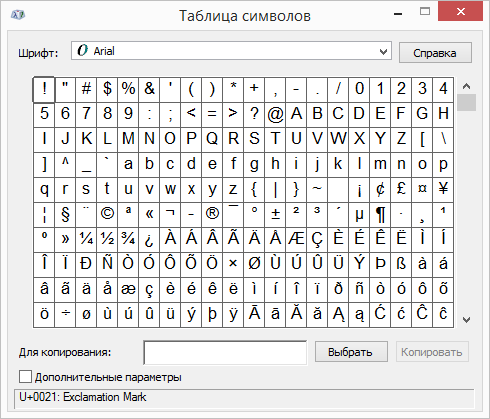
С помощью таблицы символов можно копировать отдельные символы или группу символов в буфер обмена и вставлять их в любую программу, поддерживающую отображение этих символов. Открытие таблицы символов
В Windows 10 Введите слово «символ» в поле поиска на панели задач и выберите таблицу символов в результатах поиска.
В Windows 8 Введите слово «символ» на начальном экране и выберите таблицу символов в результатах поиска.
В Windows 7: Нажмите кнопку Пуск, а затем последовательно выберите команды Программы, Стандартные, Служебные и Таблица знаков.
Знаки группются по шрифтам. Щелкните список шрифтов, чтобы выбрать набор символов. Чтобы выбрать символ, щелкните его, нажмите кнопку «Выбрать», щелкните в документе правую кнопку мыши в том месте, где он должен быть, а затем выберите «Вировать».
Вставка кодов символов ASCII или Юникода в Word
Вставка символа с помощью клавиатуры с кодами символов ASCII или Юникода
Символы и специальные знаки вставляются с помощью кодов ASCII или Юникода. Вы можете укассировать код при подытовом коде для знака.
Перейдите на вкладку > символ > другие символы.
Найдите нужный символ.
Совет: Шрифт Segoe UI Symbol содержит очень большой набор символов Юникода, которые можно выбрать.
В правой нижней части вы увидите код знака и от:. Код знака используется для вставки этого символа с клавиатуры. Поле «От»: указывает, является ли это кодом Юникода или символом ASCII.
 Юникод
 ASCII
ASCII
Вставка символов Юникод
Введите код символа там, куда необходимо вставить знак в кодировке Юникод.
Нажмите клавиши ALT + X, чтобы преобразовать код в символ.
Если символ Юникода нужно поместить сразу после другого, выделите код, прежде чем нажимать ALT+X.
Совет: Если вы не получили символ, который вы ожидали, убедитесь в том, что выбран правильный шрифт.
Вставка символов ASCII
На цифровой клавиатуре с помощью клавиши Num Lock введите номера ASCII, а не номера в верхней части клавиатуры.
Все коды символов ASCII имеют четыре цифры. Если код символа меньше четырех цифр, добавьте нули в начале, чтобы получить 4 цифры.
На вкладке Главная в группе Шрифт измените шрифт на Wingdings (или другой набор шрифтов).
Нажмите клавишу ALT и, удерживая ее, введите код символа с помощью цифровой клавиатуры.
После вставки символа измените шрифт на предыдущий.