
kkmserver.ru
Добро пожаловать на наш форум поддержки
Не распознаётся код отреза слип чека при эквайринге.
Не распознаётся код отреза слип чека при эквайринге.
Сообщение avk1973 » 07 мар 2019, 16:06
Добрый день.
Подскажите, может кто-нибудь сталкивался с подобной проблемой.
Подключен эквайринг от сбербанка
Терминал SP30 производства PAX Computer Technology.
ККМ- Штрих-01Ф, с последней прошивкой.
При печати слип-чека экваринга (который как я понимаю формирует терминал) не распознаётся код отреза, какое бы значение не устаналивал в обеих устройствах (по умолчанию в обоих стояло 22). В результате покупателю и кассиру приходится отдавать «сдвоенные» слип чеки.
Re: Не распознаётся код отреза слип чека при эквайринге.
Сообщение Audim » 07 мар 2019, 23:33
В каталоге установки ПО сбербанка найдите файл «pinpad.ini»
В нем ключ «PrinterEnd»
Сейчас почему-то сбербанк стал ставить аж три символа на отрез: PrinterEnd=010D0A
Замените на PrinterEnd=16 (22 в шестнатиричной системе)
В kkmserver поставьте 22.
Re: Не распознаётся код отреза слип чека при эквайринге.
Сообщение avk1973 » 09 мар 2019, 06:02
(126)
S(183)
и последним символ из pinpad.ini (я пробовал разные, 0,1,16)
Почему-то у ккм-сервера не получается распознать эту строку.
Перепробовал даже трюки, наподобие PrinterEnd=0D0A16 (\r\n_) или попытка настроить сработку отреза на
S
Может быть это как-то связано с тем, что принтеры пока работают в нефискальном режиме?
Вот что выдаёт слип-чек в json при PrinterEnd=16
Re: Не распознаётся код отреза слип чека при эквайринге.
Сообщение Audim » 09 мар 2019, 20:16
Re: Не распознаётся код отреза слип чека при эквайринге.
Сообщение avk1973 » 11 мар 2019, 16:05
S\u0016\r\n»
Если ставишь 2,3 и более байта- соответственно всех их прописывает в юникоде.
Это нормально?
Такое впечатление, что ккм сервер вообще не реагирует на эту строку. Может ли это быть связано с тем, что временно указан «нефискальный» режим (система только тестируется).
Re: Не распознаётся код отреза слип чека при эквайринге.
Сообщение Audim » 11 мар 2019, 21:04
Re: Не распознаётся код отреза слип чека при эквайринге.
Сообщение avk1973 » 12 мар 2019, 14:43
Re: Не распознаётся код отреза слип чека при эквайринге.
Сообщение avk1973 » 12 мар 2019, 18:07
Большое спасибо создателю программы, за огромную помощь в решении проблем с настройкой.
Советы для тех, кто в будущем столкнётся с подобной проблемой:
2) Отключите галочку «Устранить ошибку дублирования слип-чеков». Она может «мешать» распознаванию кода отреза, что у нас и происходило.
3) Для тех, кто хочет обработать поле Slip вручную, учтите, что байты из поля PrintEnd могут возвращаться в utf-формате (но не всегда). Например PrintEnd=0D0A16 вернётся как /r/n\u0016, а PrintEnd=010216, как \u0001\u0002\u0016. Символ 00 и следующие за ним будут проигнорированы.
4) При работе с эквайрингом, если есть возможность, не запускайте kkm как вин-службу, вы лишитесь полезных информационных окошек, а также не сможете вернуть оплату после закрытия смены, т.к. не будет выскакивать запрос о коде платежа.
Не печатается слип чек, хотя казалось бы.
Такое дело: Доработанная УТ 10.3. К ней подключен эквайринговый терминал(СБ) и ККТ Штрих-Лайт-01Ф. Драйвер Штрих версии 4.13.
По нажатию на кнопку в документе, открывается диалог эквайрингового терминала, все операции с картой выполняются успешно(деньги с карты по факту списываются/возвращаются), в 1С возвращается XML строка слип чека (в отладке её видно, вроде красивая, правильная).
Дальше этот XML отправляется на печать в ККТ(вызывается метод драйвера «НапечататьТекстовыйДокумент»). Метод возвращает что всё ок, ошибок нет.
НО. По факту ККТ при этом печатает только зашитую в неё шапку с реквизитами организации и не печатает переданный слип.
Устал уже смотреть на этот огрызок ))) Кто сталкивался, или понимает куда копать, подскажите пожалуйста!
Здравствуйте!
Ваше обращение зарегистрировано под номером SW118____.
Пожалуйста, в тексте следующих обращений на эту же тему ссылайтесь на этот номер.
Скорее всего, у вас неверно настроен параметр компоненты «Последовательность частичного отреза». Его значение должно соответствовать настройке «Последлвательность в конце чека» эквайрингового терминала.
В основной поставке драйвера сбербанк у вас скорее всего есть утилита TlvEdit, в которой вы можете считать настройки из терминала, узнать код символа в конце чека и задать его в 1С.
(1) Наверняка, но всё происходит уже после того как сберовская обработка отработала и вернула XML в 1С. Вся печать через 1С.
(2),(3),(4) а разве при наличии недопустимых символов в XML, метод драйвера не вернёт в 1С ошибку?! Блин, я этот вариант отбросил, надо проверить..
(2),(3),(4) Попробовал. TlvEdit нет в поставке ЭТ, но в ответе терминала уже идёт [cut]. И XML валидацию проходит.
Тупик какой-то.
Настройка подключаемого оборудования
В разделе Настройка подключаемого оборудования настраивается подключение фискальных регистраторов и эквайриноговых терминалов. Каждый экземпляр оборудования привязывается к определенному рабочему месту.

Подключаемое оборудование
В справочнике Подключаемое оборудование создаются конфигурации рабочих мест. Запись в справочнике связывает конкретное рабочее место (пользователь, компьютер), конфигурацию оборудования и физический экземпляр оборудования, при этом один и тот же экземпляр, рабочее место, пользователь могут использоваться в нескольких записях.

При нажатии на кнопку Управление рабочими местами открывается подменю выбора рабочего места, для которого отображаются настройки конфигураций подключаемого оборудования. По умолчанию отображаются настройки для рабочего места текущего пользователя.
При установке флага Все типы оборудования, отображаются все типы оборудования для выбранного рабочего места.
Если флаг не установлен, есть возможность фильтровать список типу оборудования: Фискальные регистраторы, Эквайринговые терминалы, Сканеры документов.
При установке флага Все рабочие места, в списке отображаются все рабочие места.
Установка флага Группировать по рабочему месту включает группировку конфигураций подключаемого оборудования по рабочим местам.
Для создания новой конфигурации подключения оборудования необходимо выбрать Тип оборудования и заполнить реквизиты.

Драйвер оборудования – отображается драйвер устанавленного оборудования. До версии 2.0.10 драйвер оборудования можно запросить в службе технической поддержки, с версии 2.0.10 драйверы можно будет скачивать с официального сайта устанавливаемого оборудования.
Рабочее место – указывается рабочее место, на которое устанавливается оборудование.
Наименование – указывается наименование конфигурации.
Серийный номер – указывается серийный номер подключаемого оборудования.
После того как конфигурация записана, можно перейти к настройкам оборудования, нажав кнопку Настроить. Будет предложено установить драйвер оборудования, если он еще не установлен. Этот этап можно пропустить, если настраивается чужое рабочее место.
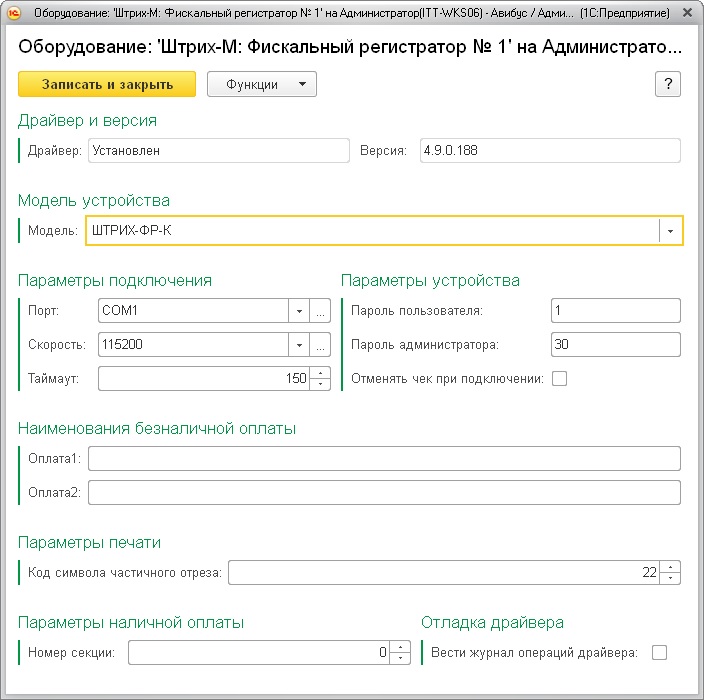
При настройке подключения эквайрингового терминала необходимо задать параметры Ширина слип-чека – ширина чека эквайрингового терминала, и Код символа частичного отреза – настройка печати двух чеков (фискального и нефискального) с частичным отрезом.

Для ведения учета оплаты билетов и услуг по банковским картам без подключения эквайрингового терминала, необходимо создать подключаемое оборудование.
Порядок подключения ККТ (онлайн-касса)
Кассы ККТ с передачей данных должны быть зарегистрированы в налоговой и ОФД. Всё настраивается аналогично фискальным регистраторам.
В устройствах, которые больше не используются, нужно снять флаг Устройство используется.

Переходим на вкладку ККТ с передачей данных

Добавляем новое подключаемое оборудование

Все поля обязательны к заполнению. Серийный номер для ККТ от компании «Штрих» указываем без лидирующих нулей, например, вместо серийного номера «0000000155» нужно указать «155». Этот же номер желательно указать в наименовании, что позволит легко искать оборудование в списке. В результате получим следующие настройки:

Сохраняем заполненные данные и переходим в Настроить…

Необходимо указать порт, скорость и другие настройки при необходимости. После этого переходим во вкладку Налоговые ставки и типы оплат

По умолчанию все налоговые ставки «0». Их нужно взять из Теста драйвера, в данном случае Штриха.

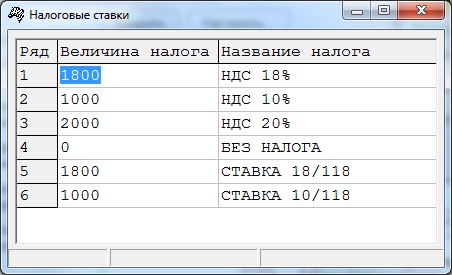
Настройка завершена. Проведём тест устройства.

Нажимаем записать и закрыть. Настройка завершена.
Эквайринговые терминалы
В этом справочнике содержатся записи о физических экземплярах эквайринговых терминалов.

Для создания эквайрингового терминала необходимо указать его Серийный номер и заполнить реквизиты. По серийному номеру осуществляется поиск при установке нового эквайрингового терминала в рабочем месте кассира.
Касса – указывается ККМ на рабочем месте кассира с эквайринговым терминалом.
Наименование – указывается наименование подключаемого оборудования, формируется автоматически путем добавления к аббревиатуре «ЭТ» (эквайринговый терминал) серийного номера терминала.
Подключаемое оборудование – указывается конфигурация подключаемого оборудования.
Порядок подключения терминала
Для подключения терминала необходимо установить драйвер эквайрингового терминала Сбербанка. Для этого необходимо нажать на кнопку Драйверы оборудования в разделе Администрирование – Настройка подключаемого оборудования.
В открывшейся форме необходимо выбрать драйвер эквайрингового терминала Сбербанка РФ.
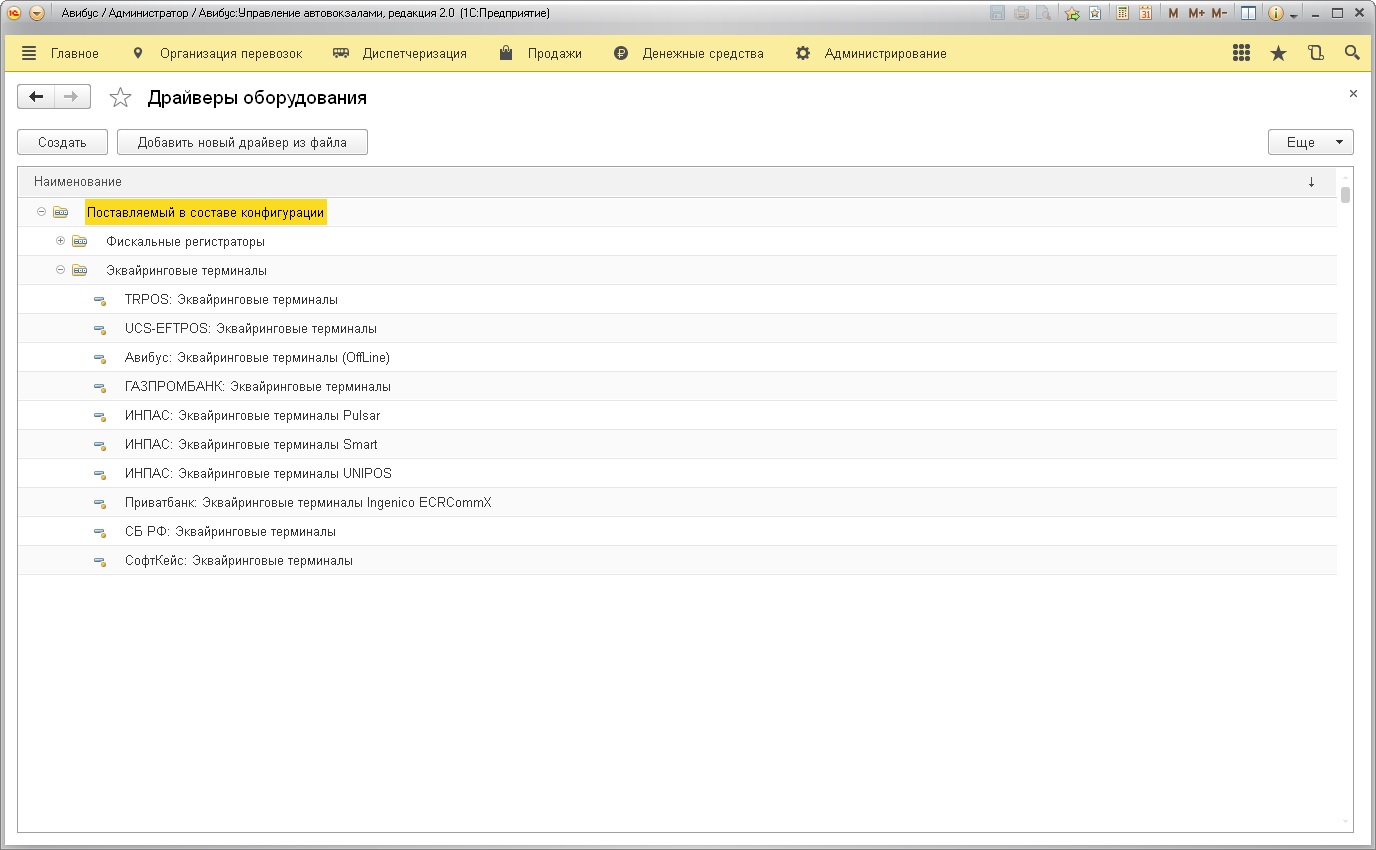


Далее необходимо установить драйвер СБ РФ: Эквайринговые терминалы.

После установки драйвера в корневом каталоге диска С:\ должна появиться папка SberBank, в которой содержатся необходимые драйвера и файлы.

Далее необходимо создать папку Temporary и перенести в нее содержимое папки SberBank. После чего содержимое папки cs552 необходимо скопировать в SberBank, и заменить файлы «SBRF.dll» и «SBRFCOM.dll» папки SberBank на соответствующие файлы из папки Temporary. На этом настройка подключения эквайрингового терминала завершена. Для проверки подключения необходимо провести сверку итогов эквайринга в РМК. Если терминал подключен корректно, на фискальном регистраторе будет распечатан слип-чек.
Кассы ККМ
В этом справочнике содержатся записи о физических экземплярах фискальных регистраторов.

Кассы ККМ можно объединять в группы для удобства.
Для создания кассы ККМ необходимо заполнить реквизиты.
Группа – указывается группа, к которой принадлежит касса ККМ.
Серийный номер – указывается номер ККМ, присвоенный производителем (заводской номер).
Регистрационный номер – указывается номер ККМ, присвоенный ей при регистрации в налоговой инспекции.
Наименование – указывается наименование подключаемой кассы ККМ, формируется автоматически путем добавления к слову «Касса» серийного номера ККМ.
Организация – указывается организация, для которой устанавливается касса ККМ.
Местоположение – указывается остановка, на которой расположена ККМ.
Подключаемое оборудование – указывается конфигурация подключаемого оборудования.
При установке флага Касса допродажи, с текущей кассы становится доступна продажа билетов на рейсы со статусом Допродажа, подробнее в разделе Редактирование рейсов.
При установке флага Неавтоматизированная, для регистрации поступлений из текущей кассы ККМ требуется ввод стоимости проданных услуг в ПКО вручную.
Рабочие места
В этом справочнике содержатся записи рабочих мест. По умолчанию рабочее место имеет название, состоящее из имени пользователя и имени компьютера. Записи о рабочих местах создаются автоматически.
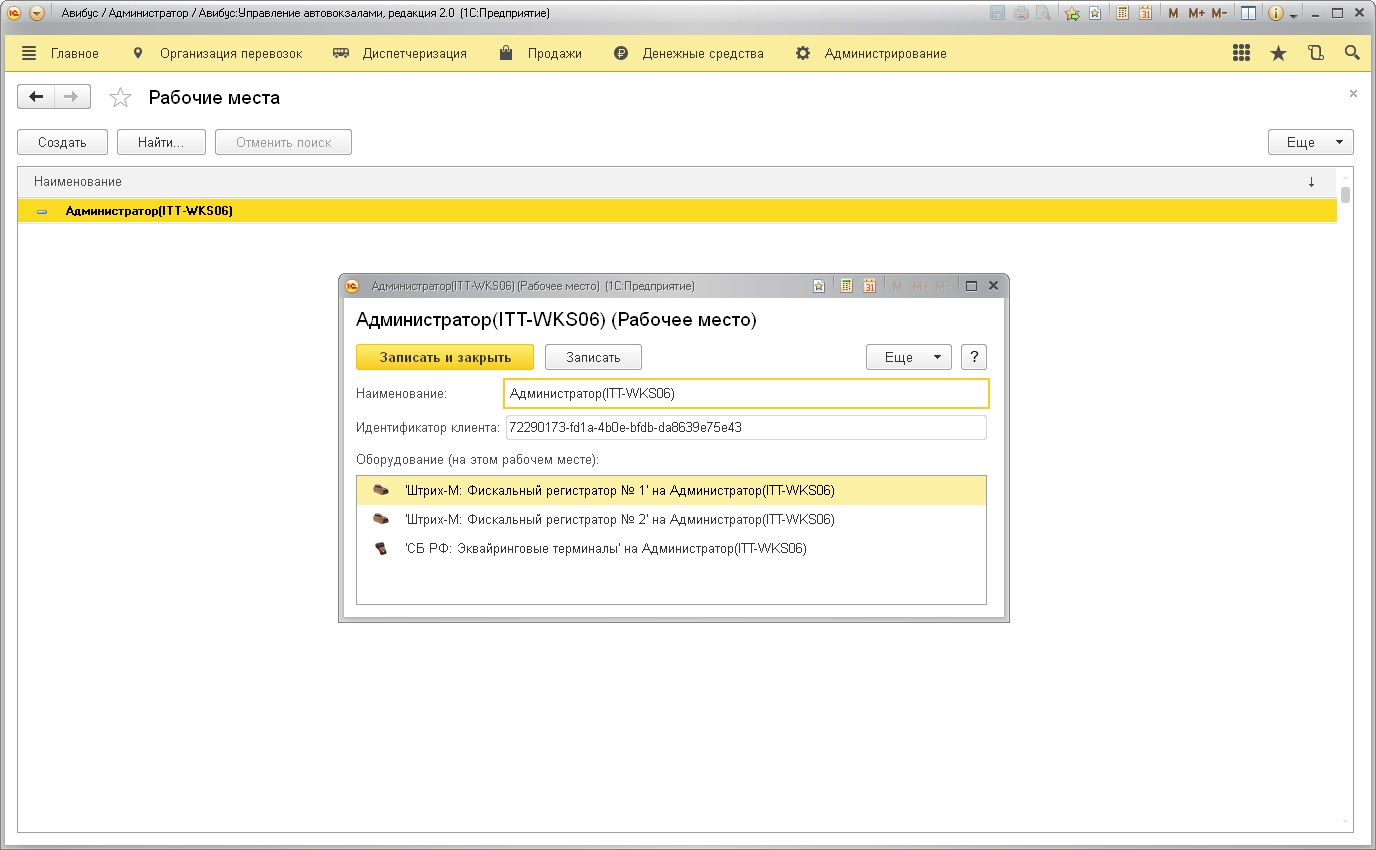
В открывшейся форме есть возможность просмотреть установленное оборудование на выбранном рабочем месте.
Открыть настройки выбора оборудования
В этом разделе есть возможность настроить выбор подключаемого оборудования, если на одном рабочем месте используется несколько фискальных регистраторов в зависимости от условий: перевозчик и пункт отправления, например, если необходимо чтобы продажи для определенного перевозчика и пункта отправления фиксировались в указанной ККМ.
Если созданы две различные настройки выбора оборудования с указанием одного параметра, т. е. в одной настройке указан только перевозчик, в другой – пункт отправления, и рейс удовлетворяет обоим условия, при печати чеков будет использоваться фискальный регистратор, указанный для перевозчика.

Перевозчик – указывается перевозчик, при совпадении с которым будет выбрано подключаемое оборудование (поле может быть пустым).
Пункт отправления – указывается пункт отправления, при совпадении с которым будет выбрано подключаемое оборудование.
Тип подключаемого оборудования – указывается тип подключаемого оборудования.
Подключаемое оборудование – указывается экземпляр подключаемого оборудования.
Работа без подключения оборудования
Для ведения учета без подключения фискального регистратора, есть возможность установить эмулятор фискального регистратора. При работе c эмулятором, после установки автоматически создается касса ККМ «Эмулятор ФР» и становятся доступны все функции, как и при работе с подключенным оборудованием: продажа, возврат билетов и услуг.
При работе c эмулятором фискального регистратора не осуществляется печать чеков.
Для работы с оффлайновым эквайринговым терминалом существует возможность установить эмулятор эквайрингового терминала, при этом в РМК, при выборе способа оплаты Банковской картой платеж отмечается как безналичный.
Осуществлять продажу в РМК необходимо после проведения операции на эквайринговом терминале.
Эмулятор фискального регистратора
Для установки эмулятора фискального регистратора необходимо открыть в РМК меню Кассовые операции, перейти во вкладку Настройка оборудования и нажать на кнопку Установка нового ФР.

В открывшейся форме необходимо выбрать пункт 1С:Фискальный регистратор (Эмулятор) и нажать на кнопку Установить.

После успешной установки есть возможность просмотреть информацию об установленном драйвере и выполнить настройки устройства.

Эквайринговый терминал OffLine
Для ведения учета оплаты билетов и услуг по банковским картам без подключения эквайрингового терминала, необходимо создать конфигурацию рабочего места. Для этого необходимо указать Тип оборудования Эквайринговые терминалы, выбрать Драйвер оборудования «Обработчик Авибус OffLine эквайринговые терминалы» и указать Серийный номер, например, 123-123-123.

После создания подключаемого оборудования необходимо создать запись о физическом экземпляре эквайрингового терминала. Для этого необходимо указать договор эквайринга, заполнить Серийный номер, который был указан в конфигурации рабочего места, указать кассу ККМ и выбрать конфигурацию рабочего места с установленным драйвером «Обработчик Авибус OffLine эквайринговые терминалы».
Коды символов, которых нет на клавиатуре
В свое время меня очень интересовал вопрос — как подставить к числам символ градуса? На своем кулинарном блоге мне приходилось писать градусы словом, но ведь я своими глазами видел,как на других сайтах используют специальный символ, который подставляют к числам, когда надо указать температуру или градус наклона (36.6° или 90°).

И все же, как на клавиатуре можно набрать такую «экзотику»? На самом деле все просто! Существуют даже несколько вариантов набора одних и тех же символов:
Вариант №1. С помощью горячих клавиш. Используется так называемый Alt-код, т.е. первая клавиша в коде — Alt.
Вариант №2. С помощью кодов дисятичной системы счисления (HTML-код).
Вариант №3. С помощью кодов шестнадцатеричной системы счисления (Юникод).
Вариант №4. С помощью именных замен или мнемоники, служащей для облегчения запоминаемости, но это весьма спорно, так как символы в коде все равно английские.
Я создал таблицы и разбил коды на группы. Надеюсь этот пост станет для Вас полезной шпаргалкой.
Коды стрелок
| Символ | Описание | Alt-код | 10-й код | 16-й код | Мнемоника |
| ↕ | Cтрелка вверх/вниз | Alt + 23 | ↕ | ↕ | — |
| ↑ | Cтрелка вверх | Alt + 24 | ↑ | ↑ | ↑ |
| ↓ | Cтрелка вниз | Alt + 25 | ↓ | ↓ | ↓ |
| → | Cтрелка вправо | Alt + 26 | → | → | → |
| ← | Cтрелка влево | Alt + 27 | ← | ← | ← |
| ↔ | Cтрелка вправо/влево | Alt + 29 | ↔ | ↔ | ↔ |
| ↖ | Стрелка на северо-запад | — | ↖ | ↖ | — |
| ↗ | Стрелка на северо-восток | — | ↗ | ↗ | — |
| ↘ | Стрелка на юго-восток | — | ↘ | ↘ | |
| ↙ | Стрелка на юго-запад | — | ↙ | ↙ | |
| ↵ | Стрелка вниз с углом влево | — | ↵ | ↵ | ↵ |
| ⇄ | Две стрелки вправо и влево | — | ⇄ | ⇄ | — |
| ⇆ | Две стрелки влево и вправо | — | ⇆ | ⇆ | — |
| ⇅ | Две стрелки вверх и вниз | — | ⇅ | ⇅ | — |
| ⇇ | Две стрелки влево | — | ⇇ | ⇇ | — |
| ⇉ | Две стрелки вправо | — | ⇉ | ⇉ | — |
| ⇈ | Две стрелки вверх | — | ⇈ | ⇈ | — |
| ⇊ | Две стрелки вниз | — | ⇊ | ⇊ | — |
| ⇐ | Двойная стрелка влево | — | ⇐ | ⇐ | ⇐ |
| ⇑ | Двойная стрелка вверх | — | ⇑ | ⇑ | ⇑ |
| ⇒ | Двойная стрелка вправо | — | ⇒ | ⇒ | ⇒ |
| ⇓ | Двойная стрелка вниз | — | ⇓ | ⇓ | ⇓ |
| ⇖ | Двойная стрелка на северо-запад | — | ⇖ | ⇖ | — |
| ⇗ | Двойная стрелка на северо восток | — | ⇗ | ⇗ | — |
| ⇘ | Двойная стрелка на юго-восток | — | ⇘ | ⇘ | — |
| ⇙ | Двойная стрелка на юго-запад | — | ⇙ | ⇙ | — |
| ⇕ | Двойная стрелка вверх/вниз | — | ⇕ | ⇕ | |
| ⇔ | Двойная влево/вправо | — | ⇔ | ⇔ | ⇔ |
| ⇛ | Тройная стрелка вправо | — | ⇛ | ⇛ | — |
| ⇚ | Тройная стрелка влево | — | ⇚ | ⇚ | — |
| ► | Вправо | Alt + 16 | ► | ► | — |
| ◄ | Вправо | Alt + 17 | ► | ◄ | — |
| ▲ | Вверх | Alt + 30 | ▲ | ▲ | — |
| ▼ | Вниз | Alt + 31 | ▼ | ▼ | — |
Дисятичные и шестнадцатеричные коды можно просто скопировать и вставить в редактор или набрать символы на клавиатуре.
Коды экзотических стрелок
| Символ | Описание | 10-й код | 16-й код |
| ↞ | Двуглавая стрелка налево | ↞ | ↞ |
| ↟ | Двуглавая стрелка вверх | ↟ | ↟ |
| ↠ | Двуглавая стрелка направо | ↠ | ↠ |
| ↡ | Двуглавая стрелка вниз | ↡ | ↡ |
| ↢ | Стрелка с хвостом налево | ↢ | ↢ |
| ↣ | Стрелка с хвостом направо | ↣ | ↣ |
| ↚ | Стрелка с чертой влево | ↚ | ↚ |
| ↛ | Стрелка с чертой вправо | ↛ | ↛ |
| ⇞ | Стрелка вверх с двойной чертой | ⇞ | ⇞ |
| ⇟ | Стрелка вниз с двойной чертой | ⇟ | ⇟ |
| ↮ | Стрелка с чертой вправо/влево | ↮ | ↮ |
| ↤ | Стрелка от планки влево | ↤ | ↤ |
| ↥ | Стрелка от планки вверх | ↥ | ↥ |
| ↦ | Стрелка от планки вправо | ↦ | ↦ |
| ↧ | Стрелка от планки вниз | ↧ | ↧ |
| ⇥ | Стрелка направо к планке | ⇥ | ⇥ |
| ⇤ | Стрелка налево к планке | ⇤ | ⇤ |
| ↸ | Стрелка наискосок к планке | ↸ | ↸ |
| ↹ | Две стрелки вправо/влево к планке | ↹ | ↹ |
| ↩ | Стрелка налево с крючком | ↩ | ↩ |
| ↪ | Стрелка направо с крючком | ↪ | ↪ |
| ↫ | Стрелка налево с петлей | ↫ | ↫ |
| ↬ | Стрелка направо с петлей | ↬ | ↬ |
| ↜ | Волнистая стрелка влево | ↜ | ↜ |
| ↝ | Волнистая стрелка вправо | ↝ | ↝ |
| ⇜ | Стрелка загогулина влево | ⇜ | ⇜ |
| ⇝ | Стрелка-загогулина вправо | ⇝ | ⇝ |
| ↭ | Волнистая стрелка вправо/влево | ↭ | ↭ |
| ↯ | Зигзагообразная стрелка вниз | ↯ | ↯ |
| ↰ | Стрелка вверх с углом влево | ↰ | ↰ |
| ↱ | Стрелка вверх с углом вправо | ↱ | ↱ |
| ↲ | Стрелка вниз с углом влево | ↲ | ↲ |
| ↳ | Стрелка вниз с углом вправо | ↳ | ↳ |
| ↴ | Стрелка вправо с углом вниз | ↴ | ↴ |
| ↶ | Стрелка-полукруг против часовой | ↶ | ↶ |
| ↷ | Стрелка-полукруг по-часовой | ↷ | ↷ |
| ↺ | Стрелка-круг против часовой | ↺ | ↺ |
| ↻ | Стрелка-круг по-часовой | ↻ | ↻ |
| ↼ | Гарпун влево с зубцом вверх | ↼ | ↼ |
| ↽ | Гарпун влево с зубцом вниз | ↽ | ↽ |
| ↾ | Гарпун вверх с зубцом вправо | ↾ | 𢆾 |
| ↿ | Гарпун вверх с зубцом влево | ↿ | ↿ |
| ⇀ | Гарпун вправо с зубцом вверх | ⇀ | ⇀ |
| ⇁ | Гарпун вправо с зубцом вybp | ⇁ | ⇁ |
| ⇂ | Гарпун вниз с зубцом вправо | ⇂ | ⇂ |
| ⇃ | Гарпун вниз с зубцом влево | ⇃ | ⇃ |
| ⇋ | Гарпун влево/вправо | ⇋ | ⇋ |
| ⇌ | Гарпун вправо/влево | ⇌ | ⇌ |
| ⇠ | Пунктирная стрелка влево | ⇠ | ⇠ |
| ⇢ | Пунктирная стрелка вправо | ⇢ | ⇢ |
| ⇡ | Пунктирная стрелка вверх | ⇡ | ⇡ |
| ⇣ | Пунктирная стрелка вниз | ⇣ | ⇣ |
| ⇦ | Белая стрелка влево | ⇦ | ⇦ |
| ⇨ | Белая стрелка вправо | ⇨ | ⇨ |
| ⇧ | Белая стрелка вверх | ⇧ | ⇧ |
| ⇩ | Белая стрелка вниз | ⇩ | ⇩ |
| ⇪ | Белая стрелка вверх с пунктиром | ⇪ | ⇪ |
| ⇍ | Двойная стрелка влево с чертой | ⇍ | ⇍ |
| ⇏ | Двойная стрелка вправо с чертой | ⇏ | ⇏ |
| ⇎ | Двойная влево/вправо с чертой | ⇎ | ⇎ |
| ➔ | Широкая стрелка вправо | ➔ | ➔ |
| ➘ | Жирная стрелка на юго-восток | ➘ | ➘ |
| ➙ | Жирная стрелка вправо | ➙ | ➙ |
| ➚ | Жирная стрелка на северо-восток | ➚ | ➚ |
| ➛ | Короткая стрелка вправо | ➛ | ➛ |
| ➜ | Закругленная стрелка вправо | ➜ | ➜ |
| ➝ | Треугольная стрелка вправо | ➝ | ➝ |
| ➟ | Летящая стрелка вправо | ➟ | ➟ |
| ➠ | Жирная летящая стрелка | ➠ | ➠ |
| ➡ | Закрашенная стрелка вправо | ➡ | ➡ |
| ➢ | Наконечник стрелы вправо | ➢ | ➢ |
| ➣ | Подкрашенный наконечник стрелы | ➣ | ➣ |
| ➤ | Закрашенный наконечник стрелы | ➤ | ➤ |
| ➥ | Жирная стрелка с крючком вверх | ➥ | ➥ |
| ➦ | Жирная стрелка с крючком вниз | ➦ | ➦ |
| ➧ | Сплющенная стрелка вправо | ➧ | ➧ |
| ➨ | Пропорциональная стрелка вправо | ➨ | ➨ |
| ➩ | Стрелка, оттененная cправа | ➩ | ➩ |
| ➪ | Стрелка, оттененная cлева | ➪ | ➪ |
| ➫ | Стрелка, оттененная снизу | ➫ | ➫ |
| ➬ | Стрелка, оттененная сверху | ➬ | ➬ |
| ➭ | Жирная, оттененная cнизу | ➭ | ➭ |
| ➮ | Жирная, оттененная cверху | ➮ | ➮ |
| ➯ | Оттененная снизу с хвостом | ➯ | ➯ |
| ➱ | Оттененная сверху с хвостом | ➱ | ➱ |
| ➲ | Белая стрелка в черном круге | ➲ | ➲ |
| ➳ | Костяная стрелка вправо | ➳ | ➳ |
| ➴ | Перьевая стрелка на юго-восток | ➴ | ➴ |
| ➵ | Перьевая стрелка вправо | ➵ | ➵ |
| ➶ | Перьевая на северо-восток | ➶ | ➶ |
| ➷ | Жирно-перьевая на юго-восток | ➷ | ➷ |
| ➸ | Жирно-перьевая стрелка вправо | ➸ | ➸ |
| ➹ | Жирно-перьевая на северо-восток | ➹ | ➹ |
| ➺ | Каплевидная стрелка вправо | ➺ | ➺ |
| ➻ | Жирная каплевидная стрелка | ➻ | ➻ |
| ➼ | Клинообразная стрелка вправо | ➼ | ➼ |
| ➽ | Жирная клинообразная стрелка | ➽ | ➽ |
| ➾ | Оттененная со всех сторон | ➾ | ➾ |
| ← | Маленькая стрелочка влево | ← | ← |
| → | Маленькая стрелочка вправо | → | → |
| ↑ | Маленькая стрелочка вверх | ↑ | ↑ |
| ↓ | Маленькая стрелочка вниз | ↓ | ↓ |
| ☇ | Переломанная стрелка | ☇ | ☇ |
| ☈ | Ломанная стрелка | ☈ | ☈ |
| ⍆ | Флюгер вправо | ⍆ | ⍆ |
| ⍅ | Флюгер влево | ⍅ | ⍅ |
| ⍏ | Флюгер вверх | ⍏ | ⍏ |
| ⍖ | Флюгер вниз | ⍖ | ⍖ |
| ⍇ | Стрелка влево в квадрате | ⍇ | ⍇ |
| ⍈ | Стрелка влево в квадрате | ⍈ | ⍈ |
| ⍐ | Стрелка вверх в квадрате | ⍐ | ⍐ |
| ⍗ | Стрелка вниз в квадрате | ⍗ | ⍗ |
Шрифт устанавливается автоматически после запуска, но не забудьте перезапустить браузер.
Коды дробей
Дроби в тексте используются довольно часто, поэтому не лишнем будет знать как прописать их на клавиатуре
| Символ | Описание | Alt-код | 10-й код | 16-й код | Мнемоника |
| ½ | Одна вторая | Alt + 0189 | ½ | ½ | ½ |
| ⅓ | Одна треть | — | ⅓ | ⅓ | ⅓ |
| ¼ | Одна четвертая | Alt + 0188 | ¼ | ¼ | ¼ |
| ⅕ | Одна пятая | — | ⅕ | ⅕ | — |
| ⅙ | Одна шестая | — | ⅙ | ⅙ | — |
| ⅛ | Одна восьмая | — | ⅛ | ⅛ | — |
| ⅔ | Две трети | — | ⅔ | ⅔ | — |
| ⅖ | Две пятых | — | ⅖ | ⅖ | — |
| ¾ | Три четверти | Alt + 0190 | ¾ | ¾ | ¾ |
| ⅗ | Три пятых | — | ⅗ | ⅗ | — |
| ⅜ | Три восьмых | — | ⅜ | ⅜ | — |
| ⅘ | Четыре пятых | — | ⅘ | ⅘ | — |
| ⅚ | Пять шестых | — | ⅚ | ⅚ | — |
| ⅝ | Пять восьмых | — | ⅝ | ⅝ | — |
| ⅞ | Семь восьмых | — | ⅞ | ⅞ | — |
| ⅟ | Дробный числитель один | — | ⅟ | ⅟ | — |
Коды денежных единиц
Дисятичная и шестнадцатеричная системы счисления имеют в своем арсенале самый большой набор различных символов, поэтому коды этих систем будут встречаться в таблицах гораздо чаще, чем Alt-коды или коды мнемоники.
| Символ | Описание | Alt-код | 10-й код | 16-й код | Мнемоника |
| € | Евро | Alt + 0128 | € | € | € |
| £ | Фунт стерлинг | Alt + 0163 | £ | £ | £ |
| ¥ | Йена | Alt + 0421 | ¥ | ¥ | ¥ |
| ¤ | Общая валюта | Alt + 253 | ¤ | ¤ | ¤ |
| ¢ | Цент | Alt + 0418 | ¢ | ¢ | ¢ |
Коды надстрочных символов
| Символ | Описание | Alt-код | 10-й код | 16-й код | Мнемоника |
| ⁰ | Верхний индекс ноль | — | ⁰ | ⁰ | |
| ¹ | Верхний индекс один | — | ¹ | ¹ | ¹ |
| ² | Верхний индекс два | Alt + 0434 | ² | ² | ² |
| ³ | Верхний индекс три | Alt + 0435 | ³ | ³ | ³ |
| ⁴ | Верхний индекс четыре | — | ⁴ | ⁴ | — |
| ⁵ | Верхний индекс пять | — | ⁵ | ⁵ | — |
| ⁶ | Верхний индекс шесть | — | ⁶ | ⁶ | — |
| ⁷ | Верхний индекс семь | — | ⁷ | ⁷ | — |
| ⁸ | Верхний индекс восемь | — | ⁸ | ⁸ | — |
| ⁹ | Верхний индекс девять | — | ⁹ | ⁹ | — |
| ⁺ | Надстрочный знак плюс | — | ⁺ | ⁺ | — |
| ⁻ | Надстрочный знак минус | — | ⁻ | ⁻ | — |
| ⁼ | Надстрочный знак равно | — | ⁼ | ⁼ | — |
| ⁽ | Надстрочная левая скобка | — | ⁽ | ⁽ | — |
| ⁾ | Надстрочная правая скобка | — | ⁾ | ⁾ | — |
| ⁿ | Надстрочная латинская n | — | ⁿ | ⁿ | — |
| ™ | Товарный знак | Alt + 0153 | ™ | ™ | ™ |
| ℠ | Знак обслуживания | — | ℠ | ℠ | — |
| ª | Порядковый индикатор ж.р. | Alt + 0170 | ª | ª | ª |
| º | Порядковый индикатор м.р. | Alt + 0186 | º | º | º |
| ° | Градус | Alt + 0176 | ° | ° | ° |
| * | Звездочка | Alt + 42 | * | * | — |
Коды пунктуации
Можно не прибегать к написанию числовых кодов, а просто скопировать символ прямо из таблицы и вставить в свой текстовый редактор.
| Символ | Описание | Alt-код | 10-й код | 16-й код | Мнемоника |
| • | Маркер списка | Alt + 0405 | • | • | • |
| ‣ | Треугольный маркер списка | — | ‣ | ‣ | — |
| ‾ | Верхняя черта | Alt + 0175 | ‾ | ‾ | ‾ |
| – | Тире длины N | Alt + 0150 | – | – | – |
| — | Тире длины M | Alt + 0151 | — | — | — |
| ‑ | Неразрывный дефис | — | ‑ | ‑ | — |
| ′ | Штрих | — | ′ | ′ | ′ |
| ″ | Двойной штрих | — | ″ | ″ | ″ |
| ‴ | Тройной штрих | — | ‴ | ‴ | — |
| ‵ | Обратный штрих | — | ‵ | ‵ | — |
| ‶ | Двойной обратный штрих | — | ‶ | ‶ | — |
| ‷ | Тройной обратный штрих | — | ‷ | ‷ | — |
| ‘ | Одиночная кавычка | — | ‘ | ‘ | ‘ |
| « | Двойная кавычка | — | « | « | « |
| ‘ | Одиночная левая кавычка | Alt + 0145 | ‘ | ‘ | ‘ |
| ’ | Одиночная правая кавычка | Alt + 0146 | ’ | ’ | ’ |
| “ | Двойная левая кавычка | Alt + 0147 | “ | “ | “ |
| ” | Двойная правая кавычка | Alt + 0148 | ” | ” | ” |
| , | Одиночная нижняя кавычка | Alt + 44 | ‚ | ‚ | ‚ |
| „ | Двойная нижняя кавычка | Alt + 0132 | „ | „ | „ |
| ‹ | Левая угловая скобка | Alt + 0139 | ‹ | ‹ | ‹ |
| › | Правая угловая скобка | Alt + 0155 | › | › | › |
| ´ | Знак ударения | Alt + 0180 | ́ | ´ | ´ |
| ․ | Одноточечный пунктир | — | ․ | ․ | — |
| ‥ | Двухточечный пунктир | — | ‥ | ‥ | — |
| … | Многоточие | — | … | … | … |
| ⋮ | Вертикальное многоточие | — | ⋮ | ⋮ | — |
| ⋰ | Диагональное многоточие вправо | — | ⋰ | ⋰ | — |
| ⋱ | Диагональное многоточие влево | — | ⋱ | ⋱ | — |
| ^ | Знак вставки (циркумфлекс) | Alt + 94 | ^ | ^ | — |
| « | Левая французская кавычка | Alt + 0148 | « | « | « |
| » | Правая французская кавычка | Alt + 0147 | » | » | » |
| 〈 | Левая широкая скоба | — | 〈 | 〈 | — |
| 〉 | Правая широкая скоба | — | 〉 | 〉 | — |
| ⁀ | Символическая связь | — | ⁀ | ⁀ | — |
| ※ | Знак сноски | — | ※ | ※ | — |
| ⁁ | Знак вставки точки ввода | — | ⁁ | ⁁ | — |
| ⁄ | Дробная наклонная черта | — | ⁄ | ⁄ | ⁄ |
| ⁅ | Левая квадратная скоба с чертой | — | ⁅ | ⁅ | — |
| ⁆ | Правая квадратная скоба с чертой | — | ⁆ | ⁆ | — |
| ⌇ | Волнистая линия | — | ⌇ | ⌇ | — |
| ‖ | Двойная вертикальная линия | — | ‖ | ‖ | — |
| ¿ | Перевернутый вопр. знак | Alt + 0191 | ¿ | ¿ | — |
| ¡ | Перевёрнутый воск. знак | Alt + 0161 | ¡ | ¡ | ¡ |
| ¨ | Диэрезис (умлаут / трема) | Alt + 0168 | ¨ | ¨ | ¨ |
| ¸ | Седиль | ¸ | ¸ | ¸ |
Коды математических символов
Надеюсь веб-мастерам, чьи сайты имеют математический уклон нижеприведенные символы очень пригодятся.