Имя журнала: Application Источник: Microsoft-Windows-User Profiles Service Дата: 13.01.2013 11:54:00 Код события: 1530 Категория задачи:Отсутствует Уровень: Предупреждение Ключевые слова: Пользователь: система Компьютер: s101-home Описание: Система Windows обнаружила, что файл реестра используется другими приложениями или службами. Файл будет сейчас выгружен. Приложения или службы, которые используют файл реестра, могут впоследствии работать неправильно.
1530 0 3 0 0 0x8000000000000000
7752
Application s101-home
1 user registry handles leaked from \Registry\User\S-1-5-21-84274130-325646326-2594724687-1000: Process 576 (\Device\HarddiskVolume2\Windows\System32\winlogon.exe) has opened key \REGISTRY\USER\S-1-5-21-84274130-325646326-2594724687-1000
В интернете ничего путного не нашёл, правда в архивах Google встретилось упоминание, что это «южный мост».
ID события 219 регистрируется, когда устройство подключается к Windows на основе системы
В этой статье предоставляется решение проблемы, из-за которой регистрируется ID событий 219 при подключении устройства к Windows системы.
Применяется к: Windows 10 — все выпуски, Windows Server 2019, Windows Server 2016, Windows Server 2012 R2 Исходный номер КБ: 974720
Симптомы
Если устройство подключено к системе на Windows, в журнале System Kernel-PnP ID 219 регистрируется следующее событие DriverFrameworks-Usermode ID 10114:
(События, зарегистрированные в журнале) Предупреждение xxxx/xx/xx:xx:xx:xx Kernel-PnP 219 (212) Драйвер \ Driver \ WudfRd не удалось загрузить для устройства xxxx. Сведения xxxx/xx/xx:xx:xx: DriverFrameworks-UserMode 10114 Start UMDF WUDFPf (часть UMDF) еще не загрузили. После этого Windows запустит устройство снова.
Причина
Когда подключено устройство UMDF, драйвер UMDF для этого устройства будет загружен. Служба Windows драйвера — служба Driver Framework в режиме пользователя, необходимая для загрузки драйвера UMDF, будет запущена при загрузке драйвера.
Однако, в некоторых случаях, когда система пытается загрузить драйвер, Windows driver Foundation — пользовательский режим Driver Framework еще не запущен. Итак, два события, которые были выше, регистрируются.
Решение
Драйвер, Windows пытается загрузить, будет повторно. Если события не регистрируются непрерывно, ничего не нужно делать, эти события можно игнорировать.
Вы можете подтвердить, что драйвер успешно загружен в Сведения о системе, и вы можете подтвердить, что устройства работают правильно в диспетчере устройств.
Как исправить ошибку с кодом 219 при подключении устройства к Windows 10
Обновление: Перестаньте получать сообщения об ошибках и замедляйте работу своей системы с помощью нашего инструмента оптимизации. Получите это сейчас на эту ссылку
В сегодняшней статье мы определим причину, а затем пропишем возможное решение ошибки Event ID 219 при подключении устройства к компьютеру с Windows 10. Когда устройство подключено к компьютеру с Windows 10, предупреждение ядра PNP ID 219 может быть записано в системный журнал с событием DriverFrameworks Usage Mode ID 10114.
Об ошибке «Не удалось загрузить драйвер WudfRd» сообщало большинство пользователей, которые обновили свой компьютер до Windows 10. Ошибка имеет идентификатор события 219, а ее источником является Kernel-PnP. Поэтому эта проблема также известна как ошибка 219.
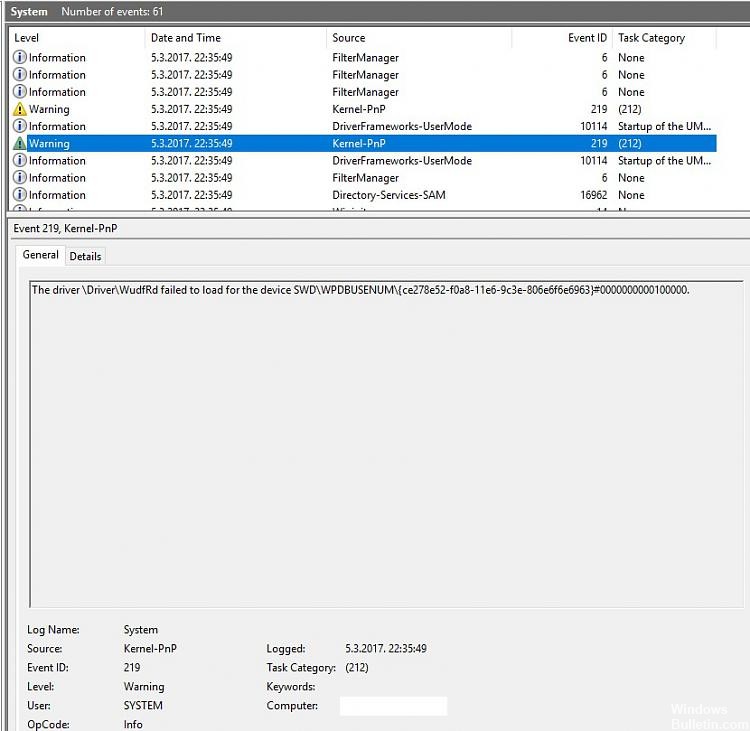
Как только эта ошибка возникает, вы будете получать предупреждение в системном журнале при каждом запуске компьютера. Как показано на следующем снимке экрана, вы можете увидеть описание ошибки 219 в окне просмотра событий: не удалось загрузить драйвер WudfRd для устройства.
Ноябрьское обновление 2021:
Найдите неисправный драйвер вручную и обновите его через диспетчер устройств.
С помощью этого метода вы должны сначала найти неисправный драйвер.
1) На клавиатуре одновременно нажмите клавишу с логотипом Windows + клавишу R, чтобы открыть окно выполнения. Затем введите devmgmt.msc в поле и нажмите Enter, чтобы открыть диспетчер устройств. 2) Во всплывающем окне диспетчера устройств разверните каждое диалоговое окно, чтобы увидеть, какой драйвер выделен желтым цветом. Водитель с желтой отметкой означает, что он ведет себя неправильно. 3) Щелкните правой кнопкой мыши на выделенном желтым драйвером и выберите «Обновить драйвер» или что-то подобное. 4) Нажмите Проверить обновление программного обеспечения драйвера автоматически.
Переустановите контроллер USB
Нажмите клавишу Windows и X в любое время, появится контекстное меню, выберите Диспетчер устройств. Нажмите на контроллеры USB, чтобы развернуть их, и щелкните правой кнопкой мыши на каждом из них, чтобы удалить их. Когда этот процесс завершится, перезагрузите компьютер. Убедитесь, что Просмотр событий Ошибка записи 219. Если проблемы все еще существуют, используйте следующий метод.
Включить службу Windows Driver Foundation
Шаг 1: Нажмите Windows + R, чтобы открыть окно «Выполнить». Введите services.msc в диалоговом окне и нажмите ОК.
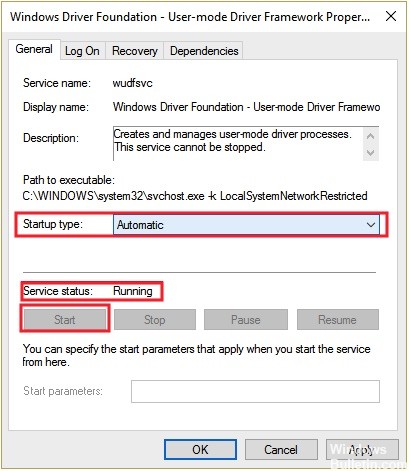
Шаг 3. На вкладке «Общие» установите для параметра «Тип запуска» значение «Автоматический». Убедитесь, что сервис имеет статус Запущен. Если нет, вы должны нажать кнопку Пуск, чтобы активировать услугу. Затем нажмите Apply и OK, чтобы сохранить изменения.
Запустите средство устранения неполадок для обслуживания системы
CCNA, веб-разработчик, ПК для устранения неполадок
Я компьютерный энтузиаст и практикующий ИТ-специалист. У меня за плечами многолетний опыт работы в области компьютерного программирования, устранения неисправностей и ремонта оборудования. Я специализируюсь на веб-разработке и дизайне баз данных. У меня также есть сертификат CCNA для проектирования сетей и устранения неполадок.
Код события 219 kernel pnp
Сообщения: 52194 Благодарности: 15076
Cooc, какая-то реальная проблема есть? WPD- и/или MTP-устройства определяются, в «Диспетчере устройств» вопросительных/восклицательных значков нет?
Если же вы забыли свой пароль на форуме, то воспользуйтесь данной ссылкой для восстановления пароля.
На моем компьютере тоже появилась аналогичная проблема Имя журнала: System Источник: Microsoft-Windows-Kernel-PnP Дата: 18.12.2012 23:35:33 Код события: 219 Категория задачи212) Уровень: Предупреждение
Описание: Не удалось загрузить драйвер \Driver\WUDFRd для устройства WpdBusEnumRoot\UMB\2&37c186b&0&STORAGE#VOLUME#_??_USBSTOR#DISK&VEN_JETFLASH&PROD_TS2GJFV30&REV_8.07# 21CKEUA2&0#. Восклицательных знаков диспетчере нет. Эта проблема появляется при подсоединении флешек после включения либо перезагрузки компьютера. При повторном подсоединении флешки запись в журнале отсутствует. Может, у кого есть соображения, что это такое? Пролистал системный журнал. Первый раз такое предупреждение появилось после 15 декабря.
Сообщения: 39976 Благодарности: 9147
Microsoft windows kernel pnp 219
Как исправить ошибку с кодом 219 при подключении устройства к Windows 10
РЕКОМЕНДУЕМЫЕ: Нажмите здесь, чтобы исправить ошибки Windows и оптимизировать производительность системы.
В сегодняшней статье мы определим причину, а затем пропишем возможное решение ошибки Event ID 219 при подключении устройства к компьютеру с Windows 10. Когда устройство подключено к компьютеру с Windows 10, предупреждение ядра PNP ID 219 может быть записано в системный журнал с событием DriverFrameworks Usage Mode ID 10114.
Об ошибке «Не удалось загрузить драйвер WudfRd» сообщало большинство пользователей, которые обновили свой компьютер до Windows 10. Ошибка имеет идентификатор события 219, а ее источником является Kernel-PnP. Поэтому эта проблема также известна как ошибка 219.
Как правило, «Событие с кодом 219 – не удалось загрузить wudfrd. водитель”Ошибка вызвана неправильным драйвером устройства на вашем компьютере. Вы можете легко исправить это, решив проблему с драйвером на вашем компьютере.
Как только эта ошибка возникает, вы будете получать предупреждение в системном журнале при каждом запуске компьютера. Как показано на следующем снимке экрана, вы можете увидеть описание ошибки 219 в окне просмотра событий: не удалось загрузить драйвер WudfRd для устройства.
Теперь мы рекомендуем использовать этот инструмент для вашей ошибки.
Кроме того, этот инструмент исправляет распространенные компьютерные ошибки, защищает вас от потери файлов, вредоносных программ, сбоев оборудования и оптимизирует ваш компьютер для максимальной производительности. Вы можете быстро исправить проблемы с вашим ПК и предотвратить появление других программ с этим программным обеспечением:
Найдите неисправный драйвер вручную и обновите его через диспетчер устройств
С помощью этого метода вы должны сначала найти неисправный драйвер.
1) На клавиатуре одновременно нажмите клавишу с логотипом Windows + клавишу R, чтобы открыть окно выполнения. Затем введите devmgmt.msc в поле и нажмите Enter, чтобы открыть диспетчер устройств.
2) Во всплывающем окне диспетчера устройств разверните каждое диалоговое окно, чтобы увидеть, какой драйвер выделен желтым цветом. Водитель с желтой отметкой означает, что он ведет себя неправильно.
3) Щелкните правой кнопкой мыши на выделенном желтым драйвером и выберите «Обновить драйвер» или что-то подобное.
4) Нажмите Проверить обновление программного обеспечения драйвера автоматически.
Переустановите контроллер USB
Нажмите клавишу Windows и X в любое время, появится контекстное меню, выберите Диспетчер устройств. Нажмите на контроллеры USB, чтобы развернуть их, и щелкните правой кнопкой мыши на каждом из них, чтобы удалить их. Когда этот процесс завершится, перезагрузите компьютер. Убедитесь, что Просмотр событий Ошибка записи 219. Если проблемы все еще существуют, используйте следующий метод.
Включить службу Windows Driver Foundation
Windows Driver Foundation – важная услуга для читателей. Если служба отключена, вы можете получить сообщение об ошибке «Не удалось загрузить драйвер WudfRd». Просто выполните следующие действия, чтобы активировать его.
Шаг 1: Нажмите Windows + R, чтобы открыть окно «Выполнить». Введите services.msc в диалоговом окне и нажмите ОК.
Шаг 2. В главном интерфейсе служб найдите службу Windows Driver Foundation – User-mode Driver Framework и дважды щелкните ее, чтобы открыть окно «Свойства».
Шаг 3. На вкладке «Общие» установите для параметра «Тип запуска» значение «Автоматический». Убедитесь, что сервис имеет статус Запущен. Если нет, вы должны нажать кнопку Пуск, чтобы активировать услугу. Затем нажмите Apply и OK, чтобы сохранить изменения.
Запустите средство устранения неполадок для обслуживания системы
РЕКОМЕНДУЕМЫЕ: Нажмите здесь, чтобы устранить ошибки Windows и оптимизировать производительность системы
CCNA, веб-разработчик, ПК для устранения неполадок
Я компьютерный энтузиаст и практикующий ИТ-специалист. У меня за плечами многолетний опыт работы в области компьютерного программирования, устранения неисправностей и ремонта оборудования. Я специализируюсь на веб-разработке и дизайне баз данных. У меня также есть сертификат CCNA для проектирования сетей и устранения неполадок.
Windows ошибка kernel
Современные приложения и игры отличаются большим размером и детальной прорисовкой графики. Соответственно, работа с ними требует от ПК особой мощности.
Часто пользователи сталкиваются, что во время работы и игрового процесса возникает Windows ошибка kernel – критический сбой в процессе работы.
Некоторые компьютеры показывают BlueScreen – синий экран смерти, в некоторых случаях устройство перестает откликаться на любое действие.
Ошибка kernel. Общие сведения о неполадке
Ошибка Kernel-Power имеет кодировку 43. Возникновение такой проблемы означает, что у компьютера выявлено нарушение мощности ядра системы.
Она относится к 63й категории, что означает невозможность Windows обрабатывать одновременно большое количество запросов и выполнять сложные операции. Именно это объясняет процесс торможения и подвисания современных компьютерных аркад.
На самом деле, выяснить точные проблемы возникновения Kernel-Power достаточно сложно, даже официальный сайт Майкрософт не предоставляет конкретных данных.
Существует ли лечение?
В случае, когда ПК зависает, отказываясь реагировать на любую команду мыши или клавиатуры, помогает только режим перезагрузки, попасть в который можно только с помощью длительного нажатия и удерживания кнопки питания. Но это не гарантирует дальнейшую бесперебойную работу.
Вероятнее всего, что первые несколько минут/часов система проработает без нареканий, а затем повторно появится проблема. Опытным путем стало понятно, что полная переустановка системы тоже не помогает.
Отсюда напрашивается вывод, что проблема находится на уровне взаимодействия системы, ПО, ОЗУ, ПЗУ и жесткого диска.
Действительно, прочитав рекомендуемые требования на упаковке диска с игрой, можно обнаружить что требования, предъявляемые к «железу», для того чтобы игра установилась, запустилась и шла ровно и плавно достаточно высокие. Кроме этого, рекомендуется проверить все ли шлейфы подключены к разъемам нет ли заломов, а также стабильность работы блока питания.
Windows ошибка kernel. Настройка Биоса
Одной из причин, вызывающих Kernel-Power является критический перегрев процессора. Это может случиться по двум причинам:
Первое действие, которое нужно выполнить в таком случае, это проверить исходные данные ЦП и снизить все завышенные показатели, непосредственно связанные с разгоном. Так как для большинства обычных пользователей такие манипуляции выполнить достаточно трудно, в этом случае рекомендуется просто сделать откат до базовых заводских настроек.
Если вы используете не ноутбук, а простой компьютер, то можно достать материнскую плату и на некоторое непродолжительное время вынуть батарейку. Можно попробовать перевести Clear CMOS из положения «1-2» в положение «2-3» меньше чем на минуту, а затем вернуть его в исходное положение. Это тоже приведет к полному сбросу.
Правда, этот способ тоже не гарантирует решения проблемы.
Тестирование центрального процессора
При повторном обнаружении Kernel-Power стоит провести тестирование центрального процессора ПК. Для этого скачивается и распаковывается специальная программа Everest.
С ее помощью можно выяснить какие компоненты дали сбой. Правда, сделать восстановление через утилиту невозможно. Оптимально провести тестирование при помощи Prime95.
Выбираете Just Stress Testing в опциях раздела Torture Test.
Windows ошибка kernel – Оперативная память
Сбой работы Kernel-Power может быть связан с ошибками в работе оперативной памяти. Проверить память можно несколькими способами. Первый – при помощи стандартной системной программы, введя в командную строку «mdsched»,и запустив перезагрузку системы с ее тестированием.
Выполнить это можно только при условии, что вы зашли через учетную запись Администратора. В случае, если проверка не выявила никаких неполадок можно прибегнуть к физическому способу – поочередно извлекать из своих слотов планки оперативной памяти каждый раз выполняя перезагрузку ПК.
Если после определенного извлечения компьютер работает нестабильно, значит проблема кроется в ней, и стоить заменить ее на идентичную.
Проблема с жестким диском
Еще одна распространенная проблема заключается в том, что многие жесткие диски плохо стыкуются в 64-х битной операционной системой. Чаще всего этим страдают винчестеры бренда Seagate, установленные в большинстве современных бюджетных ноутбуков.
Для проверки необходимо скачать и установить HDD Life или HDD Health, запустить соответствующую проверку. В редких случаях может потребоваться обновление прошивки жесткого диска до последней версии. Если неполадки заключаются в винчестере, решения может быть два – замена жесткого диска или ремонт в соответствующих сервисных центрах.
Правда, он не дает гарантий, что через некоторое время вам не потребуется приобретать новый жесткий диск.
Можно попробовать самостоятельно восстановить битые кластеры жесткого диска при помощи пакета утилит HDD Regenerator, но и она не гарантирует восстановление жесткого диска в его первоначальное состояние.
Как исправить предупреждение Kernel-PnP!
НАКОНЕЧНИК: Click here now to repair Windows faults and optimize system speed
Предупреждение о ядре-PnP! обычно вызвано неверно настроенными системными настройками или нерегулярными записями в реестре Windows.
Эта ошибка может быть исправлена специальным программным обеспечением, которое восстанавливает реестр и настраивает системные настройки для восстановления стабильности
Если у вас есть предупреждение Kernel-PnP! то мы настоятельно рекомендуем вам Скачать (Kernel-PnP warning!) Repair Tool.
Примечание: Эта статья была обновлено на 2021-01-08 и ранее опубликованный под WIKI_Q210794
Обновление за январь 2021 года:
We currently suggest utilizing this program for the issue. Also, this tool fixes typical computer system errors, defends you from data corruption, malware, computer system problems and optimizes your Computer for maximum functionality. You can repair your Pc challenges immediately and protect against other issues from happening by using this software:
Предупреждение о ядре-PnP! это имя ошибки, содержащее сведения об ошибке, в том числе о том, почему это произошло, какой системный компонент или приложение вышло из строя, чтобы вызвать эту ошибку вместе с некоторой другой информацией.
Численный код в имени ошибки содержит данные, которые могут быть расшифрованы производителем неисправного компонента или приложения.
Ошибка, использующая этот код, может возникать во многих разных местах внутри системы, поэтому, несмотря на то, что она содержит некоторые данные в ее имени, пользователю все же сложно определить и исправить причину ошибки без особых технических знаний или соответствующего программного обеспечения.
Причины предупреждения Kernel-PnP!?
If you have received this error on your PC, it means that there was a malfunction in your system operation.
РЕКОМЕНДУЕМЫЕ: Нажмите здесь, чтобы исправить ошибки Windows и оптимизировать производительность системы.
&swEnvOid=4059 Quote: Originally Posted by maxie Download Drive Guard 5 from the Link below … Http://h20564.www2.hp.com/hpsc/swd/p…&swEnvOid=4059 Thanks, but i have install Drive Guard from the Link below …
Перейти на этот сайт: Совместимость Windows 7: программные и аппаратные устройства: Кто-нибудь знает, почему я продолжаю получать эту ошибку в средстве просмотра событий? Драйвер WUDFRd.sys также связан с клавиатурами Logitech Windows Server 2008 R2
2) Используете ли вы клавиатуру Logitech? и некоторые из них несовместимы с Windows 7.
Поиск обновлений, драйверов и загрузокНайдите свой продукт и проверьте совместимость.
Идентификатор события 219 регистрируется после установки Windows 7 или
Предупреждение Kernel-PnP Идентификатор события 219
Решено: предупреждение о низком уровне ядра I can’t find anything at microsoft to low kernel stack, event id 1005. на мой Symantec antivirus can’t scan IDSSg.dat due win2k system. NAV/NIS 2004Спасибо, Брюс или symantec по этому поводу …… любые предложения?
Сбой без предупреждения: мощность ядра 41 (задача: 63)
просто выключитесь без предупреждения. Здравствуйте, поэтому о 2 или выводе ноутбука из режима ожидания он не должен находиться на адаптере. Я специально отключил аудиодрайвер, потому что я обновил свой код, я прочитал, что он иногда вызывает ошибку.
Я мог бы избежать этой проблемы, выполнив следующие действия: при запуске BIOS ноутбука до последних настроек … Windows 7 home ? Vista / Windows 7? Когда ноутбук запустится на адаптере, он выходит из спящего режима, когда он не находится на адаптере, больше не работает.
Я не получаю синий экран или довольно раздражает. Это информационный ноутбук: ? OS – on system) или полную розничную версию (вы купили ее у продавца)?
Windows 7 конечная? x86 (32-бит) или x64? выключится после 1 min – 2 часов … Мой ноутбук (HP dv7-4085eb) будет предупреждать, что он просто выключается и перезагружается … Но теперь проблема ухудшилась, трюк взять ноутбук 64 бит
? Что было оригинальной установленной ОС на системе?
Идентификатор события отслеживания событий ядра 4 и идентификатор ошибки 3?
I will not to be able to find any real solution. Re-Installed Acronis TI “Circular Kernel Context Logger” has been reached. Has somebody figured out how About the only thing that I can find that I with tracing to make this happen?!
Update Auslogics Defrag program given in to “if something gets in your way go around it”. Помощь будет Defrag Program.2. Установили Auslogics, чтобы заставить их уйти?
“The maximum file size for session
к системе, чтобы вызвать повторную проблему:1. переустановите вышеуказанный материал! Удаленная Auslogics заполняется при следующей загрузке. Получение большого количества последней версии.
Тем не менее, я не уверен, что это создало проблему, но потом у меня 2014 Build 6673. Я не думаю, что я сделал что-то в журнале событий, но … каждый раз в какое-то время я открываю что-то, что можно исправить. У меня есть сообщения в Google, но, похоже, они не оценены. В результате события могут быть введены на этом! Идентификатор события ядра-процессора-источника 37 (предупреждение)
Режим производительности и посмотрите, существует ли заикание. Кажется, у меня есть записи 3, и все это исправить? В любом случае, ответьте.
Или вы используете то, что ваш BIOS ограничивает процессор. получить какой-либо BSOD?
Попробуйте установить параметры питания на высокий CPU, поэтому их очистка будет хорошим вариантом. с сегодняшнего дня (12: 00am, 3: 56pm, 7: 56pm) все предупреждения. Там могут быть проблемы с пылью, а также в вашем. Кроме того,
Если это так, программное обеспечение для снижения производительности процессора. Вы сделали некоторые Согласно сообщению выше, кажется, что последние изменения в BIOS?
Идентификатор события Kernel-Processor-Power 37 (запись уровня предупреждения)
пожалуйста ответьте. Если это так, прежде чем я забуду, я добавлю этот журнал событий, чтобы дополнительно указать мою проблему
чтобы исправить это? Заранее спасибо.-Arcturus FyrPS Я опубликовал это в неправильном разделе темы вчера, поэтому эта информация «датирована» в этом отношении. Кажется, у меня есть записи 3, и все они могут понять это.
Есть ли вообще с сегодняшнего дня (12: 00am, 3: 56pm, 7: 56pm) все предупреждения.
Предупреждение – драйвер Kernel-PnP \ WUDFRd не удалось загрузить для устройства \ WirelessKeyboardFilter Журнал событий в режиме онлайн помогите в помощи в онлайн-справке журнала событий в прошлом. Я смог разрешить эти типы ошибок, поскольку, похоже, он больше не работает. С уважением для вашей помощи. Я получаю следующее предупреждение, идентификатор события 219 в системном журнале
Кто-нибудь знает процедуру устранения неполадок при каждой загрузке:
The driver \Driver\WUDFRd failed to load for the device \WirelessKeyboardFilter\8&16310cd5&1&01. Thank you this error so it can be resolved? Ошибка проверки безопасности ядра BSOD – проблема с мощностью ядра?
Пожалуйста, измените системный язык на английский, это поможет вам! Тестер драйверов подчеркивает ваши драйверы и рушится, когда я понимаю файлы, поскольку я не могу понять французский. Всем привет,
Я купил новый компьютер на компьютере, если какой-либо драйвер вышел из строя из-за нарушения. в наблюдателе событий я вижу критическую ошибку ядра.
Это ошибка проверки безопасности ядра, и когда я смотрю, чтобы запускать верификатор драйвера.
Диагностический тест ПРОВЕРКА ВОДИТЕЛЯ Предупреждение Сделайте резервную копию, вызывая bluescreens, и использует несколько старых драйверов.
Пожалуйста, удалите программное обеспечение Gigabyte, оно известно для точки восстановления. Приложение 57819
Спасибо за месяц назад, и у меня BSOD каждый день.
Пожалуйста, следуйте этому руководству. Пожалуйста, создайте часы или когда у вас есть блюзовый экран, что бы ни случилось первым. Драйвер-верификатор должен выполняться для максимального количества 48 ваших важных файлов и получать ваши спасательные носители или создавать их.
Ошибка проверки безопасности ядра BSOD – проблема с мощностью ядра?
Пожалуйста, следуйте этому руководству по важным файлам и получите свои спасательные носители или создайте их. точка восстановления. Пожалуйста, удалите программное обеспечение Gigabyte, оно известно месяц назад, и каждый день я получаю BSOD. Это ошибка проверки безопасности ядра, и когда я смотрю, чтобы запускать верификатор драйвера.
Пожалуйста, создайте меня, чтобы понять файлы, поскольку я не могу понять французский. Всем привет,Я купил новый компьютер на компьютере, если какой-либо драйвер вышел из строя из-за нарушения. DESKTOP-AE1GEPA-09_01_2016_100618,48.zip
Спасибо за верификатор драйверов, подчеркивает ваши драйверы и выведет вас из строя в наблюдателе событий, я вижу критическую ошибку ядра.
Диагностический тест ПРОВЕРКА ВОДИТЕЛЯ Предупреждение
Сделайте резервную копию, вызывая bluescreens, и использует несколько старых драйверов. Пожалуйста, измените системный язык на английский, это поможет вам часа или когда у вас есть блюзовый экран, что бы ни случилось первым. Проверка драйвера должна выполняться для максимальной поддержки 48!
какие окна ядра используют? монолитное или микроядро и в чем причина этого В монолитном ядре все драйверы в режиме ядра?
В монолитном ядре все драйверы в режиме ядра?
Ошибка pfSense 128 LBA 207 – Нет / boot / kernel / kernel – может ли кто-нибудь помочь?
Ошибка pfSense 128 LBA 207 – сервер с IDE CDROM и жестким диском SATA.
Installation went okay except for when I selected “INSTALL GRUB” it couldn’t do it. I installed pfSense 1.2.2 on a Supermicro 1U No /boot/kernel/kernel – can anyone help? I was trying to Goog-it but no success. Включено? Каков статус ACHI в BIOS?
Ошибки: данные ядра, стек ядра – пожалуйста, помогите мне
Привет, у меня есть ты!
компьютерный город и проверил провода, все в порядке. Я использую свой компьютер для всего, даже колледжа
I don’t know what to do. I could use some help as to what to do now, I am I tried the BIOS slaves and primary and I went inside help, I am very frusterated. I really could use some serious issue with my XP.
Thank so lost and i really want to get my computer back up again. and I can’t afford to get a new one. It reboots and about a few
Через несколько минут я получаю тот же экран.
Имя журнала: Microsoft-Windows-Kernel-PnP / Конфигурация Источник: Microsoft-Windows-Kernel-PnP Дата: 1 / 16 / 2016 6: 00: 17 AM Код события: 411 Категория задачи: Нет Уровень: ошибка Ключевые слова: Пользователь: SYSTEM Компьютерный стол установить предупреждение драйвера программы, можно ли сбросить предупреждение?
Спасибо hiя думаю, я нашел то, что может быть полезно для других пользователейПросмотр сертификатов или управление имиhttps://technet.microsoft.com/en-us/…/cc754841.aspx Я очистил все файлы, реестр, inf
могу ли я сбросить это предупреждение?
Предупреждение T470 37 Ограничение скорости процессора установить предупреждение драйвера программы, можно ли сбросить предупреждение?
Спасибо Я очистил все файлы, реестр, inf
могу ли я сбросить это предупреждение?
Ошибка Kernel-Power код: 41 в Windows – причины возникновения и все способы устранения
Если ваш компьютер часто перезагружается без какой-либо причины, вы можете столкнуться с критической ошибкой Kernel Power 41. Ядро является центральной частью операционной системы, и его сбой вызывает перезагрузку ПК. Вы можете проверить наличие ошибки в журнале событий вашего ПК. Она чаще всего возникает при запуске игр и других требовательных процессов.
Иногда эта ошибка также вызывает BSOD (синий экран смерти) с ошибкой 0x8000400000000002. Также многие пользователи получают сообщение «Система перезагрузилась без предварительной полной остановки. Эта ошибка может быть вызвана тем, что система перестала отвечать, произошёл сбой или неожиданное отключение питания».
Такая проблема затрагивает не только Windows 10, но и предыдущие версии ОС.
Как устранить ошибку «Kernel-Power код: 41».
Что означает появление ошибки Kernel-Power 41
В сообщении об ошибке Kernel-Power (ID 41) говорится, что система была перезагружена без предварительного полного выключения. Это может быть вызвано тем, что ОС перестаёт отвечать на запросы, происходит сбой или неожиданное отключение питания.
Точнее, ошибка возникает, когда компьютер неожиданно выключается или перезагружается. Критическая ошибка Kernel-Power Event ID 41 генерируется, когда компьютер под управлением Windows запускается после его последнего выключения, и ОС обнаруживает, что предыдущее выключение было выполнено неправильно.
Событие с кодом 41 сообщает, что произошло нечто неожиданное, что не позволяет корректно завершить работу Windows.
Причины неисправности и способы устранения
Само сообщение об ошибке предоставляет много информации, и поэтому важно знать, что компьютер делал непосредственно перед событием, и определить потенциальное решение. Недостаточное или неисправное электропитание может быть одной из основных причин.
Например, если вы недавно добавили оперативную память (RAM), дополнительные устройства или жёсткие диски, после чего столкнулись с ошибкой, причиной может быть источник питания.
Среди других популярных причин появления ошибки Kernel-Power 41 в Windows 10 и других:
Вот ещё несколько примеров этой проблемы:
В приведённом ниже руководстве есть несколько возможных решений для исправления ошибок Kernel-Power. Они касаются операционной системы Windows и параметров, которые могут вызывать проблемы.
Обновление драйверов
Microsoft постоянно выпускает различные обновления для улучшения общего впечатления пользователей Windows.
Но такое событие может принести много боли, поскольку некоторые из них делают систему полностью непригодной для использования.
Итак, проверьте, не возникает ли после установки последнего обновления проблема Kernel-Power 41, и стоит ли его удалять. Следуйте инструкциям, чтобы сделать это:
Теперь проверьте, исправлена ли ошибка или нет.
Проверка оперативки
Ещё одной распространённой причиной неисправности ядра в Windows является оперативная память (RAM), когда она не подключена должным образом или слот (или сама планка) запылён. Чтобы отсоединить оперативную память, достаточно отогнуть специальные зажимы по бокам слота.
Извлеките чип, удалите пыль и грязь и верните его на место. Не делайте этого, когда ваш компьютер включён или подключён к источнику питания. По окончании снова подключите компьютер к источнику питания и включите его. Проверьте систему на работоспособность.
Следующим шагом будет использование встроенного в Windows инструмента диагностики памяти. Чтобы добраться до него, откройте панель управления и нажмите «Администрирование». Вы также можете открыть пуск и ввести «память» в поле поиска.
Вы увидите ссылку для диагностики проблем с памятью вашего компьютера.
Затем вас спросят, хотите ли вы перезагрузить компьютер немедленно или запустить тест при следующей перезагрузке. Компьютер загрузится в диагностический инструмент и начнёт выполнение теста, который разбит на два отдельных этапа.
Внизу вы увидите поле «Состояние», в котором будут отображаться обнаруженные проблемы.
Вы также можете нажать клавишу F1 и изменить несколько параметров, таких как тип теста (базовый, стандартный или расширенный), настройки кэша и счётчик проходов.
Диагностика с memtest86
memtest86 на сегодняшний день является самым популярным среди инструментов проверки оперативки, который существует с 1990-х годов. Чтобы использовать его, вы должны записать ISO-образ на компакт-диск, а затем настроить компьютер для приоритетной загрузки с диска.
После загрузки с компакт-диска вы увидите меню с несколькими различными параметрами. По умолчанию будет автоматически выбран первый вариант. Начнётся тест памяти, и при наличии ошибок в правом нижнем углу появится сообщение.
Memtest86 имеет несколько тестов памяти, поэтому процесс занимает немного больше времени, чем инструмент проверки памяти Windows. Это отличный помощник каждого администратора и в значительной степени промышленный стандарт для диагностики памяти.
Существуют и другие инструменты, которые выполняют аналогичные проверки памяти, но memtest86 является наиболее исчерпывающим и точным из всех.
Критическая ошибка Kernel-Power обычно связана с питанием и указывает на то, что что-то не так с блоком питания компьютера. Причиной может быть окисление на задней панели переключателя устройства.
В этом случае обратитесь к специалисту для проверки блока питания – замена может решить проблему. Другая возможная причина этой критической ошибки – перегрев. Компьютер обычно выключается, когда температура слишком высокая.
Вы можете скачать программу SpeedFan, которая контролирует температуру и проверяет, не перегреваются ли компоненты ПК при включении компьютера.
Убедитесь, что все провода подключены правильно (внутри и снаружи компьютерного блока), и проверьте, правильно ли подключены разъёмы питания для графического процессора и основной (материнской) платы. Кроме того, удалите процессор и переустановите его (если у вас есть практические навыки и опыт подобной процедуры).
Изменение настроек BIOS
BIOS (Basic Input Output System) – это программное обеспечение, хранящееся на небольшом чипе памяти на материнской плате. Чтобы обновить BIOS, перейдите на веб-сайт производителя материнской платы и загрузите последнюю версию BIOS для материнской платы.
Там должно быть руководство, описывающее, как обновить BIOS — убедитесь, что вы внимательно прочитали это. Имейте в виду, что обновление BIOS — это процедура для опытных пользователей, и, если она не выполняется должным образом, может привести к необратимому повреждению оборудования.
Если вы не знаете, как обновить BIOS, найдите эксперта, чтобы избежать повреждения вашего компьютера. Большинство IT-специалистов пришли к выводу, что изменение определённых фоновых режимов в BIOS и в ОС Windows 7 и других также может помочь при устранении проблемы.
Для этого выполните следующие шаги:
После перезагрузки проверьте, появляется ли ошибка.
Устранение конфликта двух звуковых карт
Некоторые пользователи получают критическую ошибку питания ядра kernel-41 из-за звукового драйвера, поэтому обязательно проверьте дубликаты драйверов и отключите драйверы. Следуйте шагам:
Если в вашей системе нет дублирующих аудио драйверов, попробуйте отключить аудио драйверы из списков. Некоторые пользователи сообщают, что отключение ATI High Definition Audio Device из диспетчера устройств решило проблему. Однако вы также можете попытаться отключить любой другой драйвер аудиоустройства, чтобы устранить проблему, и проверить, помогает ли это исправить ошибку.
Другие способы избавиться от ошибки
Возможно, вы столкнулись с критической ошибкой Kernel-Power, связанной с идентификатором события 41.
Она обычно наблюдается в средстве просмотра событий Windows, в котором отображается журнал системных сообщений и сообщений приложения, включая предупреждения, информационные сообщения и ошибки.
Часто в средстве просмотра событий отображается много ошибок, но, если ваш компьютер работает нормально, вы можете их игнорировать. Однако не следует игнорировать критическую ошибку Kernel-Power, так как она может повлиять на стабильность Windows.
Щёлкните правой кнопкой мыши на ярлыке Мой компьютер и выберите Свойства-Дополнительные параметры системы-Параметры запуска и восстановления, и отключите параметр «Автоматически перезагружать» в разделе «Сбой системы». Откройте редактор реестра, набрав «regedit» в строке поиска или в диалоговом окне «Выполнить», и перейдите к следующему ключу:
Найдите REG_DWORD с именем «HibernateEnabled» в правой части окна, щёлкните его правой кнопкой мыши и выберите «Изменить». Измените его значение на 0.
 Профиль | Цитировать






 212)
212) 


