
Устранение неполадок с блокировкой учетных записей с помощью управляемого домена доменных служб Azure Active Directory
Чтобы предотвратить повторные попытки злонамеренного входа, управляемый домен доменных служб Azure Active Directory (Azure AD DS) блокирует учетные записи после определенного порогового значения. Блокировка учетной записи также может произойти случайным образом без атаки на систему. Например, если пользователь многократно вводит неправильный пароль или служба пытается использовать старый пароль, учетная запись блокируется.
В этой статье об устранении неполадок объясняется, почему происходят блокировки учетных записей и как настроить правильное поведение, а также как просматривать аудиты безопасности для устранения неполадок в случае блокировки.
Что такое блокировка учетной записи?
Учетная запись пользователя в управляемом домене Azure AD DS блокируется, когда число неудачных попыток входа достигло установленного порога. Такая блокировка учетных записей предназначена для защиты от повторных попыток входа методом подбора, которые могут указывать на автоматическую кибератаку.
По умолчанию после пяти попыток ввода пароля в течение двух минут учетная запись блокируется на 30 минут.
Пороги блокировки учетной записи по умолчанию настраиваются с использованием детально настроенной политики паролей. При наличии определенного набора требований можно переопределить эти пороговые значения блокировки по умолчанию. Однако не рекомендуется увеличивать порог, чтобы сократить число блокировок учетных записей. Сначала устраните неполадки с источником блокировки учетных записей.
Детально настроенная политика паролей
Детально настроенные политики паролей позволяют применять определенные ограничения для политик паролей и блокировки учетных записей для разных пользователей в домене. Детально настроенная политика паролей влияет только на пользователей в управляемом домене. На облачных пользователей и пользователей домена, синхронизированных с управляемым доменом из Azure AD, распространяются только политики паролей в управляемом домене. Их учетные записи в Azure AD или в локальном каталоге не попадают под это влияние.
Политики распространяются с помощью связи групп в управляемом домене, а все вносимые изменения применяются при следующем входе пользователя в систему. Изменение политики не разблокирует уже заблокированную учетную запись пользователя.
Дополнительные сведения о детально настроенных политиках паролей и различиях между пользователями, созданными непосредственно в Azure AD DS и синхронизированными в Azure AD, см. в статье Настройка политик паролей и блокировки учетных записей.
Общие причины блокировки учетной записи
Наиболее распространенные причины блокировки учетной записи без вредоносных намерений или факторов:
Устранение неполадок с блокировкой учетных записей с аудитом безопасности
Чтобы устранить неполадки при возникновении блокировки учетной записи и понять, почему она возникла, включите аудит безопасности для Azure AD DS. События аудита фиксируются только с момента включения функции. В идеале следует включить аудит безопасности до того, как произойдет нежелательная блокировка учетной записи. Если у учетной записи пользователя постоянно возникают проблемы с блокировкой, можно включить аудит безопасности, чтобы отследить проблему в следующий раз, когда произойдет такая ситуация.
В следующих примерах запросов показано, как просмотреть события блокировки учетной записи с кодом 4740 после включения аудита безопасности.
Просмотреть все события блокировки учетной записи за последние семь дней:
Просмотреть все события блокировки учетной записи за последние семь дней для учетной записи с именем driley.
Просмотреть все события блокировки учетной записи с 9:00 26 июня 2020 года до 00:00 1 июля 2020 года с сортировкой по возрастанию даты и времени:
Примечание
Сведения о событиях 4776 и 4740 для параметра «Source Workstation:» не указаны. Это связано с тем, что неверные пароли вводились через сетевой вход с других устройств. Например, если у вас есть сервер RADIUS, который может перенаправлять проверку подлинности в доменные службы AAD. Чтобы убедиться в этом, включите RDP на контроллере домена, чтобы настроить журналы сетевых входов.
03/04 19:07:29 [LOGON] [10752] contoso: SamLogon: Transitive Network logon of contoso\Nagappan.Veerappan from (via LOB11-RADIUS) Entered
03/04 19:07:29 [LOGON] [10752] contoso: SamLogon: Transitive Network logon of contoso\Nagappan.Veerappan from (via LOB11-RADIUS) Returns 0xC000006A
03/04 19:07:35 [LOGON] [10753] contoso: SamLogon: Transitive Network logon of contoso\Nagappan.Veerappan from (via LOB11-RADIUS) Entered
03/04 19:07:35 [LOGON] [10753] contoso: SamLogon: Transitive Network logon of contoso\Nagappan.Veerappan from (via LOB11-RADIUS) Returns 0xC000006A
Дальнейшие действия
Дополнительные сведения о детально настроенных политиках паролей для настройки порогов блокировки учетных записей см. в разделе Настройка политик паролей и блокировки учетных записей.
Если у вас по-прежнему возникают проблемы при присоединении виртуальной машины к управляемому домену, перейдите в раздел справки и отправьте запрос в службу поддержки для Azure Active Directory.
4740(S). Учетная запись пользователя была заблокирована.
Описание события:
Это событие создает каждый раз, когда учетная запись пользователя блокируется.
Для учетных записей пользователей это событие создается на контроллерах доменов, серверах членов и рабочих станциях.
Примечание. Рекомендации приведены в разделе Рекомендации по мониторингу безопасности для этого события.
XML события:
Необходимые роли сервера: нет.
Минимальная версия ОС: Windows Server 2008, Windows Vista.
Версии события: 0.
Описания полей:
Тема:
Имя учетной записи [Type = UnicodeString]: имя учетной записи, которая выполняла операцию блокировки.
Домен учетной записи [Type = UnicodeString]: домен или имя компьютера. Форматы различаются и включают в себя следующее:
Пример имени домена NETBIOS: CONTOSO
Полное имя домена в нижнем регистре: contoso.local
Полное имя домена в верхнем регистре: CONTOSO.LOCAL
Для некоторых известных субъектов безопасности, таких как LOCAL SERVICE или ANONYMOUS LOGON, значение этого поля равно «NT AUTHORITY».
Для учетных записей локальных пользователей это поле будет содержать имя компьютера или устройства, к которым принадлежит эта учетная запись, например: «Win81».
Logon ID [Type = HexInt64]: шестнадцатеричное значение, которое может помочь сопоставить это событие с недавними событиями содержащими тот же идентификатор входа, например: “4624: Учетная запись успешно вошла в систему.”
Учетная запись, заблокированная:
Security ID [Type = SID]: SID учетной записи, которая была заблокирована. Зритель событий автоматически пытается разрешить СИД и показать имя учетной записи. Если идентификатор безопасности разрешить не удается, в событии будут отображены исходные данные.
Имя учетной записи [Type = UnicodeString]: имя заблокированной учетной записи.
Дополнительные сведения:
Рекомендации по контролю безопасности
Для 4740 (S): учетная запись пользователя была заблокирована.
Поскольку это событие обычно запускается учетной записью SYSTEM, рекомендуется сообщать об этом, когда «Subject\Security ID» не является SYSTEM.
Если у вас есть высококлассные доменные или локальные учетные записи (например, учетные записи администратора домена), для которых необходимо отслеживать каждую блокировку, отслеживайте все события 4740 со значениями «Учетная запись, которая была заблокирована \Security ID», которые соответствуют учетным записям.
Если у вас есть домен высокой стоимости или локализованная учетная запись, для которой необходимо отслеживать каждое изменение, отслеживайте все события 4740 с помощью «Учетная запись, которая была заблокирована \Security ID», которая соответствует учетной записи.
Если учетная запись пользователя «Учетная запись, которая была заблокирована\Security ID» не должна использоваться (для попыток проверки подлинности) из имени компьютера Additional Information\Caller, то срабатывает оповещение.
Отслеживайте все 4740 событий, в которых дополнительное имя компьютера Information\Caller не из вашего домена. Однако следует помнить, что даже если компьютер не находится в вашем домене, вместо IP-адреса в событии 4740 вы получите имя компьютера.
Выявляем источник блокировки учетной записи пользователя в Active Directory
В этой статье мы покажем, как отслеживать события блокировки учеток пользователей на котроллерах домена Active Directory, определять с какого компьютера и из какой конкретно программы постоянно блокируется учетная запись пользователя. Для поиска источника блокировки аккаунтов пользователей можно использовать журнал безопасности Windows, скрипты PowerShell или утилиту Account Lockout and Management Tools (Lockoutstatus.exe).
Учетная запись пользователя заблокирована и не может быть использована для входа в сеть
Политика безопасности учетных записей в большинстве организаций требует обязательного блокирования учетной записи пользователя в домене Active Directory, если он несколько раз подряд ввел неправильный пароль. Обычно учетная запись блокируется контроллером домена на несколько минут (5-30), в течении которых вход пользователя в домен невозможен. Через определение время (задается в политике безопасности домена), учетная запись пользователя автоматически разблокируется. Временная блокировка учетной записи позволяет снизить риск подбора пароля (простым брутфорсом) к учетным записям пользователей AD.
Если учётная запись пользователя в домене заблокирована, то при попытке входа в Windows появляется предупреждение:

Как проверить, что аккаунт пользователя AD заблокирован?
Вы можете проверить, что аккаунт заблокирован в графический консоли ADUC или с помощью комнадлета Get-ADUser из модуля Active Directory для PowerShell:

Учетная запись сейчас заблокирована и не может быть использована для авторизации в домене (Lockedout = True).
Можно вывести сразу все заблокированные аккаунты в домене с помощью Search-ADAccount:
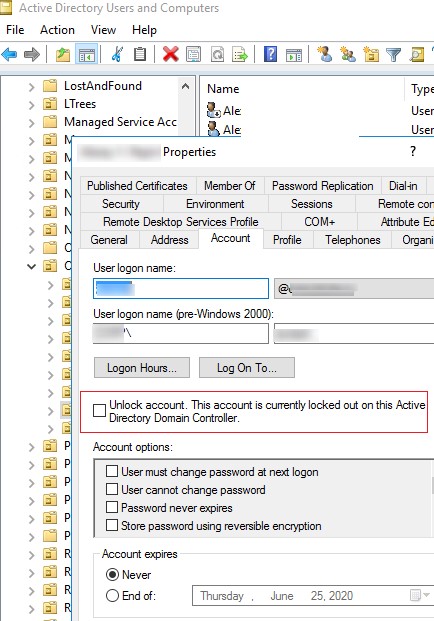
Вы можете вручную снять блокировку учетной записи с помощью консоли ADUC, не дожидаясь автоматической разблокировки. Для этого в свойствах учетной записи пользователя на вкладке Account, включите опцию Unlock account. This account is currently locked out on this Active Directory Domain Controller (Разблокируйте учетную запись. Учетная запись на этом контроллере домена Active Directory на данный момент заблокирована) и сохраните изменения.
Также можно немедленно разблокировать учетную запись с помощью следующей команды PowerShell:
Политики блокировки учетных записей в домене
Ситуации, когда пользователь забыл свой пароль и сам вызвал блокировку своей учетки случаются довольно часто. Но в некоторых случаях блокировка учеток происходит неожиданно, без каких-либо видимых причин. Т.е. пользоваться “клянется”, что ничего особого не делал, ни разу не ошибался при вводе пароля, но его учетная запись почему-то заблокировалась. Администратор по просьбе пользователя может вручную снять блокировку, но через некоторое время ситуация повторяется.
Чтобы решить проблему самопроизвольной блокировки учетной записи пользователя, администратору нужно разобраться с какого компьютера и какой программой была заблокирован аккаунт пользователя Active Directory.
Политики аудита входа на DC
Проще всего включить эту политику через консоль gpmc.msc, отредактировав политику Default Domain Controller Policy, либо на уровне всего домена с помощью Default Domain Policy.
EventID 4740: событие блокировки учетной записи
В первую очередь администратору нужно разобраться с какого компьютера/сервера домена происходят попытки ввода неверных паролей и идет дальнейшая блокировка учетной записи.
Если пользователь ввел неверный пароль, то ближайший к пользователю контроллер домена перенаправляет запрос аутентификации на DC с FSMO ролью эмулятора PDC (именно он отвечает за обработку блокировок учетных записей). Если проверка подлинности не выполнилась и на PDC, он отвечает первому DC о невозможности аутентификации. Если количество неуспешных аутентификаций превысило значение, заданное для домена в политике Account lockout threshold, учетная запись пользователя временно блокируется.
При этом в журнале обоих контроллеров домена фиксируются событие с EventID 4740 с указанием DNS имени (IP адреса) компьютера, с которого пришел первоначальный запрос на авторизацию пользователя. Чтобы не анализировать журналы на всех DC, проще всего искать это события в журнале безопасности на PDC контроллере. Найти PDC в домене можно так:
Событие блокировки учетной записи домена можно найти в журнале Security (Event Viewer > Windows Logs) на контролере домена. Отфильтруйте журнал безопасности (Filter Current Log) по событию с Event ID 4740. Должен появиться список последних событий блокировок учетных записей контроллером домена. Переберите все события, начиная с самого верхнего и найдите событие, в котором указано, что учетная запись нужного пользователя (имя учетной записи указано в строке Account Name) заблокирована (A user account was locked out).

Откройте данное событие. Имя компьютера (или сервера), с которого была произведена блокировка указано в поле Caller Computer Name. В данном случае имя компьютера – TS01.
Поиск компьютера/сервера, с которого блокируется пользователь с помощью PowerShell
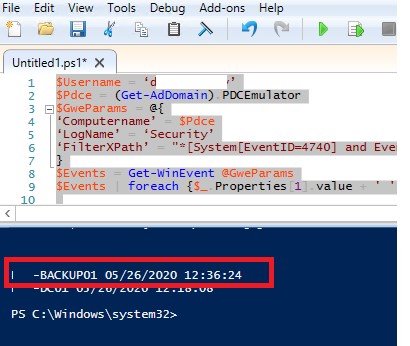
Можно воспользоваться следующим PowerShell скриптом для поиска источника блокировки конкретного пользователя на PDC. Данный скрипт вернет дату блокировки и компьютер, с которого она произошла:
Утилита Microsoft Account Lockout and Management Tools
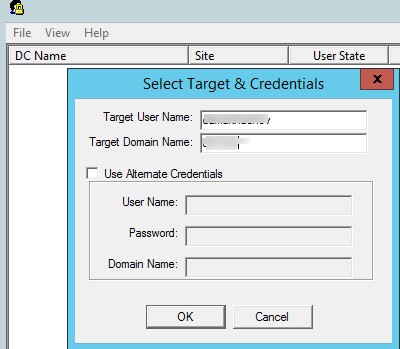
Для поиска источника блокировки пользователя можно использовать графическую утилиту Microsoft Account Lockout and Management Tools — Lockoutstatus.exe (скачать ее можно тут). Данная утилита проверяет статус блокировки учетной записи на всех контроллерах домена.
Запустите утилиту Lockoutstatus.exe, укажите имя заблокированной учетной записи (Target User Name) и имя домена (Target Domain Name).
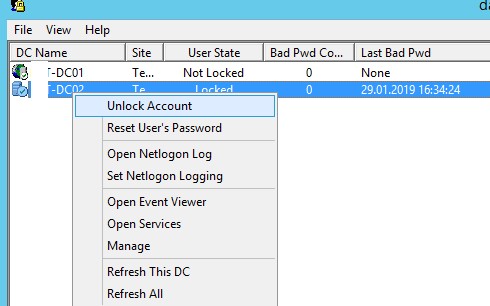
В появившемся списке будет содержаться список DC и состояние учетной записи (Locked или Non Locked). Дополнительно отображается время блокировки и компьютер, с которого заблокирована данная учетная запись (Orig Lock).

Прямо из утилиты Lockoutstatus можно разблокировать пользователя, или сменить его пароль.
Основной недостаток утилиты LockoutStatus – она довольно долго опрашивает все контроллеры домена (некоторые из них могут быть недоступны).
Как определить программу, из которой блокируется учетной запись пользователя?
Итак, мы определили с какого компьютера или устройства была заблокирована учетная запись. Теперь нужно понять, какая программа или процесс выполняет неудачные попытки входа и является источником блокировки.
Часто пользователи начинают жаловаться на блокировку своей учетной записи в домене после плановой смены пароля. Чаще всего это значит, что старый (неверный) пароль сохранен в некой программе, скрипте или службе, которая периодически пытается авторизоваться в домене с устаревшим паролем. Рассмотрим самые распространенные места, в которых пользователь мог сохранить свой старый пароль:
Для более детального аудита блокировок на найденном компьютере необходимо включить ряд локальных политик аудита Windows. Для этого на локальном компьютере, на котором нужно отследить источник блокировки, откройте редактор групповых политик gpedit.msc и в разделе Compute Configurations -> Windows Settings -> Security Settings -> Local Policies -> Audit Policy включите политики:
Дождитесь очередной блокировки учетной записи и найдите в журнале безопасности (Security) события с Event ID 4625. В нашем случае это событие выглядит так:
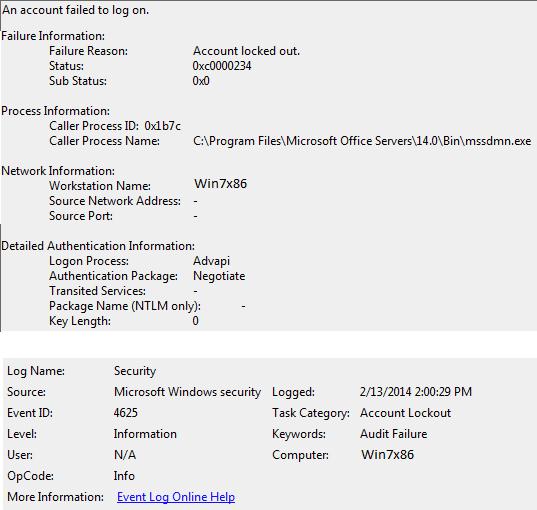
Из описания события видно, что источник блокировки учетной записи – процесс mssdmn.exe (является компонентом Sharepoint). Осталось сообщить пользователю о том, что ему необходимо обновить свой пароль на веб-портале Sharepoint.
После окончания анализа, выявления и наказания виновника не забудьте отключить действие включенных групповых политик аудита.
Если вы так и не смогли найти причину блокировки учетной записи на конкретном компьютере, попробуйте просто переименовать имя учетной записи пользователя в Active Directory. Это как правило самый действенный метод защиты от внезапных блокировок определенного пользователя, если вы не смогли установить источник блокировки.
PowerShell: системное администрирование и программирование
Всё о PowerShell в Windows и на Linux. Системное администрирование Windows
Как определить причину блокировки учётной записи в домене Active Directory
В этой статье мы покажем вам, как отслеживать события блокировки учётной записи пользователя на контроллерах домена Active Directory, определять с какого компьютера и какой программой постоянно блокируется учётная запись. Чтобы найти источник блокировки учётной записи, вы можете использовать журнал безопасности Windows, скрипты PowerShell или средство блокировки и управления учётной записью MSFT (Lockoutstatus.exe).
Разница между отключённой, просроченной и заблокированной учётной записью
Данная статья посвящена заблокированным аккаунтом (в английской версии это locked out). Но кроме блокировки аккаунта, возможны следующие причины, почему пользователь не может войти в домен:
Отключённые аккаунты (disabled)
Администратор домена может вручную отключить (деактивировать) аккаунт пользователя. Если пользователь отключён, то будет выведено сообщение:

Включение аккаунта выполняется администратором (вручную или через скрипт), но не может быть выполнено автоматически, например, по истечении определённого срока действия.
Заблокированные аккаунты (locked out)
Учётная запись может быть заблокирована автоматически в соответствии с политикой блокировки учётной записи организации. Если пользователь ввёл неправильный пароль более определённого количества раз (порог устанавливается политикой паролей), то его аккаунт автоматически блокируется на время, которое также устанавливается политикой паролей.
На период блокировки пользователь будет получать следующее сообщение при каждой попытке входа:
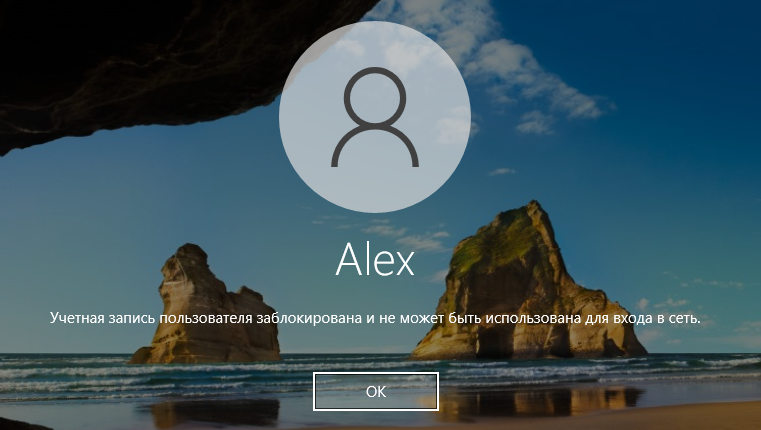
Блокировка может быть снята автоматически после истечения сроки блокировки, установленной в политике паролей домена. Также администратор может ускорить этот процесс и снять блокировку вручную.
Если время разблокировки в групповой политике пароля установлено на 0, то такая учётная запись никогда не будет разблокирована автоматически, для её разблокировки требуется действие администратора домена.
Учётные записи с истекшим сроком действия (expired)
Учётная запись пользователя может быть бессрочной или действующий в течение определённого времени. Удобно установить срок действия учётной записи для временных пользователей, которые должны иметь доступ в домен, например, на период действия контракта с ними. При установки срока истечения действия, системный администратор не пропустит момент когда нужно отключить пользователя.
Запрет доступа по другим причинам
Пользователю может быть разрешено входить только на определённые компьютеры и/или только в определённые часы. Пример сообщения, когда пользователю не разрешено выполнить вход на этом компьютере:

Пример сообщения, когда пользователь пытается войти в неурочное время или день:

Данные ограничения могут перестать действовать в определённые часы или на определённых компьютерах. Эти ограничения устанавливает и снимает администратор домена.
Учётная запись заблокирована и не может использоваться для входа в сеть
Политика безопасности аккаунтов домена в большинстве организаций требует обязательной блокировки учётной записи пользователя Active Directory, если неверный пароль вводился несколько раз подряд. Обычно учётная запись блокируется контроллером домена на несколько минут (5–30), в течение которых пользователь не может войти в домен AD. Через некоторое время (установленное политикой безопасности домена) учётная запись пользователя автоматически разблокируется. Временная блокировка учётной записи AD снижает риск атак методом переборы (брут-форс) на пароли учётных записей пользователей AD.
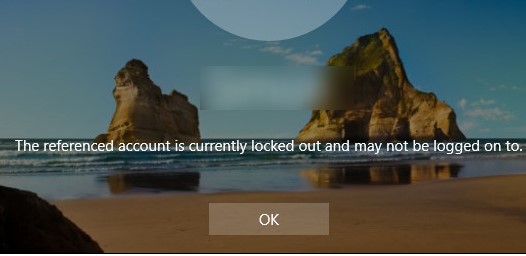
Если учётная запись пользователя в домене заблокирована, при попытке входа в Windows появляется предупреждение:
В Windows на английском языке сообщение выглядит так:
Как проверить, заблокирована ли учётная запись пользователя?
Проверить, заблокирована ли учётная запись, можно в графической консоли ADUC или с помощью командлета Get-ADUser из модуля Active Directory для PowerShell:
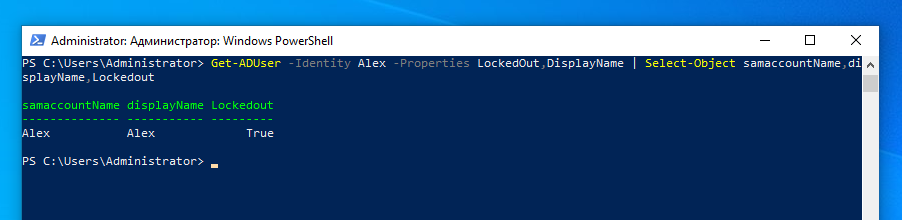
Учётная запись в данный момент заблокирована и не может использоваться для аутентификации в домене (Lockedout = True).
Вы можете вывести список всех заблокированных на данный момент учётных записей в домене с помощью командлета Search-ADAccount:
Вы можете разблокировать учётную запись вручную с помощью консоли ADUC, не дожидаясь автоматической разблокировки. Найдите учётную запись пользователя, щёлкните правой кнопкой мыши и выберите Properties («Свойства»). Перейдите на вкладку Account («Учётная запись») и установите флажок Unlock account. This account is currently locked out on this Active Directory Domain Controller (в русскоязычной версии «Разблокируйте учётную запись. Учётная запись на этом контроллере домена Active Directoryв на данный момент заблокирована»). Затем кликните «ОК».

Вы также можете сразу разблокировать нужную учётную запись, используя следующую команду PowerShell:
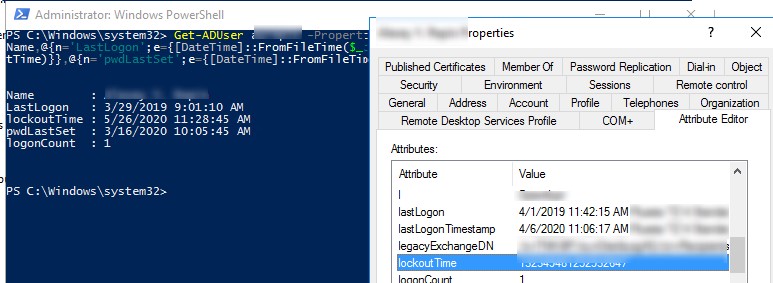
Вы можете проверить время блокировки учётной записи, количество неудачных попыток ввода пароля, время последнего успешного входа в систему в свойствах учётной записи в консоли ADUC (на вкладке Attribute Editor «Редактора атрибутов»)
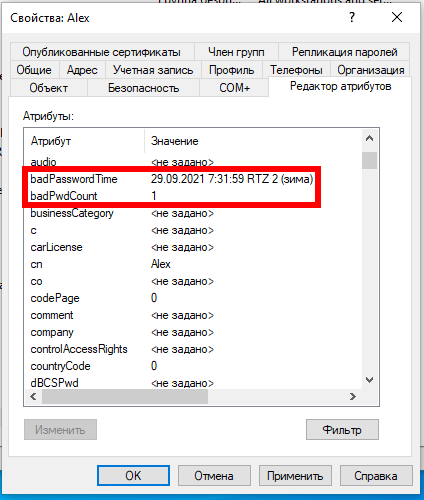
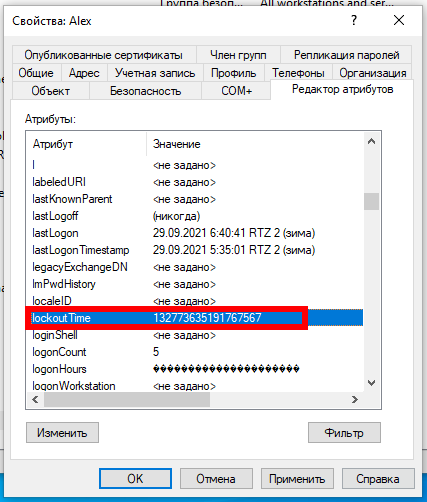
или с помощью PowerShell:

Политики блокировки учётных записей в домене Active Directory
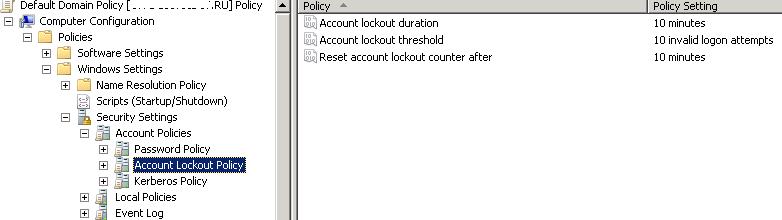
Политики блокировки учётных записей обычно устанавливаются в Default Domain Policy для всего домена с помощью оснастки gpmc.msc. Необходимые политики можно найти в Computer configuration→ Policies→ Windows Settings → Security Settings → Account Policies → Account Lockout Password (в русскоязычной версии это соответственно Конфигурация компьютера → Политики → Конфигурация Windows → Параметры безопасности → Политики учетных записей → Политика блокировки учётной записи). Это следующие политики:
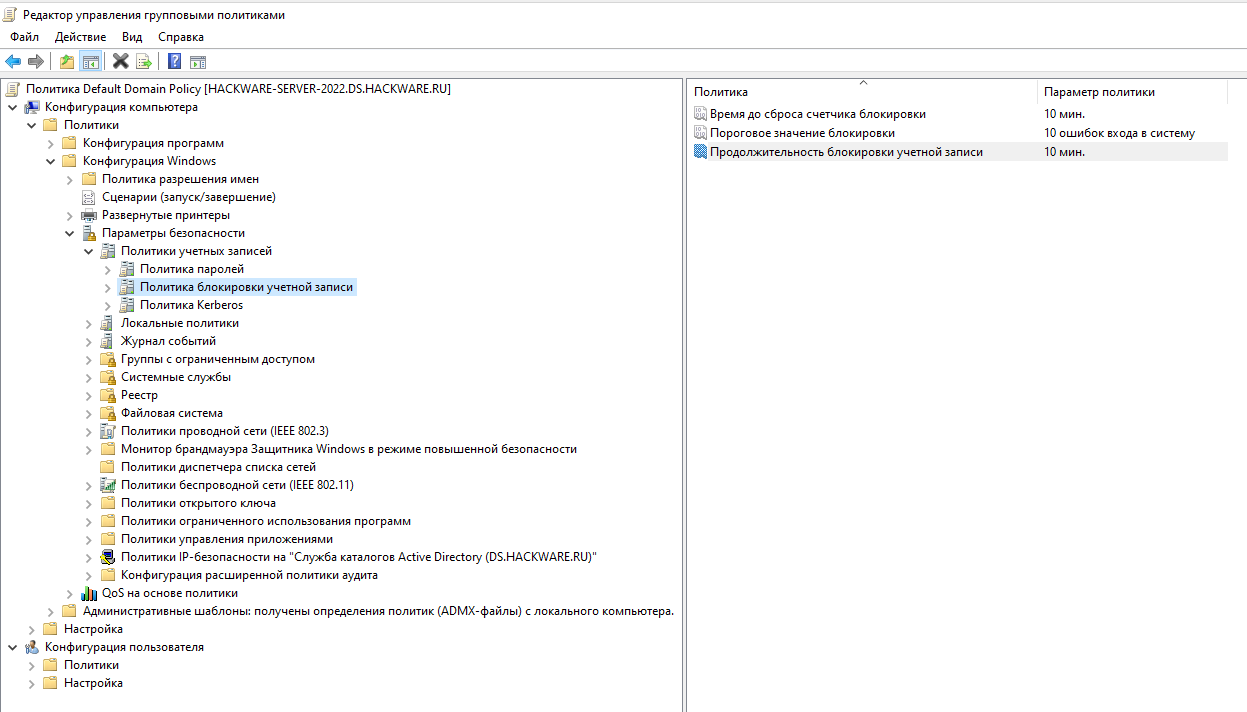
Чтобы защитить учётные записи пользователей вашего домена от взлома пароля, рекомендуется использовать надёжные пароли пользователей в AD (длина пароля не менее 8 символов и включение требований к сложности пароля). Это настраивается в разделе Password Policy («Политика паролей»): Password must meet complexity requirements (Пароль должен отвечать требованиям сложности) и Minimum password length (Минимальная длина пароля). Периодически нужно проверять пароли пользователей.
Случаи, когда пользователь забывает пароль и сами вызывают блокировку учётной записи, происходят довольно часты. Если пользователь недавно сменил пароль и забыл его, вы можете сбросить его. Но в некоторых случаях блокировка учётной записи происходит без какой-либо очевидной причины. То есть пользователь заявляет, что никогда не ошибался при вводе пароля, но его учётная запись по каким-то причинам заблокирована. Администратор может разблокировать аккаунт вручную по запросу пользователя, но через некоторое время ситуация может повториться.
Чтобы решить проблему пользователя, администратору необходимо выяснить, с какого компьютера и программы учётная запись пользователя в Active Directory была заблокирована.
Политики аудита входа в систему для контроллеров домена
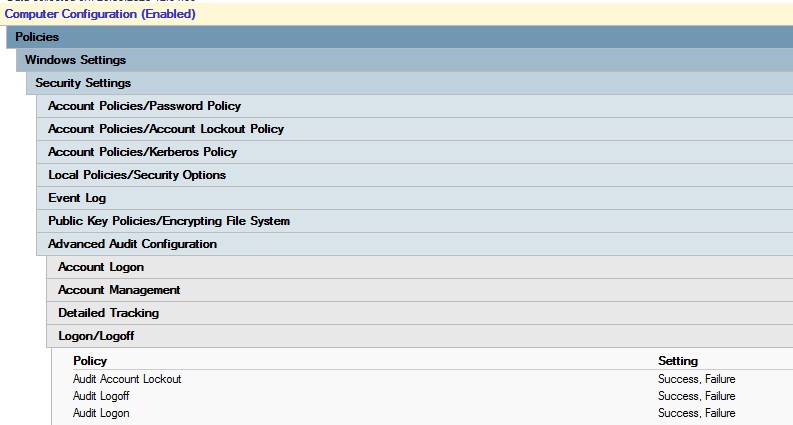
Чтобы включить фиксацию события блокировки учётной записи в журналах контроллера домена, необходимо активировать следующие политики аудита для контроллеров домена. Перейдите в раздел GPO Computer Configuration → Policies → Windows Settings → Security Settings → Advanced Audit Policy → Logon/Logoff и включите следующие политики:
В русскоязычной версии это соответственно Конфигурация компьютера → Политики → Конфигурация Windows → Параметры безопасности → Конфигурация расширенной политики аудита → Политика аудита → Вход/Выход, политики:

Самый простой способ включить эту политику — через консоль gpmc.msc, отредактировав Default Domain Controller Policy или используя Default Domain Policy на уровне всего домена.
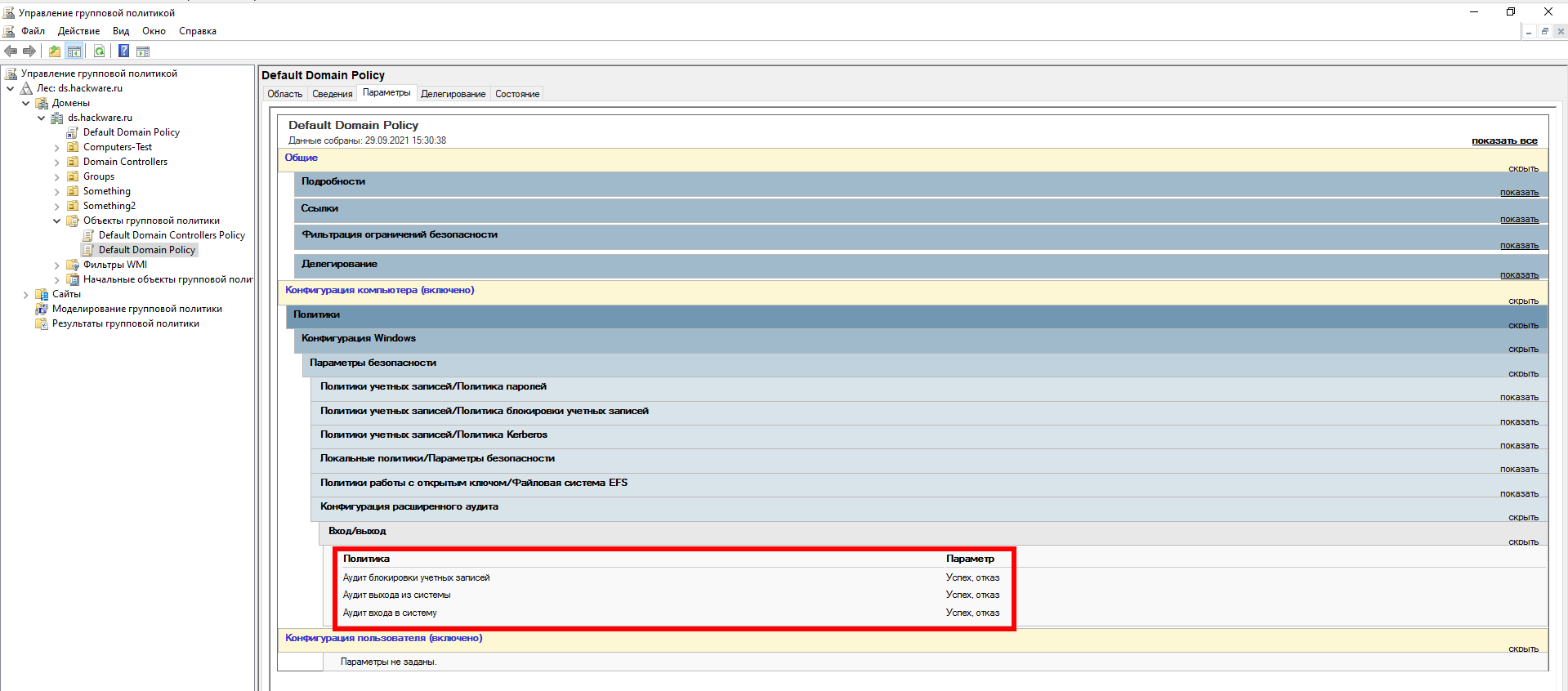
Обратите внимание, что для использования параметров «Конфигурация расширенной политики аудита» также необходимо в Локальной политике безопасности (secpol.msc) включить по пути Параметры безопасности → Локальные политики → Параметры безопасности параметр «Аудит: принудительно переопределяет параметры категории политики аудита параметрами подкатегории политики аудита (Windows Vista или следующие версии)». Это значение по умолчанию установлено на «Включён», поэтому если вы не отключали эту политику, то вам не нужно о ней беспокоиться.

Идентификатор события блокировки учётной записи 4740
Прежде всего, администратор должен выяснить, с какого компьютера или сервера происходят попытки ввода неверного пароля, и продолжить блокировку учётных записей компьютеров.
Если ближайший к пользователю контроллер домена определяет, что пользователь пытается войти в систему с недопустимыми учётными данными, он перенаправляет запрос проверки подлинности на контроллер домена с ролью FSMO эмулятора основного контроллера домена (этот конкретный контроллер домена отвечает за обработку блокировок учётных записей). Если аутентификация на PDC завершается неудачно, он отвечает на первый DC, что аутентификация невозможна. Если количество неудачных проверок подлинности превышает значение, установленное для домена в политике Account Lockout Threshold (Пороговое значение блокировки), учётная запись пользователя временно блокируется.
В этом случае событие с EventID 4740 записывается в журнал безопасности обоих контроллеров домена. Событие содержит DNS-имя (IP-адрес) компьютера, с которого пришел первоначальный запрос на авторизацию пользователя. Чтобы не анализировать журналы на всех контроллерах домена, проще всего искать события блокировки в журнале безопасности на PDC контроллера домена. Вы можете найти PDC в своём домене следующим образом:
События блокировки учётной записи домена можно найти в журнале безопасности на контроллере домена. Чтобы его увидеть, запустите Event Viewer («Просмотр событий»), его можно открыть в командной строке:
В окне Event Viewer («Просмотр событий») перейдите по пути Event Viewer (Local) → Windows Logs → Security (в русскоязычной версии это Просмотр событий (локальный) → Журналы Windows → Безопасность).
В Event Viewer («Просмотр событий») отфильтруйте журнал безопасности по Event ID («Код события») указав значение 4740, для этого нажмите Filter Current Log («Фильтр текущего журнала») и введите в поле («Все коды событий») значение 4740.
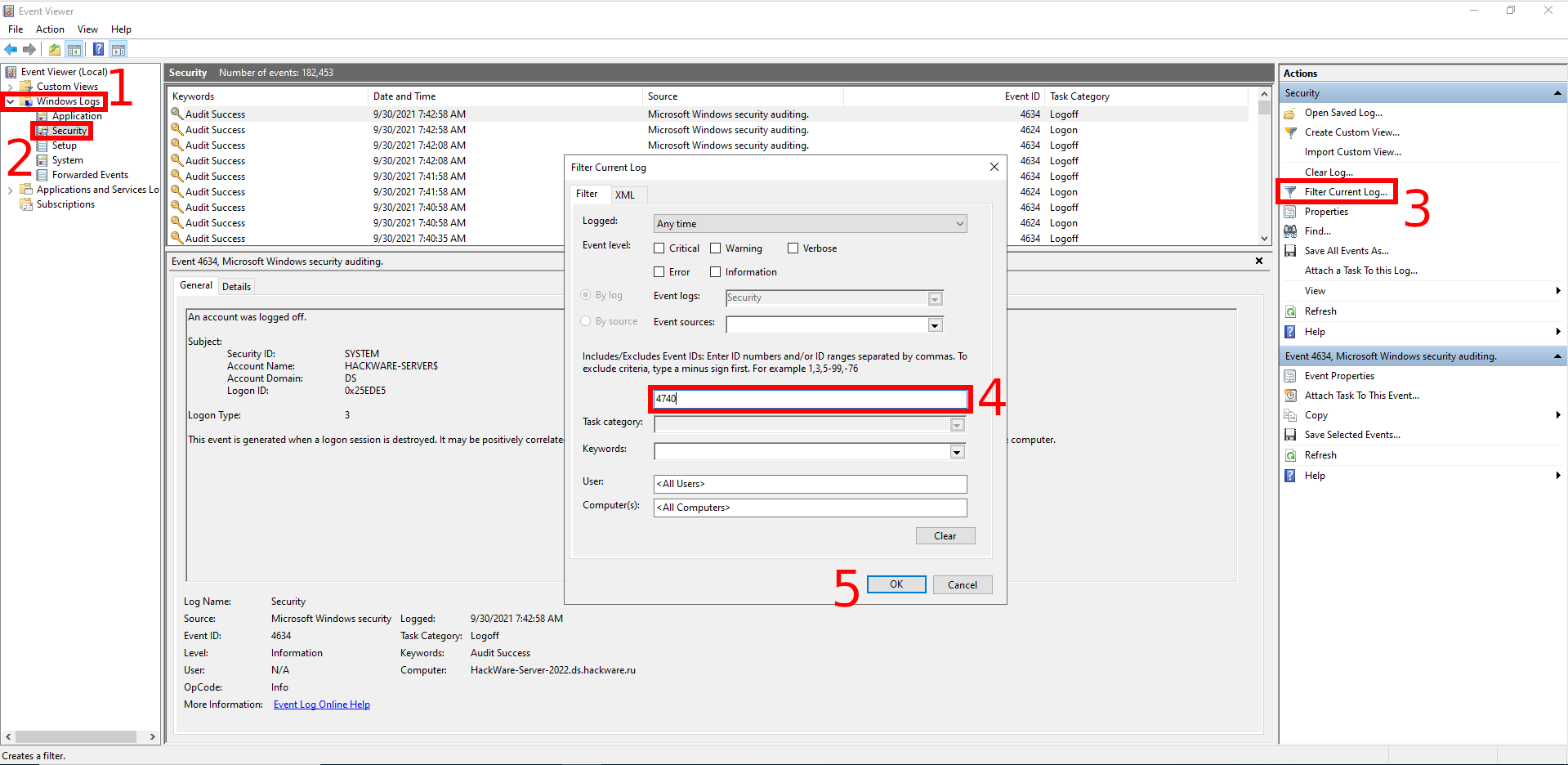
Вы должны увидеть список последних событий блокировки учётной записи. Найдите событие с нужной вам учётной записью пользователя (имя пользователя указано в значении поля Account Name («Имя учётной записи»). В описании события вы увидите строку A user account was locked out («Учетная запись пользователя была заблокирована»).
Подсказка: в большой среде AD в журнал безопасности на контроллерах домена записывается большое количество событий, которые постепенно перезаписываются новыми. Поэтому рекомендуется увеличить максимальный размер журнала на контроллерах домена и как можно скорее приступить к поиску источника блокировки.
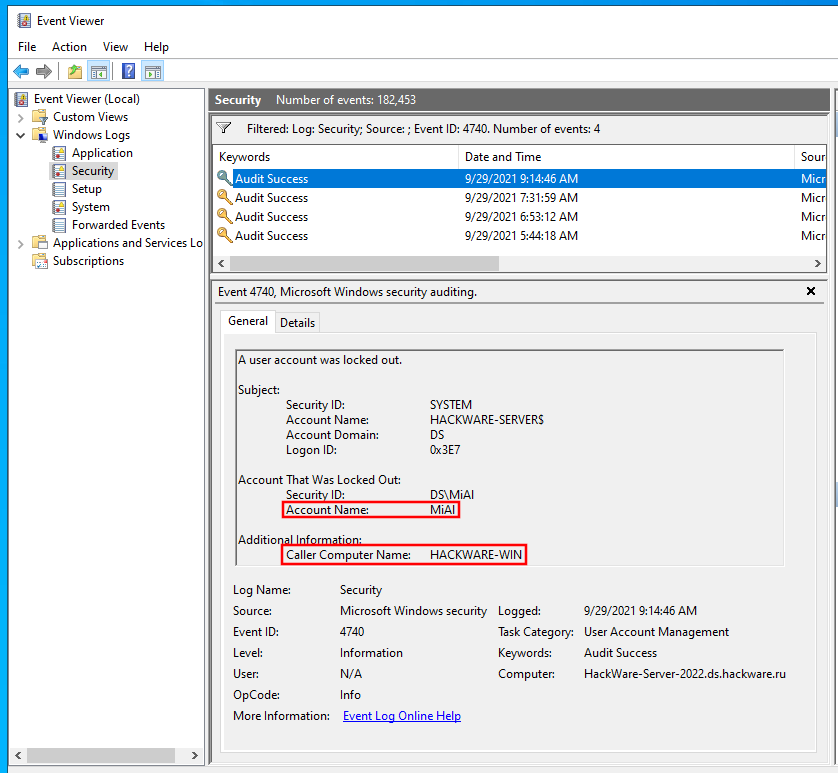
Откройте найденное событие. Имя компьютера (сервера), с которого была произведена блокировка, указывается в поле Caller Computer Name. В моём случае имя компьютера — HACKWARE-WIN.
Как с помощью PowerShell найти компьютер на котором была заблокирована учётная запись
Вы можете использовать следующий скрипт PowerShell, чтобы найти источник блокировки учётной записи конкретного пользователя в журналах событий PDC. Этот скрипт возвращает время блокировки и имя компьютера, с которого она произошла (замените Alex на имя интересующего вас пользователя):
Пример полученных данных:

Если вы хотите ограничить вывод журнала, например, только последними двумя днями, то используйте следующий скрипт:
Точно так же вы можете опросить все контроллеры домена в Active Directory из PowerShell:

Microsoft Account Lockout and Management Tools (Инструменты блокировки и управления учётной записью от Microsoft)
Чтобы найти источник блокировки учётной записи пользователя, вы можете использовать набор инструментов Microsoft Account Lockout and Management Tools, а именно инструмент Lockoutstatus.exe (его можно скачать здесь). Этот графический инструмент проверяет состояние блокировки учётной записи и событий блокировки на всех контроллерах домена.
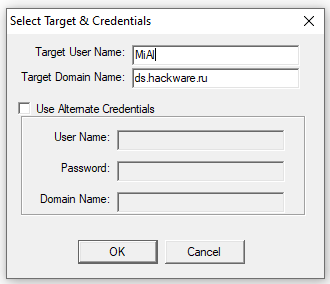
Запустите средство Lockoutstatus.exe, укажите имя заблокированной учётной записи (Target User Name) и имя домена (Target Domain Name).
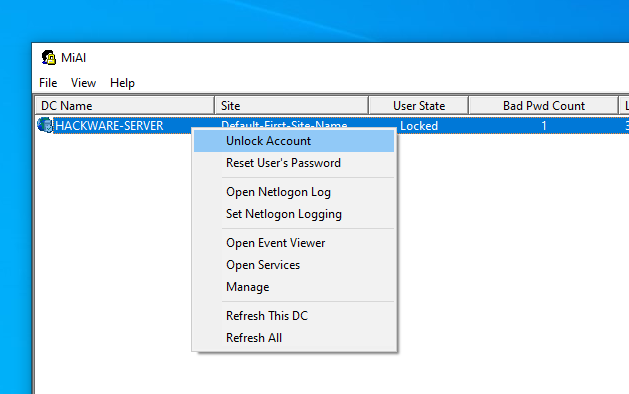
Появившийся список будет содержать список контроллеров домена и статус учётной записи (Locked или Non Locked). Кроме того, отображается время блокировки и компьютер, на котором эта учётная запись заблокирована (Orig Lock), но в моём случае компьютер, который стал причиной блокировки, показан неверно.

Атрибуты badPwdCount и LastBadPasswordAttempt не реплицируются между контроллерами домена.
Вы можете разблокировать учётную запись пользователя или изменить пароль прямо из окна Lockoutstatus.
Основным недостатком инструмента LockoutStatus является то, что он опрашивает все контроллеры домена, некоторые из них могут быть недоступны, что вызывает задержку в выдачи результатов.
Как отследить, какой процесс блокирует учётную запись домена
Итак, мы выяснили, с какого компьютера или сервера была заблокирована учётная запись. Теперь было бы здорово узнать, какая программа или процесс являются источником блокировки учётной записи.
Часто пользователи начинают жаловаться на блокировку своих учётных записей домена после изменения паролей. Это говорит о том, что старый (неправильный) пароль сохраняется в определённой программе, скрипте или службе, которая периодически пытается аутентифицироваться на контроллере домена с неверным паролем. Рассмотрим наиболее распространённые места, в которых пользователь мог сохранить старый пароль:
Подсказка: существует ряд сторонних инструментов (в основном коммерческих), которые позволяют администратору проверять удалённый компьютер и определять источник блокировки учётной записи. В качестве достаточно популярного решения отметим Lockout Examiner от Netwrix.
Чтобы выполнить подробный аудит блокировки учётной записи на найденном компьютере, необходимо включить ряд локальных политик аудита Windows. Для этого откройте локальный редактор групповой политики (gpedit.msc) на компьютере (на котором вы хотите отслеживать источник блокировки) и включите следующие политики в разделе Computer Configurations → Windows Settings → Security Settings → Local Policies → Audit Policy:
В русскоязычной версии это соответственно: Конфигурации компьютера → Конфигурация Windows → Параметры безопасности → Локальные политики → Политика аудита:
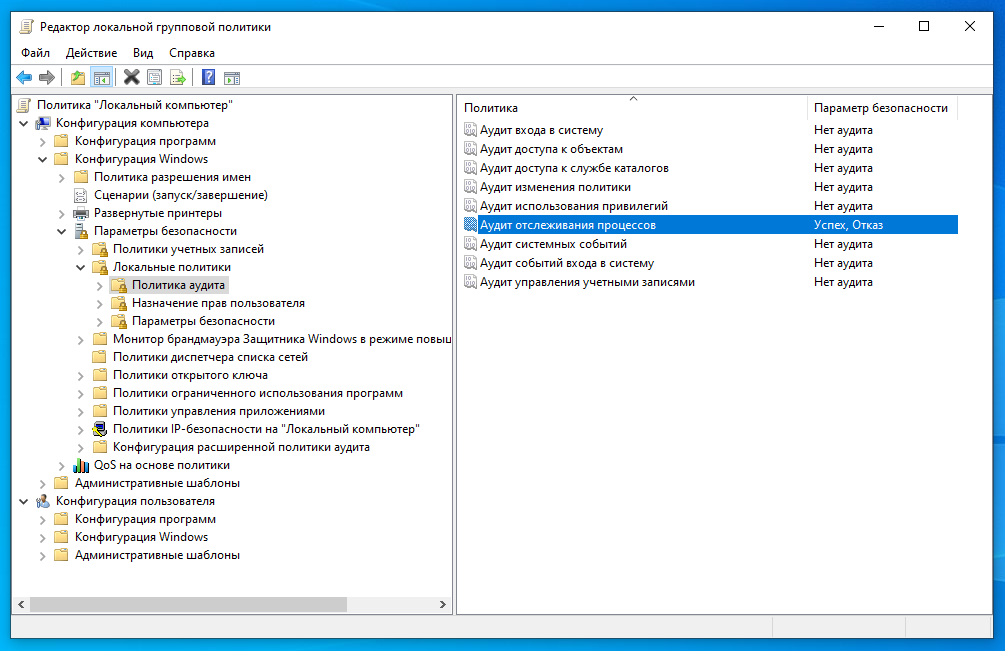
Дождитесь следующей блокировки учётной записи и найдите события с идентификатором события 4625 в журнале безопасности. В нашем случае это событие выглядит так:

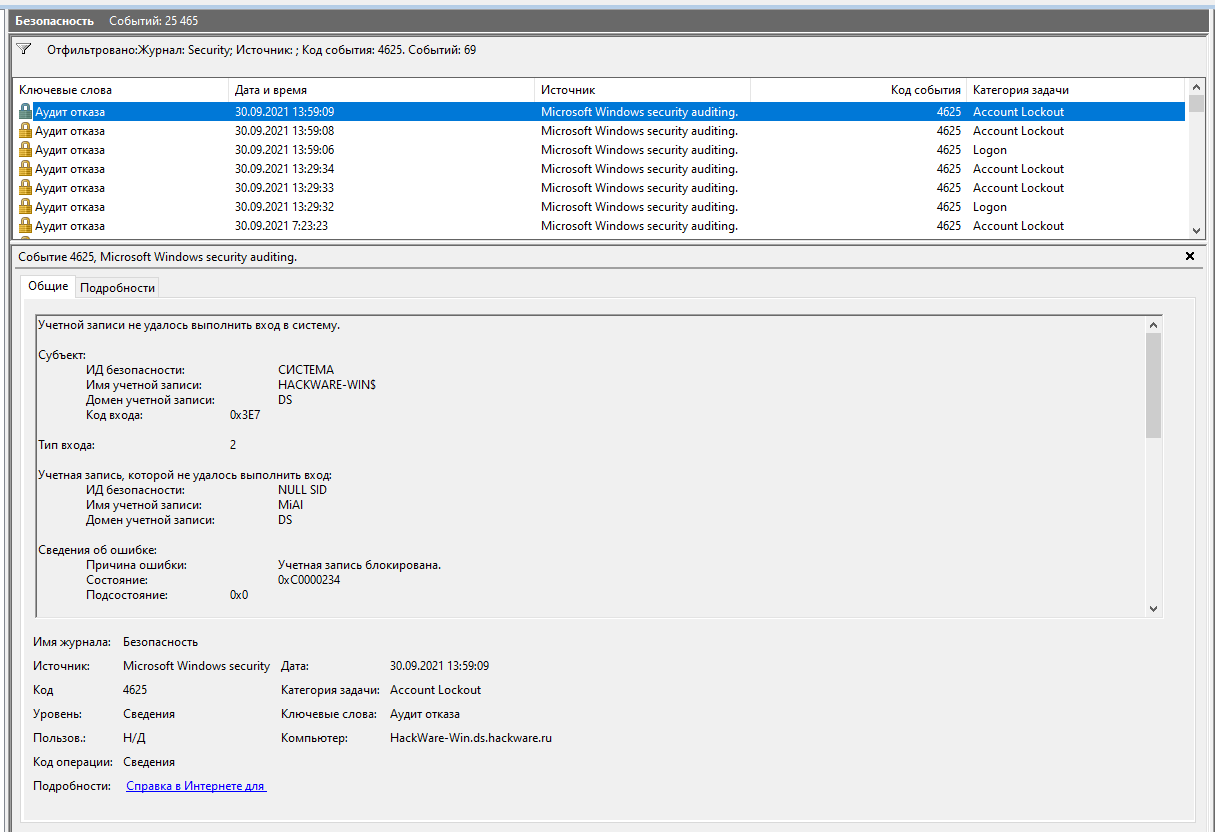
Как видно из описания события, источником блокировки учётной записи является процесс mssdmn.exe (компонент Sharepoint). В этом случае пользователю необходимо обновить пароль на веб-портале Sharepoint.
После завершения анализа и выявления и устранения причины блокировки не забудьте отключить локальные политики аудита.
Если вам по-прежнему не удаётся найти источник блокировки учётной записи на определённом компьютере, просто попробуйте переименовать имя учётной записи пользователя в Active Directory. Обычно это наиболее эффективный метод защиты от внезапных блокировок конкретного пользователя, если вы не смогли установить источник блокировки.
Вы также можете вывести список событий с кодом 4625 в PowerShell:

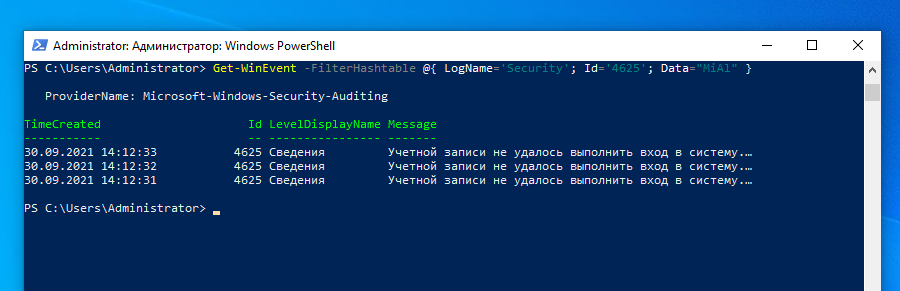
Следующую команду вы можете использовать для вывода событий блокировки для конкретного пользователя (впишите его вместо MiAl):
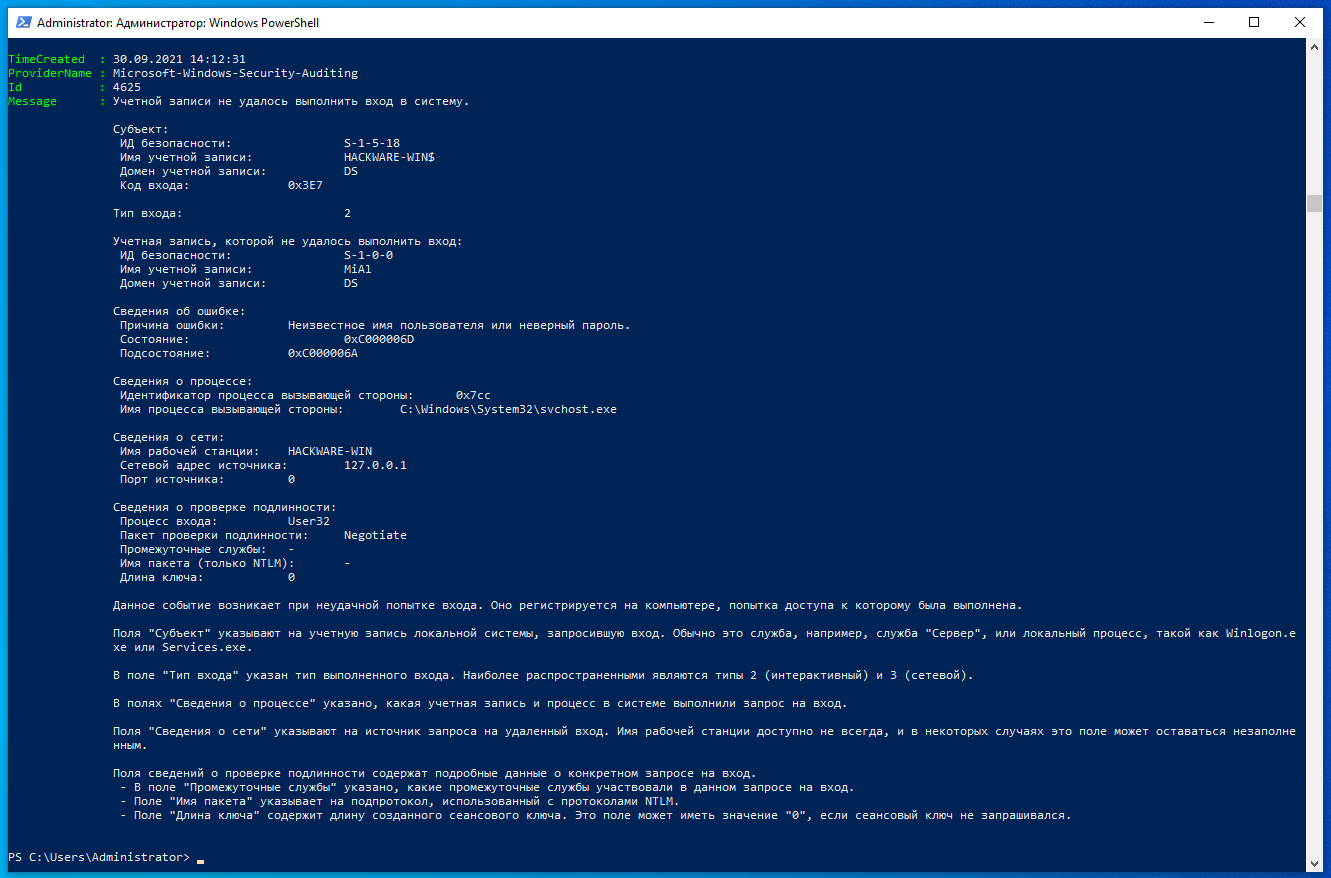
Следующая команда выведет подробную информацию о каждом событии блокировки для указанного пользователя (в том числе процесс, вызвавший блокировку):
Эта команда аналогична предыдущей, но покажет события только за последние 2 дня: