
Справочники в 1С 8.3

Зачем нужны справочники
Справочник представляет собой некий список данных. Как правило элемент справочника используется для заполнения реквизитов документа (хотя им можно заполнять и реквизиты других справочников, в том числе и реквизиты текущего справочника). Это нужно для исключения неоднозначности ввода информации. Например, в приходной накладной нужно заполнять поставщика. Пусть поставщик называется «Привезу все и всем». Если бы поле «Поставщик» было строкового типа, то один пользователь мог бы вписать в документ «ООО Привезу все и всем», второй «Привезу все и всем ООО», третий «Привезу всем и все» и т.п. После такого заполнения программе будет сложно понять, что это один и тот же поставщик и получить общую сумму задолженности по всем приходным накладным.
Для исключения таких ошибок создается один справочник «Поставщики», в нем создается новый элемент, один раз вводится его наименование, а потом этот элемент выбирается в документах. При этом в реквизите документа будет сохранена ссылка на объект базы данных.
В дереве метаданных справочники находятся в узле Справочники. При добавлении нового справочника открывается окно редактирования свойств справочника, в котором, переходя по закладкам можно заполнить основные свойства справочника:

Структура справочника
При создании нового справочника в базе данных автоматически создается таблица для хранения данных этого справочника. Если в справочнике нет ни одного реквизита, то в таблице будут колонки только для полей Код, Наименование, ПометкаУдаления, Ссылка и некоторых других служебных реквизитов. При этом если на закладке Данные указать длину кода или наименования равной нулю, то для них не будет создана колонка в таблице:

Если добавить в справочник несколько реквизитов:

То в таблицу базы данных автоматически будут добавлены две колонки: Артикул и Поставщик:
| Ссылка | Наименование | Код | Артикул | Поставщик |
|---|
Каждый элемент справочника хранится в отдельной строке (записи) таблицы. Например, если в пользовательском режиме добавить несколько элементов:

То таблица базы данных будет выглядеть следующим образом:
| Ссылка | Наименование | Код | Артикул | Поставщик |
|---|---|---|---|---|
| 8eae102c-86d5-11eb-80a3-e0d55e4e2669 | Клавиатура | 000000001 | Клав20 | Привезу все |
| 8eae102d-86d5-11eb-80a3-e0d55e4e2669 | Смартфон | 000000002 | См-30 | Привезу все |
Табличные части справочника
Табличная часть справочника хранится в отдельной таблице. В этой таблице есть колонки Ссылка и НомерСтроки, а также по одной колонке для каждого реквизита табличной части. Основная таблица справочника и табличная часть связаны между собой через поле Ссылка.
Если мы добавим в справочник табличную часть для хранения цен:

И для элемента Клавиатура заполним ее следующим образом:

То в базе данных будет создана следующая таблица:
| Ссылка | Номер строки | Вид цены | Цена |
|---|---|---|---|
| 8eae102c-86d5-11eb-80a3-e0d55e4e2669 | 1 | Оптовая | 500 |
| 8eae102c-86d5-11eb-80a3-e0d55e4e2669 | 2 | Розничная | 1000 |
В поле Ссылка хранится тот же самый идентификатор, что и в основной таблице справочника.
Иерархические справочники
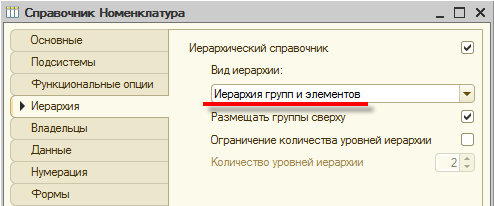
Справочники могут быть иерархическими, то есть внутри одного элемента могут храниться другие элементы. Настройка иерархии выполняется на закладке Иерархия:

Если установить флаг Иерархический справочник, то в пользовательском режиме можно будет создавать как элементы, так и группы:

Элементы можно перетаскивать в группы, тогда они будут находиться внутри этой группы:

На уровне базы данных иерархия реализована через поля ЭтоГруппа и Родитель. В поле Родитель хранится ссылка на группу, в которой находится элемент (или группа, группы могут быть вложены друг в друга). Поле ЭтоГруппа имеет тип булево и в нем хранится признак группа это или элемент.
Для текущего состояния справочника таблица будет выглядеть следующим образом (для упрощения в поле Ссылка я буду отображать наименование элемента, а не идентификатор. Из реквизитов в таблице только код и наименование):
| Ссылка | Наименование | Код | Это группа | Родитель |
|---|---|---|---|---|
| Смартфоны | Смартфоны | 000000004 | Да | |
| Смартфон | Смартфон | 000000002 | Нет | Смартфоны |
| Составляющие ПК | Составляющие ПК | 000000003 | Да | |
| Клавиатура | Клавиатура | 000000001 | Нет | Составляющие ПК |
Для элементов или групп, которые находятся на верхнем уровне иерархии поле Родитель не заполнено.
Иерархия может быть двух видов:
Пример иерархии групп и элементов можно увидеть выше. Это когда есть группы и есть элементы. Иерархия элементов выглядит следующим образом:

В этом случае нет разделения на группы и элементы. При этом элементы могут быть вложены друг в друга.
Флаг Размещать группы сверху определяет как будет выполняться сортировка. Если данный флаг установлен, то группы всегда будут выше элементов:

Справочник отсортирован по наименованию, но несмотря на то, что буква «С» идет позже буквы «Б» группы расположены выше элемента Бинокль.
Если снять данный флажок, то сортировка будет выполняться независимо от признака ЭтоГруппа:

Также 1С позволяет ограничить количество уровней иерархии. Если установить флажок Ограничение количества уровней иерархии и в поле Количество уровней иерархии указать 2, то можно будет создавать группы только на верхнем уровне иерархии, а внутри них только элементы. Если попытаться внутри группы «Смартфоны» создать группу, а не элемент, то будет ошибка «Превышено количество уровней!».
Также можно ограничить использование реквизитов. Для этого у каждого в реквизита в свойствах можно указать Использование:
Подчиненные справочники
Один справочник может быть подчинен другому справочнику. Например, есть справочник контрагентов и справочник договоров контрагентов. Чтобы в справочнике договоров не заводить отдельный реквизит для указания контрагента можно сделать его подчиненным справочнику контрагентов. В этом случае в таблице справочника будет добавлено поле Владелец, которое будет хранить ссылку на владельца.
Настройка подчиненности выполняется на закладке Владельцы в подчиненном справочнике:

Для добавления владельца нужно нажать на кнопку с зеленым карандашом и указать справочники-владельцы. Можно указать несколько справочников, тогда поле Владелец будет составного типа.
В поле Использование подчинения можно указать могут ли владельцами быть группы справочников или только элементы.
После настройки подчиненности, в пользовательском режиме у справочника-владельца вверху, в панели навигации формы появится ссылка для перехода в подчиненный справочник, причем автоматически будет выполнен отбор по владельцу:

Нумерация
Настройка нумерации справочников выполняется на закладке Нумерация:

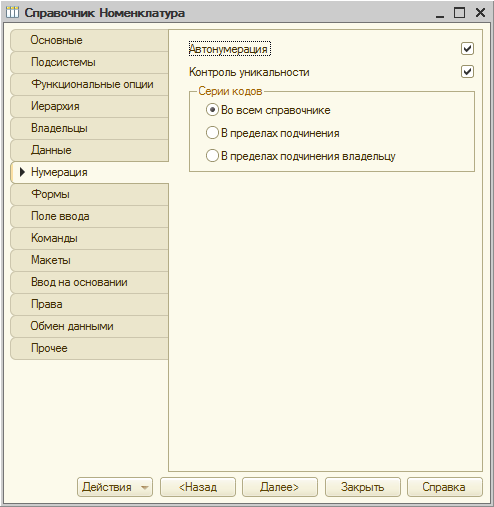
Флаг Автонумерация позволяет автоматически заполнять поле Код при записи. Новый код будет на единицу больше предыдущего. Если данный флаг снят, то поле Код придется заполнять вручную. Как правило данный флаг оставляют включенным.
Флаг Контроль уникальности позволяет контролировать уникальность кодов справочника. Ниже можно указать в пределах чего контролировать уникальность:
Также на закладке Данные можно указать Длину кода и Тип кода. Тип может быть строковым или числовым:

Формы справочника
На закладке формы можно создать формы для справочника и указать некоторые из них как основные:

Вверху в полях указываются основные формы, а внизу список всех форм. Если основная форма не указана, то форма генерируется платформой автоматически «на лету». Если указана, то используется именно она.
У справочника есть следующие формы:
Справочники
Справочники — это прикладные объекты конфигурации. Они позволяют хранить в информационной базе данные, имеющие одинаковую структуру и списочный характер. Это может быть, например, список сотрудников, перечень товаров, список поставщиков или покупателей.
Структура справочника
Каждый элемент справочника характеризуется кодом и наименованием. Система поддерживает режим автоматической нумерации элементов, при котором она самостоятельно может генерировать код для нового элемента справочника. Кроме этого система позволяет осуществлять контроль уникальности кодов справочника, не разрешая создавать элементы с одинаковыми кодами:
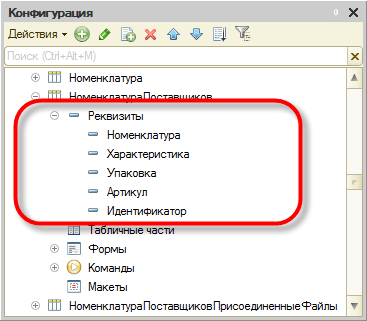
Помимо кода и наименования, каждый элемент справочника, как правило, содержит некоторую дополнительную информацию, которая подробно описывает этот элемент. Например, для товара это может быть информация об артикуле, упаковке и т. п. Набор такой информации является одинаковым для всех элементов конкретного справочника, и для ее хранения служат реквизиты справочника:
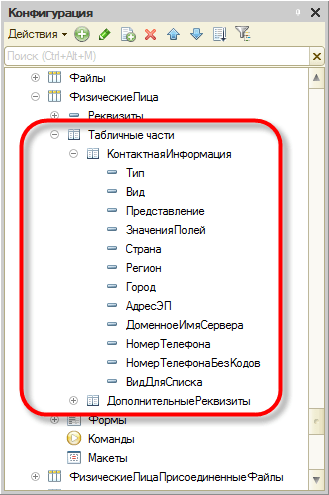
Кроме этого, каждый элемент справочника может содержать некоторый набор информации, которая одинакова по своей структуре, но различна по количеству, для разных элементов справочника. Например, для каждого сотрудника в справочнике Физические лица это может быть контактная информация или информация о составе семьи, образовании. Для хранения подобных данных служат табличные части справочника:
Справочники могут поддерживать иерархическое расположение элементов. Например, в справочнике Номенклатура могут быть созданы группы: Бытовая техника, Обувь, Продукты и т. д., в которых располагаются элементы, относящиеся к этим группам. Кроме того группы справочника могут включать в себя и другие группы, создавая тем самым многоуровневую иерархическую структуру.
В справочниках возможен и другой вид иерархии, при котором элементы справочника будут относиться не к группам, а к другим элементам этого же справочника. Такой вид иерархии может использоваться, например, при создании справочника Задачи, где одна задача может включать в себя несколько других задач.
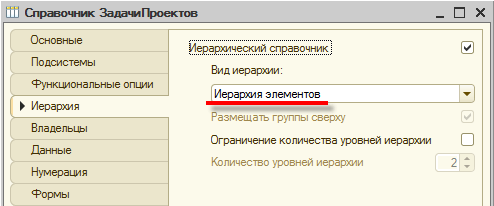
Разные справочники могут находиться в состоянии подчинения, т. е. элементы одного справочника могут быть подчинены элементам или группам другого справочника. Например, справочник Кассы может быть подчинен справочнику Организации. Тогда при оформлении кассовых документов для некоторой организации можно будет выбрать кассу не среди всех имеющихся в программе касс, а среди касс, существующих только в этой организации:
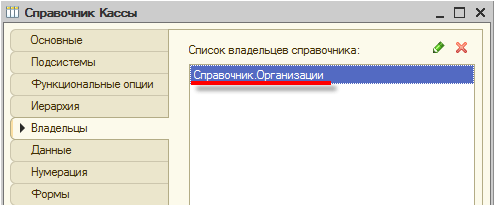
Справочники допускают также создание предопределенных элементов, которые существуют в справочнике всегда, вне зависимости от действий пользователя. Такие элементы справочника создаются разработчиком при разработке прикладного решения и не могут быть удалены или перемещены пользователем.
Например, если в основном прикладное решение будет внедряться на предприятиях одного государства, России, в справочник Страны мира сразу же можно добавить предопределенный элемент Россия, поскольку он понадобится подавляющему большинству пользователей.
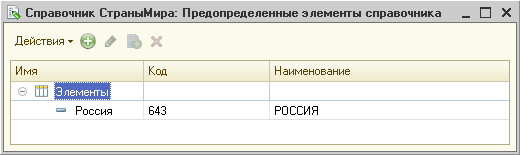
Формы справочника
Для того чтобы пользователь мог просматривать и изменять данные, содержащиеся в справочнике, система поддерживает несколько форм представления справочника. Система может автоматически генерировать все нужные формы справочника. Наряду с этим разработчик имеет возможность создать собственные формы, которые система будет использовать вместо форм по умолчанию:
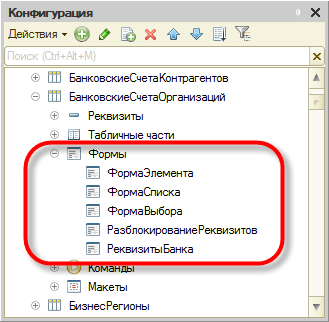
Форма списка
Для просмотра данных, содержащихся в справочнике, используется форма списка. Она позволяет выполнять навигацию по справочнику, добавлять, помечать на удаление и удалять элементы и группы справочника, перемещать элементы и группы. Форма списка может представлять данные в иерархическом и не иерархическом виде и позволяет выполнять сортировку и отбор отображаемой информации по нескольким критериям:
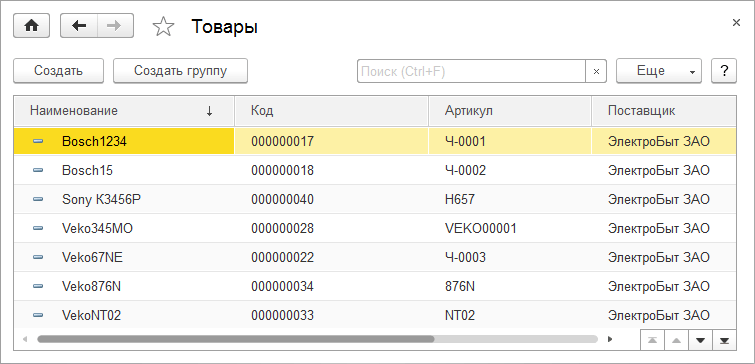
Форма элемента
Для просмотра и изменения данных отдельных элементов справочника используется форма элемента. Как правило, она представляет данные в удобном для восприятия и редактирования виде:
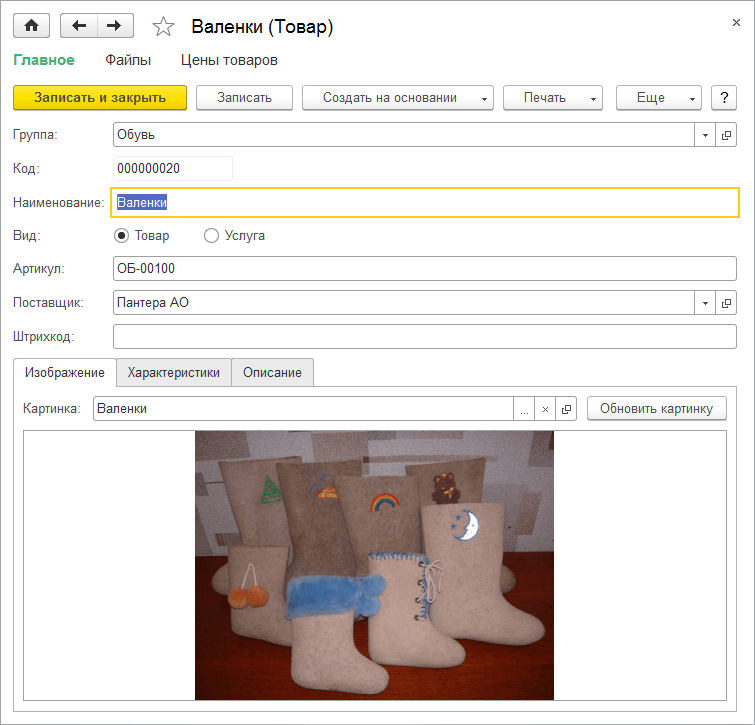
Форма группы
Система поддерживает отдельный вид формы для групп справочника. Это связано с тем, что, как правило, состав информации, относящейся к группе справочника, намного меньше, чем состав данных, имеющих отношение к отдельным элементам справочника:
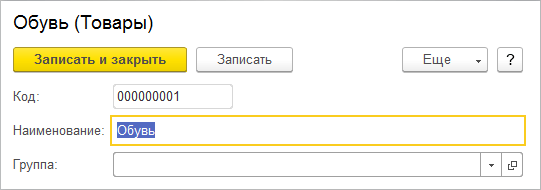
Форма выбора, форма выбора группы
При различных действиях пользователя в прикладном решении возникает необходимость выбора конкретных элементов справочников. Это может потребоваться, например, при создании приходной накладной, в которой должны быть перечислены определенные товары. В этом случае система использует форму выбора справочника, которая, обычно, содержит минимальный набор информации, необходимой для выбора того, или иного элемента:
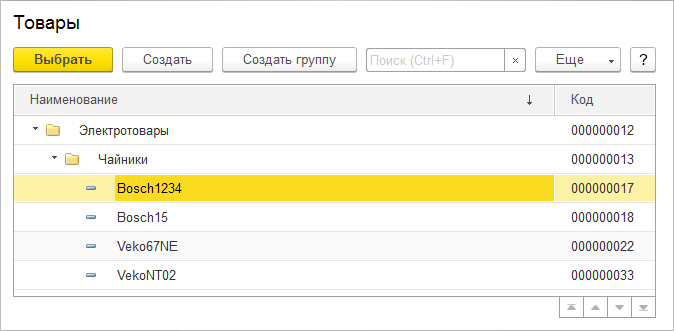
Кроме всех перечисленных форм, система поддерживает еще форму выбора группы справочника, предназначенную для выбора только среди групп, содержащихся в справочнике.
Макеты
Справочнику могут быть сопоставлены несколько макетов, содержащих данные, необходимые для обеспечения работы справочника:
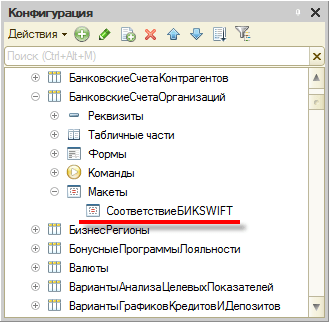
Макеты могут использоваться для формирования печатных форм справочника или для отображения дополнительной информации, имеющей отношение к справочнику.
Лекция: Справочники
Объект конфигурации Справочник предназначен для работы со списками данных. Как правило, в работе любой фирмы используются списки сотрудников, списки товаров, списки клиентов, поставщиков и т.д. Свойства и структура этих списков описываются в объектах конфигурации Справочник, на основе которых платформа создает в базе данных таблицы для хранения информации из этих справочников. Справочник состоит из элементов. Например, для справочника сотрудников элементом является сотрудник, для справочника товаров – товар и т.д. Пользователь в процессе работы может самостоятельно добавлять новые элементы в справочник: например, добавить новых сотрудников, создать новый товар или внести нового клиента.
В базе данных каждый элемент справочника представляет собой отдельную запись в основной таблице, хранящей информацию из этого справочника.
Каждый элемент справочника, как правило, содержит некоторую дополнительную информацию, которая подробнее описывает этот элемент. Например, все элементы справочника Товары могут содержать дополнительную информацию о производителе, сроке годности и др. Набор такой информации является одинаковым для всех элементов справочника, и для описания такого набора используются реквизиты объекта конфигурации Справочник, которые также, в свою очередь, являются объектами конфигурации.
Для описания подобной информации могут быть использованы табличные части объекта конфигурации Справочник, являющиеся подчиненными ему объектами конфигурации. В этом случае в базе данных будут созданы дополнительные таблицы для хранения табличных частей, подчиненных конкретному элементу справочника
Причем система скрывает от разработчика всю «техническую» часть, связанную с хранением данных: в базе данных для справочника создаются несколько таблиц, эти таблицы связываются по уникальному полю (Ссылка), поля таблиц имеют определенные типы и т.д. Все это система делает сама. Нам лишь нужно добавить в объект конфигурации Справочник подчиненный ему объект ТабличнаяЧасть.
Простой справочник
Теперь, когда мы немного познакомились с возможностями объекта конфигурации Справочник, создадим несколько таких объектов, чтобы описать справочники, которые будут использоваться в нашей базе данных.
Для начала нам понадобится список сотрудников предприятия, которые будут оказывать услуги. Затем нам будет нужен список клиентов, с которыми работает наше предприятие.
После этого нам понадобится перечень услуг, которые может оказывать наше предприятие, и список материалов, которые могут быть израсходованы. Кроме этого, нам потребуется список складов, на которых могут находиться материалы компании.
Начнем с простых вещей – списка сотрудников и списка клиентов. Сначала создадим справочник, в котором будут храниться наименования наших клиентов.
Откроем в конфигураторе нашу учебную конфигурацию, выделим в дереве объектов конфигурации ветвь Справочники и нажмем кнопку «Добавить» в командной панели окна конфигурации.
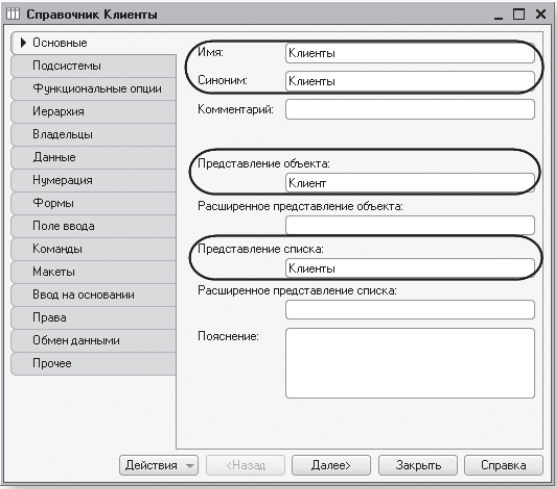
В открывшемся окне редактирования объекта конфигурации зададим имя справочника – Клиенты. На основании имени платформа автоматически создаст синоним – Клиенты. Напомним, что свойство Синоним служит для представления объекта в интерфейсе нашей программы.
Представления объекта конфигурации
Представление объекта определяет название объекта в единственном числе и используется в названии стандартной команды, например, команды создания объекта – Клиент: создать. Представление объекта нужно задавать тогда, когда синоним объекта конфигурации задан во множественном числе или когда он описывает множество объектов, потому что в интерфейсе автоматически формируются команды открытия списка справочника и команды создания нового элемента справочника.
Если синоним задан во множественном числе, то для команды открытия списка это вполне подходит – Клиенты, то есть посмотреть всех клиентов. Но для команды создания элемента справочника – одного клиента – это неудачный вариант. Для этой команды нужно задать представление в единственном числе – Клиент. Представление объекта как раз и используется для того, чтобы описать, как будет выглядеть в интерфейсе команда добавления нового клиента. Также оно будет использовано в заголовке формы клиента (если не указано расширенное представление объекта) и в представлении ссылки на клиента.
Расширенное представление объекта определяет заголовок формы объекта, например формы для создания нового элемента справочника. Если это свойство не задано, то вместо него используется свойство Представление объекта. Представление списка определяет название списка объектов и используется в названии стандартной команды, например, команды открытия списка объектов – Клиенты. Представление списка нужно задавать тогда, когда синоним задан в единственном числе.
Например, это часто бывает у документов (Приходная накладная). Тогда в представлении списка нужно указывать название объекта конфигурации во множественном числе (Приходные накладные). Расширенное представление списка определяет заголовок формы списка, например формы списка справочника. Если это свойство не задано, то вместо него используется свойство Представление списка. Зададим два свойства Представление объекта – Клиент и Представление списка – Клиенты. Последнее можно было и не задавать, так как синоним справочника совпадает со свойством Представление списка.
Принадлежность объекта к подсистемам
Нажмем кнопку Далее и перейдем на закладку Подсистемы окна редактирования объекта конфигурации Справочник. На этой закладке определяется, в каких подсистемах будет отображаться данный справочник.
В списке подсистем мы видим подсистемы, созданные нами ранее при определении структуры приложения. Логично предположить, что список клиентов должен быть доступен в разделе Оказание услуг, так как оказываемые услуги относятся к определенному клиенту. Бухгалтерская отчетность, формируемая в разделе Бухгалтерия, также может быть представлена в разрезе клиентов. Поэтому отметим в списке подсистемы Бухгалтерия и ОказаниеУслуг.
Теперь откроем окно редактирования одной из отмеченных подсистем, например Бухгалтерия, и перейдем на закладку Состав. Мы видим, что в составе объектов этой подсистемы появился новый объект конфигурации Справочник Клиенты.

Обратите внимание, что на закладке Состав также можно изменять список объектов, входящих в подсистему.
Код и наименование справочника
Теперь вернемся к окну редактирования объекта конфигурации Справочник и нажмем на закладку Данные.
Здесь для нас представляют интерес длина кода и длина наименования. Длина кода – важное свойство справочника. Как правило, код справочника используется для идентификации элементов справочника и содержит уникальные для каждого элемента справочника значения. Платформа может сама контролировать уникальность кодов и поддерживать автоматическую нумерацию элементов справочника. Поэтому от длины кода будет зависеть количество элементов, содержащихся в справочнике.
Длина кода – 9 символов. В результате мы сможем использовать коды от 1 до 999999999 – этого вполне достаточно для нашего примера.
Перейдем к длине наименования. 25 символов для нас явно мало, увеличим длину наименования до 50.

Кроме того, хотелось бы чтобы вместо обозначения стандартного реквизита справочника Наименование в интерфейсе приложения выводилось бы более соответствующее обозначение для клиентов. Так как Наименование более подходит для неодушевленных предметов, а тут мы имеем дело с людьми. Поскольку в интерфейсе приложения отображаются синонимы объектов, то изменим свойство Синоним стандартного реквизита Наименование нашего справочника.
Для этого нажмем внизу окна кнопку Стандартные реквизиты. Выделим в списке реквизит Наименование, вызовем его контекстное меню и выберем пункт Свойства.

В палитре свойств стандартного реквизита Наименование установим свойство Синоним как Ф. И. О.

Обратите внимание, что мы изменили синоним реквизита объекта конфигурации, а не реквизита формы. В данном случае форма элемента справочника Клиенты вообще сгенерирована системой автоматически.
Теперь во всех видах форм данный реквизит будет иметь установленный синоним, если, конечно, разработчик не захочет его изменить при создании своей собственной формы.
Заодно обратите внимание, что свойство Проверка заполнения по умолчанию установлено в значение Выдавать ошибку. Это означает, что если реквизит Наименование не заполнен, то будет выведено сообщение об ошибке.
Команда добавления нового элемента
Прежде чем запускать «1С:Предприятие», настроим интерфейс приложения, чтобы нам было удобнее вводить новые элементы справочника. Дело в том, что для размещения стандартных команд открытия списков и создания новых объектов конфигурации в интерфейсе «1С:Предприятия» существует общий стандартный алгоритм, который мы сейчас объясним на примере справочников. Но это справедливо и для документов, планов счетов и т.п.
Команда для открытия списка справочника, как и команда для создания его новых элементов, автоматически добавляется в интерфейс тех разделов (подсистем), в которых будет отображаться справочник. Но команда создания новых элементов по умолчанию невидима в интерфейсе приложения. Это объясняется тем, что возможность просматривать списки справочника нужна, как правило, всегда. А возможность создания новых элементов справочника используется не так часто. Поэтому соответствующую команду следует включать только для тех справочников (объектов конфигурации), создание новых элементов которых является основной деятельностью для пользователей в данном разделе прикладного решения.
Сделаем доступной в панели команд раздела ОказаниеУслуг стандартную команду для создания новых клиентов. Для этого откроем окно редактирования объекта конфигурации Подсистема ОказаниеУслуг и нажмем кнопку Командный интерфейс.

В открывшемся окне Командный интерфейс отразятся все команды этой подсистемы.
При создании справочника в группу Панель навигации.Обычное добавилась команда Клиенты для открытия этого списка. Она включена по умолчанию. В группу Панель действий.Создать добавилась команда Клиент: создать для создания нового элемента справочника, но она невидима по умолчанию. Включим видимость у этой команды.
Для подсистемы Бухгалтерия команд для создания новых элементов справочника добавлять не будем, так как это определяется прикладной логикой работы.
В данном случае мы предполагаем, что основную ежедневную работу с клиентами ведет менеджер, занимающийся оказанием услуг. В том числе он создает в базе новых клиентов, если они появляются. А бухгалтерия просто обрабатывает имеющиеся в базе данные для получения регламентированной отчетности.
Именно поэтому команду создания нового клиента мы отражаем в разделе Оказание услуг, где работает менеджер, а для бухгалтерии она невидима, так как не предполагается, что бухгалтеры будут вводить новых клиентов.
Однако это не лишает бухгалтера такой возможности – он может создать нового клиента, используя список клиентов (открыть список клиентов и добавить нового клиента). Наличие команды создания нового элемента без использования списка элементов – это вопрос удобства работы, а не ограничения прав пользователя, и мы предоставляем эту удобную возможность менеджеру, а не бухгалтеру.
Закроем окно редактирования справочника Клиенты и запустим «1С:Предприятие» в режиме отладки. Ответим утвердительно на запрос конфигуратора об обновлении конфигурации и увидим окно, содержащее список изменений в структуре конфигурации, автоматически сгенерированный платформой. В данном случае мы добавили справочник Клиенты.