
Экспортная декларация (EX-1)
В рамках доставки грузов по внешнеторговым контрактам Экспортная декларация является основным таможенным документом, описывающим экспортируемые товары и подтверждающим законность вывоза груза из страны-экспортёра. Экспортная декларация всегда привязана к продавцу (поставщику) товара.
Печать таможни на бланке таможенной декларации (а не сама декларация), является подтверждением пересечения грузом границы и важна для налоговых органов страны-производителя (поставщика) товара в первую очередь.
По условиям поставки ИНКОТЕРМС экспортную декларацию почти всегда оформляет (заполняет) представитель экспортёра (продавца). Исключение составляет условие поставки EXW, когда покупатель, или его представитель (перевозчик) забирает товар на предприятии (складе) продавца.
Организация ВЭД
Экспортная декларация Евросоюза
Экспортная декларация по форме EX-1 (Ex-a) — один из видов SAD (Single Administrative Document), используется в странах ЕС для экспортных, импортных и транзитных операций с грузами. Такая электронная форма декларации принята за стандарт в странах Европейского Экономического Союза (ЕЭС) с 2009 года.
Предварительная экспортная декларация оформляется представителем продавца (экспортёра) в электронном виде на общеевропейском сервере, для экспортного таможенного оформления перед вывозом товара, произведённого в европейских странах с территории ЕС.
На этапе предварительного оформления, открытия экспортной декларации таможенные органы европейской страны, в которой был продан данный товар, иногда потребуют предъявить экспортируемый груз к таможенному досмотру.
Как заполнить экспортную декларацию EX-1
Скажем сразу, в экспортной декаларации EX-1 указывается номер коммерческого инвойса, а не стоимость груза. Потому, с точки зрения здравого смысла, при наличии остальных грузосопроводительных документов, на российской таможне предъявление экспортной декларации не обязательно, но быть готовым на нашей таможне нужно ко всему.
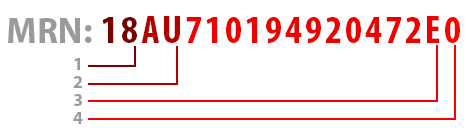
Идентификационный номер перевозки (MRN)
Штрих—код содержит информацию о грузе и таможне, в которой закрывалась экспортная декларация. Вся необходимая информация отображается при сканировании этого штрих кода.
Сегодня на все грузы, экспортируемые из Евросоюза (место и дата открытия и закрытия, информация о просрочке или отмене декларации), можно проверить экспортную декларацию по номеру MRN на сайте Еврокомиссии.
Закрытие экспортной декларации происходит в момент пересечения грузом границы. Для этого в таможню предоставляется печатная копия экспортной декларации индивидуальным номером экспортного отправления и уникальным штрих-кодом. Печать таможни на этом бланке позволяет поставщику товара освободиться от уплаты внутри-европейского НДС (VAT).

Таможенное оформление грузов
Понятие «таможенная очистка» или «растаможка» подразумевает, помимо оформления и закрытия Экспортной декларации, комплекс последовательных операций проводимых для легализации груза (товара), ввозимого на территорию Российской Федерации после пересечения границы.
Регулярно выполняя заказы по доставке грузов или техническому импорту из стран Евросоюза в Россию, наша компания сочетает функции импортёра, перевозчика и экспедитора. Наши специалисты без проблем обеспечат грамотное и быстрое таможенное оформление груза.
Автомобильные грузоперевозки
Доставка грузов автомобильным транспортом
в любую точку России и континента.
Ответственность наших экспедиторов застрахована!
Услуги транспортной компании
Международные грузоперевозки
Доставка грузов из стран СНГ, Азии, Балтии, Восточной Европы и Евросоюза.
Таможенные коды для доставки в страны ЕС




С 1 июля 2021 года при доставке посылок в страны Евросоюза необходимо указывать таможенный код товара. Таможенный код помогает определить размер налога на импортируемые товары. По таможенному коду сотрудники таможни определяют, какой именно товар импортируется. Сумма налога может отличаться в зависимости от вида товара. Стандартный код ― это число из шести цифр, но в некоторых странах в нем может быть и 8 цифр, и 10.
При оформлении доставки в страны Евросоюза через Личный Кабинет Western Bid, появится поле для указания таможенного кода. Обращаем ваше внимание, указывать таможенный код необходимо только в случае, если вы отправляете посылку в страну ЕС. Для доставки в другие страны, таможенный код указывать не нужно.
Подобрать таможенный код под вашу категорию товара можно тут.
Также в июле вступают в силу новые правила для продажи игрушек в страны Евросоюза (эти правила не распространяются на продажу игрушек в другие страны).
Если ваш товар могут принять за игрушку, то чтобы его не задержали на таможне, мы рекомендуем при оформлении доставки ставить в специальном чек-боксе галочку, что ваш товар не является игрушкой. В этом случае при описании товара в скобках будет фраза «This not a toy». В описании мы рекомендуем писать, что это предмет для декора или сувенир с подробным описанием, что это, но без указания материала.
Если ваш товар абсолютно не похож на игрушку, то галочку ставить не нужно. Например, картина, ошейник для собаки, чашка. Если вы не будете ставить галочку, то после вашего описания товара ничего дополнительно не будет написано.
В случае, если вы продаете игрушки для детей, то вам необходимо выполнить все требования ЕС к продаже игрушек и приложить все необходимые документы к посылке. Если у вас нет всех специальных документов, а вы продаете именно игрушки, то рекомендуем исключить страны ЕС и продавать в те страны, где такие разрешения не требуются. Например, в США, Канаду и т п.
Оформление СНТ по территории РК
Оформлять СНТ могут пользователи ИС ЭСФ наделенные полномочием создания СНТ, создания черновика СНТ.
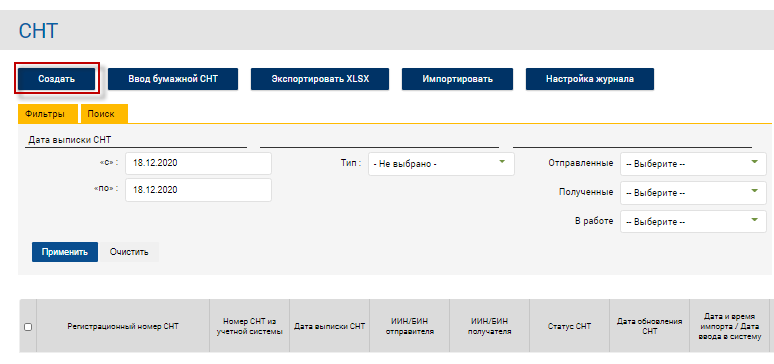
Создание новой СНТ, создание копии СНТ или редактирование черновика СНТ осуществляется из «Журнала СНТ».
1. Для создания новой СНТ необходимо нажать на кнопку «Создать».
2. Откроется форма СНТ. Форма СНТ состоит из нескольких разделов.
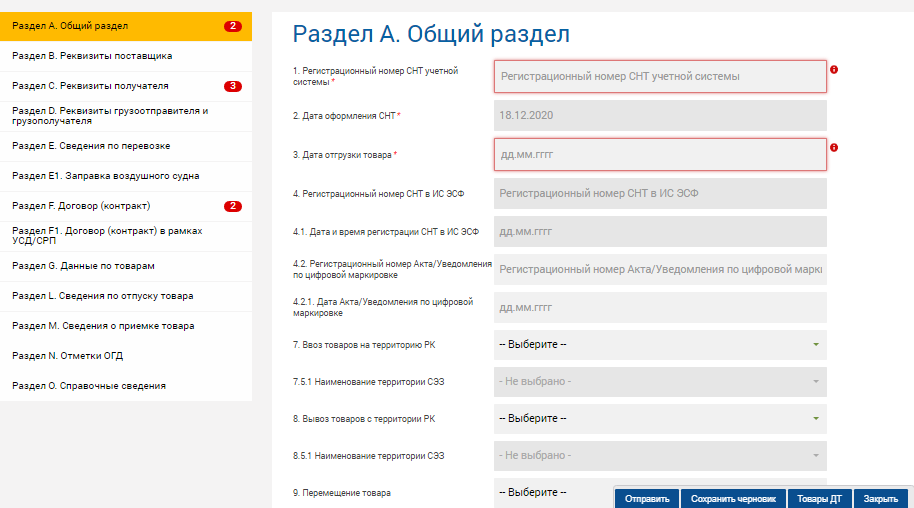
В случае отсутствия учтенной системы, указывается произвольный номер, номер должен быть уникальным в пределах одного дня, не допускается заполнения два одинаковых номера учетной системы в один день.
3. Дата выписки СНТ – заполняется автоматически системой ИС ЭСФ и не подлежит изменению.
4. Далее при оформлении СНТ на реализацию внутри РК заполняются поля по ФЛК согласно Таблица 1. Поля раздела А. Общий раздел
Таблица 1. Поля раздела А. Общий раздел
Регистрационный номер учетной системы
Заполняется порядковый номер СНТ учетной системы, определяется поставщиком налогоплательщиком, самостоятельно.
Проверка на уникальность значения в рамках текущей даты, в рамках одного налогоплательщика.
Дата оформления СНТ
Заполняется автоматически системой дата регистрации и отправки СНТ получателю. Дата выписки соответствует текущему календарному дню
Дата отгрузки товара
Дата может быть указана, текущая, будущая или дата прошлого периода, но не раньше пяти лет, начиная с текущей даты.
Дата может быть на 15 календарных дней меньше текущей, если в категории получателя указано значение «Розничная реализация»
Регистрационный номер СНТ в ИС ЭСФ
Присваивается автоматически системой при регистрации документа в ИС ЭСФ
Дата и время регистрации СНТ в ИС ЭСФ
Присваивается автоматически системой при регистрации документа в ИС ЭСФ
Подакцизные товары (за исключением цифровой маркировки)
При установке чек-бокса раскрывается раздел G2 «Этиловый спирт»
При установке чек-бокса раскрывается раздел G3 «Виноматериал»
Пиво и пивные напитки
При установке чек-бокса раскрывается раздел G4 «Пиво и пивные напитки»
Алкоголь (кроме пива)
При установке чек-бокса раскрывается раздел G5 «Алкогольная продукция (кроме пива и пивного напитка)».
При установке чек-бокса раскрывается раздел G6 «Данные по нефтепродуктам»
При установке чек-бокса раскрывается раздел G7 «Данные по биотопливу»
При установке чек-бокса раскрывается раздел G8 «Данные по табачной продукции (исключая цифровую маркировку)»
Товары, подлежащие экспортному контролю (двойного назначения, военного назначения)
При установке чек-бокса раскрывается раздел G11 «Данные по товарам, подлежащим экспортному контролю (двойного назначения, военного назначения)»
При установке чекбокса раскрывается раздел G9 «Данные по товарам, подлежащим маркировке средствами идентификации (цифровая маркировка)»
5. Раздел В. Реквизиты поставщика – поля 13. «ИИН/БИН», 14. «Наименование поставщика/отправите». Также автоматически заполняются поля 18. «Код страны регистрации поставщика» и 19. «Код страны отправки/отгрузки» значением «KZ»;

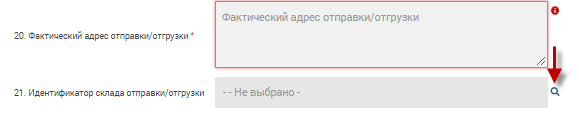
6. Далее необходимо заполнить поле 20. «Фактический адрес отправки/отгрузки» и 21. «Идентификатор склада отправки/отгрузки». Для заполнения необходимо нажать на кнопку выбора склада.
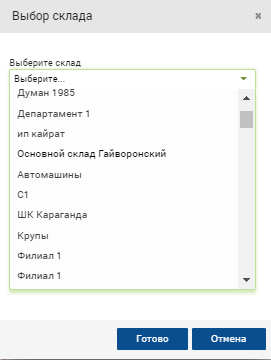
7. В открывшемся окне из списка выбрать склад и нажать кнопку «Готово».

Данные о Фактическом адресе отправки/отгрузки изменять нельзя.
9. Далее при необходимости заполняется поле 17. Категория поставщика, согласно ФЛК в Таблица 2
Таблица 2. Поля раздела В. Реквизиты поставщика
Автоматически заполняется на основании данных профиля
Заполняется автоматически на основании значения в поле 13 «ИИН/БИН».
БИН структурного подразделения
Автоматическое заполнение БИН филиала/представительства, если в настройках выбран параметр «Отображать в ЭСФ/СНТ» позволяющий выписывать СНТ за головное предприятие.
БИН реорганизованного лица
При выборе категории, проверка наличия сведения в БД об активном регистрационном учете Адвоката
При выборе категории, проверка наличия сведения в БД об активном регистрационном учете Нотариуса
При выборе категории, проверка наличия сведения в БД об активном регистрационном учете Медиатора
Частный судебный исполнитель
При выборе категории, проверка наличия сведения в БД об активном регистрационном учете Частного судебного исполнителя
При заполнении поля БИН ЮЛ, сообщение «При выписки СНТ от имени юридического лица, выбор категории «Физическое лицо» запрещен».
Недоступен для выбора в первичной СНТ
Недоступен для выбора в первичной СНТ
Недоступен для выбора в первичной СНТ
Если в поле 26 указан «Лизингополучатель», должна быть выбрана категория «Лизингодатель
Недоступен для выбора в первичной СНТ
Код страны регистрации поставщика
автоматическое заполнение значением «KZ»
Код страны отправки/отгрузки
автоматическое заполнение значением «KZ»
Фактический адрес отправки/отгрузки
Заполняется автоматически на основании выбранного поля 21 или ОВД
Идентификатор склада отправки/отгрузки
Заполняется автоматически при наличии склада с признаком «Приоритетный» или вручную из списка зарегистрированных складов
Раздел С. Реквизиты получателя;
10. Далее необходимо заполнить Раздел С. «Реквизиты получателя»
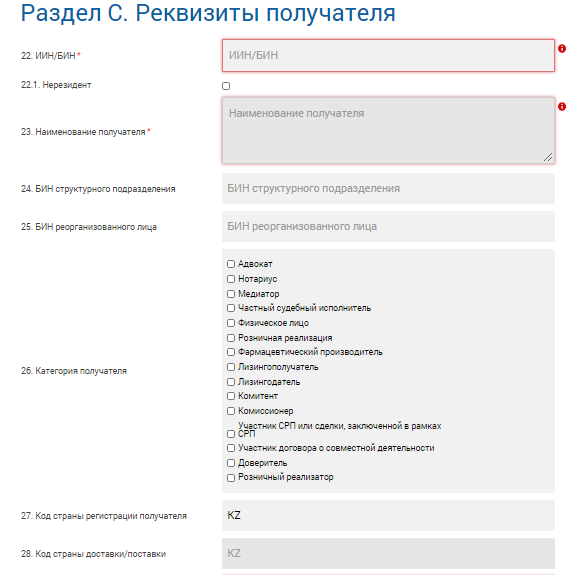
12. Далее необходимо указать данные о ИИН/БИН получателя.
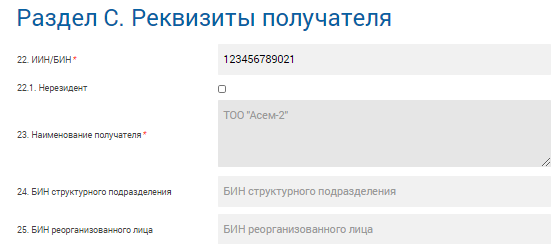
Поля 22. «ИИН/БИН» или 24. «БИН структурного подразделения» заполняются по ФЛК согласно таблице 3
13. Далее необходимо заполнить поле 29 «Фактический адрес доставки/поставки» и 30. «Идентификатор склада отправки/отгрузки». Для заполнения необходимо нажать на кнопку выбора склада.
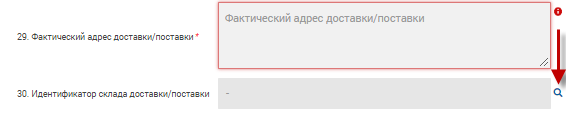
14. В открывшемся окне из списка выбрать склад.
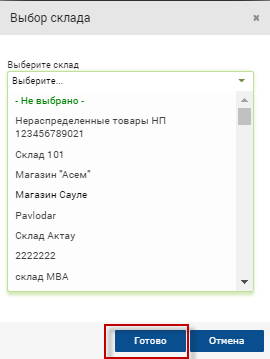
Поставщику для выбора доступны склады получателя только с признаком склада «Публичный».
В случае отсутствия у получателя склада с признаком «Публичный» выйдет сообщение «У получателя нет доступных складов для выбора, необходимо наличие склада с признаком «публичный» и склады будут не доступны для выбора

15. После выбора склада при нажатии на кнопку «Готово» заполнится «Идентификатор и наименование склада» и «Фактический адрес доставки/поставки», адрес соответствует адресу указанного при регистрации склада.

Данные о Фактическом адресе доставки/поставки не подлежит редактированию.
16. При необходимости указывается категория в поле 27. «Категория получателя», по ФЛК согласно Таблица 3
Таблица 3. Поля раздела С. Реквизиты получателя
Обязательно для заполнения
Заполняется автоматически на основании значения в поле 22 «ИИН/БИН».
При указании категории «Розничная реализация», если не заполнено поле 22. ИИН/БИН заполняется значение «Розничная реализация»
БИН структурного подразделения
Автоматическое заполнение БИН филиала/представительства, если в настройках выбран параметр «Отображать в ЭСФ/СНТ» позволяющий выписывать СНТ за головное предприятие.
Проверка наличия в связи структурной единицы с головным предприятием. При отсутствии связи сообщение: «Указанный БИН не является структурной единицей (филиалом) получателя, указанного в поле 22 «ИИН/БИН».
БИН реорганизованного лица
При выборе категории, проверка наличия сведения в БД об активном регистрационном учете Адвоката
При выборе категории, проверка наличия сведения в БД об активном регистрационном учете Нотариуса
При выборе категории, проверка наличия сведения в БД об активном регистрационном учете Медиатора
Частный судебный исполнитель
При выборе категории, проверка наличия сведения в БД об активном регистрационном учете Частного судебного исполнителя
При заполнении поля БИН ЮЛ, сообщение «При выписки СНТ от имени юридического лица, выбор категории «Физическое лицо» запрещен».
При отсутствии значения в поле 22. ИИН/БИН, сообщение «При выборе категории «Розничный реализатор» поле 22. ИИН/БИН обязательно для заполнения».
При выборе категории проверка на возможность указания категории Розничный реализатор. Категория может быть указана только при наличии ККМ и размерность предприятия не более 100 человек»
Возможность установки категории, при указании в поле 22 БИН юридического лица
Недоступен для выбора в первичной СНТ
Проверка если в поле 26 указана категория «Лизингополучатель», в поле 17 должна быть выбрана категория «Лизингодатель»
Код страны регистрации получателя
автоматическое заполнение значением «KZ»
Код страны доставки/поставки
автоматическое заполнение значением «KZ»
Фактический адрес доставки/поставки
Не обязательно для заполнения при указании категории получателя «Розничная реализация» если не заполнено поле 22. «ИИН/БИН».
Идентификатор склада отправки/отгрузки
Не обязательно для заполнения:
17. Сведения в разделе D. «Реквизиты грузополучателя и грузоотправителя» заполняются автоматически на основании данных из разделов «Реквизиты поставщика» и «Реквизиты получателя», при необходимости данные можно отредактировать.

Таблица 4. Поля раздела D. Реквизиты грузополучателя и грузоотправителя
Обязательно для заполнения
Заполняется автоматически на основании значения Обязательно для заполнения в поле 31 «ИИН/БИН».
Код страны отправки
Автоматическое заполнение значением «KZ
Заполняется автоматически на основании значения Обязательно для заполнения в поле 34 «ИИН/БИН».
Код страны доставки
Автоматическое заполнение значением «KZ»
19. Далее необходимо заполнить раздел F. Договор (контракт), при отсутствии договора ставится отметка в поле 44.b «Без договора (контракта)».

21. Для выбора договора необходимо нажать на кнопку выбора договора.
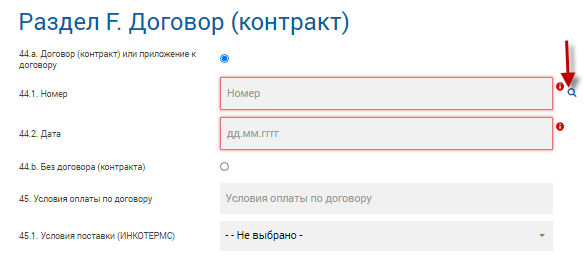
После выбора договора заполнятся данные Номере и дате договора и другие разделы СНТ. см пункт (Оформление СНТ на основании ЭД и договора ЭГЗ)
22. Далее при необходимости заполняются поля по ФЛК согласно описанию Таблица 5
Таблица 5. Поля раздела F Договор (контракт) на поставку товара
Договор (контракт) или приложение к договору
Взаимоисключающие поля 47.а «Договор (контракт) или приложение к договору» и 47.b «Без договора (контракта)»
Обязателен для заполнения если указан договор
Обязателен для заполнения если указан договор
Без договора (контракта)
Взаимоисключающие поля 47.а «Договор (контракт) или приложение к договору» и 47.b «Без договора (контракта)»
Условия оплаты по договору
Условия поставки (ИНКОТЕРМС)
Выбирается из справочника
23.Сведения в разделе F1.Договор (контракт) в рамках УСД/СРП заполняются при оформлении СНТ в адрес Оператора или Поверенного). Регистрация в качестве оператора или поверенного
24. Далее необходимо заполнить раздел G. «Данные по товарам». Раздел содержит в себе 10 подразделов:
G1. Данные по товарам;
Данные по алкогольной продукции;
Разделы по подакцизным и другим товарам (за исключением цифровой маркировки):
G4. Пиво и пивные напитки;
G5. Алкогольная продукция (кроме пива и пивного напитка) ;
G6. Данные по нефтепродуктам;
G7. Данные по биотопливу;
G8. Данные по табачной продукции (исключая цифровую маркировку);
G9. Данные по товарам, подлежащим маркировке средствами идентификации (цифровая маркировка);
G10. Данные по товарам, подлежащим экспортному контролю (двойного назначения, военного назначения);
25. Для заполнения разделов по G2-G10 необходимо проставить отметку в разделе A. «Общие сведения» по ФЛК согласно описанию в Таблице 1.
26. Для заполнение раздела G1. «Данные по товарам» необходимо наличие товара на остатках. Поступление остатков описаны в пунктах «5.1.2 Ввод остатков для работы с СНТ, 5.1.5.2.1 Оформление СНТ на импорт товаров приобретенных с территории государств-членов ЕАЭС, 5.1.5.1.1 Приход товара на основании ДТ.
27. Для добавления товара необходимо нажать на кнопку «Добавить товар со склада»

28. Отобразятся остатки, которые имеются на выбранном ранее складе.
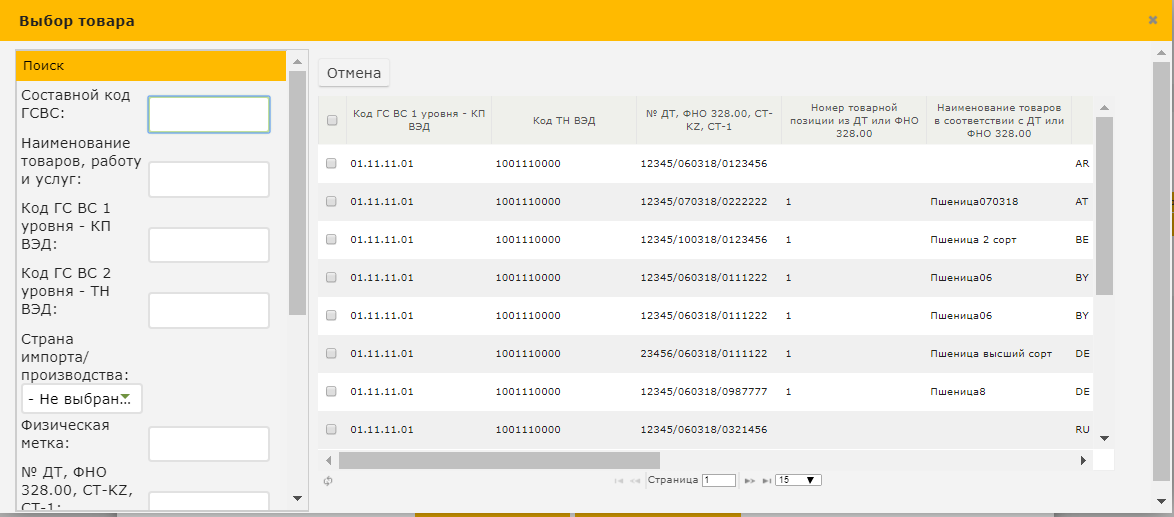
29. Нужно выбрать товар, и нажать кнопку «Выбрать».


Технические правила заполнения некоторых строк в СНТ в 2020 году
Согласно статье 176 Налогового кодекса, налоговые органы осуществляют контроль за соблюдением порядка оформления СНТ:
1) при перемещении, реализации и (или) отгрузке товаров по территории Республики Казахстан;
2) при ввозе товаров на территорию Республики Казахстан с территории государств, не являющихся членами Евразийского экономического союза, и государств-членов Евразийского экономического союза;
3) при вывозе товаров с территории Республики Казахстан на территорию государств, не являющихся членами Евразийского экономического союза, и государств-членов Евразийского экономического союза.
Обязательство по оформлению СНТ возникает в следующие сроки:
1) при перемещении, реализации и (или) отгрузке товаров по территории Республики Казахстан – не позднее дня начала перемещения, реализации и (или) отгрузки товаров;
2) при ввозе товаров на территорию Республики Казахстан:
с территории государств, не являющихся членами Евразийского экономического союза, – не позднее дня, следующего за днем выпуска товаров в свободное обращение;
с территории государств-членов Евразийского экономического союза – не позднее дня, предшествующего дню пересечения Государственной границы Республики Казахстан;
3) при вывозе товаров с территории Республики Казахстан на территорию государств, не являющихся членами Евразийского экономического союза, и государств-членов Евразийского экономического союза – не позднее дня начала перемещения, реализации и (или) отгрузки товаров.
Перечень товаров, на которые распространяется обязанность по оформлению СНТ, правила оформления и форма СНТ утверждены Приказом Первого заместителя Премьер-Министра Республики Казахстан – Министра финансов Республики Казахстан от 26 декабря 2019 года № 1424 «Об утверждении Перечня товаров, на которые распространяется обязанность по оформлению сопроводительных накладных на товары, а также Правил оформления и их документооборота», зарегистрированном в Министерстве юстиции Республики Казахстан 30 декабря 2019 года № 19784 (далее – Правила по СНТ).
Оформление СНТ по территории РК
Оформлять СНТ могут пользователи ИС ЭСФ наделенные полномочием создания СНТ, создания черновика СНТ.
Создание новой СНТ, создание копии СНТ или редактирование черновика СНТ осуществляется из «Журнала СНТ».
1. Для создания новой СНТ необходимо нажать на кнопку «Создать».
2. Откроется форма СНТ. Форма СНТ состоит из нескольких разделов.
В случае отсутствия учтенной системы, указывается произвольный номер, номер должен быть уникальным в пределах одного дня, не допускается заполнения два одинаковых номера учетной системы в один день.
3. Дата выписки СНТ – заполняется автоматически системой ИС ЭСФ и не подлежит изменению.
4. Далее при оформлении СНТ на реализацию внутри РК заполняются поля по ФЛК согласно Таблица 1. Поля раздела А. Общий раздел
Таблица 1. Поля раздела А. Общий раздел
Регистрационный номер учетной системы
Заполняется порядковый номер СНТ учетной системы, определяется поставщиком налогоплательщиком, самостоятельно.
Проверка на уникальность значения в рамках текущей даты, в рамках одного налогоплательщика.
Дата оформления СНТ
Заполняется автоматически системой дата регистрации и отправки СНТ получателю. Дата выписки соответствует текущему календарному дню
Дата отгрузки товара
Дата может быть указана, текущая, будущая или дата прошлого периода, но не раньше пяти лет, начиная с текущей даты.
Дата может быть на 15 календарных дней меньше текущей, если в категории получателя указано значение «Розничная реализация»
Регистрационный номер СНТ в ИС ЭСФ
Присваивается автоматически системой при регистрации документа в ИС ЭСФ
Дата и время регистрации СНТ в ИС ЭСФ
Присваивается автоматически системой при регистрации документа в ИС ЭСФ
Подакцизные товары (за исключением цифровой маркировки)
При установке чек-бокса раскрывается раздел G2 «Этиловый спирт»
При установке чек-бокса раскрывается раздел G3 «Виноматериал»
Пиво и пивные напитки
При установке чек-бокса раскрывается раздел G4 «Пиво и пивные напитки»
Алкоголь (кроме пива)
При установке чек-бокса раскрывается раздел G5 «Алкогольная продукция (кроме пива и пивного напитка)».
При установке чек-бокса раскрывается раздел G6 «Данные по нефтепродуктам»
При установке чек-бокса раскрывается раздел G7 «Данные по биотопливу»
При установке чек-бокса раскрывается раздел G8 «Данные по табачной продукции (исключая цифровую маркировку)»
Товары, подлежащие экспортному контролю (двойного назначения, военного назначения)
При установке чек-бокса раскрывается раздел G11 «Данные по товарам, подлежащим экспортному контролю (двойного назначения, военного назначения)»
При установке чекбокса раскрывается раздел G9 «Данные по товарам, подлежащим маркировке средствами идентификации (цифровая маркировка)»
5. Раздел В. Реквизиты поставщика – поля 13. «ИИН/БИН», 14. «Наименование поставщика/отправите». Также автоматически заполняются поля 18. «Код страны регистрации поставщика» и 19. «Код страны отправки/отгрузки» значением «KZ»;
6. Далее необходимо заполнить поле 20. «Фактический адрес отправки/отгрузки» и 21. «Идентификатор склада отправки/отгрузки». Для заполнения необходимо нажать на кнопку выбора склада.
7. В открывшемся окне из списка выбрать склад и нажать кнопку «Готово».
Данные о Фактическом адресе отправки/отгрузки изменять нельзя.
9. Далее при необходимости заполняется поле 17. Категория поставщика, согласно ФЛК в Таблица 2
Таблица 2. Поля раздела В. Реквизиты поставщика
Автоматически заполняется на основании данных профиля
Заполняется автоматически на основании значения в поле 13 «ИИН/БИН».
БИН структурного подразделения
Автоматическое заполнение БИН филиала/представительства, если в настройках выбран параметр «Отображать в ЭСФ/СНТ» позволяющий выписывать СНТ за головное предприятие.
БИН реорганизованного лица
При выборе категории, проверка наличия сведения в БД об активном регистрационном учете Адвоката
При выборе категории, проверка наличия сведения в БД об активном регистрационном учете Нотариуса
При выборе категории, проверка наличия сведения в БД об активном регистрационном учете Медиатора
Частный судебный исполнитель
При выборе категории, проверка наличия сведения в БД об активном регистрационном учете Частного судебного исполнителя
При заполнении поля БИН ЮЛ, сообщение «При выписки СНТ от имени юридического лица, выбор категории «Физическое лицо» запрещен».
Недоступен для выбора в первичной СНТ
Недоступен для выбора в первичной СНТ
Недоступен для выбора в первичной СНТ
Если в поле 26 указан «Лизингополучатель», должна быть выбрана категория «Лизингодатель
Недоступен для выбора в первичной СНТ
Код страны регистрации поставщика
автоматическое заполнение значением «KZ»
Код страны отправки/отгрузки
автоматическое заполнение значением «KZ»
Фактический адрес отправки/отгрузки
Заполняется автоматически на основании выбранного поля 21 или ОВД
Идентификатор склада отправки/отгрузки
Заполняется автоматически при наличии склада с признаком «Приоритетный» или вручную из списка зарегистрированных складов
Раздел С. Реквизиты получателя;
10. Далее необходимо заполнить Раздел С. «Реквизиты получателя»
12. Далее необходимо указать данные о ИИН/БИН получателя.
Поля 22. «ИИН/БИН» или 24. «БИН структурного подразделения» заполняются по ФЛК согласно таблице 3
13. Далее необходимо заполнить поле 29 «Фактический адрес доставки/поставки» и 30. «Идентификатор склада отправки/отгрузки». Для заполнения необходимо нажать на кнопку выбора склада.
14. В открывшемся окне из списка выбрать склад.
Поставщику для выбора доступны склады получателя только с признаком склада «Публичный».
В случае отсутствия у получателя склада с признаком «Публичный» выйдет сообщение «У получателя нет доступных складов для выбора, необходимо наличие склада с признаком «публичный» и склады будут не доступны для выбора
15. После выбора склада при нажатии на кнопку «Готово» заполнится «Идентификатор и наименование склада» и «Фактический адрес доставки/поставки», адрес соответствует адресу указанного при регистрации склада.
Данные о Фактическом адресе доставки/поставки не подлежит редактированию.
16. При необходимости указывается категория в поле 27. «Категория получателя», по ФЛК согласно Таблица 3
Таблица 3. Поля раздела С. Реквизиты получателя
Обязательно для заполнения
Заполняется автоматически на основании значения в поле 22 «ИИН/БИН».
При указании категории «Розничная реализация», если не заполнено поле 22. ИИН/БИН заполняется значение «Розничная реализация»
БИН структурного подразделения
Автоматическое заполнение БИН филиала/представительства, если в настройках выбран параметр «Отображать в ЭСФ/СНТ» позволяющий выписывать СНТ за головное предприятие.
Проверка наличия в связи структурной единицы с головным предприятием. При отсутствии связи сообщение: «Указанный БИН не является структурной единицей (филиалом) получателя, указанного в поле 22 «ИИН/БИН».
БИН реорганизованного лица
При выборе категории, проверка наличия сведения в БД об активном регистрационном учете Адвоката
При выборе категории, проверка наличия сведения в БД об активном регистрационном учете Нотариуса
При выборе категории, проверка наличия сведения в БД об активном регистрационном учете Медиатора
Частный судебный исполнитель
При выборе категории, проверка наличия сведения в БД об активном регистрационном учете Частного судебного исполнителя
При заполнении поля БИН ЮЛ, сообщение «При выписки СНТ от имени юридического лица, выбор категории «Физическое лицо» запрещен».
При отсутствии значения в поле 22. ИИН/БИН, сообщение «При выборе категории «Розничный реализатор» поле 22. ИИН/БИН обязательно для заполнения».
При выборе категории проверка на возможность указания категории Розничный реализатор. Категория может быть указана только при наличии ККМ и размерность предприятия не более 100 человек»
Возможность установки категории, при указании в поле 22 БИН юридического лица
Недоступен для выбора в первичной СНТ
Проверка если в поле 26 указана категория «Лизингополучатель», в поле 17 должна быть выбрана категория «Лизингодатель»
Код страны регистрации получателя
автоматическое заполнение значением «KZ»
Код страны доставки/поставки
автоматическое заполнение значением «KZ»
Фактический адрес доставки/поставки
Не обязательно для заполнения при указании категории получателя «Розничная реализация» если не заполнено поле 22. «ИИН/БИН».
Идентификатор склада отправки/отгрузки
Не обязательно для заполнения:
17. Сведения в разделе D. «Реквизиты грузополучателя и грузоотправителя» заполняются автоматически на основании данных из разделов «Реквизиты поставщика» и «Реквизиты получателя», при необходимости данные можно отредактировать.
Таблица 4. Поля раздела D. Реквизиты грузополучателя и грузоотправителя
Обязательно для заполнения
Заполняется автоматически на основании значения Обязательно для заполнения в поле 31 «ИИН/БИН».
Код страны отправки
Автоматическое заполнение значением «KZ
Заполняется автоматически на основании значения Обязательно для заполнения в поле 34 «ИИН/БИН».
Код страны доставки
Автоматическое заполнение значением «KZ»
19. Далее необходимо заполнить раздел F. Договор (контракт), при отсутствии договора ставится отметка в поле 44.b «Без договора (контракта)».
21. Для выбора договора необходимо нажать на кнопку выбора договора.
После выбора договора заполнятся данные Номере и дате договора и другие разделы СНТ. см пункт (Оформление СНТ на основании ЭД и договора ЭГЗ)
22. Далее при необходимости заполняются поля по ФЛК согласно описанию Таблица 5
Таблица 5. Поля раздела F Договор (контракт) на поставку товара
Договор (контракт) или приложение к договору
Взаимоисключающие поля 47.а «Договор (контракт) или приложение к договору» и 47.b «Без договора (контракта)»
Обязателен для заполнения если указан договор
Обязателен для заполнения если указан договор
Без договора (контракта)
Взаимоисключающие поля 47.а «Договор (контракт) или приложение к договору» и 47.b «Без договора (контракта)»
Условия оплаты по договору
Условия поставки (ИНКОТЕРМС)
Выбирается из справочника
23.Сведения в разделе F1.Договор (контракт) в рамках УСД/СРП заполняются при оформлении СНТ в адрес Оператора или Поверенного). Регистрация в качестве оператора или поверенного
24. Далее необходимо заполнить раздел G. «Данные по товарам». Раздел содержит в себе 10 подразделов:
G1. Данные по товарам;
Данные по алкогольной продукции;
Разделы по подакцизным и другим товарам (за исключением цифровой маркировки):
G4. Пиво и пивные напитки;
G5. Алкогольная продукция (кроме пива и пивного напитка) ;
G6. Данные по нефтепродуктам;
G7. Данные по биотопливу;
G8. Данные по табачной продукции (исключая цифровую маркировку);
G9. Данные по товарам, подлежащим маркировке средствами идентификации (цифровая маркировка);
G10. Данные по товарам, подлежащим экспортному контролю (двойного назначения, военного назначения);
25. Для заполнения разделов по G2-G10 необходимо проставить отметку в разделе A. «Общие сведения» по ФЛК согласно описанию в Таблице 1.
26. Для заполнение раздела G1. «Данные по товарам» необходимо наличие товара на остатках. Поступление остатков описаны в пунктах «5.1.2 Ввод остатков для работы с СНТ, 5.1.5.2.1 Оформление СНТ на импорт товаров приобретенных с территории государств-членов ЕАЭС, 5.1.5.1.1 Приход товара на основании ДТ.
27. Для добавления товара необходимо нажать на кнопку «Добавить товар со склада»
28. Отобразятся остатки, которые имеются на выбранном ранее складе.
29. Нужно выбрать товар, и нажать кнопку «Выбрать».