
Опять «Не удалось определить код региона»

Уважаемые коллеги! Не выгружается бух.баланс за 13 год: «В сведениях об организации не заполнена или некорректно заполнена информация о юридическом адресе организации. Не удалось определить код региона«.
Релиз бухгалтерии и регл.отчетности последние. Адрес, сформированный из свежего КЛАДР-а, в константу подставлял в формате ФНС.
поскольку исходный текст дополнить не могу, поэтому так. Похоже, это касается тока региона Москва. По нескольким другим регионам выгрузилось нормально.

Может, все же на восьмерку, наконец, перейти?

а как заполняете адрес?
> Адрес, сформированный из свежего КЛАДР-а, в константу подставлял в формате ФНС
если можешь попробовать, то задай любой московский адрес и проверь.
В бухгалтерской отчетности при заполнении сведений о месте нахождения (адресе) организации указываются:
почтовый индекс, код региона, район, город, населенный пункт, улица (проспект, переулок и т.д.), номер дома (владения), номер корпуса (строения), номер офиса.
Согласно статье 65 Конституции Российской Федерации Москва и Санкт-Петербург являются городами федерального значения и одновременно субъектом Российской Федерации.
Таким образом, при заполнении сведений о месте нахождения (адресе) для городов Москва и Санкт-Петербург поля «Район» и «Город» не заполняются.
В соответствии с форматом электронного представления (Приказ ФНС России от 03.09.2013 N ММВ-7-6/313@ «Об утверждении формата представления бухгалтерской (финансовой) отчетности в электронной форме»), таблица 4.70, регион указывается как цифровой код региона и указывется в соответствии со справочником «Коды субъектов Российской Федерации».
Настройка 1С ЭДО
Перед началом настройки ЭДО убедитесь, что:
1.программа 1С обновлена до актуального релиза;
2.есть действующий договор ИТС;
3.есть логин и пароль интернет-поддержки 1С (http://login.1c.ru)
4.установлен крипто-провайдер (КриптоПро или ВипНет) и есть ключ усиленной квалифицированной электронной подписи (который вы можете приобрести у нас), например от системы электронной отчетности в ФНС (открытый и закрытый ключ, пин-код от контейнера закрытого ключа)
5.в карточках организации и контрагентов, с которыми предполагается вести обмен электронными документами, корректно заполнены следующие поля:
Адрес (обязательно по классификатору, а не «одной строкой)
Телефон (не более 20 символов)
Код налогового органа (для организации)
Настройка ЭДО и криптографии в программе 1С
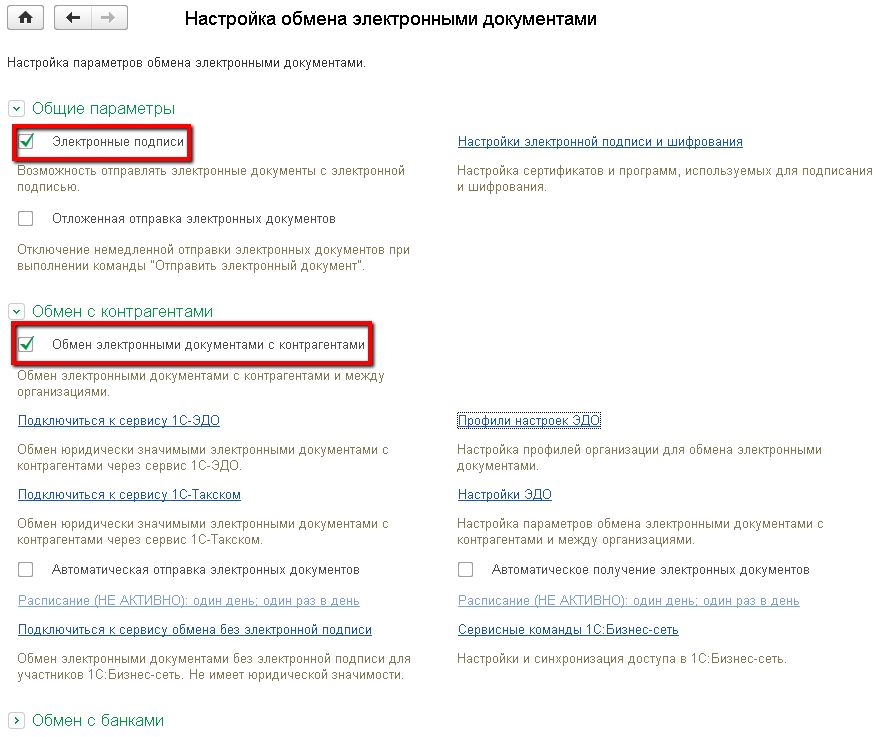
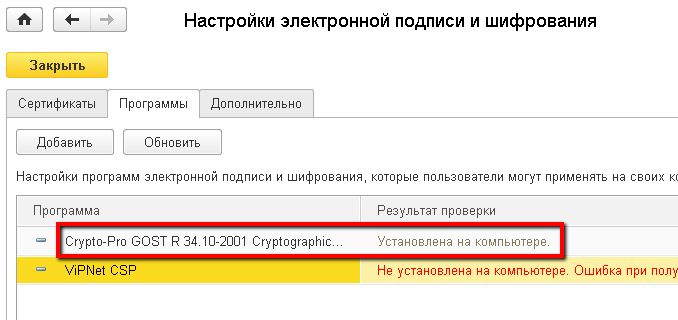
Регистрация в сервисе 1С-ЭДО (1С-Такском)
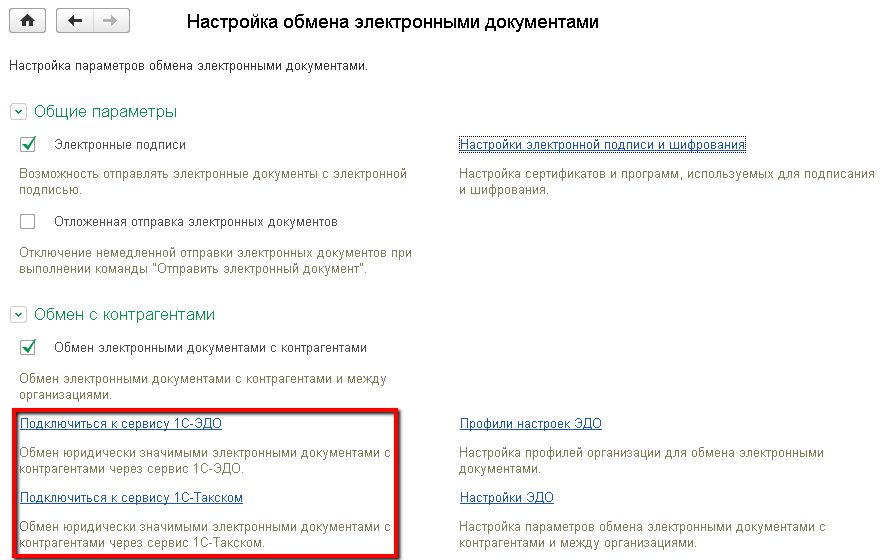
Просмотреть уже созданные профили можно в разделе «Профили ЭДО».
Перед началом регистрации возможно потребуется ввести логин и пароль интернет-поддержки пользователей 1С.
В зависимости от выбранного способа подключения (оператора) вид экранной формы может несколько отличаться.
При подключении к оператору ЭДО Калуга Астрал проверьте правильность заполнения указанных на форме полей, при необходимости выберите организацию и сертификат и нажмите на гипер-ссылку «Получить уникальный идентификатор участника ЭДО».
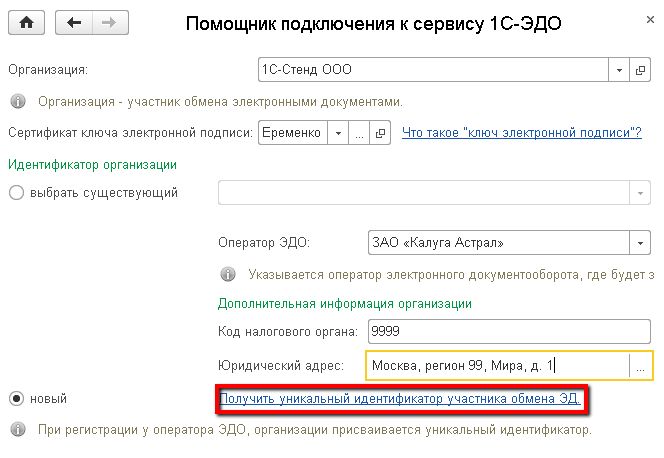
При необходимости введите пин-код (пароль) контейнера ключа электронной подписи. В течении нескольких минут заявка на регистрацию будет обработана оператором ЭДО и организации будет присвоен уникальный Идентификатор участника ЭДО.
При подключении к оператору ЭДО Такском на первом шаге помощника подключения нужно выбрать регистрируемую организацию и сертификат электронной подписи, после чего нажмите на гипер-ссылку «Получить уникальный идентификатор участника ЭДО».
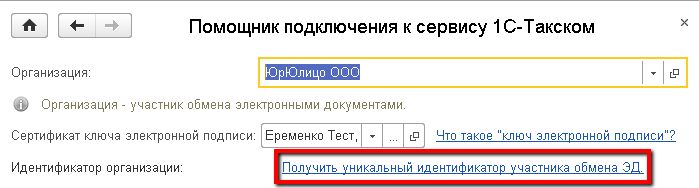
Далее нужно согласиться с подключением к интернет-поддержке (возможно, потребуется ввести логин/пароль интернет поддержки и/или регномер программного продукта).и, при запросе, пин-код контейнера ключа подписи, после чего нажать кнопку «Создать заявку».

В новом окне внимательно проверьте реквизиты регистрируемой организации.
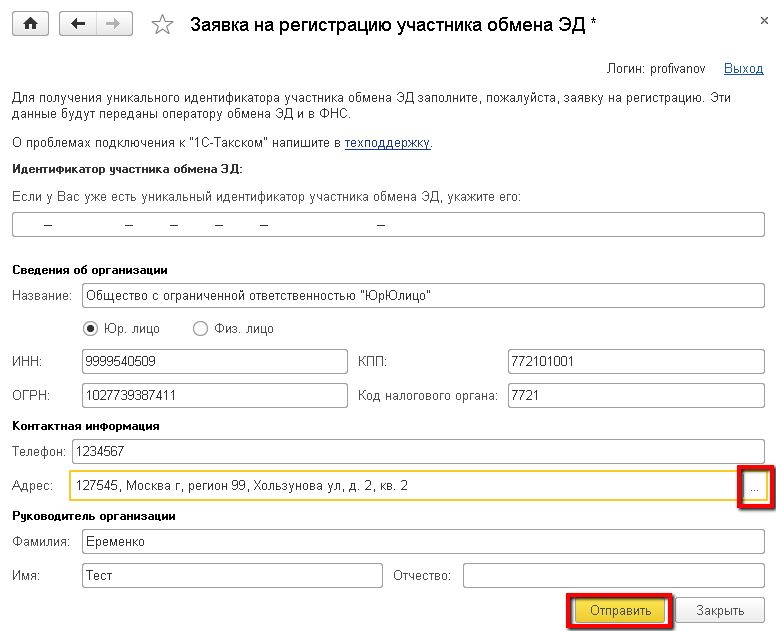
При необходимости реквизиты можно отредактировать прямо на форме, для редактирования адреса организации нажмите на выделенную на рисунке выше красной рамкой кнопку. Убедитесь, что в адресе компании верно заполнено поле «Код региона». После нажатия на кнопку «Отправить» начнется процесс регистрации (получения уникального Идентификатора участника ЭДО).

После завершения работы таймера обратного отсчета (на рисунке выше выделен красным) на форме отобразится присвоенный организации уникальный Идентификатор (на рисунке ниже выделен красным).

Затем нажмите кнопку «Ок».
После получения уникального Идентификатора нажмите на кнопку «Готово», в результате откроется созданный профиль настроек ЭДО по зарегистрированной организации, где можно проверить и при необходимости скорректировать доступных для ЭДО типов электронных документов, их форматы, а так же протестировать доступность сервиса (по кнопке «Тест профиля настроек»).

После нажатия на кнопку «Записать и закрыть» будет предложено отправить приглашение на ЭДО вашему контрагенту.
Заполняем поле код в платежном поручении в 2021 году

Для чего нужно поле «Код» в платежке
В поле под номером 22 «Код» указывается такой реквизит, как уникальный идентификатор платежей (УИН). Применяются коды платежного поручения в 2021-2022 годах при переводе бюджетных платежей, а правила заполнения этого кода в платежке оговорены в приказе Минфина от 12.11.2013 № 107н.
УИН — это номер уникального идентификатора начислений, который облегчает фискальному органу распознавание плательщика, совершившего платеж в программе фиксации поступлений по налогам.
Когда и как заполняется поле «Код»
Поле код в платежном поручении 2021-2022 годов заполняется по-разному, в зависимости от того, самостоятельно ли плательщик совершает перевод средств в бюджет или же исполняет требование фискального органа.
ВАЖНО! С 10.09.2021 форма платежного поручения и его содержание определены положением Банка России от 29.06.2021 № 762-П, до этой даты — положением ЦБ РФ от 19.06.2012 № 383-П. С изменением регулирущего НПА форма платежки не изменилась. Подробнее см. здесь. Также имейте в виду, что в 2021 году произошли изменения в заполнении банковских реквизитов в платежных поручениях на уплату налогов. С 01.05.2021 обязательно заполняйте поле 15 «Номер расчетного счета», также изменился счет Казначейства и наменование банка. Эти подробности см. в нашем материале.
Проверьте, правильно ли вы заполняете платежки на уплату страховых взносов, с помощью разъяснений от КонсультантПлюс. Получите бесплатный пробный доступ и смотрите порядок заполнения поручения построчно.
В случае если плательщик действует самостоятельно, отправляя распоряжение на перевод, то в поле «Код» проставляется 0. Когда требование о внесении платежей в бюджет поступает от фискального органа, то в платежном поручении в этом поле код должен соответствовать УИН. Это правило прямо вытекает из п. 1.22 положения Банка России от 29.06.2021 № 762-П, где говорится, что УИН должен вноситься в платежку, когда он присваивается получателем средств.
Однако последние разъяснения ФНС РФ (письмо от 13.03.2017 № ЗН-4-1/4434@) свидетельствуют о том, что заполнение номера УИН ничего не добавляет в информацию о плательщике, если в платежном документе приведен ИНН последнего. А ИНН для платежного поручения — реквизит обязательный. Т. е. допустимо и при оплате по требованию в поле для УИН указывать 0.
Подробнее об этой позиции ФНС читайте в материале «Нужен ли УИН в платежке на штраф?».
ВАЖНО! В платежных поручениях в 2021-2022 годах коды полей, предназначенные для внесения УИН, нельзя оставлять пустыми. Если данные об УИН у вас отсутствуют или есть основания его не указывать, необходимо просто проставить 0. Оставив пустым поле 22, вы рискуете получить отказ в проведении платежа от банковского учреждения.
В каком случае заполняется УИН при уплате налога за третье лицо, см. здесь.
Где взять УИН
Источником получения информации по УИН являются требования на уплату налогов и пеней. Поэтому если вы не значитесь в должниках по платежам в бюджет, то и УИН у вас не будет — как реквизит для внесения в платежку он попросту будет не сформирован получателем платежа в связи с отсутствием такого документа, как требование от фискального органа.
ООО «Лира» не уплатило в срок имущественный налог, в связи с чем фискальный орган направил в адрес данного должника требование, в котором указал УИН. При исполнении требования и формировании платежки бухгалтер ООО «Лира» перенес УИН с документа, направленного фискальным органом, в поле 22.
Может ли банк в обязательном порядке требовать УИН
Иногда банковские учреждения просто обязывают плательщиков при отправлении распоряжений на платеж в бюджет заполнять в поле 22 УИН. Насколько правомерно это требование?
Все зависит от того, какое основание у вашей платежки. Если вы делаете платеж по налогам на основании самостоятельного расчета, то вам попросту негде взять значение уникального идентификатора, ведь никакого справочника по данному реквизиту не существует и не может быть, поскольку здесь ключевым является слово «уникальный», т. е. неповторимый. В этом случае в поле 22 ставится 0. А вот если уплата налога совершается по требованию фискального органа, в котором указан УИН, то поле 22 должно быть заполнено, но цифра, внесенная в него, может соответствовать либо номеру УИН, либо значению 0.
Чтобы избежать неточностей при оплате налогов, рекомендуем ознакомиться с материалом «Ошибки в платежном поручении на уплату налогов».
Какие коды нужно обязательно указывать в платежках на зарплату, рассказали эксперты КонсультантПлюс. Получите пробный доступ к системе и изучите разъяснения бесплатно.
Итоги
В платежных поручениях коды поля 22, предназначенного для внесения УИН (если платеж в бюджет совершается по требованию), заполняются либо данными, взятыми об этом показателе из требования получателя платежа, либо цифрой 0. В остальных случаях в этом поле ставится 0.
О заполнении других полей в платежном поручении читайте в материалах:
Оформление СНТ по территории РК
Оформлять СНТ могут пользователи ИС ЭСФ наделенные полномочием создания СНТ, создания черновика СНТ.
Создание новой СНТ, создание копии СНТ или редактирование черновика СНТ осуществляется из «Журнала СНТ».
1. Для создания новой СНТ необходимо нажать на кнопку «Создать».
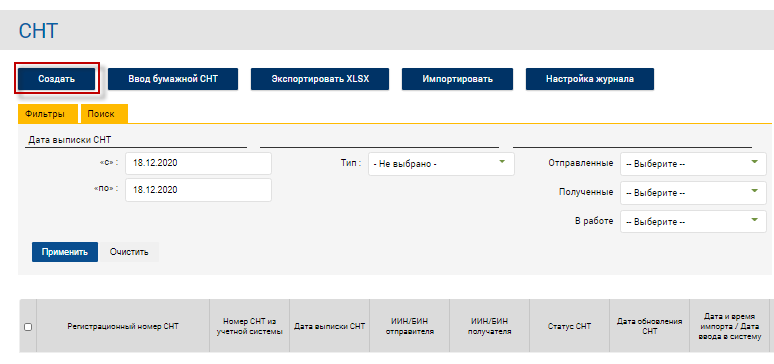
2. Откроется форма СНТ. Форма СНТ состоит из нескольких разделов.
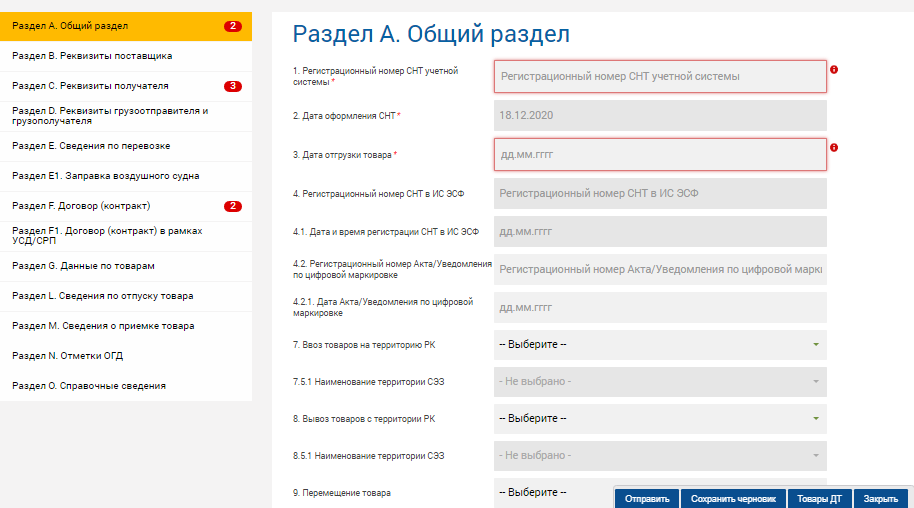
В случае отсутствия учтенной системы, указывается произвольный номер, номер должен быть уникальным в пределах одного дня, не допускается заполнения два одинаковых номера учетной системы в один день.
3. Дата выписки СНТ – заполняется автоматически системой ИС ЭСФ и не подлежит изменению.
4. Далее при оформлении СНТ на реализацию внутри РК заполняются поля по ФЛК согласно Таблица 1. Поля раздела А. Общий раздел
Таблица 1. Поля раздела А. Общий раздел
Регистрационный номер учетной системы
Заполняется порядковый номер СНТ учетной системы, определяется поставщиком налогоплательщиком, самостоятельно.
Проверка на уникальность значения в рамках текущей даты, в рамках одного налогоплательщика.
Дата оформления СНТ
Заполняется автоматически системой дата регистрации и отправки СНТ получателю. Дата выписки соответствует текущему календарному дню
Дата отгрузки товара
Дата может быть указана, текущая, будущая или дата прошлого периода, но не раньше пяти лет, начиная с текущей даты.
Дата может быть на 15 календарных дней меньше текущей, если в категории получателя указано значение «Розничная реализация»
Регистрационный номер СНТ в ИС ЭСФ
Присваивается автоматически системой при регистрации документа в ИС ЭСФ
Дата и время регистрации СНТ в ИС ЭСФ
Присваивается автоматически системой при регистрации документа в ИС ЭСФ
Подакцизные товары (за исключением цифровой маркировки)
При установке чек-бокса раскрывается раздел G2 «Этиловый спирт»
При установке чек-бокса раскрывается раздел G3 «Виноматериал»
Пиво и пивные напитки
При установке чек-бокса раскрывается раздел G4 «Пиво и пивные напитки»
Алкоголь (кроме пива)
При установке чек-бокса раскрывается раздел G5 «Алкогольная продукция (кроме пива и пивного напитка)».
При установке чек-бокса раскрывается раздел G6 «Данные по нефтепродуктам»
При установке чек-бокса раскрывается раздел G7 «Данные по биотопливу»
При установке чек-бокса раскрывается раздел G8 «Данные по табачной продукции (исключая цифровую маркировку)»
Товары, подлежащие экспортному контролю (двойного назначения, военного назначения)
При установке чек-бокса раскрывается раздел G11 «Данные по товарам, подлежащим экспортному контролю (двойного назначения, военного назначения)»
При установке чекбокса раскрывается раздел G9 «Данные по товарам, подлежащим маркировке средствами идентификации (цифровая маркировка)»
5. Раздел В. Реквизиты поставщика – поля 13. «ИИН/БИН», 14. «Наименование поставщика/отправите». Также автоматически заполняются поля 18. «Код страны регистрации поставщика» и 19. «Код страны отправки/отгрузки» значением «KZ»;

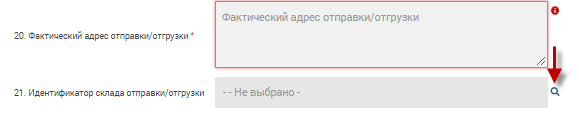
6. Далее необходимо заполнить поле 20. «Фактический адрес отправки/отгрузки» и 21. «Идентификатор склада отправки/отгрузки». Для заполнения необходимо нажать на кнопку выбора склада.
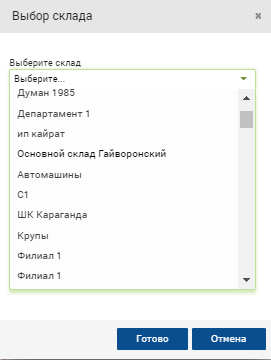
7. В открывшемся окне из списка выбрать склад и нажать кнопку «Готово».

Данные о Фактическом адресе отправки/отгрузки изменять нельзя.
9. Далее при необходимости заполняется поле 17. Категория поставщика, согласно ФЛК в Таблица 2
Таблица 2. Поля раздела В. Реквизиты поставщика
Автоматически заполняется на основании данных профиля
Заполняется автоматически на основании значения в поле 13 «ИИН/БИН».
БИН структурного подразделения
Автоматическое заполнение БИН филиала/представительства, если в настройках выбран параметр «Отображать в ЭСФ/СНТ» позволяющий выписывать СНТ за головное предприятие.
БИН реорганизованного лица
При выборе категории, проверка наличия сведения в БД об активном регистрационном учете Адвоката
При выборе категории, проверка наличия сведения в БД об активном регистрационном учете Нотариуса
При выборе категории, проверка наличия сведения в БД об активном регистрационном учете Медиатора
Частный судебный исполнитель
При выборе категории, проверка наличия сведения в БД об активном регистрационном учете Частного судебного исполнителя
При заполнении поля БИН ЮЛ, сообщение «При выписки СНТ от имени юридического лица, выбор категории «Физическое лицо» запрещен».
Недоступен для выбора в первичной СНТ
Недоступен для выбора в первичной СНТ
Недоступен для выбора в первичной СНТ
Если в поле 26 указан «Лизингополучатель», должна быть выбрана категория «Лизингодатель
Недоступен для выбора в первичной СНТ
Код страны регистрации поставщика
автоматическое заполнение значением «KZ»
Код страны отправки/отгрузки
автоматическое заполнение значением «KZ»
Фактический адрес отправки/отгрузки
Заполняется автоматически на основании выбранного поля 21 или ОВД
Идентификатор склада отправки/отгрузки
Заполняется автоматически при наличии склада с признаком «Приоритетный» или вручную из списка зарегистрированных складов
Раздел С. Реквизиты получателя;
10. Далее необходимо заполнить Раздел С. «Реквизиты получателя»
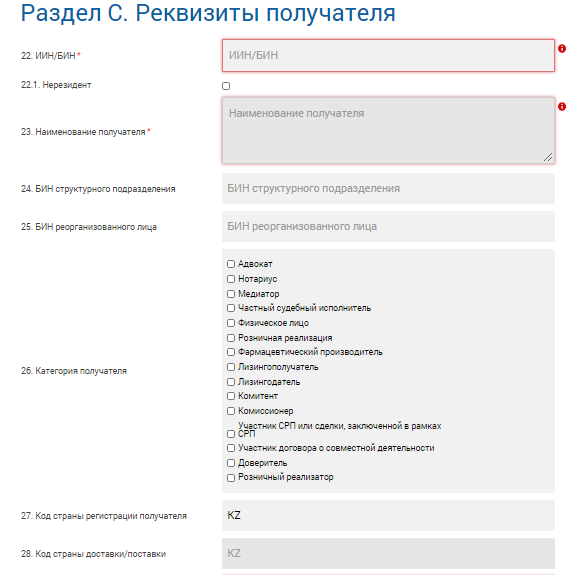
12. Далее необходимо указать данные о ИИН/БИН получателя.
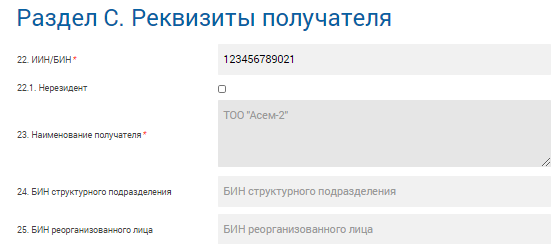
Поля 22. «ИИН/БИН» или 24. «БИН структурного подразделения» заполняются по ФЛК согласно таблице 3
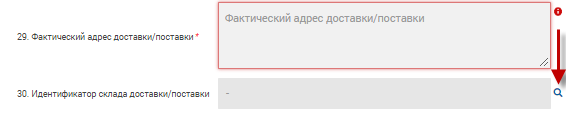
13. Далее необходимо заполнить поле 29 «Фактический адрес доставки/поставки» и 30. «Идентификатор склада отправки/отгрузки». Для заполнения необходимо нажать на кнопку выбора склада.
14. В открывшемся окне из списка выбрать склад.
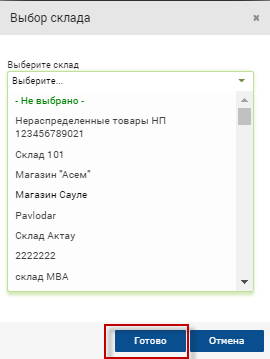
Поставщику для выбора доступны склады получателя только с признаком склада «Публичный».
В случае отсутствия у получателя склада с признаком «Публичный» выйдет сообщение «У получателя нет доступных складов для выбора, необходимо наличие склада с признаком «публичный» и склады будут не доступны для выбора

15. После выбора склада при нажатии на кнопку «Готово» заполнится «Идентификатор и наименование склада» и «Фактический адрес доставки/поставки», адрес соответствует адресу указанного при регистрации склада.

Данные о Фактическом адресе доставки/поставки не подлежит редактированию.
16. При необходимости указывается категория в поле 27. «Категория получателя», по ФЛК согласно Таблица 3
Таблица 3. Поля раздела С. Реквизиты получателя
Обязательно для заполнения
Заполняется автоматически на основании значения в поле 22 «ИИН/БИН».
При указании категории «Розничная реализация», если не заполнено поле 22. ИИН/БИН заполняется значение «Розничная реализация»
БИН структурного подразделения
Автоматическое заполнение БИН филиала/представительства, если в настройках выбран параметр «Отображать в ЭСФ/СНТ» позволяющий выписывать СНТ за головное предприятие.
Проверка наличия в связи структурной единицы с головным предприятием. При отсутствии связи сообщение: «Указанный БИН не является структурной единицей (филиалом) получателя, указанного в поле 22 «ИИН/БИН».
БИН реорганизованного лица
При выборе категории, проверка наличия сведения в БД об активном регистрационном учете Адвоката
При выборе категории, проверка наличия сведения в БД об активном регистрационном учете Нотариуса
При выборе категории, проверка наличия сведения в БД об активном регистрационном учете Медиатора
Частный судебный исполнитель
При выборе категории, проверка наличия сведения в БД об активном регистрационном учете Частного судебного исполнителя
При заполнении поля БИН ЮЛ, сообщение «При выписки СНТ от имени юридического лица, выбор категории «Физическое лицо» запрещен».
При отсутствии значения в поле 22. ИИН/БИН, сообщение «При выборе категории «Розничный реализатор» поле 22. ИИН/БИН обязательно для заполнения».
При выборе категории проверка на возможность указания категории Розничный реализатор. Категория может быть указана только при наличии ККМ и размерность предприятия не более 100 человек»
Возможность установки категории, при указании в поле 22 БИН юридического лица
Недоступен для выбора в первичной СНТ
Проверка если в поле 26 указана категория «Лизингополучатель», в поле 17 должна быть выбрана категория «Лизингодатель»
Код страны регистрации получателя
автоматическое заполнение значением «KZ»
Код страны доставки/поставки
автоматическое заполнение значением «KZ»
Фактический адрес доставки/поставки
Не обязательно для заполнения при указании категории получателя «Розничная реализация» если не заполнено поле 22. «ИИН/БИН».
Идентификатор склада отправки/отгрузки
Не обязательно для заполнения:
17. Сведения в разделе D. «Реквизиты грузополучателя и грузоотправителя» заполняются автоматически на основании данных из разделов «Реквизиты поставщика» и «Реквизиты получателя», при необходимости данные можно отредактировать.

Таблица 4. Поля раздела D. Реквизиты грузополучателя и грузоотправителя
Обязательно для заполнения
Заполняется автоматически на основании значения Обязательно для заполнения в поле 31 «ИИН/БИН».
Код страны отправки
Автоматическое заполнение значением «KZ
Заполняется автоматически на основании значения Обязательно для заполнения в поле 34 «ИИН/БИН».
Код страны доставки
Автоматическое заполнение значением «KZ»
19. Далее необходимо заполнить раздел F. Договор (контракт), при отсутствии договора ставится отметка в поле 44.b «Без договора (контракта)».

21. Для выбора договора необходимо нажать на кнопку выбора договора.
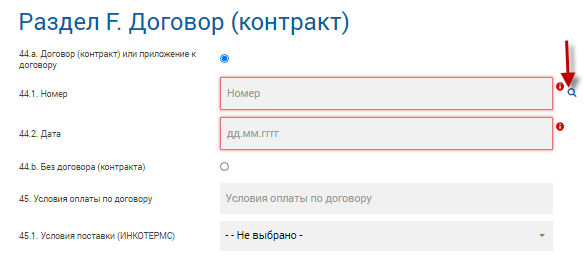
После выбора договора заполнятся данные Номере и дате договора и другие разделы СНТ. см пункт (Оформление СНТ на основании ЭД и договора ЭГЗ)
22. Далее при необходимости заполняются поля по ФЛК согласно описанию Таблица 5
Таблица 5. Поля раздела F Договор (контракт) на поставку товара
Договор (контракт) или приложение к договору
Взаимоисключающие поля 47.а «Договор (контракт) или приложение к договору» и 47.b «Без договора (контракта)»
Обязателен для заполнения если указан договор
Обязателен для заполнения если указан договор
Без договора (контракта)
Взаимоисключающие поля 47.а «Договор (контракт) или приложение к договору» и 47.b «Без договора (контракта)»
Условия оплаты по договору
Условия поставки (ИНКОТЕРМС)
Выбирается из справочника
23.Сведения в разделе F1.Договор (контракт) в рамках УСД/СРП заполняются при оформлении СНТ в адрес Оператора или Поверенного). Регистрация в качестве оператора или поверенного
24. Далее необходимо заполнить раздел G. «Данные по товарам». Раздел содержит в себе 10 подразделов:
G1. Данные по товарам;
Данные по алкогольной продукции;
Разделы по подакцизным и другим товарам (за исключением цифровой маркировки):
G4. Пиво и пивные напитки;
G5. Алкогольная продукция (кроме пива и пивного напитка) ;
G6. Данные по нефтепродуктам;
G7. Данные по биотопливу;
G8. Данные по табачной продукции (исключая цифровую маркировку);
G9. Данные по товарам, подлежащим маркировке средствами идентификации (цифровая маркировка);
G10. Данные по товарам, подлежащим экспортному контролю (двойного назначения, военного назначения);
25. Для заполнения разделов по G2-G10 необходимо проставить отметку в разделе A. «Общие сведения» по ФЛК согласно описанию в Таблице 1.
26. Для заполнение раздела G1. «Данные по товарам» необходимо наличие товара на остатках. Поступление остатков описаны в пунктах «5.1.2 Ввод остатков для работы с СНТ, 5.1.5.2.1 Оформление СНТ на импорт товаров приобретенных с территории государств-членов ЕАЭС, 5.1.5.1.1 Приход товара на основании ДТ.
27. Для добавления товара необходимо нажать на кнопку «Добавить товар со склада»

28. Отобразятся остатки, которые имеются на выбранном ранее складе.
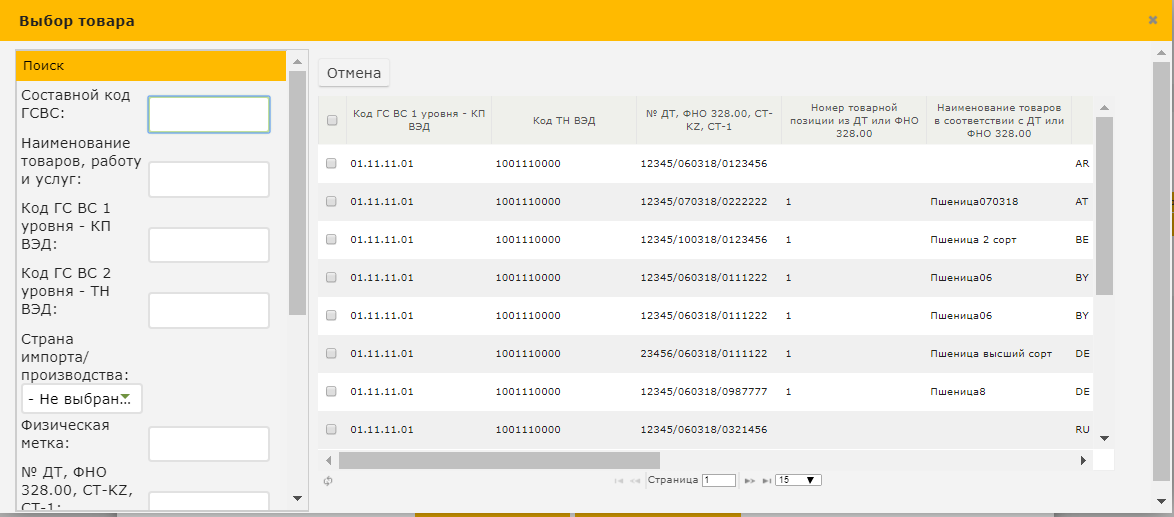
29. Нужно выбрать товар, и нажать кнопку «Выбрать».

