
Телеграмм регистрация
Регистрация в Telegram с телефона.
Чтобы зарегистрироваться в телеграм с телефона нам необходимо: стабильное интернет соединение, номер телефона (на который придет код активации приложения) и немного времени, для того, чтобы скачать и установить приложение.

2. Выбираем нужную платформу (OS) вашего смартфона, а это может быть (Android, iPhone, iPad или Windows Phone):

3. Нас переадресовало на сайт магазина приложений. В данном случае, это GoogleApps. Удобнее всего будет просто зайти в само приложение Google Apps. В строке поиска вводим: «Telegram» — и переходим на страницу приложения.


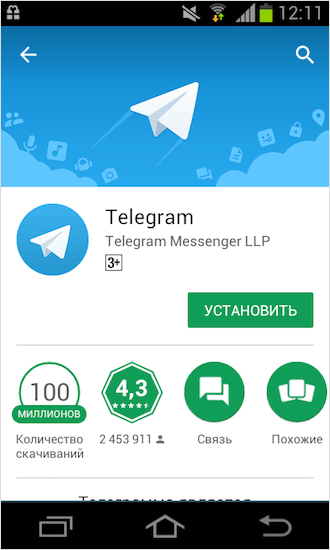
4. Скачиваем приложение и ждем его установки.

5. Запускаем только что скаченное приложение. Примечание: есть один минус, — в телеграме нет русского интерфейса, поэтому люди, которые плохо знакомы с английским языком, вынуждены интуитивно ориентироваться в нем.
Ниже приведены снимки экрана, которые помогут вам зарегистрироваться или же снова войти в свой аккаунт телеграм.

6. Как только мы нажали на кнопку «Старт», то видим страницу с вводом номера телефона. Выбираем нужную страну (в данном случае Россия), вводим номер и дожидаемся ответного смс с кодом.

7. Вводим полученный в смс код в поле ниже.

8. Поздравляем! Теперь вы являетесь полноценным пользователем телеграм!
Регистрация в Telegram с компьютера.
Чтобы зарегистрироваться в телеграм с компьютера нам понадобится: интернет, любой браузер (Chrome, Opera, Яндекс и др.) и время на установку приложения или регистрацию.
Прежде всего вы должны знать, что зарегистрироваться в телеграм можно не скачивая абсолютно никаких приложений и пользоваться интерфейсом привычного мессенджера прямо у себя в браузере. Это очень удобно, если вам необходимо зайти на сайт с другого компьютера.
1. В адресной строке вашего браузера прописываем ссылку: https://telegram.org/ и переходим по ней.

2. Сразу же после списка доступных приложений для смартфонов и планшетов, немного ниже, будет список доступных приложений для MAC/Linux/Windows, а так же, возможность использовать веб-версию Telegram, она то нам и нужна. Кликаем по ссылке «Telegram Web-version». Примечание: сайт Telegram полностью англоязычный, поэтому, смотрите инструкцию ниже.

3. В следующей вкладке у нас открылся сайт, вводим наш номер телефона, — это и будет регистрация. Из списка стран выбираем страну оператора, вводим номер, нажимаем «Next» и дожидаемся ответного смс или звонка робота, который и скажет нам код.

4. После того, как вы ввели код в нужное поле, вас автоматически перенаправит на страницу, на которой вы сможете ввести ваше имя и фамилию. Нажимаем «Next».

5. Поздравляем! Теперь вы зарегистрированы в Telegram и можете пользоваться веб-версией, не скачивая приложение.
Регистрация в Telegram через приложение.
1. В адресной строке вашего браузера вводим ссылку: https://telegram.org/ и переходим по ней. 
2. Пролистываем страницу вниз, до заголовка «A native app for every platform» и выбираем из списка «Telegram for PC/Mac/Linux».

3. Сайт автоматически определяет платформу(OS) нашего компьютера и предлагает скачать программу для Windows. Скачиваем ее.

4. Устанавливаем Telegram на компьютер, следуя всем инструкциям. Дожидаемся окончания установки и жмем «Fiinish».
5. Открываем Telegram.Во всплывшем окне нажимаем на кнопку «Start Messaging».

6. Теперь, следует выбрать из списка страну вашего оператора мобильной связи и ввести номер телефона, на который придет ответное смс с кодом.

7. Как только вы ввели код, вам необходимо будет заполнить поля «Имя и Фамилия». В дальнейшем, эти данные будут использованы для персонализации вашего аккаунта, но так же, вы всегда сможете изменить собственную подпись в настройках приложения.
Вы только что зарегистировались в телеграм, поздравляем!
Так же рекомендуем посмотреть видео инструкцию регистрации в Telegram.
Как быстро и без проблем зарегистрироваться в Телеграме

Добрый день, друзья. Продолжаем серию статей о Телеграм. Сегодняшняя тема – как зарегистрироваться в Телеграме.
Несмотря на простоту установки, у многих пользователей возникают проблемы. То СМС не придёт, то в программу отказывается входить или ошибки непонятные выскакивают. Поэтому сегодня расскажу, как избежать всех неприятностей и наслаждаться общением с друзьями.

Для ускорения регистрации я дам элементарную пошаговую инструкцию, которую поймёт даже первоклассник (хотя современные первоклашки знают гаджеты покруче взрослых).
Установка приложения
О нюансах установки Telegram была прошлая статья. Думаю, с этим проблем не возникнет, но напомню общий алгоритм для всех типов устройств.
Начать регистрацию Телеграмм нужно со своего смартфона, чтобы синхронизировались контакты ваших друзей.
Tелеграм для мобильных устройств
Шаг 1. Находите приложение для операционной системы, которой пользуетесь, для этого ищете в магазине приложений ссылку на Телеграм.
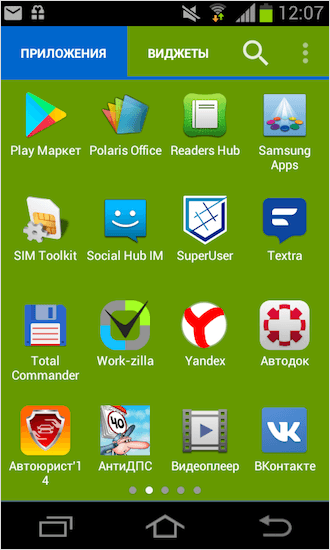
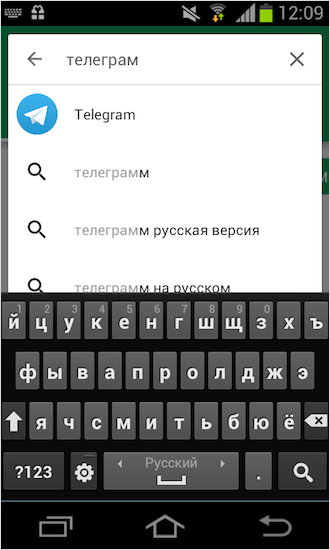
Шаг 2. Открываете её и скачиваете.
Для компьютера
Шаг 1. На официальном сайте telegram.org находите ссылку для вашей операционной системы.
Шаг 2. Скачиваете файл.
Шаг 3. Запускаете установку приложения, она элементарная, достаточно выбрать месторасположение программы и несколько раз нажать «Next».
Советую скачивать всё с официального сайта. Так точно будете уверены, что у вас последняя версия приложения и что вирусы вам не страшны.
Регистрация
После установки вам останется совершить ещё несколько действий.
Любые телефоны и планшеты
Шаг 1. Открываем скачанное приложение.
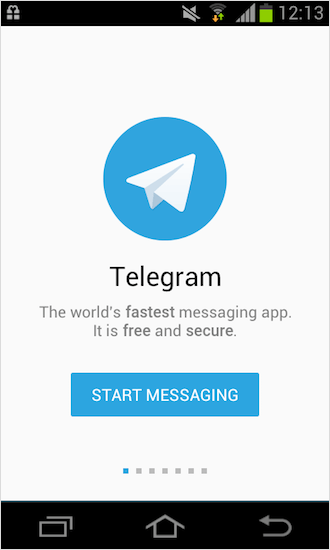
Шаг 2. Указываем контактный номер телефона.
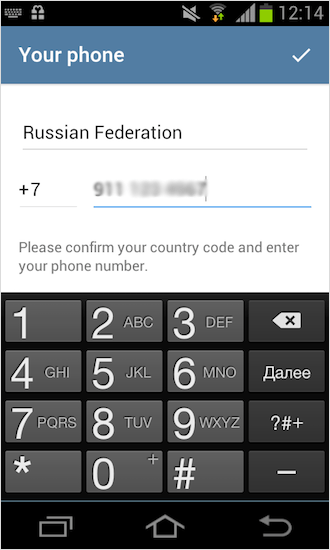
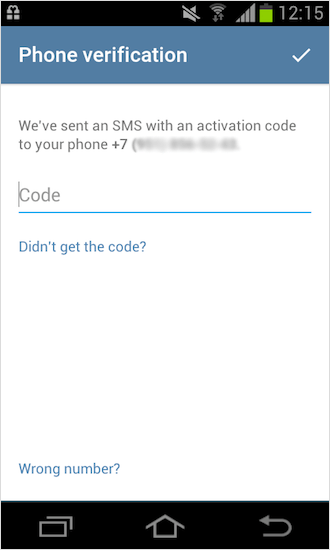
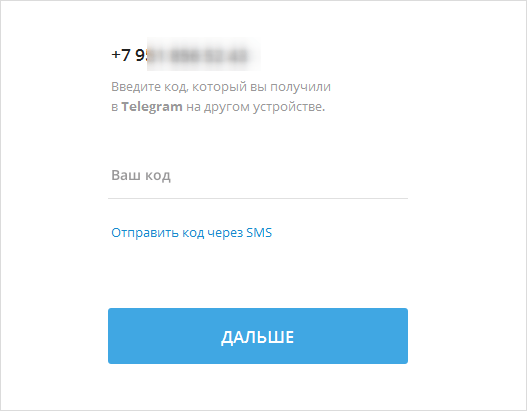
Шаг 3. Дожидаемся СМС с паролем и вводим его в поле. Мессенджер готов к работе.
С компьютера
Шаг 1. Открываем установленную программу двойным кликом по синей иконке с конвертом.
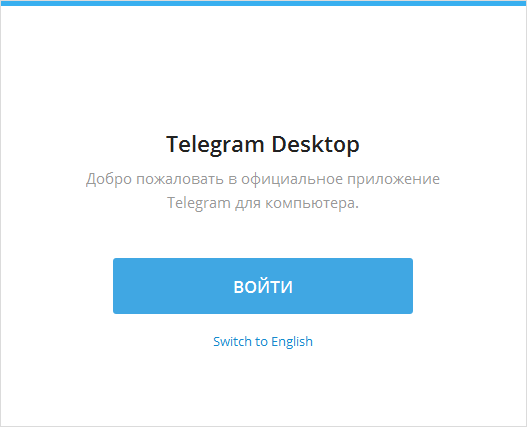
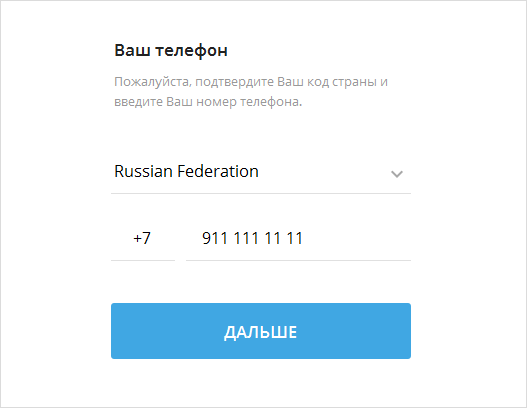
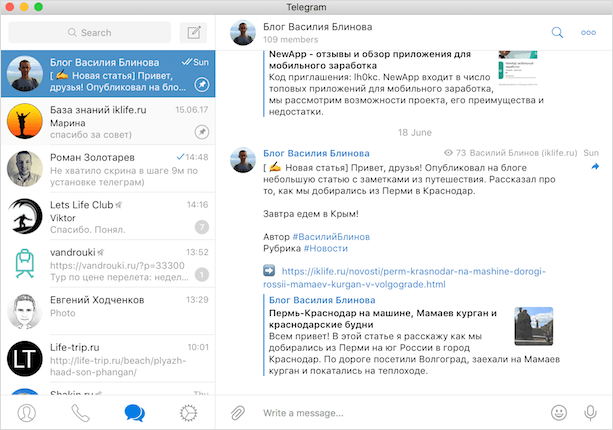
Шаг 2. Далее процедура такая же, как и для телефона. Указываете свой номер, в СМС приходит секретный пароль, добавляете его в нужное место и пользуетесь Telegram.
В Telegram Web (версия online)
Шаг 1. В любом браузере вводим в адресную строку ссылку: web.telegram.org. Попадаем на окно регистрации (входа в систему).
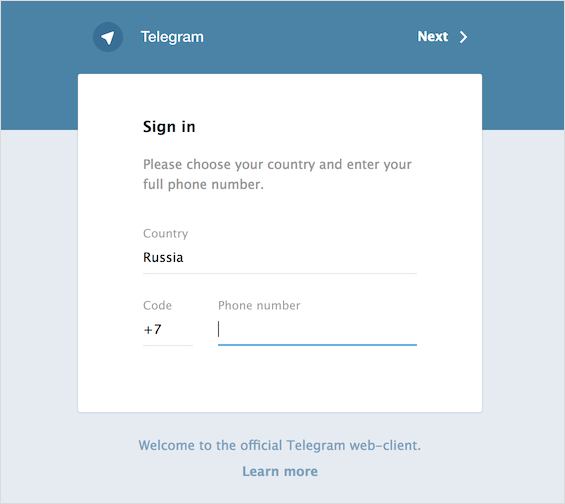
Шаг 2. Здесь выбираете страну (если она автоматически не подставилась), указываете свой номер телефона и нажимаете вверху справа кнопку «Next».
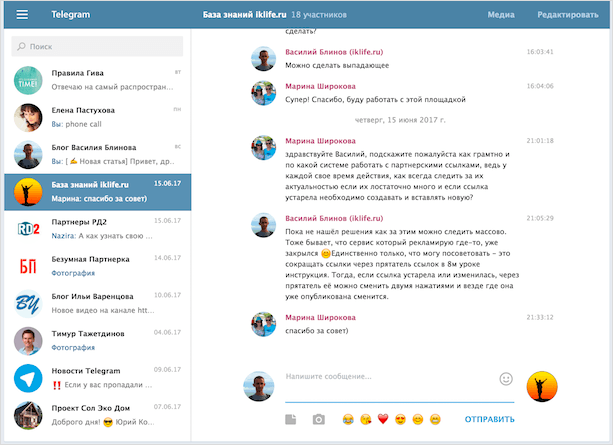
Шаг 3. Через некоторое время на указанный номер придёт идентификационная СМС с кодом, который вводится в нужное поле. После ввода кода ещё раз кликаете по «Next» и приложение готово к работе.
Попробуйте прямо сейчас проделать указанные выше шаги. Получилось? Как видите, процедура регистрации реально упрощена до предела. Всё, что нужно, это смартфон с активной SIM-картой. Вы не находите, что современный мир всё больше завязан на телефонах? Оплата счетов, общение с друзьями, навигаторы и прочие полезности.
Процесс всеобщей автоматизации имеет неоспоримые плюсы, но имеются довольно серьёзные минусы. Каждый день приходят тревожные новости о кражах баз данных у тех или иных сервисов. В руки хакеров попадают не только номера телефонов, но и вся ваша переписка.
Регистрация без номера телефона
Встаёт вопрос – можно ли пройти регистрацию в Телеграм без использования номера телефона (или вообще без телефона), чтобы сохранить свои данные от злоумышленников или по каким-то личным соображениям?
Оказывается, такие варианты есть. Сразу оговорюсь, что идеального решения на данный момент не придумали. Разработчики настаивают на необходимости верификации по номеру телефона.
Как войти, если уже зарегистрирован
Здесь всё легко, если вы принудительно не осуществили выход из аккаунта, то программа при следующем запуске не потребует повторного входа.
Как выйти из аккаунта
Вот, кстати, скриншоты, которые помогут правильно выйти из аккаунта Телеграм.
С телефона
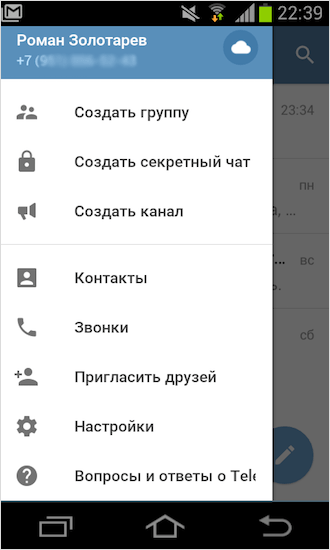
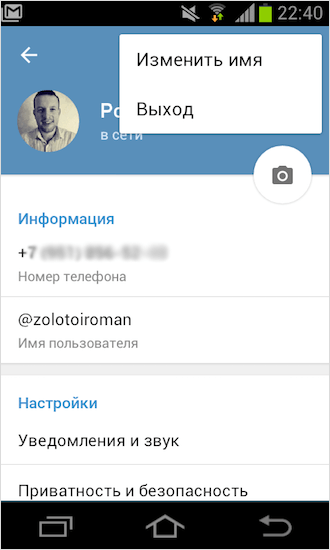
Покажу на примере Андроида. Слева нажать на кнопку меню, пролистать вниз, выбрать настройки, справа вверху тапнуть на кнопку с тремя точками, выйти.
С компьютера
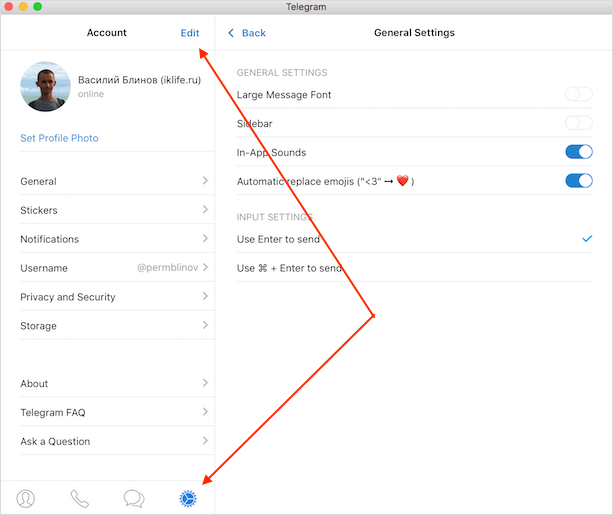
Покажу на примере Windows-версии. Меню – Настройки – Выйти. Если английская версия программы, то заходим в настройки, нажимаем Edit и внизу появляется кнопка «Logout».
Если вас не устраивает англоязычная версия программы, то читайте статью о русификации Телеграма.
Распространённые ошибки
Несмотря на максимально упрощённую процедуру регистрации, у многих пользователей возникают проблемы. Рассмотрим основные, с описанием их решения.
Программа не открывается
Долго не приходит SMS
Проверьте себя следующими вопросами:
Зачастую всему виной перебои со связью. Попробуйте ещё раз через некоторое время.
Старайтесь устанавливать Телеграм, когда есть уверенный сигнал WI-FI или мобильных сетей.
Не входит по WI-FI
Универсальный алгоритм решения проблем
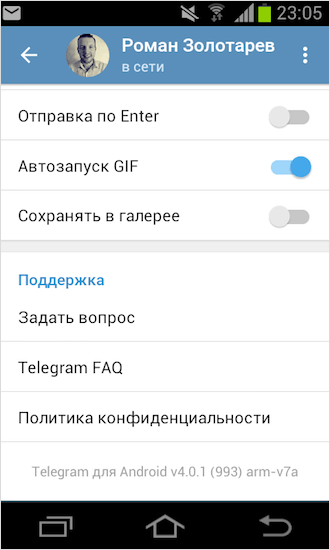
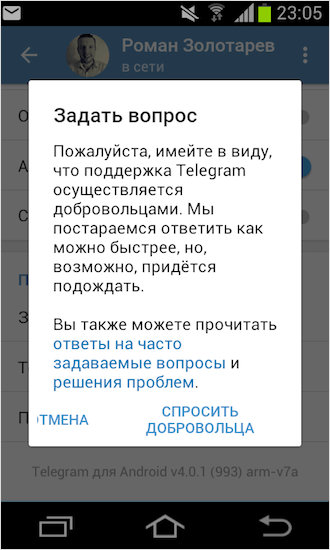
Перерыли весь интернет, ничего не помогает? Мой совет, не ленитесь, напишите в тех. поддержку, вам быстро помогут. Там работают действительно адекватные сотрудники, всегда готовые помочь. Как это сделать?
Компьютер: Меню – Настройки – Задать вопрос – Спросить – откроется чат, в котором пишете вопрос.
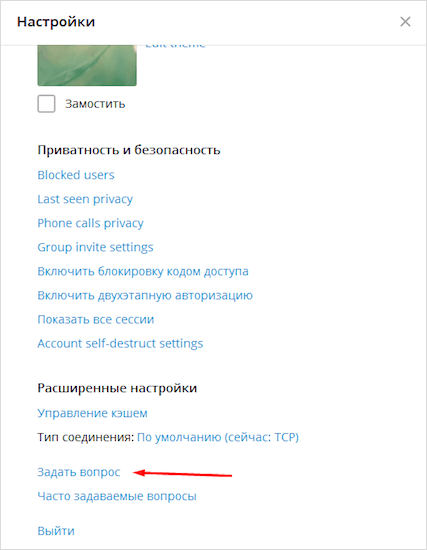
Смартфон: Меню – Настройки – Задать вопрос – Спросить добровольца – пишете свой вопрос.
Заключение
Друзья, на этом заканчиваю. Надеюсь, мои советы помогут вам спокойно общаться с друзьями и без проблем пользоваться Telegram. Пишите свои вопросы в комментариях к статье, всегда с радостью помогу советом.
Как обещал, в ближайшее время выйдет ещё ряд полезных статей о работе Телеграм. Подписывайтесь на обновления, чтобы получить их первыми.
Всем хорошего дня! До новых встреч на страницах нашего блога.
Как зарегистрироваться в Телеграмме
Регистрация в Telegram является максимально упрощенной, однако у многих пользователей все равно возникаем вопрос как зарегистрироваться в телеграмме. В этой статье мы постараемся ответить на основные вопросы, которые могут возникнуть при загрузке и установке Telegram на телефон, планшет, компьютере.
На телефоне
В первую очередь мы покажем как регистрироваться в Telegram на телефоне с разными операционными системами.
На Android
Видео
На iPhone
Windows Phone
Операционная система Windows Phone гораздо меньше распространена, чем android и iphone, несмотря на это Telegram можно установить для версий Windows Phone 8 и 8.1, а также 10 Mobile.
На компьютере
Для того, чтобы скачать, установить и зарегистрироваться в мессенджере Telegram на компьютере Вам потребуется браузер (я использовал Яндекс браузер).
Telegram для Windows
Видео
Через браузер
Как зарегистрироваться в Телеграмм без номера телефона
На данный момент возможность регистрации в Телеграмм без номера телефона отсутствует, это связано с тем, что для подтверждения реальности введенных данных используется код подтверждения, который поступает на указанный номер мобильного телефона в SMS. Однако все же есть несколько способов «обхода» и регистрации без использования номера. Они могут быть как бесплатными, так и с определенной оплатой.
С помощью Skype
Первым из них является функция «Подписаться на номер» в Skype. Данная функция позволит «привязать» аккаунт Telegram к номеру в Skype, таким образом сообщения с кодом подтверждения поступят в Skype.
Данная услуга в Skype является платной и «обойдется» Вам в 15 евро на срок 3 месяца или 50 евро – на год. Данный способ станет недешевым «удовольствием», но будет более надежным, чем другие способы.

Виртуальные номера
Хоть данный способ обойдется для Вас без финансовых потерь, он не является надежным. С таким способом Вы рискуете полностью потерять доступ к аккаунту.

Это связано с тем, что:
С помощью сайта TextNow
С помощью приложения primo
Регистрация в Телеграмм: что нужно делать?
Регистрация в Телеграмм – процесс простой, который понятен даже новичку. Мы подготовили несколько инструкций для смартфона и компьютера, которые помогут разобраться и заполнят белые пятна у тех, кто запутался в процессе установки! А еще рассмотрим возможные ошибки, возникающие у пользователей.
Регистрация на телефоне
Начинаем с мобильной версии – поговорим о том, как зарегистрироваться в Телеграмме на телефоне. Подавляющее большинство людей пользуются приложениями на смартфоне – эта инструкция для них!
Напомним, сначала нужно скачать и установить Телеграм – это можно абсолютно бесплатно сделать в магазинах Гугл Плей Маркет или App Store (в зависимости от операционной системы).

Готово – можно приступать к регистрации в Телеграм. Начинаем с алгоритма, который пригодится владельцам смартфонов с ОС Андроид :


Переходим к следующей мобильной операционной системе – пора поговорить о том, как зарегистрироваться в Telegram на Айфоне :
Вот и все! Вы смогли разобраться, как зарегистрироваться в Телеграмме на телефоне Андроид или Айфон. Хотите загрузить программу в десктопной версии? Попробуем разобраться в этом вопросе ниже!
Регистрация на компьютере
Регистрация в Телеграмме на компьютере на русском языке производится практически аналогично мобильным версиям. Некоторые различия имеются, поэтому читайте наши инструкции – вы же не хотите ошибиться и запутаться?

Как видите, зарегистрироваться в Телеграмм онлайн без мобильного телефона не получится. Процесс регистрации на Виндовс производится точно так – единственным отличием станет загрузка приложения Телеграмм на ноутбук или компьютер с официального сайта разработчика.

Веб-версия
Хотите пользоваться веб-версией? Регистрация Телеграмм онлайн займет несколько секунд – достаточно открыть официальный сайт и сделать следующее:
Все максимально просто! Вы прошли регистрацию стали обладателем учетной записи – можете общаться, обмениваться файлами и данными и наслаждаться безопасным мессенджером Телеграмм.
Возможные проблемы
Не можем обойти вниманием трудности, которые периодически встают на пути пользователей. Кратко пробежимся по списку основных неполадок и попробуем отыскать быстрое решение, если у вас не получается зарегистрироваться в Телеграм!
Не приходит код в СМС
Программа не открывается
Мы подробно рассказали о том, как зарегистрироваться в Телеграмм на телефоне или компьютере – берите алгоритмы на вооружение! Начните общение уже через несколько минут.
Как зарегистрироваться в приложении Telegram с компьютера, планшета или мобильного телефона

Всем привет! Сегодня я расскажу вам о том, как зарегистрироваться в Телеграмм. Ну а чтобы не осталось вопросов, опишу процесс регистрации на телефоне, компьютере или планшете. Ну и их особенности, естественно.
Telegram — один из самых популярных мессенджеров в мире. Он является кроссплатформенным, а использование всех возможностей и функций доступно, как на компьютере или планшете, так и на смартфоне. Кстати, существует даже отдельная версия, которую можно запустить в браузере, вне зависимости от операционной системы. Круто, да?
Для создания аккаунта и использования мессенджера понадобится:
Ну а для тех, у кого последний отсутствует, я расскажу, как зарегистрироваться без номера телефона.
Как можно зарегистрироваться на телефоне или планшете
Есть три актуальные мобильные платформы, которые поддерживает Telegram: iOS, Windows mobile и Android. Отдельно мною будет рассмотрена установка на мобильных устройствах и планшетах, так как она немного отличается.
Установка на смартфон
Чтобы использовать Telegram владельцам гаджетов Apple, телефонов на Андроид и мобильном Windows, нужно:


Для каждой из трех актуальных для смартфонов платформ есть свои нюансы. Так, на смартфонах Apple при первом открытии Telegram ознакомит с большей частью своего функционала. Также предлагается провести первоначальную настройку уведомлений. На Windows mobile нас попросят подтвердить, что мы достигли как минимум 13-и летнего возраста. А вот на телефоне под управлением Android ничего подобного нет – обычная процедура регистрации и ничего лишнего.
Установка на планшеты
Не все планшеты позволяют получать смс. В связи с этим, регистрация через iPad или гаджет на Android застопорится на этапе ввода кода. Поэтому, если ваш планшет не принимает сообщения – держите рядом с собой смартфон и указывайте номер телефона вставленной в него SIM-карты. Никаких других проблем с тем, как быстро зарегистрироваться в Телеграмм через планшет возникнуть не должно.
Регистрация на компьютере или через Telegram Web
Разработчики позаботились о пользователях всех популярных платформ. Вне зависимости от того, какая ОС используется компьютером, на нем можно пройти регистрацию. Для этого можно воспользоваться двумя методами:
Ну а чтобы у вас не осталось вопросов, давайте я разберу оба варианта.
Устанавливаем клиент
К скачиванию доступны версии для следующих операционных систем: Windows, MacOS, Linux. Процедура скачивания, регистрации и установки приложения похожа на всех платформах. Я же разберу процесс на примере Windows.
Как и при регистрации с планшета, следует держать под рукой телефон. На него придет СМС-подтверждение.
Итак, вот инструкция:


Достаточно просто, верно? А теперь рассмотрим браузерную версию.
Используем Telegram Web
Для людей, которые не хотят устанавливать лишние приложения на ПК имеется версия для браузера. Она зовется «Telegram Web» или просто «Webogram». В браузере также доступны все возможности мессенджера и там же можно пройти регистрацию. Чтобы её использовать, нужно:


Браузерная версия Telegram ничуть не урезана. Она дает тот же опыт использования, что и клиентская, доступная для установки. Для некоторых браузеров даже существует специальное расширение – «Telegram Web». Правда, только на компьютере – на смартфонах такое не предусмотрено.
Регистрация без номера телефона
Я уже рассказывал о том, что такое Телеграм, зачем он нужен и как его установить. И вы наверняка знаете, что для регистрации в мессенджере нужен действующий номер телефона. Увы, бывают разные обстоятельства и телефон не всегда под рукой. Поэтому сейчас я расскажу, как можно зарегистрироваться в Телеграмм без номера этого самого телефона:


Все указанные выше способы – действенны. Ну, кроме последнего. Он так, для прикола. Кстати, пару лет назад в Telegram была возможность зарегистрироваться без номера телефона, а в качестве средства для приема кода подтверждения использовалась электронная почта. Сейчас такая возможность создания аккаунта не доступна и без смартфона создать учетную запись крайне трудно.
Как выйти из аккаунта в Телеграм
Как зарегистрироваться мы разобрали, теперь давайте посмотрим, как разлогиниться, чтобы создать или зайти под другой учетной записью.
Как разлогиниться с компьютера
Для начала опишу процесс для ПК.
Нажмите на три полоски слева сверху:

Затем в появившемся меню выбираем «Настройки»:

Затем щелкаем по трем точкам справа и жмем выход:

Покидаем аккаунт с мобильного телефона
Со смартфона выйти из под своей учетной записи также просто, как и на ПК. Итак, для начала нажмите на три полоски сверху слева:

У нас выскочит меню, в котором выбираем пункт настройки:

Жмем на три точки справа сверху:

Наконец находим кнопку «Выход». Жмем на неё:

Как авторизоваться в Телеграм
А теперь небольшая инструкция о том, как авторизоваться в Телеге с компьютера или мобильного телефона.
Авторизовываемся с мобильного телефона
Процесс достаточно простой и в отличии от ПК намного проще. Вам только и придется, что запустить приложение и нажать кнопку «Начать общение»:

Затем вводите номер, нажимаете получить код и вводите его в соответствующее поле. Все, готово!
Авторизация с компьютера
А вот тут будет чуть сложнее. Начать хотя бы стоит с того, что для авторизации обязательно нужен мобильный телефон под рукой.
Итак, открываем приложение и нажимаем «Начать общение»:

Выбираем один из двух способов авторизации. Про QR-код вам сразу же выдастся инструкция, куда и что нажимать, поэтому разберу только вариант с входом по номеру телефона:


И код авторизации, который придет или на другую учётку (например в Телеграм на ПК, если вы там авторизованы и он у вас по рукой) или в смс, если выбрать этот вариант:

Заключение
Как вы могли заметить, регистрация в Telegram крайне проста и интуитивно понятна. Порядок действий везде один: скачать приложение, зарегистрироваться по номеру телефона, указать свое имя и начать пользоваться. Если у вас под рукой нет актуального номера мобильного телефона, всегда можно купить виртуальный цифровой набор. Не хочется устанавливать приложение на свои гаджеты? Можно воспользоваться WEB-версий сервиса, доступной в любом браузере.
Надеюсь, я достаточно полно ответил на вопрос о том, как зарегистрироваться в Телеграмм на различных популярных платформах. Если же нет – пишите в комментариях, постараюсь помочь. У меня же на этом все. Подписывайтесь, рассказывайте друзьям и до встречи в следующих статьях. Пока-пока!