
Полный список USSD-запросов для абонентов A1 (velcom)
Информация о состоянии баланса на момент запроса
Информация об остатке минут, SMS, MMS и интернет-трафика, включенных в абонентскую плату
Информация о размере ежемесячного платежа, остатке суммы для оплаты товара в рассрочку и о дате завершения списания взносов
Остаток включенных минут услуги velcom международный 100/250, остаток интернет-трафика пакета услуги «ITV velcom»
Информация о сумме к оплате по последнему выставленному счету, для клиентов работающих без предоплаты
Информация о количестве минут совершенных исходящих вызов внутри Закрытой абонентской группы (ЗАГ)
Суммарное количество использованных минут, при звонке на «любимый» номер (тарифные планы «Пара», «Пора по парам»)
Возможность быстрого отключения услуг связи при задолженности
Регистрация неподтвержденного платежа
Проверка баланса абонента тарифного плана «Приветик» (доступно абонентам velcom, чей номер назначен в качестве «любимого» абонентом тарифного плана «Приветик»)
*101*№ абонента Приветик#
«Жду звонка»: абонент, чей номер был указан, получит SMS-уведомление с просьбой перезвонить вам с указанием вашего номера.
*131*№ абонента компании#
Пополнение счета картой экспресс-оплаты
Смена почтового адреса доставки счетов на e-mail
Повтор счета за закрытый период на e-mail
Отказ от получения счетов
Информация и управление услугами:
Информация о подключенных услугах абонента
Информация о списке доступных для подключения услуг
Информация о номере телефона и тарифном плане
Смена тарифного плана
Информация о своем номере в международном формате
Установка/отмена запрета на SMS-рассылки компании
Установка/отмена запрета на прослушивание новостей АССА
Прием USSD-сообщений в транслитерации
Прием USSD-сообщений на русском языке
Установка/отмена запрета на использование условной переадресации в роуминге
Подключение пакетов минут во все сети
«Снова на связи»: все абоненты velcom, звонившие вам в то время, когда вы были недоступны или ваш телефон был занят, получат SMS-уведомление, когда вы снова будете на связи
Предоставление возможности работать без предоплаты
Переход на работу по предоплате
Подключение/отключение услуги «Стопицот» (доступно абонентам тарифных планов «Кеды», «Полукеды»)
Подключение/отключение услуги «Антиопределитель»
Подключение/отключение услуги «Мелофон»
Подключение/отключение услуги «Голосовая почта»
Подключение/изменение «любимого» номера (недоступно на тарифных планах «Своя сеть», «BUSINESS.PRO», «BUSINESS.PRO.WEB»)
Подключение/отключение услуги «Пауза»
Получение пароля ИССА
Подключение/отключение/смена пакета в рамках услуги «Директорский пакет» для тарифного плана Менеджер+
Мобильный интернет и MMS:
Получение настроек услуги «Мобильный интернет», MMS, потоковое видео («Мобильное ТВ»), всех доступных
Получение тестового MMS
Подключение/отключение услуги «Мобильный интернет», изменение пакета услуги «Мобильный интернет», изменение/удаление заявки на смену пакета услуги «Мобильный интернет»
Информация о подключенном пакете услуги «Мобильный интернет» и точке доступа
Информация о подключенном пакете услуги «Мобильный интернет», стоимости пакета и дате следующего списания стоимости пакета
Информация о предоставленном статическом IP-адресе
Подключение/отключение услуги «Антивирус»
Подключение/отключение услуги «Firewall»
Подключение/отключение услуги «Детский интернет»
Подключение дополнительного трафика на WEB Старт, WEB 4, WEB 8, WEB 16
Роуминг и международные звонки:
Подключение услуги «Международные звонки»
Отключение услуги «Международные звонки»
Подключение услуги «velcom международный» (недоступно на тарифных планах «На связи», «Легкий», «Лето зовет», «Я+ТЫ», «ПАРА», «ПОРА ПО ПАРАМ!», «BUSINESS.PRO.Платиновый», «Корпоративный 1000 Индивидуальный», «Моя компания», «Партнер», «Smart Премьера», «Корпоративный Smart Премьера», тарифных планах линеек WEB и Нон-стоп)
Отключение услуги «velcom международный»
Подключение услуги «Международный роуминг» (недоступно на тарифных планах «Легкий» и «На связи»)
Отключение услуги «Международный роуминг»
Подключение услуг «Роуминг.Отпуск», «Роуминг.Бизнес»
Отключение услуг «Роуминг.Отпуск», «Роуминг.Бизнес»
Информация о роуминг-партнерах
Срок действия услуг «Роуминг.Отпуск», «Роуминг.Бизнес»
Услуги

Услуги
Управление. Подписки. SIM-карта.
Дополнительные услуги
Проверить подключенные услуги можно:
— через USSD *141*2*2# вызов.
Это услуга «Техническая настройка сети». Услуга предоставляется всем абонентам компании и не требует специальных настроек телефона и дополнительной оплаты, как с вызывающего, так и с вызываемого абонента. Подробнее про услугу здесь..
Обо всех звонках, которые Вам поступали, когда Ваш телефон был недоступен, можно узнать с помощью услуги «Пропущенный звонок».
Для того, чтобы получить уведомление о входящем вызове в процессе разговора, вам необходимо подключить услугу «Ожидание/удержание вызова». Подробнее тут.
Голосовая почта – это услуга, которая позволяет получать голосовые сообщения, если телефон занят, не отвечает, выключен или находится вне зоны действия сети.
Способы отключения услуги:
— через меню телефона (в любом статусе);
— при помощи USSD-запроса *441*1# и клавиша вызова (для абонентов тарифов с предоплатой в статусе Активный; для абонентов тарифов с абонентской платой в статусе абонента Активный и статусе услуг Активный/ Частичная блокировка);
— посредством Личного кабинета (для абонентов тарифов с предоплатой в статусе Активный; для абонентов тарифных планов с абонентской платой в статусе абонента Активный и статусе услуг Активный/ Частичная блокировка).
Это услуга Что нового. Она позволяет автоматически получать интерактивные сообщения информационно-развлекательного характера на телефонный аппарат. Оплачивается только стоимость подписки или разового запроса, если вы их заказываете. Стоимость может быть разная. Управление услугой.
На номере должна быть подключена услуга Международные звонки.
— на сайте www.a1.by (только подключение)
— с помощью USSD-запроса: *141*3*1# вызов (далее следовать подсказкам);
— на основании заявления клиента и документа, удостоверяющего личность в магазине А1.
Услуга предоставляется без абонентской платы. Стоимость звонков зависит от выбранного направления, длительности и тарифного плана.
Необходимо набирать одним из следующих способов:
— + код страны, код оператора, номер телефона
Например, +375 29 6000150
— 8 10 код страны, код оператора, номер телефона
Например, 8 10 375 29 6000150.
— 00 код страны, код оператора, номер телефона
Например, 00 375 29 6000150.
Интернет-подписки
Для просмотра контента пользователь может:
1. Перейти с мобильного устройства на один из сайтов, выбрать интересующий контент и активировать на него подписку.
2. Кликнуть по рекламному баннеру и перейти на подписочную страницу.
Sim-карта
Узнать PIN-код или PUK-код можно одним из следующих способов:
— в конверте/ на пластиковой карте от SIM-карты, предоставленном при заключении договора/ замене SIM-карты;
— в Личном кабинете (при наличии данной услуги);
— при обращении в контакт-центр или в магазины А1 (с паспортом).
Да. Вы можете воспользоваться услугой TWIN-карта. Она позволяет иметь две идентичные SIM-карты с одинаковыми параметрами. При этом ваш номер телефона не изменяется и вы продолжаете получать один счет.
Важно! Не забудьте при использовании одного из телефонов отключать другой. Сначала выключаете один, затем включаете второй.
Для ввода PUK-кода предоставляется 10 попыток. Если все 10 попыток использованы, SIM-карта полностью блокируется.
Если SIM-карта заблокирована, это значит, что ее дальнейшее использование невозможно. Для того, чтобы продолжить пользоваться номером, владельцу договора следует обратиться в магазин А1 с паспортом для замены SIM-карты.
Первоначально необходимо обратиться в контакт-центр для временной блокировки SIM в связи с утерей. Для восстановления номер телефона, владельцу номера с паспортом необходимо обратиться в ближайший магазин А1.
eSIM – одна из разновидностей SIM-карты не имеющая физического носителя.
Нет. К одному номеру можно привязать или одну физическую SIM-карту, или 1 профиль еSIM.
Подключить новый номер с eSIM можно в магазине А1, а также в виртуальном-магазине при покупке оборудования (оставив комментарий о замене SIM). Если у вас уже есть номер и Вы хотите пользоваться eSIM, то Вы можете заменить самостоятельно без посещения магазина А1 в приложении «Мой А1» (доступно владельцам iPhone версии iOS 12, 13, 14 и поддержкой USSD), а также в Личном кабинете.
Со списком доступных смартфонов, поддерживающих технологию eSIM, можно ознакомиться здесь.
Чип eSIM имеет серийный номером EID. Проверить наличие этого номера можно в настройках Вашего смартфона, а также на коробке устройства.
В отличие от физических SIM-карт, число которых ограничено количеством слотов в смартфоне и не превышает двух, пользователи eSIM могут установить на один гаджет до пяти различных eSIM профилей и переключаться между ними по мере необходимости.
eSIM не работает с оборудованием, которое не было авторизовано производителем для продажи в РБ (например, которое приобрели в США).
Нет. При сканировании QR-кода будет отображаться уведомление: » Нельзя добавить сотовые тарифы от этого оператора».
Нет, данная возможность не предоставляется.
eSIM является самостоятельным модулем и не зависит от наличия других SIM-карт в смартфоне. Наличие физической SIM-карты в смартфоне для активации eSIM не является обязательным. Мобильное устройство может поддерживать одновременно как физическую SIM-карту, так и eSIM. При желании Вы можете заменить действующую SIM-карту на eSIM.
Да, можете. Если на Вашем номере телефона активирована услуга Роуминг, то связь будет работать. Мобильная связь за границей не зависит от вида SIM-карты.
Такой возможности нет, можно импортировать контакты с предыдущей SIM (физической) в телефон и хранить их в облаке, а не на SIM-карте.
Всё о Мой А1
Всё о Мой А1
Приложение. Контроль. Управление связью.
Регистрация/авторизация в приложении
Для упрощенного входа в приложение отключите Wi-Fi, подключите мобильный интернет от А1 и нажмите кнопку «Войти в приложение».
Если Вы никогда не пользовались приложением Мой А1 или Личным кабинетом Вам будет предложено зарегистрироваться, то есть ввести два раза пароль, затем нажать кнопку «Сохранить». Если Вы ранее пользовались приложением, будет осуществлен автоматический вход в приложение на главную страницу.
В случае использования мобильного интернета других операторов либо Wi-Fi нажмите кнопку «Войти в приложение». Вам будет предложено выбрать тип аккаунта, который необходимо открыть в приложении: «Мобильная связь» или «Интернет для дома и офиса».
В случае выбора «Мобильная связь» возможны 2 варианта входа:
1. Введите «логин» и «пароль», полученные при регистрации в Личном кабинете или в приложении Мой А1. Нажмите кнопку «Войти».
2. Для регистрации в приложении выберите ссылку «Регистрация». Вас переадресует на страницу регистрации, где будет предложено «Зарегистрироваться». После этого необходимо ввести требующий регистрацию номер и выбрать способ регистрации: SMS/USSD/PUK1. Для возможности регистрации по PUK1 должна быть подключена услуга «Регистрация по PUK1» (подключение услуги производится в магазинах А1). Далее необходимо придумать пароль, который будет служить для входа, как в приложение, так и в Личный кабинет.
После завершения процесса регистрации необходимо вернуться в приложение, выбрать пункт «Вход с логином», ввести номера Вашего телефона, в качестве логина, и пароль.
В случае использования «Интернета для дома и офиса», регистрироваться нет необходимости, все пользователи зарегистрированы автоматически. Для входа в приложение введите:
Да, можно. Для этого нужно нажать на главной странице в самом верху на переключатель со стрелочками и внести данные для просмотра другого аккаунта. Переключаясь между аккаунтами, можно смотреть информацию по ним.
На «Главной странице», странице «Продукты», «Финансы», «Еще» нажать на переключатель со стрелочками.
1. Появится окно, где можно добавить еще один аккаунт.
2. Выберите аккаунт, который хотите добавить – мобильная связь или интернет для дома и офиса.
3. Введите логин и пароль:
Внимание! В целях безопасности рекомендуем доверять свои пароли только проверенным людям.
В случае выбора «Мобильная связь» возможны 2 варианта входа!
На «Главной странице», странице «Продукты», «Финансы», «Еще» нажать на переключатель со стрелочками и выберите из списка необходимый аккаунт:
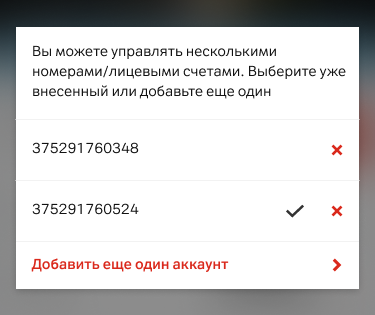
Пользователь, которого Вы хотите добавить, должен пройти процедуру регистрации самостоятельно (см. выше) и доверить вам свои учетные данные (логин/пароль). Для пользователей Интернета для дома и офиса регистрироваться нет необходимости, все пользователи зарегистрированы автоматически, используйте логин и пароль, полученный при подключении.
Попробуйте восстановить пароль. Для этого в приложении необходимо выбрать ссылку «Вход с логином», выберите тип интересующего аккаунта (мобильная связь или интернет для дома и офиса), нажмите ссылку «Забыли пароль?» и пройдите все шаги для восстановления пароля.
Вам нужно пройти по ссылке «Зарегистрироваться/Забыли пароль» и действовать согласно указаниям системы.
Общая информация
Приложение Мой А1 – это удобный способ быстро проверить свой баланс, остатки трафика. Кроме того, оно позволяет:
— остаток включенных минут, SMS и интернет-трафика;
— начисления за текущий период;
— детализацию звонков за текущий и 6 предыдущих месяцев;
— счета за 12 месяцев с расшифровкой данных (доступно для только физических лиц);
— информацию о своем тарифном плане;
— список подключенных услуг;
— актуальные акции и предложения;
— историю платежей за 12 месяцев (доступно для только физических лиц);
Да, есть возможность установить виджет в телефон, где будет отражаться информация:
— 2 позиции с остатком трафика;
Количество виджетов для различных аккаунтов неограничено для ОС Android. Предоставляется возможность управлять информацией об остатке. На виджете доступна кнопка «Обновить», которая позволяет получить актуальную информацию о балансе и остатке трафика.
Android: Коснитесь пустой области экрана и удерживайте палец 2 секунды. Внизу появятся вкладки, выберите «Виджеты» и затем — нужный виджет с иконкой «Мой А1».
iOS: На экране «Домой» под виджетами кликните «Изменить», затем «Настроить», выберите «Мой А1», нажав на зелёный «+» и подтвердите «Готово» в верхнем правом углу экрана.
Вариант 1: В приложении Мой А1 перейдите на страницу Ещё, выберите пункт О приложении, на открывшейся странице будет видна версия приложения.
Вариант 1: В приложении Мой А1 перейдите на страницу Ещё, выберите пункт О приложении, на открывшейся странице будет видна версия приложения.
Вариант 2: Зайдите в «Настройки» устройства, на котором установлено интересующее Вас приложение, выберите пункт «Основные», затем «Хранилище iPhone», далее выберите приложение «Мой А1»- на этой странице будет видна его версия.
Если вы считаете, что обнаружили ошибку в работе приложения «Мой А1» (Аndroid или iOS), то можете сообщить об этом из самого приложения через форму обратной связи. Для этого выберите пункт меню «Ещё», далее пункт «О приложении» и «Оставить отзыв о приложении».
Либо Вы можете отправить информацию по электронной почте на apps@A1.by. Опишите, пожалуйста, сложившуюся ситуацию максимально подробно, укажите Ваш номер телефона, скриншоты экрана (в случае обращения по e-mail), а также версию приложения, версию ОС и модель устройства.
Напишите нам на apps@A1.by или через форму обратной связи в приложении. Мы передадим информацию разработчикам и по возможности реализуем его в будущих обновлениях.
Проверьте, пожалуйста, настройки работы батареи для приложения «Мой А1» (оптимизация использования батареи и работа в фоне). Оптимизация работы батареи в фоне для приложения должна быть отключена.
В таких случаях должна помочь очистка информации о приложении в телефоне.
Для активации SIM-to-go необходим доступ камере, к геопозиции и пуш-уведомления. Подробнее можно ознакомиться в Порядке удаленного подключения. Для поиска магазинов необходим доступ к геолокации.
Приложение доступно для пользователей смартфонов и планшетов с ОС Android 5.0 и выше, iOS 12 и выше.
Возможности приложения
Для того, чтобы узнать баланс и остатки трафика, перейдите на главную страницу приложения, на ней размещена вся основная информация.
Перейдите на главную страницу приложения, выберите блок «Тарифный план», на открывшейся странице будет отображено название тарифного плана, величина абонентской платы и остальная информация о тарифе.
Для уточнения информации о платежах за последние 12 месяцев перейдите на страницу «Финансы», выберите блок «Платежи».
Изменить тарифный план абоненты мобильной связи могут на главной странице в блоке «Тарифный план». На открывшейся странице необходимо нажать кнопку «Выбрать другой тариф».
Перейдите на главную страницу, выберите блок «Услуги», затем в открывшемся окне нажмите на пункт меню «Доступные», Вам будет предложен список доступных к подключению услуг.
Также на странице «Услуги» Вам доступен поиск по названию услуги или по предустановленным фильтрам.
Android: Коснитесь пустой области экрана и удерживайте палец 2 секунды. Внизу появятся вкладки, выберите «Виджеты» и затем — нужный виджет с иконкой «Мой А1».
iOS: На экране «Домой» под виджетами кликните «Изменить», затем «Настроить», выберите «Мой А1», нажав на зелёный «+» и подтвердите «Готово» в верхнем правом углу экрана.
Да, это тоже есть в приложении на странице «Финансы» в разделе «Рассрочка».
Начисления за прошлые месяцы можно проверить на странице «Финансы», строка «Счет». Вам будет доступна история выставленных счетов и расшифровка начислений за последние 12 месяцев.
Возможность доступна физическим лицам абонентам тарифных планов А1.
Детализацию звонков можно посмотреть на странице «Финансы», строка «Детализация». Вам будет доступна информация за текущий период и 6 прошедших месяцев.
Особенности
Приложение взаимодействует с внутренними системами компании A1 через интернет, поэтому его наличие является обязательным условием для корректной работы приложения и обновления информации в нем. Для работы приложения можно использовать любое Интернет-соединение — как 2G/3G/4G, так и Wi-Fi.
Приложение доступно при нахождении за границей как в сетях роуминг-партнеров, так и в сети Wi-Fi, при условии, что абонент прошел однократную регистрацию через мобильный интернет (на территории Республики Беларусь или за рубежом).
Скачивание и использование приложение бесплатно. Вместе с тем при загрузке, обновлении и использовании приложения «Мой А1» мобильный интернет-трафик оплачивается согласно условиям вашего тарифного плана. Загрузка и работа приложения в роуминге оплачиваются согласно тарифам на мобильный интернет в роуминге.
На «Главной странице», странице «Финансы», «Профиль», «Еще» нажать на переключатель со стрелочками, выбрать из списка необходимый аккаунт и нажать на крестик рядом. Вы отключите этот аккаунт и больше не сможете смотреть информацию по нему.
3 способа как узнать тарифный план на Velcom
Для удобства своих абонентов, мобильный оператор предоставляет несколько вариантов:
USSD-запрос: самый быстрый и удобный метод
Набираем на вашем сотовом телефоне коменду *141*2*1#.
В ответном сообщении на ваш запрос вы получите информацию с названием тарифного плана и вашем номером телефона.

Через оператора call-центра
Набираем на телефоне номер 411 и нажимаем кнопку вызова

Далее следуем инструкции голосового помощника. В меню помощника, с которым вы взаимодействуйте с помощью клавиатура (тонального режима) нету пункта об информировании вашего тарифа. Поэтому вам необходимо нажать 0, что перенаправит вас на индивидуальную консультацию, где вы сможете узнать интересующую вас информацию. Более того вы можете сразу же узнать стоимость тех или иных услуг на вашем тарифном плане.
Через интернет-помощника
В личном кабинете, в разделе «Персональная информация» содержится информация о вашем текущем тарифном плане. Для этого просто перейдите по ссылке в меню слева.

Преимущество данного способа заключается в том что вы можете получить дополнительную информацию, например:
Выводы
Наиболее быстрым и эффективным методом, в случае если вам нужно только узнать информацию о тарифе является USSD-команда. Если же вам необходима дополнительная информация или смена плана, то лучше воспользоваться интернет-помощником. Непрактичным способом является звонок оператору.
Полезные команды А1 (“Велком”): узнать свой номер, установить и изменить любимые номера и другое
Полезные команды А1 (“Велком”): узнать свой номер, установить и изменить любимые номера и другое
A1 — крупный белорусский сотовый оператор. Работает с 1999 года на всей территории страны, и известен как оператор Velcom. С августа 2019 года предоставляет услуги под новым брендом — это полный комплекс телекоммуникационных услуг: голосовая связь, передача данных через мобильный интернет, международные звонки и роуминг, Wi-Fi, видеозвонки и голосовая почта, подключение к фиксированному интернету и услуги для бизнеса.
Тарифы А1 (Velcom)
Тарифная линейка A1 удивляет своим разнообразием, сейчас для подключения доступно не менее 20 тарифов. Они разделяются по группам:
Лучшее для смартфонов — это линейка «Комфорт», классические пакетные тарифы, включающие в себя исходящие внутри сети (бесплатно и безлимитно), исходящие в другие сети, интернет-трафик. Интересно, что в абонентскую плату включено от 1 до 40 Гб интернет-трафика, а все, что тратится сверх тарифа, оплачивается помегабайтно. Цена каждого мегабайта меняется в зависимости от выбранного тарифа (чем больше абонентская плата, тем ниже стоимость каждого мегабайта).

Для бизнесменов — это максимально наполненные, стабильные тарифы, в которые включено почти все: безлимит внутри сети, безлимитный интернет, СМС и ММС, большой пакет исходящих на другие сети, мобильное телевидение. Самые дорогие тарифы.
Только интернет — группа тарифов линейки для планшета или ноутбука, позволяют только подключаться к интернету. В абонентскую плату включается нелимитированный интернет, предоставляемый на выбранной скорости.
Для детей и молодежи — молодежные тарифы “lemon” отличаются безлимитным трафиком на соцсети и мессенджеры, а также возможностью накапливать неиспользованные гигабайты, и использовать их в следующем периоде. Есть еще специальный тариф для использования со smart-часами — для самых маленьких детей.

Социальные тарифы — дешевые тарифы для определенных слоев населения. “Пенсионный”, например, включает 1000 минут исходящих на любимые номера и всего 100 Мб трафика. Можно установить до 5 любимых номеров. Есть также “Социальный” тариф, включающий только 60 минут разговоров внутри сети, а также тариф, на котором можно только отправлять СМС-сообщения.
Легкие тарифы — они собраны так, что можно быстро определиться, какой наиболее подходящий, какие плюсы и минусы есть у каждого. Где-то упор сделан на минуты, а в других тарифах исключительно на мобильный интернет. Абонентская плата ниже, чем в тарифах для смартфонов.
Новая линейка “Привет” — это возможность получать пакеты услуг нужного объема по подписки. Каждый абонент может самостоятельно выбирать и настраивать нужные ему пакеты.
Новый “Без лимита” — решение для тех, кто активно пользуется интернетом. В этот тарифе предоставляется безлимитный интернет, а также в стоимость включен пакет пятьсот минут на все сети.
Любимые номера
“Любимый номер” — одна из самых популярных услуг оператора. Она позволяет совершать звонки на выбранные номера по низким тарифам. В качестве любимого номера можно выбрать номер абонента A1 или сети ПРИВЕТ. Заявка на установку любимого номера обрабатывается в течение 24 часов.
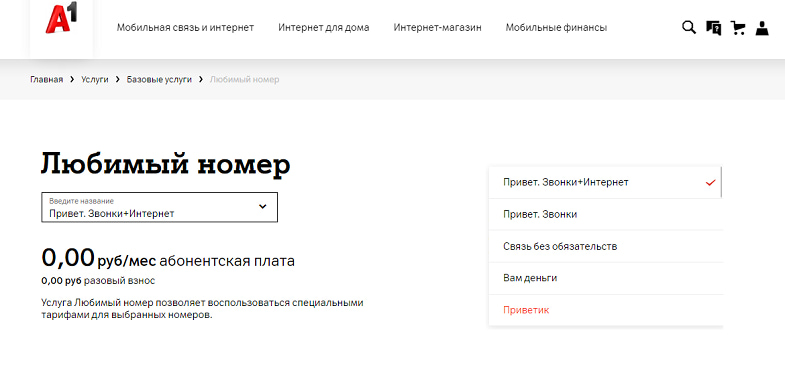
Удалить любимый номер после подключения не получится: он удаляется только в том случае, если абонент переходит к другому оператору или расторгает договор.
2 ключевых особенности, которые нужно знать об услуге:
Стоимость услуги может составлять 0,93 белорусских рублей за подключение на отдельных тарифах, а на остальных бесплатно. Абонентская плата на большинстве актуальных тарифов не взимается.
Управление любимым номером
Подключить услугу можно USSD-командой 141 *3*3# вызов или через личный кабинет. Поставить любимый номер можно только в том случае, если тариф совместим с услугой.
Часто спрашивают, как поменять любимый номер.
Проще всего это сделать через личный кабинет на компьютере или по звонку на горячую линию оператору.
Любое изменение номера, выбранного в качестве любимого, оплачивается согласно условиям действующего тарифа.
Полезные команды “Велком”
Помимо назначения и смены любимых номеров, самостоятельно можно выполнить множество других операций: узнать баланс, подключить или отключить услуги, настроить интернет, поменять тариф и др. Проще всего это делать через USSD-запросы, бесплатные короткие коды, которые нужно набирать с цифровой клавиатуры телефона. Они работают как на смартфонах, так и на обычных кнопочных телефонах, даже без подключения к интернету.
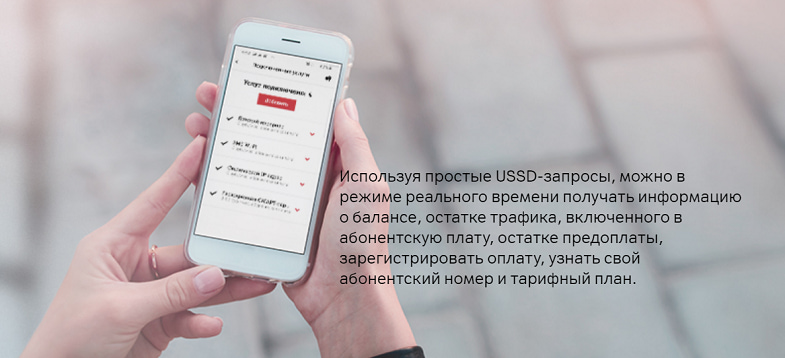
Приводим список полезных команд для абонентов Velcom.
*100# — проверка баланса;
*100*1# — узнать остаток минут и интернета по пакетным тарифам;
*100*3# — узнать размер ежемесячного платежа при покупке в рассрочку, остаток общей суммы и дата завершения выплат;
*100*12# — проверка остатка трафика для Роуминг.Онлайн;
131 номер абонента # — услуга “Жду звонка”;
*141*1# — регистрация платежа;
141 *2*1# — узнать ваш номер и тарифный план;
1412 *3*1# — информация о подключенном тарифном плане для интернета и дате списания абонентской платы;
141 *3*3# — добавить/изменить/просмотреть “любимый” номер;
1413 *1*1# — подключение услуги “Международные звонки”;
1413 *2*1# — подключение услуги “Международный роуминг”;
141 *3*4# — смена тарифного плана;
*141*7# — ошибочный платеж;
*147# — узнать свой номер Velcom. При наборе команды вы увидите на экране телефона свой номер в формате: +375 АВ ХХХХХХХ, где 375 – код страны, АВ – префикс сети (код оператора), ХХХХХХХ – номер абонента.
*100*51# — возможность быстрого отключения услуг связи при задолженности.
Полезно запомнить единственную команду: 1419 *1*1# — при ее наборе оператор пришлет в СМС-сообщении все основные запросы сервиса, и вы сможете выполнить необходимую операцию.
Резюме
На многих тарифах предоставляется услуга “Любимый номер” — звонки на определенные номера по сниженной цене.