
Как узнать код пульта ДУ от телевизора
Дистанционный пульт управления телевизором – одно из наиболее уязвимых устройств в нашем доме. Пульт подвержен регулярным падениям, физическому давлению, загрязнению и другим видам воздействия, плохо влияющим на его функционал. В конце концов он попросту выходит из строя, и мы вынуждены искать для него замену, которой обычно становится универсальный пульт для телевизора. Для его удобного подключения к нашему ТВ может понадобится специальный код, связывающий два устройства друг с другом. Каким образом узнать код пульта ДУ для нашего телевизора, и какие инструменты в этом помогут? Расскажем в нашем материале.
Что нужно знать о коде пульта ДУ?
Как известно, пульты управления телевизорами используют способ связи, именуемый импульсной кодовой модуляцией. Каждой команде следующей из вашего пульта на приёмник ТВ присваивается какая-либо 3-битная (обычно) последовательность. Например, для включения телевизора используется последовательность 000, для увеличения громкости – 011 и так далее. С помощью таких команд происходит управление телевизором с помощью пульта дистанционного управления.
При поломке старого пульта ДУ владелец ТВ обычно покупает взамен старого универсальный пульт ДУ, который необходимо настроить под нужную модель телевизора. Для такого сопряжения используются специальные коды, составляющие от 2 до 5 цифр (наиболее часто это 3 цифры). После отправки такого кода с пульта на телевизор последний опознаёт такой пульт как свой, и вы сможете в дальнейшем пользоваться данным пультом для управления вашим TV.
Проблемой может стать поиск такого кода, так как данная информация для несведущего пользователя может выглядеть сложной и недоступной. Как мы покажем ниже, есть специальные источники, где можно получить данный код пульта ДУ от телевизора, и использовать его для программирования вашего пульта.
Изучите инструкцию к вашему ТВ и пульту управления
Занявшись поиском кода к пульту ДУ рекомендуем, прежде всего, изучить инструкцию к вашему телевизору. Некоторые мануалы имеют довольно подробный характер, и вы сможете узнать там код подключения универсального пульта к телевизору.
Отдельно вбейте в поисковиках номер модели пульта вашего ТВ, который можно найти под крышкой его аккумуляторного отсека.
Вы сможете найти и загрузить руководство пользователя, в котором отыщите коды сопряжения пульта с вашим телевизором. Но если ваш ТВ-приёмник был изготовлен после изготовления пульта (бывает и такое), то в мануале может не оказаться работающего кода пульта дистанционного управления. В этом случае рекомендуем использовать сетевые сервисы для поиска кода, доступные онлайн.
Сетевые сервисы с кодом пульта для телевизора
В сети представлено несколько сетевых сервисов, позволяющих найти нужный код пульта для телевизора онлайн. Обычно поиск в них выполняется по марке телевизора, а в случае популярных и распространённых брендов (Samsung, Philips, LG и других), вы можете обнаружить сразу с десяток кодов для пульта ДУ. В этом случае будет необходимо попробовать их все, пока не найдёте работающий вариант.
К примеру, набор таких кодов может выглядеть вот так:
Здесь вы найдёте полный набор кодов от 2 до 5 символов, в частности:
Перейдя по каждой из данных ссылок, вы найдёте многообразие кодов для всех возможных моделей ТВ, которые и сможете использовать для программирования вашего пульта ДУ. Несмотря на то, что в большинстве ТВ используется 3х-значный код, попробуйте также 4х-значный и другие альтернативы, пока не отыщите работающий аналог.
Среди других сетевых сервисов с кодами для универсальных пультов ДУ отметим следующие:
Как использовать код пульта ДУ от телевизора
Универсальные пульты в зависимости от их типа и производителя имеют свою собственную процедуру программирования, описание которой в различных модификациях можно встретить на различных ресурсах.
В частности, такая процедура может выглядеть следующим образом:
Пин-код телевизора — для чего он нужен и как его узнать?
Каждая модель телевизора имеет функцию блокировки, которая закрывает доступ к каналам или сети. Встречаются ситуации, когда пользователь ставит пароль, а потом случайно его забывает. В статье пойдет речь о том, как узнать код телевизора LG или Samsung, в каких ситуациях он вообще может пригодиться и как его сбросить.

Для чего нужно знать пин-код телевизора
Блокировка (родительский контроль) – одна из полезных опций. Ее используют, например, если дома есть дети, которые, вместо того, чтобы заниматься уроками, отвлекаются на экран телевизора. Тогда родители устанавливают пин-код, но порой придумывают настолько сложную комбинацию, что потом ее забывают.
В результате каналы блокируются, и пользователь не может посмотреть любимые телепередачи. Проблема неприятная, но решить ее можно своими силами, не обращаясь за помощью к телемастеру.
Как узнать пин-код и разблокировать телевизор
На заблокированном устройстве на экране, вместо каналов, будет голубой фон с изображением ключика или поля для ввода пароля. Пин-код используется и для активации блокировки. Чтобы снять родительский контроль необходим пульт ДУ и знание комбинации из цифр. В крайнем случае понадобится сбрасывать настройки телевизора до заводских, то есть чтобы они выставились по умолчанию. Во многих же ситуациях проблема решается самостоятельно, особенно если сохранилась инструкция.
Бывает, пользователь не выставлял никаких паролей, но все равно столкнулся с проблемой блокировки – вероятно, дети поигрались и случайно нажали определенную комбинацию кнопок. Для разблокировки телевизора нужно знать пин-код, и тут поможет инструкция, в которой указаны стандартные пароли и порядок их использования.
Не все после покупки техники сохраняют прилагаемые к ней бумажки. Благо, в эпоху интернета инструкцию можно найти в сети, достаточно указать модель телевизора (маркировка находится на задней части корпуса).
В инструкции есть наборы цифр, после ввода которых снимаются ограничения на поиск каналов. Также разблокировать устройство можно нажатием кнопки на пульте, где нарисован ключик. Ее зажимают секунд на 10 и после этого пароль либо снимается, либо сбрасывается до заводского.

Если узнать пин-код телевизора ЛЖ нет возможности, а стандартные методы не работают, есть кардинальный – сброс настроек до заводских:
Далее смотрят, получилось ли сбросить пароль. Если все в порядке, то какая бы ни была выставлена комбинация до этого – она поменяется на стандартную. Чтобы избавиться от блока вообще – вводят «0000».
Другой способ, актуальный для кнопочного пульта ДУ:
Способ для владельцев пульта Smart Touch Control:
Как видно, убрать пин-код можно несколькими способами. Теперь будет понятно, как действовать, если кто-то по случайности заблокирует ТВ, ограничив тем самым доступ к телеканалам.
 Убрать пин-код можно одним из удобных способов.
Samsung
Опять же, поможет инструкция, которую можно отыскать и в интернете. В руководстве пользователя есть специальный раздел, посвященный блокировке. Если инструкция и подключение к сети отсутствует – остается полагаться на свою память, но в таких вопросах она часто подводит.
Производитель Самсунг обычно использует стандартный пин-код – 0000 (иногда это комбинация 1111). Если пользователь до этого не имел дел с блокировкой, проблем возникнуть не должно. Но если что-то менялось, придется сбрасывать настройки:
Кнопки жать нужно быстро, поэтому не всегда получается с первого раза.
Если модель телевизора выпущена до 2012 года, стандартный пароль на ней – 0000. Сбросить уже выставленную комбинацию можно и так: на 10 секунд зажимают кнопку «Exit».
На моделях старше 2012 года пользовательский пароль сбрасывается так: последовательно жмут на пульте «Mute», «8», «2», «4», «Power».
 Смена пароля может не получиться с первого раза.
Где найти пин-код WPS
Wi-Fi Protected Setup (WPS) – способ подключить умный телевизор к интернету. Его особенность в том, что знать пин-код необязательно. Комбинация генерируется случайным образом и действует только в течение одного соединения. То есть имя сети остается прежним, а идентификационный номер постоянно меняется.
Если пользователь столкнулся с блокировкой на телевизоре – ничего страшного. Многие начинают теряться, потому что не знают комбинацию. Все стандартные пароли указаны в инструкции к технике, а если она утеряна – потребуется сбросить настройки ТВ до заводских.
Как смотреть Ютуб на телевизоре через телефон или компьютер
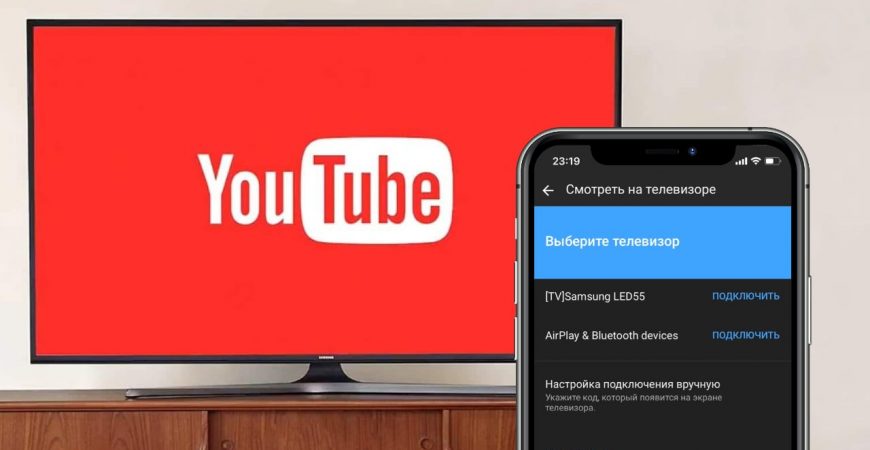
Инструкция как смотреть Ютуб на телевизоре через телефон Android или iOS используя официальное бесплатное приложение сервиса с функцией трансляции контента.
Отдельно расскажу, как транслировать изображение на ТВ с компьютера Mac или Windows, и как через сервис youtube.com/activate ввести код, чтобы вручную подключиться к аккаунту Google.
В качестве примера будем подключать iPhone к Samsung Smart TV. Для устройств других производителей процесс подключения аналогичен, различия только в элементах интерфейса.
Установка приложения YouTube
Подключение Ютуб к телевизору начинается с установки приложения YouTube. Оно также позволяет транслировать видео с мобильного устройства на ТВ. Через браузер и сайт youtube.com трансляция видео работает только на Mac и компьютерах с Windows.
Приложение Ютуб для смарт ТВ бесплатно. Его нужно скачать и установить в TV и телефон (планшет), с которого будете транслировать видео на большой экран. Если у вас оно уже установлено, переходите ко второй части статьи про сопряжение устройств.
Установить Ютуб на телевизор Samsung, LG, Sony или Philips очень просто. Достаточно, чтобы ТВ поддерживал технологию умного телевидения Smart TV.
Устройство с технологией Смарт ТВ по сути является компьютером в форм-факторе телевизора. Он может показывать ТВ-программы, также на него ставятся программы из магазина производителя.
Если вы хотите установить Ютуб на телевизор без поддержки Смарт ТВ, можно использовать сетевой медиаплеер Chromecast (инструкция по настройке и подключению). Chromecast работает со всеми ТВ с установленным приложением YouTube.
Приложение YouTube скорее всего уже установлено. Если это не так, нужно включить ТВ, подсоединить его к интернету и открыть магазин приложений. У каждого производителя он свой:
В магазине найдите бесплатное официальное приложение YouTube и установите его.
Приложение YouTube позволяет не только смотреть ролики, но и транслировать на TV видео с телефона или планшета. Возможность доступна на iPhone, iPod, iPad, любом устройстве Андроид, компьютерах c macOS и Windows.
После этого установите YouTube на телефон. Скачать его можно в магазине приложений:
Ссылки ведут на страницу в соответствующем магазине. Проходите по ним и устанавливайте.
Аналогично можно установить приложения для игровых консолей Xbox One и Sony PlayStation, чтобы транслировать с приставки видео на ТВ.
После установки войдите в свой аккаунт на каждом устройстве.
Подключение устройств
Чтобы смотреть Ютуб с телефона на телевизоре нужно подключить устройства с установленным приложением друг к другу. Сопряжение можно сделать одним из двух способов:
Автоматическое сопряжение работает только для мобильных устройств, если они подключены к одной сети Wi-Fi с телевизором.
На iPhone процесс выглядит так (для Андроид делается аналогично):
После выбора большого экрана, видео начнёт воспроизводиться на большом экране. Владельцам гаджетов Apple доступна возможность трансляции видео по протоколу AirPlay.
Если оформлена платная подписка YouTube, можно сохранять видео в телефоне и смотреть их на TV без интернета офлайн.
Автоматическое подключения телефона к телевизору может не срабатывать по разным причинам. Часто случается ситуация, когда устройства находятся в одной Wi-Fi сети, но в упор не видят друг друга.
В этом случае пригодится ручной вариант с вводом кода активации. Во только ввести код с телевизора получается не у всех, поскольку порядок действий не интуитивен.
Ручное сопряжение выглядит так:
Эти два шага не зависят от модели телевизора, телефона, планшета или компьютера.
Как узнать код телевизора
Расположение настроек зависит от модели телевизора и версии приложения, которое на нём установлено. Но суть всегда одинакова, разница будет лишь в элементах интерфейса.
Вот как узнать код телевизора для Ютуба:
Если выключить телевизор, код изменится. При каждом запуске приложения генерируется новая комбинация цифр.
Осталось ввести этот код на устройстве, с которого планируется вывести видео-трансляцию YouTube.
Как ввести код с телефона
Что смотреть Ютуб на телевизоре через телефон откройте приложение YouTube и введите полученные выше цифры.
Откроется окно, где можно ввести 12-значный цифровой код, которые выше мы получили выше.
Осталось нажать «Указать код» и ввести его.
Об успешном сопряжении со смартфоном мы узнаем их всплывающего уведомления внизу экрана.
Видео ниже пошагово объясняет, как получить код ТВ и ввести его в смартфон Android. Оно на английском языке, но с русскими субтитрами.
Ввод кода на компьютере
На компьютере Mac или Windows нужно перейти по ссылке на страничку создания пары https://youtube.com/pair и ввести код с телевизора.
После нажатия кнопки «Добавить» появится сообщение об успешном подключении телевизора к компьютеру.
Если вы видите ошибку «Неверный код подключения. Повторите попытку позже», заново получите код и повторно введите его в браузере. Обратите внимание, что всё это время TV и компьютер должны быть в одной сети Wi-Fi.
Ввод кода на youtube.com/activate
Это устаревший способ через активатор, который до сих пор используется многими для синхронизации аккаунта YouTube с ТВ.
Чтобы выполнить вход, нужно перейти по ссылке https://youtube.com/activate и ввести код с телевизора в 2 шага:
После нажатия кнопки «Разрешить» вы увидите сообщение об успешном подключении. Теперь можно смотреть Ютуб на Смарт ТВ с телефона, планшета или компьютера и наслаждаться видео на большом, используя свой аккаунт Google.
Если у вас остались вопросы по настройке Ютуба на телевизоре LG, Sony, Samsung или Phillips, задавайте их в комментариях.
Запуск и вход в аккаунт
Привязать телевизор к аккаунту можно одним из способов:
Откройте приложение Кинопоиск на телевизоре. Вы увидите окно с кодом, который нужен для привязки телевизора к аккаунту на Кинопоиске:
Откройте приложение Кинопоиск на телевизоре, на экране появится инструкция и сам QR-код.
Откройте приложение Яндекс на телефоне.
Откройте приложение Кинопоиск на телевизоре, на экране появится инструкция и сам QR-код.
Привязать телевизор к аккаунту можно одним из способов:
Откройте приложение Кинопоиск на телевизоре. Вы увидите окно с кодом, который нужен для привязки телевизора к аккаунту на Кинопоиске:
Откройте приложение Кинопоиск на телевизоре, на экране появится инструкция и сам QR-код.
Откройте приложение Яндекс на телефоне.
Откройте приложение Кинопоиск на телевизоре, на экране появится инструкция и сам QR-код.
Откройте приложение Кинопоиск на вашем телевизоре. Вы увидите окно с кодом, который нужен для привязки телевизора к аккаунту на Кинопоиске:
Откройте приложение Кинопоиск на телевизоре. Вы увидите окно с кодом, который нужен для привязки телевизора к аккаунту на Кинопоиске:
Смена аккаунта
При следующем запуске приложения вам нужно заново привязать телевизор к аккаунту.
В каких странах доступно приложение
Приложение доступно в России.
Если вы купили телевизор в России и привезли его, например, в Грузию, приложение работать не будет.
Приложение доступно в России, Беларуси и Казахстане.
Если вы купили телевизор, например, в России и привезли его в Грузию, приложение работать не будет.
Приложение можно установить во всех странах AppStore, кроме Украины. Но оформить подписку, купить или арендовать фильм вы сможете только в России, Австралии, Австрии, Азербайджане, Аргентине, Армении, Беларуси, Болгарии, Великобритании, Германии, Греции, Грузии, Израиле, Испании, Италии, Казахстане, Канаде, Киргизии, Молдове, Монголии, Польше, Румынии, США, Таджикистане, Туркменистане, Турции, Узбекистане, Финляндии, Франции, Чехии и Южной Корее.
Если вы оформили подписку в регионе, где она доступна, а потом уехали в страну, где оформить подписку нельзя, вы сможете посмотреть только фильмы с международными правами — например, советскую классику. Купленные или арендованные фильмы будут недоступны.
Коды для пульта от Ростелеком
Большинство клиентов интернет-провайдера ПАО «Ростелеком» пользуются не только основной услугой, но и подключают телевидение в пакете с ней. Ее подключение осуществляется с помощью специальной приставки и пульта управления.
Однако это устройство позволяет не только переключать каналы и управлять меню ресивера, но и регулировать громкость самого телевизора, а также включать или выключать его. Для этого нужно активировать специальный код.
Предлагаем разобрать коды для разных моделей телевизоров, а также процедуру перепрограммирования пульта своими руками.
Для чего могут понадобиться коды
В пульте от Ростелекома предусмотрен режим программирования. Он позволяет производить настройку устройства.
Например, можно сбросить параметры до заводских. Или установить специальный код, который синхронизирует гаджет с вашим телевизором.
Для моделей разных производителей предусмотрены свои группы кодов для активации. Совершив ее, вы сможете регулировать звук и включать/выключать ТВ одним пультом, а не двумя.
Как узнать комбинацию
Все возможные комбинации представлены самим провайдером на официальном сайте. В разделе 19.1.1 содержится полный перечень официальных кодов. Воспользуйтесь веб-адресом: https://rt.ru/sites/default/files/doc/Spravochnik_polzovatelya_IPTV_Wink.pdf.
Там можно скачать на компьютер отдельный документ с полной таблицей.
Для большинства марок телевизоров предусмотрено несколько разных кодов. Иногда приходится перебрать несколько комбинаций перед тем, как одна из них сработает. В нашей статье можно ознакомиться с наиболее часто встречающимися кодами.
Как настроить пульт
Важно отметить, что необязательно искать нужную комбинацию и вводить ее в пульт вручную. Разработчики предусмотрели автоматический режим, когда пульт самостоятельно ищет подходящий вариант. Пользователю при этом достаточно лишь пытаться переключить канал и ждать момента, когда нужный код будет найден в базе.
Предлагаем рассмотреть обе процедуры более подробно.
Автонастройка
Первым делом рассмотрим более удобный способ. С ним не нужно искать подходящий код в интернете. Достаточно доверить это специальному алгоритму, вшитому в операционную систему приставки.
Рекомендуется придерживаться следующего алгоритма:
Дальше пульт от телевизора не понадобится. Все манипуляции можно производить с помощью устройства от интернет-провайдера, привязанного к вашей приставке.
Ручная настройка
Если по какой-то причине первый вариант вам не подходит, то можно запрограммировать пульт вручную. Воспользуйтесь таблицей на официальном сайте ПАО «Ростелеком» или нашим списком наиболее популярных вариантов.
Найдя нужный код, воспользуйтесь следующей инструкцией:
Список кодов телевизоров
Теперь рассмотрим наиболее популярные коды для современных телевизоров. Как говорилось ранее, часто марке соответствует целая группа разных комбинаций. При этом работать будут либо все, либо какая-то из них, что вынуждает повторять процедуру несколько раз. Перечень актуальных вариантов выглядит следующим образом:
Если вашей марки телевизора не оказалось в списке, то рекомендуется ознакомиться с полным документом от ПАО «Ростелеком». Это подробная инструкция по использованию приставки Wink от провайдера.
Возможные проблемы
Встречаются ситуации, когда ни одна из комбинаций из таблицы не срабатывает. В таком случае необходимо воспользоваться автоматической настройкой.
В базу компании входит огромное количество разных кодов, поэтому процедура может затянуться.