
Примеры базового и продвинутого использования команд apt, apt-cache, dpkg для управления пакетами в Ubuntu/Debian
Одна важная вещь, которую нужно освоить при администрировании системы/сервера Linux, — это управление пакетами с использованием различных инструментов управления пакетами.
Различные дистрибутивы Linux устанавливают приложения из предварительно скомпилированного пакета, который содержит двоичные файлы, файлы конфигурации, а также информацию о зависимостях приложения.
Инструменты управления пакетами помогают администраторам системы/сервера во многих отношениях, например:
В этой статье объясняется, как быстро вы можете научиться устанавливать, удалять, обновлять и искать программные пакеты с помощью команд apt и apt-cache из командной строки. В этой статье представлены некоторые полезные команды, которые помогут вам справиться с управлением пакетами в системах на основе Debian/Ubuntu.
Что такое apt?
Утилита apt — это мощная и бесплатная программа командной строки для управления пакетами, которая используется для работы с библиотекой APT (Advanced Packaging Tool) в Debian и производных дистрибутивах для установки новых пакетов программного обеспечения, удаления существующих пакетов программного обеспечения, обновления существующих пакетов программного обеспечения и даже используется для обновления всей операционной системы.
Что такое apt-cache?
Инструмент командной строки apt-cache используется для поиска в кэше пакетов программного обеспечения apt. Проще говоря, этот инструмент используется для поиска пакетов программного обеспечения, сбора информации о пакетах, а также для поиска доступных пакетов, готовых к установке в системах на основе Debian или Ubuntu.
Обновления кэша с информацией о приложениях
Когда в репозиторий вносятся изменения, например, при обновлении пакета, необходимо синхронизировать эту информацию с локальным кэшем вашей операционной системы Linux. Это делается командой:
Этого же результата (обновления кэша) можно достичь разными способами, в том числе имеется ещё несколько команд. Например, следующая команда также обновит кэш (нет принципиальной разницы, какую команду вы используете):
Даже если вы не собираетесь выполнять полное обновление системы, обновление кэша необходимо выполнить перед установкой любых пакетов. В противном случае вы можете столкнуться с ошибкой, что требуемый пакет не найден. Эта ошибка возникает из-за того, что в вашей системе есть информация о предыдущей версии пакета и ссылка для его скачивания, и именно по этому адресу менеджер пакетов пытается получить файл пакета. Но в репозитории устаревшая версия уже могла быть удалена. В результате получается, что пакет есть в репозитории, но ваша система не узнает его новый адрес, пока не обновит свой кэш.
Установка пакета
Вы можете установить пакет следующим образом, указав одно имя пакета, или установить сразу несколько пакетов, перечислив все их имена через пробел.
Поиск пакетов
Для поиска пакетов предназначена команда вида:
Данная команда ищет по описанию пакетов и может выводить слишком большой список. Эта команда может пригодиться, если имя нужной утилиты не совпадает с названием пакета (например, один пакет содержит несколько утилит).
Обратите внимание, что для данной команды, в отличие от большинства других с apt, не требуются права root (можно использовать без sudo).
Поиск пакетов только по названию
Предыдущая команда бывает бесполезной из-за слишком большого вывода информации. Вы можете использовать следующую команду для поиска по имени пакета:
Вы также можете указать подстановочные символы, например для поиска по названию, начинающемуся на слово ПАКЕТ:
Для поиска по названию, оканчивающемуся на слово ПАКЕТ:
Для поиска по названию, в котором присутствует слово ПАКЕТ:
Ещё более удобной, на мой взгляд, командой для поиска пакетов является:
Последняя команда ищет в именах по слову ПАКЕТ и выводит список всех пакетов, где оно встречается. Использовать подстановочные символы не нужно.
Как проверить, установлен ли пакет
Вы можете использовать команды apt list или apt search не только для поиска пакетов, но и просмотра информации о том, установлены ли они.
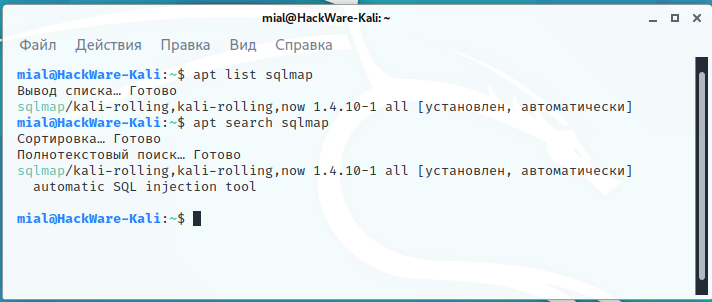
Рядом с описанием пакетов вы можете увидеть один из трёх вариантов:
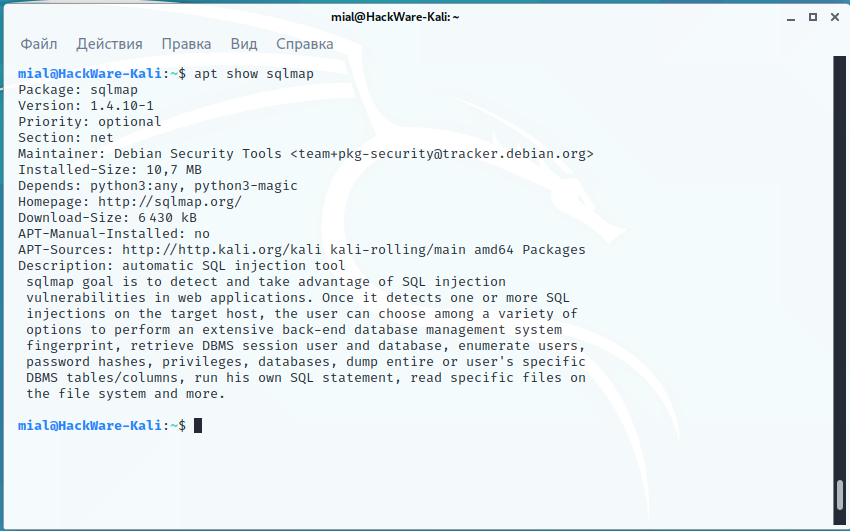
Просмотр информации о пакете
Эта команда поможет вам отобразить информацию о пакете или пакетах, запустите команду, указав все пакеты, информацию о которых вы хотите отобразить.
Как удалить пакет
Для удаления используйте команду вида
Можно удалять сразу много пакетов за раз:
Как полностью удалить пакет, вместе с конфигурационными файлами
При удалении пакета удаляются все его файлы, но обычно остаются небольшие (изменённые) файлы конфигурации пользователя на случай, если удаление было случайным. В этом случае простая отправка запроса на установку для случайно удалённого пакета восстановит его работу, как и раньше. С другой стороны, вы можете избавиться от этих остатков, вызвав purge даже для уже удалённых пакетов. Обратите внимание, что это не влияет на данные или конфигурацию, хранящиеся в вашем домашнем каталоге.
Итак, для полного удаления пакета используйте команду вида:
Обновление всех пакетов системе в Kali Linux
Чтобы обновить все пакеты, для которых вышли новые версии, а также установить необходимые зависимости и удалить мешающие пакеты, используется команда:
Среди удаляемых пакетов могут быть конфликтующие (мешающие установке требуемых зависимостей).
Аналогичный результат можно получить командами (это одна из немногих команд, которая различается для apt и apt-get):
Для удобства можно объединить команду обновления кэша и команду запуска полного обновления системы в одну, опция -y используется для того, чтобы у нас не спрашивалось подтверждение, а сразу начался процесс установки новых пакетов:
Как узнать, в каком пакете содержится файл
Если вы компилируете программы из исходных кодов, то вы, наверняка, сталкивались с ошибками компиляции, когда программа не находит какой-либо файл и компиляция обрывается. Что делать в данной ситуации? Понятно, что нужно установить пакет, который содержит требуемый файл. Но как узнать имя этого пакета?
С помощью программы apt-file можно искать по именам файлов в пакетах (как установленных, так и нет). Также она может показать все файлы в пакете.
Сразу после установки кэш данных о программах пуст. Чтобы его обновить нужно выполнить команду:
Когда всё готово, то поиск осуществляется так:
К примеру поиск файла ffi.h:
У программы apt-file есть альтернативы, подробности смотрите в статье «Как в Linux узнать, в каком пакете содержится файл».
Как проверить все зависимости пакета
Эта команда поможет вам отобразить необработанную информацию о зависимостях конкретного указанного вами пакета.
Как узнать, для каких программ данный пакет является зависимостью
Если вы хотите удалить программу, но не уверены, нужна ли она для других программ, то вы можете проверить, для каких пакетов она является зависимостью командой вида:
Как просмотреть список изменений пакета
Для пакетов вы можете вывести список изменений, сделанных в различных версиях программы. Для этого выполните команду вида:
Как скачать пакет без установки
Если вы хотите скачать пакет без установки, например, чтобы изучить его или внести изменения, то выполните команду вида:
Как проверить, всё ли впорядке с кэшем приложений
Если вы хотите узнать, имеются ли сломанные зависимости, то выполните диагностическую команду:
Как удалить неиспользуемые пакеты
Когда вы устанавливаете новый пакет в своей системе, его зависимости также устанавливаются, и они используют некоторые системные библиотеки с другими пакетами. После удаления этого конкретного пакета его зависимости останутся в системе, поэтому для их удаления используйте автоматическое удаление следующим образом:
Её использование безопасно и не должно приводить к проблемам.
Как очистить старый репозиторий загруженных пакетов.
Опция «clean» или «autoclean» удалит все старые локальные репозитории загруженных файлов пакетов.
Исправление ошибок установки пакетов и зависимостей
Опция -f исправляет, пытается привести в норму систему с нарушенными зависимостями. Эта опция, когда используется с install/remove, может пропустить какие-либо пакеты, чтобы позволить APT найти вероятное решение. Если пакеты указаны, эта команда должна полностью исправить проблему.
Как мне перечислить все доступные пакеты?
Чтобы вывести список всех доступных пакетов, введите следующую команду.
Чтобы найти и перечислить все пакеты, начинающиеся с «СЛОВА», вы можете использовать следующую команду.
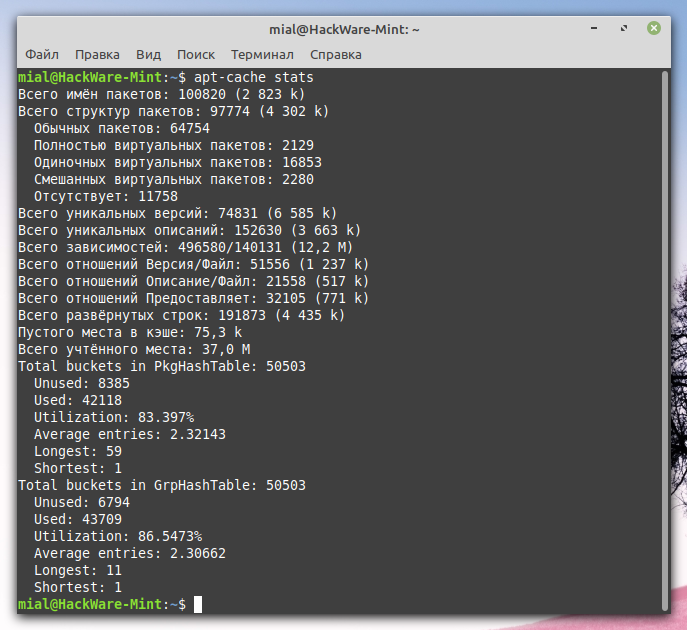
Как проверить статистику кеша
Как установить или обновить только определённые пакеты?
Подкоманда «install» отслеживается одним или несколькими пакетами, которые хотят установить или обновить.
Как установить пакеты без обновления
Использование подкоманды «—no-upgrade» предотвратит обновление уже установленных пакетов.
Как обновить только определённые пакеты
Команда «—only-upgrade» не устанавливает новые пакеты, а только обновляет уже установленные пакеты и отключает новую установку пакетов.
Как установить конкретную версию пакета?
Допустим, вы хотите установить только определённую версию пакетов, просто используйте «=» с именем пакета и добавьте желаемую версию.
Как загрузить только исходный код пакета
Чтобы загрузить только исходный код определенного пакета, используйте параметр «—download-only» с «именем пакета», как показано.
Как я могу скачать и распаковать пакет
Чтобы загрузить и распаковать исходный код пакета в определённый каталог, введите следующую команду.
Как я могу скачать, распаковать и скомпилировать пакет
Вы также можете загрузить, распаковать и скомпилировать исходный код одновременно, используя опцию «—compile», как показано ниже.
Как мне найти и установить зависимости для сборки пакета?
Эта команда «build-dep» выполняет поиск в локальных репозиториях в системе и устанавливает зависимости сборки для пакета. Если пакет не существует в локальном репозитории, она вернёт код ошибки.
Как автоматически удалить зависимости удаляемого пакета
Подкоманда «autoremove» используется для автоматического удаления пакетов, которые были установлены для удовлетворения зависимостей других пакетов, но теперь они больше не требуются. Например, следующая команда удалит установленный пакет с его зависимостями.
Как найти все файлы пакета
Следующая команда поможет вам составить список всех файлов, содержащихся в пакете:
Как проверить пакет на наличие неработающих зависимостей.
Иногда во время установки пакета вы можете получить ошибки, касающиеся сломанных зависимостей пакетов, чтобы убедиться, что у вас нет этих проблем, выполните команду ниже с именем пакета.
Как перечислить все рекомендуемые отсутствующие пакеты данного пакета
Эта команда покажет, какие пакеты рекомендованы, но не установлены. Работает только в Linux Mint.
Как проверить версию установленного пакета
Следующая команда покажет вам версию установленного пакета.
Резюме
Всегда помните, что хорошее управление пакетами Linux может помочь вам избежать поломки вашей системы. Есть так много других инструментов управления пакетами, которые вы можете использовать в Linux.
Вы можете поделиться с нами тем, что вы используете, и своим опытом работы с ними. Надеюсь, статья окажется полезной, а для получения дополнительной информации оставляйте комментарии.
Записки IT специалиста
Технический блог специалистов ООО»Интерфейс»
 Умение устанавливать, обновлять и удалять программное обеспечение относится к важнейшим навыкам работы с любой операционной системой. Поэтому изучение данного вопроса первостепенная задача для любого начинающего пользователя Linux, сразу после того, как он немного осмотрелся в системе. К сожалению, нет единого способа управления ПО, подходящего для всех дистрибутивов, разные семейства предполагают различные подходы, хотя общие принципы во многом совпадают. В данном материале мы будем разбирать вопрос применительно к системам основанным на Debian и Ubuntu.
Пакеты и репозитории
Несмотря на разные форматы, общие принципы построения и управления пакетами в различных Linux системах совпадают, поэтому если вы овладеете приемами работы с одним форматом пакетов, то переучиться на другой не составит особого труда.
Кроме того, при разработке свободного ПО широко используются наработки других проектов, действительно, зачем повторно изобретать велосипед, если нужные функции уже есть в библиотеке другого проекта. Достаточно просто указать нужный пакет в зависимостях, при этом скачивать весь сторонний проект также будет не нужно, достаточно только необходимых пакетов.
Кроме того, установка пакетов в обход репозитория может быть небезопасна и считается правилом дурного тона, хотя и применяется, в основном для коммерческого ПО. Наличие репозиториев также позволяет централизованно обновлять пакеты, достаточно сравнить текущие версии пакетов с версиями в репозитории и скачать нужные обновления. Это удобно, так как одновременно обновляется и система и все установленное в нее ПО.
Кроме того, собственные репозитории существуют и у разработчиков. Поэтому, если вы хотите получать самую свежую версию нужного вам продукта, не дожидаясь пока ее включат в дистрибутив, то можете подключить репозиторий разработчика и обновлять его оттуда.
Как правило типичный дистрибутив на базе Debian имеет четыре основных репозитория:
Каждый репозиторий состоит из нескольких разделов, в Debian это:
В Ubuntu разделы немного иные:
Список подключенных репозиториев хранится в /etc/apt/sources.list, ниже показано содержимое этих файлов в Debian 10 (слева) и Ubuntu 18.04 (справа).
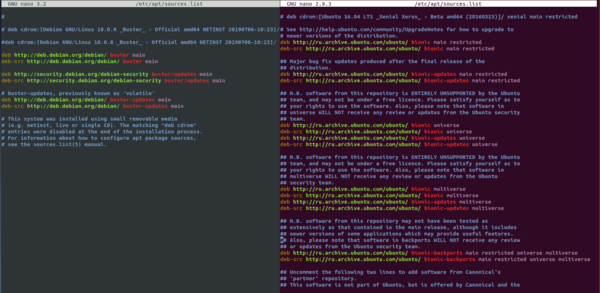 В Debian все достаточно лаконично, подключен только раздел main трех репозиториев Base, Security updates и Stable updates, если вам нужны иные разделы, то их следует подключить самостоятельно, добавив через пробел в нужную строку.
В Ubuntu более развернутый список репозиториев, он полностью не уместился на скриншот, но для понимания структуры записей приведенного фрагмента хватает. Сверху вниз подключены Base и Security updates для поддерживаемых компанией разделов, затем они же вместе для свободного и несвободного ПО поддерживаемого сообществом, а вот Stable backports прописан для всех веток одновременно, еще ниже (за пределами экрана на скриншоте) подключены Security updates и специальный партнерский репозиторий для пакетов партнеров компании Canonical.
Типичная запись репозитория выглядит как строка со следующей структурой:
Адреса репозиториев сохраняются постоянными, отличаясь только именами выпуска, поэтому если вам нужно обновить выпуск, скажем с Debian 9 на Debian 10, то вам просто потребуется заменить везде stretch (имя девятого выпуска) на buster.
Также в Debian можно использовать вместо имен классы выпусков:
Но на практике это не используется, так как при выходе нового релиза вы получите его автоматическое обновление, что в большинстве случаев неприемлемо. Хотя если вы энтузиаст и хотите всегда быть на переднем крае прогресса, то можете везде прописать testing, получив аналог популярных ныне rolling release дистрибутивов, которые не имеют закрепленной версии и всегда предоставляют наиболее свежий срез пакетов, зачастую ценой стабильности.
Для добавления собственных источников пакетов предназначена директория /etc/apt/sources.list.d/ в которой следует располагать файлы с адресами источников и обязательным расширением .list. Хотя их можно прописать и в основной файл, но это считается дурным тоном.
Низкоуровневый менеджер пакетов Dpkg
Данная утилита обычно используется для установки пакетов, скачанных вручную, например, коммерческого ПО. Синтаксис ее довольно прост и легко запоминается. Прежде всего полезно получить информацию о пакете, чтобы узнать его зависимости и возможные конфликты, для этого выполните:
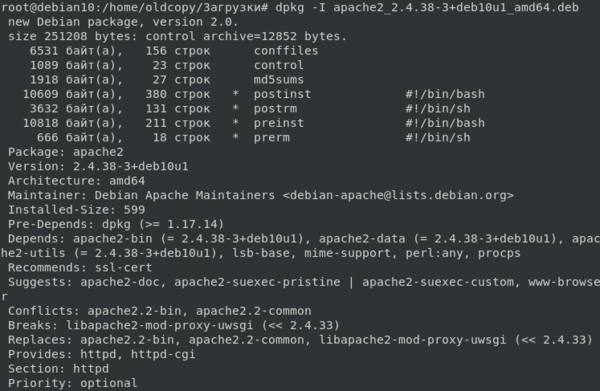 Для установки просто выполните:
Но помните, что dpkg не умеет разрешать зависимости и вы должны будете сделать это вручную, либо скачать все необходимые пакеты и установить их в нужном порядке, это можно поручить dpkg, запустив его с маской в имени пакетов:
Такая конструкция установит все находящиеся в данном расположении deb-пакеты, так что будьте внимательны, либо используйте более узкие маски.
Чтобы получить сведения о всех доступных и установленных пакетах используется ключ -l, но он выведет список всех пакетов, поэтому следует использовать его с маской, например, так:
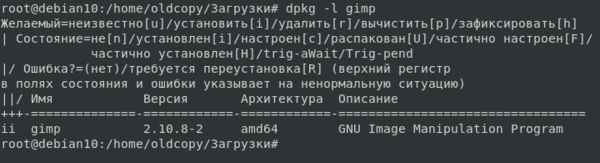 Так как мы задали имя пакета без подстановочных символов, то информация будет выведена только при полном совпадении заданного имени с именем пакета. Если мы хотим получить больше информации, то можем сделать так:
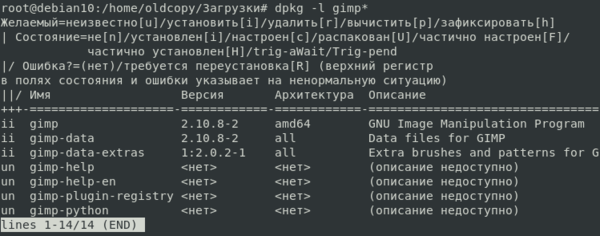 Теперь мы видим больше пакетов, как установленных в системе, так и доступных в репозитории. Но это не все пакеты, относящиеся к gimp, так как наша маска предписывает искать пакеты, которые начинаются на gimp и игнорирует иные варианты. Поэтому, если вы не уверены, что правильно задали маску, можно пойти другим путем, отдав вывод dpkg команде grep, которая найдет все нужные вхождения.
 В этом случае вы получите список только установленных, либо удаленных, но имеющих оставшиеся части (например, конфигурационные файлы) пакетов, но при этом будут найдены все вхождения указанной строки, даже в середине имени, в данном случае мы обнаружили ранее не найденную библиотеку libgimp2.0
Для удаления пакета используйте:
Обратите внимание, что здесь мы указываем не имя deb-файла, а имя установленного пакета, узнать его можно способом, представленным выше. Часто после удаления пакета от него остаются конфигурационные файлы и иные данные, полностью очистить их можно командой:
Но будьте внимательны, при этой операции могут быть удалены пользовательские данные, хранившиеся в стандартных расположениях. Это актуально для таких видов программ, как веб-сервера или СУБД.
На этом мы закончим знакомство с dpkg, ограничившись наиболее часто необходимыми в повседневной деятельности командами, а сами перейдем к более высокоуровневым инструментам.
Улучшенный инструмент для работы с пакетами APT и команды apt и apt-get
Настоящим пакетным менеджером в Debain является APT (Advanced Package Tool, Улучшенный инструмент для работы с пакетами), который умеет работать с репозиториями, разрешать зависимости и взаимодействовать с dpkg, которая, собственно, и занимается установкой пакетов.
APT имеет два интерфейса командной строки: apt-get и более новый apt. Их синтаксис и возможности во многом схожи, и мы будем практически всегда использовать последний, кроме отдельных случаев, когда требуемые возможности поддерживает только apt-get.
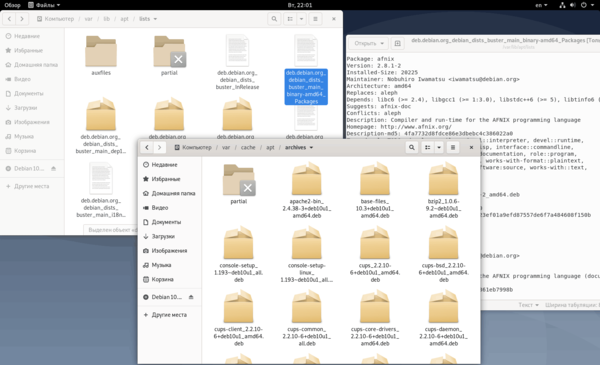 Списки пакетов представляют собой простые текстовые файлы с перечнем пакетов в репозитории, данными о пакете, его зависимостях и его расположении в структуре репозитория, один из таких списков открыт на скриншоте выше.
APT всегда работает с локальным кешем списков, поэтому перед любыми действиями с пакетным менеджером следует обновить списки в кеше. Это можно сделать командой, которая должна быть широко известна нашим читателям:
Команда проверяет версии списков в репозитории и при необходимости скачивает их новые версии, после чего анализирует список установленных пакетов и сообщает о доступных обновлениях, увидеть список пакетов, для которых доступны обновления можно командой:
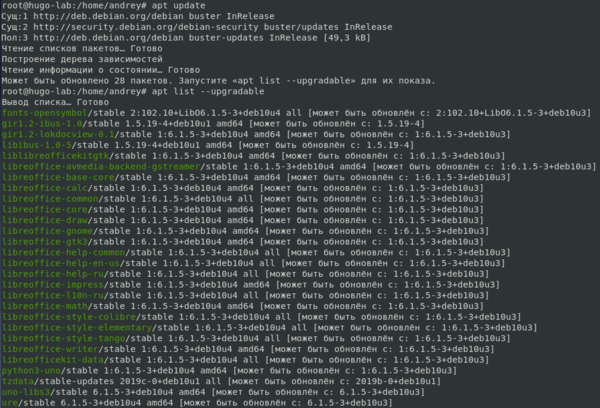 Установить обновления можно командой:
Это безопасный способ обновления, при котором обновляются только установленные пакеты и не происходит установки новых пакетов, если они затрагивают текущие версии, также не удаляются убранные из репозитория пакеты. Если же вы хотите установить самые последние версии пакетов, то следует воспользоваться иной командой:
Следует понимать разницу в работе этих команд, потому что во многих случаях результат их работы оказывается одинаковым и кажется, что разницы между ними нет. Например, в ситуации, показанной на скриншоте выше обе команды отработают одинаково.
Обычные обновления следует выполнять командой upgrade, тогда как dist-upgrade следует использовать для обновления дистрибутива, в том числе и на минорные версии в составе текущего выпуска.
Для установки пакетов следует использовать команду:
Если нужно установить несколько пакетов, то их следует перечислить через пробел. Система проанализирует изменения и либо выполнит установку, либо попросит дополнительного подтверждения, особенно если нужно установить большое количество новых пакетов по зависимостям.
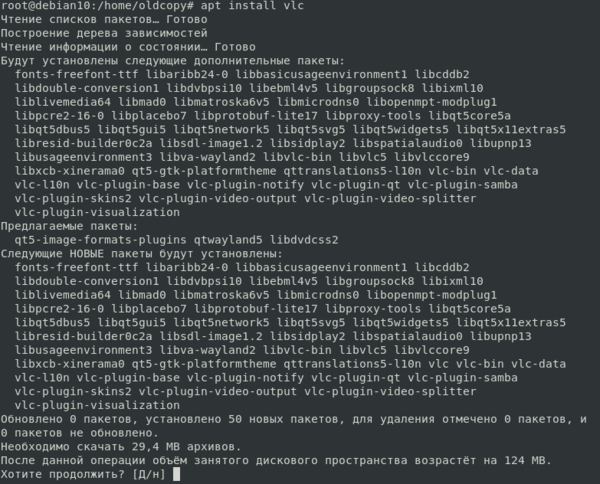 В целом APT хорошо знает свое дело, но мы все равно советуем обращать внимание на состав добавляемых и, особенно, удаляемых пакетов. Также не будет лишним изучить список предлагаемых пакетов, там вы можете найти много интересного и полезного, что позволит расширить возможности устанавливаемого ПО и о чем вы могли даже не догадываться.
Для удаления пакета используйте:
Это удалит сам пакет, но оставит его конфигурационные файлы (если они были изменены) и прочие данные. Для полного удаления пакета со всеми его данными используйте другую команду:
Но будьте внимательны, так как эта команда удалит все данные пакета, в том числе и добавленные пользователем в стандартные расположения, данные, находящиеся в домашних директориях пользователей при этом удалены не будут.
Дополнительно остановимся на таком виде пакетов, как пакеты установленные автоматически. Это пакеты, которые были установлены по зависимостям иных пакетов и после удаления или обновления последних могут более никем не использоваться. APT отслеживает такие пакеты и сообщает о них пользователю.
 Удалить их можно командой:
Как можно заметить, APT достаточно дружелюбен к пользователю, постоянно подсказывая ему необходимые команды, что в очередной раз развеивает миф о сложности администрирования Linux, особенно в режиме командной строки.
Также иногда может потребоваться возможность очистить кеш скачанных пакетов, скажем при недостатке места на диске, это можно сделать, введя:
Эта команда полностью очистит кеш, также можно использовать более мягкую очистку с помощью apt-get, который дает возможность удалить из кеша только те пакеты, которые на текущий момент отсутствуют в репозитории (были заменены новыми версиями или удалены):
Затронем еще один интересный момент, допустим вы в своих экспериментах удалили или еще как-либо повредили входящие в состав пакета файлы, но система считает, что пакет установлен и отказывается устанавливать его повторно. Но можно всегда переустановить пакет:
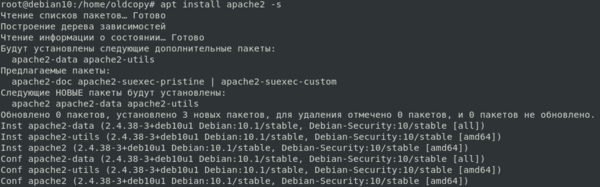
Также иногда бывает нужно проверить что произойдет при установке пакета без его установки, особенно если у нас есть подозрения, что мы можем что-то сломать в системе. Для этого запустите команду установки с ключом -s:
Система смоделирует все необходимые действия и покажет вам результат, после чего вы сможете принять верное решение без опасных экспериментов над ней.
 Если вы не знаете точного названия нужного вам пакета, то можно выполнить его поиск командой:
При этом поиск производится не только по имени пакета, но и по его описанию. Это удобно и позволяет быстро найти все связанные с указанной строкой поиска пакеты, даже если они имеют отличное наименование.
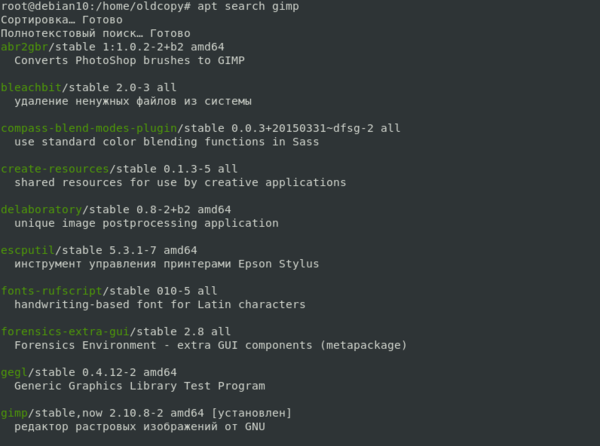 Для получения информации о пакете просто введите:
Чтобы отменить фиксацию выполните:
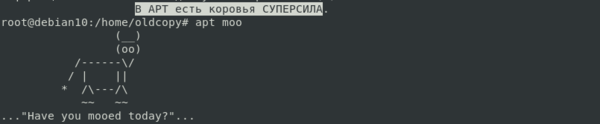
Объем данной статьи не позволяет рассмотреть все возможности apt, поэтому мы ограничились наиболее необходимыми в повседневной деятельности, ну и в завершение небольшая порция юмора. Если запустить команду apt без параметров, то вы увидите краткую справку в самом конце которой будет строка: В APT есть коровья СУПЕРСИЛА. Что это значит? Просто наберите:
И вы увидите старую пасхалку от разработчиков, которая была еще в apt-get, а затем ее заботливо перенесли в apt.
Графические оболочки Aptitude и Synaptic
Кроме родных для APT консольных интерфейсов apt-get и apt существуют и более высокоуровневые оболочки. Одна из них aptitude, которая может работать как в псевдографическом режиме, так и в режиме командной строки, имея синтаксис во многом повторяющий синтаксис apt. Благодаря этому многие воспринимают эту утилиту как еще один интерфейс к APT, хотя основной задачей разработчиков было именно создание псевдографической интерактивной оболочки.
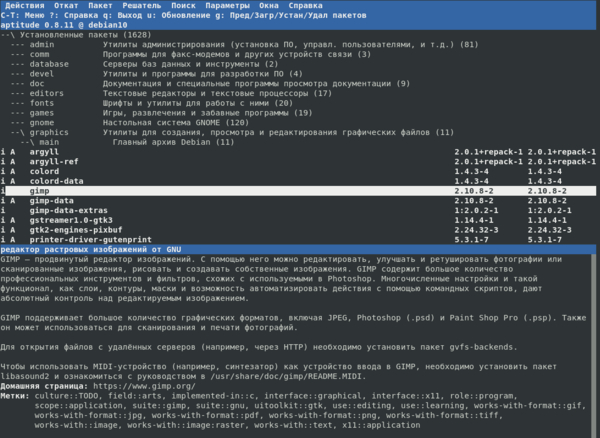 В современных дистрибутивах Debian и Ubuntu aptitude отсутствует в основной поставке и вам потребуется установить этот пакет отдельно.
Если вы используете настольную версию Linux, то вам будет доступен графический менеджер пакетов Synaptic, он также отсутствует в основной поставке основных дистрибутивов и может быть установлен вручную. Данный пакет представляет собой опрятный и удобный графический интерфейс над APT, в тоже время дающий администратору все возможности по тонкой настройке процесса.
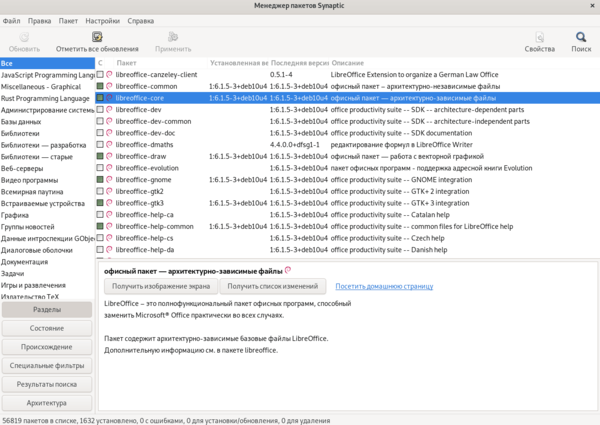 Однако не смотря на то, что Aptitude и Synaptic являются зрелыми и эффективными инструментами, мы бы не рекомендовали их использование по крайней мере до тех пор, пока вы не освоите работу с базовым интерфейсом apt.
Магазины приложений
Если мы говорим о настольных системах, то нельзя обойти вниманием магазины приложений. Это модный тренд, пришедший из мира мобильных устройств, но быстро завоевавший популярность и в настольной среде. Действительно, системой могут пользоваться разные люди, они могут являться хорошими специалистами в своей отрасли, но им совершенно не хочется разбираться в устройстве системы, а нужно просто включить компьютер в розетку и работать с ним.
Такой подход может вызвать возмущение у продвинутых пользователей и энтузиастов, но он имеет право на жизнь. Компьютер давно перестал быть уделом избранных и стал неотъемлемой частью нашей жизни. Проведем простую аналогию: сев за руль автомобиля многие из нас просто заводят его, нажимают педали, переключают рычаг коробки передач, не задумываясь о том, какие процессы происходят внутри, а в случае каких-либо неполадок отгоняют машину на сервис.
Ниже показан магазин для актуальной версии Debian
 Заключение
 Заключение
Как видим, Debian и основанные на нем системы предоставляют широкий выбор инструментов для управления пакетами, начиная от утилит командной строки и заканчивая магазинами приложений. Каждый найдет инструмент себе по душе. Но для начинающих администраторов мы бы рекомендовали в обязательном порядке осваивать базовые инструменты, такие как dpkg и apt, потому что ситуации бывают разные, а базовые инструменты, в отличие от графической оболочки или псевдографических утилит, доступны всегда.
Дополнительные материалы:
Помогла статья? Поддержи автора и новые статьи будут выходить чаще:

Или подпишись на наш Телеграм-канал: 