
ИТ База знаний
Полезно
— Онлайн генератор устойчивых паролей
— Онлайн калькулятор подсетей
— Руководство администратора FreePBX на русском языке
— Руководство администратора Cisco UCM/CME на русском языке
— Руководство администратора по Linux/Unix
Навигация
Серверные решения
Телефония
FreePBX и Asterisk
Настройка программных телефонов
Корпоративные сети
Протоколы и стандарты
Команда SCP Linux: безопасное копирование и передача файлов
Онлайн курс по Linux
Мы собрали концентрат самых востребованных знаний, которые позволят тебе начать карьеру администратора Linux, расширить текущие знания и сделать уверенный шаг к DevOps

SCP включает шифрование через соединение SSH (Secure Shell). Это гарантирует, что даже если данные будут перехвачены, они будут защищены.

Как безопасно копировать файлы с помощью SCP
Копировать файл с локального на удаленный сервер с помощью SCP
Команда scp позволяет использовать подстановочные знаки.
Используйте символ тильды
/ для обозначения home/user каталога пользователя.
Как правило, вам не нужно указывать расположение файла в текущем каталоге. Если вы находитесь в каталоге /home/user и хотите скопировать файл test.txt на сервер, вы можете ввести следующее:
Если вы укажете только каталог назначения, SCP оставит имя файла как есть.
Чтобы изменить имя файла, определите новое имя файла в месте назначения:
В этом примере файл test.txt копируется с локального компьютера, а затем сохраняется как user1test.txt в каталоге пользователя системы назначения.
Это копирует test.tx t из вашей локальной системы на целевой хост, используя порт 1234.
Копировать с одного удаленного хоста на другой
Вы не ограничены только подключением между локальным компьютером и удаленным сервером.
Чтобы скопировать из одной удаленной системы в другую:
Это приведет к репликации файла test.txt из каталога /files на host1.com в каталог /files на /host2.com. Система предложит вам ввести пароль для пользователей user1 и user2 до завершения операции.
Копирование больших файлов с помощью SCP
Если операция прервана, мультиплексор позволит вам возобновить копирование без необходимости начинать заново.
Рекомендации по использованию SCP
Команда scp не проверяет место назначения перед записью. Любые файлы в месте назначения с тем же именем будут перезаписаны без уведомления.
Вам будет предложено ввести пароль, когда вы нажмете Enter.
Используйте пароль пользователя в удаленной системе.
Управление разрешениями
В исходной системе вам потребуется учетная запись с доступом для чтения к файлам, которые вы хотите скопировать.
В системе назначения вам потребуется учетная запись с правом записи в каталог, в котором будут сохранены файлы. Если вы столкнетесь с ошибками при копировании, вы можете попробовать учетную запись пользователя root для устранения неполадок с разрешениями.
Параметры команды SCP
Базовый синтаксис SCP:
Вот некоторые общие параметры команды scp:
В следующем разделе указывается место, куда копируется файл. Например:
Это скопирует документ test.txt из пользовательского каталога в локальной системе и поместит копию в каталог учетной записи администратора в удаленной системе.
Итоги
В этом руководстве вы узнали, что такое команда scp и как ее использовать для защиты передачи файлов.
Онлайн курс по Linux
Мы собрали концентрат самых востребованных знаний, которые позволят тебе начать карьеру администратора Linux, расширить текущие знания и сделать уверенный шаг к DevOps
SCP Команда Linux для Удалённого Копирования Файлов
Безопасная передача файлов является приоритетом номер один для тех, кто используют VPS. SCP команда Linux позволяет выполнить безопасное копирование и перенос ваших файлов. И в этой статье мы расскажем, как это сделать.
Что такое команда SCP? Основанная на протоколе удаленного копирования (RCP) Berkeley Software Distribution (BSD), SCP (Secure Copy) представляет собой сетевой протокол передачи файлов, который позволяет легко и безопасно передавать/копировать файлы между удалённым и локальным хостом или двумя удалёнными местоположениями.
Full Stack-разработчики часто применяют эту команду Linux через её функции аутентификации и шифрования, а также отсутствие необходимости использовать сторонние хостинговые сервисы, такие как Github. SCP — это простой способ защитить данные от перехватчиков и сохранить их конфиденциальность.
По сути, SCP представляет собой смесь RCP и SSH (Secure Shell). Первый протокол обеспечивает выполнение операций копирования, а второй шифрует информацию и проверяет подлинность удалённых систем.
В отличие от Rsync, всё, что вам нужно для успешного использования командной строки SCP, это имя пользователя и пароль или секретная фраза для систем, участвующих в передаче. Это упрощает процесс, так как вам не нужно входить ни в одну из них.
Прокачайте ваш проект, воспользовавшись скидками на VPS-хостинг в Hostinger! Большой выбор планов, как для учебных, так и для крупных коммерческих проектов.
Синтаксис Примера SCP Команды
Пример базовой команды SCP выглядит следующим образом:
Слишком сложно? Давайте разбираться.
В этом примере мы выполняем передачу между двумя серверами VPS.
В реальном жизни SCP команда будет выглядеть так:
Видите, это довольно просто. Если вы копируете на локальный компьютер или с локального компьютера, вам не понадобится IP-адрес, место назначения или исходный путь, например, /desktop/folder_name.
Давайте поговорим о других опциях модификации этой утилиты. Существует 20 распространённых вариантов, которые можно использовать как в односимвольной форме (-o), так и в их описательном эквиваленте (–option). Вот список популярных модификаторов команды SCP в Linux:
SCP Команда: На Что Обратить Внимание
Поскольку SCP использует шифрование SSH, для копирования файла вам потребуется пароль ssh. Кроме того, необходимо иметь право на чтение на машине, с которой вы собираетесь копировать, и право на запись на машине(ах), куда вы будете копировать.
Для аутентификации и настройки соединения вам нужно будет создать пару ключей ssh с помощью следующей команды:
Вы копируете этот ключ в удалённую систему, используя:
Открытый ключ будет скопирован сразу после аутентификации на удалённом(ых) компьютере(ах), после чего вы сможете выполнить перенос.
Если вы не помните пароль(и) root для какой-либо из систем, вы можете попросить клиента ssh выбрать файл, из которого закрытый идентификационный ключ для подтверждения RSA будет считываться автоматически.
Для протокола версии 2 дефолтный путь идентификации ключа хоста —
/.ssh/id_rsa. Затем нужно выяснить, где хранятся резервные копии закрытых и открытых ключей, чтобы вы могли применить команду ssh для их автоматического использования.
Для пути /back-up/home/jack/.ssh команда выглядит следующим образом:
SCP Команда и Копирование Файлов
Самое замечательное в SCP то, что она даёт вам возможность передавать файлы между двумя хостами или между хостом и локальной машиной. Давайте посмотрим, как используется эта команда для каждого типа передачи.
Локальный Файл в Удалённое Местоположение
Если у вас не настроено автоматическое подтверждение клиента ssh, вам будет предложено ввести пароль от пользователя удалённого компьютера, после чего вы увидите индикатор прогресса. Это будет выглядеть примерно так:
Но допустим, что удалённый компьютер настроен на прослушивание SSH-соединений через порт, отличный от порта по умолчанию 22. В этом случае вы должны указать этот порт с помощью параметра.
Если вы также хотите изменить имя файла во время копирования, то ваша команда будет выглядеть следующим образом (если ваш порт не является портом по умолчанию, просто добавьте –P и номер порта):
Удалённый Файл на Локальную Машину
В этом процессе источник и цель команды меняются местами, что должно отразиться на вашем синтаксисе. В этот раз мы пытаемся скопировать файл scp.zip с того же удалённого хоста на наш локальный компьютер:
Опять же, это должно вызвать тот же вывод входа в систему через SSH, где вы должны ввести пароль, если аутентификация не была отключена привилегиями sudo или вы не заставили ssh-клиент использовать закрытый ключ на вашем компьютере.
Удалённый Файл в Другое Удалённое Местоположение
Чтобы скопировать файлы с одного удалённого хоста на другой, вам нужно будет ввести пароли для обеих учётных записей после запуска этой команды в терминале.
Приведённая выше команда копирует исходный файл /writing/article/scp.zip с одного хоста на другой. Чтобы скопировать папки, просто добавьте параметр -r и укажите путь к папке, а не файл внутри неё, как мы делали раньше.
При нормальных обстоятельствах файл копируется непосредственно с одного удалённого хоста на другой. Однако, если вы хотите перенаправить операцию через ваш компьютер, вы можете добавить опцию -3 :
Итоги
В этой статье мы узнали, что такое SCP команда в Linux и, как с её помощью передавать файлы между удалёнными и локальными узлами. Это очень полезно, когда вы работаете с несколькими серверами. Протокол защищённого копирования, или SCP облегчает копирование информации с одного удалённого хоста на другой, поскольку вам не приходится входить в систему.
Кроме того, этот метод удалённой передачи файлов шифрует ваши данные с помощью безопасной оболочки (SSH), что обеспечивает конфиденциальность передаваемой вами информации.
Ольга уже около пяти лет работает менеджером в сфере IT. Написание технических заданий и инструкций — одна из её главных обязанностей. Её хобби — узнавать что-то новое и создавать интересные и полезные статьи о современных технологиях, веб-разработке, языках программирования и многом другом.
Копирование файлов с помощью команды SCP
Передача файлов на удаленный сервер невозможна при помощи обычной физической флешки или другого устройства хранения данных, поэтому пользователям приходится использовать сетевые методы копирования и перемещения объектов. При этом важно выбрать безопасный вариант, реализация которого не займет много времени.
Один из самых надежных способов – использование консольной утилиты SCP в Linux, о которой и пойдет речь далее.
Необходимость в SSH-сервере
Перед началом разбора необходимо остановиться на таком понятии, как SSH-сервер. Он необходим для работы SCP в Linux, поскольку утилита использует именно этот протокол. Вам понадобится установить SSH-протокол и настроить его. Кроме того, важно знать пароль или ключ для подключения, о чем более детально читайте в статье по следующей ссылке.
Синтаксис и использование утилиты SCP
Это общий синтаксис утилиты, который необходимо использовать при вводе команды в Терминале, чтобы она выполнилась успешно и обработала ваш запрос. Как видно, ничего в этом трудного нет, однако нужно подробнее разобрать доступные опции (они же options в строке синтаксиса):
-1 – в этом случае используется протокол SSH1;
-2 – то же самое, но с версией SSH2;
-B – активация пакетного режима, когда нужно передать сразу пачку файлов;
-C – использовать сжатие при отправке;
— l – установка ограничения в кбит/сек (значение задается пользователем вручную);
-o – добавление опций SSH;
-p – сохранение времени изменений файлов;
-r – использование рекурсивного копирования папок;
-v – переход в более развернутый режим.
Некоторые из перечисленных опций, возможно, пригодятся вам в работе, поэтому рекомендую запомнить их или где-то сохранить с понятными для вас пометками, чтобы знать, когда и что использовать. Далее я развернуто расскажу о популярных опциях и их практическом применении.
Выбор пользователя
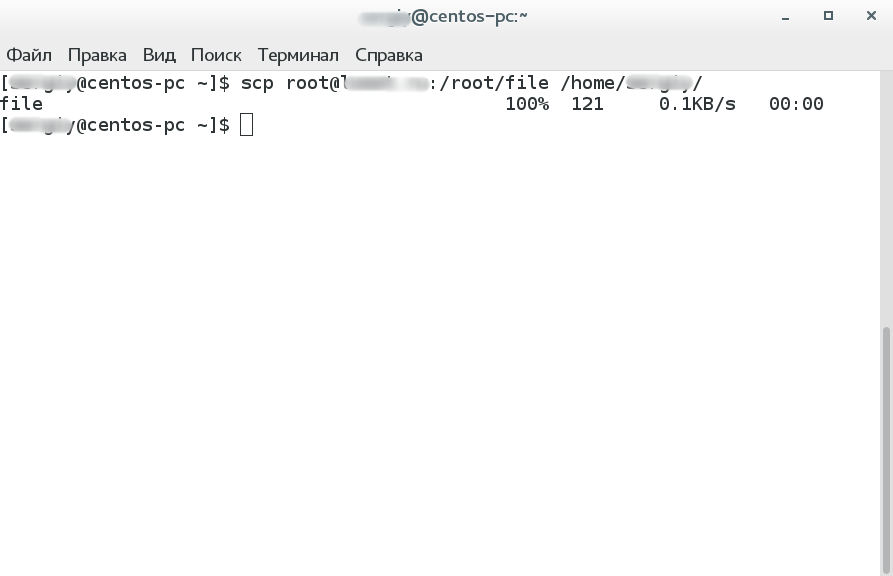
Так выглядит стандартное копирование файлов SCP без применения дополнительных опций. То есть вы указываете путь к файлу (user замените на свое имя пользователя), затем добавляете путь назначения. Одно важное замечание: у пользователя должно быть разрешение на запись в указанную папку, иначе операция прервется.
Копирование директории
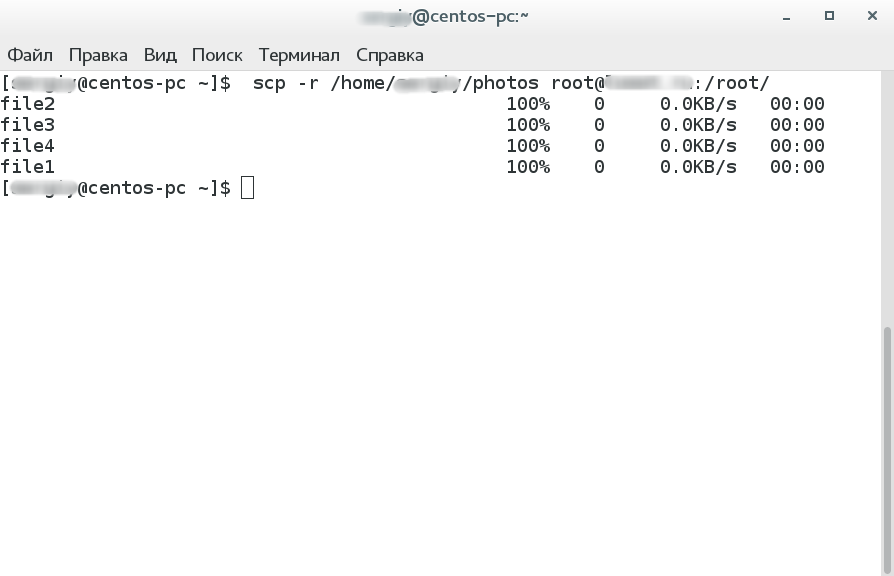
Если вы ознакомились с описанным выше списком опций, то уже знаете, что SCP предлагает передачу целых директорий с использованием опции -r. В таком случае строка в Терминале обретает вид:
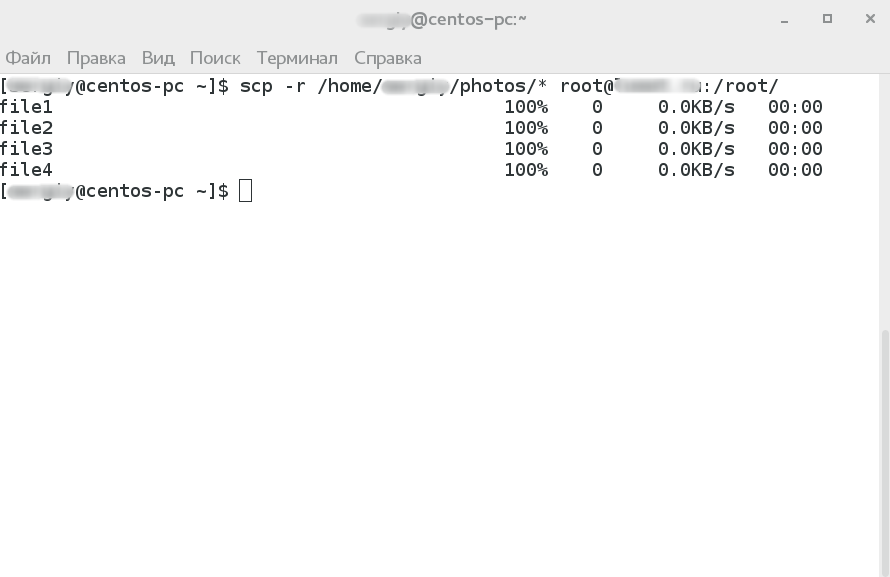
Если нужно передать все файлы из определенной папки, замените строку на следующую:
Только не забудьте изменить путь к файлу и место назначения. Как видно, добавилась только косая черта после последней директории и значок *, обозначающий копирование всех элементов.
Копирование с сервера на компьютер
Предыдущие три команды позволяли передавать файлы с локального компьютера на удаленный сервер, однако утилита поддерживает и обратное направление. В таком случае написание команды в консоли немного меняется и обретает примерно такой вид:
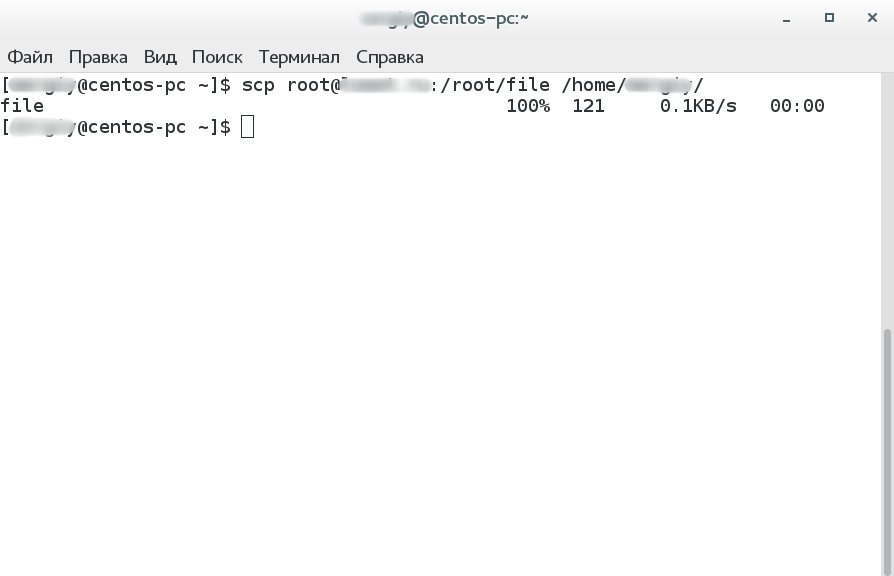
Мы просто поменяли местами пути в команде. Вы можете использовать все те же опции, осуществляя копирование с разными атрибутами или передавая целые каталоги.
Если файлы передаются с одного удаленного сервера на другой, то их адреса указываются следующим образом:
Это была общая информация об утилите SCP, которая поможет скопировать файлы с компьютера на удаленный сервер либо перенести их между удаленными серверами. Используйте опции и не забывайте проверять пути, чтобы случайно не перезаписать важные файлы.
Копирование файлов по ssh. Команда scp
Синтаксис команды scp
Синтаксис команды scp следующий:
Команда scp принимает на вход различные опции (см. примеры ниже), а также файл или директорию, которую необходимо скопировать (аргумент что_копируем ). Последним аргументом указывается путь назначения, в который будет произведено копирование (аргумент куда_копируем ).
Аргументы что_копируем и куда_копируем могут быть, как локальными путями, так и удаленными. То есть можно копировать файлы с удаленного компьютера на локальный и наоборот. Можно копировать файлы с удаленного компьютера на другой удаленный компьютер.
что_копируем и куда_копируем имеют следующий синтаксис:
имя_пользователя — это имя пользователя для подключения по ssh.
IP_адрес — IP адрес компьютера (хоста) на который или с которого будет копирование.
Копирование локального файла
Локальный→Удаленный
Указываем порт
Копирование файла с удаленного компьютера на локальный
Удаленный→Локальный
Теперь наоборот. Скопируем файл с удаленного компьютера в нашу текущую директорию.
Копирование директории
Скопируем с нашего локального компьютера директорию
Копирование со сжатием данных (ускорение)
Пример копирования файла myfile.dat с включенным сжатием.
Сохранение атрибутов файла
Если в пути есть пробелы
Если путь до удаленного файла/директории содержит пробелы, то при использовании команды scp необходимо этот путь заключить и в одинарные и двойные кавычки:
Это связано с тем, что одни кавычки используются при разборе пути на локальной стороне, а вторые на удаленной.
Для получения полной справки по команде scp выполните в терминале:
Как использовать команду SCP для безопасной передачи файлов
SCP (secure copy) — это утилита командной строки, которая позволяет безопасно копировать файлы и каталоги между двумя местоположениями.
С помощью scp вы можете скопировать файл или каталог:
При передаче данных с помощью scp и файлы, и пароль шифруются, поэтому любой, кто отслеживает трафик, не получает ничего конфиденциального.
В этом руководстве мы покажем вам, как использовать команду scp на практических примерах и подробных объяснениях наиболее распространенных параметров scp.
Синтаксис команды SCP
Синтаксис команды scp имеет следующий вид:
Локальные файлы следует указывать с использованием абсолютного или относительного пути, в то время как имена удаленных файлов должны включать спецификацию пользователя и хоста.
scp предоставляет ряд параметров, которые контролируют каждый аспект его поведения. Наиболее широко используемые варианты:
Подготовка
Команда scp использует ssh для передачи данных, поэтому для аутентификации в удаленных системах требуется ключ ssh или пароль.
Двоеточие ( : ), как scp различия между локальными и удаленными участками.
Чтобы иметь возможность копировать файлы, у вас должны быть как минимум права на чтение исходного файла и разрешение на запись в целевой системе.
Будьте осторожны при копировании файлов с одинаковым именем и расположением в обеих системах, scp перезапишет файлы без предупреждения.
Копирование файлов и каталогов между двумя системами с помощью scp
Скопируйте локальный файл в удаленную систему с помощью команды scp
Чтобы скопировать файл из локальной в удаленную систему, выполните следующую команду:
Где file.txt — это имя файла, который мы хотим скопировать, remote_username — это пользователь на удаленном сервере, 10.10.0.2 — это IP-адрес сервера. /remote/directory — это путь к каталогу, в который вы хотите скопировать файл. Если вы не укажете удаленный каталог, файл будет скопирован в домашний каталог удаленного пользователя.
Вам будет предложено ввести пароль пользователя, и начнется процесс передачи.
Если не указывать имя файла в месте назначения, файл копируется с исходным именем. Если вы хотите сохранить файл под другим именем, вам необходимо указать новое имя файла:
Скопируйте удаленный файл в локальную систему с помощью команды scp
Чтобы скопировать файл с удаленного компьютера в локальную систему, используйте удаленное расположение в качестве источника и локальное расположение в качестве пункта назначения.
Например, чтобы скопировать файл с именем file.txt с удаленного сервера с IP 10.10.0.2 выполните следующую команду:
Если вы не установили SSH-вход без пароля для удаленного компьютера, вам будет предложено ввести пароль пользователя.
Скопируйте файл между двумя удаленными системами с помощью команды scp
Вам будет предложено ввести пароли для обеих удаленных учетных записей. Данные будут передаваться напрямую с одного удаленного хоста на другой.
Выводы
В этом руководстве вы узнали, как использовать команду scp для копирования файлов и каталогов.
Вы также можете настроить аутентификацию на основе ключа SSH и подключаться к своим серверам Linux без ввода пароля.