
Команда Source в Bash
Bash Source Command
Команда source читает и выполняет команды из файла, указанного в качестве аргумента в текущей среде оболочки. Полезно загружать функции, переменные и файлы конфигурации в сценарии оболочки.

source это оболочка, встроенная в Bash и другие популярные оболочки, используемые в операционных системах Linux и UNIX. Его поведение может немного отличаться от оболочки к оболочке.
Синтаксис исходной команды
Синтаксис source команды следующий:
Примеры исходных команд
В этом разделе мы рассмотрим некоторые основные примеры использования source команды.
Функции поиска
Если у вас есть сценарии оболочки, использующие те же функции, вы можете извлечь их в отдельный файл, а затем получить этот файл в своих файлах.
В этом примере мы создадим файл, который включает в себя функцию bash, которая проверяет, является ли пользователь, выполняющий сценарий, пользователем root, и, если нет, показывает сообщение и завершает работу сценария.
Преимущество этого подхода состоит в том, что ваши скрипты будут меньше и более читабельными, вы можете повторно использовать один и тот же файл функций при необходимости, и в случае, если вам нужно изменить функцию, вы отредактируете только один файл.
Конфигурационный файл Bash
Давайте создадим тестовый файл конфигурации:
В вашем bash-скрипте используйте source команду для чтения файла конфигурации:
Если вы запустите скрипт, результат будет выглядеть так:
Вывод
Из этого руководства вы узнали, как использовать source встроенную команду в сценариях оболочки.
Команда source в Bash
source команда считывает и выполняет команды из файла, указанного в качестве аргумента в текущей среде оболочки. Полезно загружать функции, переменные и файлы конфигурации в сценарии оболочки.
source — это оболочка, встроенная в Bash и другие популярные оболочки, используемые в операционных системах Linux и UNIX. Его поведение может немного отличаться от оболочки к оболочке.
Синтаксис команды source
Синтаксис source команды следующий:
Примеры команды source
В этом разделе мы рассмотрим несколько основных примеров использования source команды.
Функции поиска
Если у вас есть сценарии оболочки, использующие те же функции, вы можете извлечь их в отдельный файл, а затем указать этот файл в своих сценариях.
В этом примере мы создадим файл, который включает функцию bash, которая проверяет, является ли пользователь, запускающий скрипт, корневым, и если нет, он показывает сообщение и завершает скрипт.
Теперь в каждом скрипте, который должен запускаться только пользователем root, просто укажите файл functions.sh и вызовите функцию:
Если вы запустите приведенный выше сценарий как пользователь без полномочий root, он напечатает «Этот сценарий должен быть запущен от имени пользователя root» и завершится.
Преимущество этого подхода заключается в том, что ваши сценарии будут меньше и более читабельны, вы можете повторно использовать один и тот же файл функции, когда это необходимо, а в случае, если вам нужно изменить функцию, вы отредактируете только один файл.
Файл конфигурации Bash
Создадим тестовый файл конфигурации:
В вашем сценарии bash используйте команду source для чтения файла конфигурации:
Если вы запустите сценарий, результат будет выглядеть так:
Выводы
В этом руководстве вы узнали, как использовать встроенную команду source в сценариях оболочки.
Если у вас есть какие-либо вопросы или отзывы, не стесняйтесь оставлять комментарии.
Команда source в Bash

source это оболочка, встроенная в Bash и другие популярные оболочки, используемые в операционных системах Linux и UNIX. Его поведение может немного отличаться от оболочки к оболочке.
Синтаксис исходной команды
Синтаксис команды source следующий:
Примеры команды source
В этом разделе мы рассмотрим некоторые основные примеры использования команды source.
Функции поиска
Если у вас есть сценарии оболочки, использующие те же функции, вы можете извлечь их в отдельный файл, а затем получить этот файл в своих файлах.
В этом примере мы создадим файл, который включает в себя функцию bash, которая проверяет, является ли пользователь, выполняющий скрипт, пользователем root, и, если нет, показывает сообщение и завершает работу скрипта.
Теперь в каждом из ваших сценариев, которые должны запускаться только пользователем root, просто создайте файл functions.sh и вызовите функцию:
Если вы запустите приведенный выше сценарий как пользователь без полномочий root, он напечатает «Этот сценарий должен быть запущен от имени пользователя root» и завершится.
Преимущество этого подхода состоит в том, что ваши скрипты будут меньше и более читабельны, вы можете повторно использовать один и тот же файл функций при необходимости, и если вам нужно изменить функцию, вы отредактируете только один файл.
Конфигурационный файл Bash
С помощью команды source вы также можете читать переменные из файла. Переменные должны быть установлены с использованием синтаксиса VARIABLE=VALUE в Bash.
Давайте создадим тестовый файл конфигурации:
В вашем bash-скрипте используйте команду source для чтения файла конфигурации:
Если вы запустите скрипт, результат будет выглядеть так:
Заключение
Из этой статьи вы узнали, как использовать sourceвстроенную команду в сценариях оболочки.
Если у вас есть какие-либо вопросы или отзывы, не стесняйтесь оставлять комментарии.
Если вы нашли ошибку, пожалуйста, выделите фрагмент текста и нажмите Ctrl+Enter.
Команда source в Linux
Командная оболочка играет очень важную роль в работе семейства операционных систем Linux. Она используется не только пользователями для работы в терминале, но и программами, а также компонентами операционной системы для обмена данными между собой. Для этого применяются переменные окружения. Для перезагрузки переменных окружения из файла часто используется команда source.
Эта команда позволяет выполнить скрипт в текущем процессе оболочки bash. По умолчанию для выполнения каждого скрипта запускается отдельная оболочка bash, хранящая все его переменные и функции. После завершения скрипта всё это удаляется вместе с оболочкой. Команда source позволяет выполнить скрипт в текущем командном интерпретаторе, а это значит, что всё переменные и функции, добавленные в этом скрипте, будут доступны также и в оболочке после его завершения. Как вы уже поняли, в этой статье будет рассмотрена команда source linux.
Команда source linux
Синтаксис команды очень прост. Надо вызвать саму команду и передать ей путь к исполняемому файлу:
$ source путь_к_файлу аргументы
Никаких опций более не нужно. Если указан не абсолютный путь к файлу, а просто имя файла, то утилита будет искать исполняемый файл в текущей папке и директориях, указанных в переменной PATH. Давайте разберём несколько примеров работы с утилитой. Создаём скрипт, объявляющий переменную:
Затем загрузим переменную из этого файла:
Теперь можно попытаться вывести содержимое переменной и убедиться, что всё работает:

Однако, переменная есть только в текущем командном интерпретаторе, в других командных интерпретаторах её нет. Это отличие команды source от команды export, позволяющей экспортировать переменные окружения глобально.
Если выполняемому скрипту нужно передать параметры, можно это сделать, просто перечислив их после пути к файлу скрипта. Модифицируем наш скрипт, чтобы переменная бралась из первого параметра:
source losstsource losst.ru

Аналогично работают и функции. Если объявить функцию в скрипте bash, а затем выполнить его с помощью команды source linux, то функция станет доступна в интерпретаторе:
#!/bin/bash
print_site() <
echo «losst.ru»
>
Теперь можно выполнить функцию print_site в терминале или любом другом скрипте:

Для тех, кто знаком с программированием на языке Си, можно провести аналогию с директивой #include, делающей доступными в текущем файле функции из других файлов. Если файл, имя которого передано как параметр команде, не существует, она вернёт код возврата 1 и завершится:

Вместо команды source можно использовать точку (.), однако здесь следует быть осторожными — между точкой и именем файла должен быть пробел для того, чтобы bash интерпретировал эту точку как отдельную команду, а не как часть имени файла:

Однако, нельзя писать .losstsource или ./losstsource, потому что обозначение ./ — это уже отсылка на текущую директорию, скрипт будет выполнен как обычно.
Выводы
В этой небольшой статье мы рассмотрели работу с командой source linux. Как видите, это очень простая и в то же время полезная команда, очень сильно облегчающая работу в терминале. Именно с её помощью работают виртуальные окружения Python и многие другие подсистемы.
Source Command on Linux Explained

The source command on Linux is a pretty popular function run by system administrators daily.
But what is the function of the source command?
Used to refresh the current shell environment, the source command can also be used in order to import functions into other bash scripts or to run scripts into the current shell environment.
In today’s tutorial, we are going to see how the source command should be used on Linux.
The commands will be executed in a Debian 10 environment with GNOME, but they will work for every distribution.
Source command internals
Before starting, it is important to have a complete understanding of what environment and shell variables are.
By default, on Linux, your system already owns a couple of environment variables to store various information such as the shell to use, your hostname or your current username.
Environment variables are initialized by the system and are inherited by all processes on the system. As a consequence, when you are running a shell instance, you are to get the value of environment variables on your system.
On the other hand, shell variables are variables declared within the context of a shell instance and they are not shared with other shells or with child processes.
On Linux, when you execute a script, it is most likely executed in a subshell.
As a consequence, you won’t be able to have the variables defined in your first shell running in the script, they simply don’t share the same environment.
This is what the source command solves.
The source command is used in order to evaluate the file passed as an argument in the context of the current execution. Shortened as ‘.’, the source command is mostly used in the context of shells run in terminal windows.
Note that when arguments are provided, they are set as positional parameters for the script specified.
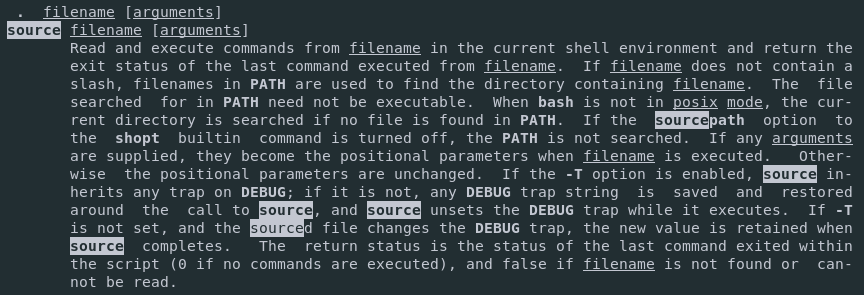
Note : the source documentation is located inside the bash documentation. To read it, type “man bash” and search for the source command paragraph.
Source to update your current shell environment (.bashrc)
One of the main reasons to use source is to refresh the current shell environment by running the bashrc file.
It is defined on a per-user basis and it is located in your home directory.
Let’s say for example that you want to add a new alias to your shell environment.
Now try to run your new alias command directly in the terminal.
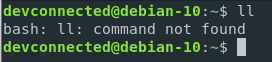
As you can see, the changes were not directly applied in your current environment.
An alternative way to do it is to run it with the dot syntax
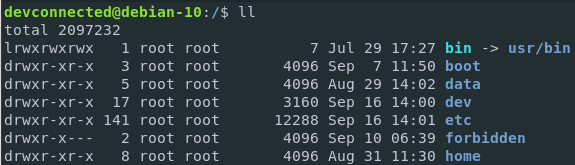
If you try to execute your alias again, you should be able to run it
Source to execute a script in the current context
As explained before, the source command can be used to execute a script in the context of the current environment.
To illustrate this point, let’s define a local shell variable in your current shell environment.
Now, create a new script and paste the following content in it
The VARIABLE variable represents the local shell variable we created before and the LOGNAME variable is an environment variable on your host.
Save your script and give execute permissions to your newly created script (you will need sudo privileges to execute this command)