
Команда Tail в Linux
Linux Tail Command
В этом уроке мы покажем вам, как использовать хвостовую команду Linux, на практических примерах и подробных объяснениях наиболее распространенных опций хвоста.

Команда tail отображает последнюю часть (по умолчанию 10 строк) одного или нескольких файлов или переданных данных. Он также может быть использован для мониторинга изменений файла в режиме реального времени.
Синтаксис хвостовой команды
Прежде чем перейти к использованию команды tail, давайте начнем с рассмотрения основного синтаксиса.
Выражения команды tail принимают следующую форму:
Как использовать команду Tail
В простейшем виде, когда используется без какой-либо опции, команда tail отображает последние 10 строк.
Как отобразить определенное количество строк
Для отображения последних 50 строк имени файла filename.txt вы должны использовать:
В следующем примере будет показан тот же результат, что и в приведенных выше командах:
Как отобразить определенное количество байтов
Например, для отображения последних 500 байтов данных из названного файла filename.txt вы должны использовать:
Вы также можете использовать суффикс множителя после числа, чтобы указать количество отображаемых байтов. b умножает его на 512, kB умножает на 1000, K умножает на 1024, MB умножает на 1000000, M умножает на 1048576 и т. д.
Следующая команда отобразит последние два килобайта (2048) файла filename.txt :
Как посмотреть файл на предмет изменений
Эта опция особенно полезна для мониторинга файлов журнала. Например, чтобы отобразить последние 10 строк /var/log/nginx/error.log файла и отслеживать файл на наличие обновлений, вы будете использовать:
Как отобразить несколько файлов
Если несколько файлов предоставлены в качестве входных данных для команды tail, она будет отображать последние десять строк из каждого файла.
Вы можете использовать те же параметры, что и при отображении одного файла.
Этот пример показывает последние 20 строк файлов filename1.txt и filename2.txt :
Как использовать хвост с другими командами
Команда tail может использоваться в сочетании с другими командами, перенаправляя стандартный вывод из / в другие утилиты, используя каналы.
Например, чтобы отслеживать файл журнала доступа apache и отображать только те строки, которые содержат IP-адрес, который 192.168.42.12 вы используете:
Следующая ps команда отобразит десятку запущенных процессов, отсортированных по загрузке процессора:
Вывод
К настоящему времени вы должны хорошо понимать, как использовать хвостовую команду Linux. Он дополняет команду head, которая печатает первые строки файла на терминал.
Команда tail Linux
Все знают о команде cat, которая используется для просмотра содержимого файлов. Но в некоторых случаях вам не нужно смотреть весь файл, иногда достаточно посмотреть только то, что находится в конце файла. Например, когда вы хотите посмотреть содержимое лог файла, то вам не нужно то, с чего он начинается, вам будет достаточно последних сообщений об ошибках.
Для этого можно использовать команду tail, она позволяет выводить заданное количество строк с конца файла, а также выводить новые строки в интерактивном режиме. В этой статье будет рассмотрена команда tail Linux.
Команда tail в Linux
Перед тем как мы будем рассматривать примеры tail linux, давайте разберем ее синтаксис и опции. А синтаксис очень прост:
$ tail опции файл
По умолчанию утилита выводит десять последних строк из файла, но ее поведение можно настроить с помощью опций:
Использование tail
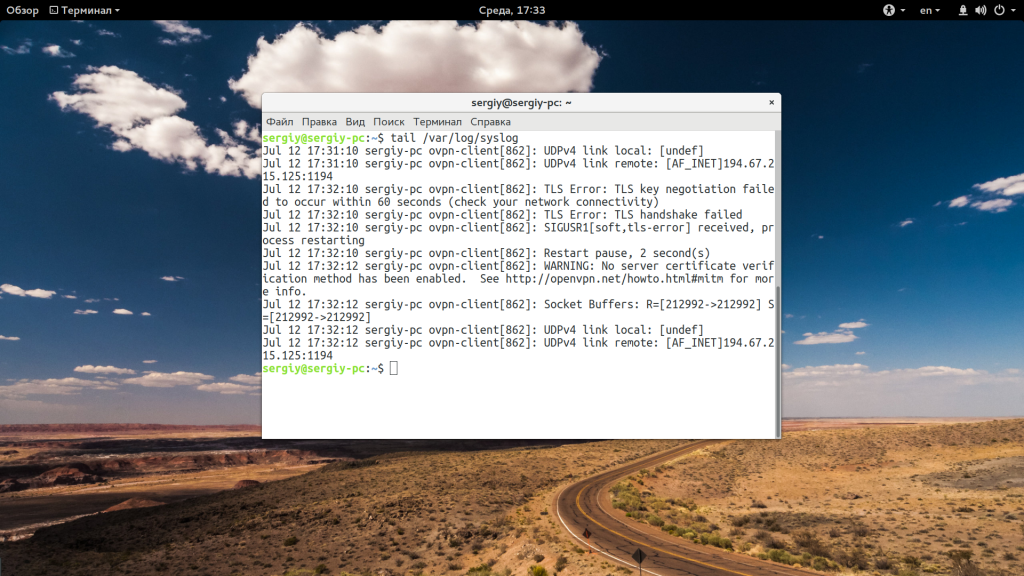


Вы можете открыть несколько файлов одновременно, просто перечислив их в параметрах:
tail /var/log/syslog /var/log/Xorg.0.log


Для удобства, вы можете выбирать не все строки, а отфильтровать интересующие вас:
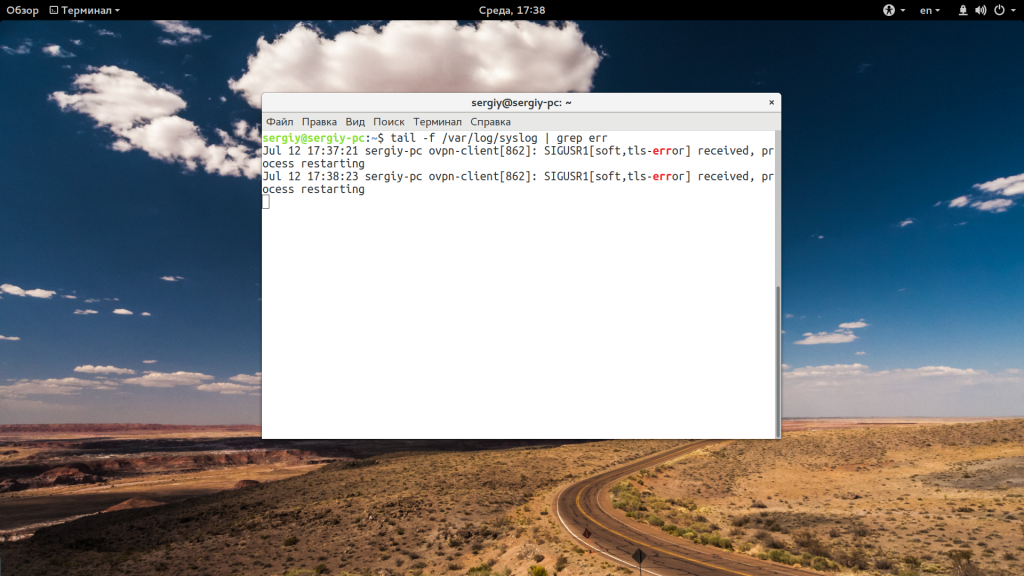
Особенно, это полезно при анализе логов веб сервера или поиске ошибок в реальном времени. Если файл не открывается, вы можете использовать опцию retry чтобы повторять попытки:

Выводы
В этой статье была рассмотрена команда tail linux. С помощью нее очень удобно анализировать логи различных служб, а также искать в них ошибки. Надеюсь, эта информация была полезной для вас.
Команда tail в Linux
Команда tail отображает последнюю часть (по умолчанию 10 строк) одного или нескольких файлов или передаваемых данных. Его также можно использовать для отслеживания изменений файлов в реальном времени.
В этом руководстве мы покажем вам, как использовать команду хвоста Linux на практических примерах и подробных объяснениях наиболее распространенных параметров хвоста.
Синтаксис команды tail
Прежде чем перейти к использованию команды tail, давайте начнем с обзора основного синтаксиса.
Выражения команды tail принимают следующую форму:
Как использовать команду tail
В простейшей форме при использовании без какой-либо опции команда tail отобразит последние 10 строк.
Как отобразить определенное количество строк
Чтобы отобразить последние 50 строк файла с именем filename.txt вы должны использовать:
В следующем примере будет отображаться тот же результат, что и для приведенных выше команд:
Как отобразить определенное количество байтов
Например, чтобы отобразить последние 500 байтов данных из файла с именем filename.txt вы должны использовать:
Вы также можете использовать суффикс множителя после числа, чтобы указать количество отображаемых байтов. b умножает его на 512, kB умножает на 1000, K умножает на 1024, MB умножает на 1000000, M умножает на 1048576 и так далее.
Следующая команда отобразит последние два килобайта (2048) файла filename.txt :
Как отслеживать изменения в файле
Эта опция особенно полезна для мониторинга файлов журналов. Например, чтобы отобразить последние 10 строк файла /var/log/nginx/error.log и отслеживать обновления файла, вы должны использовать:
Чтобы прервать команду tail во время просмотра файла, нажмите Ctrl+C
Как отображать несколько файлов
Если в качестве входных данных для команды tail указано несколько файлов, она отобразит последние десять строк из каждого файла.
Вы можете использовать те же параметры, что и при отображении одного файла.
В этом примере показаны последние 20 строк файлов filename1.txt и filename2.txt :
Как использовать tail с другими командами
Команда tail может использоваться в сочетании с другими командами путем перенаправления стандартного вывода из / в другие утилиты с помощью каналов.
Например, для отслеживания файла журнала доступа к apache и отображения только тех строк, которые содержат IP-адрес 192.168.42.12 вы должны использовать:
Следующая команда ps отобразит десять наиболее запущенных процессов, отсортированных по загрузке ЦП:
Выводы
К настоящему времени вы должны хорошо понимать, как использовать хвостовую команду Linux. Он является дополнением к команде head, которая выводит первые строки файла на терминал.
Команда Tail в Linux: Что Она Делает и Как Работает

Многие опытные пользователи Linux используют команды для вывода отдельных частей файлов. Такие команды как head и tail определяют начало и конец файла или команды.
Команда Tail позволяют пользователю читать команды файла с конца. Также с помощью этой утилиты можно отслеживать новую информацию, обновляемую в реальном времени в конкретном файле. Это очень упрощает проверку последних записей в системе. Также команда tail в Linux позволяет просматривать несколько файлов одновременно.
Давайте рассмотрим tail более детально и разберёмся на что способна эта простая команда Linux.
Что Такое Команда Tail?
Tail — отличная команда Linux, используемая для вывода N-го количества последних строк файла. Обычно она показывает в стандартном выводе 10 последних строк из файла. Если мы запускаем её для одного имени файла, данные из каждого файла обрабатываются по имени файла с заголовком.
В Linux существует около 14 важных опций команды tail, которые служат различным целям пользователей. Например, –n вместо 10 выводит указанное вами количество строк из конца файла.
Как Пользоваться Командой Tail?
Помните, что сначала вам нужно будет использовать терминал или PuTTY, чтобы подключения к вашему VPS-серверу по SSH. Вот руководство с подробным описанием этого процесса.
По умолчанию tail выводит последние 10 строк файла в операционной системе Linux и затем заканчивает выполнение.
Чтобы просмотреть эти строки, введите следующую команду:
В выводе будут отображены последние 10 строк файла.
Как Ограничить Количество Выводимых Строк?
Tale предоставляет возможность посмотреть то количество срок, которое вам нужно. Для этого просто используйте опцию –n.
Самый простой способ выполнить это действие:
Вместо * укажите необходимое количество строк.
Например, если мы хотим просмотреть две строки из файла, мы будем использовать следующую команду:
2 — количество строк, devisers.txt — имя файла.
Как Посмотреть Последнее Количество Байтов Данных?
Чтобы просмотреть последнее или N-нное количество байтов очень большого файла, используйте параметр -c.
Замените * на количество байтов, которое необходимо вывести.
Как Отслеживать Изменения в Файле?
Чтобы проверить файл на наличие новой информации, используйте команду tail вместе с опцией -f. Эта команда будет полезна при просмотре последних десяти строк файла. Опция обычно используется для отслеживания файлов логов в реальном времени. Для нашего файла devisers.txt команда будет выглядеть так:
Новые версии команд tail также позволяют пользователю просматривать несколько файлов или папок. После изменения исходного файла заголовок покажет, в какую строку кто-то внёс изменения.
Как Использовать Команду Tail с Другими Командами Linux?
Команды tail могут использоваться вместе с другими функциями командной строки Linux. Например:
Например, мы хотим просмотреть вывод команды tail в обратном порядке.
Использование Команды Tail с ls (Самый Старый Файл или Папка)
С помощью следующего примера мы просмотрим семь файлов или папок, которые были изменены наиболее давно.
Чтобы сделать это, пропишем ls перед командой tail. Вот, как это будет выглядеть:
Как уже упоминалось раньше, в tail части команды -n8 вы можете указать любое число.
Итоги
Tail — невероятно гибкая команда, которая может значительно упростить управление вашими файлами. Вам лишь нужно знать и указать файлы и параметры, а также использовать правильный синтаксис команды.
Как только вы овладеете языком и поймёте наиболее распространённые варианты использования команды, вы сможете модифицировать её для разработки приложений, программного обеспечения и многого другого.
М. Эйтчисон, разработчик FreeDos, даже разработал способы использования и среды, для которых лучше всего подходит команда tail Linux. Используйте команду, чтобы создавать собственные современные приложения, которые работают легко и без ошибок.
Ольга уже около пяти лет работает менеджером в сфере IT. Написание технических заданий и инструкций — одна из её главных обязанностей. Её хобби — узнавать что-то новое и создавать интересные и полезные статьи о современных технологиях, веб-разработке, языках программирования и многом другом.
linux-notes.org
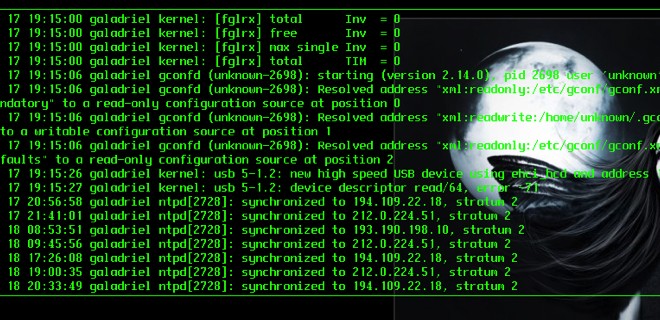
Команда tail в операционных системах UNIX или Linux используется для вывода последних N строк из файла на терминал. Команда tail особенно используется с лог-файлами, чтобы вывести последние несколько строк, чтобы знать о ошибках. Синтаксис команды tail таков:
Параметры команды tail таковы:
Утилита tail в примерах Unix/Linux
В своей статье «Утилита tail в примерах Unix/Linux» я хотел бы рассказать о замечательной утилите tail и привести готовые примеры использования.
Создайте следующий файл use_tail.txt в операционной системе Linux или Unix для практикующих примеров со следующим содержанием:
Вывод последних 10 строк.
По умолчанию, команда tail печатает последние 10 строк из файла:
Вывести последние N строк.
Используйте опцию «-n», чтобы напечатать последние N строк из файла. Следующий пример печатает последние 3 строки из файла:
Вывести строки из N-й строки.
Вы можете печатать строки, начиная с N-й строки в файле. Следующий пример печатает строки начиная с 4-й линии:
Вывести последние n байт.
Использовать опцию «-c» для вывода последних N байт из файла. Следующий пример печатает последние 7 байт из файла:
5. Print characters from the Nth byte
Используйте следующий символ «+» с опцией «-c» чтобы печатать символы с N-го байта. Следующий пример печатает символы с 69-го байта.
Выводить последние строки из файла динамически (в режиме реального времени).
На этом, у меня все, тема «Утилита tail в примерах Unix/Linux» завершена.