
Команда Tar в Linux (создание и извлечение архивов)
Команда tar создает файлы tar путем преобразования группы файлов в архив. Он также может извлекать архивы tar, отображать список файлов, включенных в архив, добавлять дополнительные файлы к существующему архиву и выполнять различные другие операции.
Изначально Tar был разработан для создания архивов для хранения файлов на магнитной ленте, поэтому получил свое название « T ape AR chive».
В этой статье показано, как использовать команду tar для извлечения, перечисления и создания архивов tar на практических примерах и подробных объяснениях наиболее распространенных параметров tar.
Синтаксис команды tar
Общий синтаксис команды tar следующий:
Создание архива Tar
Вот эквивалентная команда, использующая параметры полной формы:
В следующем примере будет создан архив с именем user_backup.tar из user_backup.tar /home/user :
Создание архива Tar Gz
Создание архива Tar Bz2
Листинг архивов Tar
Команда ниже отобразит содержимое файла archive.tar :
Извлечение архива Tar
Большинство архивных файлов в Linux заархивированы и сжаты с использованием формата tar или tar.gz. Важно знать, как извлекать эти файлы из командной строки.
Извлечение архива Tar в другой каталог
Извлечение архивов Tar Gz и Tar Bz2
Извлечение определенных файлов из архива Tar
Иногда вместо извлечения всего архива вам может потребоваться извлечь из него только несколько файлов.
Чтобы извлечь определенный файл (ы) из архива tar, добавьте разделенный пробелами список имен файлов, которые нужно извлечь, после имени архива:
Извлечение одного или нескольких каталогов из архива аналогично извлечению файлов:
Если вы попытаетесь извлечь несуществующий файл, отобразится сообщение об ошибке, подобное следующему:
Извлечение файлов из архива Tar с использованием подстановочного знака
Добавление файлов в существующий архив Tar
Например, чтобы добавить файл с именем newfile в archive.tar, вы должны запустить:
Удаление файлов из архива Tar
В следующем примере показано, как удалить файл file1 из archive.tar:
Выводы
Команда Tar в Linux. Cоздание и распаковка архивов
Tar Command in Linux (Create and Extract Archives)
В этом руководстве мы покажем вам, как использовать tar команду для извлечения, просмотра и создания архивов tar на практических примерах и подробных объяснениях наиболее распространенных параметров tar.
Команда tar используется для создания архивов tar путем преобразования группы файлов в архив. Он также имеет возможность извлекать архивы tar, отображать список файлов, включенных в архив, добавлять дополнительные файлы в существующий архив, а также выполнять различные другие операции.
Изначально Tar был предназначен для создания архивов для хранения файлов на магнитной ленте, поэтому он имеет название « T ape AR chive».
Синтаксис команды Tar
Существует две версии tar, BSD tar и GNU tar с некоторыми функциональными различиями. Большинство систем Linux поставляются с GNU tar, предварительно установленным по умолчанию.
Общий синтаксис tar команды выглядит следующим образом:
Создание Tar Архив
Вот эквивалентная команда, использующая параметры длинной формы:
В следующем примере создается архив с именем user_backup.tar в /home/user каталоге:
Создание архива Tar Gz
Создание архива Tar Bz2
Листинг Тар Архивы
В выводе будут перечислены имена всех файлов в архиве:
Извлечение Тар Архив
Большинство архивных файлов в Linux архивируются и сжимаются в формате tar или tar.gz. Очень важно знать, как извлечь эти файлы из командной строки.
Извлечение архива Tar в другой каталог
Например, чтобы извлечь содержимое архива в /opt/files каталог, вы можете использовать:
Извлечение архивов Tar Gz и Tar Bz2
При извлечении сжатых архивов, таких как tar.gz или tar.bz2 вам не нужно указывать опцию распаковки. Команда такая же, как при извлечении tar архива:
Извлечение определенных файлов из архива Tar
Иногда вместо того, чтобы извлечь весь архив, вам может потребоваться извлечь из него только несколько файлов.
Чтобы извлечь конкретные файлы из архива tar, добавьте разделенный пробелами список имен файлов, которые нужно извлечь после имени архива:
Извлечение одного или нескольких каталогов из архива аналогично извлечению файлов:
Если вы попытаетесь извлечь файл, который не существует, появится сообщение об ошибке, подобное следующему:
Извлечение файлов из архива Tar с использованием подстановочного знака
Добавление файлов в существующий архив Tar
Например, чтобы добавить файл с именем newfile в archive.tar, вы должны выполнить:
Удаление файлов из архива Tar
В следующем примере показано, как удалить файл file1 из archive.tar,:
Вывод
Команда tar в Linux
В качестве инструмента для архивации данных в Linux используются разные программы. Например архиватор Zip Linux, приобретший большую популярность из-за совместимости с ОС Windows. Но это не стандартная для системы программа. Поэтому хотелось бы осветить команду tar Linux — встроенный архиватор.
Изначально tar использовалась для архивации данных на ленточных устройствах. Но также она позволяет записывать вывод в файл, и этот способ стал широко применяться в Linux по своему назначению. Здесь будут рассмотрены самые распространенные варианты работы с этой утилитой.
Синтаксис команды tar
Синтаксис команд для создания и распаковки архива практически не отличается (в том числе с утилитами сжатия bzip2 или gzip). Так, чтобы создать новый архив, в терминале используется следующая конструкция:
tar опции архив.tar файлы_для_архивации
Для его распаковки:
tar опции архив.tar
Функции, которые может выполнять команда:
| Функция | Длинный формат | Описание |
|---|---|---|
| -A | —concatenate | Присоединить существующий архив к другому |
| -c | —create | Создать новый архив |
| -d | —diff —delete | Проверить различие между архивами Удалить из существующего архива файл |
| -r | —append | Присоединить файлы к концу архива |
| -t | —list | Сформировать список содержимого архива |
| -u | —update | Обновить архив более новыми файлами с тем же именем |
| -x | —extract | Извлечь файлы из архива |
При определении каждой функции используются параметры, которые регламентируют выполнение конкретных операций с tar-архивом:
| Параметр | Длиннный формат | Описание |
|---|---|---|
| -C dir | —directory=DIR | Сменить директорию перед выполнением операции на dir |
| -f file | —file | Вывести результат в файл (или на устройство) file |
| -j | —bzip2 | Перенаправить вывод в команду bzip2 |
| -p | —same-permissions | Сохранить все права доступа к файлу |
| -v | —verbose | Выводить подробную информацию процесса |
| —totals | Выводить итоговую информацию завершенного процесса | |
| -z | —gzip | Перенаправить вывод в команду gzip |
А дальше рассмотрим примеры того, как может применяться команда tar Linux.
Как пользоваться tar
1. Создание архива tar
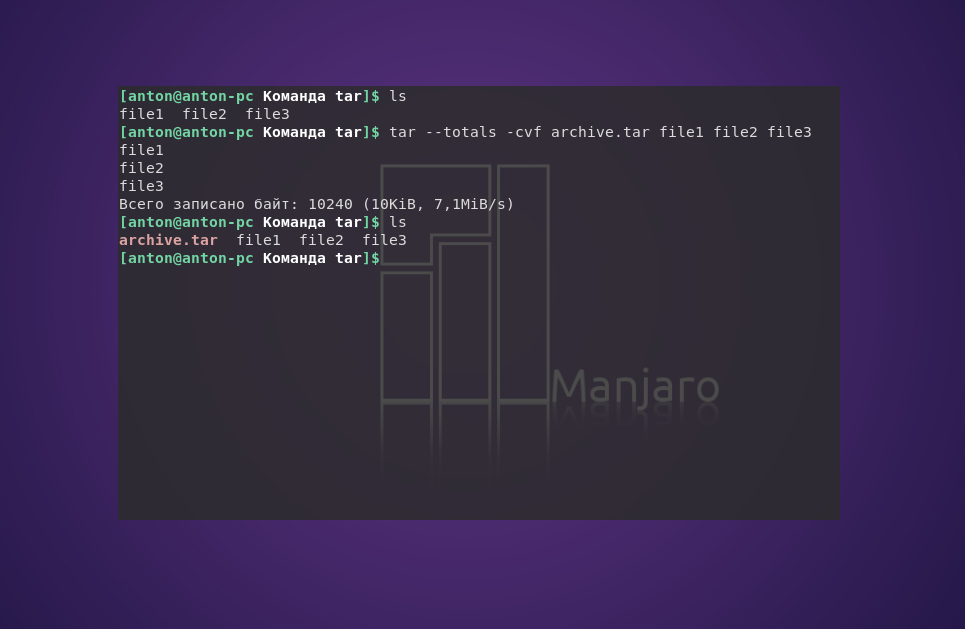
С помощью следующей команды создается архив archive.tar с подробным выводом информации, включающий файлы file1, file2 и file3:
Но длинные опции и параметры можно заменить (при возможности) однобуквенными значениями:
2. Просмотр содержимого архива
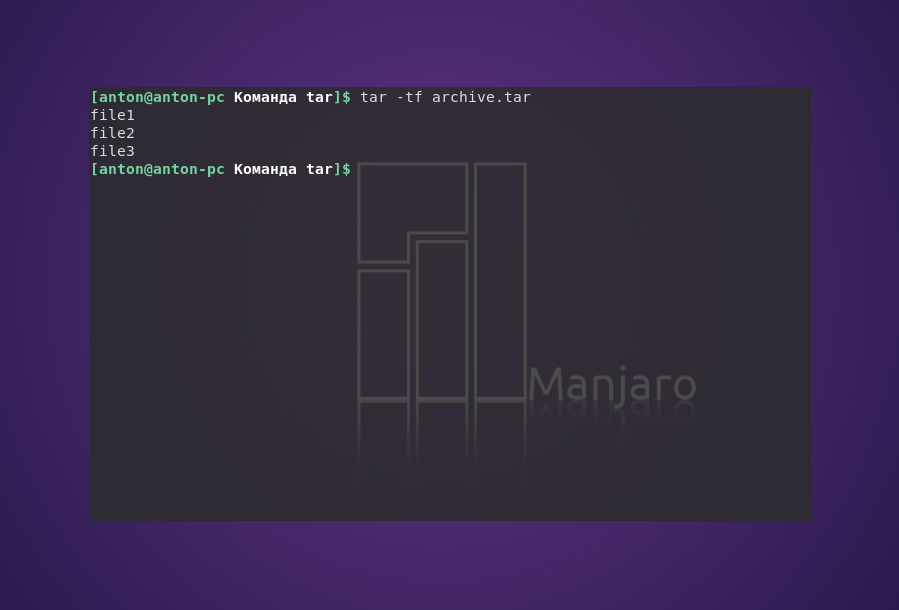
Следующая команда выводит содержимое архива, не распаковывая его:
3. Распаковка архива tar Linux
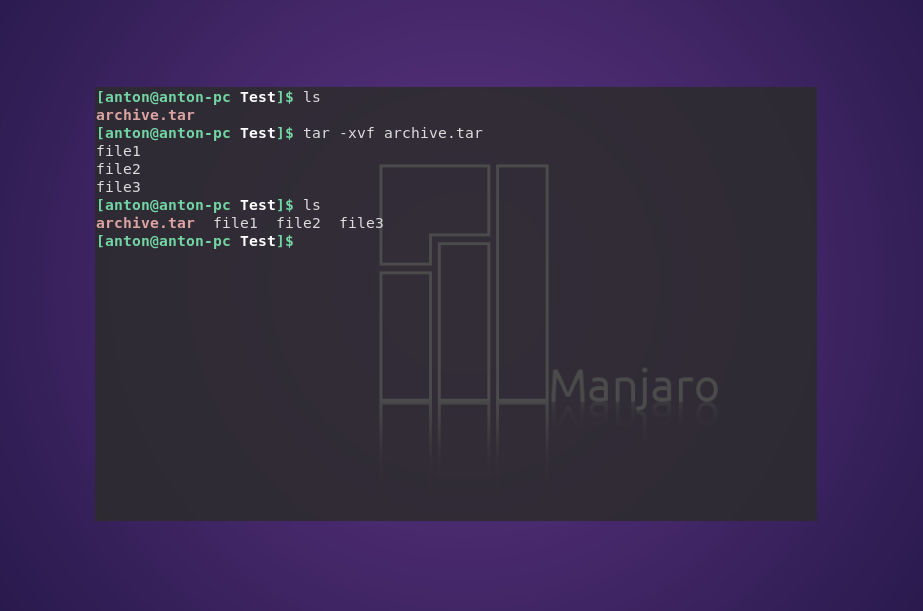
Распаковывает архив test.tar с выводом файлов на экран:
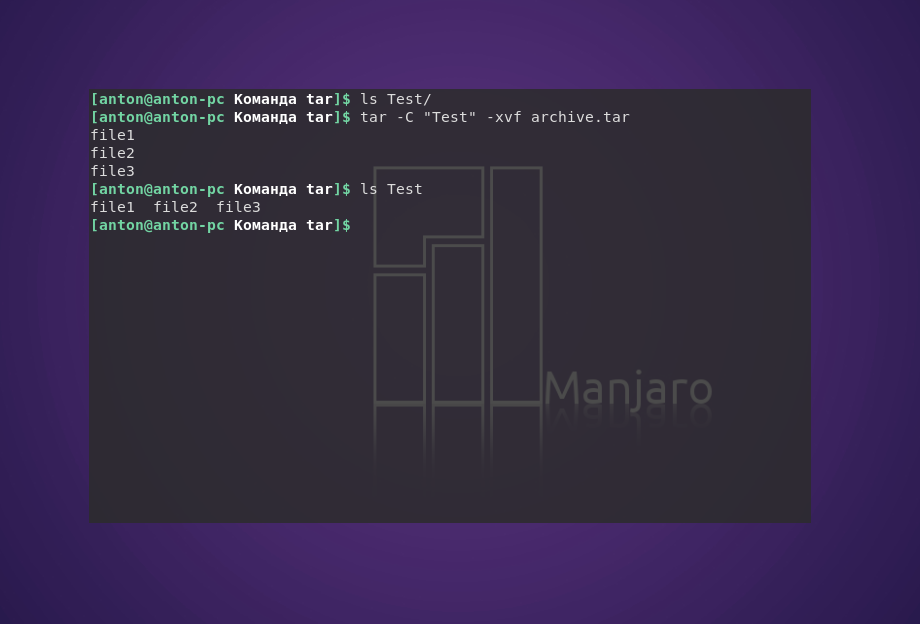
Чтобы сделать это в другой каталог, можно воспользоваться параметром -C:
3. Работа со сжатыми архивами
Следует помнить, что tar только создаёт архив, но не сжимает. Для этого используются упомянутые компрессорные утилиты bzip2 и gzip. Файлы, сжатые с их помощью, имеют соответствующие расширения .tar.bz2 и .tar.gz. Чтобы создать сжатый архив с помощью bzip2, введите:
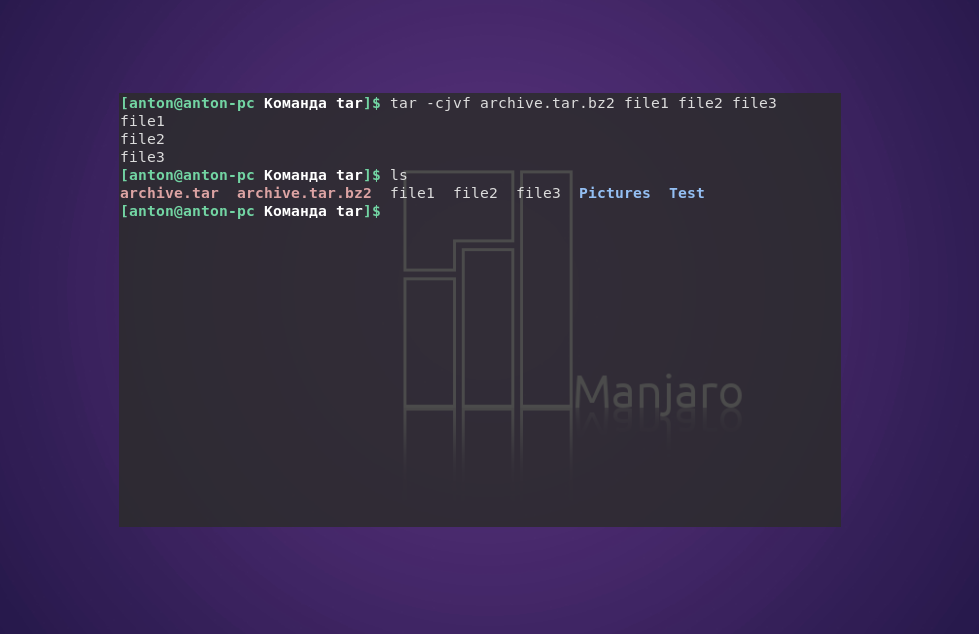
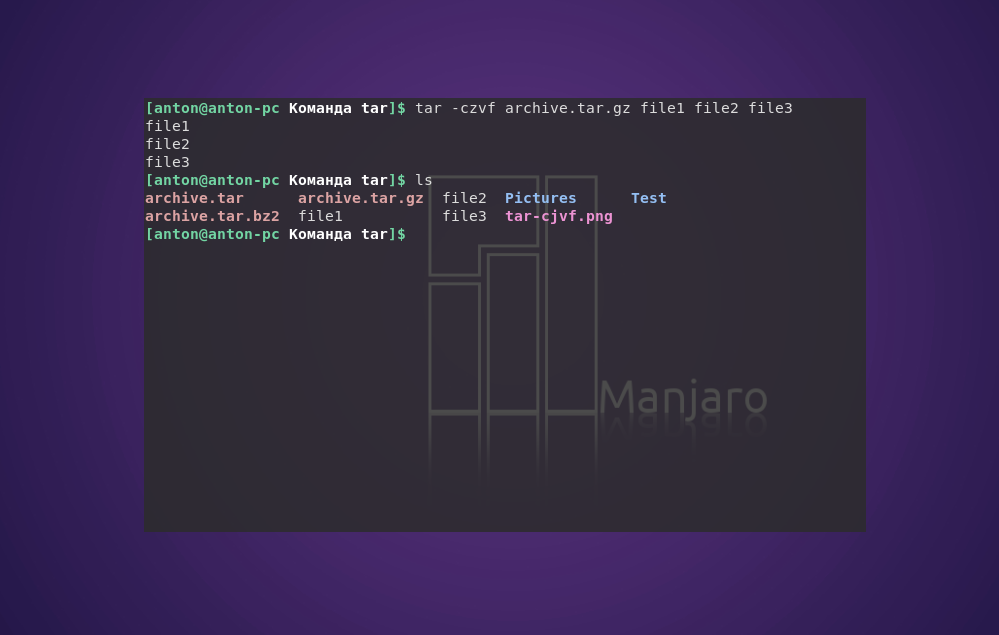
Синтаксис для gzip отличается одной буквой в параметрах, и меняется окончание расширения архива:
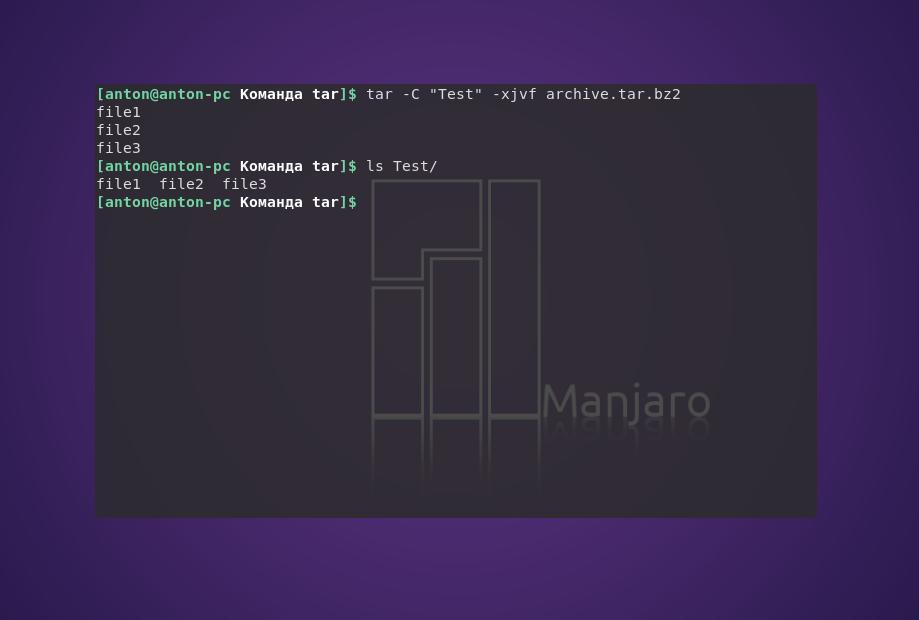
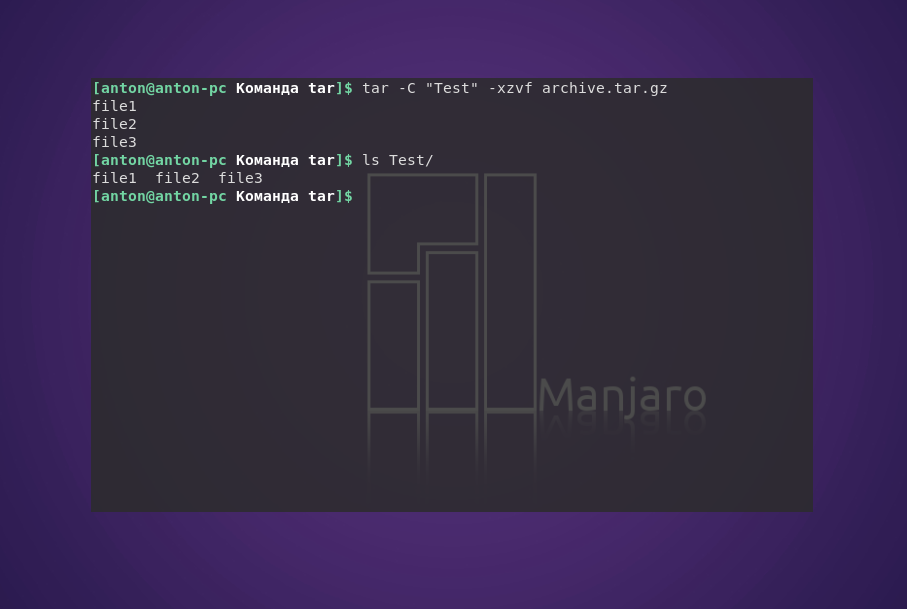
При распаковке tar-архивов с таким расширением следует указывать соответствующую опцию:
На заметку: архиватор tar — одна из немногих утилит в GNU/Linux, в которой перед использованием однобуквенных параметров, стоящих вместе, можно не ставить знак дефиса.
Выводы
В этой статье была рассмотрена команда tar Linux, которая используется для архивации файлов и поставляется по умолчанию во всех дистрибутивах. В её возможности входит создание и распаковка архива файлов без их сжатия. Для сжатия утилита применяется в связке с популярными компрессорами bzip2 и gzip.
Использование tar в Linux и FreeBSD для работы с архивами
Утилита командной строки tar используется для работы с архивами в операционных системах на базе UNIX. С ее помощью можно архивировать данные и оптимизировать использование дискового пространства.
Создание и распаковка архивов
Создать
Создание выполняется с ключом c. Синтаксис следующий:
* в данном примере будет создан архив archive.tar.gz домашней директории пользователя (/home/dmosk)
** где z — сжать архив в gzip (без этого параметра, tar не сжимает, а создает так называемый тарбол); c — ключ на создание архива; v — verbose режим, то есть с выводом на экран процесса (очень удобно для наблюдением за ходом работы, но в скриптах можно упустить); f — использовать файл (обязательно указываем, так как в большей степени работаем именно с файлами).
Распаковать
Распаковка выполняется с ключом x с синтаксисом:
Примеры
* ключ j отвечает за работу с bz2.
Если система ругается на bzip2, значит нужно его установить:
apt-get install bzip2
* соответственно, для CentOS (RPM based), Ubuntu (deb based), FreeBSD (BSD based).
Если видим ошибку tar: Unrecognized archive format, воспользуемся следующей командой:
* ключ z отвечает за работу с gzip.
Распаковывается, как gzip:
Распаковать в определенную папку
* ключ -C используется для указания папки, куда необходимо распаковать файлы из архива.
Распаковка без вложенной папки
Такой способ можно использовать для распаковки в заранее подготовленный каталог. Будет некий эффект переименовывания каталога или аналог «Распаковать здесь»:
* каталог /home/admin/mytar заранее должен быть создан; —strip-components 1 пропустит одну вложенную папку внутри архива.
Исключение файлов по маске
* в данном примере мы создадим архив archive.tar.gz, в котором не будет файлов, начинающихся на sess_.
Также можно исключить несколько файлов или папок, добавляя несколько опций exclude:
* в данном примере мы исключим папку recycle и файлы, которые заканчиваются на .tmp
Работа с архивами, разбитыми на части
Разбить архив на части может понадобиться по разным причинам — нехватка места на носителе, необходимость отправки файлов по почте и так далее.
Чтобы создать архив, разбитый на части, вводим команду:
* данная команда создаст архив каталога /root и разобьет его на части по 100 Мб.
В итоге мы получим, примерно, такую картину:
root_home.tar.gzaa root_home.tar.gzac root_home.tar.gzae
root_home.tar.gzag root_home.tar.gzai root_home.tar.gzab
root_home.tar.gzad root_home.tar.gzaf root_home.tar.gzah
Чтобы собрать архив и восстановить его, вводим команду:
Описание ключей tar
Команды для действия
| Ключ | Описание |
|---|---|
| -A | Добавление файлов в архив. |
| -c | Создание нового архивного файла. |
| -d | Показать отличающиеся данные между каталогом-исходником и содержимым архива. |
| —delete | Удалить файлы внутри архива. |
| -r | Добавить файлы в конец архива. |
| -t | Показать содержимое архива. |
| -u | Добавить файлы, которых нет в архиве. |
| -x | Извлечь файлы из архива. |
* нельзя использовать несколько вышеперечисленных ключей в одной команде.
Дополнительные опции
* актуальный список опций можно получить командой man tar.
Tar не работает с zip-архивами. В системах UNIX для этого используем утилиты zip и unzip. Для начала, ставим нужные пакеты:
yum install zip unzip
apt-get install zip unzip
pkg install zip unzip
* соответственно, для RPM based, deb based, BSD based.
* создает архив каталога /home/dmosk в файл archive.zip.
Windows
В системе на базе Windows встроенными средствами можно распаковать только ZIP-архивы. Для работы с разными архивами рекомендуется поставить архиватор, например 7-Zip.
Примеры Использования Команды Tar в Linux

Tar — одна из наиболее широко используемых команд Linux для сжатия. Использование tar даёт много преимуществ, за что её и любят специалисты, имеющие дело с командной строкой Linux. Дальше мы поговорим об этих преимуществах, а также рассмотрим основные примеры использования утилиты.
Tar расшифровывается как «Tape archive» и используется для сжатия файлов и папок.
В большинстве случаев результатом сжатия с использованием утилиты tar является файл с расширением .tar. Последующие сжатия выполняются с помощью gzip, в результате получаем файл .tar.gz.
С помощью tar вы можете сжимать и распаковывать файлы. Tar имеет много опций, но некоторые из них вам, возможно, придётся запомнить.
Теперь, когда мы разобрались с преимуществами tar, стоит ответить на ещё один вопрос: при каких сценариях используется эта утилита?
Как использовать Tar в Linux
Давайте узнаем, какие основные операции вы можете выполнять с помощью tar. Но прежде чем мы начнём, вам нужно будет подключиться к вашему VPS-серверу по SSH. Вот руководство, которое вам поможет!
Здесь /home/primerArhiva — это каталог, который необходимо сжать, в результате чего мы получим primerArhiva.tar.
В команде используются параметры –cvf, которые реализуют следующие модификации:
Если вы хотите добиться ещё большего сжатия, создайте архив .tar.gz. Вот пример:
Дополнительная опция z представляет сжатие gzip. Как вариант, вы также можете создать архив .tgz, похожий на tar.gz. Например:
Файлы архива .bz2 имеют ещё больший уровень сжатия, чем файлы, сжатые с gzip. Однако для сжатия и распаковки потребуется больше времени. Чтобы создать архив, вам нужно использовать опцию -j. Пример операции:
Похожие варианты сжатия — .tar.tbz и .tar.tb2. Например:
Команду tar также можно использовать для извлечения файлов. Следующая команда извлечет файлы в текущий каталог:
Если вы хотите распаковать файлы в другой каталог, используйте опцию -C. Например:
Аналогичную команду можно использовать для распаковки файлов .tar.gz:
.tar.bz2, .tar.tbz или .tar.tb2 файлы могут быть распакованы аналогично. Для этого введите следующую команду в командной строке:
Как вывести список содержимого архива в Linux
После создания архива вы можете просмотреть его содержимое с помощью подобной команды:
Команда выведет полный список файлов с отметками времени и разрешениями. Используйте аналогичную команду для .tar.gz:
Такой вариант подходит и для файлов .tar.bz2:
Вы можете извлечь необходимый вам файл, не распаковывая остальные файлы архива. Один из таких примеров показан ниже:
Здесь primer.sh — это тот единственный файл, который будет извлечён из primerArhiva.tar. В качестве альтернативы вы также можете использовать следующую команду:
Или аналогичную команду:
Чтобы извлечь один файл из .tar.bz2, воспользуйтесь командой:
Или аналогичную команду:
Как видите, команда tar имеет довольно гибкий синтаксис.
Если вы хотите извлечь несколько файлов, используйте следующий формат команды:
Соответственно для .tar.gz команда будет выглядеть так:
Для .tar.bz2:
Извлечь несколько файлов за критерием
Если вы хотите извлечь из архива только определённые файлы, например только .jpg, используйте метасимволы. Пример такой команды показан ниже:
Для .tar.gz введите:
Для .tar.bz2:
Вы можете не только извлекать, но и добавлять выбранные файлы в существующий архив. Для этого мы будем использовать параметр -r, который означает добавление. Tar может добавлять как файлы, так и каталоги.
Ниже приведён пример, в котором мы добавляем primer.jpg в существующий файл primerArhiva.tar.
Мы также можем добавить каталог. В примере ниже каталог image_dir был добавлен в primerArhiva.tar.
Вы не можете добавлять файлы или папки в архивы .tar.gz или .tar.bz2.
Используя tar, вы также можете проверить целостность созданного архива. Вот один из способов, как это можно сделать:
Данная команда не применима к файлам .tar.gz или .tar.bz2.
Как проверить размер архива в Linux
Вы также можете проверить размер созданного архива. Размер будет указан в КБ (килобайтах).
Ниже приведены примеры команды с разными архивными файлами:
Итоги
Как видите, tar — действительно мощный инструмент, который должен знать каждый специалист, имеющий дело с терминалом Linux.
Мы надеемся, что эта статья помогла вам разобраться с особенностями использования tar в Linux! Вы также можете изучить подробную инструкцию по этой утилите, вызвав справку с помощью команды man tar. Увидимся в следующем руководстве!
Ольга уже около пяти лет работает менеджером в сфере IT. Написание технических заданий и инструкций — одна из её главных обязанностей. Её хобби — узнавать что-то новое и создавать интересные и полезные статьи о современных технологиях, веб-разработке, языках программирования и многом другом.