
Компьютер с Windows 10, 8 или 7 не видит диск, что делать?
Читайте, что делать, если после переустановки Windows один из разделов жесткого диска перестал отображаться в папке «Этот компьютер». Что делать, если после установки на компьютер нового жесткого диска он также не отображается, хотя при этом виден в BIOS.
Не отображается локальный диск в папке «Этот компьютер»
Если вы столкнулись с ситуацией, когда физически жесткий диск виден для компьютера, но пропал и не отображается только один из его логических дисков или разделов. Например, на ПК были диск C и диск D, и в какой-то момент диск D пропал из папки «Этот компьютер».
Чтобы исправить данную ситуацию и вернуть диск D в папку «Этот компьютер»:
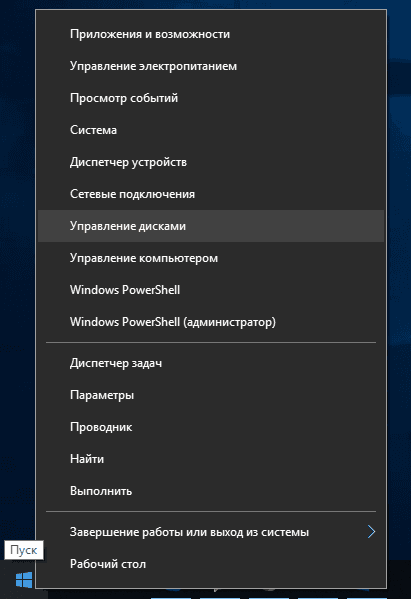
Кликните правой кнопкой мыши по меню «Пуск» и выберите из появившегося списка меню «Управление дисками».
Не назначена буква диска
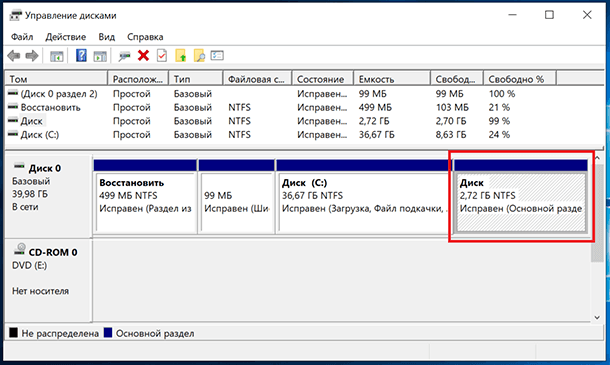
Если у вас пропал раздел на жестком диске, то посмотрите, есть ли на нем какие-то нераспределенные области. Или, возможно, область уже распределена, но при этом просто отсутствует буква диска. Иногда бывает так, что диск содержит данные, но для него просто не назначена буква.
Поэтому, не спешите производить какие-то действия во избежание утери этих данных.
Сначала убедитесь наверняка, что область не является «Нераспределенной», а указано что это, например, диск NTFS. В таком случае, необходимо просто назначить букву диска.
Кликните правой кнопкой мыши по этой области. В меню должен быть пункт «Изменить букву диска или путь к диску».
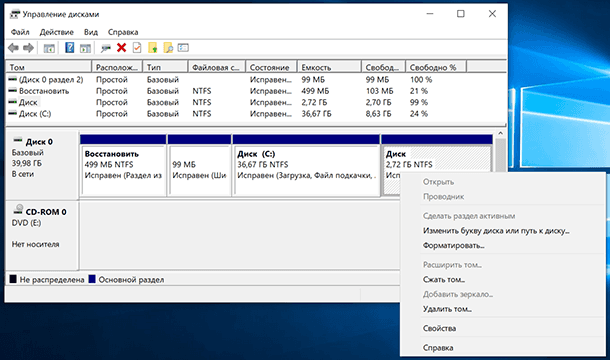
Нажмите «Добавить».
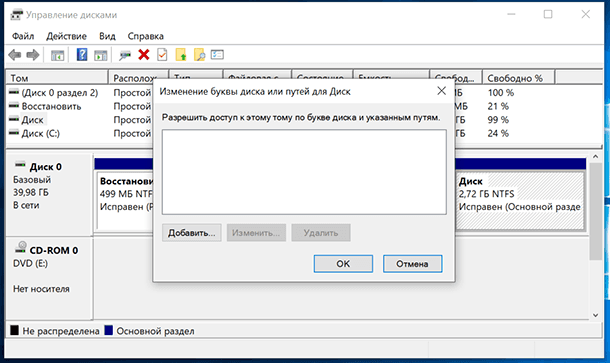
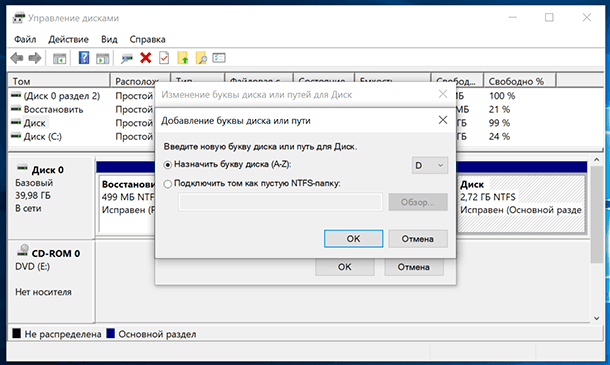
Назначьте букву диска. В данном случае это диск D. Нажмите «Ok».
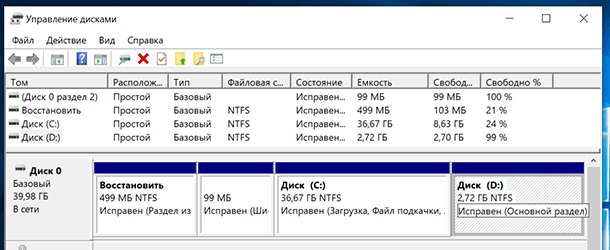
В результате, данному диску добавиться буква и он отобразиться в проводнике.
Нераспределённая область диска («Не распределена»)
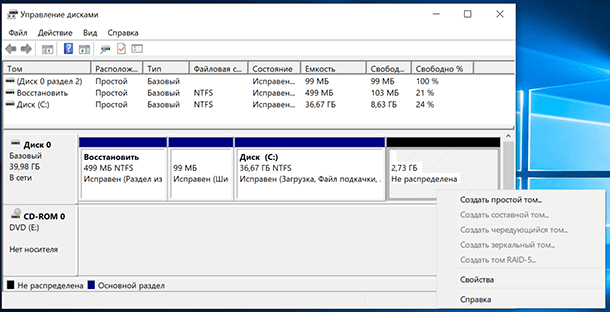
Если же открыв инструмент «Управление дисками» вы обнаружили, что неотображаемый в папке «Этот компьютер» диск описан как нераспределённая область – «Не распределена», то для его отображения сделайте следующее:
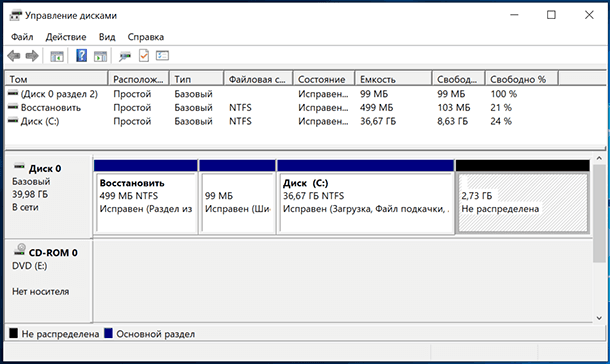
Кликниет по нераспределённой области правой кнопкой мыши и выберите «Создать простой том».
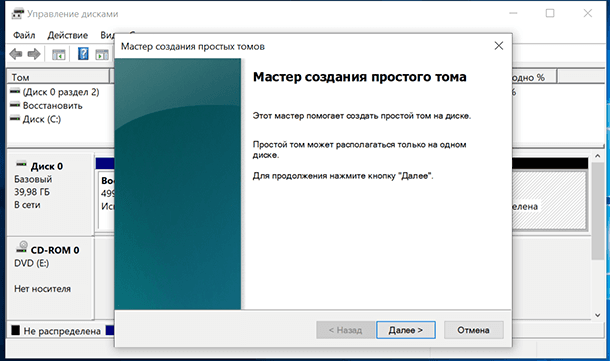
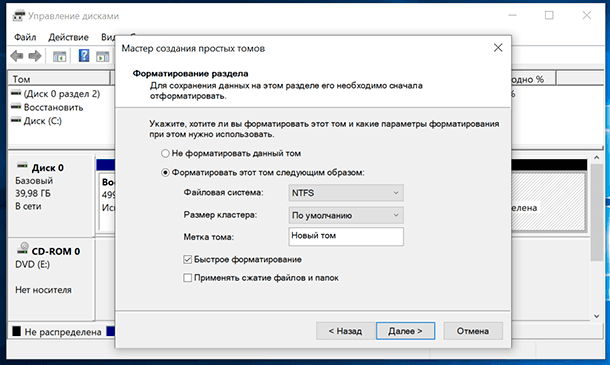
Запуститься «Мастер создания простого тома». Создайте его следуя предлагаемым пунктам.
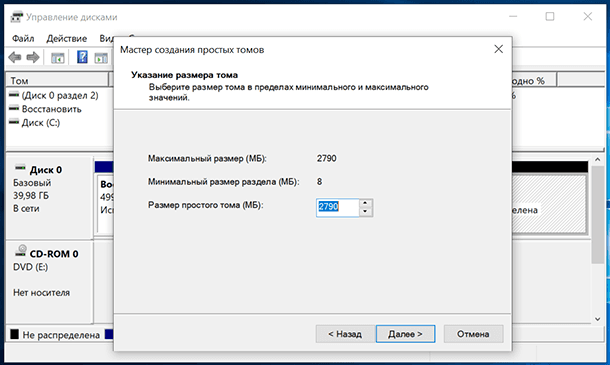
Задаем размер тома, по умолчанию задан весь доступный объём нераспределённой области диска.
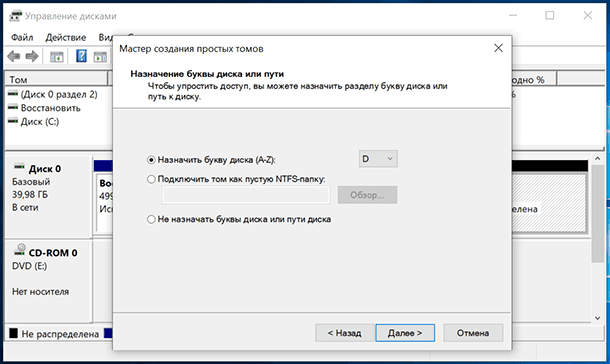
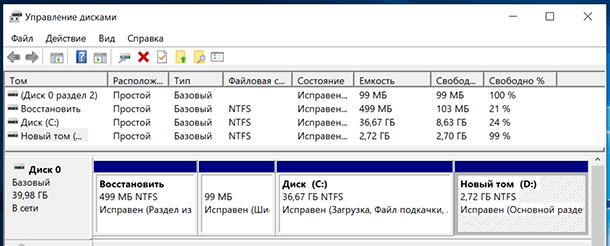
Назначаем букву диска. В моём случае оставляю указанную по умолчанию букву D. Но, можно выбрать и другую из списка.
Параметры форматирования оставляю как есть. Для современных версий Windows, NTFS является оптимальным вариантом.
Компьютер не видит новый жесткий диск
Если вы установили в компьютер новый жесткий диск, как ещё один дополнительный, и он не отображается в папке «Этот компьютер», то это другая ситуация. В таком случае, сначала необходимо проверить инициализирован ли диск.
Для этого, запустите инструмент «Управление дисками» и посмотрите, есть ли в системе не проинициализированный диск.
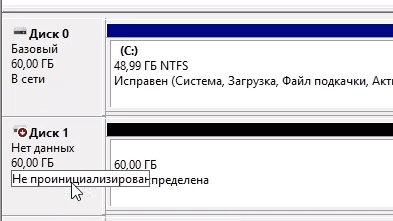
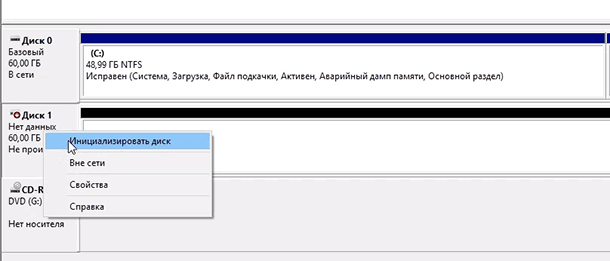
Если такой диск присутствует, то скорее всего – это именно ваш диск, который не видит компьютер. В таком случае, кликните правой кнопкой мыши по не проинициализированному диску и выберите «Инициализировать диск».
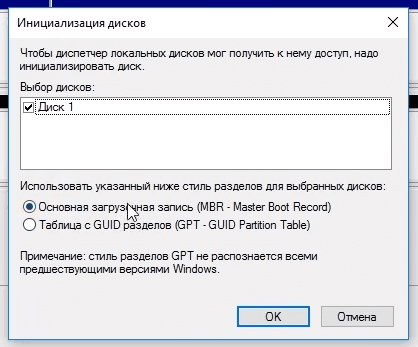
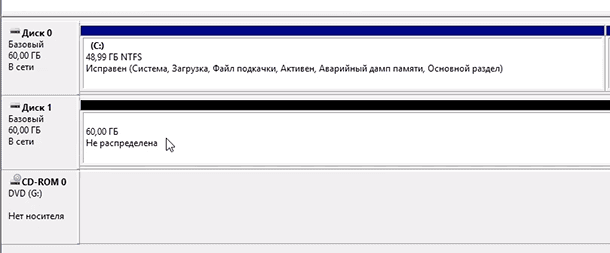
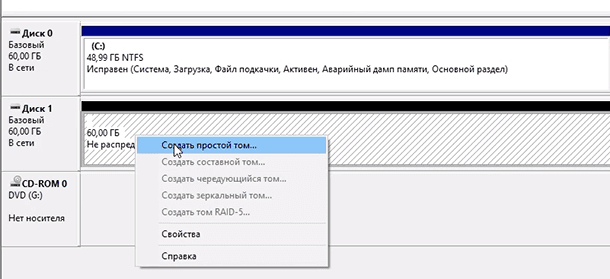
Дальше проделайте те же действия, что и в предыдущем примере по созданию простого тома в нераспределённой области диска. В результате, у вас в проводнике появится новый диск.
Как восстановить данные с диска, который не отображается
С неинициализированным диском всё понятно, как правило инициализации требуют только-что приобретённые диски, на которых не было никаких данных. А что же делать в случае, если на диске были важные данные и на нём по какой-то причине исчезла буква или образовалась нераспределённая область?
При назначении или изменении буквы диска, данные на нём удаляться не должны. То есть, назначив букву вашему неотображаемому раннее диску, вы обнаружите хранимые на нём раннее данные.
Но, в случае с нераспределённой областью, после создания на нем нового простого тома, все данные из него будут утеряны. Вы получите новый отформатированный диск.
Если в нераспределённой области раннее располагался диск с важными данными, то их можно восстановить с помощью программы для восстановления данных Hetman Partition Recovery.
Для этого, запустите программу и отсканируйте с её помощью образовавшуюся нераспределённую область. Она будет указана как «Неразмеченная область».
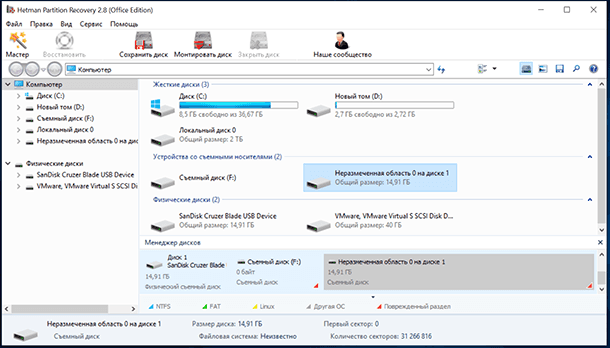
Для сканирования используйте «Полный анализ». Это важно.
Компьютер не видит жесткий диск: причины и варианты решения


Содержание
Содержание
Ситуация, когда компьютер не видит жесткий диск, не редка. Это может случиться и с новым жестким диском, и с уже поработавшим; и с внешним, подключаемым по USB, и с внутренним, подключаемым SATA кабелем, а также с SATA SSD накопителем. Для простоты в этом блоге SATA SSD накопители я тоже буду подразумевать, когда упоминаю жесткие диски. Многие пользователи компьютера сталкивались с этой проблемой, например, при подключении нового жесткого диска в систему.
Сейчас мы с вами разберем почти все возможные ситуации, когда компьютер не видит жесткий диск, и методы их самостоятельного устранения.
Проверяем, видно ли жесткий диск в BIOS
При старте компьютера есть два уровня, на котором он начинает взаимодействовать с жесткими дисками. Первый и самый базовый уровень — это BIOS. Чтобы попасть в BIOS, при старте компьютера надо несколько раз нажать кнопку DEL или F2 на клавиатуре. В зависимости от модели материнской платы перед нами откроется главное окно настроек BIOS.
Оно может быть таким

Или таким, как на моей материнской плате MSI B450-A PRO MAX

На MSI B450-A PRO MAX достаточно выбрать вкладку Storage, которая отобразит список подключенных дисков.

Не бойтесь перемещаться по вкладкам BIOS, чтобы найти информацию о накопителях. Даже если вы измените какой-то параметр, система спросит вас при выходе, надо ли сохранить изменения.
На более старых материнских платах надо будет выбрать вкладку Standard CMOS Features или вкладку Main. Если вы видите здесь свой диск, то можете сразу переходить к разделу блога «Настройка диска в Windows».


Если же вы не видите жесткого диска в BIOS, то дело уже гораздо серьезнее и надо перейти к разделу этого блога «Проблемы физического подключения накопителей».
Но нужно предупредить, что действия, которые надо будет предпринять в этом разделе, требуют хотя бы минимальных навыков в сборке компьютеров. И если у вас есть возможность обратиться к более опытному человеку, то стоит сделать это, чтобы ничего не испортить.
Настройка диска в Windows
Самая распространенная ситуация, когда компьютер не видит жесткий диск — это установка нового, только что купленного диска, в систему. Обычно диски не размечены и не отформатированы, и нам нужно будет сделать это с помощью встроенной утилиты «Управление компьютером», в которой нам понадобится вкладка «Управление дисками».
Чтообы ее запустить, это нажмите на клавиатуре сочетание клавиш Win+R, введите в появившемся окне compmgmt.mscи нажмите«Ок».

В Windows 10 запустить эту утилиту еще проще. Достаточно щелкнуть правой кнопкой мыши по меню «Пуск» и выбрать в открывшемся меню «Управление дисками».


Среди моих дисков сразу обращает на себя внимание, вот этот, помеченный черным цветом и с надписью «нераспределенная область»Диск 0. Это и есть диск, который не виден в системе.

Для начала нужно инициализировать диск. Щелкаем по нему правой кнопкой мыши и выбираем «Инициализировать диск».

Откроется окно с выбором стиля разделов. Доступны два стиля разделов: MBR и GPT. Выберите MBR для накопителя менее 2 ТБ и GPT для диска объемом более 2 ТБ.

Теперь щелкаем по неразмеченному диску правой кнопкой мыши и выбираем «Создать простой том».

Открывается «Мастер создания простых томов». Нажимаем «Далее».

Появляется окно «Указания размера тома». Максимально возможный размер уже вписан в поле ввода и достаточно просто нажать «Далее».

Следом мы попадаем в окно «Назначения буквы диска или пути». Выбираем любую букву из доступных и нажимаем «Далее».

Далее мы попадаем в окно «Форматирование раздела». Здесь стоит все оставить по умолчанию и нажать «Далее», однако в поле «Метка тома» можно вписать удобную для вас метку для вашего жесткого диска, например «Данные» или «Фото».

На этом создание простого тома завершено и достаточно нажать «Готово».

Если вы все сделали правильно, в проводнике Windows появится новый диск с буквой, которую вы ему присвоили и можно начинать им пользоваться.
Проблемы физического подключения накопителей
Причины, по котором жесткий диск перестает быть виден в системе, зачастую связаны с плохими контактами на разъемах SATA, их перегибами и внутренними разрывами, окислением, износом и разбалтыванием разъемов, а также с недостатком питания по линиям USB и 12 вольт.
И крайне редко бывает так, что блок питания на компьютере настолько слаб, что еще один дополнительный жесткий диск становится для него непосильной ношей.
Хоть и звучит все вышеописанное очень пугающе для начинающего пользователя, эти симптомы можно диагностировать и исключить самому.
Обязательно обесточьте компьютер при подключении диска, не просто выключив его, а дополнительно выдерните шнур питания из розетки!
Главное — соблюдать аккуратность при подключении и отключении кабелей, не прилагать излишнюю физическую силу и помнить, что кабели питания и данных вставляются определенной стороной. От неправильного подключения их защищает Г-образный вырез.
Не помешает обеспечить дополнительно освещение системного блока настольной лампой или фонариком.

На всякий случай напомню, что вот такие провода SATA с металической защелкой-фиксатором вынимать надо с зажатым рычажком, чтобы не повредить разъем.

Для начала попробуйте просто вынуть и вставить назад провода SATA и питания из жесткого диска и запустить компьютер. Зачастую помогает даже такая простая операция, если до этого провода были вставлены неплотно или окислились от высокой влажности.

Если это не помогло, подключите диск другим кабелем SATA, в другой SATA порт на материнской плате. Другой провод можно взять, например, от DVD-привода, если такой еще установлен в вашем компьютере.

Провод питания тоже возьмите другой, желательно, чтобы разъем питания SATA как можно ближе располагался к блоку питания. Если используется переходник Molex-SATA, подключите диск без него. Такие переходники зачастую становятся источниками проблем для жестких дисков.

В случае, если не определяется внешний жесткий диск с USB подключением, то попробуйте подключить его в разъемы USB не на передней панели компьютера, а на задней. Проверьте, все ли провода вы подключили, иногда у таких дисков два провода USB.

Если ничего из вышеописанного не помогло, то имеет смысл попробовать подключить неопределяемый внешний или обычный жесткий диск в другой компьютер (родственников или знакомых).
Если же и это не помогло, то уже стоит обратиться в гарантийный отдел магазина, где вы приобретали жесткий диск или в мастерскую ремонта радиоэлетроники, если гарантия на него закончилась. Зачастую потребуется всего лишь убрать окислы на плате, и жесткий диск заработает как новенький.
Помните, что жесткий диск, это деталь, требующая особой аккуратности как при программной работе с ним, так и при манипуляциях с подключением проводов питания и данных. Они очень не любят перегрев, тряску и вибрацию в подключенном виде.
А данные, которые хранятся на наших жесткий дисках, зачастую намного дороже их стоимости. А иногда и совсем бесценны как, например, семейные фотографии и видео, которые постепенно перекочевали из бумажных альбомов в папки на наших жестких дисках.
Случается такое, что при установке дополнительного жесткого диска, операционная система Windows 10 наотрез отказывается его «видеть». Это известная проблема, и к ней уже давно найдено решение, но перед его применением не лишним будет убедиться, что проблема точно не в чем-то другом.
Проверяем альтернативные варианты решения проблем
Для этого проверяем следующее:
Удаление контроллера в Диспетчере устройств
Была ли эта статья Вам полезна?
Комментарии к статье (32)
у меня биос не видел проблемный диск. В управлении дисками его не было. Попробовал в диспетчере устройств на «дисковые устройства» через ПКМ нажал «обновить конфигурацию оборудования» и диск появился.
Объяснение не той проблемы, моя проблема глубже и не решается так.
Здравствуйте! Ситуация такова, система Windows 10 Pro 1607, у меня два жестких диска, мат.плата от BIOSTAR, подключал третий жесткий диск, Биос их видит, Windows отказался наотрез и невидит этот жесткий диск, в третьем жестком диске у меня есть файлы из другого компа. Подключил этот жесткий диск на другом компе с Windows 7, с мат.платой Lenovo, он видит её. В управления дисками жесткий диск назначен как чужой в Windows 10, он автоматический преобразован самим образом в динамический диск, теперь я боюсь потерять файлы, которые мне нужны. Может, без потери файлов, как её восстановить.
Скриншот упраления дисками:
http://prnt.sc/xuxg6d
Спасибо, 10 винда увидела второй диск после Ваших рекомендаций!
Здравствуйте, мой компьютер и жесткий диск работали исправно год, но может быть неделю назад компьютер стал видет только ssd, а жесткий диск нет, что делать?
Проверить, работает ли вообще жесткий диск и проверить провода, которыми он подсоединен.
Спасибо, мужик. Реально помог. Windows 10 Home
«спасибо». система вообще перестала загружаться
Здравствуйте!
Помогите решить проблему: собрал комп, поставил туда жёсткий диск на 4 тб, установил windows 10 pro, а жёсткий диск виден только на 2 тб, остальная часть видна как «нераспределённая», создать том тоже не получается. Что можно сделать?
Проверьте, что Вы установили Windows в UEFI режиме, поскольку иначе скорее всего таблица разделов на Вашем жестком диске MBR, а не GPT.
Мне помогло. Спасибо!
Просто красавчик!! спасибо!!
Вот никогда не пишу комментарии. но дай тебе Бог здоровья! Перепробовал все а это помогло!
Диспетчер видит 4 харда (диск 0,1,2,3), а также диск 4, (съёмное уст-во Н, нет носителя), а так же DVD-rom.
Тогда стоит проверить все ли в порядке с подключением этого жесткого диска, по возможности попробовать подключить данный жесткий диск другими проводами, на случай повреждения одного из них.
Ситуация такая, диспетчер устройств видит диск, биос видит, а в управлении дисками его нет, есть варианты?
У меня тоже самое, напишите как вы исправили эту ситуацию
удаление контроллера помогло. Спасибо!
У меня такая ситуация. используется Win 10 Pro 1803. К системе подключены 3 жестких диска. после перезагрузки все они видны winsows. Но после выхода из гибернации один из дисков(не системный) часто не виден. Что можно придумать чтобы побороть глюк?
Никаких сторонних утилит на компьютере не установлено, как-либо связаных с работой жестких дисков, файловых систем и т. д.? Возможно стоит попробовать отключить или поудалять их, и проверить, решилась ли проблема или нет.
В моем случае, после удаления стандартного контроллера, windows 10 наотрез отказался запускаться с попыткой автоматического восстановления по кругу. Точки восстановления тоже не удалось обнаружить, потому как система видимо некорректно работала с диском, потеряв драйвера. Пришлось потанцевать с бубном через восстановление реестра через RegBack.
Так что способ неоднозначный на свой страх и риск. А ноутбучную тошибу, из за которой разгорелся весь «сыр бор» так и не распознает. Хотя отдельно от windows 10 стартует отлично. В 7 определяется на раз в том же железе.
Microsoft думаю можно уже давно присвоить статус скрытых вредителей. Проблемная десятина и вредная получилась.(
Решение проблемы: переустановить драйвер SATA Controller
Мат плата Asus P8H67-M LX. Установил свежую Windows 10. Подключил два жестких диска на 320 и 500. Биос их видит. Windows наотрез отказалась. Установил драйвер чипсет от родной от мат. платы. Один диск увидел второй нет. Переключил порты. Стал видится второй диск, первый нет. Потом каким то чудом появился и первый диск. В общем глюкодром!
Старый жесткий диск не отображается в Windows 10
Вот сценарий: вы добавили новый жесткий диск или твердотельный накопитель и установили Windows 10 на этот выделенный раздел. Вы решили сохранить старый жесткий диск IDE в качестве накопителя.
Это была бы стандартная процедура без стресса, но старый и крепкий жесткий диск внезапно исчез, и его нигде не было видно. Он просто не будет отображаться в Windows 10.
Похоже, что это общая проблема для многих пользователей, которые отказались от точных или похожих сценариев. К счастью, когда есть проблема – есть решение. Или несколько, если быть точным. Если вы оказались в обуви многих других людей, обязательно ознакомьтесь с ними ниже.
Старый HDD исчез после обновления или переустановки оборудования? Вот что делать
Решение 1 – Проверьте оборудование
Обо всем по порядку. Мы должны подтвердить, что жесткий диск правильно подключен. Убедитесь, что жесткий диск подключен как к источнику питания, так и к кабелю данных материнской платы.
Также убедитесь, что у вас есть подходящие средства для запуска 3,5-дюймового накопителя. Если ваша материнская плата не поддерживает IDE, вы всегда можете получить конвертер и подключить его как USB-накопитель.
Кроме того, есть также вопрос здоровья. Чтобы проверить работоспособность жесткого диска, вам потребуется сторонний загрузочный диск с диагностическим инструментом. В этой статье мы подробно объяснили диагностику и мониторинг жесткого диска на платформе Windows. Итак, не забудьте проверить это.
Если вы уверены, что все на месте, а ваш жесткий диск все еще не виден, попробуйте подключить его к другому ПК. Если вы не можете получить доступ к жесткому диску в другой конфигурации ПК, мы с сожалением сообщаем вам, что это, вероятно, конец пути для этого жесткого диска.
С другой стороны, если он отлично работает на альтернативной конфигурации, перейдите к дополнительным шагам.
Решение 2. Проверьте BIOS и диспетчер дисков
Теперь давайте перейдем к более вероятной причине. Существует вероятность, что Windows не сможет «увидеть» или идентифицировать ваш жесткий диск. Чтобы сделать его доступным, вам нужно проверить несколько вещей, прежде чем мы его осудим и выбросить в окно.
Во-первых, давайте взглянем на настройки BIOS и убедимся, что жесткий диск есть или его нет.
Кроме того, как только мы можем с уверенностью сказать, что материнская плата распознает жесткий диск, проблема в системе. И здесь полезна утилита Disk Manager.
Прежде чем мы начнем вмешиваться в этот инструмент, мы должны обратить ваше внимание на опасности, которые может навлечь на вас неправильное использование этого инструмента. Итак, следуйте инструкциям внимательно, и мы должны быть хорошими, чтобы пойти:
После этого вы сможете увидеть новый диск в этом компьютере. Если это не так, и ваш жесткий диск определен как диск, который не инициализирован и без выделенного пространства, форматирование является единственным решением.
Решение 3. Отформатируйте жесткий диск и создайте новый раздел
Если вы все еще не можете запустить или получить доступ к содержимому вышеупомянутого жесткого диска, вам нужно начать с нуля. Мы хорошо понимаем, что это не решение само по себе, так как вам нужно стереть жесткий диск, чтобы использовать его.
Более того, для многих пользователей это может стать очевидным препятствием. Но если есть возможность вывести ваши данные на другой компьютер, вы можете перенести их позже в кратчайшие сроки.
По крайней мере, с форматированием вы сможете использовать старый жесткий диск, как и раньше, и существенно увеличить объем памяти ПК. Как и в предыдущем шаге, следите за тем, чтобы не перепутать диски и не делать быстрых ходов.
Для инициализации и перепрофилирования жесткого диска выполните следующие действия:
С этим мы можем завершить список. Если у вас есть вопросы или альтернативные решения, раздел комментариев находится чуть ниже.