
Компьютер включается и сразу выключается
Для решения большинства проблем, которые возникают с включением настольного компьютера, необязательно сразу обращаться в сервис.
Так, если компьютер включается и сразу выключается, проблему можно попытаться обнаружить своими силами. Причём, касается это ситуаций, когда выключение происходит до или во время загрузки системы, и после того, как компьютер успел поработать несколько минут.
Если проблема с включением возникла после сборки или чистки компьютера, замены материнской платы
Достаточно часто приходится сталкиваться с такой проблемой, как резкое выключение компьютера сразу при его включении. В основном, это приходит после попытки почистить системный блок или заменить комплектующие компьютера. В том числе, материнскую плату, процессор или память.
Появляется проблема с включением и при самостоятельной сборке компьютера. Список причин, почему компьютер выключается после включения достаточно большой:
Причиной могут оказаться и неправильно установленные видеокарты или планки памяти. И даже проблемы с установкой на место процессора, у которого могли погнуться контакты. А иногда, при сборке системного блока пользователи забывают подключить обратно кабели и шлейфы, и неправильно подключают переднюю панель, где находится кнопка включения.
Компьютер стал выключаться при включении без каких-либо действий внутри корпуса, до этого работал нормально
Компьютер может начинать выключаться после включения, даже если системный блок не открывался, и внутри не проводились какие-то действия.
Столкнуться с невозможностью включения компьютера без видимых причин можно в таких ситуациях:
Причиной проблем с включением ПК могут быть и вышедшие из строя другие устройства, в том числе внешние, короткое замыкание и даже кабель питания.
Чтобы лучше разобраться и устранить неполадки, стоит рассмотреть отдельно каждую ситуацию.
Блок питания
Блок питания может оказаться повреждённым из-за короткого замыкания, и поэтому ПК включаться не будет. Но бывает такое, что устройство не всегда выходит из строя полностью, иногда, включаясь на некоторое время и снова останавливаясь.
Внутри БП может накопиться большой слой пыли, а также находиться неработающий вентилятор, что может стать причиной быстрого перегревания и резкого выключения ПК.
При сборке компьютера или добавлении комплектующих этот параметр не всегда учитывается. И БП на 350–400 Вт уже не выдерживает игровую видеокарту, дополнительные накопители или систему охлаждения процессора с высоким тепловыделением. Поэтому ПК не может правильно запуститься и при включении сразу выключается.
Крепление материнской платы
Проблемой отключения системного блока сразу после включения компьютера может стать неправильно установленная материнская плата.
Допускают такую ошибку, в основном, неопытные пользователи, впервые собирающие компьютер и не обращающие внимание на особенности крепления материнки к корпусу.
Материнская плата должна крепиться к внутренней части системного блока только с помощью специальных монтажных стоек.
На поверхности материнки находятся специально предназначенные для крепежа отверстия с обеспечивающими заземление контактами. Если попытаться прикрутить плату к металлу без стоек, компьютер, скорее всего, не включится, либо же включится на несколько секунд и потом резко отключится. Но даже если компьютер включился, и операционная система загрузилась, но отключения не произошло, то появляется риск короткого замыкания.
Оперативная память
Выход из строя оперативной памяти можно заметить и по зависанию системы, слишком медленному запуску программ и игр, частой беспричинной перезагрузке и выключению ПК сразу после его запуска.
Планка может быть неправильно вставлена, и решением этой проблемы станет её нормальная установка в разъём. А если планка повреждена, то стоит ее полностью заменить.
Определить, почему компьютер включается и сразу выключается, помогает проверка подключения кабелей к материнской плате.
Новые комплектующие и устройства
Проблема, связанная с включением компьютера, может появиться после установки новых комплектующих или внешних устройств.
Решением проблемы, при которой компьютер включается и сразу же выключается, становится проверка правильности подключения мыши, клавиатуры, накопителей, модулей, плат и даже вентиляторов, если компьютер начал выключаться сразу после начала их использования.
Может возникнуть ошибка, которая приведет к нарушению полярности и короткому замыканию. Чтобы проверить, связана ли эта проблема с включением ПК, нужно подключить монитор непосредственно к материнской плате – при наличии на ней подходящего разъёма.
Ревизия прошивки материнской платы напрямую связанна с включением ПК
Убедившись, что все элементы компьютера исправны и подключены правильно, стоит проверить ещё одну причину, по которой компьютер может включаться и сразу выключаться при запуске — это соответствие ревизии материнской платы процессору.
Нужную информацию можно получить на сайте производителя материнки. Если вы уверены в том, что проблема связана именно с ревизией прошивки, то устранить её можно, обновив BIOS. Правда, для этого может понадобиться подходящий к материнке процессор, и для перепрошивки придётся обращаться в сервис.
Что проверить если компьютер включается и сразу выключается без каких-либо действий с вашей стороны
Пользователю, столкнувшемуся с тем, что компьютер включается и сразу выключается без каких-то действий с его стороны, стоит по очереди выполнить несколько проверок. Для этого придётся разобрать системный блок и, возможно, запустить специальную утилиту на компьютере.
Чистота внутри компьютера
Корпус, заполненный пылью – одна из главных причин, связанна с неправильным включением компьютера и после его резкого отключения.
Загрязнённые комплектующие быстрее нагреваются, а при высокой влажности могут проводить ток и вызывать короткое замыкание.
Кабели питания
Следующий пункт – проверка кабелей, которые должны быть подключены к соответствующим разъёмам:
Обнаружив отсутствие подключения, кабель следует подсоединить к нужному разъёму. А если компьютер не просто выключается, но даже не включается – проверить правильность подключения передней панели и при необходимости соединить все провода с блоком контактов материнской платы.
Включение и резкое выключение компьютера может быть из-за блока питания
Проверка блока питания состоит из двух этапов.
Оперативная память может стать причиной неправильного запуска ПК
Проверка будет выполнена после перезагрузки системы, а её результатом станет вывод на экран информации о наличии или отсутствии ошибок ОЗУ.
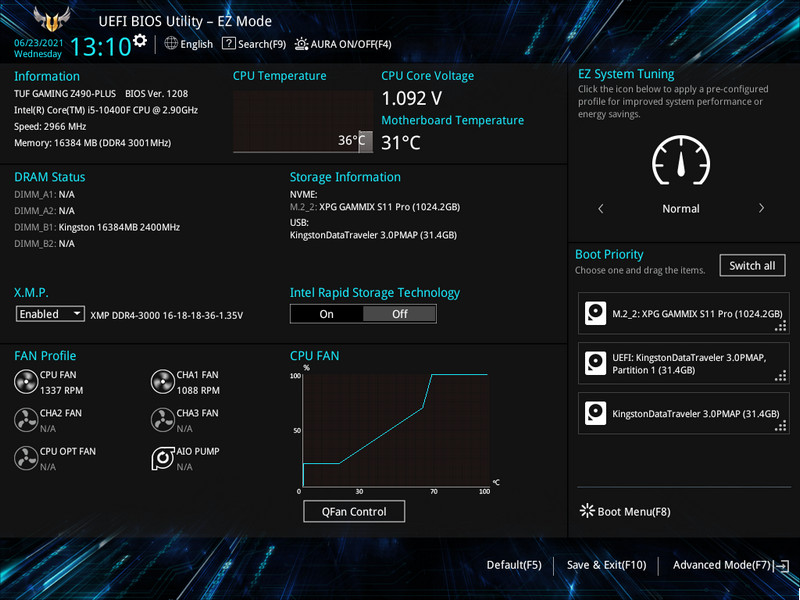
Настройки BIOS
Если все предыдущие проверки выполнены, а компьютер включается и сразу выключается, причина может быть в сбое БИОСа.
Из-за неправильных настроек в этой управляющей программе могут быть указаны неподходящие комплектующие, частоты или напряжение. Решается проблема сбросом BIOS к заводским установкам.
Видеоинструкция, как сбросить настройки БИОС методом замыкания джампера
Состояние Windows
Ещё одна причина, по которой компьютер включается и сразу выключается, может быть в сбое операционной системы Windows.
Для восстановления нормальной работы компьютера можно проверить систему антивирусом на наличие вредоносных программ. Или, если есть такая возможность, восстановить и даже полностью переустановить систему. Как это сделать описано здесь
Причины короткого замыкания в стационарном компьютере
Короткое замыкание – одна из основных причин, по которым компьютер после включения сразу выключается или вообще перестаёт как-то реагировать на включение. А вызвать его может неправильное крепление материнской платы или попадание посторонних металлических предметов между материнкой и корпусом.
Проверить это можно при визуальном осмотре системного блока.
Некоторые виды паст хорошо проводят ток. И если они попадают на ножки процессора или плату, возникает короткое замыкание.
Убедиться в этом можно, сняв и осмотрев ЦПУ, а избежать проблемы поможет аккуратное нанесение термопасты при сборке компьютера или замене термоинтерфейса.
Резкое повышение температуры и перегрев
Перед тем как решать, что делать, если компьютер включается и сразу отключается, стоит проверить температуру комплектующих.
К выключению часто приводит сильный перегрев центрального или графического процессора, оперативной памяти и накопителей.
Решением этой проблемы станет замена термопасты процессора, если нагревается именно этот элемент компьютера. А ещё – замена кулера или установка более мощной модели, подходящей для ЦПУ.
Видеоинструкция по нанесению термопасты
Новые и старые комплектующие
Ещё одна причина того, что компьютер включается и выключается – несовместимость старых и новых комплектующих.
Например, установка более мощного процессора с высоким тепловыделением без замены кулера или использования ЦПУ, не подходящего к данной материнской плате.
Проверить совместимость можно на специальных сайтах. Однако, лучше всего делать это до того, как покупать комплектующие, чтобы не только избежать проблем с включением, но и сэкономить деньги.
Когда в Windows истекает срок лицензии, настройки персонализации перестают быть более доступными, обои рабочего стола становятся черными, а в правом нижнем углу экрана появляется сообщение о необходимости активации. Если систему не активировать, через некоторое время она начнёт автоматически завершать свою работу с определённой периодичностью. Подобное поведение для нелицензионной Windows вполне естественно, другое дело, если самопроизвольно выключается или перезагружается компьютер с активированной операционной системой, причём такое выключение или перезагрузка происходит практически сразу после его включения. Это однозначно ненормальное явление, которое может быть вызвано множеством причин, наиболее распространённые из которых мы сегодня рассмотрим.
Компьютер включается и сразу выключается или перезагружается
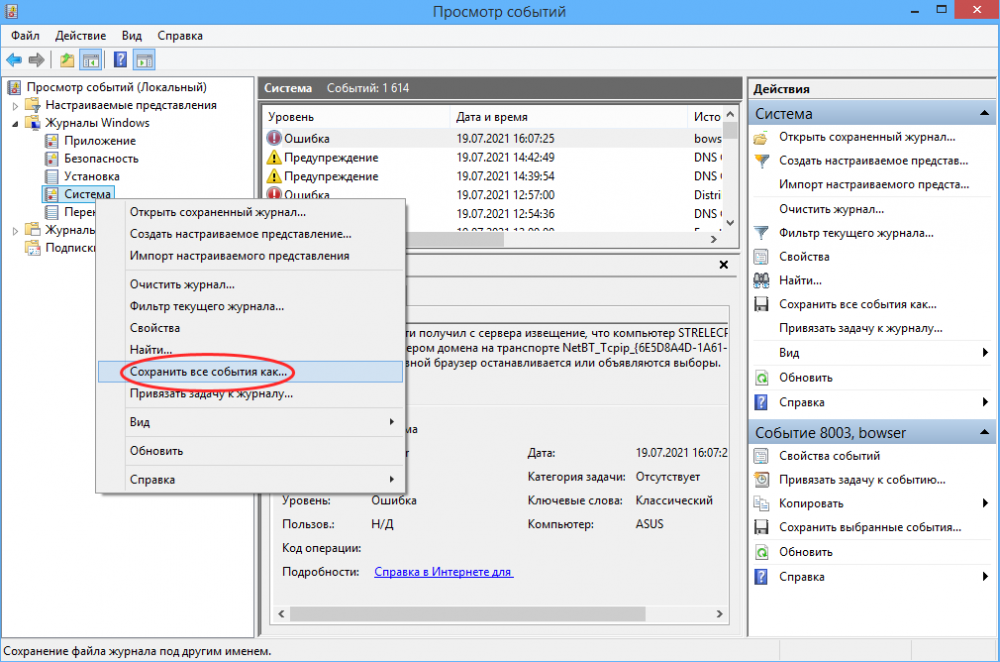
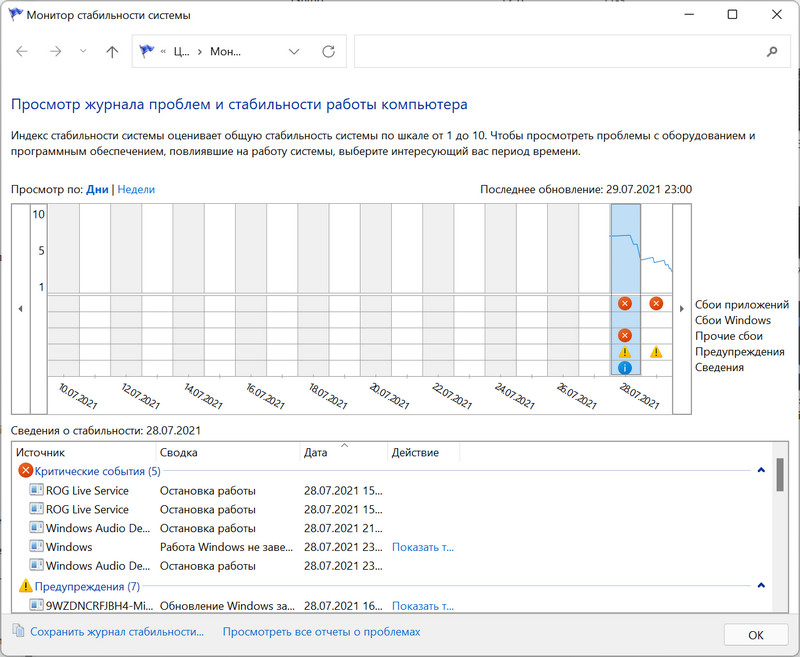
Изучите журнал событий
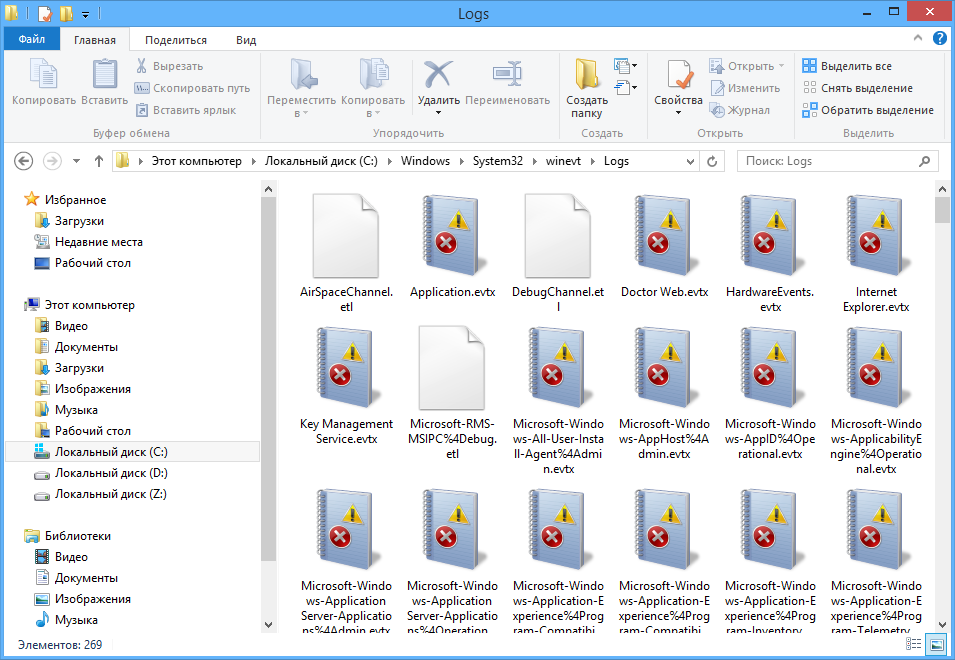
Если Windows перезагружается или завершает свою работу не сразу, а через 1-2 минуты, нужно открыть журнал событий, экспортировать в первую очередь раздел «Система» и скопировать файл журнала на флешку. Не исключено, что как раз в нём вы и найдёте указание на причину выключения/перезагрузки компьютера. Если компьютер выключается или перезагружается сразу после включения, так что вы не успеваете поработать с журналом, загрузитесь из-под LiveCD со встроенным файловым менеджером, скопируйте на флешку файлы журналов EVTX из папки %SystemRoot%\System32\Winevt\Logs и просмотрите их на рабочем компьютере с помощью Event Log Explorer или аналогичной программы.
 Перегрев компонентов
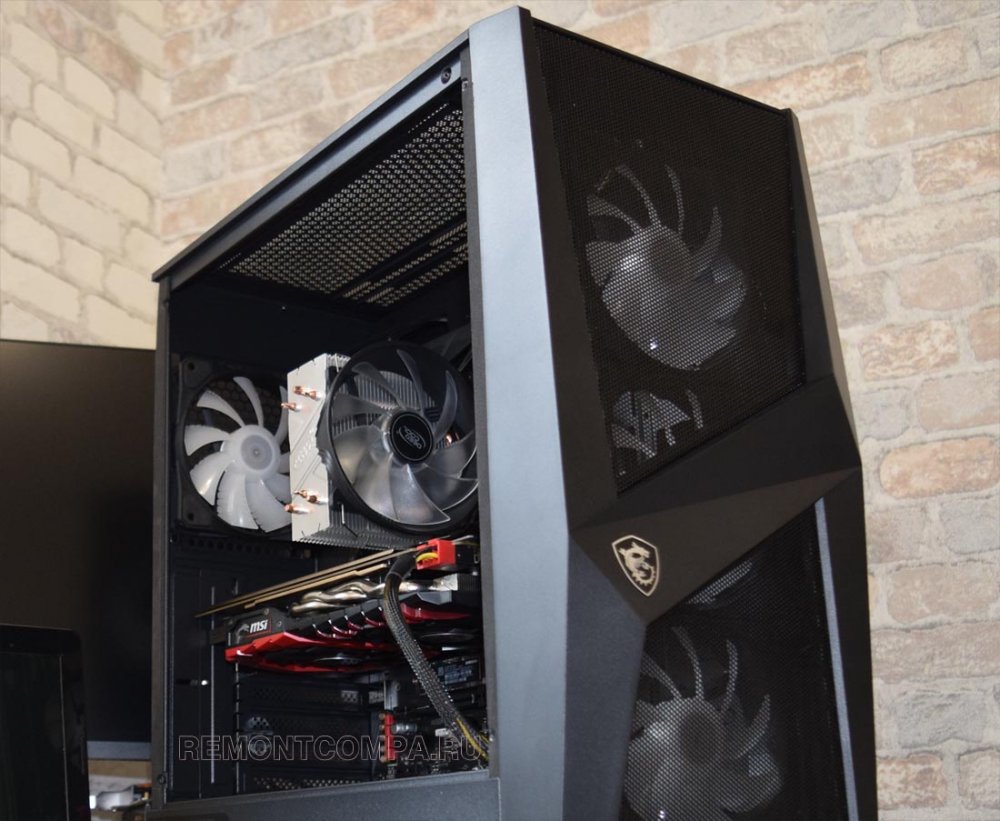
Одна из самых распространённых причин выключения или перезагрузки компьютера, причём проблема может наблюдаться не только при обычной загрузке Windows, но и при загрузке ПК из-под LiveCD. Определите температуру CPU, GPU и других компонентов с помощью сторонних утилит или в BIOS, если она превышает допустимые лимиты, проверьте состояние системного блока на предмет загрязнений. В случае обнаружения последних необходимо будет выполнить профилактику — замену термопасты, очистку внутренностей системника от пыли, причём особенное внимание нужно уделить системе охлаждения.
 Конфликт оборудования
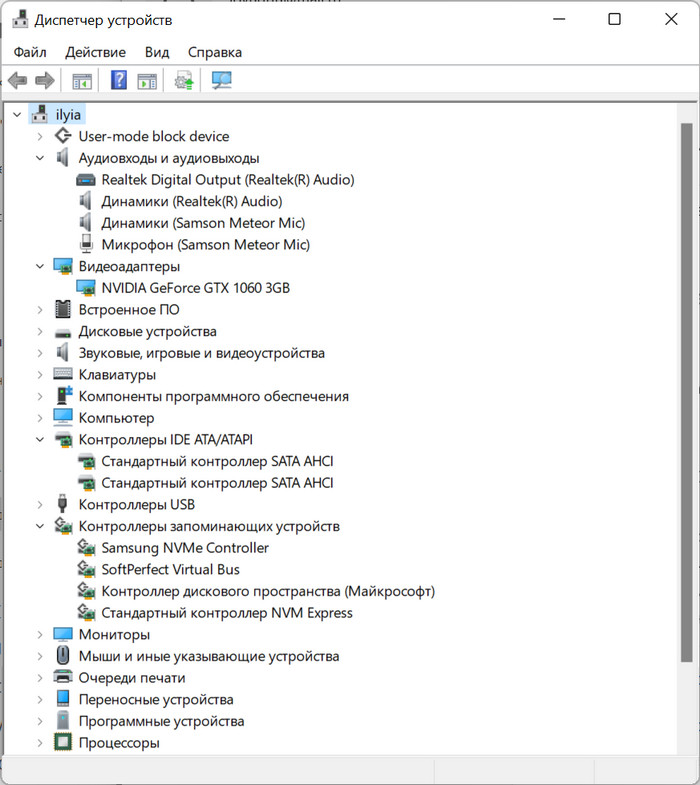
Может возникнуть после замены комплектующих, при несовместимости или некорректной работе драйверов. Причина самопроизвольного выключения/перезагрузки в таких случаях достаточно очевидна, если, к примеру, неполадка возникла после обновления драйвера, замены или подключения нового устройства, то нужно будет разбираться с этим драйвером либо устройством.
 Программные ошибки
Если компьютер нормально работает из-под LiveCD, скорее всего, источником проблемы является какая-то программная ошибка. Попробуйте загрузить компьютер в безопасном режиме с минимальным объёмом служб и посмотрите, что из этого выйдет. Если ПК продолжит работу в штатном режиме, нужно будет методом исключения проверить работу всех второстепенных служб и элементов автозагрузки, раз компьютер в безопасном режиме не выключается и не перезагружается, неполадка вызывается одной из этих служб или программ. Ежели проблема сохраняется и при загрузке в безопасном режиме (но не при работе из-под LiveCD), возможно, стоит подумать о переустановке операционной системы.
 Неудачный оверклокинг
Разгон процессора, видеокарты и памяти может повысить производительность компьютера, но он же может стать источником разного рода проблем, в том числе привести к неполадкам в работе функции электропитания. Если оверклокинг имел место, восстановите исходную конфигурацию устройств или понизьте частоту работы разогнанного оборудования.
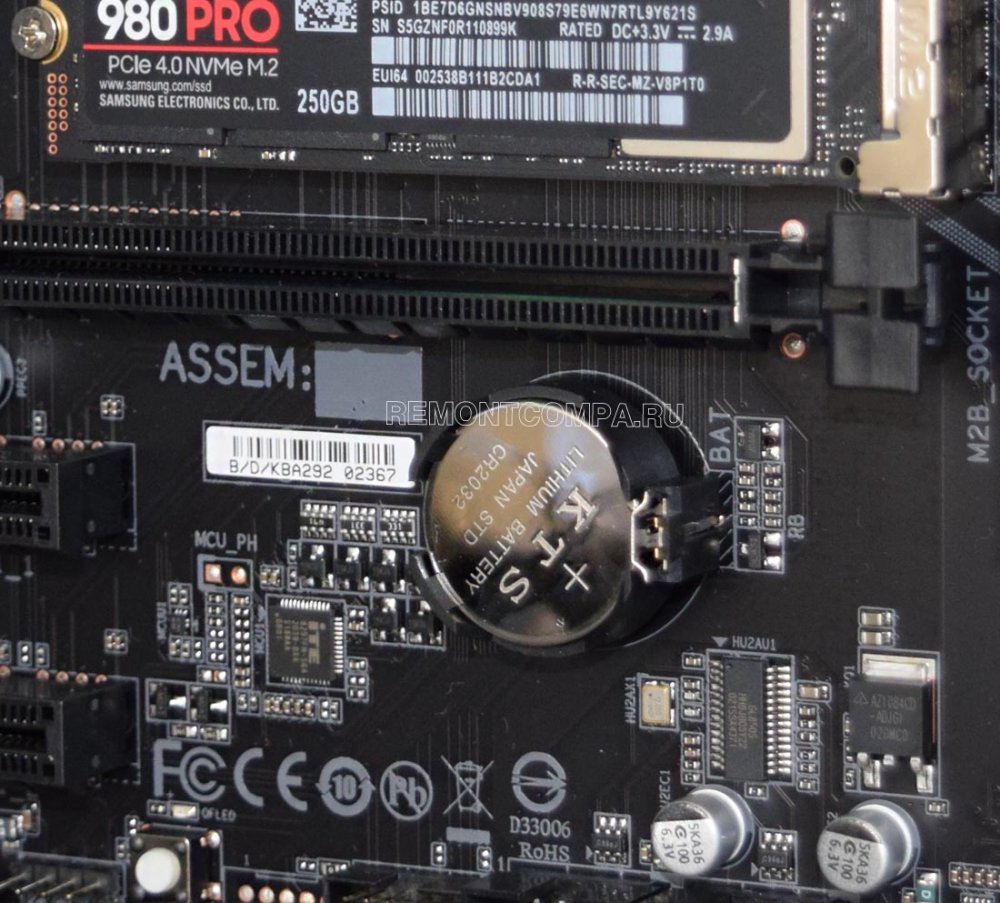
Если при включении компьютера не появляется логотип производителя, есть вероятность, что проблема вызвана сбоем настроек BIOS или даже повреждением его прошивки. В этом случае BIOS можно попробовать сбросить, для чего нужно будет извлечь на 10-15 минут батарейку CMOS.
 Неисправные комплектующие
Если вы перепробовали все рекомендации, но проблема так и не была устранена, очень даже вероятно, что вы имеете дело с физической неисправностью какого-то внутреннего устройства. Источником проблемы может стать что угодно — подгоревшие контакты, скачки напряжения в сети, вздувшиеся конденсаторы, неисправность ОЗУ, жёсткого диска, видеокарты, блока питания и так далее. Неисправность периферии и некоторых дополнительных внутренних устройств можно исключить и в домашних условиях, отключив все устройства, без которых компьютер может работать. Если проблем не наблюдается, подключаем по очереди клавиатуру, мышь, жёсткий диск, дополнительную память, дискретную видеокарту и так далее. Что же касается критически важных устройств, полноценную их диагностику можно выполнить лишь в сервисном центре.
Подводя краткий итог сказанному выше, отметим следующее. Чаще всего причиной самопроизвольного выключения или перезагрузки компьютера становятся неполадки в работе аппаратных компонентов, в первую очередь блока питания, оперативной памяти и видеокарты. Причём речь идёт необязательно о выходе из строя составляющих их модулей, они могут быть полностью исправны, источник проблемы здесь более чем банален — это скопившиеся внутри системного блока или корпуса портативного компьютера загрязнения, пыль, которая не только препятствует нормальному охлаждению важнейших компонентов, но, будучи отличным проводником электрического тока, создаёт условия для замыкания элементов компьютерных плат, которые, как известно, обладают высокой чувствительности даже к самым незначительным перегрузкам.
Компьютер включается и сразу выключается: основные причины проблемы
 Одной из наиболее распространённых проблем с компьютером является его выключение сразу после включения. Выглядит это следующим образом: пользователь нажимает кнопку включения, вроде бы запускается стандартный процесс загрузки (начинают крутиться вентиляторы, раздаётся характерный звуковой сигнал), и буквально через пару секунд компьютер полностью выключается.
При повторном нажатии кнопки включения ПК может не запускаться вообще, хотя иногда после второго нажатия происходит нормальная загрузка. Чем же может быть вызвана такая неприятность?
Основные причины
Чтобы понять, в чём именно кроется проблема, нужно вспомнить, после чего она появилась. Причиной неполадок с загрузкой могут являться:
Если вы не можете припомнить никаких предшествующих событий (другими словами, неполадки появились внезапно), но компьютер включается и выключается сам бесконечно, причины нужно искать в самом железе. Скорее всего, у вас проблемы с оперативной памятью, блоком питания, видеокартой или материнской платой.
Проблемы с системным блоком
Причины неполадок с включением ПК можно разделить на две категории: те, что видны сразу, и те, для обнаружения которых приходится повозиться.
Видимые неполадки
Итак, начинаем с визуального осмотра компьютера:
 Если ничего из вышеописанного не наблюдается, снимите с процессора систему охлаждения. Осмотрите подошву радиатора и сам чип — если они полностью сухие, вам пора заменить термопасту, поскольку её отсутствие вызывает резкий перегрев процессора при включении.
То же самое нужно сделать, если вы видите избыточное количество термопасты, которая растеклась даже за пределы чипа — в этом случае при включении системника происходит замыкание контактов процессора.
Все описанные проблемы нарушают теплоотвод от крупных микросхем и ЦП, поэтому микропрограмма аппаратного мониторинга отключает питание компьютера во избежание теплового повреждения компонентов. Как только неполадки будут устранены, компьютер начнёт запускаться нормально.
Проблемы с комплектующим
Если визуально проблема не видна, вероятнее всего, она кроется в самом железе. Другими словами, какая-то из комплектующих вышла из строя.
Помимо перечисленного, можно попробовать следующий вариант: извлеките из системного блока все платы, оставив только материнскую плату с процессором и кулером, и попробуйте запуститься. Если компьютер пищит, но не выключается, пробуйте устанавливать по одному компоненту (естественно, каждый раз обесточивая ПК), чтобы выяснить, какой из них сбоит. Если же компьютер всё равно выключается сразу после запуска, и при этом на нём установлен заведомо рабочий блок питания, варианта два: из строя вышел процессор либо сама материнка.
Проблемы с ОС
 Если после отключения HDD с системой компьютер запускается, проблема либо в системе, либо в самом накопителе. Для уточнения этого момента оставьте диск подключённым к блоку питания, отсоединив интерфейсный кабель. Если П. К. не запустится — причина неполадки кроется в HDD. Если же старт прошёл успешно — виновата операционка.
В случаях, когда виновником проблемы является ОС, решений может быть несколько. Алгоритм действий во многом зависит от того, запускается ли компьютер вообще. Если при первой попытке ПК сразу выключается, а при второй начинается нормальная загрузка (т. е. в систему всё-таки можно войти), попробуйте сделать следующее:
Если войти в систему невозможно, попробуйте проверить диск на нечитаемые сектора или переустановить операционную систему.
Если никакие действия не помогают, и компьютер по-прежнему отказывается нормально включаться, выход один — отнести системный блок в специализированный центр.
Почему у меня компьютер выключается сам по себе
Нередко бывает ситуация, когда у простого пользователя, после длительного периода нормальной эксплуатации, компьютер, внезапно, начинает самостоятельно отключаться. Довольно часто причина этого достаточно легко устранима собственными силами. Попробуем разобраться – от чего это происходит, и как исправить возникшие неполадки.
Причины выключения ПК и их решения
Отключаться компьютер может из-за множества различных причин, среди которых можно выделить как программные, так и аппаратные. В целом можно примерно определить – какова причина, по поведению. Так, если операционная система не успевает начать загружаться – то высока вероятность именно аппаратных проблем.
В противном случае могут быть проблемы любого характера, в том числе и программные, чаще из-за различного рода вредоносного ПО. Однако в первую очередь необходимо узнать — почему такое происходит.
Вредоносные программы
Различного вида программ, создающих многие неприятности для пользователей, притом самостоятельно распространяющихся, существует великое множество. Есть и такие, которые после своей загрузки производят отключение ПК.

Разберём – что делать, чтобы либо исключить такой вариант, либо устранить проблему.
В первую очередь необходимо создать загрузочный диск, или флэш-накопитель с антивирусным ПО. На сайтах производителей антивирусных программ бесплатно предлагаются такого рода образы, с полной инструкцией по созданию загрузочных дисков. Хотя для этого и потребуется «здоровый» компьютер, с доступом в интернет.
Создав такой накопитель, следует:
Примечание. Полная проверка может происходить длительное время, вплоть до нескольких суток – зависит от количества и характера записанной информации, а также от общей производительности системы.
Если же после проверки система аналогично отключается при работе, или вовсе не успевает загрузиться – то проблема однозначно аппаратного характера.
Низкое питание или неисправность БП
Когда ПК даже ещё не успевает начать загрузку, либо предыдущий вариант однозначно указал на аппаратную проблему, то нередко виновником проблем становиться источник вторичного питания в самом компьютере. Или, как вариант, попросту слишком низкое напряжение в сети переменного тока 220В.
В первую очередь необходимо проверить напряжение сети переменного тока. Помочь в этом может либо «знакомый электрик», либо универсальный прибор – мультиметр. В идеале напряжение сети должно быть 220 Вольт, однако допускаются отклонения в размере 10%. Т.е. при 240 или 200 В блок питания должен работать нормально.
В случае отклонения напряжения за допустимые пределы, необходимо либо решать проблему, обращаясь к электрикам, либо установить стабилизатор напряжения, коих в продаже представлено достаточное количество.
В самом блоке питания, если проблема не в розетке, могут быть неисправности следующего характера (когда компьютер периодически отключается):
Что необходимо делать, чтобы исправить ситуацию:
По большому счёту, если очистка от пыли решила проблему, то хорошо. В остальных случаях (кроме варианта, когда система не работает с заведомо исправным БП) источник вторичного питания лучше всего заменить. А вот в варианте неработоспособности системы при заведомо исправном блоке питания проблема кроется в иных компонентах.
Перегрев процессора или видеокарты
После длительной эксплуатации, либо же при изначальном браке некоторых комплектующих, возможна ситуация, когда компьютер отключается из-за перегрева важных компонентов. К примеру – радиаторы охлаждения центрального или графического процессора могут «зарасти» пылью и перестать выполнять свои функции.
Если компьютер выключается сам по себе, через 5 минут работы, то в первую очередь необходимо проверить именно системы охлаждения.
На что изначально обратить внимание, подскажет характер поведения ПК:
Когда воспользоваться, программными средствами для определения повышенной температуры возможности нет, а в BIOS отображаются вполне адекватные значения (ведь нагрузка в этом режиме отсутствует), то следует просто провести визуальный осмотр и профилактику систем охлаждения.
В первую очередь необходимо убедиться, что охлаждающие системы надёжно зафиксированы на своих местах, а вентиляторы на них (если есть) вращаются без посторонних звуков и усилий. Когда вентилятор сильно шумит, или трудно вращается, то его следует заменить.
Профилактика СО производится следующим образом (достаточно просто):
Однако возможны случаи, когда профилактика не помогает (либо компьютер вовсе новый). В таком случае возможно система охлаждения попросту не справляется с поставленной задачей, т.к. ей не хватает производительности. Это может быть как неверный расчёт ещё при производстве, так и потеря эффективности, ввиду износа.
Потому необходим более тонкий подход, который пригодиться также в случае разовых неполадок, которые ещё не «вылились» в серьёзную проблему. К тому же такой контроль поможет не допустить появления проблем.
Видео: Компьютер отключается
Завышена температура, значения узнаём в AIDA
Все основные системы ПК оснащены встроенными компонентами контроля и самодиагностики. Так и центральный процессор, видеокарта и чипсет, оснащены температурными датчиками. Их показания можно увидеть в BIOS, либо же воспользоваться специальными программами в среде ОС.
Одна из наиболее распространённых программ такого рода (а также обладающая многими другими полезными функциями) – это AIDA. Потому ей и воспользуемся. Установки она не требует – достаточно скачать, и можно сразу запускать. Программу скачивать необходимо соответствующей версии. Если у вас 64 битная версия ОС (сейчас таковых уже большинство), то и программа необходима AIDA64.
Сам запуск осуществляется двойным кликом по исполнительному файлу программы (aida64.exe или aida.exe, соответственно для 64 битной и 32 битной версии). После запуска, в левой части окна программы (озаглавлено «Меню») необходимо выбрать пункт «Датчики», после чего справа отобразятся показания всех температурных датчиков, имеющихся в системе. Полезно проверить температурные показания при работе ресурсоёмких приложений, т.к. при нагрузке они повышаются.
Температура не должна (в идеале) превышать 70 градусов по Цельсию. Однако многие мощные решения допускают нагрев кристалла вплоть до 100 градусов. Однако чем ниже температура – тем лучше. Когда же она подходит к критической отметке – то вывод явный – система охлаждения соответствующего компонента не справляется.
Почему самопроизвольно выключается компьютер
Выше перечислены лишь основные, наиболее часто встречающиеся проблемы. Однако всё может быть и значительно проще. Например, может запросто западать кнопка включения на системном блоке. Обладая небольшим опытом – можно такой дефект запросто определить на ощупь, но не помещает исключить этот вариант более точными методами.
К примеру, можно её попросту отключить от материнской платы, запустив ПК вручную замкнув соответствующие контакты. Если компьютер перестал выключаться – то причина определена. Останется лишь устранить дефект.
Во многих случаях необходимо начать проверку именно с этой позиции. Но если причина не в кнопке, то переходить к проверке других возможных вариантов, описанных выше.
Отключается через некоторое время, что делать…
Разберём – по какому алгоритму определять неисправность такого рода:
Для того, чтобы произвести все вышеописанные операции, необходимо обладать хотя бы минимальными познаниями строения ПК. Если же устранить проблему не удалось (что маловероятно), то следует обратиться к специалистам. Хотя можно и заменить ПК целиком, что тоже выход.
В итоге рассмотрена основная часть возникающих проблем с самопроизвольным отключением, согласно статистическим данным. В 99% случаев проблемы носят именно такие, относительно простые причины. Устранить их также труда не составляет.
Однако возможны и неисправности другого рода, с аналогичными симптомами, например – нестабильная работа преобразователя тока на материнской плате (справедливо и для видеокарты). В таком случае можно либо заменить основной компонент, либо обратиться в сервисный центр.