
Почему Windows XP не видит Windows 10 в локальной сети
Windows XP не видит Windows 10 и наоборот
Кто имеет дело с парком компьютеров на основе вышеуказанных операционных система знает, что есть такая проблема. А в рамках локальной сети предприятия это может попортить нервы админу, поскольку недоступны общие папки и принтеры.
На самом деле здесь все просто. XP не видит Win 10 исключительно в целях безопасности. И дело вовсе не в сетевых настройках, а в том, что последняя не поддерживает устаревший протокол удаленного доступа к файлам и принтерам SMB 1.0 (он же CIFS).
Ведь именно из-за уязвимости в этой версии протокола и были в свое время зашифрованы вирусами многие служебные ПК по всему миру. Помните те «веселые» рассказы про шифровальщика «Петю».
Но если вам надо, чтобы данные операционные системы видели друг друга любой ценой, то выход есть. И, кстати, не будет никаких сложных настроек, все делается элементарно.
Включи поддержку SMB 1.0 в Windows 10 и будет счастье
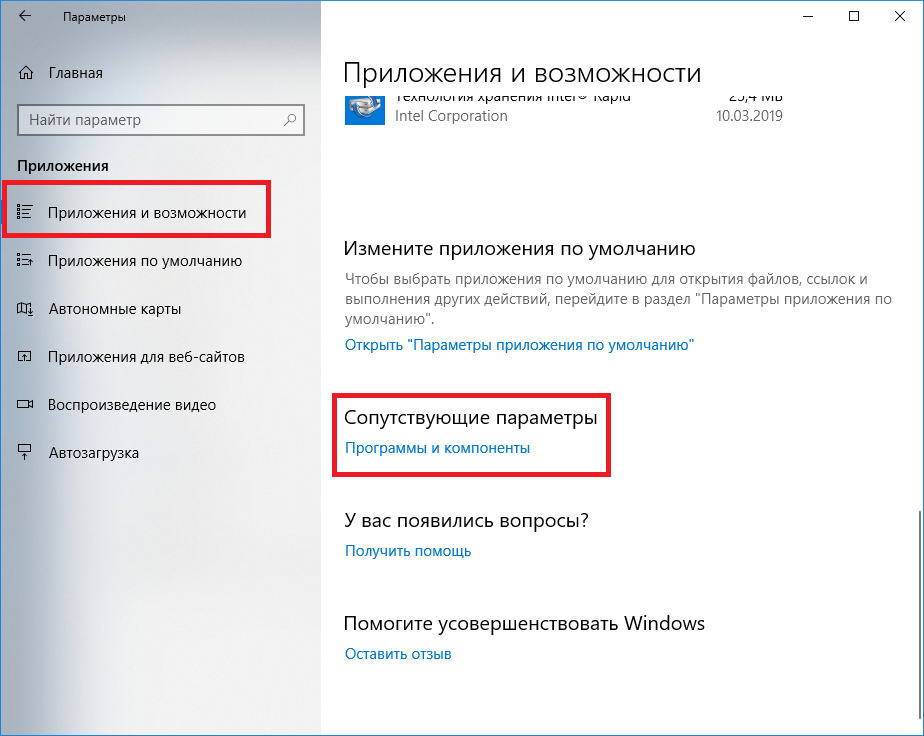
Да, необходимо просто поставить галку в одноименном пункте настроек. Поэтому следуем в Панель управления «десятки», чтобы отыскать пункт «Программы и компоненты». 
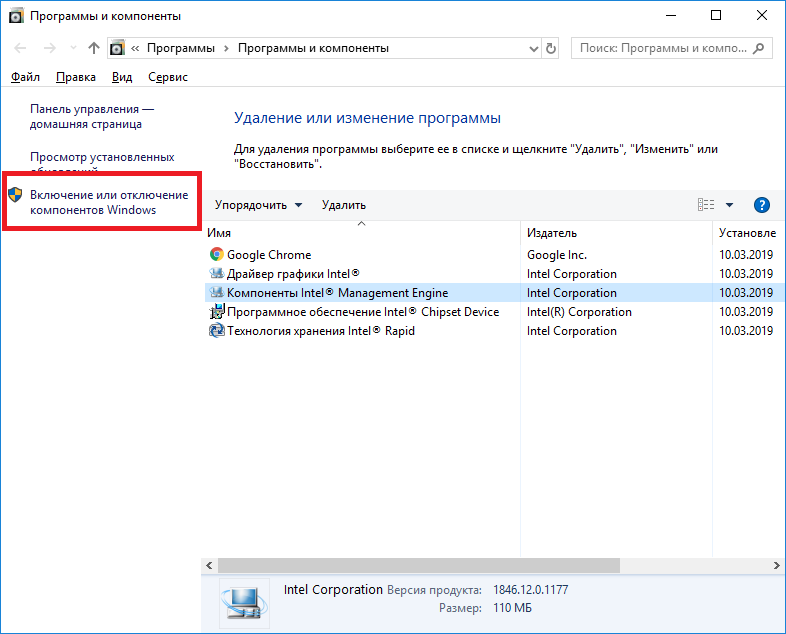
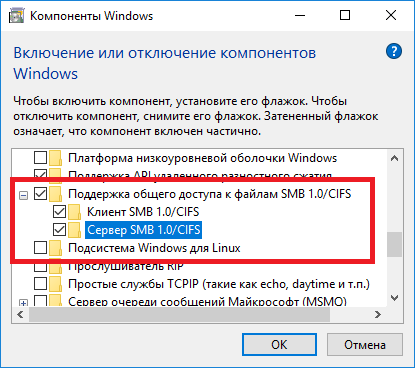
Затем выбираем раздел «Включение или отключение компонентов Windows», а в открывшемся окошке ищем опцию «Поддержка общего доступа к файлам SMB 1.0/CIFS». 
Далее выставляем галочки в зависимости от нужд. Например, если хочется, чтобы Windows 10 видела XP, то отмечаем «Клиент SMB 1.0», если же наоборот, то «Сервер SMB 1.0».
Указанное сетевое имя более недоступно
Если раньше в сетевом окружении вы получали такую ошибку, то теперь ситуация должна измениться. Можете проверить это сами. XP увидит «десятку» по-любому.
По крайней мере, если даже компьютеры не будут видеть друг друга через NetBIOS имена, всегда можно будет без проблем прописать сетевые диски через IP.
На этом все, друзья, статья окончена, поскольку Windows XP увидела Win 10. Радости моей нет предела!
Сеть Windows 10 и Windows XP

Даже небольшая сумма может помочь написанию новых статей 🙂
Или поделитесь ссылкой на эту статью со своими друзьями.
Настройка сети
Опубликовано: 17.03.2019 Последнее обновление этой статьи: 17.03.2019
В этой статье описано как настроить сеть между Windows 10 и Windows XP
Windows 10 не подключается к XP
Это самая распространенная ошибка при настройке локальной сети, в которой есть компьютеры Windows 10 и Windows XP. На компьютере под управлением Windows 10, в апплете «Сеть», не видны компьютеры Windows XP.
Причина в том, что в Windows 10, по умолчанию, отключена поддержка протокола SMB v 1. А Windows XP использует эту версию протокола, для сетевого обмена.
Проблема решается просто. Нужно установить компонент SMB v 1. Для этого нужно открыть настройки Windows 10 (через меню Пуск), и там открыть группу настроек «Приложения и возможности». В этой группе нужно найти и открыть «Программы и компоненты»:
В списке программ, нужно открыть «Включение или отключение компонентом Windows»:
В списке компонентов нужно найти и отметить компоненты «Клиент и Сервер SMB 1»:
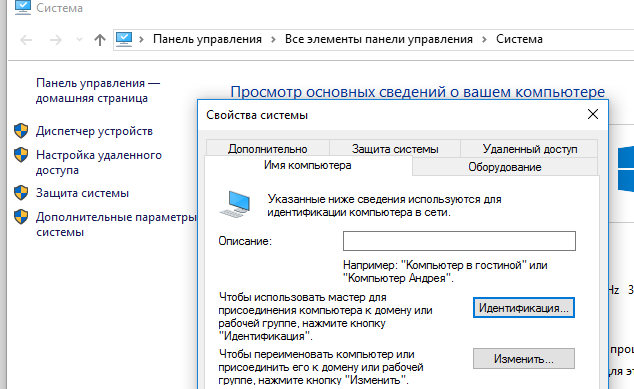
После установки компонентов, нужно проверить, чтобы в настройках имен компьютеров была указана одинаковая Рабочая группа. И на компьютере Windows 10 отключить общий доступ с парольной защитой, если конечно вам не нужно ограничивать доступ в вашей локальной сети.
Дополнительные статьи
Даже небольшая сумма может помочь написанию новых статей 🙂
Или поделитесь ссылкой на эту статью со своими друзьями.
Почему не работает локальная сеть между Windows XP и Windows 10?
Ситуация такая. Есть ПК года выпуска где-то до 2004, на нём стоит XP и ничего новее ему уже не осилить. И есть ноутбук. На нём стоит Windows 10. Обе этих машины имеют доступ в интернет по схеме, которую я изобразил в таком незамысловатом виде (см. рисунок).
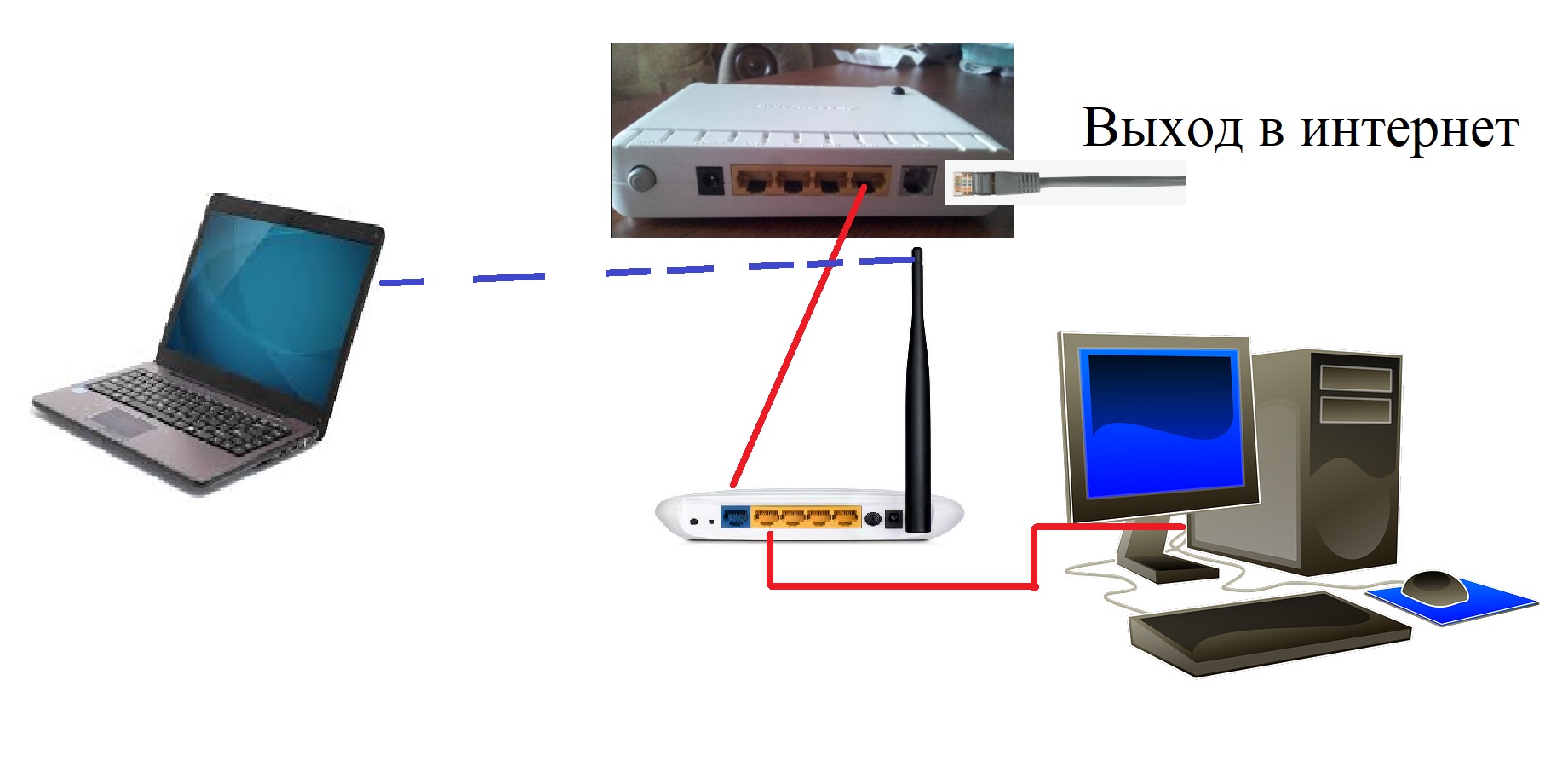
Я не знаю по каким причинам, но мне таки удалось установить между ими связь, но что-то пошло не так, wi-wi пропал, и после работы (или до) мастера по устранению неполадок с интернетом из сетевого окружения исчез ПК, и с тех пор что бы я ни делал, он так и не вернулся.
Ноутбук в сети видно, но только если смотреть с него же. Сам ПК не видит ни себя в сети, ни ноут, ни самой сети для него словно нет.
Так вот, помогите мне, пожалуйста, запилить локальную сеть и подскажите что нужно делать.
Ответ
Здравствуйте. Сложновато, конечно, настраивать локальную сеть не имея доступа к самим компьютерам. Да еще и между Windows 10 и Windows XP (доступа к которой у меня нет, чтобы даже настройки там посмотреть). Ну да ладно, давайте попробуем выяснить, в чем может быть причина отсутствия локальной сети между XP и десяткой.
Сама схема соединения не вызывает никаких вопросов. Устройства, которые подключены через один роутер, должны находится в одной сети.
wi-wi пропал, и после работы (или до) мастера по устранению неполадок с интернетом из сетевого окружения исчез ПК
Это как? Получается, что ноутбук (Windows 10) сейчас не подключен к Wi-Fi сети роутера, к которому по кабелю подключен ПК? Вы вроде как писали, что интернет работает.
В Windows 10
Первым делом я рекомендую проверить сетевые настройки на ноутбуке с Windows 10. И обязательно включить поддержку SMB1. Как все это сделать, я подробно писал в статье не отображаются общие папки, сетевые компьютеры, флешки, диски на вкладке «Сеть» проводника Windows.
Так же на ноутбуке нужно присвоить Wi-Fi сети (к которой он подключен) статус частной (домашней). Это можно сделать по инструкции: домашняя (частная) и общественная (общедоступная) сеть Windows 10. Или забыть свою Wi-Fi сеть и подключится к ней заново. Система сразу спросит, разрешать ли общий доступ. Нажмите «Да».
Откройте общий доступ к нужному диску. Хотя, даже без этого с Windows XP должен быть сетевой доступ к общей папке.

В Windows XP
Нужно так же проверить настройки локальной сети. Здесь сложнее, конечно. Windows XP я уже давно не пользовался. Но так как компьютер на XP к роутеру подключен по кабелю, то по идеи достаточно открыть общий доступ к локальному диску, или к нужной папке.

Ну и нужно либо отключить Брандмауэр Windows, либо включить (поставить галочку) возле «Общий доступ к файлам и принтерам».
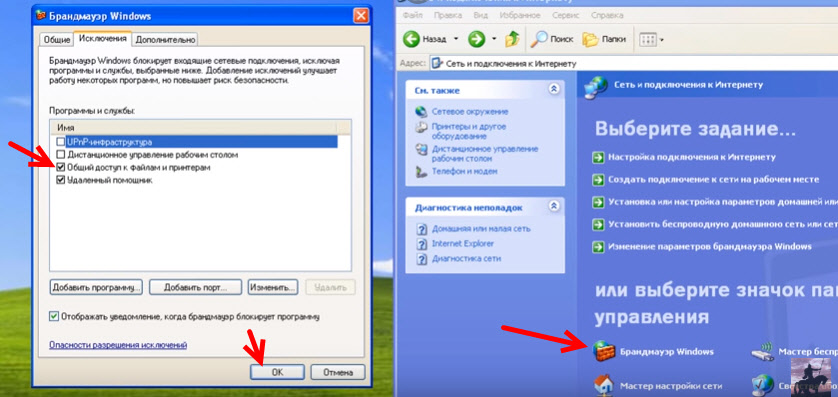
В свойствах «Подключение по локальной сети» должно быть установлено автоматическое получение IP для «Протокол Интернета TCP/IP».
И еще: остановите работу антивируса на обеих компьютерах, если он есть. Так же ПК с Windows XP и ноутбук на Windows 10 должны находится в одной рабочей группе.
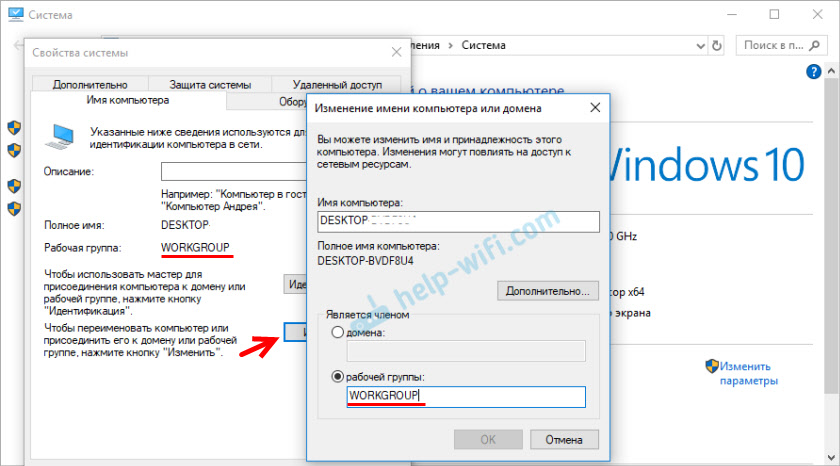
Отключите защитник Windows в Windows 10.
Еще как вариант, можно на обеих компьютерах выполнить сброс настроек сети и попробовать настроить все заново.
Общаться по этому вопросу мы можем в комментариях ниже.
Windows 10 не видит компьютеры в сети? Мы знаем, что делать!

Не видит компьютеры в сети Windows 10

Оптимизация

Не приходит обновление до 11

Не устанавливается

Как откатить 11 до 10

Как убрать рекомендуем из пуска
При настройке и эксплуатации рабочей сети может возникнуть ситуация, при которой ваше устройство не видит компьютеры в сети Windows 10 или оно само не появляется. В последних версиях, система может не отображать подключенных пользователей. Это случается, нередко, после обновления. Оно может установится неправильно, что вызовет неполадки. Также, Microsoft в последних сборках своей ОС старается убрать “локалку” из-за чего в виндовс 10 не видит компьютеры в сети, предлагая собственные современные сервисы.
Способы решения проблемы
Причины, по которым Windows 10 не видит сеть, всегда отличаются, поэтому универсального способа решения нет. Ниже приведены несколько методов. Каждый из них может быть полезен, но, не выявив причину, невозможно подобрать действенный способ. Если не помог один, то попробуйте следующий.
Сначала стоит просмотреть список соединенных устройств, если Windows 10 не видит другие компьютеры:


Способ #1 Через параметры общего доступа
Проблема, когда компьютер не виден в сети Windows 10, может появиться из-за закрытого доступа к информации в системе. В таком случае подключенные системы в локалке не смогут получить сведения о вашем. Чтобы вернуть разрешение:


Способ #2 Включить поддержку протокола SMB1
Фактор того, что Windows 10 не видит сетевое окружение, может заключаться в работе службы SMB1. Возможно, что она отключена. Активировать его не составит труда:


После этого исчезнет проблема, когда Виндовс 10 не видит компьютеры сети. Если нет, то неполадки вызваны другими факторами, методы устранения для которых присутствуют ниже.
Дополнительно
Поскольку причин возникновения этой проблемы много, то вышеописанные способы могут быть недейственными. Поэтому стоит попробовать другие методы устранения неполадки. Если один комп не видит другой комп на Windows 10, то сбой возможен в антивирусе или службе.
Сброс настроек
Если после использования вышеописанных методов система некорректно работает с рабочей группой или Виндовс 10 не видит локальную сеть, стоит сбросить ее саму. Возможно в процессе использования возникла ошибка. Сделать это легко:


После сброса, компьютер будет перезагружен.
Данный способ сбрасывает оборудование, настройки подключения, VPN и т.д. Если подключение к Интернету выполняется через набор номера и пароля (например, на некоторых 3G и 4G модемах есть такие настройки), придётся создать это подключение заново.
Этот способ полезен далеко не всегда, поскольку проблема, когда не отображается компьютер в сети Windows 10, редко возникает из-за сбоя. Но, если не помогли предыдущие методы, стоит попробовать этот.
Расшарить файлы
Если у вас до сих пор не решилась проблема, можно попробовать расшарить файлы. Таким способом можно обойти проблему, когда Windows 10 не видит сетевые компьютеры. Делается это легко:


Также можно попробовать решение OneDrive. Microsoft предлагают его в роли замены рабочей группы. Хранилище есть в базовом наборе Windows 10, поэтому остается только запустить его и настроить. Такой метод также обходит ситуацию, когда компьютер не видит локальную сеть на Windows 10.
Проверить Function Discovery Resource Publication
После обновления операционной системы, может произойти так, что система не видит пк в сети windows 10. В компании разработчика считают, что это устаревшая функция и предлагают заменить ее своими облачными сервисами. Чтобы подключиться другой системе, необходимо знать их имена или IP-адреса, но компьютер не может получать эту информацию.
Отдельная служба Function Discovery Resource Publication отвечает за определение устройств в локалке. Если компьютер на Windows 10 не виден в локальной сети после обновления 1803, то эта функция была стандартно выключена, из-за чего возникают неполадки. Возобновить работу службы просто:


После повторного включения системы ошибка с тем, что Windows 10 не отображает компьютеры в сети, должна исправиться.
Отключить антивирус
Антивирусные системы могут не разрешать передачу информации по локалке из-за возможной опасности для компьютера: в процессе на него могут попасть вирусы. При этом версия операционной системы имеет малое значение, например, может быть так, что Windows 10 не видит сеть с Windows 7. Самое доступное и действенное решение в этой ситуации – выключить антивирус.
Загвоздка в том, что такой софт невозможно деактивировать стандартными способами, например, просто нажать на иконку закрытия или завершить процесс в диспетчере задач.
Встроенные средства защиты антивируса могут насколько сильно ограничивать систему, что windows 10 может не показывать доступные сети. Чтобы отключить его, следует открыть окно программы. Скорее всего, во вкладке «Настройки» будет возможность деактивировать работу программу.

Заключение
Локальная сеть – старая технология, которую производители программного обеспечения стараются заменить более современными и быстрыми альтернативами.
Однако такой способ обмена информации все еще часто используется на предприятиях, эмулируется для дистанционного подключения в различных целях и т.д. Из-за такой слабой поддержки и целенаправленного отключения, возможна ситуация, в которой компьютер Windows 10 не видит другие в сети, но исправить её своими руками достаточно легко.

Мы надеемся, что наша статья помогла в решении Вашего вопроса, связанного с тем, что не видно компьютеры в сети виндовс 10. Если у Вас остались вопросы, задайте его в комментариях.
Windows 10 не видит компьютеры в сетевом окружении
Ко мне несколько раз обращались читатели с просьбой помочь решить проблему с отображением компьютеров в сетевом окружении в последних билдахWindows 10. Действительно, в последних релизах Windows 10 ваш компьютер может перестать видеть соседние компьютеры в рабочей группе локальной сети, либо же сам не отображаться в сетевом окружении на других компьютерах. Рассмотрим, как это исправить.
Не отображаются компьютеры с Windows 10 в сетевом окружении рабочей группы
Пользователи стали сталкиваться с проблемами отображения соседних компьютеров в локальной сети рабочей группы еще начиная с Windows 10 1703 (Creators Update). После установки этой (или более новой версии Windows 10) ваш компьютер может перестать видеть соседние компьютеры при просмотре устройств в сетевом окружении.
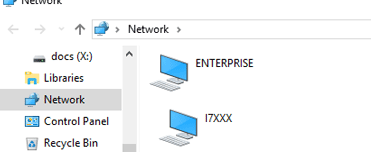
Список компьютеров в сетевом окружении можно просмотреть в проводнике либо командой:
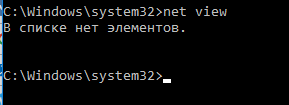
Если список пуст (команда вернула В списке нет элементов/ There are no entries in the list.), что в первую очередь проверьте следующие настройки.
Убедитесь, что у вас в секции текущего сетевого профиля Частная / Private (текущий профиль) включены опции:
Разрешить Windows управлять подключениями домашней группы (если у вас используется домашняя группа).
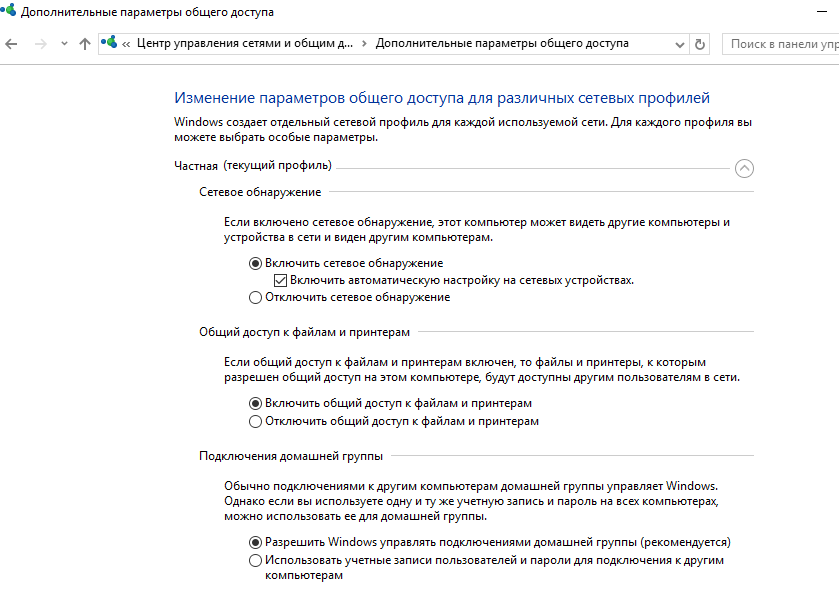
Затем в профили Все сети активируйте опции:
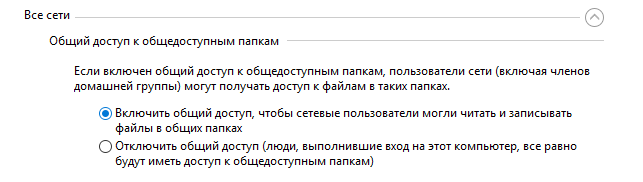
Сбросьте кеш DNS на компьютере:
Для включения обнаружения нужно в командной строке с правами администратора выполнить команду, разрешающую трафик сетевого обнаружений (Network Discovery) в Windows 10:
netsh advfirewall firewall set rule group=»Network Discovery» new enable=Yes
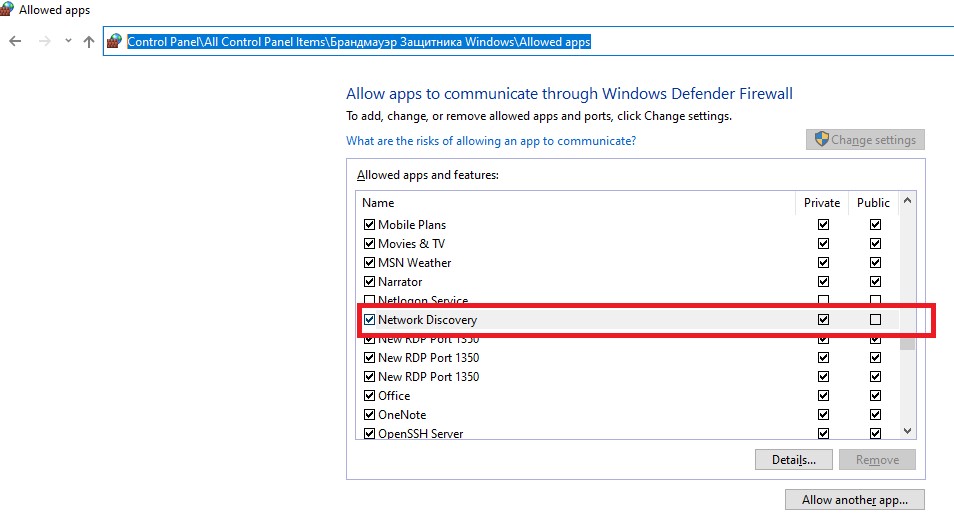
Или вручную разрешите протокол Network Discovery хотя бы для Частной (Private) сети в настройках Брандмауэр Защитника Windows (Control Panel\All Control Panel Items\Брандмауэр Защитника Windows\Allowed apps).
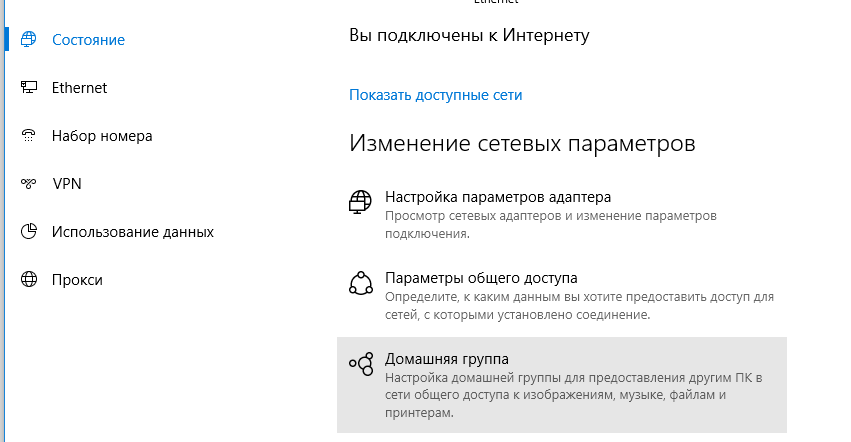
Нажмите на ссылку Изменение расположения в сети, после этого в боковой панели с запросом “Вы хотите разрешить другим компьютерам и устройства в этой сети обнаруживать ваш ПК? Рекомендуем делать это в домашней или рабочей сети, а не в общедоступных”, выберите “Да”.
Откройте сетевое окружение и проверьте, отображаются ли соседние компьютеры.
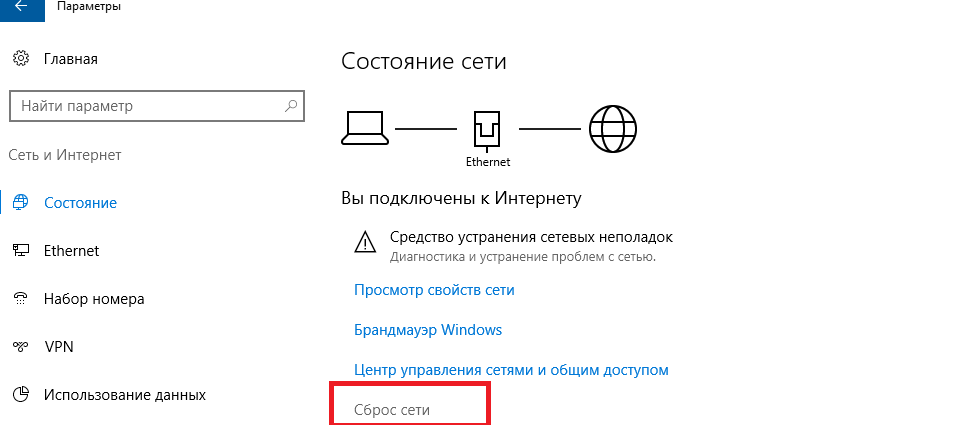
Сбросить сетевые настройки и правила файервола можно командами:
netsh int ip reset reset.txt
netsh winsock reset
netsh advfirewall reset
После чего нужно перезагрузить компьютер.
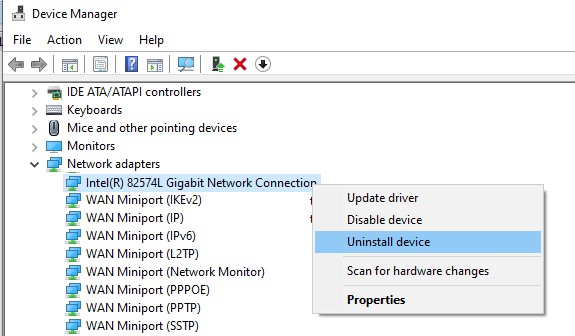
Затем перезагрузите компьютер. Windows должна автоматически определить вашу сетевую карту и установить подходящие драйвера. При этом все старые настройки протоколов для сетевой карты будут сброшены.
Также проверьте запущены ли следующие службы (для корректного отображения сетевого окружения они должны находится в состоянии автоматического запуска). Откройте консоль services.mcs:
В некоторых случаях сторонние антивирусы и файерволы могут блокировать запросы имени NetBIOS, WDS и широковещательные DNS запросы (точно была проблема с ESET NOD32). Попробуйте временно отключить антивирус/файервол и проверить, работает ли сетевое обнаружение в Windows 10.
Включить сетевое обнаружение в Windows 10
В Windows 10 1803 (Spring Creators Update) разработчики убрали возможность создавать домашнюю группу компьютеров, кроме того компьютеры с Windows 10 перестают отображаться в сетевом окружении проводника при просмотре устройств сети.
Дело в том, что с точки зрения Microsoft рабочие группы – это устаревший функционал организации локальной сети для доступа к общим ресурсам и принтерам. Вместо использования рабочей группы Microsoft предлагает использовать свои облачные сервисы (OneDrive или доступ через учетные записи Microsoft Account), На мой взгляд, это неоправданно.
Однако по факту, чтобы в Windows 1803 получить доступ к ресурсам другого компьютера в локальной сети нужно знать его имя ( \\pcname1 ) или ip адрес (в формате \\192.168.1.100 ), но в сетевом окружении соседние компьютеры не отображаются. Однако это можно исправить.
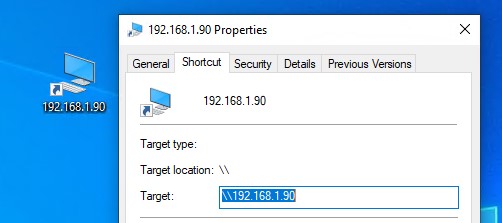
Дело в том, что за обнаружение соседних компьютеров в сети Windows 10 отвечает отдельная служба Function Discovery Provider Host, а за обнаружение вашего компьютера отвечает другая служба — Function Discovery Resource Publication.
Эти протоколы заменяют NetBIOS over TCP/IP, который исторически использовался для обнаружения устройства в сетях с Master Browser. Соответственно, вы можете спокойно отключать NetBIOS для ваших сетевых адаптеров.
После установки некоторых билдов Windows 10 эти службы могут быть отключены (тип запуска с Автоматического изменен на Отключен). Если эти службы остановлены, компьютер не обнаруживается в сети другими компьютерами и сам не может обнаружить другие. Включить службы автообнаружения в Windows 10 можно так.
После перезагрузки другие компьютеры в локальной сети смогу обнаруживать данный компьютер и его ресурсы (принтеры и общие папки).
SMB 1.0 и проблемы с Master Browser в Windows 10
Бывает, что проблемы с отображением компьютеров в сетевом окружении связаны со службой Обозревателя сети (Master Browser). Эта служба отвечает за построение и поддержание списка активных компьютеров в сети (подробнее о службе Computer Browser). В локальной сети может быть только один активный компьютер с ролью главного обозревателя.
В Windows 10 1703 служба Обозревателя сети работает некорректно. Рекомендуется полностью отключить эту службу на Windows 10 и использовать в качестве основного обозревателя сети компьютер с Windows 7 (или Windows 8.1/ Windows Server 2012 R2, если вы уже отказались от Windows 7 в связи с окончанием поддержки). Настройки Master Browser можно задать через реестр.
Кроме того, в Windows 10 1709 (1803, 1809, 1903, 1909) по-умолчанию отключен протокол SMB v1.0, тем самым отключается и служба Computer Browser. Именно эта служба в сетях Microsoft отвечает за составление списка компьютеров в сети и их отображение (до перехода на протоколы SSDP и WS-Discovery).
Если в сети у вас остались компьютеры только с Win 10 1709 и выше (см. таблицу совместимости версий SMB v1), и вы хотите по прежнему использовать службу обозревателя сети, вам придется включить протокол SMB v1.0 хотя бы на одном компьютере (небезопасно!).
Установка SMB 1.0 выполняется путем добавления следующих компонентов в панели управления:
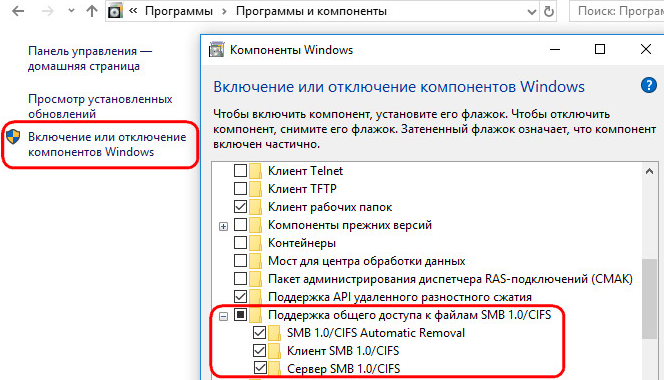
Либо вы можете включить клиент и сервер SMB 1 из OptionalFeatures.exe или командами DISM:
Dism /online /Enable-Feature /FeatureName:»SMB1Protocol-Client»
Dism /online /Enable-Feature /FeatureName:»SMB1Protocol-Server»
Если вы все же включили протокол SMBv1, чтобы назначить текущий компьютер главным Master Browser в сети, выполните команды:
reg add «HKEY_LOCAL_MACHINE\SYSTEM\CurrentControlSet\Services\Browser\Parameters» /v IsDomainMaster /t REG_SZ /d True /f
reg add «HKEY_LOCAL_MACHINE\SYSTEM\CurrentControlSet\Services\Browser\Parameters» /v MaintainServerList /t REG_SZ /d Yes /f
Этот компьютер и будет у вас главным обозревателем сети (Master Browser).
Windows 10 не видит сетевые папки
В некоторых случаях Windows 10 может видеть в сетевом окружении соседнее устройство, но не может отобразить список сетевых папок на нем. Чаще всего это сопровождается ошибкой “0x80070035 — Не найден сетевой путь”. Решение этой проблемы описано в этой статье.
Если соседний компьютер (устройство) виден в сети, но при попытке открыть любую сетевую папку из сетевого окружения или по UNC пути ( \\Имя_компьютера_или_IP ) появляется ошибка “Вы не можете получить доступ к этой общей папке, так как политики безопасности вашей организации блокируют гостевой доступ без проверки подлинности”. В этом случае нужно включить параметр реестра AllowInsecureGuestAuth (подробности в статье по ссылке):
reg add HKLM\SYSTEM\CurrentControlSet\Services\LanmanWorkstation\Parameters /v AllowInsecureGuestAuth /t reg_dword /d 00000001 /f