
Как уменьшить использование оперативной памяти в Windows 10
На самом деле вы хотите 8 ГБ. Причина в том, что для систем с графическим интерфейсом требуется около 4 ГБ для бесперебойной работы, когда включены все функции. Если вы начнёте обрезать их обратно, то необходимый минимум снизится.
Всё это предполагает, что у вас есть достаточное количество свободного дискового пространства, доступного и на системном томе. Это необходимо из-за того, как Windows обрабатывает виртуальную память. Проблемный порог составляет около 12% от общего. Но, на самом деле это где-то около 8%, но «реальное» число варьируется в зависимости от того, что вы в данный момент делаете, и того, что дополнительно требуют фоновые системы. Итак, если вы используете 4 ГБ ОЗУ и система вместе с программами занимает 10% или менее 10% от оставшегося места на диске Windows (обычно это диск C:), вы должны ожидать медлительности в работе ПК (или это скоро произойдёт). Попробуйте переместить как можно больше ненужных или редко используемых данных с диска Windows на другой или внешний диск или в облачное хранилище.
Наконец, об оптимизации оперативной памяти. В дни Windows 7 имеет преимущества ручной оптимизации ОЗУ, но с Windows 10 это в значительной степени не нужно и непродуктивно. ОС теперь делает НЕВЕРОЯТНУЮ работу по использованию всей доступной физической памяти и как она должна правильно работать. Физическое ОЗУ, которое просто сидит «свободно», ничего не делает, а тратит время и деньги. Microsoft изменила свой подход к использованию оперативной памяти в Windows 10. Системы, разработанные и построенные для использования преимуществ многопоточности и истинной параллельной обработки. Если это не так, то эта возможность вам вообще не поможет и может создать некоторые узкие места, с которыми вы обычно не сталкивались в более ранних версиях ОС.
Утечка памяти Windows 10, решение проблемы (Процесс System жрёт память)
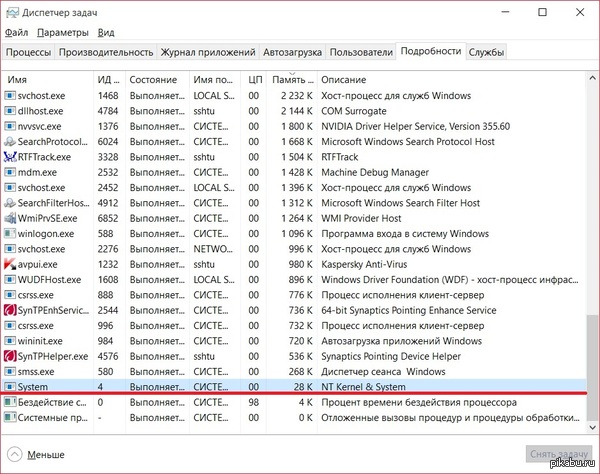
Эта служба для того и создана, что бы в не использованную область оперативки подгружать часто используемые библиотеки, файлы и тп.
Это ускоряет запуск и работу приложений.
Это не утечка, а кэш. Хоть бы поинтересовался, что это. Лучше докупи памяти. Для таких советчиков в аду отдельный котел.
Столкнулся с похожей проблемой. Предложенный в посте вариант рабочий. Спасибо автору!
Всё равно жрёт, даже с фетч-настройками на 2!
Респект дружище помогло ато 16 гигов и занято 97 %
Не помогает этот метод.:
Вырубил функцию: http://prntscr.com/905c9m
Память 32 гигабайта оперы: http://prntscr.com/905cm0
Это какой-то бред.
Если кто знает как помочь, плз напишите мне: lestat_riw@mail.ru
Отмечу, что на моём ноуте 8Gb Ram, однако HDD не слишком быстрый. Данный процесс снижал нагрузку на RAM, хотя это было совершенно не нужно, зато диск был загружен на 100% (не говоря даже о том, до каких температур он разогревался в виду этого) первые 10 минут после загрузки, невозможно было запустить ни одной программы. Всё висло просто на попытках подгрузить хоть что-то с диска. Ни до обновления с 8 (предустановленной на ноуте), ни после отключения сервиса такой байды нет, так что автору большое спасибо.
28 килобайт это «жрет память»? шта?
Зато можно гордо кричать, что владелец десятки ))))
Прям как отечественный автопром.
После обновления до Windows 10, ПК стал тормозить, причём не только в играх, а в ресурсоёмких задачах.
Даже тот же хром при просмотре кубов стал подвисать.
Этого не наблюдалось на Win 8.1.
Выяснилось, что процесс System отжирал столько же памяти, сколько и остальные приложения. Тем самым заставляя обильно использовать файл подкачки (на 8 Гб оперативы).
В интернете пишут про отключение кучи служб.
Методом тука выяснилось, что достаточно отключить лишь одну, про неё я и написал выше. Надеюсь кому-то поможет.

Подумалось тут.


ХедХантер и кладмены

Мотивации пост

. а в пустыне она вообще бесценна.
Ответ на пост «Не прокатило»
у всех есть такие родственники.
есть у меня замечательный дядя, которого я видел последний раз лет в 10. Спустя 20 лет он приехал в гости. По дороге его уставший от жизни жигуль тройка немного рыгнул трамблером. Приехал к нему с подкатом, жигуля погрузили и поехали на место семейной сходки.
по приезду дядя очень нахваливал мою машину, а потом, уже за столом, выдал что дарит мне свой жигуль: мол хоть и ломается, но это уже почти ретро и скоро я её смогу продать за все деньги мира. Ну пьяные базары, обычное дело.
потому радуйтесь что проебали отношения с таким замечательнейшим родственником 🙂


Добрый КиШ




В свете последних событий.

Рамзан Кадыров замечен в сепаратизме?

Как все уже знают, Кадыров пригрозил силой отнять у ингушей их земли.
Как это: часть страны решила отобрать территорию у другой части этой же страны?
Интересно, почему на него не заводят дело за призывы к силовому захвату или отчуждение территории?
А ведь это сепаратизм. Развал СССР тоже начался с взаимных претензий его республик. Если какой-то регион России, собирается силой захватить другой регион, то это уже не субьект Российской Федерации. Это самостоятельная государственная единица.
Как вы считаете, можно ли расценивать действия Рамзана Кадырова как прямой отказ подчиняться действущему законодательству России и проявлением сепаратизма?
Прошу юридической помощи, напали чеченцы в метро
Как снизить потребление RAM в Windows на 2 ГБ? Очень легко!
Windows 10 потребляет около 300 мегабайт оперативной памяти, однако с запущенными сервисами телеметрии потребление RAM вырастает в несколько раз — примерно до 2 гигабайт. Эти сервисы можно отключить, тогда система освободит ресурсы, благодаря чему можно комфортно использовать даже слабые устройства — с 2 или 4 ГБ оперативной памяти.
Windows очень прожорлива — этой ОС зачастую не хватает даже 8 ГБ RAM, а работа на планшетах и ноутбуках с меньшим объёмом памяти превращается в мучение — стоит открыть в Chrome всего несколько вкладок, как браузер вылетает. Все последние версии Windows (7, 8 и 10) используют сервисы телеметрии для отслеживания и изучения действий пользователя. Для Microsoft эти данные очень ценны, но пользователям они только мешают.
Как это отключить слежку и высвободить RAM? Проще всего — с помощью программы Destroy Windows 10 Spying (DWS_Lite), которую можно скачать с GitHub. Программа портативная, то есть не требует установки.
1 Скачайте DWS_Lite, запустите и перейдите во вкладку «Настройки».
2. Нажмите «Включить профессиональный режим» и оставьте галочку у «Отключить кейлоггер и телеметрию».
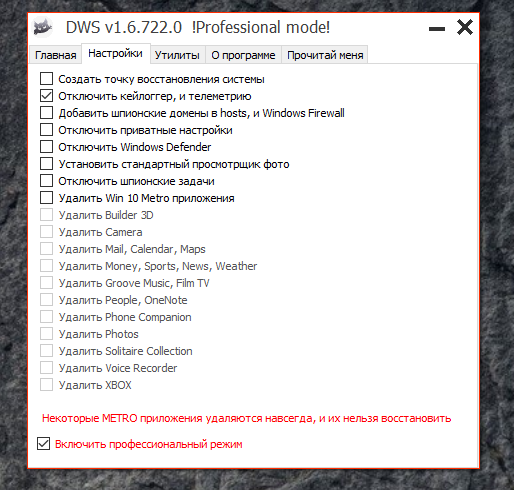
3. Если у вас установлен Office 2016, зайдите во вкладку «Утилиты» и нажмите «Отключить Office 2016 Telemetry».
4. Перейдите во вкладку «Главное» и нажмите «Destroy Windows 10 Spying».
5. Перезагрузите компьютер. Если всё было сделано правильно, вы заметите, что потребление оперативной памяти снизилось примерно на 2 гигабайта.
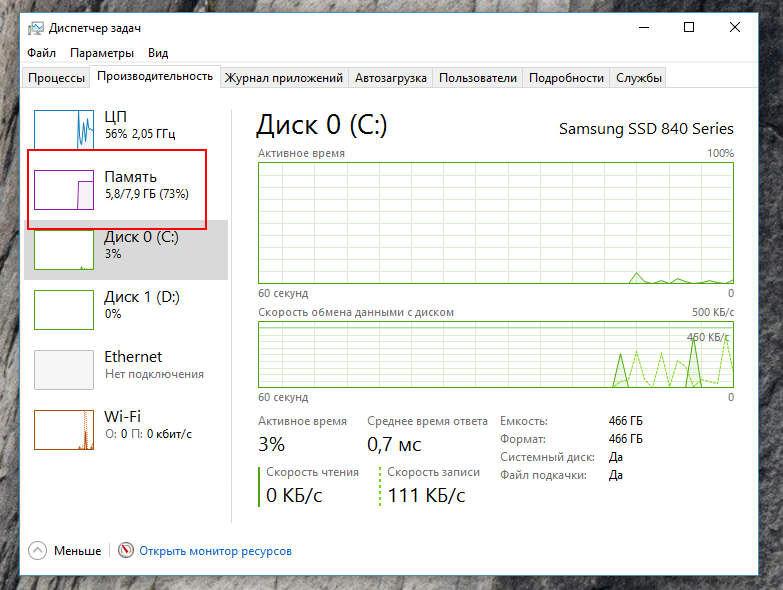
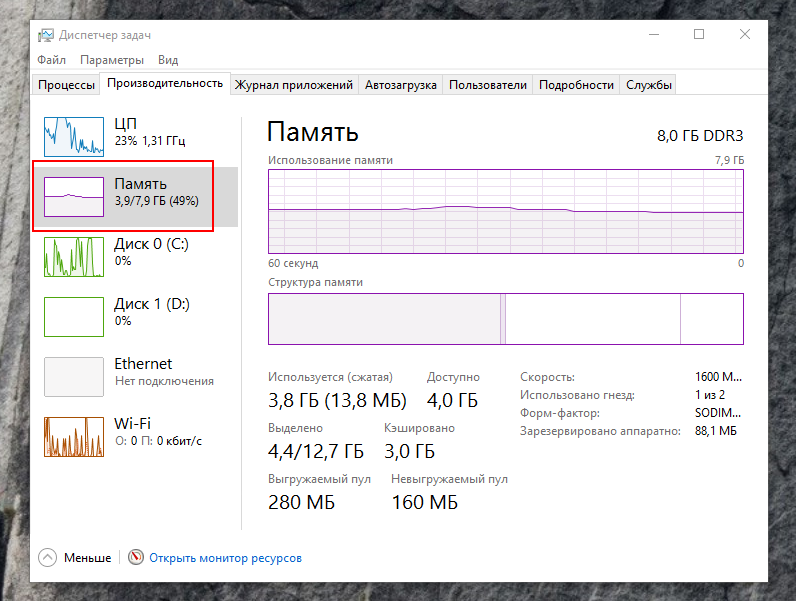
В некоторых случаях этого может оказаться недостаточно. Дело в том, что Windows 10 после установки очередного обновления иногда восстанавливает телеметрию. Придётся периодически запускать DWS_Lite и снова отключать сервисы, отвечающие за слежку, либо, как вариант, можно отключить Windows Update (во вкладке «Утилиты») — тогда обновления ОС перестанут приходить.
Частично обезопасить себя от повторной активации телеметрии можно, выбрав в настройках DWS_Lite дополнительные пункты: «Отключить Windows Defender» (желательно при наличии стороннего антивируса), «Отключить шпионские задачи», «Добавить шпионские домены в hosts». Это позволит вам запретить Windows 10 отправлять данные на сервера Microsoft, но может создать проблемы для работы некоторых сервисов и приложений, в том числе «Магазина Windows».
Metro-приложения можно не удалять, если они вам не мешают. Они не нагружают оперативную память, хотя и занимают место на накопителе.
У меня на ноуте 4Gb и пока я не замечал нехватки памяти, если конечно не держать кучу программ в трее.
За статью в любом случаи спасибо, познавательно.
Млин, как достали умники — один глупый сказал, а остальные как попугаи повторяют, не задумываясь о достоверности. Да возьмите наконец любой свитч с port-mirroring + wireshark и посмотрите, что на самом деле передаётся.
PS: поделки Apple передают гораздо более интересную информацию и в бОльших количествах, но при этом все молчат «в тряпочку». Про Android говорить не буду — не проверял.
Воспользовавшись данной программой у меня на материнской плате Gigabyte GA-B75-D3V сдох bios и мать перестала включаться
замена платы на аналогичную решила проблему
Программка убивает windows store. Для починки надо в Брандмауэре Windows отключить правило «191.232.139.2_Block».
Двоечка вам, уважаемые, за такую подлянку..
First things first, DWS has found its last refuge in this repository which has the latest and probably the last versions of this utility. All other resources, including the official and currently abandoned GitHub repository of previous and original developers cannot be trusted anymore for the reasons explained herein later.
Secondly, and now I would like to turn to history, as you all probably know, DWS(abandoned GitHub repository), which stands for Destroy Windows Spying, originally was developed almost solely by a guy who goes by nickname Nummer, with Akita Inu on his avatar, whose Tweeter account named @nummerok was also recently abandoned, who, for quite a some time has been thinking about rewriting the utility from scratch(tweet) until one day he decided to pass it all over to a new developer whom he thought he could trust, whose name was renessans, Twitter account name was @renessans_bz. The developer represented themselves as a Russian based company, RENESSANS LLC, with site renessans.bz, that possesses enough resources(tweet) to continue the development and to take the utility to a whole new level. Since community trusted Nummer, and despite there were a few, who thought that sweet talks of the new developer among with some noticed nuances like fake physical address of a legal entity, such as company, just can bring no good, we gave the new developer a chance. After a short period of joint development, during which some minor changes were implemented and one major feature was added, Nummer handed over the control and the development to the new developer and retired. The major feature was the updater, which was supposed to be used later for distribution of malicious pieces of code, but renessans did not come up with anything smarter than polluting his potential botnet with adware malware, which to be said was quickly detected, followed by a tweet from Nummer, but unfortunately at that point he’s lost the control already.
Thus, the intentions were revealed and the developer along with his company disappeared, leaving the community with a well-known utility that could not be trusted anymore at then current state. That’s when our good friend known by nickname Wohlstand stepped in to heal the disease by removing the updater and to regain the lost trust, and that’s how two last versions of DWS have seen the light, 2.2.2.2-19 for Win7/8/8.1 and 1.0.1.0 for Win10. These versions now are hosted under Wohlstand’s repository and can be safely downloaded and used, but keep in mind several things — DWS has not been actively developed for several years already which renders it morally outdated and as such it cannot be used as a proper Windows spying capabilities removal tool; Since DWS is not another tweaker, but as the name suggests is a spying features destroyer, and as such it does not discriminates the applications by actual need to some user, but prevents from any of these applications, known at the time of development to be spying after their users, from contacting their servers and actually removing(destroying) some of them, so don’t be surprised that Windows Store, Skype or any other very useful for you application cannot be used anymore, and this is the reason behind one of the rules of this public chat. The source code is published so you can see what utility does and try to revert back manually in case you disabled restore points and thus none were created check the history of this chat since some of very useful apps were restored by others and they have published here the clues.
There were some talks about giving a new life to this project, but none of us have the time needed to commit ourselves to it, not now and not in the foreseeable future, that’s said of course anything and everything can change.
Last thing to be mentioned is our fraternal group that is used as a chat for general subjects for people from here. It’s relatively small audience though, that’s why we want to keep this group clean from other subjects, but DWS.
Как решить проблемы с перерасходом оперативной памяти в Windows 10
Компания Microsoft, наконец, выпустила долгожданный релиз новой версии своей операционной системы — Windows 10. Финальному релизу предшествовали десятки бета-версий и превью, которые были направлены на шлифовку работы всей системы и получение отчетов о тестировании от обычных пользователей для выпуска стабильной и функциональной финальной версии. Но несмотря на все усилия специалистов из Microsoft, некоторые баги и проблемы все-таки пробрались в релизную сборку. Хотя большинство этих неполадок возникает на стадии установки операционной системы, многие пользователи сообщают о появлении багов уже после успешной инсталляции.
Довольно большое количество пользователей стали посещать форумы компании с жалобами на непомерно большое потребление системой оперативной памяти после обновления до Windows 10. Они сообщают, что хотя стартует система с минимальным потреблением RAM, его уровень постепенно самопроизвольно растет и через пару часов использования оперативная память занята практически полностью. Не имеет даже значения сколько именно оперативной памяти установлено в конкретном ПК — 8 Гб или 32 Гб — все равно в конечном итоге ее потребление возрастает до 100%. Диспетчер задач не сильно помогает прояснить ситуацию, так как показывает он только примерное состояние, опуская довольно большое количество системных процессов.
Даже после закрытия самых требовательных программ и остановки некоторых процессов, использование оперативной памяти остается практически на максимальном уровне, что доказывает факт утечки памяти и неправильного ее использования системой. Чаще всего такие проблемы с памятью могут быть связаны с некорректной работой драйверов. А то количество жалоб на драйверы Windows 10, которое сегодня распространяется по сети, говорит о том, что, скорее всего, именно они и есть причиной проблем с оперативной памятью.

Как решить проблему с повышенным потреблением RAM в Windows 10
К счастью существует способ устранить утечку оперативной памяти в Windows 10
Примечание. Перед тем как начать процедуру поиска точной причины утечки оперативной памяти в Windows 10, убедитесь, что в системе установлены самые свежие драйверы для всех компонентов и комплектующих. Если вы игнорируете обновления, которые присылает Центр обновления Windows, это может создать гораздо больше проблем в будущем. Посетите сайты производителей компонентов вашего ПК для загрузки самых свежих версий драйверов для Windows 10. Если же подобное обновление не решило проблем с использованием памяти, проделайте последовательно все шаги из приведенной ниже инструкции, чтобы определить в каком именно месте происходит утечка.
Шаг 1: Скачайте набор драйверов Windows Driver Kit и установите его.
Шаг 2: Откройте меню Пуск и при помощи поиска найдите Командную Строку. Нажмите на найденной программе правой кнопкой мыши и выберите в контекстном меню пункт «Запуск от имени администратора».
Шаг 3: Используя Командную строку, перейдите в папку, в которую был установлен Windows Driver Kit. Для этого наберите следующую команду cd C://Program Files (x86)/Windows Kits10/Toolsx64 и нажмите клавишу Enter.
Шаг 4: Наберите имя poolmon.exe и нажмите Enter. В открывшемся окне утилиты нажмите сперва клавишу P, чтобы отсортировать процессы по типу, после нажмите клавишу B, чтобы отсортировать список по количеству потребляемых байт памяти. Таким образом, в самом верху списка окажется процесс, потребляющий наибольшее количество памяти.
Шаг 5: Запомните имя процесса, который потребляет много памяти и откройте вторую копию Командной строки, чтобы найти к какому драйверу относится данный процесс. Вам необходимо набрать команду findstr /s и после пробела добавить то название, которое вы нашли в предыдущем шаге. В примере на приведенном скриншоте наибольшее количество памяти потребляет процесс с индексом ECMC, значит, в нашем случае полная команда будет выглядеть так — findstr /s ECMC*.* после чего необходимо нажать Enter.
Шаг 7: Загрузите новую версию драйвера, установите ее и перезагрузите ваш компьютер. Проблема с утечкой оперативной памяти должна быть решена.
Сообщите нам в комментариях сработал ли для вашего ПК данный метод уменьшения потребления оперативной памяти для Windows 10 и возникли ли у вас проблемы с выполнением отдельных процедур из этой инструкции.
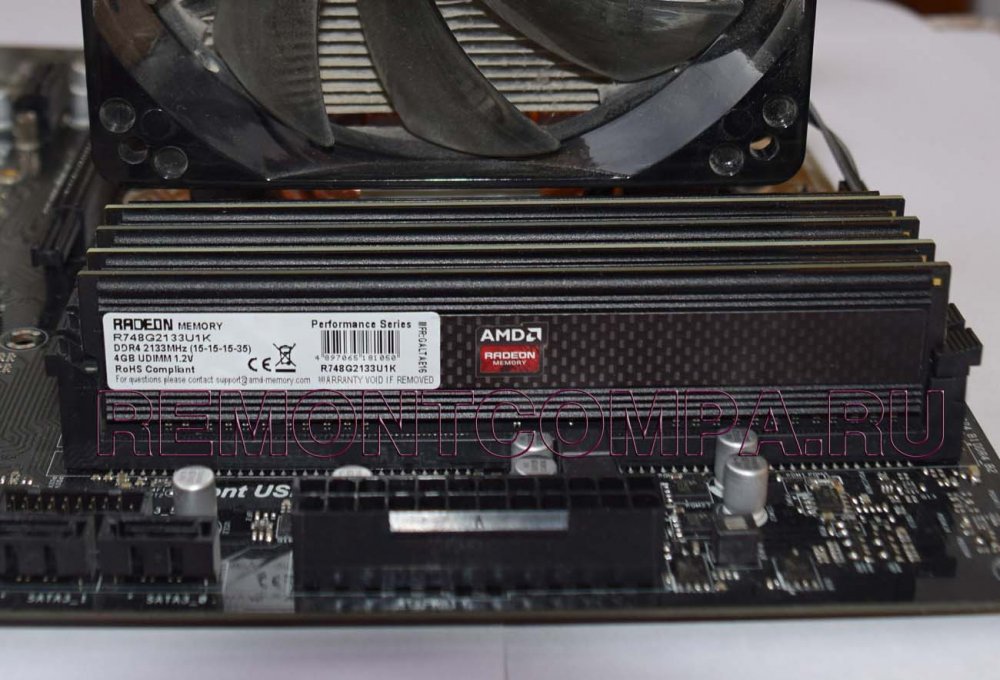
Самый лучший способ забыть о проблемах нехватки ресурсов ОЗУ — провести апгрейд железа компьютера, в частности, установить дополнительные планки совместимой оперативной памяти. Увы, это не всегда возможно, например, на некоторых старых моделях ноутбуков возможность расширения памяти не предусмотрена. Единственное, что можно предпринять в таком случае — это оптимизация системы с целью высвобождения как можно большего объёма памяти, используемой второстепенными процессами. Здесь мы собрали несколько простых способов высвобождения оперативной памяти. Некоторые из них могут показаться банальными, однако согласитесь, то, что опытному пользователю представляется само собой разумеющимся, новичку кажется настоящим открытием. Итак, начнём.
Как освободить оперативную память в Windows 10
 Закройте неиспользуемые программы
Перед тем как запускать требовательное ПО подумайте, действительно ли вам так нужны те программы, которые у вас работают на компьютере. Если вы решили поиграть в игру или поработать с виртуальной машиной, вряд ли вам понадобиться торрент-клиент или интернет-мессенджер. Чем меньше приложений будет запущено в фоне, тем лучше, тем больше оперативной памяти сможет быть выделено для решения приоритетной задачи.
Самое непосредственное отношение к расходу оперативной памяти имеет автозагрузка — функция Windows, автоматически запускающая сторонне и штатное программное обеспечение. Многие начинающие пользователи нередко даже не подозревают, сколько программ у них запускается вместе с операционной системой, и все эти программы потребляют ресурсы компьютера. Запустите Диспетчер задач, переключитесь на вкладку «Автозагрузка» и изучите список стартующего вместе с Windows программного обеспечения. Неиспользуемое ПО, естественно, отключаем и перезаходим в учётную запись, а ещё лучше перезагружаем компьютер.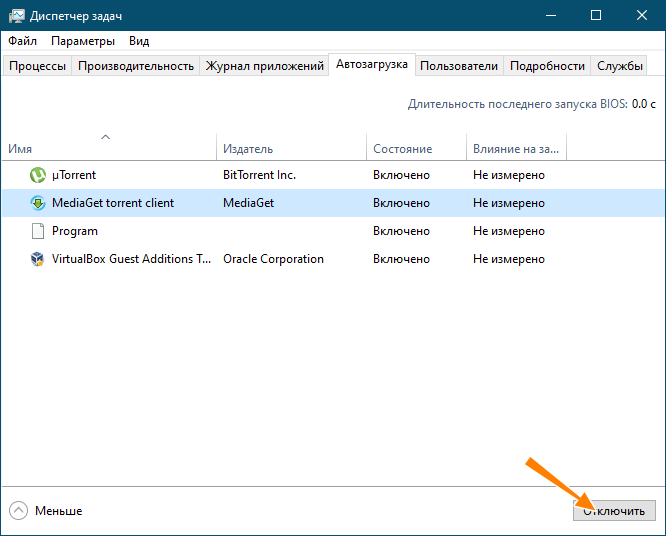 Отключите визуальные эффекты
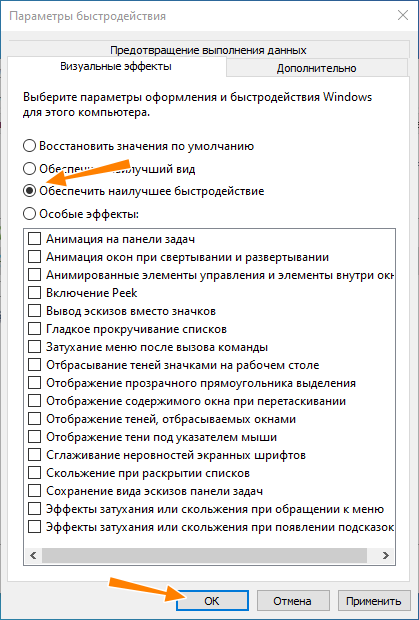
Небольшая часть ресурсов памяти в Windows тратится на эстетику — сопровождающие типовые действия пользователя анимационные эффекты, например, анимация при сворачивании окон, эффекты затухания в моменты вызова меню и появления всплывающих подсказок. На функциональность операционной системы они никак не влияют, так что их смело можно отключить, тем самым сделав Windows чуть более отзывчивой. Откройте окошко быстрого выполнения команд и выполните команду systempropertiesperformance. В открывшемся окне параметров быстродействия активируйте радиокнопку «Обеспечить наилучшее быстродействие» или «Особые эффекты». Последний режим обеспечивает большую гибкость, позволяя отключать эффекты выборочно.
 Откажитесь от использования «тяжёлых» программ
Чем проще графический интерфейс программы, тем меньше ей требуется ресурсов компьютера. Если это возможно, замените «тяжёлые» программы их более лёгкими аналогами. Например, если во время работы с виртуальной машиной вам нужно открыть какой-то сайт, воспользуйтесь облегчённым браузером вроде 2Browse, требующим куда меньше памяти, чем популярные обозреватели. С той же целью следовало бы отказаться и от использования работающих в фоне кастомизаторов — программ для оформления рабочего окружения Windows.
Отключите второстепенные службы Windows
Высвобождению небольшого объёма памяти поспособствует также отключение второстепенных, неиспользуемых системных служб. Каких именно, это отдельная тема, всё зависит от их востребованности пользователем и компонентами Windows 10. Если вы не пользуетесь, к примеру, шифрованием BitLocker, можете смело отключить соответствующую службу «Служба шифрования дисков BitLocker». Это же касается таких служб как «Рабочие папки», «Диспетчер печати», «Служба пульса», «Факс», «Сетевая служба Xbox Live», «Dmwappushservice», «Служба поддержки Bluetooth», «Windows Search», «NVIDIA Stereoscopic 3D Driver Service», «Биометрическая служба Windows», «Служба маршрутизатора AllJoyn», «Удалённый реестр» и так далее.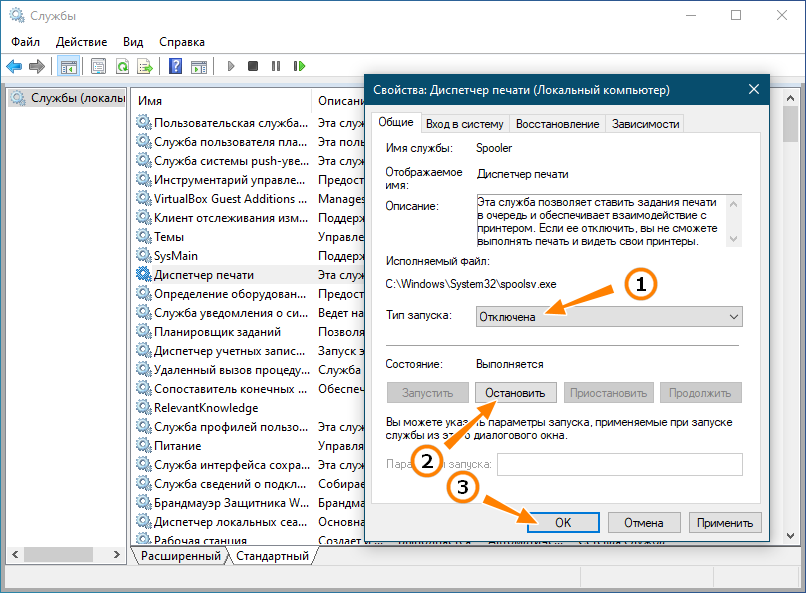 Устраните утечки памяти
Далеко не все прикладные программы способны со стопроцентной эффективностью использовать оперативную память, следствием чего становится так называемая утечка памяти, то есть её неконтролируемый расход. Для обнаружения и закрытия таких утечек была создана утилита Firemin. Изначально она разрабатывалась для устранения утечек ОЗУ в Mozilla Firefox, но с таким же успехом её можно использовать для уменьшения расхода оперативной памяти другими программами и играми. В использовании утилита очень проста, вам нужно лишь указать путь к оптимизируемому приложению после чего свернуть её в трей. 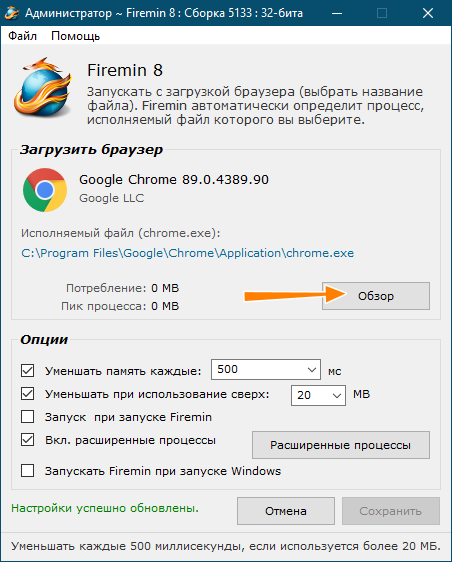 Использование чистильщиков памяти
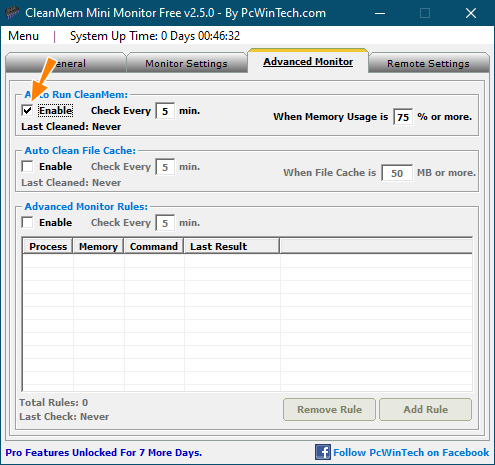
Помимо узкоспециализированной Firemin, для высвобождения оперативной памяти можно использовать такие утилиты как Wise Memory Optimizer или CleanMem. Первая утилита наиболее проста в использовании. Она поддерживает два режима очистки памяти — ручной (нажатием кнопки «Оптимизация») и автоматический, запускающий процедуру высвобождения при достижении занятой памятью определённого порога. 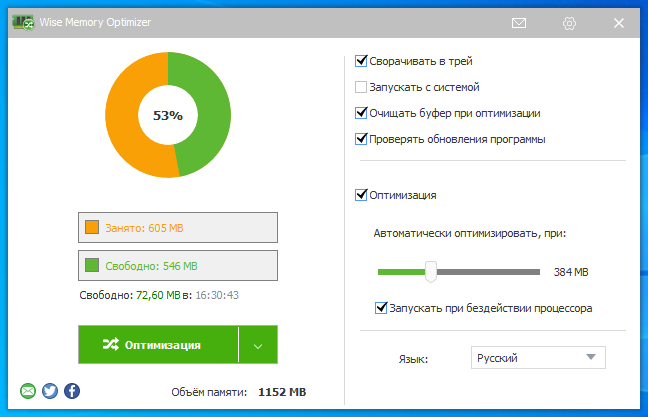 Процедура очистки памяти в CleanMem также может выполняться в ручном и автоматическом режимах. Ручная очистка выполняется из меню значка в системном трее, выбором опции «Clean Memory Now» и «Clean File Cashe» (если нужно очистить файл подкачки). Автоматику можно включить и настроить на вкладке «Advanced Monitor», отметив флажками соответствующие чекбоксы.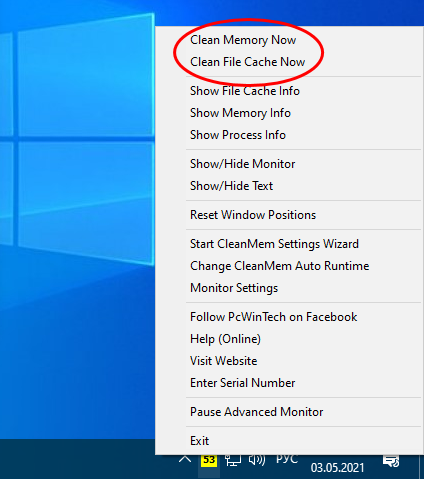
 Итог
Итог
Ну что же, этого, пожалуй, достаточно. Насколько приведённые выше способы эффективны? Наилучшие результаты ожидаемо дало удаление (а по сути закрытие процессов) из автозагрузки неиспользуемых программ, менее эффективным оказалось отключение визуальных эффектов и второстепенных служб Windows 10. Что до использование специализированного ПО, неплохо себя показала утилита Firemin, она действительно способна достаточно эффективно высвобождать потребляемую приложениями память, однако здесь есть своё «но». Если заданный в настройках программы лимит окажется слишком мал, это может привести к невозможности использования некоторых функций оптимизируемой программы. Наконец, худшие результаты показали чистильщики памяти, их использование так и не позволило нам ощутить какого-либо существенного прироста производительности.