
19 команд ffmpeg для любых нужд
 От переводчика:
Многие знают, что ffmpeg — это сила, но не все знают, какая именно. Он многогранен и безграничен, а его man объёмен и местами малопонятен, лишь немногие постигли дао профессиональной работы с ним. И тем не менее, этот инструмент может быть полезен почти всем, кто хоть иногда работает с видео и звуком, даже на бытовом уровне. О некоторых полезных консольных командах ffmpeg и пойдёт речь в статье. В некоторых местах я взял на себя смелость вставить ссылки на поясняющие статьи.
ffmpeg — это кроссплатформенная open-source библиотека для обработки видео- и аудиофайлов. Я собрал 19 полезных и удивительных команд, покрывающих почти все нужды: конвертация видео, извлечение звуковой дорожки, конвертирование для iPod или PSP, и многое другое.
1. Получение информации о видеофайле
2. Превратить набор картинок в видео
Эта команда преобразует все картинки из текущей директории (названные image1.jpg, image2.jpg и т.д.) в видеофайл video.mpg
(примечание переводчика: мне больше нравится такой формат:
здесь задаётся frame rate (12) для видео, формат «image_%010d.png» означает, что картинки будут искаться в виде image_0000000001.png, image_0000000002.png и тд, то есть, в формате printf)
3. Порезать видео на картинки
Эта команда создаст файлы image1.jpg, image2.jpg и т.д., поддерживаются так же форматы PGM, PPM, PAM, PGMYUV, JPEG, GIF, PNG, TIFF, SGI.
конвертировать avi в mpeg4
Имею nokia lumia 520. Да, я знаю, что дурак и купил этот прекрасный аппарат, сам не знаю почему. Ладно. Не может WP в avi, ну ни как. Задача переконвертировать avi в mpeg4. Пробовал transmageddon, качество плохое, именно звук. Подскажите как лучше это сделать, кто сталкивался с подобным. Заранее спасибо.


Но скорее всего (90%) ты путаешь тёплое с мягким, и агрегат не умеет не в avi, а в тот кодек, которым закодировано.
Видео и звук в нём могут быть закодированы совершенно любыми кодеками, в том числе и mpeg4
Ну а вообще перекодировать в mpeg4 так (предположу, что в качестве контейнера подойдёт mp4):


mpeg4 (это как раз не контейнер, а кодек)
Если занудничать. то MPEG-4 — это добрых три десятка стандартов, включающих в себя аудио/видео кодеки, контейнеры, референсный софт, форматы субтитров, изображений, шрифтов и т.д. Обычно под MPEG-4, конечно, понимают старую добрую рабочую лошадку всех 200х — стандарт видеокодирования MPEG-4 Part 2 (Divx, Xvid, MS Mpeg4, etc, тысячи кодеков имплементировали этот стандарт с разной степенью полноты), а более новый стандарт MPEG-4 Part 10 известен больше под своим девичьим именем — H.264.
Видеоконвертеры в Убунту

Вот созрела мысль создать обзор о видеоконвертерах для Убунту. Кто не в курсе, не стоит путать видео редакторы с конвертерами. В редакторах вы сможете отредактировать файл, наложить или вырезать звуковую дорожку, обрезать или склеить видео файл, а в конвертере есть возможность перекодировать файл из одного формата в другой. Если сравнивать с вражеской Windows, то яркими представителями программ этой категории являются: iWisoft Video Converter, FormatFactory, Any Video Converter и другие.
По умолчанию в репозиториях Убунту имеется совсем немного видеоконвертеров. Мне пришлось погуглить пару-тройку дней, просто всему виной постоянная нехватка времени, чтобы увеличить список нужных программ. Итак вперед.
Первой в списке будет идти отличная, на мой взгляд, программа WinFF. Этот видео конвертер выпускается как для Linux, так и для Windows. WinFF работает с кодеком FFMPEG.
Имеет довольно понятный и простой интерфейс. Поддерживает пакетную обработку файлов.
Поддерживаемые форматы: ASF, AVI, FLV, Matroska, MPEG. Для опытных пользователей имеются дополнительные настройки. После использования этой программы у меня остались только положительные впечатления.
Установить можно через Центр приложений Убунту.

Установить можно через Центр приложений Убунту.

Поддерживает пакетную обработку файлов.
Установить можно через Центр приложений Убунту.


Чтобы запустить программу, нужно файл LinCoder.sh сделать исполняемым, надеюсь вы знаете как это сделать. Нужно в свойствах этого файла поставить галочку «Разрешить исполнение файла как программы» во вкладке ПРАВА и запустить его.


Transcoder. Еще один видеоконвертер для Линукса, который можно установить и в Убунту. Является графическим интерфейсом для FFmpeg. Поддерживает следущие форматы:
Видео: Ogg, AVI, MP4, Webm, FLV, Mpeg, MKV, 3gp
Аудио: Vorbis, Aac, Ac3, MP3, MP2, AmrNB, AmrWB
 .
.
FF Multi Converter. Очень отличный конвертер для конвертации аудио, видео, изображений и документов во всех популярных форматах в Ubuntu Linux. Создатели программы собрали в своем детище просто огромное множество разнообразных форматов. Взгляните сами:
Установим командами в Терминале:
sudo add-apt-repository ppa:ffmulticonverter/stable
sudo apt-get update
sudo apt-get install ffmulticonverter

HandBrake. Бесплатный, мультиплатформенный видео конвертер, который кодирует из DVD или любого видео формата в MPEG-4 видео файл в форматах MP4 и MKV, для MacOS X, Windows и Linux. Отличный конвертер видео для Apple iPod, iPhone, iPad, AppleTV, Sony PSP, PS3, Microsoft Xbox 360, Android. На выходе всего 2 видео формата, MKV и MP4, но зато программа справляется со своей задачей на отлично.
Установим в Терминале:
sudo add-apt-repository ppa:stebbins/handbrake-releases
sudo apt-get update
sudo apt-get install handbrake-gtk

В принципе список можно было продолжать, но многие программы весьма схожи по функционалу с вышеперечисленными конвертерами, а многие программы новичок просто не сможет собрать из исходников, по своей неопытности. Но при желании, найти кодировщики для Убунту все же можно. Обратите внимание на следующие программы:
OggConvert — сайт программы
5 лучших приложений для конвертирования аудио и видеофайлов в Linux
В этой статье я собрал лучшие на сегодняшний день медиаконвертеры Linux, охватывающие широкий спектр форматов файлов.
1. soundKonverter
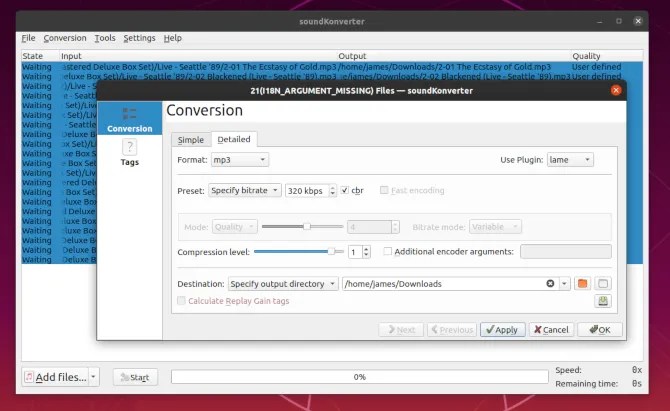
soundKonverter — один из лучших конвертеров аудио в Linux. Может конвертировать большинство аудиофайлов, включая MP3, FLAC, WMA, AAC, M4A и множество других. Несмотря на название, приложение не ограничивается аудиоформатами. Если вы установите плагины, то сможете конвертировать MKV, MPEG, MOV и MP4 видео файлы.
Настройки позволяют задавать битрейт аудиофайла, использовать ли плагины Lame или FFmpeg, а также выходные каталоги. Переключение между типами выходных данных также позволяет задавать такие параметры, как степень сжатия файлов FLAC и качество вывода для форматов Ogg Vorbis.
2. HandBrake
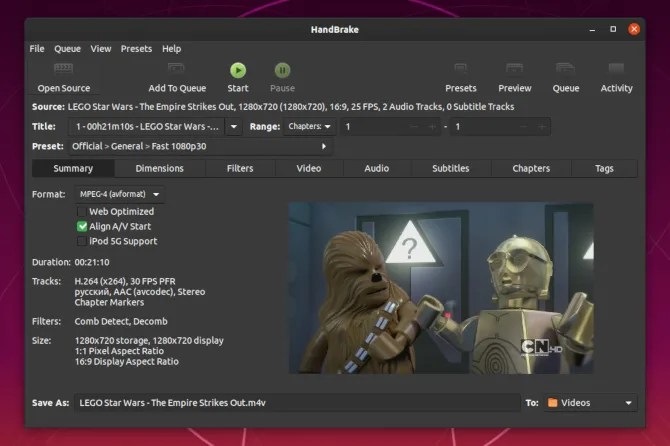
HandBrake — это хорошо зарекомендовавшее себя решение на рынке медиаконвертеров. Это приложение, вероятно, больше всего известно как конвертер видео для Windows, но также оно доступно и для Linux В отличие от soundKonverter, HandBrake фокусируется исключительно на конвертации видео. Он также прост в использовании, предлагая встроенные предустановки для определенных устройств.
Эти предустановки оптимизируют конвертацию видео для нужного устройства, будь то смартфон, ноутбук или телевизор. Существует также ряд опций, позволяющих добавлять маркеры глав, субтитры и фильтры видео. Чтобы помочь в организации, Handbrake позволяет добавлять теги к выходному файлу. Вы можете обрезать видео и добавить масштабирование.
HandBrake доступен для Linux, macOS и Windows, что делает его одним из лучших мультиплатформенных конвертеров видео. Это удобно, если вы используете несколько операционных систем, и вам бы хотелось единообразия в каждой из них. Если у вас есть физические DVD-диски, которые вы хотите копировать в вашу электронную библиотеку, HandBrake может помочь и в этом случае.
3. SoundConverter
Не стоит путать с soundKonverter, SoundConverter — это еще один отличный аудиоконвертер для Linux. Приложение предназначено для GNOME Desktop и поддерживает вывод в аудиоформаты Ogg Vorbis, FLAC, MP3 и WAV.

4. FFmpeg
FFmpeg — один из лучших MP3 конвертеров. Кросс-платформенное программное обеспечение доступно для Linux, macOS и Windows.

5. K3b
K3b можно использовать для создания аудиодисков, а также для резервного копирования.

Спасибо, что читаете! Подписывайтесь на мои каналы в Telegram, Яндекс.Мессенджере и Яндекс.Дзен. Только там последние обновления блога и новости мира информационных технологий.
Респект за пост! Спасибо за работу!
Хотите больше постов? Узнавать новости технологий? Читать обзоры на гаджеты? Для всего этого, а также для продвижения сайта, покупки нового дизайна и оплаты хостинга, мне необходима помощь от вас, преданные и благодарные читатели. Подробнее о донатах читайте на специальной странице.
Заранее спасибо! Все собранные средства будут пущены на развитие сайта. Поддержка проекта является подарком владельцу сайта.
Конвертируем видео с FFmpeg
FFmpeg – продвинутый конвертер видео и аудио файлов. У него нет графического интерфейса, управляется командами из консоли, зато функционал программы и качество итогового материала превосходят другие конвертеры.
Базовые возможности FFmpeg:
FFmpeg выручит и там, где не справятся другие программы. Например, при конвертации видео из устаревшего DV в современный HD формат, FFmpeg преобразует чересстрочное (25i) видео в прогрессивное (50p), повысит частоту кадров, увеличит разрешение с 720×576 до 1920×1080 и при этом сохранит оригинальное качество картинки.
Несмотря на отсутствие графического интерфейса, FFmpeg прост в использовании и будет полезен как профессионалам работающих с видео, так и любителям решившим обработать домашний видеоархив.
Установка FFmpeg
FFmpeg распространяется в исходных кодах, но на официальном сайте есть ссылки на собранные бинарники для MaxOS и Windows.
Как установить FFmpeg в Windows
Разархивируйте содержимое скачанного архива, например в Program Files/ffmpeg (или в другую папку, например, где у вас хранятся портативные программы).
В PowerShell выполните следующую команду.
Для cmd немного модифицированная команда.
Если в консоли появилось сообщение о версии FFmpeg, значит программа работает.

Чтобы каждый раз не вводить длинный путь к программе C:\Program Files\ffmpeg\bin\ffmpeg.exe рекомендую добавить ее в системную переменную Path, для этого:

Теперь для того, чтобы вызвать FFmpeg используйте в консоли следующую команду.
Как установить FFmpeg в MacOS
Самый простой способ установить FFmpeg на MacOS, это Homebrew.
Либо можно поставить FFmpeg вручную. Для этого, скачайте сборку FFmpeg для MacOS.
Перейдите в папку с загрузками, распакуйте скачанный архив, а затем переместите исполняемый файл ffmpeg в папку /usr/local/bin
Далее введите пароль и FFmpeg будет скопирован в директорию к остальным бинарникам.
Попробуйте выполнить следующую команду.
Если в консоли появилось сообщение о версии FFmpeg, значит программа работает.
Как установить FFmpeg в Linux
Для Linux можно самостоятельно собрать FFmpeg из исходников, либо установить его, используя менеджер пакетов входящий в состав операционной системы.
Например, для Ubuntu это можно сделать через репозиторий mc3man ppa, поддерживаемый сообществом Ubuntu.
В Debian 9 FFmpeg доступен в официальном репозитории, поэтому для установки достаточно одной команды.
CentOS не предоставляет официальный репозиторий для FFmpeg, поэтому, как и в случае с Ubuntu, его можно установить с помощью стороннего репозитория.
В CentOS 7 и RHEL 7 используйте следующую команду:
В CentOS/RHEL 6/5 команда отличается.
Далее установите FFmpeg.
После установки попробуйте выполнить следующую команду.
Если в консоли появилось сообщение о версии FFmpeg, значит программа работает.
FFmpeg: быстрый старт
После установки FFmpeg можно творить магию преобразования видео в консоли.
Указанная команда сконвертирует видео из файла input.avi в output.mp4. По умолчанию для файлов mov и mp4 используется кодек H.264. Размер кадра и fps будут взяты из исходного файла.
В примере выше параметры по умолчанию могут не обеспечить желаемые качество или результат. Поэтому параметры можно задавать явно. Однако не обязательно указывать все, в этом случае FFmpeg возьмет их из исходного файла (например частоту кадров) или значение используемое по умолчанию.
Ниже перечислены основные параметры FFmpeg:
Для примера рассмотрим следующую команду.
А так можно быстро перепаковать файл из одного контейнера в другой без пересжатия и потери качества.
или аналогичная (сокращенная запись)
Это может оказаться полезным, когда устройство, на котором вы хотите воспроизвести видео, не поддерживает исходный формат. Или, например программа видеомонтажа не умеет работать с каким либо форматом и не хочет импортировать его в проект (например Adobe Premiere не работает с mkv, хотя внутри – все тот же H.264). С помощью перепаковки проблема решиться.
С полным списком команд FFmpeg можно ознакомиться на странице официальной документации, а ниже разберем полезные примеры их использования.
Полезные команды FFmpeg
Чтобы получить информацию о видеофайле, передайте FFmpeg название файла без дополнительных опций.
Чтобы получить информацию о ключах и параметрах FFmpeg.
Исходные и конечные файлы могут быть любого формата, FFmpeg работает почти со всеми из существующих. Список поддерживаемых форматов можно получить следующей командой.
Список поддерживаемых кодеков.
Обрезка видео
Склейка видео
Для склейки используется оператор concat. После двоеточия ему передаются входные файлы, разделённые вертикальной чертой. Соединяемые файлы обязательно должны быть одного формата (видео и аудио), их параметры должны совпадать. Если это не так, то предварительно нужно произвести перекодирование файлов к единому формату.
Файлы mp4 нельзя объединить напрямую с помощью concat, но можно предварительно преобразовать, например, MPEG-TS без перекодирования видео и звука.
А уже затем объединить в итоговый файл mp4.
Важно учесть, что, если в одном из фрагментов звуковая дорожка короче по времени чем видеопоток, то звуковые дорожки остальных фрагментов сдвинутся и произойдёт рассинхронизация звука.
Когда входных файлов много, возможно окажется удобным не писать их все в консоль, а создать текстовый файл, как в примере ниже, который затем передать в FFmpeg.
Команда для объединения будет выглядеть следующим образом.
Если получите ошибку.
Конвертация видео
При конвертации видео контейнер выходного файла определяется его расширением (avi, mkv, mp4, mov и тд). По умолчанию кодек для кодирования, определяется автоматически, в зависимости от выбранного контейнера (например H.264 для mp4 и mkv, MPEG-2 для mpg). Однако вы можете изменить его, исходя из своих требований или стандартов.
Для видео популярные и широко поддерживаемые видеокодеки H.264, H.265, VP9, а самые известные аудио кодеки — это AAC и MP3.
Пример использования libx265 для видео и aac для аудио.
Пример использования libx264 для видео и aac для аудио.
Пример использования vp9 для видео и mp3 для аудио.
Двухпроходное кодирование
При двухпроходном кодировании, на первом проходе кодек анализирует видео и пишет log-файл, а на втором сжимает видеозапись, используя полученную на первом проходе информацию. На простые (статические) сцены выделяется минимальное количество битрейта, а на сложные (динамические) — максимальное. Такой подход дает оптимальное распределение битрейта и соответственно лучшее качество картинки в сравнении с однопроходным кодированием.
На первом проходе файл не создается, поэтому вместо него указанно /dev/null (или NULL если работаете в Windows).
На втором проходе (-pass 2), пример команды будет иметь следующий вид.
Двухпроходное кодирование удобно выполнять, используя скрипт. Примеры скриптов приведены в конце заметки, в разделе Пакетная обработка FFmpeg.
Конвертация для MPEG-совместимых устройств
Пример для DVD плееров.
Пример для VCD (pal и ntsc).
Пример для SVCD (pal и ntsc).
Конвертация AVI в DV
Однако параметры можно указать и явно.
Конвертация в MJPEG
Конвертация AVI в DivX
Пример для некогда популярного формата DivX (mpeg4v2). Может пригодиться владельцам старых устройств.
Конвертация видео в формат PSP
Изменение разрешения и кадрирование
Однако использование фильтра scale даст более качественный результат.
Для кадрирования изображения предназначен фильтр crop. Его параметры имеют следующий вид crop=w:h:x:y, где w — ширина прямоугольника, который нужно вырезать из исходного видео, h — высота прямоугольника, x и y — x координаты точки начала обрезки.
Команда выше вырежет из кадра прямоугольник шириной 640 и высотой 480 пикселей, начиная с позиции (200,150).
Но мне привычна, другая запись.
В данном примере видео будет обрезано на 4 пикселя сверху и снизу, а так же на 2 пикселя слева и справа.
Фильтры можно комбинировать.
Соотношение сторон
Самые популярные соотношения сторон:
Деинтерлейсинг
Для деинтерлейсинга в FFmpeg есть фильтр yadif (yet another deinterlacing filter).
По умолчанию, фильтр преобразует чересстрочное видео в прогрессивное, создавая полные кадры из соседних полукадров. Дает хороший результат, однако при таком преобразовании частота кадров снижается вдвое. Это заметно при воспроизведении видео, поэтому я предпочитаю способ, описанный ниже.
Преобразование 25i в 50p
Чтобы не терять кадры при деинтерлейсинге и чересстрочное видео осталось таким же плавным как в оригинале, рекомендуется способ, при котором частота кадров удваивается, а недостающие строки в каждом поле восстанавливаются при помощи интерполяции. Видео 25i фактически будет преобразовано в 50p (30i в 60p соответственно).
Параметры 1:-1:0 переданные yadif выполнят деинтерлейсинг по методу описанному выше.
Полностью команда для преобразования чересстрочного широкоэкранного DV видео 25i в прогрессивное HD 50p будет выглядеть следующим образом.
Небольшое пояснение: crop я здесь использую, потому что во многих моих исходниках на DV видео есть артефакт в виде полоски внизу, от которой я избавляюсь, обрезая видео на 4 пикселя снизу и сверху.
Потоки
Количество и идентификаторы потоков можно увидеть, запросив информацию о файле.
Среди прочей информации о файле будет выдано примерно следующее:
Потоки обозначаются двойным номером, через двоеточие — 0:0, 0:1, 1:0, 2:1 и т.д. Цифра до двоеточия — номер по порядку каждого выходного файла, нумерация ведется с нуля. А номер после двоеточия обозначает номер потока внутри файла.
В примере выше, 0 перед двоеточием означает, что это первый по порядку файл — video.mp4. А номера после двоеточия означают номера внутренних потоков этого файла. 0:0 — видео дорожка, 0:1 — первая аудиодорожка на немецком языке, 0:2 — вторая аудиодорожка на английском языке, 0:3 — дорожка с русскими субтитрами.
Конвертация аудиодорожек
Если аудиодорожка одна, изменить ее формат (битрейт/качество аудио по желанию), без перекодирования видео можно следующей командой:
Если аудиодорожек несколько, хочется оставить их без изменений, но сконвертировать только одну. Пример команды ниже, сконвертирует только третью аудиодорожку, первые две и видео останутся оригинальными.
Если какие-то дорожки не нужны, просто не указывайте к ним обращение. Например, чтобы убрать аужиодорожки с 4 по 6 из 7 доступных, воспользуйтесь примером ниже.
Добавление, извлечение и удаление и аудио
Сохранить аудиодорожку из видеофайла.
Если требуется сохранить дорожку в определенный формат, укажите параметры явно, как в примере ниже.
В примере ниже показано, как добавить несколько звуковых дорожек в видеофайл (мультиплексация).
Так как в примере выше только один выходной файл, 0 перед двоеточием можно опустить.
Изменение громкости
Для изменения громкости в FFmpeg существует аудиофильтр volume.
Следующая команда в половину уменьшит громкость.
Аналогично, громкость можно увеличить (в примере ниже в полтора раза).
Конвертация аудиофайлов
Аудио файлы можно конвертировать независимо от видео.
Изменение скорости воспроизведения
Скорость воспроизведения видео и аудио изменяется раздельно.
Чтобы увеличить или уменьшить скорость видео, используется видеофильтр «setpts».
Команда выше удвоит скорость видео.
Не очевидно, но чтобы замедлить видео, нужно использовать множитель больше 1. Команда ниже замедлит исходное видео в 4 раза.
Чтобы увеличить или уменьшить скорость аудио, используется аудиофильтр «atempo». Следующая команда удвоит скорость звука.
Допустимы значения от 0.5 до 2.0.
Чтобы одновременно удвоить скорость воспроизведения для видео и аудио придется скомбинировать оба фильтра.
Добавление субтитров
Ниже приведен пример добавления субтитров для файла формата MKV.
Если нужно вставить несколько дорожек субтитров команда может выглядеть так.
Формат MKV, может использовать субтитры форматов srt, subrip, ssa или ass, за исключением mov_text.
В свою очередь MP4 поддерживает только один формат субтитров — mov_text. Прочие форматы можно использовать в качестве исходных, но обязательно укажите кодек для субтитров, чтобы на выходе сконвертировать их в mov_text (-c:s mov_text).
Пример для нескольких потоков субтитров.
FFmpeg умеет конвертировать субтитры из одного формата в другой.
Чтобы извлечь субтитры из видеофайла можно использовать следующую команду.
Разбить видео на кадры
Следующая команда разобьет видео на кадры с именами image1.jpg, image2.jpg, image3.jpg и т.д.
Собрать видео из изображений
Создание превью
Следующая команда создаст графический файл в формате JPEG, взяв один кадр на 30 секунде.
А ниже приведен пример создания анимированного превью в формате GIF.
Конвертировать FLV в видео (и наоборот)
Чтобы конвертировать флеш-ролик в видео, воспользуйтесь следующей командой.
Конвертацию можно выполнить и в обратную сторону.
Параметры можно указать явно.
Или более конкретно.
Преобразовать видео в GIF
Чтобы сконвертировать видео в гифку (без сжатия).
Флеш-ролики тоже можно конвертировать.
Оптимизация для WEB
Для потоковой передачи видео, может оказаться полезным перенести moov-атомы в начало файла. Это позволит при передачи по сети декодировать видео частями, и начать показ ролика, не заставляя пользователя ждать, пока он скачается целиком.
Пакетная обработка FFmpeg
Если необходимо сконвертировать не один, а несколько десятков файлов, очевидным неудобством станет то, что придется множество раз вводить одну и ту же команду и прежде, чем поставить кодироваться следующий файл, нужно будет дождаться завершения предыдущего.
Написание скриптов, тема для отдельной статьи, здесь же приведу примеры для Windows и MacOS, с помощью которых за раз можно сконвертировать всю папку с файлами.
Примеры скриптов FFmpeg для Windows
Чтобы воспользоваться скриптом, потребуется указать путь до папки с файлами, которые хотите сконвертировать, расширение исходных файлов, выходной формат и расширение (контейнер) выходных файлов.
Примеры скриптов FFmpeg для MacOS
Чтобы воспользоваться скриптом, потребуется указать расширение исходных файлов, расширение (контейнер) выходных файлов, выходной формат, а также путь до папки с файлами, которые хотите сконвертировать.
Не забудьте сделать скрипт исполняемым.
Скрипт из примера возьмет все файлы из папки (
Полезные ссылки
На этом всё. Но вы можете поддержать проект. Даже небольшая сумма поможет нам писать больше полезных статей.
Если статья помогла или понравилась, пожалуйста поделитесь ей в соцсетях.