
Как убрать подлинность Windows 7
Если на компьютере установлена операционная система Windows 7 Вас наверняка замучили сообщения типа: «Ваша копия Windows 7 не является подлинной», «Ваша копия Windows не прошла проверку подлинности», «Возможно вы стали жертвой подделки программного обеспечения».
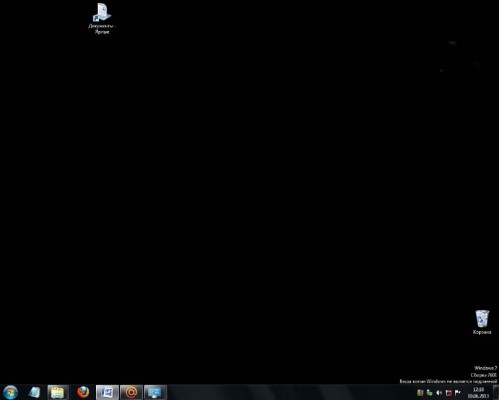
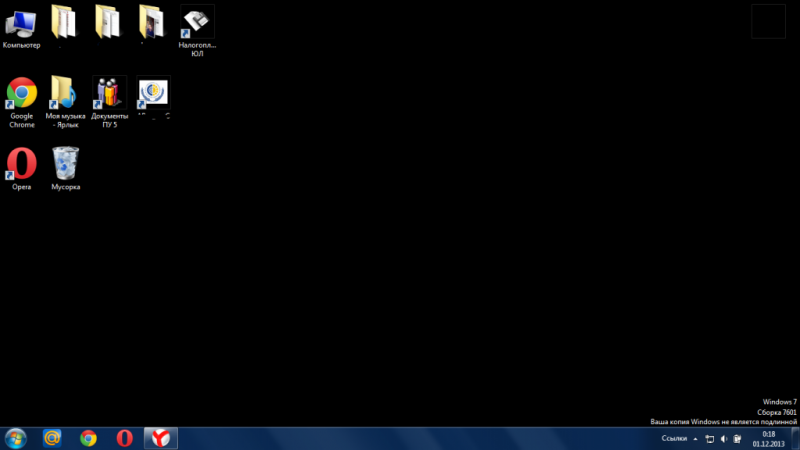
Возможно также Вы можете наблюдать в правом нижнем углу надпись Windows 7 Сборка 7600 Ваша копия Windows Не является подлинной.
Что в этом случае можно сделать?
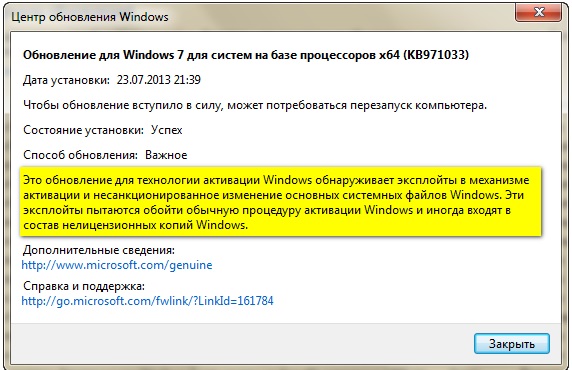
1. Следует отключить ответственный за это компонент системы — проверку подлинности Windows. Для этого нужно удалить установленное обновление KB971033.
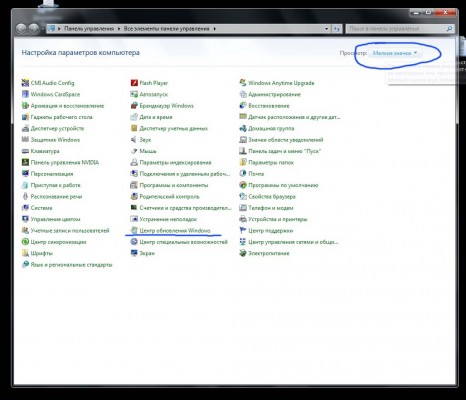
Заходим ПУСК — Панель управления. В правом верхнем углу выбираем «Просмотр: мелкие значки». Далее выбираем «Центр обновления WINDOWS».
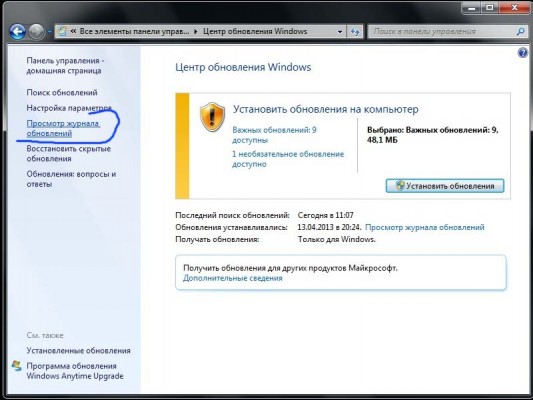
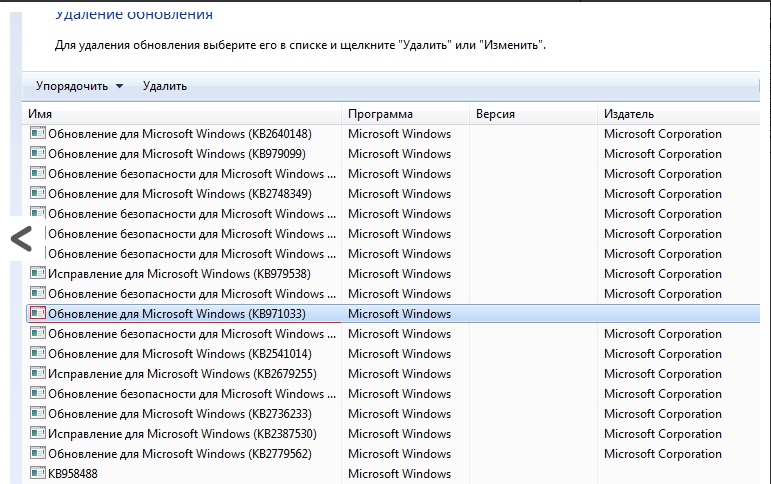
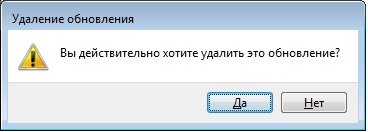
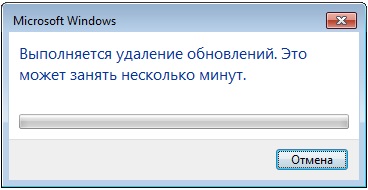
В колонке слева нажимаем «Просмотр журнала обновлений». Там выбираем ссылку «Установленные обновления». В списке всех обновлений находим обновление под номером KB971033. Щелкаем по обновлению правой кнопкой мыши и выбираем «Удалить».
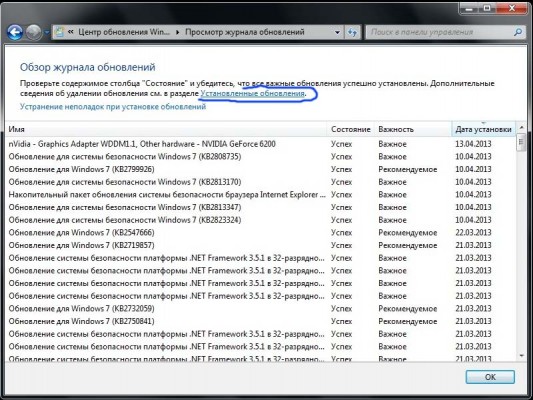
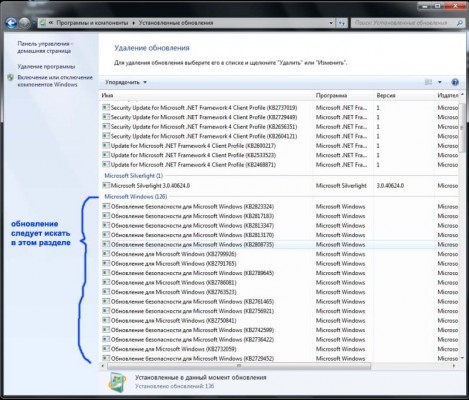
Теперь данное обновление удалено.
2. Далее следует удалить специальные файлы службы из папки System32, но сначала остановим службу «Защита программного обеспечения Windows».
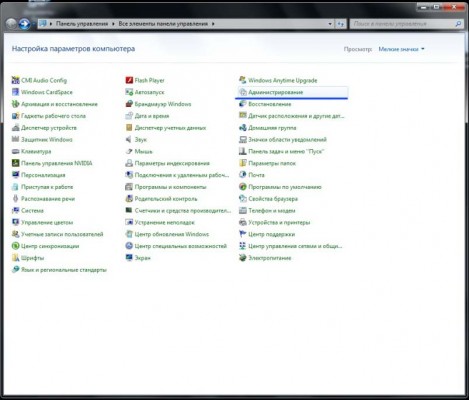
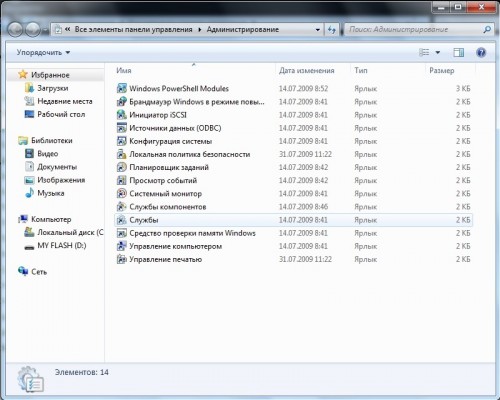
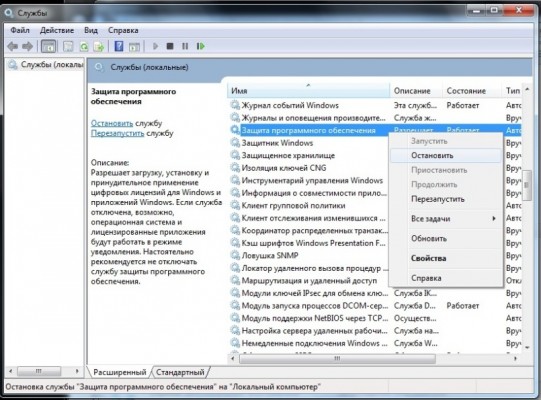
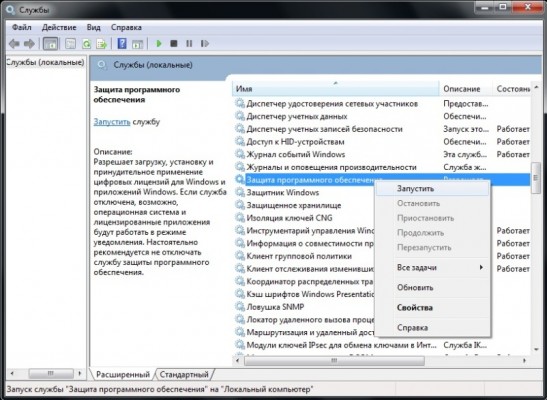
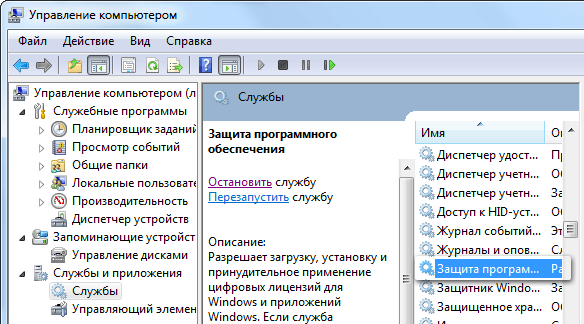
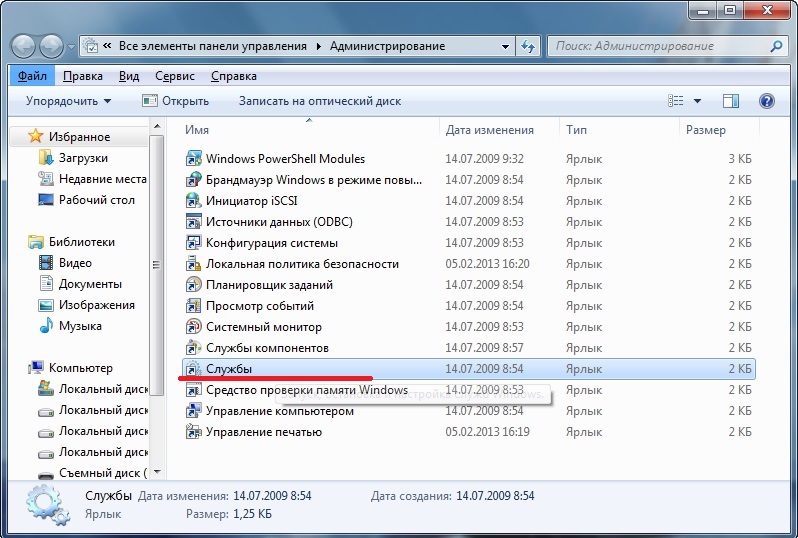
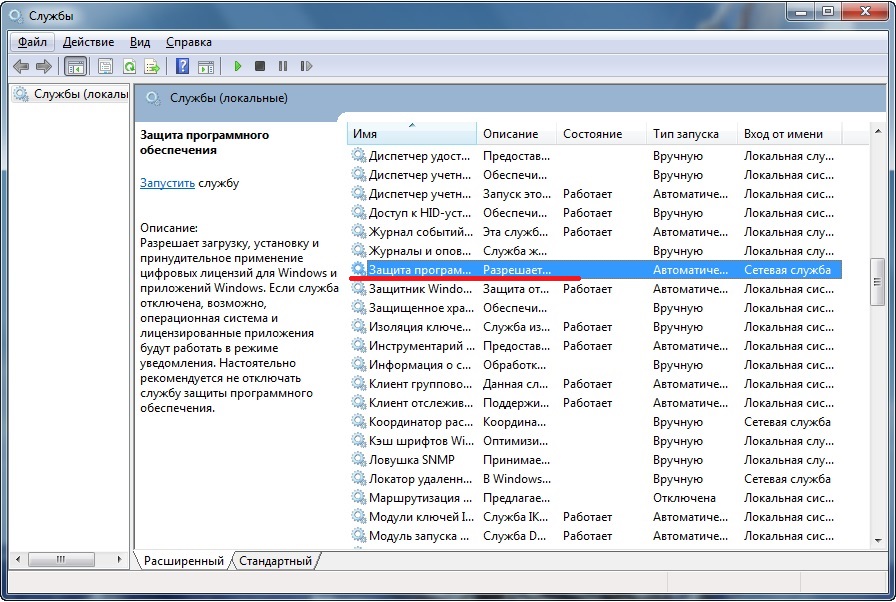
ПУСК — Панель управления — Администрирование — Службы. Там находим службу «Защита программного обеспечения Windows», нажимаем на ней правой кнопкой мыши и выбираем «Остановить».
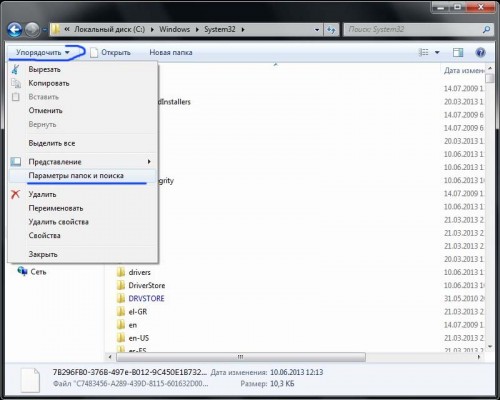
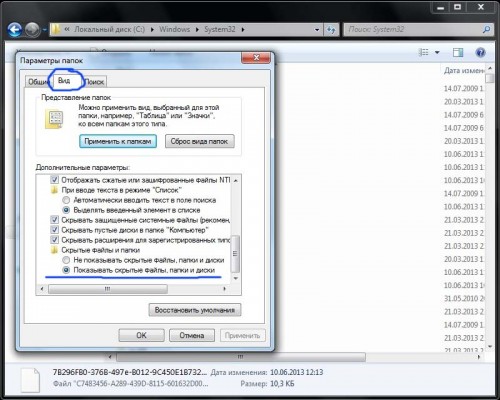
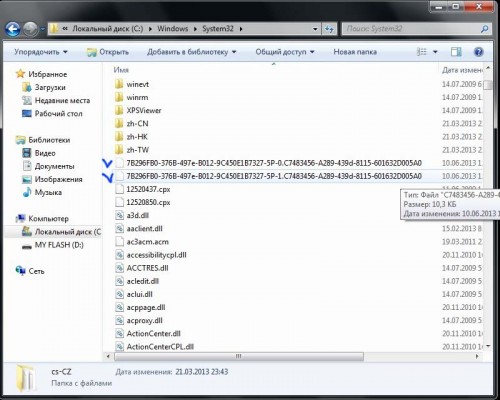
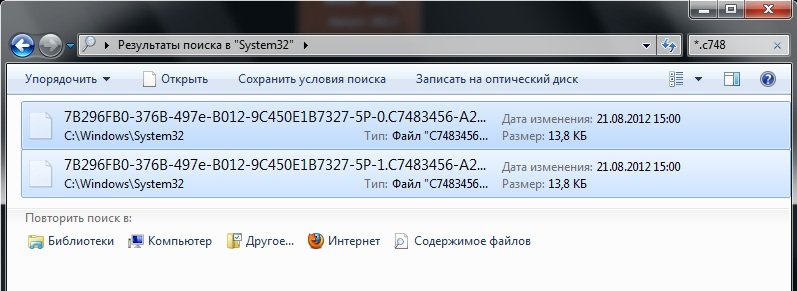
Найти их можно без труда, так как файлы имеют длинные имена. Но файлы скрытые. Поэтому, чтобы их увидеть, надо включить показ скрытых файлов. На фото снизу показано, как это сделать.
Эти два файла нужно удалить. Если при удалении будут возникать сложности, например, такие как, появление сообщения о том, что процесс занят системой и нет возможности удалить данные фалы; или после первой же перегрузке компьютера эти файлы появляются опять в папке «System32», рекомендую временно отключить брандмауэер компьютера, временно отключить защиту антивирусной системы.
4. Главное сделано. Теперь надо запустить службу защиты, которую мы отключили в пункте 2.
5. И последнее, что нужно сделать: убрать надпись на рабочем столе и предупреждающие сообщения. Для этого понадобится активатор, который можно скачать здесь. Просто скачайте архив, разархивируйте его и запустите файл CW.exe.
Так как файл CW.exe активирует не лицензионную копию, то антивирус может видеть в нем угрозу и не даст запустить файл. Отключите антивирус, произведите активацию, перегрузите компьютер. Теперь ваша система чистая без всяких надписей и предупреждений!
Напоминаю: данный активатор распространяется на добровольной основе и не требует отправлять никаких смс-сообщений.
P.S. Чтобы больше не блокировалась операционная система, не устанавливаете «Обновление для Windows 7 (KB971033)».
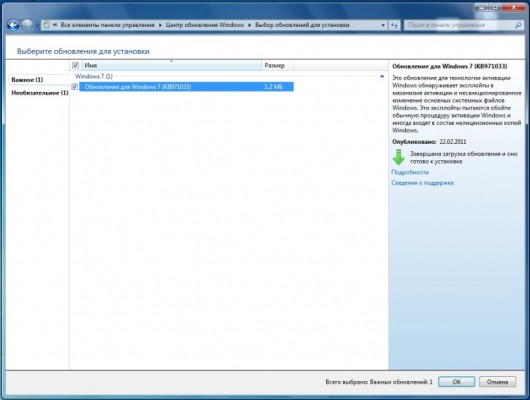
Галочка напротив обновления должна быть снята. Нажав на правую кнопку мыши, выбираем «Скрыть обновление». Таким образом, не дадим устанавливаться этому обновлению повторно, даже при последующих обновлениях.
Если Вы не нашли решение для своей ситуации, опишите свою проблему, воспользовавшись формой обратной связи. Я постараюсь Вам помочь.
Ваша копия Windows не является подлинной. Как убрать!?
Вопрос, как убрать Ваша копия Windows 7 не является подлинной 7601, очень популярен, и в этом нет ничего удивительного. В отличие от стран Запада, русскоговорящее население не считает пиратство в интернет-пространстве чем-то зазорным, неправильным. В результате множество копий операционных систем устанавливаются на компьютеры совсем не так, как должны были.
Проще говоря, ошибка сборки 7600, 7601 и прочее – это попытка компании Microsoft защититься от пиратства. Конечно, появление чёрного экрана и белой надписи не мешают продолжать пользоваться компьютером, однако лучше это всё-таки устранить.
Иногда проблема возникает и с лицензионными копиями Windows. Подобное, конечно, встречается довольно редко, но даже владельцам купленной операционной системы не помешает изучить вопрос устранения данной ошибки (которая, как правило, и не ошибка).
Как убрать Ваша копия Windows 7 не является подлинной 7601?
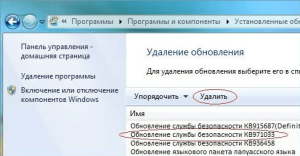
Существуют разные методы решения проблемы, иногда приходится использовать сразу несколько. Например, чёрный экран и надпись появляются в результате деятельности так называемого КВ 971033. Таким образом, для устранения появившейся ошибки нужно удалить этот файл.
В результате с компьютера исчезнет обновление, которое замечает, что копия Windows не является подлинной. Впоследствии лучше следить, чтобы удалённый файл не закачался заново.
Активация сборки
Ошибка сборки появляется в том случае, если система не смогла её активировать, так как данная версия ОС не зарегистрирована. Таким образом, чтобы исправить ситуацию, можно попробовать активировать её с помощью специального Активатора.
Основная проблема данного метода связана с тем, что подавляющее большинство сайтов в интернете, пропагандирующих себя как предоставляющие доступ к скачиванию Активатора, на деле созданы лишь для того, чтобы заражать компьютеры вирусами.
Найти действительно безопасную и работающую программу весьма непросто. Нельзя верить комментариям в описании, поголовно заявляющим, что «всё работает, всё прекрасно», а также можно сразу удалять то, что требует номера мобильного. Понадобится немало времени, чтобы отыскать подходящую ссылку.
Перед тем, как загружать активатор, нужно выключить антивирус. Многие предпочитают программу RemoveWat. После установки нужно действовать так, как говорит программа, и, если всё получится, то сообщение об ошибке исчезнет.
На всякий случай, после использования подобных утилит не помешает прогнать компьютер с помощью Dr.Web, удалить лишние файлы посредством Ccleaner и заново включить антивирус.
Самый лучший и безопасный способ — это активация windows официальным лицензионным ключом! С ней у вас не будет никогда проблем с операционной системой
Ручная работа
Оба приведенных выше метода срабатывают далеко не всегда. Иногда приходится немало поработать вручную для того, чтобы устранить ошибку сборки. В частности, нужно удалить некоторые файлы, имея права администратора.
После того, как он будет найден, его нужно удалить, переместив в корзину и очистив её. Затем останется лишь перезагрузить компьютер, чтобы увидеть, что чёрный экран с ошибкой исчезли.
Использование Regedit
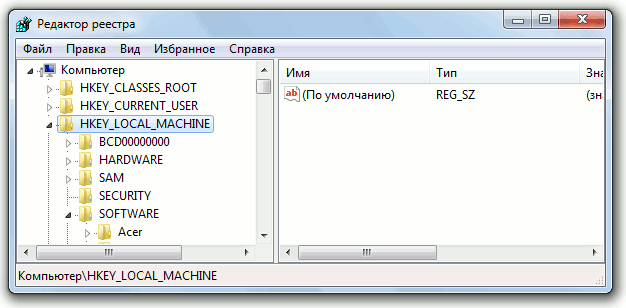
В некоторых случаях не срабатывает и предыдущий способ. При желании, можно обратиться к regedit, но сначала лучше всё-таки проверить другие методы. Дело в том, что неверные действия в данной программе способы серьёзно повредить функционированию всего компьютера. Если человек не уверен в своих силах, то ему лучше просмотреть остальные варианты или попросить у кого-то помощи.
Для того, чтобы уменьшить возможные риски, лучше всего предварительно скопировать на диск или другой носитель удаляемые файлы. После этого их можно убирать с компьютера.
Отключение автоматических обновлений и служба SPPsvc
Иногда для того, чтобы решить вопрос, Как убрать Ваша копия Windows 7 не является подлинной 7601, достаточно отключить автоматические обновления.
Иногда файл C7483456-A289-439d-8115-601632D005A0, процесс удаления которого описывался выше, не находится системой просто так. Дело в том, что он может быть скрыт. Для того, чтобы отобразить файл, придется отключить службу SPPsvc.
Теперь придётся зайти в раздел Администрирования, который также находится в Панели управления. В нём располагается графа Службы.
После этого можно переходить к удалению файлов, вызывающих появление ошибки сборки Windows 7, если раньше это было невозможно.
Дальнейшие действия
В целом, на этом этапе можно завершать устранение ошибки. Однако, стоит предпринять ещё несколько шагов. Например, находясь в папке System32, можно удалить ещё несколько файлов.
Также лучше убрать и их копии, которые могут находиться в подпапке DllCache. При желании, можно не удалять файлы, а лишь дать им другие названия. Система всё равно не сможет с ними работать.
Если ошибку удалось устранить, но перед этим была отключена Защита обеспечения, то её необходимо вернуть в обратное состояние. Для этого нужно сделать всё то же, что описано выше (открыть панель управления, попасть в службы), только после нажатия правой кнопкой потребуется выбрать пункт Запустить, а не Остановить. На этом устранение ошибки сборки завершается.
Win 7 не прошла проверку подлинности
Итак, суть проблемы в том, что на компьютере стоит совсем нелицензионная Windows 7 и в один прекрасный момент при загрузке вылезло сообщение о том, что копия Windows не прошла проверку на подлинность и предлагает приобрести лицензию. Если отказаться от каких-либо приобретений, то рабочий стол примет очень грустный вид: чёрный фон, а справа внизу сообщение: «Ваша копия Windows не является подлинной».
В принципе, можно продолжать работу, лазить по интернету, но сам вид рабочего стола и постоянно вылетающая инфа о необходимости приобретения лицензии начинает действовать на нервы.
Получение и установку обновления KB971033 можно было избежать, если обновление было совсем отключено, что не рекомендуется, или система перед получением или установкой обновление уведомляет пользователя, что в случае с использованием нелицензионной Windows самый оптимальный вариант, так как в момент уведомления можно было отследить обновление KB971033 и запретить его получение и установку, решив проблему. Но так как этот пункт не был выполнен, лицезреем выше указанные сообщения и чёрный фон рабочегно стола.
Для избавления от проблемы придётся обмануть систему безопасности Windows, далеко неофициальным образом активировать систему и удалить то самое обновление WGA KB971033.
Что для этого понадобится? Активатор для активации системы и программа для удаления обновления KB971033 (название обновления и является паролем на архивы). Перед тем как их использовать, нужно немного попудрить мозги системе защиты:
1. Через панель управления > администрирование > службы останавливаем службу «Защита программного обеспечения».
2. Включаем отображение скрытых файлов и папок либо в проводнике жмём Упорядочить > Параметры папок и поиска, либо в панели управления «Параметры папок». Открываем вкладку Вид и ставим переключатель в положение «Показывать скрытые файлы, папки и диски», жмём ОК.
3. Лезем в папку Windows/System32 и через поиск находим там два файлика, содержащие в качестве расширения
.C7483456-A289-439d-8115-601632D005A0
и смело их удаляем.
4. Запускаем службу «Защита программного обеспечения» (см. п. 1), выскочит окно активации Windows, нажимаем «закрыть».
5. Запускаем активатор, жмём в нём кнопку активации, ждём завершения процесса, перезагружаем компьютер.
6. Если при загрузке не вылезли никакие сообщения о необходимости приобретения легальной копии Windows, то пункты ниже можно пропустить, стоит установить картинку рабочего стола, надпись справа в низу больше не появится.
Копия виндовс выполняемая на этом компьютере не прошла проверку на подлинность
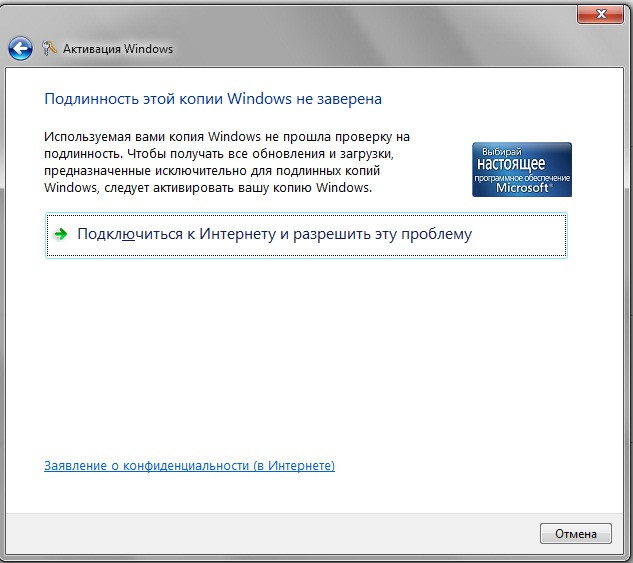
У Вас вышло сообщение «Копия Windows не прошла проверку на подлинность» при активации ключа, либо просто само-по себе? Рассмотрим как исправить эту ошибку.
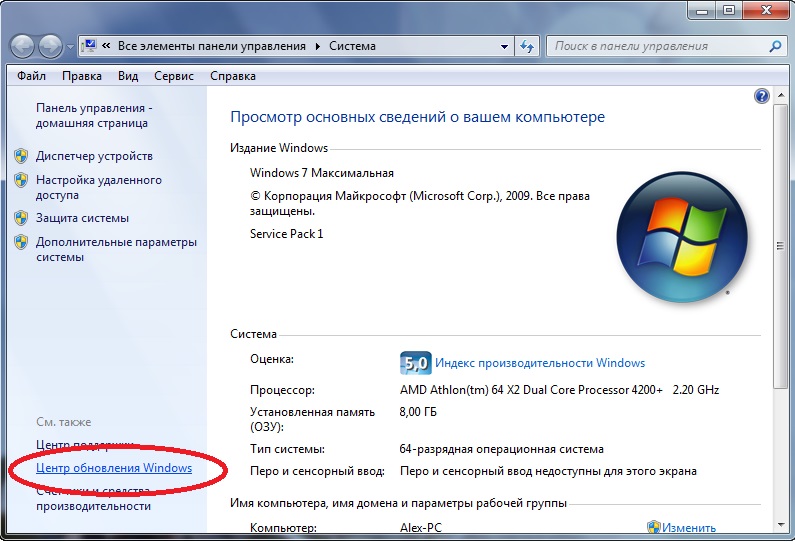
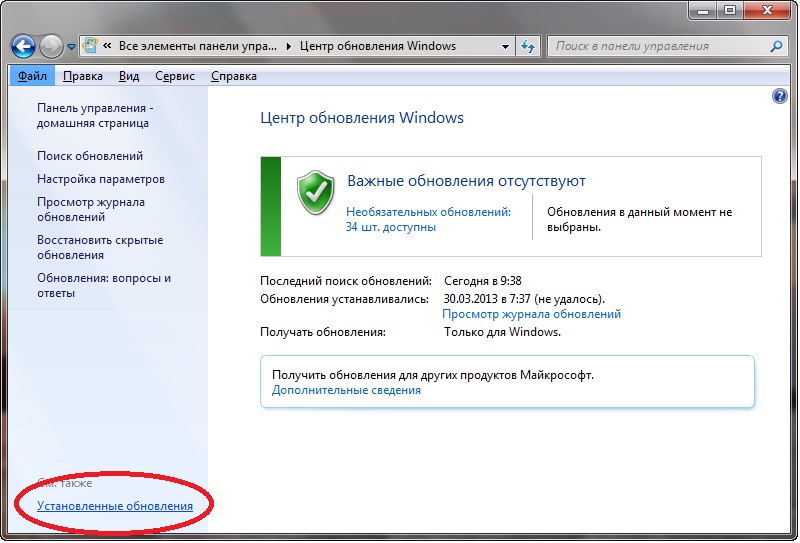
1) Правой кнопкой мыши нажимаем на значок Компьютер => Свойства. Выбираем «Центр обновления Windows» => Установленные обновления.
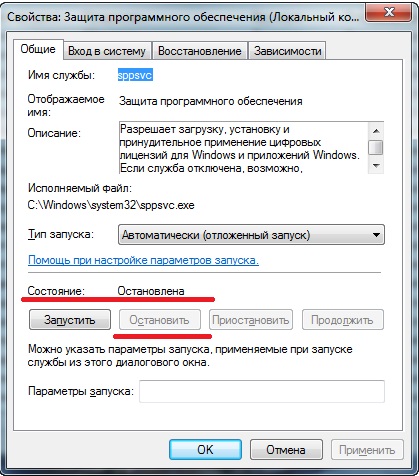
2) Остановить службу (Защита программного обеспечения sppsvc)
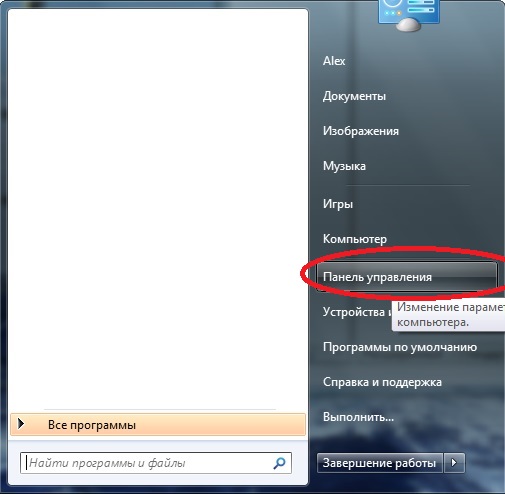
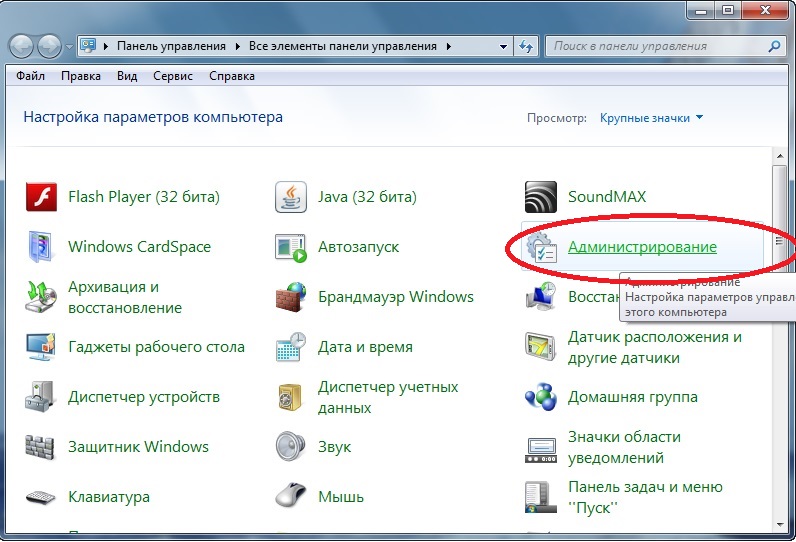
Пуск => Панель управления => Администрирование => Службы. Находим службу «Защита программного обеспечения». Если служба запущена нажать «Остановить».
3) Перезагружаем компьютер.
4) Запускаем коммандную строку от имени администратора. Пуск => cmd => запустить от имени администратора. И вводим в консоль следующие команды:
5) Вводим Ваш ключ активации из меню «Система» => «Изменить ключ продукта». Если у Вас нет ключа активации, приобрести его Вы можете на нашем сайте по самой низкой цене. Подробнее в нашем каталоге.
Основы компьютера и интернета.
Полезный блог для начинающих пользователей компьютера и не только..
Страницы
9/18/2019
Как убрать окно «Эта копия не прошла проверку подлинности Windows»

Как очистить следы от удаленных программ в реестре Вы можете узнать здесь
2. Дальше находим раздел реестра
HKEY_LOCAL_MACHINE\SOFTWARE\Microsoft\Windows NT\CurrentVersion\Winlogon\Notify\WgaLogon

3. После этого удаляем весь раздел WgaLogon (сомневающиеся могут предварительно сделать копию этого раздела)
4. Делаем перезагрузку системы
После перезагрузки сообщение о проверке подлинности исчезнет
Что касается по Windows 7, убираем с помощью программы RemoveWAT21
1. Скачайте данную программу с Deposit или Letitbit
2. Убираете старую активацию
3. Активируете заново
4. И убираете навсегда проверку на подлинность
Подробная инструкция описана в самой программе, вся операция происходит буквально в три клика.
Как избавиться от сообщения о нелицензионном Windows