


Описание:
Системные требования:
Процессор: с частотой 1 ГГц или выше;
Оперативная Память: от 512 Мб;
Видео Адаптер: от 128 бит;
Свободное Место на HDD: до 8 Гб;
Монитор: с разрешением 800х600 и выше.
Скриншоты самой легкой Windows 7:
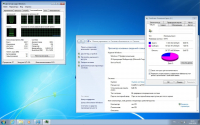
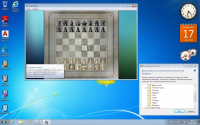
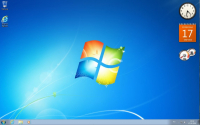
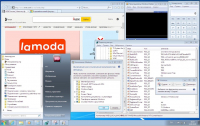
Отключено: автоматическая подкачка драйверов; переход в энергосберегающий режим (Гибернация) и контроль учётных записей (UAC). Все остальные службы работают по умолчанию, что даёт возможность вручную установить драйвера для каждого оборудования.
Установку самой легкой Windows 7 можно производить как с флешки, так и с CD/DVD диска. Для того, чтобы начать установку с USB накопителя, нужно создать загрузочную флешку. Сделать это можно с помощью таких программ как UltraISO или Rufus. При помощи тех же программ можно записать образ на CD/DVD диск. После этого вставить диск или флешку в компьютер, выставить в BIOS загрузку с накопителя и следовать инструкциям.
Windows 7 для слабого ПК 32bit 64bit на русском
Дата обновлений: 16 мая 2021
Версия: Windows_7 SP1 Максимальная/Про (билд 7601.24600) Drey
Разрядность: по выбору 32-bit или 64-bit
Язык Интерфейса: RUS Русский
Таблетка: доступен Daz Loader
Первоисточник: microsoft.com
Автор сборки: by Лопаткин
Размер двух образов: 2,27 GB
Нужные системные характеристики для Win 7 Drey: проц 1 ГГц (64-bit – 2х1 ГГц), ОЗУ 1 ГБ (64-bit – 2 ГБ), место 5-10 ГБ, video под DX9.
Редакции в составе образа: Windows 7 Профессиональная и Виндовс 7 Максимальная.
Скриншоты Windows 7 lite 2021 года
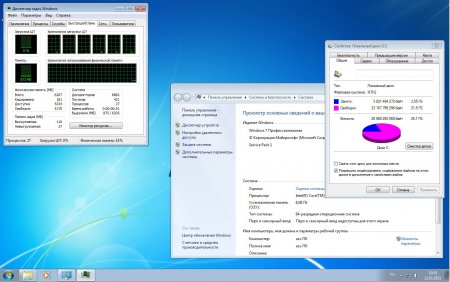
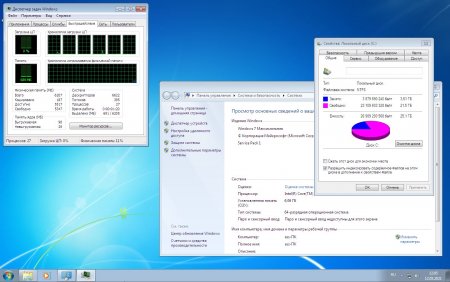
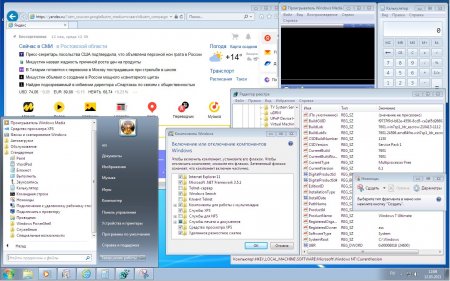
Конфигурация системы
-Инсталляция системы рекомендована автором на раздел с MBR. Установщик классический, а не от Win 10, как в некоторых сборках Win 7.
-Интегрированы апдейты, поддержка USB 3 + NVMe.
-Вырезано максимально большое количество мало используемых компонентов.
-Изначально будут отключены UAC, подкачка, индексация. После применения скрипта Restart.cmd будет осуществлено отключение всех ненужных (по мнению автора) сервисов, включая автообновление и гибернацию. Плюс к этому будет произведена и финальная очистка. Она может несколько минут занять, наберитесь терпения, пока завершится.
Вырезанные компоненты
-Морально устаревший DVD-Maker. Да, когда-то это была продвинутая технология, но за 10 лет стандарты хранения данных и мультимедиа кардинально поменялись.
-Оценка. По сути, абсолютно лишний компонент. Все давно уже оценили и древнее железо, и преимущества Windows 7.
-Кое-какие старые драйвера на модемы, принтеры. Вообще, не рекомендуем использовать древние драйвера ни для какого оборудования, потому что в них не были устранены все ошибки, которые были найдены после выпуска.
-Все лишние языки + абсолютно ненужные для большинства азиатские шрифты. Так что если вы изучаете китайский, то эта сборка абсолютно не подойдет.
-Темы (музыкальные темы оставлены) и заставки. Видимо, они изрядно поднадоели сборщику, раз он их вырезал. Но зато другие (и даже неподписанные) темы вы всегда можете установить.
-Медиацентр. По факту большинству нужен просто компактный функциональный медиаплеер, а не вся эта громоздкая подсистема.
-Гаджеты рабочего стола, а также стандартные простенькие игры.
-IIS. Компонент для создания локального сервера, но альтернатив для таких целей навалом (причем, более лучших).
-Система восстановления. Если привыкли подстраховываться (особенно, перед установкой нового ПО), то придется использовать другие средства восстановления.
-Индексация. Именно вырезана, а не отключена.
-Кеш WinSxS и все остальные кеши (плеера/браузера). Это в основном мусор либо продублированные файлы. Это все удалено, чтоб место зря не занимало.
-Битлокер. Системное шифрование будет недоступно, и вернуть его на место будет нельзя.
Оставленные компоненты
-Печать по сети. Судя по всему, сборка вполне подойдет и для корпоративных/офисных нужд. Хотя прежде всего она ориентирована на домашнего пользователя, который, как правило, печать по сети не использует. Однако, компонент оставлен.
-Групповая политика. Раз Лопаткин не вырезал групповую политику в Win 7 Максимальной и Pro, значит, вы можете осуществить все административные настройки – в привычном стандартном интерфейсе.
-Родительский контроль. Хотим отметить, что данный сборщик довольно часто оставляет этот компонент нетронутым в системе, хотя его удаление сэкономило бы несколько десятков мегабайт.
-Powershell. Благодаря ему, можно не только все самые важные настройки осуществить, но и применять готовые скрипты для вступления в силу новых настроек. Считается профессиональным программным инструментом и всегда востребован среди программистов, сборщиков, системных администраторов.
Некоторые особенности сборки
-Отключенная служба Диспетчера печати. Без нее ваш принтер ничего не будет печатать. Поэтому, если есть данное устройство – запустите этот Диспетчер в Службах + выберите тип запуска «Авто».
-Отключенная подкачка. Если колеблетесь в выборе, какой именно размер указать, просто выставьте «по выбору системы». Без наличия подкачки (и при скромном объеме RAM) могут происходить различные ошибки и вылеты.
-Отсутствие каких-либо встроенных дополнений. Многие привыкли уже, что DirectX и VC++ есть в подавляющем большинстве сборок, и все игры запускаются сразу. Здесь же вам может потребоваться добавить эти компоненты вручную, если какая-то программа их запросит.
-Сборка не предназначена для определенных сенсорных устройств (в частности, планшетов), т.к. вырезаны не только экранная/сенсорная клавиатура, но и сама системная платформа для поддержки гаджетов. Так что ставьте эту 7-ку исключительно на ПК/ноутбуки.
-Сторонние темы можно без проблем применять, что означает наличие патча системного файла тем. Такая же возможность, как правило, предусмотрена и в сборках OVGorskiy.
-Такие полезные программы как AutoCad и VIDA (а также многочисленный другой специализированный софт) – без проблем функционируют в данной системе. Все нужное было оставлено, так что не должно быть проблем с запуском привычного ПО – как для профессионалов, так и для домашних пользователей.
Дополнительная информация
В характеристиках каждой своей сборки Лопаткин дополнительно указывает, что сборка не предназначена ни для каких коммерческих целей, что предоставляется она как есть и полностью бесплатно – для ознакомления. Следовательно, никакой ответственности за эту сборку и за ее качество Лопаткин не несет. Заметим, что никаких активаторов данный сборщик в свои системы не вкладывает, так что в процессе записи образа на флешку антивирусник отключать вовсе не обязательно. От себя поблагодарим Лопаткина за очередную великолепную облегченную сборку, ведь именно такие качественные и шустрые системы больше всего необходимы для многочисленных пользователей старых ПК. В ISO образах допускается установщик браузера на рабочий стол и некоторые пользовательские изменения по умолчнию для браузера Chrome, каждый может без проблем изменить настройки браузера на свои предпочтительные. Все авторские сборки перед публикацией на сайте, проходят проверку на вирусы. ISO образ открывается через dism, и всё содержимое сканируется антивирусом на вредоносные файлы.
Какую Windows ставить на слабый компьютер
Если такой ПК или ноутбук может быть подвержен апгрейду в плане увеличения оперативной памяти, конечно, лучше выполнить такой апгрейд. Нишевый уровень компьютера от этого не изменится, но он будет чуть-чуть лучше выполнять те задачи, на которые рассчитан его процессор. Если же апгрейд невозможен, можно прибегнуть к программной оптимизации, и один из эффективных способов таковой – выбор правильной операционной системы.
Давайте рассмотрим несколько выпусков Windows, которые лучше других подойдут для маломощного компьютера с 2 Гб «оперативки» на борту.
Но прежде парочка общих нюансов по теме малого объёма оперативной памяти.
Чего слудует ожидать от установки SSD-диска:
Также желательно, чтобы для самого файла подкачки в настройках Windows был установлен оптимальный размер. Для 2 Гб «оперативки» он составляет удвоенный показатель её самой, т.е. 4 Гб.
Ну а теперь приступим непосредственно к рассмотрению темы оптимального выпуска Windows для компьютеров с 2 Гб оперативной памяти.
Любая 32-битная Windows 7, 8.1 и 10
На компьютер с 2 Гб «оперативки», в принципе, можно установить любую редакцию любой версии Windows из числа актуальных – 7, 8.1 и 10, но только с 32-битной архитектурой.

Почему принципиально с 32-битной?
Ну понятно, что 64-битная Windows не нужна, ибо нет 4 Гб оперативной памяти, которые должна увидеть эта операционная система. Но тут дело в другом.
В числе компьютеров, не позволяющих увеличить их объём памяти минимум до 4 Гб, в подавляющем большинстве будут находиться маломощные ноутбуки со слабыми характеристиками прочих комплектующих, в частности, со слабым процессором.
И также в этом числе будут любые компьютерные устройства, где вариант с апгрейдом памяти не имеет смысла и не стоит трат из-за слабости прочего железа, опять же, процессора в частности. А на компьютерах со слабым процессором, если его тактовая частота не превышает 2,4 ГГц, 64-битная Windows будет работать в целом медленнее, чем 32-битная.
При работе с 32-битными программами 64-битной операционной системе придётся задействовать режим совместимости. И вот из-за этого при работе с 32-битными программами в условиях малых процессорных мощностей 64-битная Windows будет проигрывать в производительности 32-битной минимум вдвое. Ну а программ, не имеющих 64-битные версии, имеющих только 32-битные, в обывательском сегменте, на который рассчитаны маломощные компьютерные устройства, пока ещё очень много.
Если же вам принципиально не нужна определённая функциональная редакция Windows, рассмотрите возможность установки специальных редакций для слабых компьютеров. Что это за редакции?
Windows 7 Starter.
В числе редакций Windows 7 Starter является базовой, она ниже редакции Home. И существует Windows 7 Starter только в выпуске с 32-битной архитектурой. Её особенность заключается в том, что она поддерживает максимум 2 Гб оперативной памяти. Это специальная урезанная сборка «Семёрки» для маломощных нетбуков эпохи этой операционной системы, а вышла таковая, напомним, в 2009 году. Т.е. это решение даже для самых днищенских компьютеров.

Windows 7 Embedded.

Windows 7 Embedded в меньшей степени оптимизирована под работу маломощных компьютеров, чем Windows 7 Starter: в Embedded присутствуют все эффекты и возможности системного оформления, облегчение операционной системы же осуществлено за счёт удаления отдельных служб, системных компонентов и драйверов.
«Семёрка» Embedded поставляется в двух выпусках: Embedded Standard, это функциональный аналог редакции Pro, и Enterprise, это, соответственно, аналог корпоративной редакции Enterprise. Если нужно решение для слабого компьютера на уровне функциональности редакций Pro и Enterprise, можно их попробовать в формате индустриальной сборки Windows 7 Embedded.
Windows 8.1 Embedded.
Прекрасный вариант для слабого компьютера – выпуск Windows 8.1 Embedded. Это такая же урезанная индустриальная сборка операционной системы, как мы рассмотрели выше, только в версии Windows 8.1.

В целом любой из рассмотренных выпусков Windows 7, конечно же, будет немного шустрее себя вести, чем индустриальная Windows 8.1, но эта версия всё же новее, функциональнее, а, главное, безопаснее. Так, Microsoft будет её поддерживать в части поставки обновлений безопасности до 2023 года. Тогда как, напомним, Windows 7 более не обновляемая система, её срок поддержки создателем истёк.
В то же время Windows 8.1 – это стабильная система, которую Microsoft не тиранит функциональными обновлениями, как она это делает с Windows 10. Следовательно, она не глючит, не сбоит и не тормозит, как Windows 10.
Windows 10 Home.
Устанавливать Windows 10 на компьютер с 2 Гб «оперативки» нежелательно вообще, особенно на HDD-диск, если нет SSD-диска. Но можно, если в этом есть принципиальная необходимость. Windows 10 – грузная, ресурсоёмкая операционная система, у неё нет реально оптимизированных под слабое железо выпусков. Потому в случае с Windows 10 можно просто брать 32-битную базовую редакцию Home.

1 thought on “ Какую Windows ставить на слабый компьютер ”
На слабый компьютер ставить никакую Windows. На слабый компьютер ставить Linux.
Это, если на перспективу, во всех отношениях. Точка.
Windows 10 lite x64 самая лёгкая 2019 для слабого ноутбука
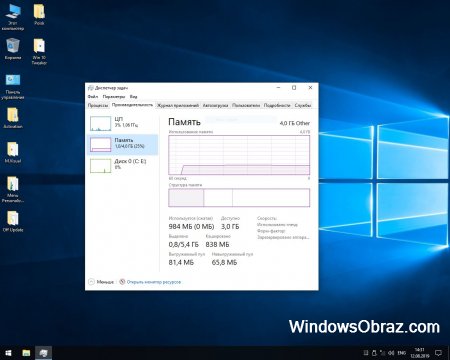
 Облегчённая версия на русском языке Windows 10 lite x64 самая лёгкая 2019 для слабого ноутбука скачать торрент для установки на SSD или HDD жёсткий диск. Весит этот ISO образ всего 2,35Gb и занимает минимум после установки. Уделён весь функционал собирающий интересы пользователя (без шпионских модулей), также удалены малополезные службы. Установлены важные обновления по 12 августа 2019 года, оптимизирована работа оперативной памяти и скорость работы проводника. Даже на стареньком и слабом железе, windows 10 64bit будет летать.
Образ создан из русской версии windows 10 1809 x64 dvd_b115f344.iso с официального сайта Microsoft.
Дата обновлений: март 2020 обновлён до версии 2004-build-19041
Версия Windows 10: x64 Lite Enterprise 1809 build 17763.652
Язык Интерфейса: RUS Русский
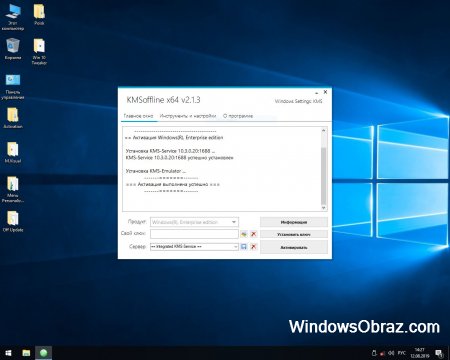
Таблетка: вшит активатор
Первоисточник: www.microsoft.com
Автор сборки: by Zosma
Размер папки с образами: 2,37Gb
Список требований для ОС
• Монитор с разрешением от 800х600 пикселей;
• Директ Икс девятый и драйвер WDDM;
• Архитектура х64;
• Тактовая частота процессора от 1 ГГц;
• Место на HDD от 20 Гб;
• Оперативная память от 2 Гб.
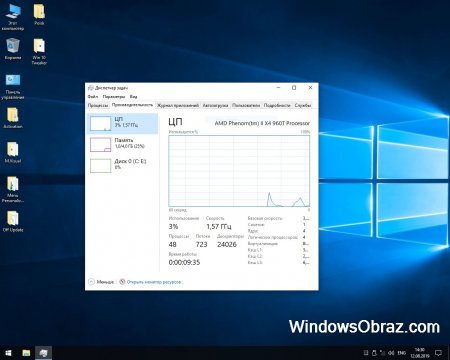
Облегченная Виндовс 10 Корпоративная
Сборку, в которую вошла облегченная Windows 10 Enterprise 64bit 1809 скачать торрент файлом можно с множеством улучшений. Состав и цели ОС были разработаны автором Zosma, корректировок и изменений пока что не предвидится. Пользователи могут отправить баг-репорт, если обнаружат программные либо критические ошибки.
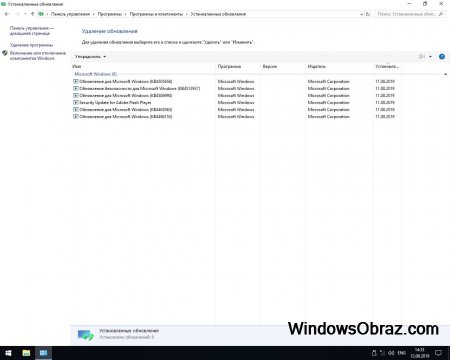
Основой послужили официальные образы Виндовс Десять Бизнес редакции, выпущенной в сентябре 2018 года. В сборку включены обновления для компонент системы, вышедших включительно по 12 августа 2019 года.
Автор применил твики, чтобы ускорить Проводник, оптимизировать функционирование оперативки. Также в системе отсутствуют телеметрические компоненты, встраиваемые Майкрософт в некоторые программы и службы, и неиспользуемые задачи в Планировщике. Выключены службы, несущие вред пользователю. В запись администратора внесен файл Autounattend.xml.
По окончанию инсталла Win10 получит версию 17763.652.
Изъяты
• WinSAT;
• Windows OneCore Containers;
• MS Windows COM MSMQ;
• HyperV;
• Metro и Store;
• Migwiz;
• Подсистема Виндовс для Линукс;
• SecureStartup;
• Microsoft ECApp;
• Defender вместе с компонентами;
• Microsoft Windows MSMQ;
• MS FilePicker;
• MultiPoint;
• Windows Hello;
• SmartScreen;
• InputMetod;
• Containers Server;
• Microsoft Windows SimpleTCP;
• LockApp;
• Поиск в Проводнике и окнах;
• Holographic;
• IIS-WebServer;
• Cortana;
• Microsoft Win RemoteAssistance;
• Management SecureAssessment;
• MS Edge;
• WinOcr;
• MS Win PeopleExperienceHost;
• MultiPoint Help;
• DataCenterBridging;
• Языковые раскладки (кроме русского и английского);
• OneDrive;
• Client AssignedAccess;
• AppServerClient;
• MS Windows CallingShellApp;
• AAD Broker;
• FCI Client;
• ADAM;
• Задачи в планировщике Waas;
• IME;
• QuickAssist;
• Containers ApplicationGuard;
• Printing PrintToPDF;
• Windows AppManagement;
• ContentDeliveryManager;
• MS PPIProjection;
• Win ProjFS;
• Holographic;
• LanguageFeatures OCR;
• OfflineFiles;
• FileExplorer;
• StorageService;
• Virtualization RemoteFX.
Выключены
Для облегчения сборки были выключены такие службы, как:
• SMS;
• Alljoyn;
• Parentage Control;
• Smart-Card – компоненты и функция удаления;
• Wallet;
• SysMain;
• Files history;
• IPSec – агент и ключи;
• Географическое положение;
• Удаленный реестр;
• Hyper-V и компоненты;
• Система и служба диагностики;
• Оптимизация доставки;
• Хранение информации пользователей и доступ к их данным;
• Регистрация ошибок;
• Совместимость программ;
• Удаленное управление Виндовс;
• Обеспечение безопасности;
• Контактные данные.
Дополнения рабочего стола
После того, как облегченная Windows 10 Enterprise 64bit 1809 скачать торрент образа которой можно за несколько минут, установится на устройство, на рабочий стол распакуются несколько папок. В них будет содержаться:
1. Батник, позволяющий расширить меню персонализации.
2. Батник с регистрационными файлами для выключения Центра обновлений.
3. Портативные активаторы для Десятки и Майкрософт Офиса.
4. Портативные твики – программы, которые позволят полностью оптимизировать и очистить операционную систему за пару шагов.
5. Директ Икс девятый.
6. Библиотеки MS Visual C++ от 2005 до 2017 включительно с обновлениями по 19 июля 2019 года. Подходят для ОС архитектур х86 и х64.
7. Альтернативный системный Поиск Everything. В ISO образах допускается установщик браузера на рабочий стол и некоторые пользовательские изменения по умолчнию для браузера Chrome, каждый может без проблем изменить настройки браузера на свои предпочтительные. Все авторские сборки перед публикацией на сайте, проходят проверку на вирусы. ISO образ открывается через dism, и всё содержимое сканируется антивирусом на вредоносные файлы.
Windows 7 SP1 pro самая маленькая 750 Мб
 Это самая простая сборка виндовс 7 x64 x86 на русском mini Windows 7 SP1 pro самая маленькая 750 Мб скачать торрент для установки на старый ноутбук. Облегчённая версия windows 7 профессиональная абсолютно полноценная по функционалу, несмотря что сам ISO образ (с двумя разрядностями win7 64bit 32bit) весит всего 750Mb, а после установки например 64битная windows7 мини, занимает порядка 3Гб на жёстком диске.
Самая лёгкая x86 windows 7 32bit professional на русском, будет работать без тормозов, даже на слабом ПК. В этой лучшей Windows 7 без лишнего встроен установщик от windows 10, тем самым решается проблема оптических драйверов. Другими словами этот windows семь с драйверами USB 3.0.
Версия: Windows 7 Professinal SP1
Разрядность: x64bit x86-32bit
Язык Интерфейса: RUS Русский
Таблетка: отсутствует, используем активатор
Первоисточник: www.microsoft.com
Размер образа: 753 Mb
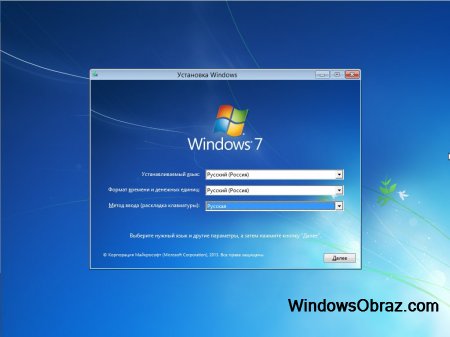
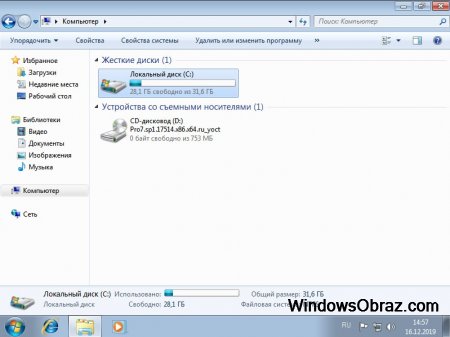
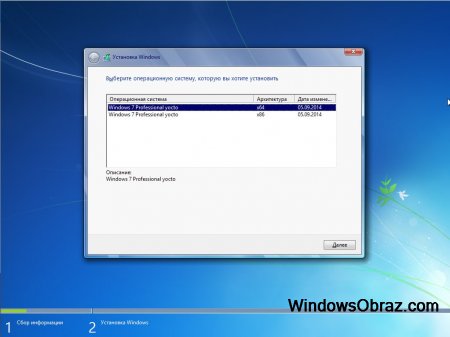
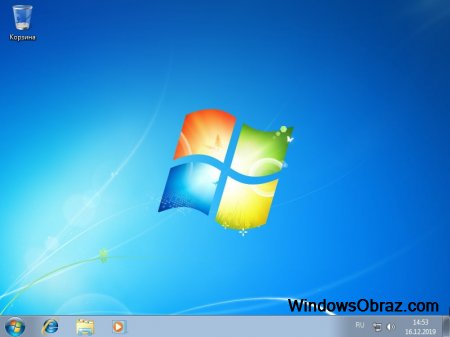
Установка самой простой windows 7:
Установить этот образ можно как с загрузочного DVD диска записанного программой UltraISO, так и с загрузочной флешки, записанной программой rufus. Просто вставляем созданную флешку в USB гнездо и при включении вызываем меню загрузки (BOOT menu), обычно это клавиши F12 или F11, иногда это Esc или F8. В этом меню выбираем нашу флешку. Начнётся стандартная установка с выбором параметров, выбираем разрядность x64 или x86, для тех кто не в курсе, x86 это одно и тоже что и 32bit. Если вы хотите чистую установку, то при выборе диска или раздела на который будет устанавливаться наша операционная система win7, необходимо диск отформатировать.
После установки и активации, устанавливаем драйвера. На этом установка закончена, наслаждаемся возможностями цифровых технологий. В ISO образах допускается установщик браузера на рабочий стол и некоторые пользовательские изменения по умолчнию для браузера Chrome, каждый может без проблем изменить настройки браузера на свои предпочтительные. Все авторские сборки перед публикацией на сайте, проходят проверку на вирусы. ISO образ открывается через dism, и всё содержимое сканируется антивирусом на вредоносные файлы.