
Выключение Linux из командной строки
Команда «shutdown» безопасно отключает систему. Все вошедшие в систему пользователи получают уведомление о том, что система выключается, а операции входа блокируются. Можно сразу выключить систему или после указанной задержки.
Выключение Linux из командной строки является очень удобным, и многие пользователи системы управляют своим ПК через командную строку в таких вещах. Все процессы сначала уведомляются о том, что система готовится к режиму сна или перезагрузке через SIGTERM. Это дает программам, таким как vi, время, чтобы сохранить редактируемый файл, программы обработки почты и новостей, возможность выхода из системы и т. д.
В вашей системе может быть другой набор параметров для команды завершения работы; Проверьте документацию устройства.
Выключение Linux из командной строки

Выключение Linux из командной строки: примеры
Время может быть отформатировано по-разному:
Во-первых, это может быть абсолютное время в формате hh: mm, где hh — это час (1 или 2 цифры, от 0 до 23), а mm — это минута часа (в двух цифрах).
Во-вторых, он может быть в формате + m, где m — количество минут, чтобы ждать.
Кроме того, теперь слово такое же, как указание +0; Он немедленно отключает систему.
Детали
Если выключение запланировано на будущее, он создаст консультативный файл / etc / nologin, который заставляет программы, такие как login, не допускать новых пользователей. Этот файл создается за пять минут до запуска последовательности выключения. Shutdown удаляет этот файл, если он остановлен до того, как он может сигнализировать об инициализации (то есть он отменен или что-то пошло не так). Он также удаляет его перед вызовом init для изменения уровня запуска.
Контроль доступа
Выключение может быть вызвано из init, когда нажата комбинация клавиш CTRL-ALT-DEL, если существует соответствующая запись в / etc / inittab. Это означает, что каждый, кто имеет физический доступ к консольной клавиатуре, может закрыть систему.
На физическую консоль системы. Формат /etc/shutdown.allow — одно имя пользователя в строке. Пустые строки и строки комментариев (с префиксом #) разрешены. В настоящее время в этом файле есть ограничение для 32 пользователей.
Выключение Linux и питания компьютера
Файлы
Выключение Linux из командной строки: примеры
Запланируйте выключение системы в 8 часов утра.
Запланируйте выключение системы в 8 часов вечера.
Запланируйте выключение системы через пятнадцать минут. Наряду с обычным уведомлением пользователей о завершении работы системы им будет дано описательное сообщение об обновлении оборудования.
Немедленно выключить Linux
Немедленно опустите систему и автоматически перезагрузите ее.
Немедленно выключите и автоматически отключите систему.
Связанные команды
Перевод из замечательного английского ресурса computerhope.
Если у вас остались какие-то вопросы по теме «Выключение Linux из командной строки», то можете писать их нам в форму комментариев на сайте.
Если вы нашли ошибку, пожалуйста, выделите фрагмент текста и нажмите Ctrl+Enter.
Выключение и перезагрузка Linux. Shutdown и Reboot

Команда shutdown
Команда shutdown предназначена для выключения и перезагрузки компьютера, используя командую строку Linux. shutdown также позволяет перезагрузить или выключить компьютер в заданное время или через заданный интервал времени.
Синтаксис команды shutdown
[опции] — указывает действие, которое необходимо выполнить.
[время] — время или интервал для выполнения действия.
[сообщение] — сообщение, рассылаемое залогиненным пользователям.
Перезагрузить систему
Выключить компьютер
Чтобы корректно завершить систему и выключить компьютер используется команда:
Перезагрузка или выключение Linux по времени
Для команды shutdown можно указать точное время или интервал времени, через который необходимо перезагрузить или выключить систему. Рассмотрим примеры.
Выключить систему через 15 минут:
Выключить систему в 13 часов 10 минут:
Перезагрузить систему через 10 минут:
Отправка сообщения перед перезагрузкой или выключением
Если система используется несколькими пользователями, то бывает полезно предупредить их перед выполнением перезагрузки или выключением системы. Для этого в конце команды shutdown пишется соответствующее сообщение:
Отмена запланированной перезагрузки или выключения
Дополнительную информацию по командам shutdown и reboot можно получить, выполнив
К перезагрузке или выключению компьютера из командной сроки Linux иногда прибегают, когда «система» или какой-нибудь процесс или группа процессов серьезно повисла. Смотрите также как завершать процессы, используя команду kill.
Выключение Linux из командной строки
Но не всегда есть возможность выключить компьютер linux таким образом. Например, если окружение рабочего стола не работает, то больше ничего не остается, кроме того, чтобы выполнять выключение компьютера из командной строки. К тому же выключение компьютера linux через терминал единственно возможный способ для серверов, где нет графического интерфейса. Как вы увидите, этот способ также намного гибче обычного выключения, поскольку вы можете настроить нужное время отключения, или же выключить компьютер, дождавшись завершения работы определенной программы.
Процесс выключения Linux
Часто для выключения Linux из терминала используется утилита shutdown. Есть также команды poweroff, halt, но они для нестандартных случаев. Также выключить linux из консоли можно с помощью сочетаний клавиш SysRQ. Но сначала давайте рассмотрим синтаксис команды shutdown. Естественно, команда shutdown в Linux или любая другая не самостоятельно завершает работу системы и выключает компьютер. Она всего лишь передает запрос на выключение системе инициализации, а затем ядру. А уже они выполняют ряд сложных операций по подготовке и выключению компьютера. Если кратко, то вот они:
Теперь вы понимаете суть процесса выключения и то почему нельзя просто выдернуть шнур питания с розетки. Если это сделать, компьютер отключится моментально и не выполнит всех необходимых операций, а это может грозить потерей не сохраненных или даже недавно сохраненных данных, повреждением файловой системы и т д. Поэтому желательно выключать компьютер правильно с помощью shutdown или других специальных утилит.
Синтаксис и опции shutdown
Синтаксис команды очень простой:
$ shutdown [опции] [время] [сообщение]
Опции задают параметры отключения, их мы рассмотрим ниже. Время можно задавать в виде чч:мм в 24 часовом формате. Также можно использовать запись +минуты, указывающую через сколько минут от текущего момента нужно выключить компьютер с Linux. Также доступна константа now, указывающая, что выключать нужно прямо сейчас. Параметр сообщение позволяет задать сообщение, которое будет выведено в терминал перед выключением.
Вот основные опции утилиты:
Вот в принципе и все опции утилиты, их больше чем достаточно для такого простого действия. Теперь можно переходить к примерам, но сначала давайте рассмотрим, что же происходит во время включения Linux.
Выключение компьютера в Linux
1. shutdown
Самая простая и самая часто используемая команда выключения компьютера linux, отключит компьютер немедленно:
Как видите, используется обычное выключение, и константа времени now, тоесть сейчас.
Теперь попробуем запланировать выключение компьютера linux через пять минут:
Мы запланировали вывод сообщения перед выключением. Чтобы отменить команду shutdown выполните:
Точно так же мы можем указать точное время выключения, например в девять вечера:
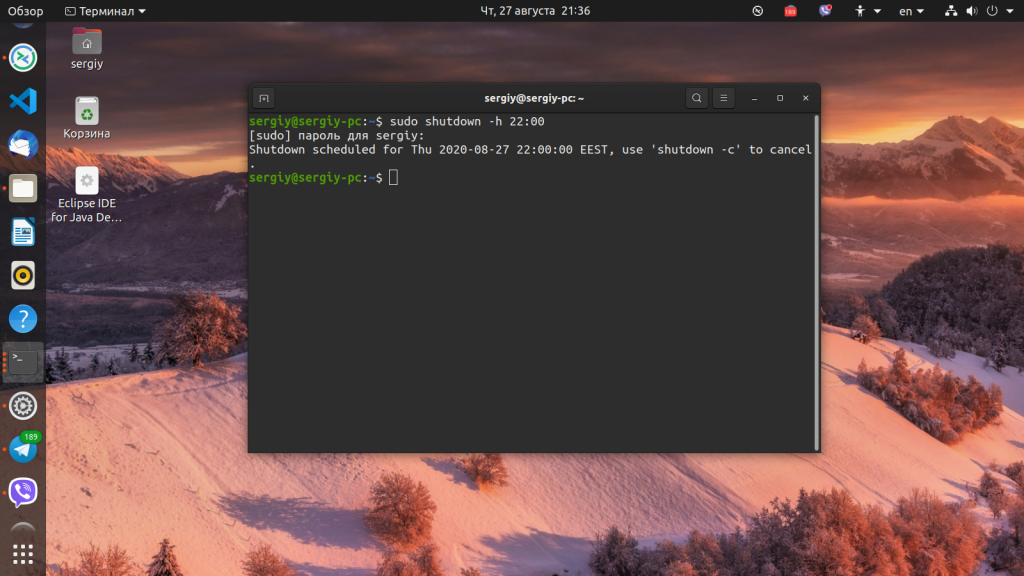
Как я уже говорил, не только команда shutdown linux умеет выключать компьютер, есть еще несколько утилит способных на это. Рассмотрим их тоже.
2. reboot
3. halt
Эта команда тоже выключает компьютер. Только делает она это очень по-своему. Она не выполняет никаких подготовительных действий перед выключением, а просто отключает питание:
Использование halt может повредить систему
4. poweroff
Это аналог halt, делает в точности то же самое:
5. SysRQ
Помните, в начале статьи, я говорил о сочетании клавиш для включения компьютера? Рассмотрим этот вопрос подробнее.
Самое интересное, что мы можем выполнить безопасное выключение компьютера linux. Для этого зажмите клавиши Alt + PrtScr и поочередно нажимайте:
Также вместо всего этого можно воспользоваться сочетанием клавиш Alt+PrtScr+O, в таком случае, вся процедура будет выполнена автоматически, эта команда поддерживается не всеми ядрами.
6. Графический интерфейс
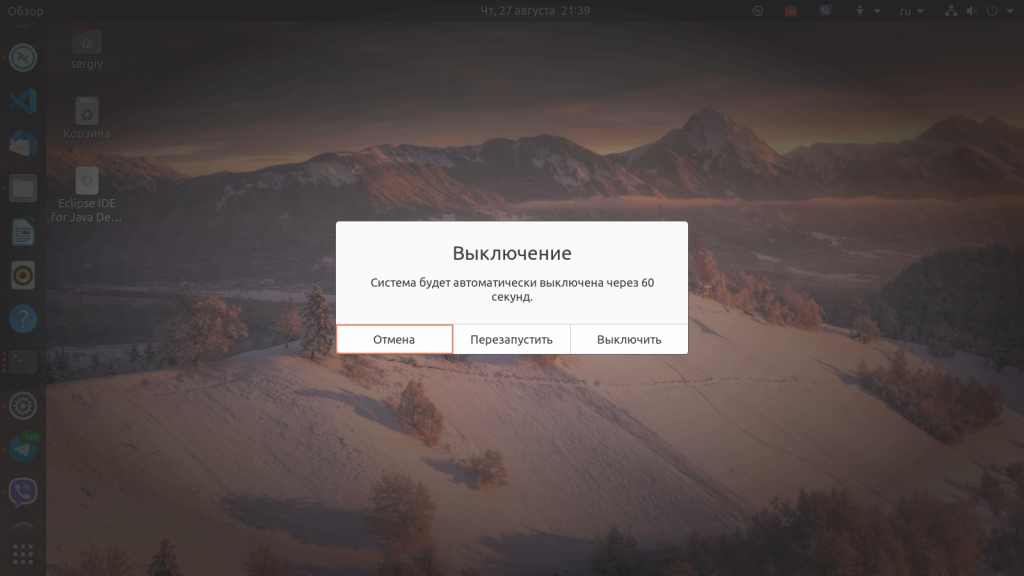
Выключить компьютер в графическом интерфейсе ещё проще. Для этого кликните по иконке выключения в правом верхнем углу, а затем выберите Выключить/Завершить сеанс, затем Выключение.. и снова Выключить:
Выводы
Выключение компьютера с Linux через терминал
 Выключение компьютера — вполне рутинная процедура, о которой писать, казалось бы, нет особого смысла. Тем не менее, в случае с Linux есть множество способов отключить компьютер через терминал. О плюсах и минусах каждого из них мы сейчас и поговорим.
Безусловно, выключить компьютер посредством графического интерфейса является более удобным способом. Но иногда этого интерфейса просто нет. Или Вы просто любитель командных интерпретаторов. Какие команды в таком случае можно использовать? Давайте посмотрим.
shutdown
Команда shutdown используется для выключения компьютера с Linux чаще всего. Собственно, для этого она и предназначена. Если нужно выключить компьютер немедленно, используйте
Допустим, что нам нужно отложенное выключение через 10 минут. Тогда нам поможет следующая команда:
Команда выше не только выключит компьютер через 10 минут, но и выведет предупреждающее сообщение.
Можно указать и конкретное время выключение компьютера. Допустим, что мы хотим выключить его в 19:00:
Команда shutdown позволяет и отменить выключение компьютера. Для этого нужно использовать
poweroff
Другая популярная команда для выключения компьютера через терминал Linux. Является более грубым способом, поскольку банально отключает питание без церемоний. Использовать очень просто:
reboot
SysRq
Не является командой. Это подсистема, реализованная на уровне ядра Linux. Поддерживается не всеми ядрами ОС, но где поддерживается, там добавляет неплохую функциональность. В частности, при помощи SysRq можно выполнить отключение компьютера, если никакие другие средства не помогают.
Дело в том, что ядро обрабатывает нажатия клавиш даже в «зависшей» системе. Для доступа к SysRq зажмите сочетание Alt+PrtScr. Далее, не отпуская этих клавиш, поочередно нажимайте:
Есть и альтернативная команда Alt+PrtScr+O, но она поддерживается не всегда. В целом, SysRq это больше чрезвычайный метод выключения компьютера, когда система поражена вирусом, или в случае зависания компьютера с действительно важной информацией, которую не хотелось бы терять.
Как выключить компьютер с Linux через терминал
1. Отключение
чтобы немедленно выключить компьютер
Полный список параметров можно посмотреть так:
2. Перезагрузка
Стандартная команда перезагрузки:
Другой вариант — принудительная перезагрузка. Это может быть полезно, если приложение или служба зависли и вам нужно быстро перезагрузиться:
Эта команда принудительно перезагрузит ваш Linux ПК.
3. Остановить
Также к немедленному отключению компьютера относится команда:
5. Аварийный вариант: REISUB
Что делать, если компьютер или сервер зависает и не может быть перезагружен приемлемым способом?
Ответ тогда — комбинация клавиатуры.
В Linux комбинация клавиш для перезагрузки Alt + Print Screen + B. Однако, если это не работает или существует более сложная проблема, вы можете изменить комбинацию, используя до шести клавиш.
Сочетание известно как REISUB, из-за следующей вынужденной аббревиатуры:
— unRaw — возвращает управление клавиатурой обратно с сервера X-дисплея.
— tErminate — посылает сигнал завершения SIGTERM всем процессам для корректного завершения.
— kIll — как и выше, но сигнал SIGKILL, который вызывает немедленное завершение процессов.
— Sync — сбрасывает данные на диск.
— Unmount — перемонтирует все файловые системы в состояние только для чтения.
— reBoot — что и следовало ожидать.
Чтобы сработало, нужно удерживать Alt + Print Screen, а затем, поочерёдно нажимать клавиши: R E I S U B, в этом же порядке. Задержка между каждым нажатием должна составлять 1-2 секунды. Это необходимо для того, чтобы дать немного времени на выполнение всех вышеперечисленных процессов. Обратите внимание, что этот метод обычно не работает на компьютерах с архитектурой ARM.
—
Источник для заметки — 5 способов выключить компьютер с Linux через терминал является переводом 5 Ways to Shut Down Your Linux Computer From the Command Line