
Перенос Linux на другой компьютер
Вступление
Хочу поделиться собственным опытом переноса системы на другой компьютер, целиком и полностью отличающийся аппаратной конфигурацией.
На самом деле, вариантов перенести систему много. Каждый имеет свой подход. Я же опишу способ, который больше всего подходит для новичков.
Что имеем
Итак, вот конфигурация моего исходного компа, с установленно ОС:
Материнка: Intel S3200shv
Процессор: Intel Core 2 Duo E8400
Память: 8Гб
Raid 1 ёмкостью 300 Гб
ОС: Fedora 12 i686
Будем для краткости называть его «донором».
Конфигурация компа назначния:
Материнка: Intel Desktop Board D845EBG2
Процессор: Celeron 2ГГц
Память: 512Мб
HDD 160 Гб
Это будет «пациент».
В кратком виде алгоритм будет таким:
1. Создать разделы у «донора», как Вы хотите.
2. Установить на комп назначения такую же систему, как на исходном компе.
3. Подключить к исходному компу HDD компа назначения
4. Скопировать файлы из разделов «донора» в разделы «пациента».
Многие вместо второго шага правят разделы вручную. Я предлагаю установку, поэтому этот способ как мне кажется, проще и универсальнее. Чтобы Вы не мучились с переустановкой загрузчика и правкой /etc/fstab.
Шаг первый
Я размечал свой HDD с помощью загрузочного диска pmagic. Удобно и наглядно.
Разделы я создавал «один-в-один» как и на исходном компе, только меньше размером, т.к. HDD «пациента» меньше.
Шаг второй
Установка Fedora на подготовленный HDD прошла быстро и без проблем. Правда, сначала не мог запустить её в графическом режиме, т.к. стояла планка только в 256 Мб. Пришлось заменить на 512 и процесс пошёл.
Шаг третий
Для начала советую провести у «донора» небольшую подготовку. Это установить kudzu:
yum install kudzu
На всякий случай с помощью dd создать бэкап исходной системы. Мало ли, вдруг что-то напутаете при копировании файлов из-за невнимательности?
Далее, выключаем оба компа, подключаем к «донору» винчестер HDD, на который мы только что установили такую же систему. Загружаемся с LiveCD.
Шаг четвёртый
Заходим в консоль, под рутом создаём 2 директории: /mnt/donor/ и /mnt/pacient/. Внутри каждой директории я создал поддиректории, и туда смонтировал разделы HDD «донора» в /mnt/donor/, а разделы HDD «пациента» в /mnt/pacient/.
Теперь можно начать копировать файлы. Но прежде, очень важное замечание! Есть некоторые исключения, которые не нужно копировать от «донора»! Создадим где-нибудь файл exclude_list, содержащий эти исключения:
/etc/fstab
/boot/grub/grub.conf
/proc
/sys
/dev
/mnt
/media
У меня после перезагрузки система стартовала без проблем. В логах ни на что не ругалась. Единственное, что пришлось сделать, это подредактировать файл /etc/sysconfig/network-scripts/ifcfg-eth0, т.к. скопировался MAC-адрес с компа «донора». Ну и автозагрузка программ исправил с помощью ntsysv.
Было бы классно, если бы с виндой можно было проделать такой же фокус.
Перенос Linux на другой компьютер
Как сейчас можно наиболее просто перенести уже работающую систему на другой компьютер?
Все, что нахожу, это статьи 2010-11 годов, которые не внушают доверия.
Вытыкаешь диск и втыкаешь в другой комп его.
В первую очередь рассматриваю методы без физического вмешательства в работу компьютеров, в моем случае ноутбук и десктоп.

Снять образ на третий носитель и развернуть с лайва.

Что-то поменялось с тех пор?
у меня система с uefi уже например.
и не понятно, как там играться с загрузкой.
Как сейчас можно наиболее просто перенести уже работающую систему на другой компьютер?
Всё так, как написали, только убедись, что в initrd присутствует драйвер планируемого контроллера hdd, чтобы потом не доделывать. Хотя доделать потом тоже не сложно.
В части UEFI — efibootmgr.
Если из него грузится GRUB, то далее от него одинаково (только учесть установку grub на efi, в руководстве на GRUB описано).

Как сейчас можно наиболее просто
В первую очередь рассматриваю методы без физического вмешательства
ты уж определись. мамка комп раскручивать не разрешает, т.к «гарантия пропадет»?
ну скопируй через dd по сети, используя nbd.

Какой дистр? В ОпенСУСЕ в ясте это делается двумя кликами!

Делаешь архив работающей системы за исключением файлов и директорий, в которых может происходить изменение, далее любым способом разворачиваешь этот архив на целевое железо, можно и без архива, просто rsync, главное исключить изменяемые данные.
Далее chroot в развёрнутую систему и установка загрузчика нужно архитектуры, правка /etc/fstab и прочего.
В общем, примерно так же как в Gentoo Handbook, только заместо stage3 есть исходная система.

ЯННП, а зачем переносить систему с ноута на десктоп, или наоборот? Для ноута и десктопа скорее всего будут актуальны разные настройки, т.е. перенести 1 в 1 всё равно не получится без обработки напильником. Да, всякие live образы работают везде, но там специально предприняты меры, чтобы везде запускалось, пусть даже в ущерб производительности.
ИМХО лучше всё-таки накатить систему с нуля, а если нужны те же пакеты, что в исходной системе, то их можно доустановить просто по списку установленных.
Ну и конечно никаких dd, если уж так приспичило, то переноси tar-ом.
Кстати, очень удобный вариант, если оба компа доступны одновременно.

Нет. Никто напрямую не трогает ничего физически, кроме устройст ввода-вывода. Так что юзать интернет (хотя, тут скорее просто сеть) — не физическое вмешательство.

перенести уже работающую систему на другой компьютер
Это какое-то упражнение задали на дом, зачем так сложно?

не правильно называть это физическим вмешательством. интернет тоже имеет физический уровень по модели OSI.
Можно было сразу в вопросе написать как через сеть скопировать систему вместо того, чтобы писать как перенести ее. Проще всего перенести накопитель.

Форматируешь диск, копируешь всё, что копируется, правишь fstab, ставишь grub.

Very vague. Much incrompencible.
> в моем случае ноутбук и десктоп.
Пока не научишься работать с железом, заставляя оное послушно исполнять твои комманды, ты никто и ничто в этом мире.

Тред читал по диагонали, просто скажу, что на новом железе может потребоваться пересборка initramfs, чтобы ведро не запаниковало при загрузке.
Сходи в /boot своего компа и увидишь, что он есть и у тебя.
Не просто так. В loader, в том же /boot, достаточно поменять linux на linux-safe, или как называется спасительное ядро.
Как без проблем перенести Linux на другой компьютер или поменять оборудование
Обычно, когда мы устанавливаем новую операционную систему, она всегда сопровождает нас, пока наш компьютер работает. Если в системе нет критической ошибки или если мы не хотим изменить себя, в настоящее время нет необходимости в форматировании. Однако, когда мы меняем компьютер или обновляем тот, который у нас есть, с помощью нового оборудования, большинство из нас обычно делают форматирование и установку операционной системы с нуля. Обычно это лучший способ убедиться, что все работает правильно с новым оборудованием. Однако бывают случаи, когда, если мы хотим, мы можем взять нашу операционную систему с собой. Особенно если мы используем Linux.
Windows очень чувствителен к изменениям оборудования. Мы можем изменить Оперативная память or CPU / ЦЕНТРАЛЬНЫЙ ПРОЦЕССОР без проблем, так как для этого не нужны специальные драйверы. Но когда изменение больше, например, графика, необходимо предварительно удалить драйверы. И, когда в материнская плата, мы не сможем перезагрузить компьютер напрямую, пока не переустановим систему.
Конечно, это не исключает, что если что-то пойдет не так, давайте увидим Kernel Panic, эквивалент синего экрана Windows.
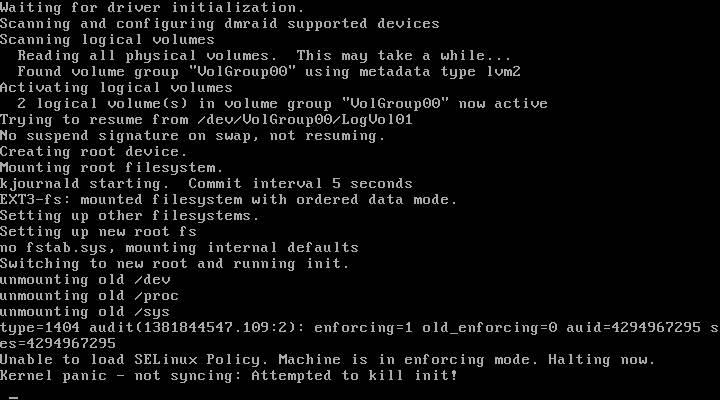
Измените оборудование или ПК в системе Linux
Linux гораздо снисходительнее, когда дело касается замены компьютерного оборудования. В зависимости от компонента, который мы собираемся изменить, нам, возможно, придется выполнить те или иные настройки.
Сменить RAM
Если мы собираемся менять только оперативную память, то ничего делать не нужно. Эта память не требует дополнительной настройки или каких-либо драйверов для работы операционной системы. Следовательно, мы можем без проблем расширять или уменьшать эту память.
Что нужно иметь в виду
Единственное, что нам нужно сделать, это убедиться, что вся память распознается в BIOS или UEFI ПК, и все. Когда мы запустим Linux, мы сможем использовать всю эту память. Кроме того, да, мы должны убедиться, что установленная память является минимумом, необходимым для правильной работы системы и программ.
Замените жесткий диск (или переместите Linux на SSD)
Когда мы меняем жесткий диск, мы обычно ищем два преимущества: больше доступного места и лучшую производительность. Особенно когда мы идем в SSD. Обычно, когда мы монтируем новый жесткий диск в ПК, мы устанавливаем операционную систему с нуля. Однако мы можем сохранить всю эту работу, если выберем клонирование диска.
Используя программу клонирования (например, Clonezilla), можно перенести все данные и все разделы со старого диска на новый SSD. Таким образом, у нас может быть наш Linux в том виде, в каком он был у нас, без необходимости переустанавливать его с нуля.
Что нужно иметь в виду
Кроме того, если мы используем SWAP, мы должны проверить, что раздел также был создан и правильно назначен, или изменить и использовать файл подкачки.
Команда «sudo update grub» обычно помогает устранить неполадки в этом разделе.
Сменить процессор или ЦП
Как и в случае с ОЗУ, изменение процессора обычно не влияет на операционный уровень дистрибутива Linux.
Что нужно иметь в виду
В зависимости от производителя и модели нашего процессора может быть выпущен ряд микрокодов для уменьшения уязвимостей или повышения производительности процессора. Обычно они устанавливаются в виде модулей ядра, и, хотя они обычно не становятся работоспособными после переключения ЦП, их может потребоваться удалить.
Заменить материнскую плату
Большинство драйверов материнской платы обычно входят в состав ядра. Обычно для этого не требуется использовать проприетарные драйверы. Поэтому смена материнской платы обычно не вызывает проблем при повторной загрузке Linux. Единственное, что может занять немного больше времени, чем обычно, в первый раз, так как необходимо будет обнаружить и записать изменение в оборудовании, но в противном случае у Linux не будет проблем с загрузкой.
Что нужно иметь в виду
Если материнская плата, которую мы собираемся смонтировать, очень новая, нам обязательно придется обновить ядро нашего Linux, чтобы обеспечить лучшую совместимость, особенно с набором микросхем, Интернетом и звуком.
Изменить графическую карту
Смена графики, наверное, самое сложное, что мы можем найти в Linux. Особенно если мы установили проприетарные драйверы от AMD or NVIDIA в дистрибутиве. Чтобы использовать новую графику, первое, что мы должны сделать, это удалить текущие драйверы, а затем установить новые.
Вполне вероятно, что после смены графики наш линукс не запускается, или делает это на черном экране. Чтобы избежать этого, мы должны войти в меню загрузки GRUB и отметить один из следующих параметров в качестве параметра: nomodeset, nouveau.modeset = 0, nvidia.modeset = 0 или radeon.modeset = 0.
Что нужно иметь в виду
В Linux есть бесплатные драйверы для AMD, Intel и NVIDIA. Поэтому лучшее, что мы можем сделать, это удалить проприетарные драйверы перед изменением графики, чтобы снизить вероятность того, что что-то пойдет не так.
Загрузка и компиляция нового ядра после изменения графика может помочь нам решить проблемы, удалив все компоненты и модули старого драйвера, которые могли остаться в нем.
Команда «sudo update grub» также может помочь решить эти проблемы.
Проблемы с Linux? Переустановите систему
Если после вышесказанного, после замены части аппаратного обеспечения ПК у нас все еще есть проблемы, то нам остается только одно: переустановить систему.
Мы должны загрузить последнюю версию нашего дистрибутива с его основного сайта, создать загрузочный диск и приступить к установке системы с нуля. Таким образом мы гарантируем, что у вас не возникнет проблем с совместимостью или вам придется выполнять другие настройки.
Копирование файлов scp
Если у вас есть домашний сервер или сервер в интернете, то вам понадобится способ для безопасного перемещения файлов между машинами. Между локальными машинами мы могли бы просто переносить данные с помощью флешки, но на удаленный сервер нужно передавать данные только через сеть. Есть много способов реализации этой задачи.
В этой статье мы рассмотрим как выполняется копирование файлов с помощью утилиты scp (Secure Copy Command), а также что из себя представляет команда Linux scp. При передаче файлы шифруются, так что больше никто не сможет получить к ним доступ и самое интересное, что вам не нужно настраивать FTP или другое дополнительное программное обеспечение. Будет достаточно сервера SSH.
Что такое SCP?
Копирование файлов scp
Эта статья рассчитана в первую очередь на начинающих, поэтому я попытаюсь объяснять все как можно подробнее. Перед тем, как мы перейдем к практике, нужно рассмотреть общий синтаксис команды:
$ scp опции пользователь1@хост1 : файл пользователь2@хост2: файл
Опции утилиты больше касаются протокола SSH и настраивают общее ее поведение. Дальше следует адрес первого и второго файла. Каждый из них может быть расположен как на локальной, так и на удаленной машине. А теперь рассмотрим основные опции, которые могут нам понадобиться:
scp /home/sergiy/file root@losst.ru:/root/
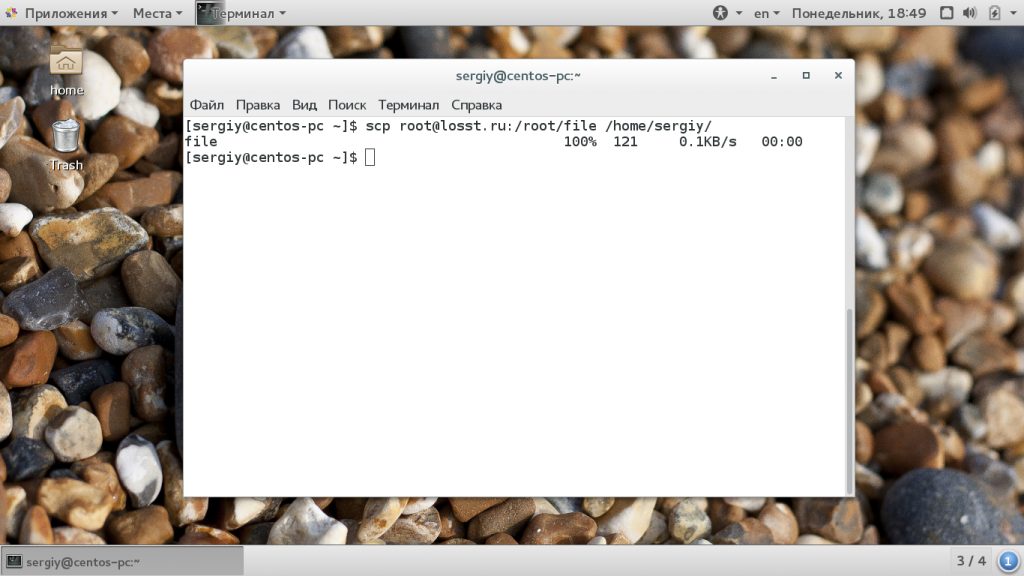
В качестве пользователя нужно использовать любого пользователя, который есть на сервере. Вместо IP вы можете также домен сервера. Только необходимо, чтобы у выбранного пользователя были права записи в указанную папку.
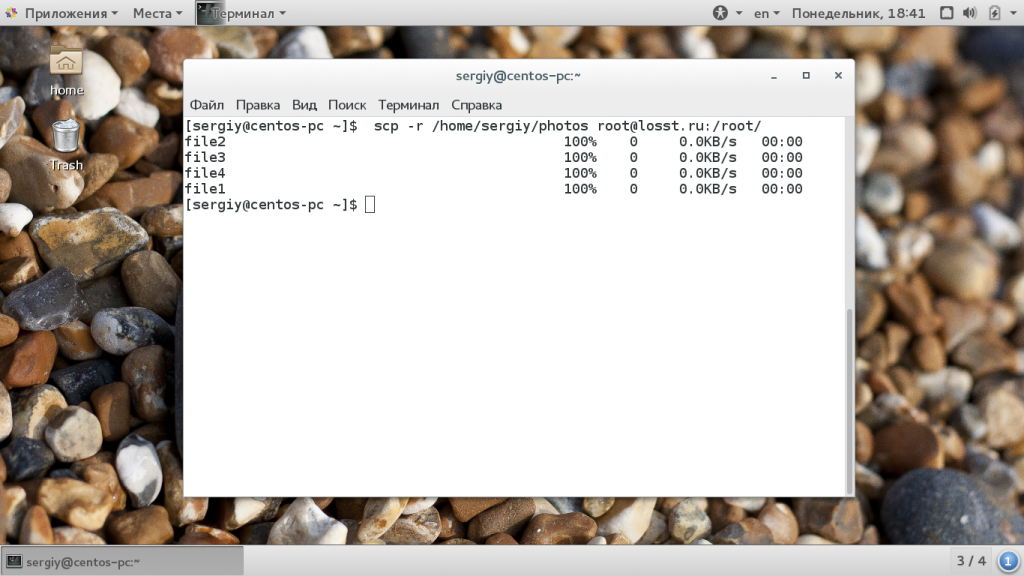
Убедитесь, что у исходного каталога нет косой черты, а у каталога назначения она должна обязательно быть. Немного изменив синтаксис с косой чертой можно передать все файлы из каталога на удаленный сервер:
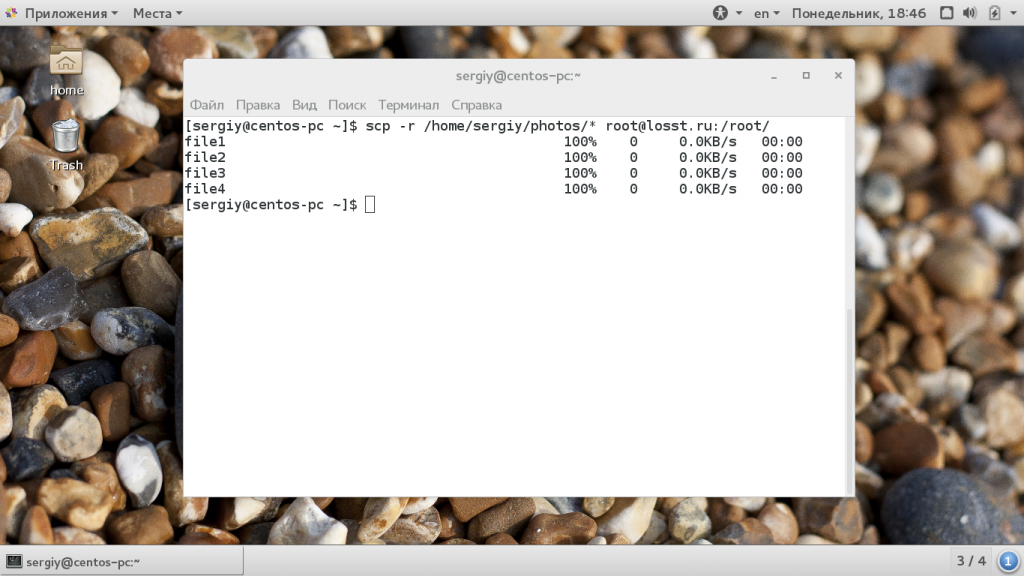
Если поменять местами локальный путь и сервер, то вы сможете копировать файлы scp c удаленного сервера на локальный компьютер:
scp root@losst.ru:/root/file /home/sergiy/
Таким же самым образом вы можете копирование файлов scp или папок с сервера:
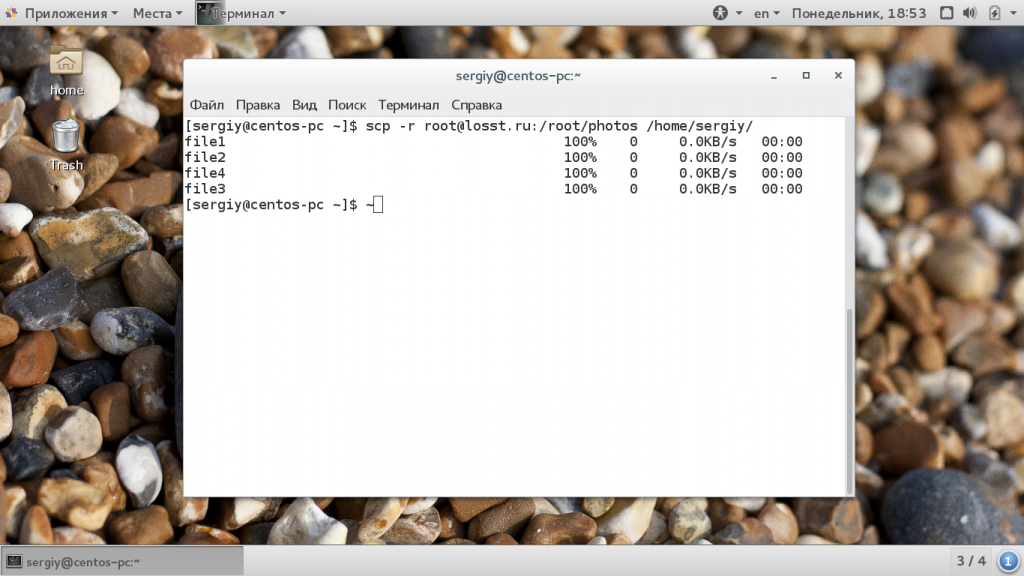
Обратите внимание, что папка, в которую вы собираетесь копировать должна завершаться косой чертой, иначе папка, которую вы копируете запишется вместо той, в которую нужно скопировать.
Чтобы скачать файл scp из одного сервера на другой, просто необходимо указать данные аутентификации на каждом из них. Например, скопируем один файл:
scp root@losst.ru:/home/root/index.html root@losst.ru:/home/root/www/
Скопируем папку с того же удаленного сервера:
scp root@losst.ru:/root/photos root@losst.ru:/home/root/www/
Выводы
В этой статье мы рассмотрели как выполняется передача файлов scp, как это работает и что вы можете сделать с помощью этой утилиты. Как вы видите, перемещать файлы с одного сервера на другой очень просто. В Linux достаточно понять основы чтобы начать работать эффективнее! А команда scp один из таких инструментов.
Бэкап Linux и восстановление его на другом железе
Я работаю в организации с маленьким штатом, деятельность тесно связана с IT и у нас возникают задачи по системному администрированию. Мне это интересно и частенько я беру на себя решение некоторых.
На прошлой неделе мы настраивали FreePBX под debian 7.8, нанимали фрилансера. В процессе настройки оказалось, что сервер (да, я так называю обычный PC) не хочет грузится с HDD при подключенных USB 3G модемах, которые мы используем для звонков на мобильные, колупание BIOSа не помогло. Непорядок. Решил, что нужно перенести его на другую железяку. Так появилось сразу две связанные задачи:
Опыт общения с linux-системами у меня небольшой: настройка VPN сервера на open-vpn, ftp-сервера и еще пара мелочей. Сам себя я характеризую как человека умеющего читать маны и править конфиги 🙂
Ниже я описываю свой частный случай и почему я поступил именно так. Надеюсь, новичкам будет полезно, а бородатые админы улыбнутся вспомнив молодость.
Начинаем копать теорию:
Второй способ требует наличия внешнего жесткого диска объемом не меньше раздела, который архивируем. Да и что с ним потом делать, непонятно, хранить на полочке? Остановился на tar, чуть сложнее в реализации, нужно будет создать MBR, но время создания/восстановления архива существенно меньше, хранить бэкап проще, полтора гига можно закинуть в облако и скачать, когда будет нужно. Записывать его можно на ту же live-флэшку, с которой буду грузиться.
Итак, план действия:
1. Создание бэкапа
Грузимся с live-флэшки, у меня это debian-live-7.8.0-amd64-standard.
Переключаемся на root:
Наша флэшка уже примонтирована, но в режиме только чтения, нужно перемонтировать для чтения-записи, чтобы писать туда бэкап.
Все готово для создания архива
Ждем… у меня вся подготовка и создание архива заняли 10 минут. Будь флэшка быстрее, уложился бы в 7-8 минут.
Складываем архив в надежное место за пределами офиса.
Восстановление бэкапа на другом железе
2. Размечаем диск, создаем файловую систему
Грузимся с live-флэшки, у меня все та же debian-live-7.8.0.
Переключаемся на root:
Размечаем диск. Мне понравилась утилита с псевдографическим интерфейсом cfdisk. Там все просто и понятно.
Удаляем все имеющиеся разделы. Я создал два новых раздела, один на 490 Gb под / (sda1) и 10 Gb под swap (sda2) в конце диска, т.к. он практически не будет задействован. Проверим типы разделов. Который под систему должен иметь тип 83 Linux, второй — 82 Linux swap / Solaris. Помечаем системный раздел загрузочным (bootable), сохраняем изменения и выходим.
Cоздаем файловую систему на первом разделе.
3. Распаковываем архив.
Монтируем отформатированный раздел
Распаковываем архив прямо с флэшки
4. Создаем MBR на новом диске.
Чтобы корректно создать загрузочную запись, монтируем рабочие каталоги к нашему будущему root-каталогу, у меня это /mnt. Каталоги /dev и /proc сейчас используются live-системой, используем параметр bind, чтобы они были доступны сразу в двух местах:
Переключаемся на новую систему используя chroot:
Делаем swap-раздел для новой системы:
Чтобы grub работал, нужно указать ему правильные UUID разделов в fstab, сейчас там прописаны разделы предыдущей системы:
Открываем второй терминал (Alt+F2) под root:
И видим текущие UUID разделов.
Вручную переписываем их в fstab переключаясь между Alt+F1 и Alt+F2. Да, муторно, но попытки копировать занимали у меня больше времени, чем переписывание. Сохраняем fstab.
Устанавливаем grub2. У меня один физический диск, поэтому ставим его на sda:
На чистый диск должно встать без ошибок. Обновляем информацию из fstab:
Возвращаемся в Live-систему:
Размонтируем все каталоги:
Если вылазят процессы, которые используют эти каталоги, убиваем их используя fuser.
Все, поехали. Грузимся с жесткого диска:
Здесь статья должна была закончиться, но у меня возникли проблемы с подключением к интернету. Сервер видит сеть, видит компьютеры в ней, но в интернет не ходит… а это как бы важно для телефонии.
5. Тестирование и устранение неполадок.
Показывет интерфейсы eth1 и lo, гугление сказало, что gateway можно прописать только подключению eth0, остальные рассчитаны только на работу внутри сети.
Похоже, отсутствие eth0 вызвано способом переноса системы. Находим файл, который отвечает за нумерацию интерфейсов, смотрим туда:
Действительно, там два активных интерфейса, определенных MAC’ами. Комментируем первый, второму прописываем eth0.
Перезапуск /etс/init.d/networking не помог, поэтому перезагружаемся:
Подключаем донглы, проверяем, все работает.
Спасибо за внимание.