
Cómo reparar el error de LiveKernelEvent 117 en Windows (09.28.21)
¿Está recibiendo el error LiveKernelEvent 117 en su computadora? Este es un error de hardware o software que a menudo se caracteriza por una pantalla negra con el código de error anterior. Esto puede ser frustrante, especialmente cuando está en medio de algo, porque la aparición de este error generalmente conduce a la pérdida de datos.
Si recibe este error de LiveKernelEvent 117 en Windows, es importante para comprender más sobre el error para poder formular la mejor solución.
¿Qué son los errores de hardware de Windows?
Un error de hardware significa un problema con cualquiera de los componentes de hardware de su sistema informático. Los componentes de hardware están equipados con sistemas de detección de errores que pueden determinar cuándo ocurre un error de hardware. Se pueden clasificar como errores corregidos o no corregidos.
Un error corregido es aquel que ha sido corregido por el hardware o firmware en el momento en que fue detectado por el sistema operativo. Un error no corregido, por otro lado, no puede ser corregido por el hardware o firmware.
Consejo profesional: escanee su PC en busca de problemas de rendimiento, archivos basura, aplicaciones dañinas y amenazas de seguridad
que puedan causar problemas en el sistema o un rendimiento lento.
Escaneo gratuito para problemas de PC3.145.873descargas Compatible con: Windows 10, Windows 7, Windows 8
Oferta especial. Acerca de Outbyte, instrucciones de desinstalación, EULA, Política de privacidad.
Los errores no corregidos se clasifican además como fatales o no fatales. Los errores fatales de hardware son errores no corregidos o no contenidos que el hardware determina que son irrecuperables. Cuando ocurre un error fatal no corregido, el sistema operativo genera una verificación de errores para contener el error.
Los errores de hardware no fatales, por otro lado, son aquellos problemas de los que el sistema puede intentar recuperarse tratando de corregir el error. Pero si el sistema operativo no puede corregir el error, se genera una verificación de errores para contener el error.
El error LiveKernelEvent 117 en Windows es un error fatal no corregido del que Windows no puede recuperarse o corregir, por lo tanto el bloqueo y la aparición del mensaje de error LiveKernelEvent 117.
El concepto de un error de hardware img es un concepto central de la Arquitectura de errores de hardware de Windows o WHEA. Significa cualquier unidad de hardware que notifique a Windows de la presencia del problema. Ejemplos de imágenes de error de hardware incluyen:
Un único error de hardware img puede manejar los informes de más de un tipo de errores de hardware. Por ejemplo, la excepción de verificación de máquina de un procesador generalmente informa errores de memoria caché y, errores del procesador y errores del bus del sistema.
Un error de hardware img generalmente se representa con lo siguiente:
En algunos casos donde no hay un mecanismo de señalización explícito, el sistema operativo sondea los registros de estado de error para buscar errores. Desafortunadamente, el sondeo solo se puede aplicar para errores corregidos porque los errores no corregidos necesitan atención inmediata por parte del sistema operativo.
¿Qué es el error LiveKernelEvent 117 en Windows?
LiveKernelEvent 117 es un error que se puede ver usando los registros del Visor de eventos después de que su computadora falla. Alternativamente, también puede verlo a través del Panel de control. El bloqueo del sistema ocurre cuando el sistema deja de funcionar correctamente, lo que hace que se bloquee. Según varios informes, el bloqueo no ocurre de forma abrupta sino gradual.
En la mayoría de los escenarios, el escritorio se congela aunque el mouse y el teclado aún funcionan. En este punto, los usuarios se ven obligados a reiniciar sus sistemas solo para encontrar el botón Restablecer como la única opción. Para otros usuarios, Windows continúa ejecutándose durante algún tiempo antes de que ocurra el bloqueo.
Junto con el error 117 de LiveKernelEvent, es posible que también vea un archivo de registro relacionado con el bloqueo. En la mayoría de los casos, el problema es causado por el controlador de video nvlddmkm.sys de Nvidia, para aquellos que usan una tarjeta gráfica Nvidia. Según los detalles proporcionados en el mensaje de error, Windows debería poder recuperarse después de que el controlador deje de funcionar. Lamentablemente, no siempre es así.
Así es como suele verse el mensaje de error:
Descripción
Un problema con su El hardware hizo que Windows dejara de funcionar correctamente.
Firma del problema
Nombre del evento del problema: LiveKernelEvent
Parámetro 1: ffffe087338b7460
Parámetro 2: fffff807902171c0
Versión del SO: 10_0_19042
Versión del SO: 10.0.19042.2.0.0.256.48
ID de configuración regional: 4105
Información adicional sobre el problema
ID de segmento: LKD_0x117_Tdr: 3_TdrBug: 575504_TdrVTR: 0_IMAGE_nvlddmkm.sys_Pascal
Información del servidor: fe105004-c35c-42aa-8dc6-96a8a7d4d7eb
El error LiveKernelEvent 117 en Windows también suele ir acompañado de otros mensajes de error. Por ejemplo, LiveKernelEvent 141 es un compañero constante de este problema. En otros casos, también se produce el error BSOD 116. Otros también notaron que algunas aplicaciones no funcionan cuando esto sucede, como PowerShell y el símbolo del sistema.
¿Qué causa el error LiveKernelEvent 117 en Windows?
Hay varias razones por las que podría ocurrir el bloqueo, pero la mayoría de las veces no, es un error relacionado con los componentes de su hardware. Los componentes que se descomponen con mayor frecuencia son las unidades de disco duro, los ventiladores, las CPU y las GPU. La mejor manera de verificarlo es realizar una prueba de diagnóstico de hardware en su computadora. Estos son los pasos sobre cómo realizar pruebas de hardware en Windows 10.
Windows 10 tiene dos herramientas de diagnóstico de hardware de PC integradas.
La primera herramienta analiza el rendimiento del sistema de su computadora, mientras que la segunda herramienta ejecuta pruebas de memoria en su PC.
Cómo usar el Monitor de rendimiento
Rendimiento Monitor es una herramienta de diagnóstico de hardware integrada de Windows 10 para localizar y diagnosticar problemas de hardware y del sistema. Para realizar un escaneo, siga los pasos a continuación. 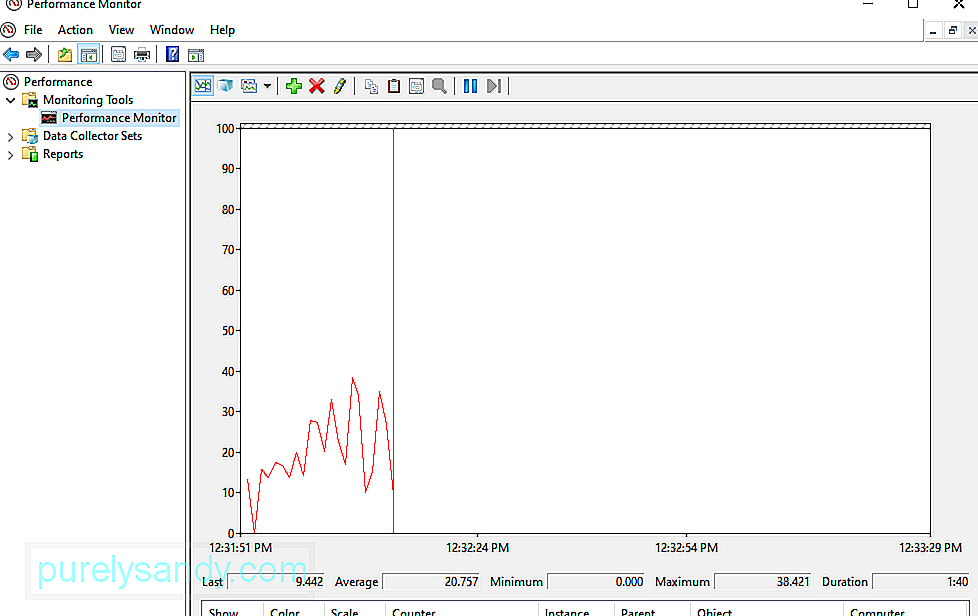
Si desea obtener una descripción general rápida del hardware de su computadora, puede usar el panel de la izquierda para ir a Informes & gt; Sistema & gt; Diagnóstico del sistema & gt; [Nombre de su computadora].
Le brinda múltiples comprobaciones de su hardware, software, disco, CPU, red y memoria, junto con las estadísticas detalladas. Si necesita obtener más información, puede consultar los gráficos de rendimiento en vivo en Herramientas de supervisión & gt; Monitor de rendimiento y conjuntos de datos personalizables en Conjuntos de recopiladores de datos.
Cómo utilizar el diagnóstico de memoria de Windows
La unidad central de procesamiento o CPU utiliza RAM para guardar información a corto plazo. Los datos contenidos en la RAM se eliminan cuando apaga su máquina. Hay varias señales de advertencia cuando la memoria está a punto de fallar, como un rendimiento que empeora y las tarjetas de video no se cargan al arrancar. 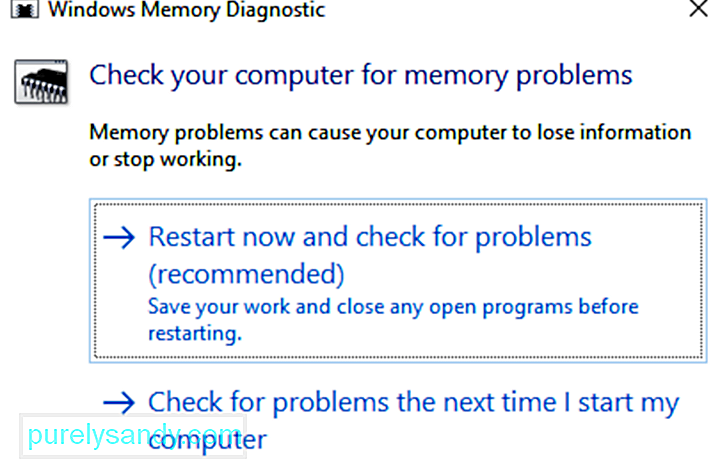
Para ejecutar una prueba de memoria en su RAM, puede usar la herramienta de diagnóstico de memoria de Windows. Esta herramienta funciona escribiendo y luego leyendo la RAM de su PC. Cuando ve valores diferentes, significa que tiene hardware defectuoso.
Video de Youtube: Cómo reparar el error de LiveKernelEvent 117 en Windows
Как исправить ошибку «livekernelevent»?
Некоторые пользователи различных версий операционных систем Windows могут сталкиваться с ошибкой «livekernelevent», которая возникает, как правило, при работе с приложениями, зачастую – играми. Причина появления ошибки – некорректно работающий драйвер графического ускорителя, установленного в системе пользователя.
Понять это довольно легко, заглянув в дополнительные сведения о возникшей проблеме: как правило, исследуя элементы, вызвавшие ошибку «livekernelevent», можно найти драйвер для видеокарты, например, nvlddmkm.sys (драйвер компании NVIDIA).
Решение ошибки «livekernelevent»

Беря в учет неправильно работающий драйвер, можно с уверенностью заявить, что решение ошибки «livekernelevent» заключается в полной переустановке драйвера для видеокарты, т.е. замене некорректно работающего драйвера нормальным, «как полагается» функционирующим.
Обычно, переустановка графического драйвера проходит следующим образом: заходим в Диспетчер устройств, находим видеокарту, удаляем ее из списков доступного оборудования(тем самым и удаляя драйвер) и устанавливаем новенький драйвер, загруженный с официального сайта производителя графического чипа.
Если хотите, то делайте так – это нормальное решение для этой проблемы. Тем не менее мы рекомендуем вам поступить несколько иначе: с помощью программы Display Driver Uninstaller удалите со своего компьютера драйвер для вашей видеокарты, очистите папку NVIDIA или AMD, находящуюся на системном разделе диска, и затем только устанавливайте последнюю версию драйвера. Таким образом, вы максимизируете свои шансы на устранение ошибки «livekernelevent».
Livekernelevent код 117 windows 10

Вопрос
I have been getting this error for a few weeks now,
happens usually when I have a game (Rainbow 6) in fullscreen/borderless and i click on my other monitor,
however it has happened a few times when switching from fullscreen video, to not-fullscreen video.
I have uninstalled everything Nvidia using DDU and installed the latest driver for my system to no avail.
I have an Nvidia GTX 980
here is the error that reliability monitor shows:
Even viewer also shows:
Все ответы
1) The above post displayed bugcheck 117.
2) The VIDEO_TDR_TIMEOUT_DETECTED bug check has a value of 0x00000117. This indicates that the display driver failed to respond in a timely fashion.
3) The operating system is Windows 10 and this link was posted in the Windows 7 thread.
4) Windows 10 build 16299.
If you want to you can now upgrade to Windows 10 build 1803.
5) Over clocking can cause BSOD so make sure that there is no over clocking during the troubleshooting process.
6) When you had used DDU for the uninstall what was the install source?
7) Was the re-install done with the clean install box checked?
8) Was physx installed?
9) Perform the following steps:
a) Uninstall the Nvidia GPU driver using DDU (display driver uninstaller)
b) Re-install the Nvidia GPU driver from the Nvidia website
c) Make sure that you check the clean install box and if available install the physx driver.
Display Driver Uninstaller Download version 17.0.8.2 (or a newer version if available)
https://www.sevenforums.com/tutorials/367109-display-driver-uninstaller-how-use.html
http://www.nvidia.com/Download/index.aspx
http://www.majorgeeks.com/files/details/display_driver_uninstaller.html
10) If this fixes the BSOD and there are no recurrent BSOD you are set.
11) If there are recurrent BSOD then collect logs for troubleshooting:
Using administrative command prompt copy and paste this whole command.
Make sure the default language is English so that the logs can be scanned and read.
The command will automatically collect the computer files and place them on the desktop.
Then use one drive or drop box to place share links into the thread for troubleshooting.
This command will automatically collect these files: msinfo32, mini dumps, drivers, hosts, install, uninstall, services, startup, event viewer files, etc.
Open administrative command prompt and copy and paste the whole command:
copy %SystemRoot%\minidump\*.dmp «%USERPROFILE%\Desktop\»&dxdiag /t %Temp%\dxdiag.txt© %Temp%\dxdiag.txt «%USERPROFILE%\Desktop\SFdebugFiles\»&type %SystemRoot%\System32\drivers\etc\hosts >> «%USERPROFILE%\Desktop\hosts.txt»&systeminfo > «%USERPROFILE%\Desktop\systeminfo.txt»&driverquery /v > «%USERPROFILE%\Desktop\drivers.txt» &msinfo32 /nfo «%USERPROFILE%\Desktop\msinfo32.nfo»&wevtutil qe System /f:text > «%USERPROFILE%\Desktop\eventlog.txt»® export HKEY_LOCAL_MACHINE\SOFTWARE\Microsoft\Windows\CurrentVersion\Uninstall «%USERPROFILE%\Desktop\uninstall.txt»® export «HKEY_LOCAL_MACHINE\SOFTWARE\Microsoft\Active Setup\Installed Components» «%USERPROFILE%\Desktop\installed.txt»&net start > «%USERPROFILE%\Desktop\services.txt»&REM wmic startup list full /format:htable >»%USERPROFILE%\Desktop\startup.html»&wmic STARTUP GET Caption, Command, User >»%USERPROFILE%\Desktop\startup.txt»
There are two files for you to find manually: memory dump file:
Use file explorer > this PC > local C: drive > right upper corner search enter each of the above to find results.
Dxdiag: In the left lower corner search type: dxdiag > When the DirectX Diagnostic Tool opens click on the next page button so that each tab is opened > click on save all information > save to desktop > post one drive or drop box share link into the thread
Please remember to mark the replies as answers if they help.
Livekernelevent код 117 windows 10
Вопрос
I have been getting this error for a few weeks now,
happens usually when I have a game (Rainbow 6) in fullscreen/borderless and i click on my other monitor,
however it has happened a few times when switching from fullscreen video, to not-fullscreen video.
I have uninstalled everything Nvidia using DDU and installed the latest driver for my system to no avail.
I have an Nvidia GTX 980
here is the error that reliability monitor shows:
Even viewer also shows:
I accidentally posted this in the Windows 7 forums here: https://social.technet.microsoft.com/Forums/windows/en-US/f2861819-3e03-4f0c-a9dd-d4d1678e493a/livekernelevent-117?forum=w7itprohardware
Все ответы
If LiveKernelEvent 117 only occurred on Rainbow 6, other grams don’t have the problem on fullscreen mode and window mode, you need to pay attention on Rainbow 6 rather than system or NVIDIA driver.
General troubleshoot threads from forums.geforce.com:
Change power settings in NVIDIA Control Panel>Manage 3D settings>power management mode. Change to «Prefer maximum performance».
In Internet explorer, go to Tools>Internet Options>Advanced>Check «Use Software rendering instead of GPU rendering».
Change monitor refresh rate from 60 to 50 Hertz. Can do this under standard resolution settings in windows.
Please Note: Since the website is not hosted by Microsoft, the link may change without notice. Microsoft does not guarantee the accuracy of this information.
¿Qué es el código de evento LiveKernel: 141 y cómo lidiar con él? (09.28.21)
Cuando se trata de juegos, una computadora con Windows es la opción popular entre los jugadores debido a la flexibilidad de esta configuración. Puede equipar su PC para juegos con el mejor controlador de gráficos y agregar más memoria para un mejor rendimiento. En comparación con otras computadoras, las PC con Windows son más fáciles de personalizar y actualizar para cumplir con los requisitos de cualquier software o juego que desee ejecutar.
Cuanto más altas sean las especificaciones de la computadora PC, más poderosa se vuelve y usted debería encontrar problemas de rendimiento menores. Por desgracia, eso no es siempre el caso. A veces, los errores ocurren incluso cuando está usando la mejor computadora. Uno de estos errores que puede encontrar es el código LiveKernelEvent: 141 en Windows 10. 
El error LiveKernelEvent Code: 141 no es común en dispositivos Windows, independientemente de la versión del sistema operativo Windows. Y lo que desconcierta a muchos usuarios de Windows 10 que encontraron este error es que aparece de repente sin previo aviso. Según los informes, los usuarios afectados acaban de ver este mensaje de error:
Un problema con su hardware hizo que Windows dejara de funcionar correctamente.
Consejo profesional: escanee su PC en busca de problemas de rendimiento, archivos basura, aplicaciones dañinas y amenazas de seguridad
que pueden causar problemas del sistema o un rendimiento lento.
Escaneo gratuito para problemas de PC3.145.873descargas Compatible con: Windows 10, Windows 7, Windows 8
Oferta especial. Acerca de Outbyte, instrucciones de desinstalación, EULA, Política de privacidad.
El efecto de este error también varía según el dispositivo. Algunos usuarios sufrieron un leve parpadeo de la pantalla, mientras que otros tuvieron peores problemas de visualización que ya no pueden identificar lo que hay en su pantalla. También hay usuarios cuya pantalla simplemente se atenúa o se vuelve verde después de encontrar el error LiveKernelEvent Code: 141. También hay casos en los que la computadora se reinicia por sí misma después de que ocurrió el error.
Este error ha causado muchas frustraciones a los usuarios de Windows que lo encontraron porque se desconoce la causa del problema. Los métodos comunes de solución de problemas tampoco funcionan, lo que deja a estos usuarios afectados al límite de su ingenio.
Si es uno de los pocos desafortunados que encontró el error LiveKernelEvent Code: 141 en Windows 10, entonces esto La guía debería serle útil. Explicaremos cuál es el código LiveKernelEvent: 141 en Windows 10, cuáles son las posibles causas del error y cómo solucionarlo.
¿Qué es el código LiveKernelEvent: 141?
El código LiveKernelEvent: 141 es un error de Windows que está asociado con uno de los componentes de hardware de su computadora. Es difícil averiguar qué hardware está causando el problema porque el mensaje de error no dice mucho sobre lo que desencadenó el error.
La notificación del mensaje generalmente dice:
Un problema con su hardware hizo que Windows dejara de funcionar correctamente.
Firma del problema
Nombre del evento del problema: LiveKernelEvent
En algunos casos, el error viene con un mensaje e información más detallados como el que se muestra a continuación:
Un problema con su hardware hizo que Windows dejara de funcionar correctamente.
Firma del problema
Problema Nombre del evento: LiveKernelEvent
Parámetro 1: ffff9f88ee238460
Parámetro 2: fffff80479d5b938
Versión del SO: 10_0_18363
Versión del SO : 10.0.18363.2.0.0.768.101
ID de configuración regional: 4105
No hay síntomas específicos para este error, pero algunos usuarios afectados informaron haber experimentado lentitud y falta de respuesta antes de que aparezca el código de evento LiveKernel: 141. Una cosa común entre quienes encontraron el error es que estaban jugando un juego cuando ocurrió el error.
¿Qué causa el código de evento LiveKernel: 141? Es importante tener en cuenta los componentes de hardware de la computadora, como la tarjeta gráfica, la memoria, el disco duro y los ventiladores. El overclocking y el sobrecalentamiento también deben figurar como posibles culpables. También es posible que el error sea causado por controladores de dispositivo defectuosos, desactualizados o en conflicto.
No hay una causa específica para el error LiveKernelEvent Code: 141, lo que hace que este problema sea más difícil de resolver. Lo que puede hacer es revisar nuestra guía de solución de problemas a continuación y avanzar en la lista de soluciones hasta que encuentre una que funcione para usted.
Cómo arreglar Windows 10 LiveKernelEvent Code: 141
Como se mencionó anteriormente, hay no es una solución absoluta para el error LiveKernelEvent Code: 141 en Windows 10 porque podría ser causado por diferentes factores. Por lo tanto, es importante realizar una evaluación de todo el sistema para identificar la imagen del problema. Comencemos con estos sencillos consejos de solución de problemas para intentar resolver el error:
Una vez que haya hecho todo lo anterior, reinicie su computadora y observe si el código de evento de LiveKernel: 141 se ha resuelto. Si no es así, pruebe las siguientes soluciones.
Solución n. ° 1: Ejecute una verificación del disco.
Uno de los primeros componentes de hardware que debe verificar es el disco duro. Un disco duro con un componente o archivo dañado puede causar varios problemas a su computadora y es posible que conduzca a un error del Código de Evento de LiveKernel: 141. Afortunadamente, Windows 10 está equipado con una herramienta, llamada CHKDSK, diseñada para escanear y reparar discos duros automáticamente.
Para realizar una verificación del disco, siga las instrucciones a continuación:
Deje que el programa ejecute su proceso de diagnóstico y espere los resultados. CHKDSK debería reparar cualquier error que encuentre; de lo contrario, le proporcionará más información o más instrucciones al final.
Solución # 2: Verifique la memoria.
El siguiente componente que debe verificar es la RAM de la computadora memoria de acceso aleatorio. Puede utilizar la herramienta de diagnóstico de memoria de Windows para determinar si su PC tiene una tarjeta de memoria defectuosa. Para ejecutar este programa, haga lo siguiente:
Su computadora se reiniciará y se iniciará en el entorno de diagnóstico de memoria de Windows. Espere a que se complete el escaneo para verificar si hay algún problema con la memoria de su computadora. Si no hay ningún problema con su RAM, continúe con la siguiente solución.
Solución # 3: Establezca la velocidad de su ventilador al máximo.
El sobrecalentamiento es una de las posibles razones detrás del error LiveKernelEvent Code: 141 en Windows 10. Para asegurarse de que su sistema esté bien ventilado y no se sobrecaliente, puede orquestar la velocidad del ventilador de la CPU al máximo.
Puede utilizar una aplicación de terceros, como SpeedFan, para hacer esto. O puede editar la velocidad del ventilador a través de la configuración del BIOS. Aunque los fabricantes pueden llamar a esta función de manera diferente, siempre hay una configuración de velocidad del ventilador oculta en algún lugar dentro del BIOS.
Para editar la velocidad de su ventilador usando la configuración del BIOS, siga los pasos que se enumeran a continuación:
Su dispositivo Windows 10 tiene un solucionador de problemas incorporado que puede utilizar para solucionar problemas con sus componentes de hardware. Detectará cualquier problema existente y proporcionará las soluciones adecuadas. Puede usarlo si tiene problemas con el error del código livekernelevent.
A continuación, le indicamos cómo usarlo:
El error LiveKernelEvent Code: 141 en Windows 10 puede ser un dolor de cabeza, especialmente si no sabe qué pieza de hardware está causando el problema. Con suerte, puede utilizar la guía anterior para identificar al culpable y tomar algunas medidas para resolver el problema.
La próxima vez que encuentre el código de error, realice primero la solución básica del problema. Instale cualquier actualización del sistema disponible a través de la utilidad Windows Update. Si no funciona, actualice todos los controladores de dispositivo. También puede intentar deshabilitar su software antivirus temporalmente y luego habilitarlo una vez que se deshaga del error.
Otro método de solución de problemas que puede considerar es deshacerse de los archivos no deseados en su PC. Esto le permitirá eliminar las entidades dañinas que se disfrazan como archivos del sistema y, al mismo tiempo, liberar una cantidad significativa de espacio en el sistema.
Ahora, si la solución de problemas parece no funcionar, realice una verificación del disco. Podría ser el caso de un disco duro dañado que necesita ser reparado. También puede intentar hacer una verificación de memoria para averiguar si su computadora tiene una tarjeta de memoria defectuosa. Otra solución que puede probar es configurar la velocidad de su ventilador al máximo. Esto es útil si sospecha que el error se debe a un sobrecalentamiento.
Si todo lo demás falla, puede intentar realizar una instalación limpia de Windows 10 y esperar que solucione el error LiveKernelEvent Code: 142 para siempre.