
Как исправить ошибку тайм-аута подключения к серверу Minecraft в Windows
Minecraft был впервые выпущен в 2021 году и с тех пор считается одной из самых продаваемых игр. Хотя Minecraft — надежная видеоигра, есть случаи, когда могут возникать определенные проблемы, такие как получение ошибки «Время ожидания подключения к серверу», когда игроки пытаются подключиться к серверу во время игры. В этой последней части нашей серии по устранению неполадок мы покажем вам способы исправления ошибки превышения времени ожидания подключения к серверу Minecraft на вашем ПК с Windows.
Исправить ошибку «Время ожидания подключения к серверу Minecraft истекло» на ПК с Windows 10
Есть несколько причин, которые могут вызвать эту конкретную проблему, начиная от сторонние антивирусные программы, установленные на вашем компьютере, проблемы с портом брандмауэра или проблемы с подключением к серверу.
Но перед выполнением любого из рекомендуемых решений по устранению неполадок, перечисленных ниже, лучше всего перезагрузить компьютер. Это обновит операционную систему Windows 10 и, как правило, устранит большинство распространенных проблем, связанных с Windows.
Шаг 1. Удалите сторонний антивирус
Бывают случаи, когда установленная сторонняя антивирусная программа может вызвать проблемы на вашем компьютере. Рекомендуется удалить стороннюю антивирусную программу и проверить, не возникает ли проблема с ошибкой.

После удаления стороннего антивируса проверьте, не возникает ли ошибка «Тайм-аут подключения к серверу Minecraft» на ПК с Windows.
Шаг 2. Перенаправьте порт 25565 в брандмауэре Windows
Для правильной работы игры Minecraft вам необходимо перенаправить порт 25565 на брандмауэре Windows..
После переадресации порта 25565 на вашем брандмауэре проверьте, нет ли ошибки «Время ожидания подключения к серверу Minecraft истекло» на ПК с Windows по-прежнему происходит.
Шаг 3: переадресация порта в маршрутизаторе
Если шаги упомянутое выше не помогло устранить сообщение об ошибке, попробуйте перенаправить порт в маршрутизаторе на компьютер.
Проверьте, не возникла ли ошибка «Тайм-аут подключения к серверу Minecraft» на ПК с Windows. EMS все еще встречается.
Шаг 4. Используйте другую версию игры Minecraft
Возможно, новые версии обновлений Minecraft не поддерживаются с другими серверами. Попробуйте перейти на другую версию игры и проверьте, устранена ли ошибка.
Проверьте, не возникает ли ошибка превышения времени ожидания подключения к серверу Minecraft.
Шаг 5. Сброс подключения к Интернету
В некоторых случаях ваше подключение к Интернету блокируется серверами игры. Попробуйте сбросить подключение к Интернету с помощью командной строки и проверьте, будет ли ошибка исправлена.
После полной перезагрузки компьютера проверьте, не Ошибка истечения времени ожидания подключения к серверу Minecraft все еще возникает.
Шаг 6. Разрешить сервер через брандмауэр
Возможно, появляется сообщение об ошибке когда брандмауэр Windows заблокировал соединение с сервером. Убедитесь, что сервер проходит через брандмауэр, чтобы решить эту проблему.
Проверить, возникает ли ошибка превышения времени ожидания подключения к серверу Minecraft
Выполнив указанные шаги, вы успешно исправите ошибку превышения времени ожидания подключения к серверу Minecraft в Windows
Посетите наш канал на YouTube TheDroidGuy, чтобы увидеть больше видео по устранению неполадок.
Minecraft не может подключиться к серверу [исправлено]

Возникла ошибка Minecraft не удается подключиться к серверу при попытке запустить игру? Ты не одинок. Хотя такого рода проблемы с подключением довольно раздражают и могут испортить вам игровой процесс, вот 7 рабочих решений, которые вы можете попробовать.
Исправления, которые стоит попробовать:
Многие игроки удалось решить эту проблему с помощью следующих исправлений. Вам не нужно их пробовать. Просто двигайтесь вниз по списку, пока не найдете тот, который подходит.
Исправление 1. Перезагрузите сеть.
Перезапуск сети всегда является хорошим первым шагом для устранения любых проблем, связанных с сетью, и это должно исправить временные сбои.
Перезапустите Minecraft, чтобы проверить, работает ли этот трюк. Если нет, перейдите к более сложным исправлениям ниже.
Исправление 2 — повторно войдите в свою учетную запись Minecraft
Исправление 3 — Очистите DNS и обновите IP
Очистка DNS и обновление IP — это обычное, но эффективное решение различных проблем с отключением от Интернета. Поэтому, если Minecraft не может подключиться к серверу, попробуйте исправить вашу проблему.
Майнкрафт правильно подключается к серверу? Если нет, переходите к Исправлению 4 ниже.
Исправление 4 — Изменение DNS-сервера
DNS, сокращение от Domain Name System, — это служба, которая позволяет вам доступ к вашим любимым сайтам или онлайн-сервисам. Если вы используете DNS-серверы поставщика интернет-услуг (ISP) по умолчанию, которые могут быть медленными или нестабильными, вы, вероятно, столкнетесь с отключением Minecraft. Вы можете переключить DNS-сервер на другой безопасный, например Google Public DNS.
Если вы можете подключиться к серверу Minecraft и запустить игру плавно, то поздравляю. Если нет, попробуйте еще несколько исправлений.
Исправление 5 — Обновите сетевой драйвер
Обновление драйвера вручную — Вы можете зайти на сайт производителя вашего компьютера или материнской платы, найти самый последний правильный драйвер и затем установить его вручную.
Driver Easy автоматически распознает вашу систему и найдет точные правильные сетевые драйверы, соответствующие вашей версии Windows, а также правильно загрузит и установит их:
Проблема с подключением Minecraft должна быть решена после обновления драйвера. Но если нет, попробуйте следующее исправление, указанное ниже.
Исправление 6 — Закройте программы, загружающие полосу пропускания
Приложения, работающие в фоновом режиме, могут съесть вашу полосу пропускания и вызвать Minecraft не подключается к серверу. Просто выключите их и посмотрите, как идут дела.
Исправление 7 — Отключите брандмауэр Windows
Если брандмауэр Windows заблокировал доступ Minecraft в Интернет, произойдет сбой подключения. Чтобы проверить, так ли это, вы можете временно отключить брандмауэр. Вот как:
Присоединяйтесь к серверу Minecraft снова, и вы сможете без проблем подключиться к нему.
Надеюсь, приведенные выше исправления помогли вам решить проблему с подключением Minecraft. Не стесняйтесь оставлять комментарии ниже, если у вас есть какие-либо вопросы или предложения.
Java.net.ConnectException Connection timed out: no further information что делать


Minecraft — это одна из самых популярных серий игр для всех платформ. Именно ее простота и низкие системные требования позволяют играть практически в любом месте и на любом устройстве. Однако, постоянное подключение к сети создает массу проблем многим пользователям. Одной из ошибок становится «Java.net.ConnectException Connection timed out: no further information».
Причины ошибки подключения в Майнкрафт
Данный сбой возникает при попытке запустить игровую сессию на сервере. Плагин Java также может выходить из строя или просто требовать обновления. Другими источниками конфликта выступают: технические ремонты на сервере, окончание платного аккаунта, системные сбои с очередными установленными обновлениями, перебои в предоставлении интернета от провайдера, блокированный или серый ip-адрес.

Ошибка «Java.net.ConnectException Connection timed out».
Как исправить ошибку «Connection timed out»
Все предложенные советы описаны с учетом того, что ваша операционная система имеет актуальные обновления, Java плагин последней версии.
Проблема со стороны сервера
На серверах технические работы проводятся систематически. Из-за этого подобная ошибка появляется очень часто. Просто обратитесь к официальному форуму и поинтересуйтесь, есть ли у кого-то еще подобные ошибки. Также можно обратиться к техподдержке сервера.
Чаще всего стоит просто немного подождать и подключится спустя некоторое время.
Антивирус
Очень часто неверные настройки защиты системы могут создавать подобного рода проблемы. Отключите на время экран антивируса, и системные опции защиты. Просмотрите, что бы игра была в списке исключений брандмауэра. После пробуйте подключиться.

Отключение экрана антивируса.
Платные подписки
Ко многим серверам для онлайн подключений требуется платная подписка. Если вы ее активировали, то нужно постоянно проверять баланс. По истечению срока, сервера, конечно же, отключатся и более не будут доступны. В место обычного предупреждения может выводиться «Java.net.ConnectException Connection timed out: no further information», что указывает на невозможность коннекта.
Оформите платную подписку заново или перейдите на бесплатные сервера.
Проблема в IP-адресе
Актуальность IP-адресов постоянно меняется, что приводит к невозможности входа на сервер. Поинтересуйтесь у техподдержки провайдера, не происходили ли в последнее время изменения. Вообще, рекомендуется для установления лучшего подключения использовать статический IP-адрес. В противном случае, при каждой перезагрузке он будет создаваться заново:

Локальная сеть Hamachi.
Актуальность версии
Minecraft постоянно выпускает разные версии. Если на сервере установлена одна версия, а у вас на компьютере другая, то избежать ошибки будет не возможно. Это актуально для всех игр с многопользовательскими режимами.
Скачайте и установите Майнкрафт той версии, которая требуется для вашего сервера.
Проблема из-за модов
Все стараются устанавливать как можно больше разных дополнений — модов, патчей и расширений. Однако, такие моды очень часто наполнены разными багами, которые в итоге приводят к системным ошибкам. Всегда отслеживайте разработчиков того или иного дополнения. Желательно инсталлировать популярные моды, используемые уже не один месяц другими игроками. Удалите последние моды. Переустановите в крайнем случае всю игру заново.

Ошибка подключения к серверу Майнкрафт
Подобная ошибка «Connection refused» в Minecraft
Заключение
Данные советы должны подсказать, что делать для исправления ошибки «Java.net.ConnectException Connection timed out» в Майнкрафт. Обратите особое внимание на ваш ip-адрес и его смену. Если у вас есть свои решения, огромная просьба указать их в комментариях ниже.
Исправить ошибку тайм-аута подключения к серверу Minecraft в Windows 10
Обновление: Перестаньте получать сообщения об ошибках и замедляйте работу своей системы с помощью нашего инструмента оптимизации. Получите это сейчас на эту ссылку
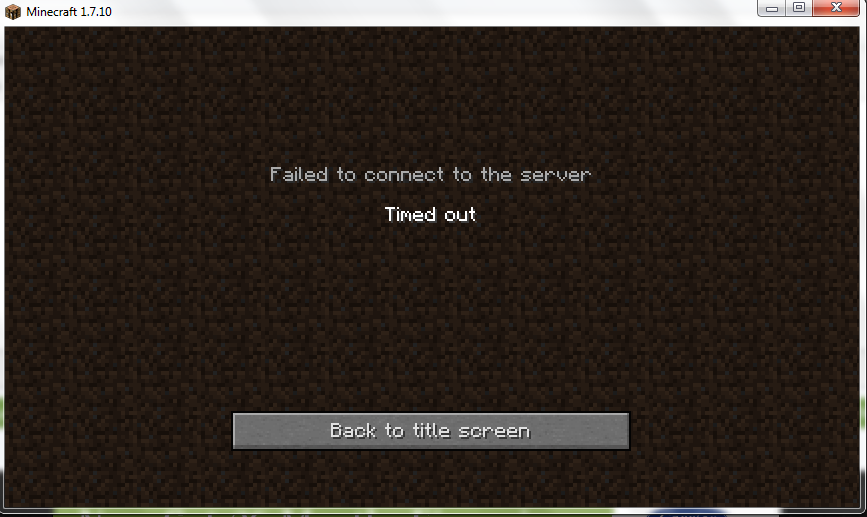
Однако могут быть случаи, когда пользователи не могут присоединиться к внутриигровому серверу. Это может вызвать проблемы, поскольку большинство пользователей предпочитают играть в игру онлайн и взаимодействовать с другими пользователями в том же мире Minecraft.
Тайм-аут ошибка подключения к серверу в Майнкрафт часто возникает из-за брандмауэра, блокирующего доступ игры к Интернету, или из-за того, что стороннее антивирусное программное обеспечение сообщает о Minecraft как о подозрительной программе, не позволяющей игре подключаться к своим серверам.
В этом уроке мы покажем вам наиболее эффективные способы решения этой проблемы на вашем компьютере.
Порт разрешений 25565 в брандмауэре Windows
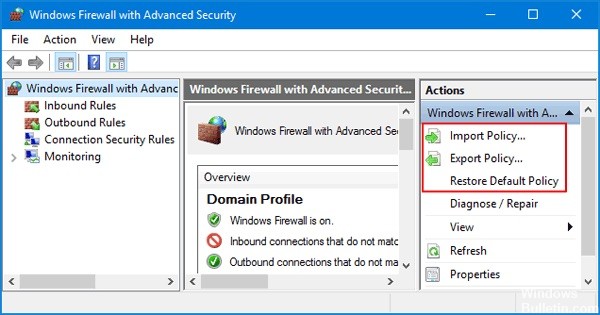
A Игра Майнкрафт на сервере нужны эти открытые порты для правильной работы. Вы можете перенаправить эти порты в брандмауэре Windows, чтобы решить проблему тайм-аута при подключении к серверу Minecraft. Теперь следуйте инструкциям ниже.
Шаг 1. Введите свой брандмауэр в поле поиска и выберите Windows Firewall Protector из приведенного выше результата.

Шаг 2: В левом всплывающем окне выберите параметр «Дополнительные настройки» и щелкните экран входящих правил.
Шаг 3. Щелкните правой кнопкой мыши правила для входящих подключений и выберите «Новое правило». Затем выберите порт в разделе Тип правила.
Шаг 4: Выберите тип TCP или UDP из первого набора переключателей, который зависит от используемого порта, и переключите второй переключатель на «Определенные локальные порты».
Шаг 5: Установите флажок Разрешить подключение и нажмите Далее, чтобы продолжить.
Шаг 6: Выберите тип сети при применении этого правила. Если вы хотите использовать другое сетевое соединение, вы можете оставить все отмеченные параметры, прежде чем нажимать кнопку «Далее».
После настройки порта 25565 для правил входящего трафика повторите описанные выше шаги (выберите правила для исходящего трафика на шаге 2) для правил исходящего трафика.
Используйте другой антивирус

Бесплатные антивирусные инструменты могут быть очень полезны для защиты вашего компьютера. Однако иногда они не ладят с другими элементами на вашем компьютере и вызывают плохое подключение Minecraft к Интернету. Замените антивирус, если он вызывает эту проблему, пока он включен!
Это также возможно, когда на серверах Mojang возникают проблемы с обработкой запросов. Если вы попробовали указанные выше решения, подождите несколько секунд и повторите попытку позже.
Если проблема не исчезнет, вы можете связаться с администратором сети и / или сервером.
Если вы все еще видите ошибку подключения после попытки решения, описанного выше, рекомендуется убедиться, что она не вызвана сторонним программным обеспечением или модами Minecraft, которые вы загрузили.

CCNA, веб-разработчик, ПК для устранения неполадок
Я компьютерный энтузиаст и практикующий ИТ-специалист. У меня за плечами многолетний опыт работы в области компьютерного программирования, устранения неисправностей и ремонта оборудования. Я специализируюсь на веб-разработке и дизайне баз данных. У меня также есть сертификат CCNA для проектирования сетей и устранения неполадок.
Why Does My Minecraft Mutiplayer Keep Saying Login Timout?
Answer:
The ‘server connection timed out‘ error on Minecraft is often caused either by a firewall blocking the internet access of the game or third-party antivirus software that flags Minecraft as a suspicious program which restricts the game from connecting to its servers. … Check Minecraft Servers.
Answer:
In fact, there are several possible causes behind the connection timed out Minecraft error such as the antivirus programs on your computer, Windows Firewall settings or router. So, you can resolve the problem based on the causes.
Minecraft PE – Solution Login Timeout
Similar Questions
What does login timeout mean?
A server connection timeout means that a server is taking too long to reply to a data request made from another device. … Timeout errors can happen for a number of reasons. The server, the requesting device, the network hardware and even an Internet connection can be at fault.
How do I fix my Minecraft LAN connection timed out?
How to Fix Minecraft Lan Server Connection Timed OutMethod #1: Add Minecraft to Firewall. … Method #2: Disable Antivirus. … Method #3: Enable Network Discovery. … Method #4: Try Direct Connect. … Method #5: Update Network Drivers.
Why do I keep timing out on Minecraft multiplayer servers?
Why do I keep timing out on Minecraft multiplayer servers? Whenever I join a multiplayer server I get to play for around five minutes, it loads the chunk and lets me interact with furnaces, ect. but after some time it disconnects me and says ‘Timed Out’, my friends don’t get disconnected to the server though.
What does a timeout error in Minecraft mean?
Timeout error occurs when your client can’t connect to the server. This means there’s an error in communication between the client and the server. It can mean a lot of different things. Server might be offline. Server IP address might have changed. Server might not have it’s port open.
Why is my Minecraft connection timed out on my computer?
In fact, there are several possible causes behind the connection timed out Minecraft error such as the antivirus programs on your computer, Windows Firewall settings or router. So, you can resolve the problem based on the causes. Many users reported that they fixed the Minecraft connection timed out the problem just simply by restarting …
Why does my Minecraft client say it is outdated?
Error and Bug Help: Client Outdated: When attempting to play on Minecraft Realms, if you see an error that states that your client is outdated, it means that you’re using an older game version. To solve this, you will need to update your game to the latest release version of Minecraft.
Found 25 related questions
Answer: A common error player may face while trying to connect to Minecraft is that the game’s authentication servers are down at the moment. This mostly indicates that the servers are offline at the moment due to maintenance. Usually, the only thing you can do is to wait for the servers to go back online. […].
Answer: If your username and password are correct but you still can’t login, follow these steps: Check your internet connection to verify you have internet access. Check to see if Minecraft services are currently down. If this is the case, please wait a bit and try logging in again later. How to Fix Websites Not […].
Answer: Press Windows + I key to open Windows Settings. Click on Apps and select Apps & feature from the left pane. Scroll and look for the Minecraft app. Select the app and click on Advanced option. Click on Reset and once you see a tick mark, then relaunch and check. Answer: For help with […].
Answer: Make sure you are logging in with your correct username and password. If you have forgotten your password, go to Change or Forgot Password to reset it by entering your email. Check your Internet connection to verify internet access. Check to see if Minecraft services are currently down. Answer: Check your Internet connection to […].
Answer: “Login failed. This can be a temporary issue and waiting 30 minutes to 1 hour before attempting to log in again may solve the problem. You may need to change your password to something you haven’t previously used. If you need to reset your password, see Change or Forgot Password. Answer: If your username […].
Answer: Disable Online Mode on the Minecraft server Open the Multicraft Control Panel. From the left hand manu click Files and then Config Files. Click on Server Properties at the top of the list. Look for Online mode. Set it to Disabled (If it is a text field, type in false ) Click Save at […].
Answer: Another method of getting a free Minecraft account is by using the Minecraft premium gift code. Below are the steps you can take if you have a Minecraft premium gift code. Go to Google Play store and download the point prizes android application. It can also be accessed through their official website. HOW TO […].
БЛИЦКРИГ в RED ALERT 3 – быстрый матч FFA в моде Armor Rush Similar Questions Where are Minecraft logins stored? This simple application written in java decodes the login credentials stored in the file named «lastlogin» in your minecraft folder. How do I Reset my Minecraft account password? Enter your account email and username, and […].
Answer: 8. Joining Your Server Run Minecraft. On the main menu, click Multiplayer. Click Add Server. Name your server in the Server Name field. Type «localhost» in the Server Address field. Click Done. Select your server and click Join Server. Answer: You’ll need to know the address of the Minecraft server to which you want […].
Answer: Step 1 – Open your web browser and enter the link https://minecraft.internet. This will take you directly to the official site of Minecraft. Step 2 – Once the web page loads fully, click ‘Log In’ option on your display screen. how to login in Minecraft no mcleaks no tlauncher [outdated] Similar Questions How do […].
Answer: How to Connect to Your Pocket / Bedrock Edition Server On the Minecraft Pocket Edition application, press the Play button. Navigate to the Servers tab. On the Servers tab, press the Add Server button. Enter your Server Name, Server Address, and Port. Press Play to quickly join the server. НОВЫЙ ЧИТ для Minecraft PE […].
Answer: Get Minecraft PE First download the game for iOS, Android, or Windows 10 Edition. We use Xbox Live usernames for logging into Lifeboat. Please create an account here. After you have installed Minecraft, go into the app’s settings and sign in to Xbox Live. You are now ready to join Lifeboat! Answer: After you […].
Answer: Change or Forgot Password Go to account.mojang.com/migrate. Press the «Forgot your password?» link. Enter your account email and username, and press «Request password reset» Logging into a Windows Computer Without the Password Similar Questions How do I Find my Minecraft password? Well, all we have to do is find where that info is stored […].
Answer: When you connect to your server, you may see Failed to login: Bad login. It usually indicates that your Minecraft login has timed out or there is an issue with the Minecraft session servers. Answer: This means that if the server has a hard time connecting to minecraft.net (either because minecraft.net has just gone […].
Как создать майнкрафт сервер 1.5.2 и убрать ошибку Bad Login HD Как создать сервер Minecraft?С нуля,Открыть порты.1 5 2 BAD LOGIN Bad Login в minecraft 1 5 2 HD Similar Questions How do you fix bad login on Minecraft? ReauthenticateLog out of Minecraft.Close Minecraft, Technic Launcher, FTB Launcher, or whichever launcher you are using.Reopen Minecraft.Type […].
Answer: Just close the current browser and open another one. Then visit Minecraft.net and enter your email and password, and click LOG IN. If it works, you can keep using this browser or clearing the cache and cookies on the browser where Minecraft login not working issue appears. Cannot Log into Minecraft.net / mojang.com how […].
Answer: NOW THAT I HAVE A MICROSOFT ACCOUNT, HOW DO I SIGN IN ON MY PS4™? On the Minecraft game home screen, click Sign in with a Microsoft account. Complete your sign-in by following the instructions on this site to enter the 8-digit code. Answer: On the Minecraft game home screen, click Sign in with […].
Answer: “Login failed. This can be a temporary issue and waiting 30 minutes to 1 hour before attempting to log in again may solve the problem. You may need to change your password to something you haven’t previously used. If you need to reset your password, see Change or Forgot Password. Answer: Using a VPN […].
Answer: For local wireless, you are only able to play with other Nintendo Switches, but you can connect with others nearby without having to use WiFi. To use this, press Y on the main menu, and then select local wireless on the menu that pops up. Answer: Scroll down to Wireless Play. Select the local […].
SPAWN PROTECTION COMMAND TUTORIAL! (PS4 Bedrock Command Tutorial) Similar Questions How do you protect your spawn in Minecraft? Locate the server. properties file and click on the «Edit» option on its right. Locate the option called spawn-protection and change the value to the number of blocks you would like to be protected (e.g. spawn-protection=20 ). […].
Answer: In the chat, type «/op yourplayername», then hit enter. This turns you into a operator for the server. After that, type «/gamemode playername 1» to get into creative mode. Answer: Open your game. After opening your game you’ll be able to the select the «Multiplayer» option on the main menu. Add the server. To […].
Answer: Back in the game, press the “t” key to bring up the ingame console box. Enter the command “/gamemode c” to change your game mode to creative. (If you want to switch back to survival mode, use the command “/gamemode s”.) Answer: Open your game. After opening your game you’ll be able to the […].
Answer: ‘Minecraft: Java Edition’ allows cross-platform play across PC, Mac, and Linux. … You can use a public Minecraft server or create your own, and invite friends using an IP address. You can pay for Minecraft Realms, where Mojang hosts multiplayer servers for you but it costs money. Answer: If you’re playing «Minecraft: Java Edition,» […].
Answer: Minecraft Agree to the EULA on a Minecraft Server. Change the Minecraft Version. Enable Command Blocks. Enable Flight on A Minecraft Server. Install a Data Pack. Install a Resource or Texture Pack. Install the Minecraft Snapshot Server. Reset a Player’s Location and Inventory on a Minecraft Server. Answer: When getting the «Bad Login» error […].
Answer: I Can’t Sign In to Minecraft for Windows 10, Xbox, and other devices (Bedrock) Download the free Xbox app from your mobile device’s app marketplace. Open the Xbox app. Log in to the account you want to play with. Try signing in again on your Xbox/PC/device. How to Login to Void Wrath/Void Launcher using […].