
Установка драйверов для беспроводного геймпада Logitech F710
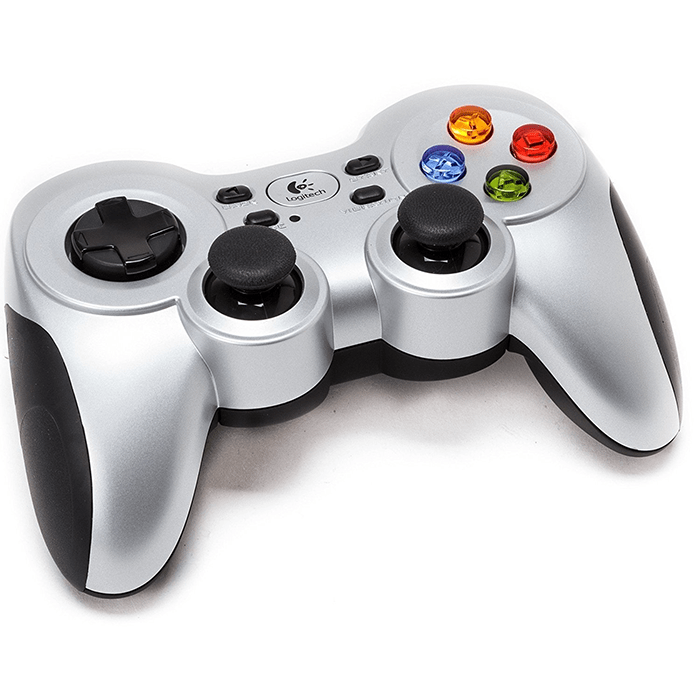
Компания Logitech активно занимается разработкой самых разнообразных игровых девайсов. Драйверы таким устройствам нужны не только для нормального функционирования в операционной системе, но и для более гибкой настройки, например, переназначения клавиш или изменения чувствительности. Все самое необходимое всегда доступно для скачивания на официальном сайте производителя, но это далеко не единственный вариант получения программного обеспечения. Сегодня мы предлагаем детально ознакомиться со всеми возможными вариантами, взяв за пример платформу Windows 10.
Устанавливаем драйверы для беспроводного геймпада Logitech F710
Сразу же после подключения Logitech F710 должен обнаружиться в Виндовс и быть готов к работе. Однако все геймеры заинтересованы именно в разблокировании дополнительной функциональности оборудования, что становится доступным только после инсталляции драйверов. Поэтому давайте приступим к выполнению поставленной задачи, начиная с оптимального метода.
Способ 1: Официальный сайт компании Logitech
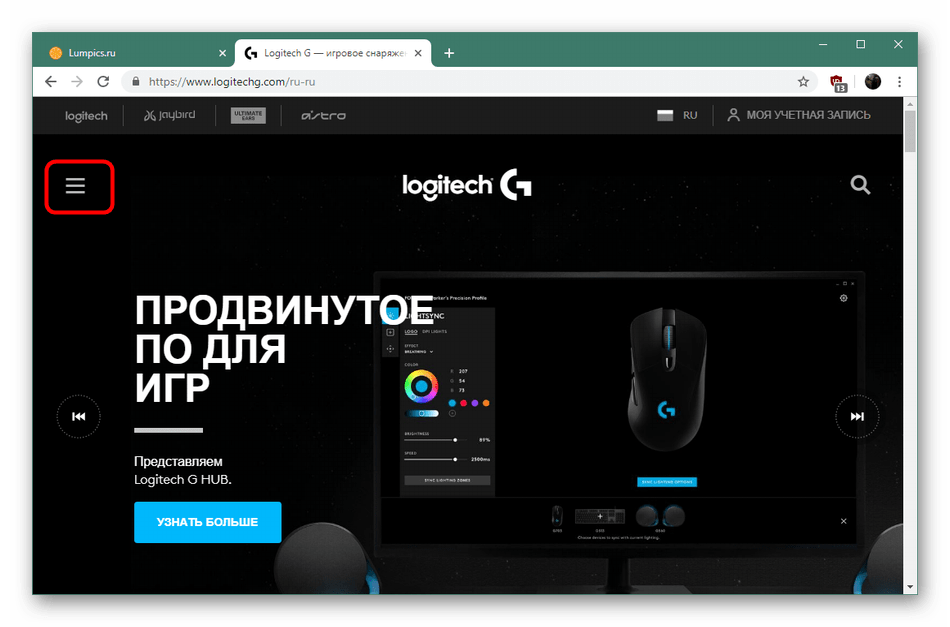
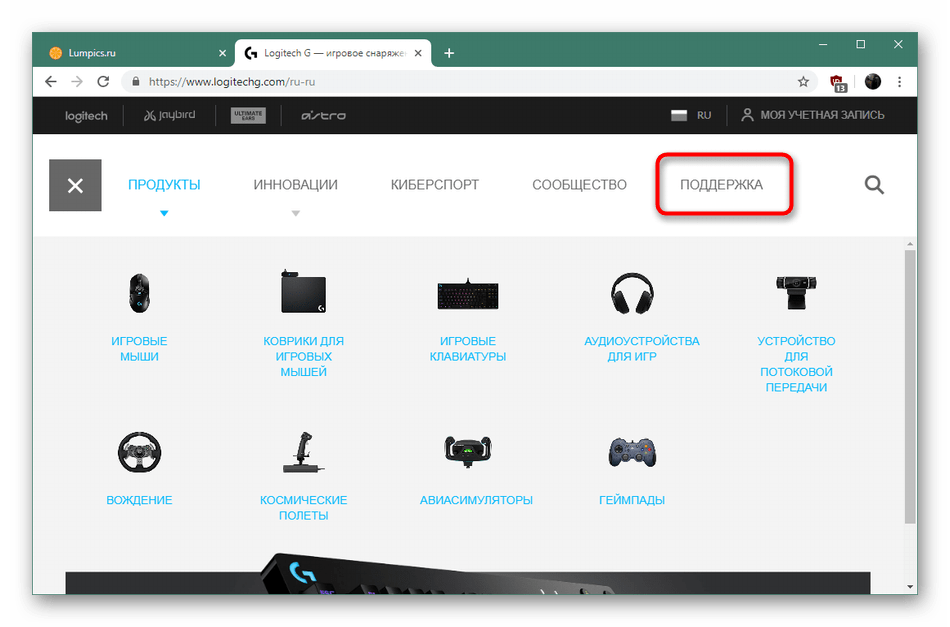
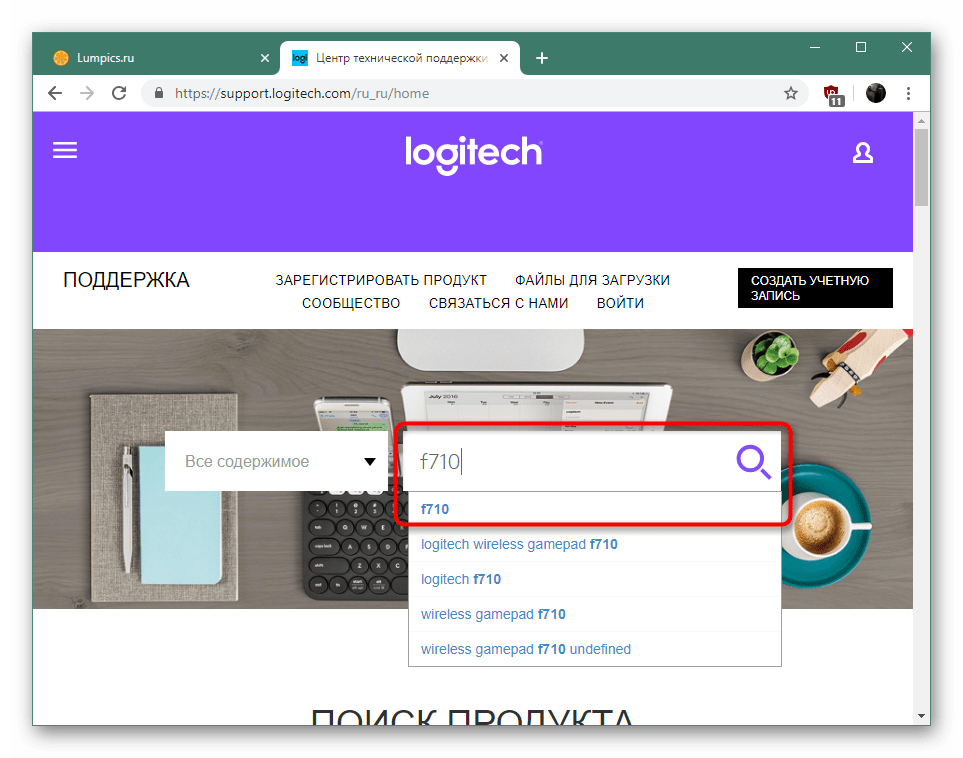
Практически всегда на сайте разработчика любого оборудования можно без проблем отыскать все нужные для работы файлы. Страница поддержки Logitech не стала исключением. Такой вариант поиска и загрузки драйверов — самый надежный и безопасный, поскольку вы всегда получаете актуальную и рабочую версию ПО.

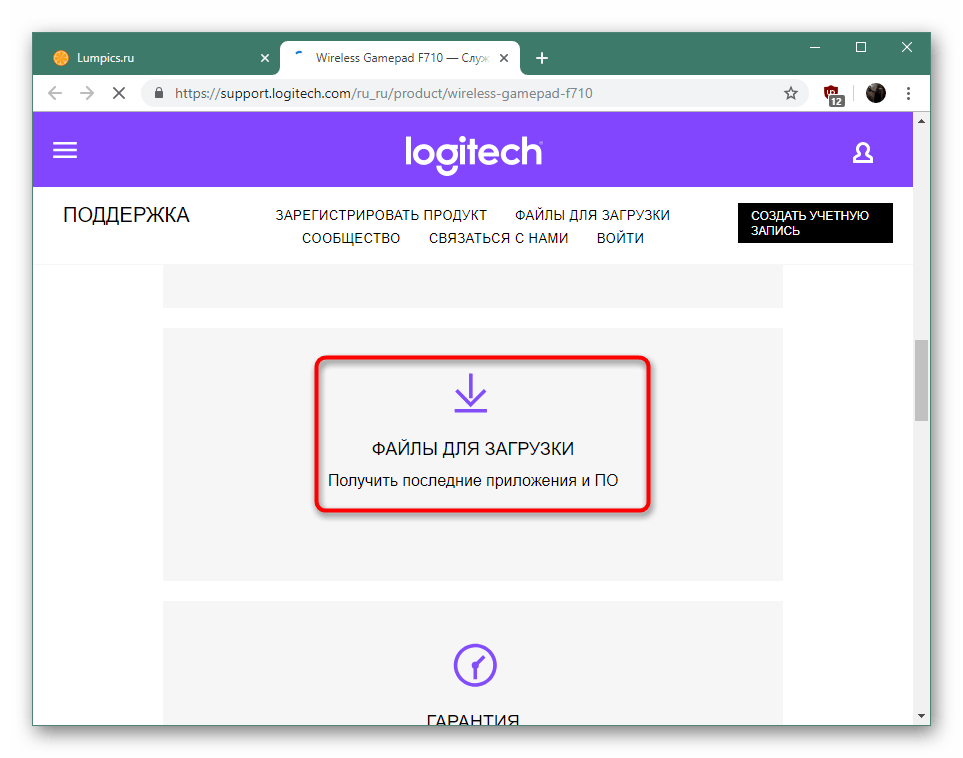
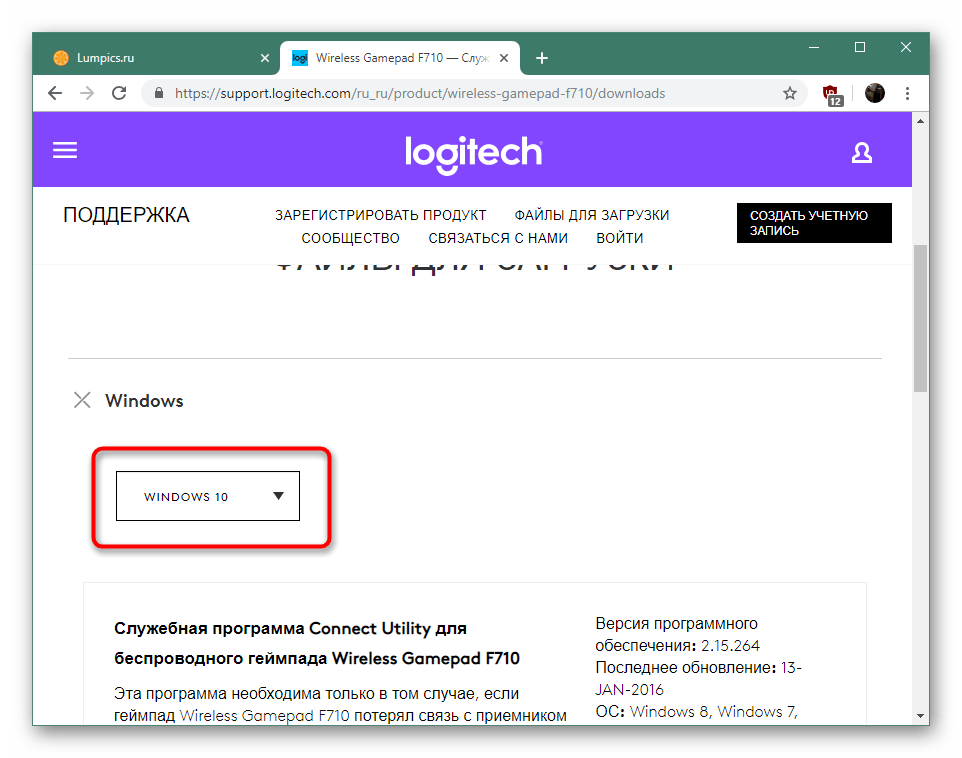


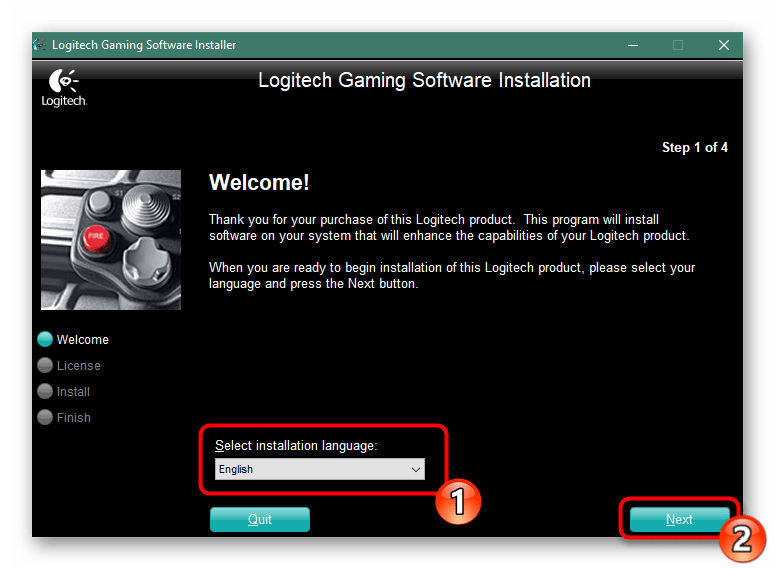
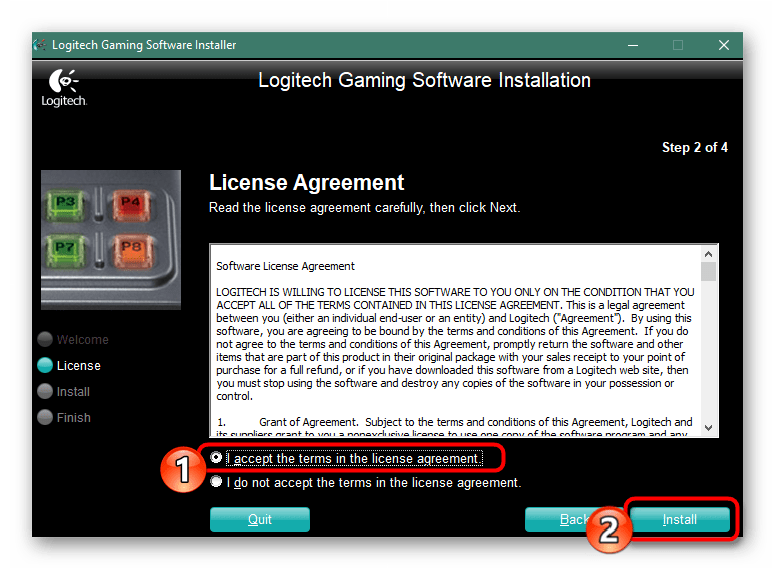

Способ 2: Сторонний софт для инсталляции драйверов
Как вы могли заметить из первого способа, загружать и устанавливать драйвер с официального сайта не всегда удобно, а также это занимает достаточно большое количество времени. Поэтому тем, кто заинтересован в более быстром методе осуществления поставленной задачи, мы советуем ознакомиться со специальным программным обеспечением, основная цель которого — поиск и инсталляция всех необходимых драйверов. Такой софт самостоятельно сканирует систему на предмет недостающих файлов, анализирует все подключенное оборудование, загружает и добавляет компоненты. Юзеру же нужно только задать предварительные параметры и ожидать завершения процедуры.
Приложений подобного рода сейчас существует огромное количество. Все они работают примерно по одному и тому же принципу, однако различаются дополнительными функциями, которые и завлекают пользователей на сторону продукта от определенных разработчиков. Явным лидером выступает известное многим ПО под названием DriverPack Solution. У нас есть отдельная инструкция, где вы найдете развернутое описание всего процесса взаимодействия с DriverPack.

Способ 3: Уникальный идентификатор
Каждому оборудованию, которое в дальнейшем будет соединяться с компьютером, еще на стадии производства присваивается индивидуальный номер, благодаря чему и происходит идентификация устройства в операционной системе. По нему можно отыскать совместимый драйвер для Logitech F710, однако целесообразно это делать только в том случае, когда девайс автоматически не был обнаружен в ОС. ИД геймпада имеет следующий вид:
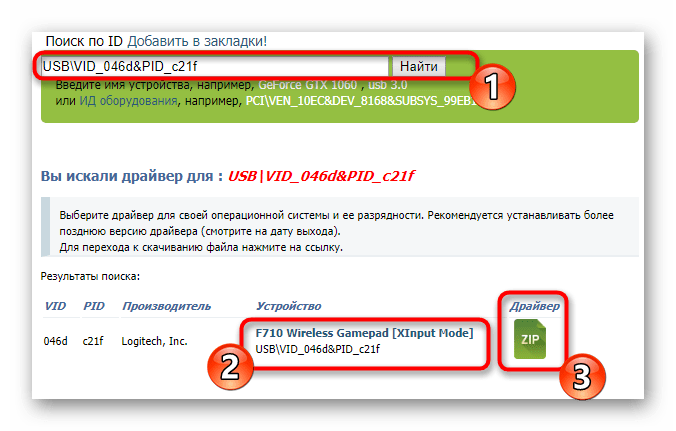
Детальное руководство на тему поиска драйверов по этому коду вы можете найти в отдельном нашем материале, перейдя по следующей ссылке. Автор подробно описал варианты поиска и загрузки файлов при помощи специализированных онлайн-сервисов.
Способ 4: Стандартное средство ОС
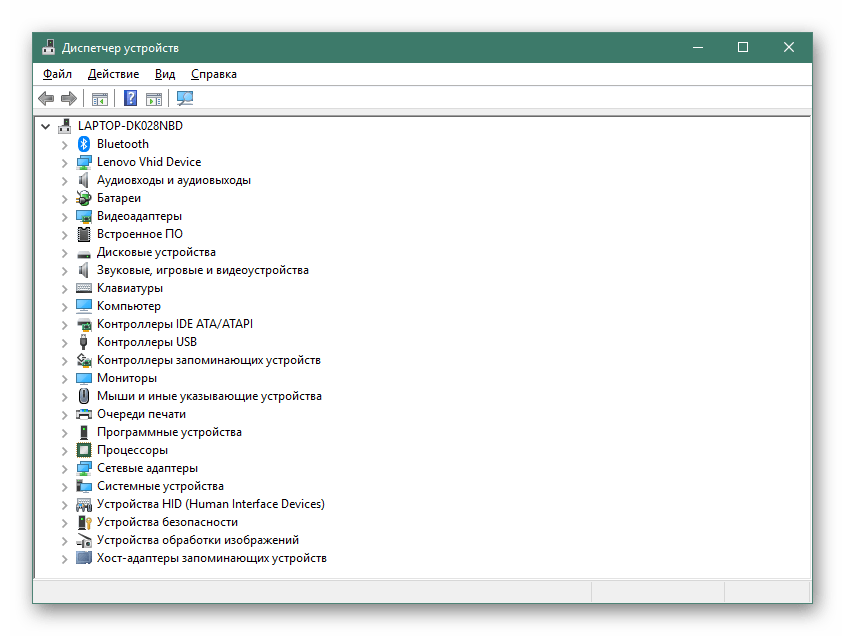
Стандартное средство Виндовс тоже не добавит фирменную утилиту для гибкой настройки девайса, однако оно пригодится в том случае, когда Logitech F710 не был автоматически обнаружен и, соответственно, не работает. Встроенный инструмент проведет сканирование подключенных девайсов, отыщет и добавит необходимое для них ПО. От пользователя требуется только запустить этот процесс и дождаться его завершения.
Теперь вы знаете, что четыре варианта поиска и инсталляции ПО для беспроводного геймпада Logitech F10 имеют разный алгоритм действия и подходят только в определенных ситуациях. Поэтому мы советуем ознакомиться с каждым из них, а уже потом подбирать удобный.
Помимо этой статьи, на сайте еще 12415 инструкций.
Добавьте сайт Lumpics.ru в закладки (CTRL+D) и мы точно еще пригодимся вам.
Отблагодарите автора, поделитесь статьей в социальных сетях.
Logitech Wireless Gamepad F710 не работает с Windows 10
купил Logitech Wireless Gamepad F710 это должно работать с Windows 10, и до сих пор это не так.
Windows 10 обнаруживает его, когда я подключаю беспроводной приемник и включаю его; но в Диспетчере устройств Windows геймпад отображается с желтым значком предупреждения и, как говорят, не работает должным образом.
я попробовал режимы XInput и DirectInput геймпада и установил для него программное обеспечение Logitech Gaming. В Диспетчере устройств у меня также пробовал:
от исследования, которые я проводил в Интернете, я не смог найти решение. У кого-нибудь на SU была эта проблема и нашел способ ее решить?
2 ответов
после более глубокого изучения я узнал на форумах поддержки Logitech, что другие тоже имеют эту проблему, также, что никто не имеет решения там тоже нет.
после еще больше копать, я нашел исправление, которое я подробно там и ниже для полноты.
Решение Сообщества Майкрософт
решение сообщества Microsoft TheTexanGamer для аналогичной проблемы с беспроводным контроллером Xbox 360 и Windows 10, похоже, решило проблему проблема для меня: http://answers.microsoft.com/en-us/windows/forum/games_windows_10/xbox-360-wireless-controller-not-workingconnecting/b65687c2-f879-4a59-b074-248828e5d774?auth=1
Я должен был следовать шагам, изложенным в ответе TheTexanGamer с F710 в режиме XInput:
убедитесь, что геймпад выключен и беспроводной приемник подключенный к компьютеру перед выполнением следующих действий:
после выполнения этих шагов, сделайте, как я сделал и питания на контроллер.
результаты
скриншоты результатов я получил следовать.
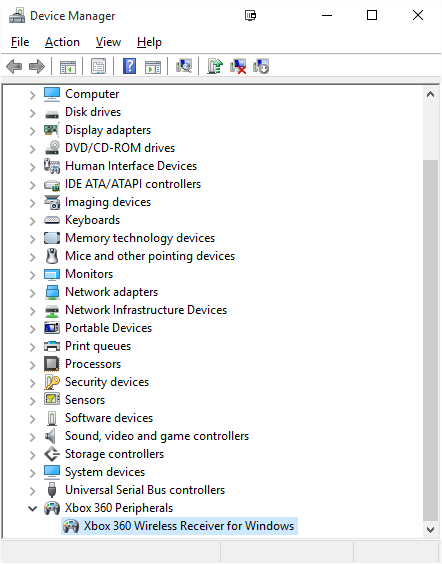
Рис. 1: Диспетчер устройств Windows После выполнения шагов TheTexanGamer
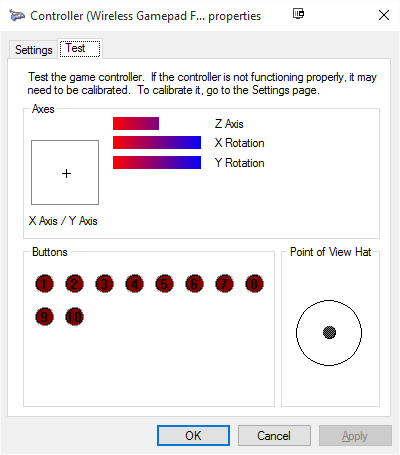
панель управления игровыми контроллерами рассказывает остальную историю позже.
Рисунок 2: Игровые Устройства Панель Управления ( joy.cpl )
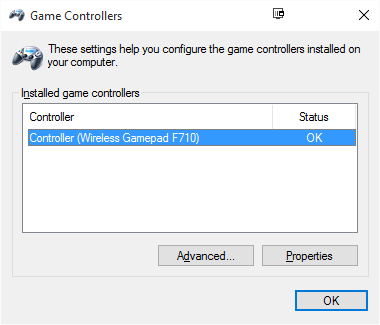
Рисунок 3: Игровые Устройства > Дополнительно
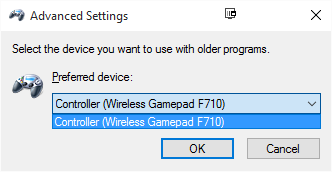
Рисунок 4: Игровые Контроллеры > Контроллер (Беспроводной Геймпад F710) > Свойства
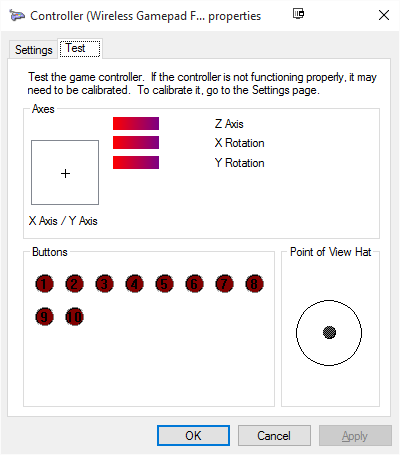
рис. 6: Игровые Контроллеры > Контроллер (Беспроводной Геймпад F710) > Свойства – X Кнопка Нажата
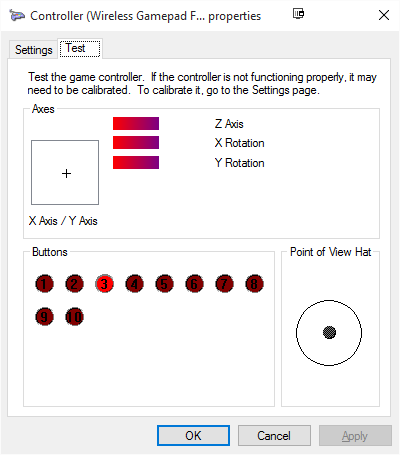
Рисунок 7: Игровые Контроллеры > Контроллер (Беспроводной Геймпад F710) > Свойства Левый Джойстик Провел Вверх-Влево
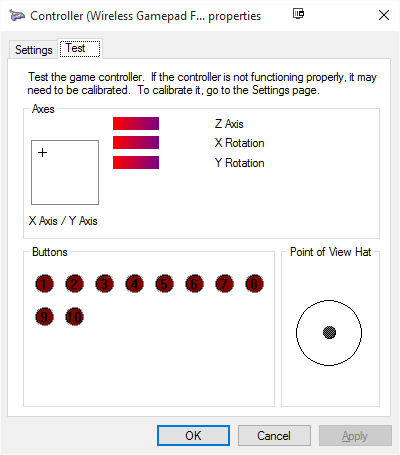
Рисунок 8: Игровые Контроллеры > Контроллер (Беспроводной Геймпад F710) > Свойства – Правый Джойстик Удерживается-Правый
Как подключить джойстик logitech f710 к компьютеру windows 10
Как подключить джойстик logitech f710 к компьютеру windows 10
В том случае, если геймпад никак не хочет устанавливаться и висит в диспетчере со знаком восклицания.
Такое бывает на 7/8/8.1
Так же проверяем, что аккумулятор геймпада заряжен.
Идем сюда C:\Program Files\Microsoft Xbox 360 Accessories
Открываем текстовым редактором файл Xusb21.inf
Удаляем содержимое и вставляем это: (затем сохраняем изменения и при установке драйвера из диспетчера указываем путь C:\Program Files\Microsoft Xbox 360 Accessories )
; Copyright 2006-2007 Microsoft Corporation
;
; XUSB21.INF file
;
; Installs the XUSB21 device driver
;
; Supports the following devices
; Wired Common Controller USB\Vid_045E&Pid_028E
; Wireless Common Controller USB\Vid_045E&Pid_0719
; Wired CC Compatible USB\MS_COMP_XUSB10
; Wireless CC Compatible USB\MS_COMP_XUSB20
;
; Installs a NULL Service for the Play and Charge Cable
; Play and Charge Cable USB\Vid_045E&Pid_028F
;
; Uses Version 1.9 of the WDF Coninstaller
;
; Add source disk stuff to allow chkinf to work properly
[SourceDisksNames]
1=%XUSB21.DiskName%
; Add source disk stuff to allow chkinf to work properly
[SourceDisksFiles.x86]
xusb21.sys=1,x86
WdfCoInstaller01009.dll=1,x86
[MSFT.NTx86.6.0]
%XUSB21.DeviceName.Wired%=CC_Install, USB\Vid_045E&Pid_028E
%XUSB21.DeviceName%=CC_Install, USB\Vid_045E&Pid_0719
%XUSB21.DeviceName.Wired%=CC_Install, USB\MS_COMP_XUSB10
%XUSB21.DeviceName%=CC_Install, USB\MS_COMP_XUSB20
%XUSB21.DeviceName.Jump%=CC_Install, USB\Vid_045E&Pid_028F
%XUSB21.DeviceName.Jump%=CC_Install, USB\Vid_045E&Pid_028F
%XUSB21.F710%=CC_Install, USB\VID_046D&PID_C21F&REV_0305
%XUSB21.F710%=CC_Install, USB\VID_046D&PID_C21F
[MSFT.NTamd64.6.0]
%XUSB21.DeviceName.Wired%=CC_Install, USB\Vid_045E&Pid_028E
%XUSB21.DeviceName%=CC_Install, USB\Vid_045E&Pid_0719
%XUSB21.DeviceName.Wired%=CC_Install, USB\MS_COMP_XUSB10
%XUSB21.DeviceName%=CC_Install, USB\MS_COMP_XUSB20
%XUSB21.DeviceName.Jump%=CC_Install, USB\Vid_045E&Pid_028F
%XUSB21.DeviceName.Jump%=CC_Install, USB\Vid_045E&Pid_028F
%XUSB21.F710%=CC_Install, USB\VID_046D&PID_C21F&REV_0305
%XUSB21.F710%=CC_Install, USB\VID_046D&PID_C21F
[MSFT.NTx86]
%XUSB21.DeviceName.Wired%=CC_Install, USB\Vid_045E&Pid_028E
%XUSB21.DeviceName%=CC_Install, USB\Vid_045E&Pid_0719
%XUSB21.DeviceName.Wired%=CC_Install, USB\MS_COMP_XUSB10
%XUSB21.DeviceName%=CC_Install, USB\MS_COMP_XUSB20
%XUSB21.DeviceName.Jump%=CC_Install, USB\Vid_045E&Pid_028F
%XUSB21.DeviceName.Jump%=CC_Install, USB\Vid_045E&Pid_028F
%XUSB21.F710%=CC_Install, USB\VID_046D&PID_C21F&REV_0305
%XUSB21.F710%=CC_Install, USB\VID_046D&PID_C21F
[MSFT.NTamd64]
%XUSB21.DeviceName.Wired%=CC_Install, USB\Vid_045E&Pid_028E
%XUSB21.DeviceName%=CC_Install, USB\Vid_045E&Pid_0719
%XUSB21.DeviceName.Wired%=CC_Install, USB\MS_COMP_XUSB10
%XUSB21.DeviceName%=CC_Install, USB\MS_COMP_XUSB20
%XUSB21.DeviceName.Jump%=CC_Install, USB\Vid_045E&Pid_028F
%XUSB21.F710%=CC_Install, USB\VID_046D&PID_C21F&REV_0305
%XUSB21.F710%=CC_Install, USB\VID_046D&PID_C21F
[CC_Install.Wdf]
KmdfService = XUSB21, XUSB21_wdfsect
[CC_XUSB21_Service]
DisplayName = %XUSB21.ServiceName%
ServiceType = 1 ; SERVICE_KERNEL_DRIVER
StartType = 3 ; SERVICE_DEMAND_START
ErrorControl = 0 ; SERVICE_ERROR_IGNORE
ServiceBinary = %12%\xusb21.sys
Logitech Wireless Gamepad F710 не работает с Windows 10
Я приобрел Logitech Wireless Gamepad F710, который должен работать с Windows 10, но пока не работает.
Windows 10 обнаруживает это, когда я подключаю его беспроводной приемник и включаю его; но в диспетчере устройств Windows геймпад отображается с желтым значком предостережения и считается, что он не работает должным образом.
Я попробовал режимы XInput и DirectInput на геймпаде и установил игровое программное обеспечение Logitech для него. В диспетчере устройств я также попытался:
Из исследований, которые я проводил в Интернете, я также не смог найти решение. Кто-нибудь на SU имел эту проблему и нашел способ ее решить?
2 ответа 2
После дополнительных поисков я узнал на форумах поддержки Logitech, что у других тоже есть эта проблема, и что ни у кого там нет решения.
После еще большего количества копаний я нашел исправление, которое я подробно изложил там и ниже для полноты.
Решение сообщества Microsoft
Решение Microsoft Community от Microsoft для решения аналогичной проблемы с беспроводным контроллером Xbox 360 и Windows 10, кажется, решило эту проблему для меня: http://answers.microsoft.com/en-us/windows/forum/games_windows_10/xbox-360- беспроводный контроллер не-workingconnecting/b65687c2-f879-4a59-b074-248828e5d774? авт = 1
Я должен был выполнить шаги, изложенные в ответе TheTexanGamer с F710 в режиме XInput:
Убедитесь, что ваш контроллер выключен и беспроводной приемник подключен к вашему ПК, прежде чем выполнять следующие действия:
Результаты
Скриншоты результатов, которые я получил, следите.
Рисунок 1: Диспетчер устройств Windows после выполнения шагов TheTexanGamer 
Панель управления игровыми контроллерами рассказывает остальную часть истории позже.
Рисунок 2: Панель управления игровыми контроллерами ( joy.cpl )
Рисунок 3: Игровые контроллеры> Дополнительно Дополнительно»>
Рисунок 4: Игровые контроллеры> Контроллер (беспроводной геймпад F710)> Свойства Контроллер (беспроводной геймпад F710)> Свойства»>
Как подключить джойстик logitech f710 к компьютеру windows 10
Профиль | Отправить PM | Цитировать
Всегда с установкой драйверов Logitech F710 в Windows были проблемы. Но теперь Microsoft окончательно решило зарубить это устройство.
После обновления ОС до 20H2, в диспетчере устройств указано «Для устройства не установлены драйверы. (Код 28)» и висит оранжевый восклицательный знак.
Установка драйвера от контролера xbox 360 не помогает, хотя это спасало раньше.
На просторах интернета найдено решение путем внесения записи в реестр. Но это работает до следующей перезагрузки.
Эксперты по ОС, есть идеи как решить проблему?
Сообщения: 2895
Благодарности: 610
Если же вы забыли свой пароль на форуме, то воспользуйтесь данной ссылкой для восстановления пароля.