
Как играть в Майнкрафт через Хамачи
Чтобы убедиться, реально ли играть с другом в Майнкрафт через Хамачи по сети, я специально скачал демо-версию игры с официального сайта и сам попробовал в нее поиграть. Это оказалось очень просто, настройка не заняла много времени, я подготовил инструкцию, выполнив все шаги которой и вы сможете играть в Minecraft через Hamachi (а точнее через виртуальную локальную сеть, которую создает программа).
Шаг 1
Запустите Hamachi (скачать последнюю версию программы можно здесь) и создайте новую виртуальную сеть. Для этого запустите программу и нажмите на кнопку «Включить».

* перед включением Hamachi предложит авторизоваться или зарегистрировать аккаунт. Сделайте это обязательно, иначе вы не сможете создавать сети и подключаться к ним.
Кликните на кнопку «Создать новую сеть» либо выберите этот пункт через верхнее меню.

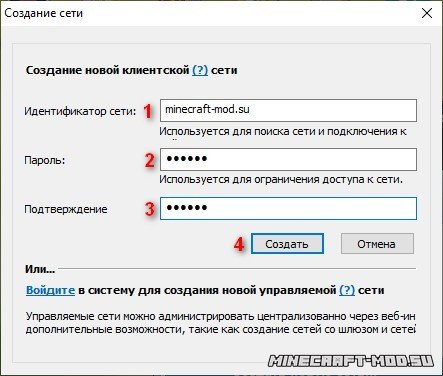
Придумайте идентификатор сети (он должен быть уникальным) и пароль (запомните его!), и нажмите «Создать».

Шаг 2
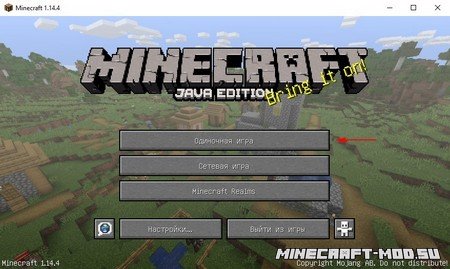
Запустите лаунчер Minecraft и нажмите кнопку «Играть». Показываю на демонстрационной версии:

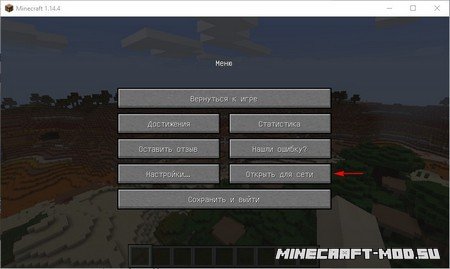
В игре нажмите клавишу «ESC» и кликните на кнопку «Открыть для сети».

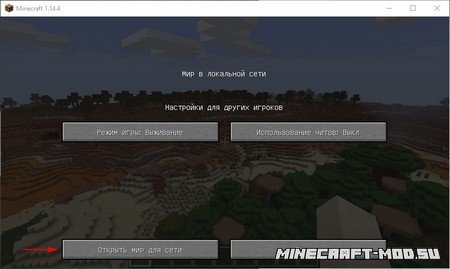
В следующем окне нажмите на «Открыть мир для сети».

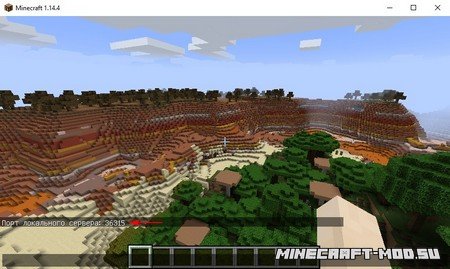
После этого появится информация о том, что локальный сервер работает на порте «номер такой-то». Запишите номер порта, если этого не сделать, играть в Майнкрафт через Хамачи с другом не получится (номер порта понадобится ему при подключении).

Шаг 3
Теперь ваш друг должен к вам подключиться. Ему необходимо запустить Hamachi (зарегистрироваться в нем, если он еще не сделал этого ранее), нажать на кнопку «Включить»

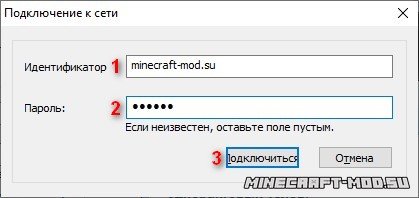
В открывшемся окне ему нужно ввести идентификатор вашей сети и пароль от нее (сообщите ему эти данные).

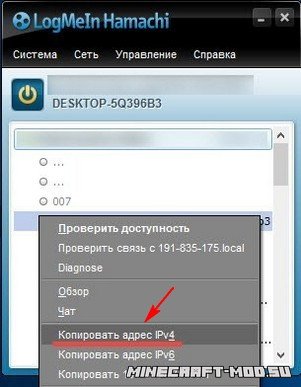
После того, как он подключится, ему необходимо скопировать ваш IP адрес из окна Hamachi. Для этого нужно щелкнуть правой кнопкой мыши на вашем логине и выбрать «Копировать адрес IPv4».

После этого, чтобы увидеть скопированный IP адрес, вставьте его в любой текстовый редактор.
Шаг 4
Другие способы поиграть с друзьями по сети, в том числе через интернет:
Скачиваем клиент Hamachi для Windows с нашего сайта:

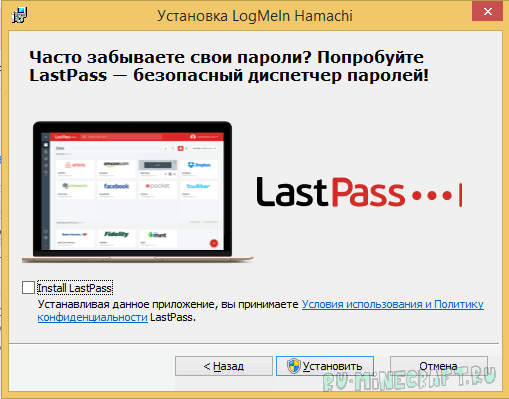
Установили и теперь запускаем. Иногда может требоваться перезагрузка системы.
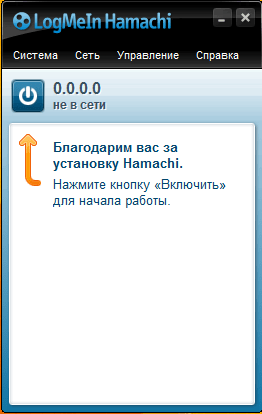
Тут нам выходит подсказка:
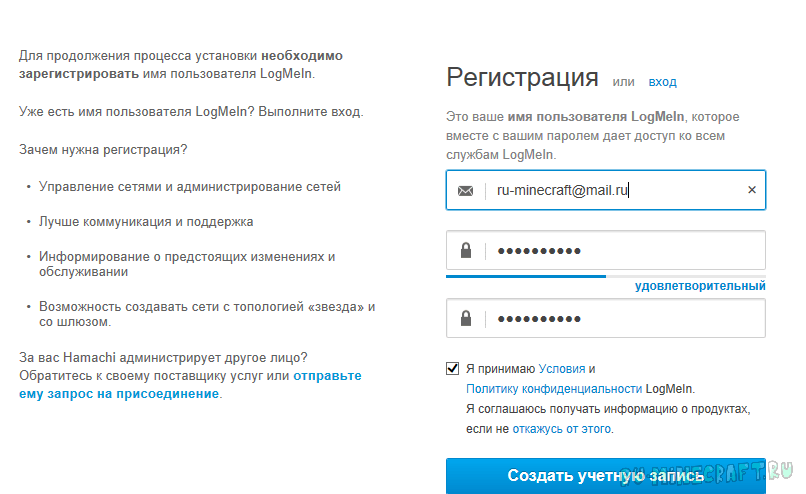
Регистрация
Вводим свои данные действующей электронной почты и пароль, не забывая поставить галочку
Создание сервера Hamachi
Итак, мы успешно зарегистрировались и теперь нам требуется создать свой сервер, куда мы будем заходить. В главном меню программы нажимаем на кнопку «Создать новую сеть«
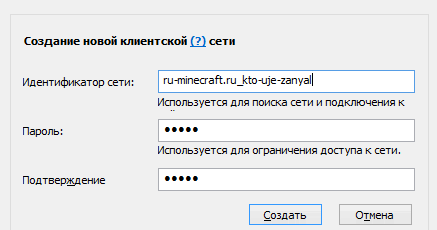
Здесь вводим идентификатор нашей сети ( название ) и любой пароль, для подключения к ней
При успешном создании в списке появится наш, только что созданный, сервер
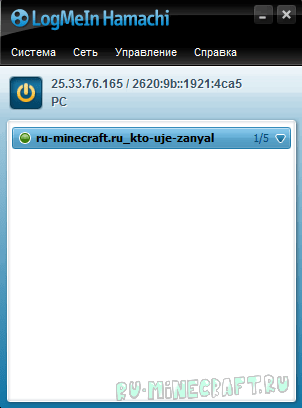
Здесь мы можем увидеть наш IP-адрес, выданной программой:
Подключение к серверу Hamachi
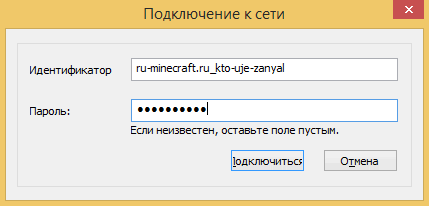
И теперь второй человек, предварительно установив программу и зарегистрировавшись, просто заходит на ваш сервер, используя наш идентификатор и пароль
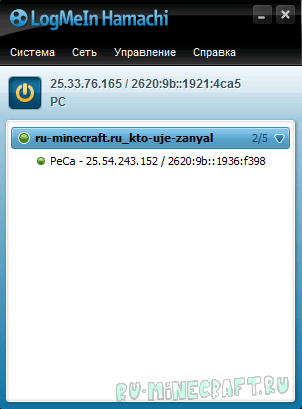
Если всё прошло удачно, то наш друг окажется в списке нашего сервера Hamachi:
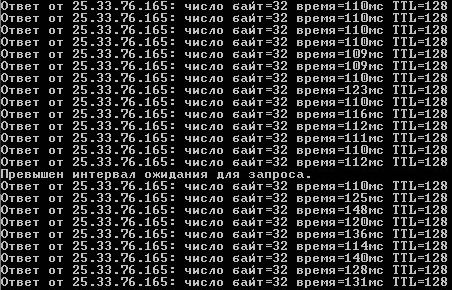
Если же у вас видно
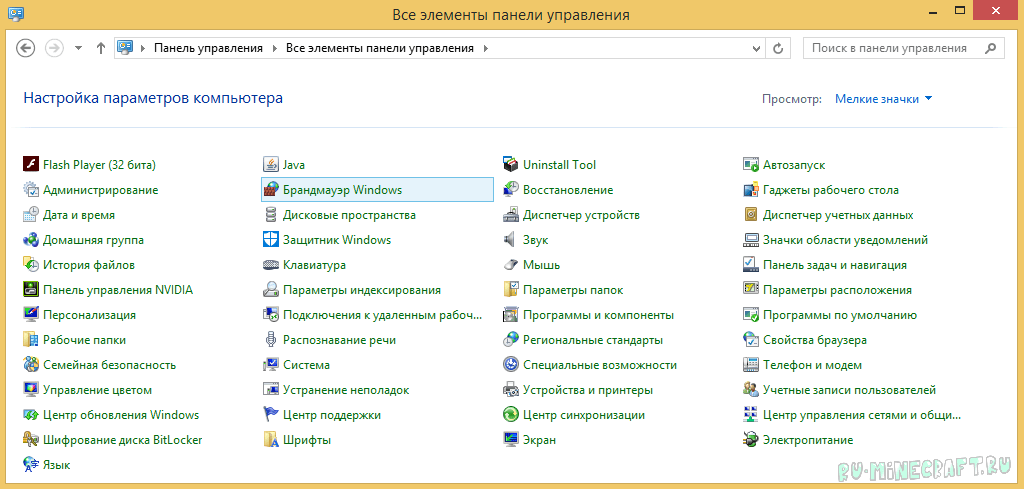
Переходим в Панель управления, меняем Просмотр: на «Мелкие значки» и выбираем «Брандмауэр Windows«
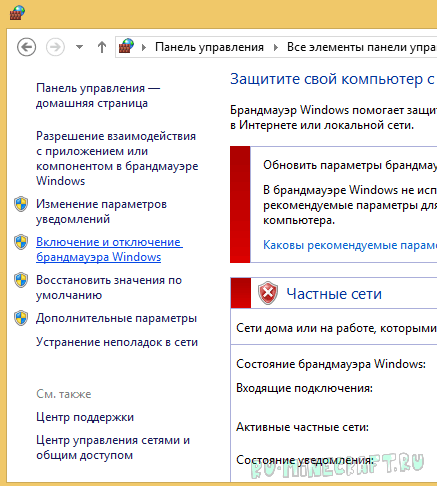
Слева находим и нажимаем на «Включение и отключение брандмауэра Windows«
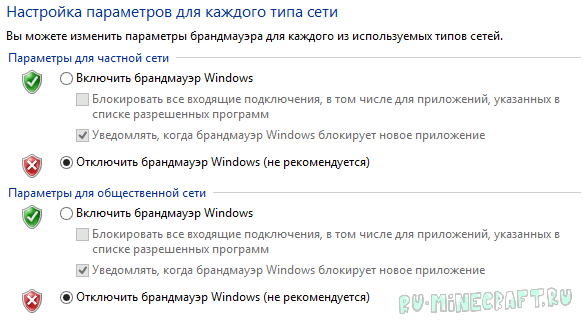
И тут просто выключаем брандмауэр в обоих частях

Подключение к серверу Minecraft
Есть 2 варианта сервера: встроенный ( запуск в клиенте ) и выделенный ( качать отдельно )
Рассмотрим подключение к каждому из них
1. Подключение к встроенному серверу
Сервер создает/заходит в мир, заходит в меню ( Esc ) и открывает сервер для сети ( Открыть для сети )
Тут нам важно узнать порт, который будет написан в чате игры

Второй игрок просто запускает игру, заходит в «Сетевая игра«, выбирает «Прямое подключение» или «По адресу» и вводит IP-адрес Hamachi и порт через двоеточие ( : ), которые мы узнали ранее
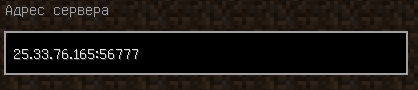
2. Подключение к выделенному серверу ( рекомендуется )
Итак, у нас есть готовый и настроенный сервер, теперь нам надо прописать IP-адрес хамачи в настройки сервера, что бы мы могли зайти в него
Заходим в папку с нашим сервером и ищем файл server.properties. Открываем его любым текстовым редактором. Ищем строчки:
В строку server-ip= вводим наш IP адрес, где будет стоять сервер. А в строке server-port= просто запоминаем порт, по умолчанию стоит 25565
Запускаем сервер и теперь от лица второго человека подключаемся к серверу. Запускаем игру, заходим в «Сетевая игра» и жмём «Добавить«. Сюда вводим IP-адрес Hamachi и порт, который мы уже знаем
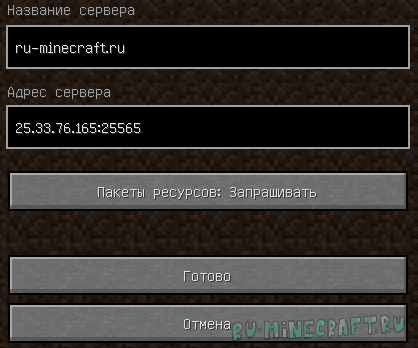
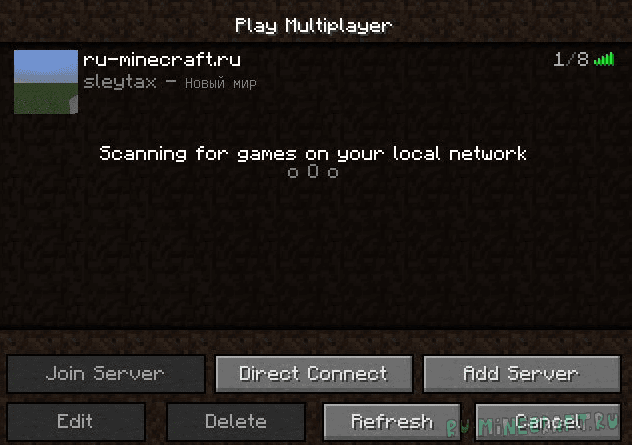
Играть по Hamachi в Майнкрафт

Для тех, кто не знает как играть по Хамачи в Minecraft, мы написали подробный мануал.
Для начала вам нужно перейти в пост и скачать Hamachi на свой компьютер.
После этого запустите программу, зарегистрируйтесь в ней и включите сеть.
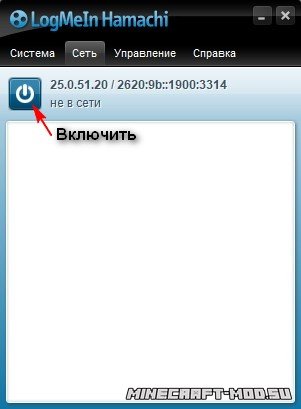
Создайте новую сеть, кликнув по соответствующей кнопке.
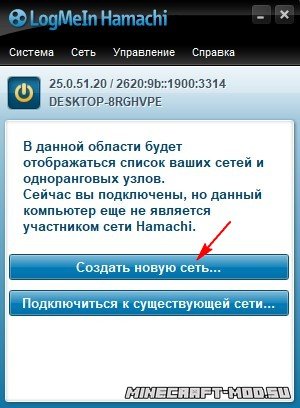
Придумайте уникальный ID сети и пароль. Обязательно запомните их и кликните по «Создать».
Далее запустите лаунчер игры, кликните «Одиночная игра». Запустите или создайте новый мир, если у вас его нет.
В самой игре нажмите на клавиатуре «ESC», кликните «Открыть для сети» и далее «Открыть мир для сети».
В чате у вас появится номер порта на котором будет работать локальный сервер. Этот номер понадобится вашему другу, чтобы подключится по сети. Обязательно запомните или запишите его.
После ваших манипуляций ваш друг сможет подключится к вам. Для этого ему нужно также запустить программу, зарегистрироваться и включить сеть.
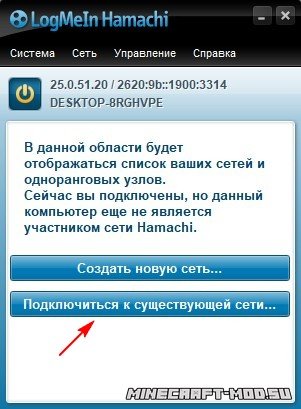
Кликнуть по кнопке «Подключиться к существующей сети»
Сообщите ему ID сети и пароль, которые вы придумывали ранее. Их нужно ввести в соответствующие поля и нажать «Подключиться».
После подключения ему нужно будет скопировать ваш IP адрес. Нужно кликнуть на вашем логине правой кнопкой мышки, далее на «Копировать адрес IPv4».
Hamachi скачать для игры в Minecraft
Если давно задумывались о том, как сыграть в Майнкрафт с другом по Хамачи, то ознакомьтесь с представленной статьей. Hamachi для Minecraft станет прекрасным решением, чтобы связаться с приятелями в игрушке, находясь на далеком расстоянии. Для того чтобы все хорошо работало, необходимо установить обновленную версию Hamachi для Minecraft, чтобы сделать соединение VPN через определенный сервер. У редких пользователей бывают заблуждения, ведь они считают, что для Майнкрафта нужна специальная версия Хамачи. Это не так. Чтобы играть в популярную игрушку, нужно просто пользоваться сервером Minecraft через Hamachi. Просто бесплатно скачайте Хамачи для Майнкрафт на русском языке с нашего или официального сайта разработчика. Программное обеспечение подходит не только для Майнкрафта, но и для других игр.

Помните о том, что в обычной версии можно с использованием виртуальной локальной сети для игр взаимодействовать одновременно с пятью пользователями. Если испытываете недоумение, как играть в Minecraft через Hamachi, то изучите эту статью до конца.
Возможности и особенности программы
Hamachi для Minecraft с легкостью можно установить на компьютер, чтобы пользоваться этим приложением для игры по сети в Майнкрафт. Здесь не придется выполнять сложных действий, просто создайте сеть, дайте ей идентификационные данные, а затем созовите друзей.
В Майнкрафте имеется интегрированный чат, но можете воспользоваться и встроенным чатом в Хамачи. Это является оптимальным решением, если вы только обсуждаете предстоящую игру, не открыв ее. 
Рассматриваемый проект умеет тестировать сети, проведенные между подключенными устройствами, а также показывает неполадки. Если вдруг Minecraft не подключается к серверу Hamachi, то сможете быстро узнать причину.
Как играть в Майнкрафт через Хамачи
Для начала процесса, необходимо загрузить приложение с сайта www.logmein.com или скачать через торрент с нашего сайта. Для настройки сети так, как вам нужно, ознакомьтесь с отдельной статьей, посвященной этой теме. Чтобы начать использовать Хамачи на русском для Майнкрафт, придерживайтесь следующего алгоритма:
Выполните запуск программного обеспечения Hamachi и нажмите «Включить».

После чего начните создание локальной сети. Чтобы это сделать, кликните клавишу «Создать».

Пусть друг выполнит подключение к сети, зарегистрировав аккаунт в Хамачи. Затем ему нужно нажать по клавише «Включить».
Скачать Hamachi для игры в Minecraft
Если давно задумывались над тем, как играть в популярную широко востребованную игрушку через виртуальную сеть, то стоит обратить внимание на специально созданный для подобных целей проект. Благодаря ему, можно связать несколько удаленных компьютеров, чтобы насладиться приятным времяпрепровождением с друзьями. Если решились скачать Хамачи для Майнкрафт, то это можно сделать бесплатно с нашего сайта. От вас не требуется ничего сложного, просто воспользуйтесь ссылками, расположенными ниже. Все ссылки тщательно проверены лучшими антивирусами, поэтому можете не бояться, что вашему устройству что-то угрожает.
Как играть в Майнкрафт через Хамачи

Если вы хотите сразиться с другом в интересной игре Minecraft посредством Hamachi, на помощь приходит демоверсия игры с официального сайта. Делается это очень просто, без особых настроек и временных затрат. Перед вами инструкция, которая позволяет выполнять несложные шаги и организовать увлекательную игру Minecraft при помощи Hamachi. Если говорить более точно, то это локальная виртуальная сеть, создаваемая программой.
Создание сети Хамачи для игры в Minecraft
Осуществите запуск Hamachi и скачайте последнюю версию Майнкрафт, после чего приступайте к созданию новой виртуальной сети. Запустив программу, просто нажмите кнопку «Включить».
В момент включения в Hamachi будет предложена авторизация или регистрация аккаунта. Это потребуется обязательно, в противном случае вам не удастся создать сеть и подключение к ней.
Сделайте клик по кнопке «Создать новую сеть» или воспользуйтесь меню, расположенным вверху.
Далее следует придумать уникальный сетевой идентификатор и пароль, который обязательно следует запомнить и передать своим друзьям. После чего нажмите на кнопку «Создать».
Настраиваем клиент Майнкрафт
Осуществите запуск лаунчера Minecraft с последующим нажатием кнопки «Играть». В рамках демонстрационной версии это предполагается сделать следующим образом:
Далее в игре следует нажать на клавишу «ESC» и осуществить клик по кнопке «Открыть для сети».
После того, как откроется следующие окно, следует нажать на пункт под названием «Открыть мир для сети».
Далее на экране высветится информация, связанная с работой локального сервера на парке под определённым номером. Номер порта следует записать. В противном случае играть через Hamachi со своими друзьями у вас не получится, поскольку номер порта нужен будет для подключения.
Подключение к сети Hamachi
Теперь игра Мinecraft доступна и для друга. Осталось произвести запуск Hamachi, то есть, пройти несложную регистрацию, если этого не было сделано до того. Далее потребуется нажать на кнопку «Включить» и выбрать «Сеть» посредством меню, а далее «Подключиться к существующей сети».
После этого перед вами появится окно, в котором нужно ввести сетевой идентификатор и пароль, который нужно своевременно сообщить своему другу.
После подключения друга он должен скопировать ваш IP адрес из появившегося окна системы Hamachi. Для того чтобы сделать это, нужно кликнуть правой клавишей мыши по вашему логину, выбрав «Копировать адрес IPv4».
Для того чтобы скопированный IP адрес был виден, его предварительно потребуется вставить в текстовый редактор.
Играем в Майнкрафт по Хамачи
После того как этап подготовки пройден, можно приступать к игре Minecraft посредством Hamachi. После того как ваш друг запустит игру, он должен подключиться к вам. Для того чтобы сделать это, нужно при помощи меню посетить пункт «Сетевая игра», а затем выбрать «Прямое подключение» и ввести IP адрес и показанный в лаунчере порт в процессе создания локального сервера шаг 2. Запись будет иметь следующий вид: IP:порт.