
Описание:
Конечно, это мод не может сравниться с Macro/Keybind, что был на Lite Loader и имеет некоторые проблемы, всё это будет описано дальше.
Создание и настройка макроса:
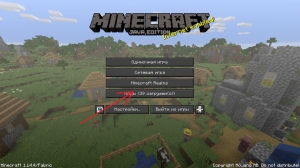
Ну, первое что я должен сказать: у вас должен быть установлен Mod Menu, так как без него вы просто не сможете настроить макросы (ну или напишите в комментарии если такое возможно и как это сделать). Первым делом заходим в список модов и ищем там Command Macros. Выбираем его и в верхнем правом углу можем увидеть иконку шестерёнки:
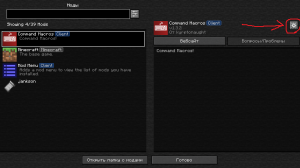
В открывшемся окне и находятся все настройки мода. Как пример, я пошагово покажу процесс создания макроса, который будет логинить вас на сервере по нажатию кнопки J.
1. Сначала нужно создать пустой макрос. Для этого нажмите на кнопку «Add Macro»:
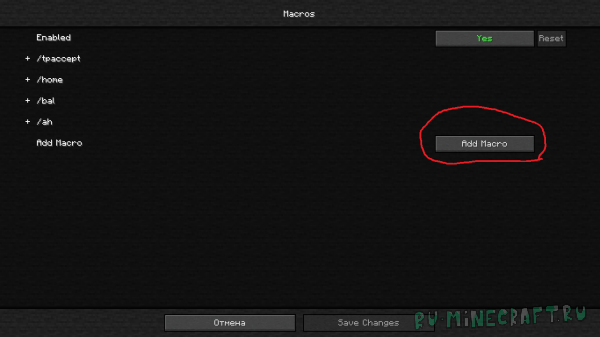
2. Теперь нажимаем на только что созданный макрос и открывается его настройка:
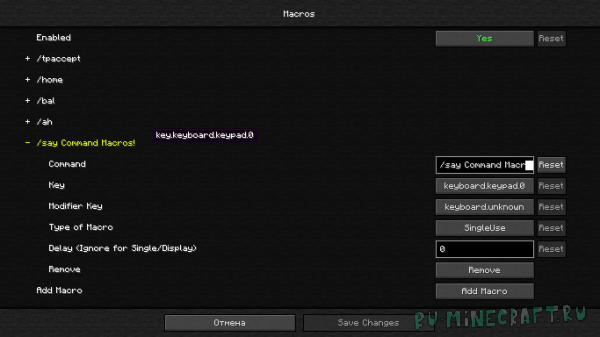
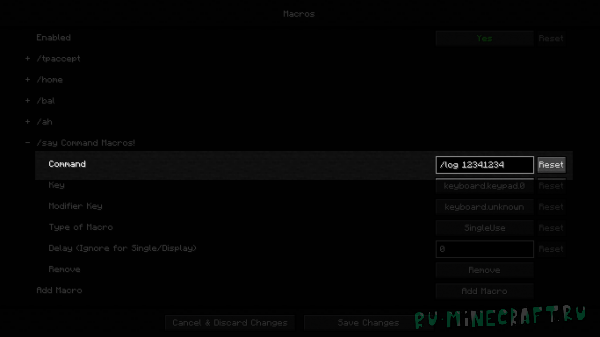
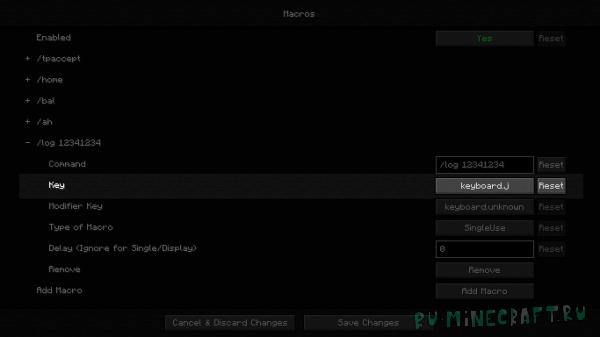
5. Пункт «Modifier Key» используется для сочетания клавиш. Тоесть если в Modifier Key указать клавишу Ctrl, то для выполнения макроса нужно будет нажать не просто j, а Ctrl и j одновременно.
# По умолчанию установлено значение keyboard.unknown, тоесть Modifier Key не используется. если вы установили какое-либо значение и хотите его убрать, нажмите кнопку «Reset».
6. Пункт «Type of Macro» имеет четыре сценария выполнения макроса:
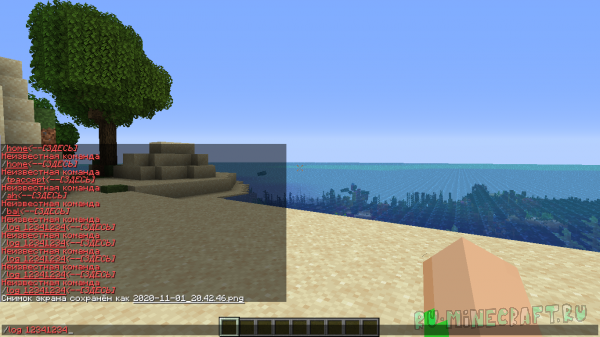
# на заметку: если выполнить команду /time set day и сразу после неё /gamerule doDayLightCycle false, то в вашем мире будет вечный день.
7. Кнопка «Remove» позволяет удалить макрос.
Вот как выглядит наш макрос:
MY MACRO
Установить макрос : простая мышь
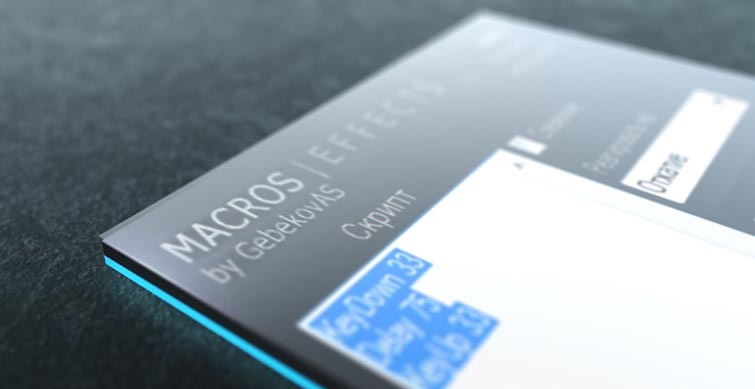
Программа очень простая для восприятия и доступна начинающему пользователю. Далее я опишу самое необходимое для использование осевых макросов в онлайн играх.
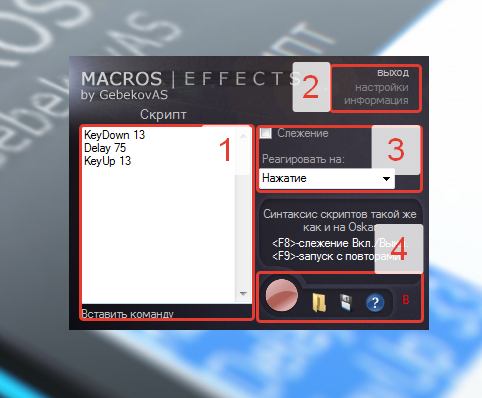
1. Кнопка выхода из программы и настройки обработки макроса.
2. Тут можно открыть макрос и сохранить макрос. Открыть макрос можно из любой папки на вашем компьютере, значения не имеет где вы храните скаченные макросы! Нажмите сохранить чтобы при повторном запуске программы загрузился сохраненный макрос и настройки.
3. Окно команд скрипта / макроса. Вы можете просто скопировать из файла *.amc командные строки макроса и вставить в это окно.
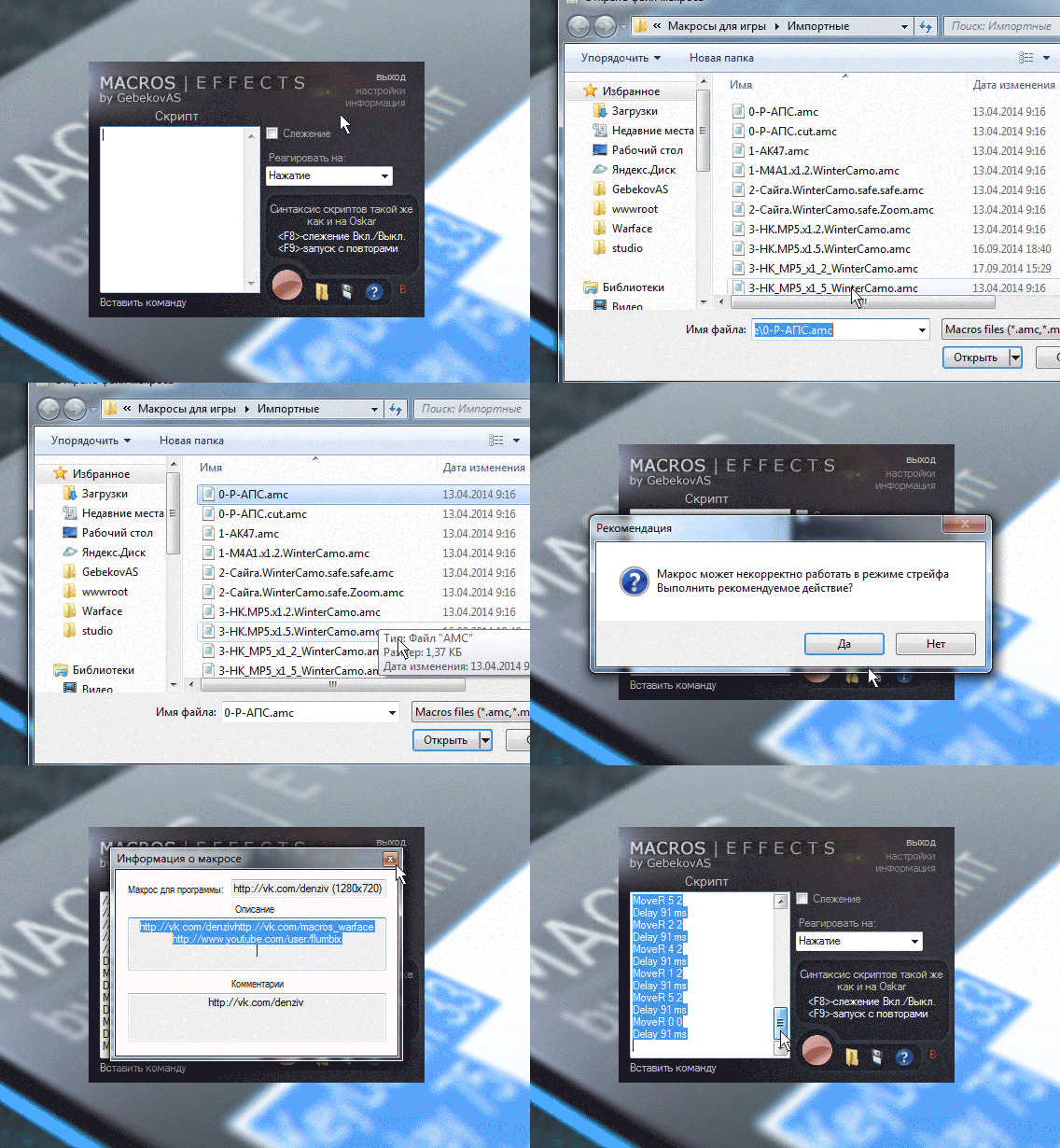
Macros Effects : Макроскин : МЕ подойдет категории игроков с низким онлайном, а так же с помощью этой программы можно попробовать и проверить что же такое игра с макросами и увидеть своими глазами как можно с помощью макроса контролить отдачу, но помните что самая дешевая мышь Х7 компенсировать отдачу в игре будет однозначно стабильнее и не спешите делать выводы после игры с Macros Effects!
Теперь вы знаете как установить макрос на простую мышку!
Как установить макрос на любую мышь?
Загрузка и установка программы Macros Effects (Макроскин).
Загрузить последнюю версию программы (Macros Effects 1.9) вы можете с нашего сайта: Скачать Macros Effects.
Как таковой установки у программы нет, достаточно распаковать архив в удобное для вас место, хоть на рабочий стол.

Открываете папку с программа и запускаете “ Макроскин.exe “.
Установка макроса в программе Macros Effects.
Перед вами главное окно программы.
На второй картинке красным (под словом скрипт) выделена область для работы с макросами. Макрос в программу можно загрузить двумя способами. Можно загрузить вручную скопировав активную часть макроса через текстовый редактор, а можно загрузить через интерфейс самой программы.
Установка макроса в Macros Effects через интерфейс программы.
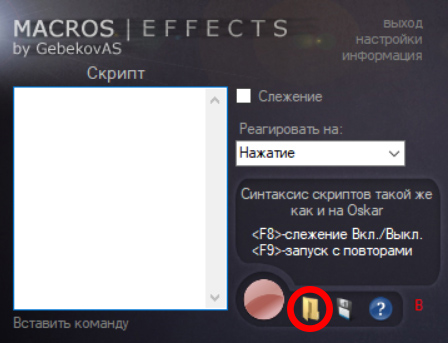
Заранее перенесите макрос в папку с программой, так вам будет удобнее. откройте программу, нажмите на значок папки и откройте нужный макрос.
Согласитесь с рекомендациями программы (если такие будут) и закройте окно информации о макросе.
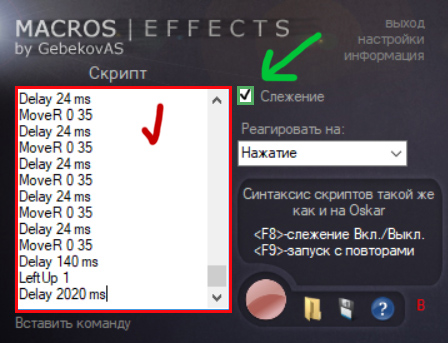
Что бы включить макрос, достаточно нажать клавишу F8 или вручную поставить галочку в графе “Слежение”. Теперь при нажатии левой кнопки мыши макрос будет автоматически работать.
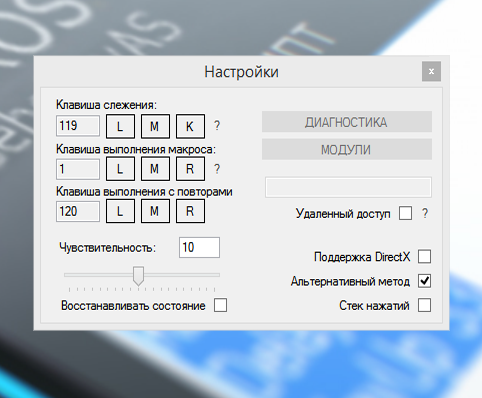
Кстати сменить кнопку работы макроса или кнопку его активации вы можете в настройках программы.
Установка макроса в Macros Effects через копирование строк.
Можете заранее очистить область скрипта, туда будет скопирована активная часть скрипта из нашего макроса.
Откройте нужный вам макрос от promacro.ru (в amc. формате) текстовым редактором, т.е. просто нажмите на файл макроса правой кнопкой мыши для открытия контекстного меню, затем нажмите “Открыть с помощью” и выберите любую удобную для вас программу. Можете использовать блокнот (не очень удобно), можете WordPad (удобно и ничего не надо устанавливать дополнительно), можете скачать и установить Notepad++ (вообще WordPad’a для наших задач достаточно более чем).
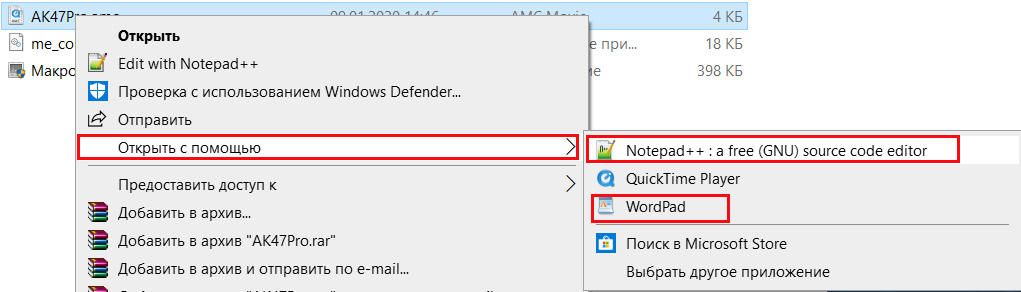
Открыли? Замечательно, теперь все что вам нужно, это скопировать часть макроса заключенную между и прямо как на скриншотах ниже, нажмите на них, что бы увеличить.
Тема: Скрипты Macro/Keybind mod
Опции темы
Поиск по теме
Отображение

Скрипты Macro/Keybind mod
Скрипты для Macro/Keybind mod
сразу скажу, скрипты писал не Я, я лишь нашел их. Проверял только на ТМСК
if(@rapidsneak);
log(«RapidSneak OFF»);
unset(@rapidsneak);
stop;
else;
log(«RapidSneak ON»);
set(@rapidsneak);
do;
keydown(sneak);
wait(1ms);
keyup(sneak);
loop;
while(@);
endif;
3. Приветствие определенного игрока, когда тот заходит на сервер
Тута нам надо будет открыть меню с помощью SHIFT + 0
Сверху слева жмякаем на желтый треугольник 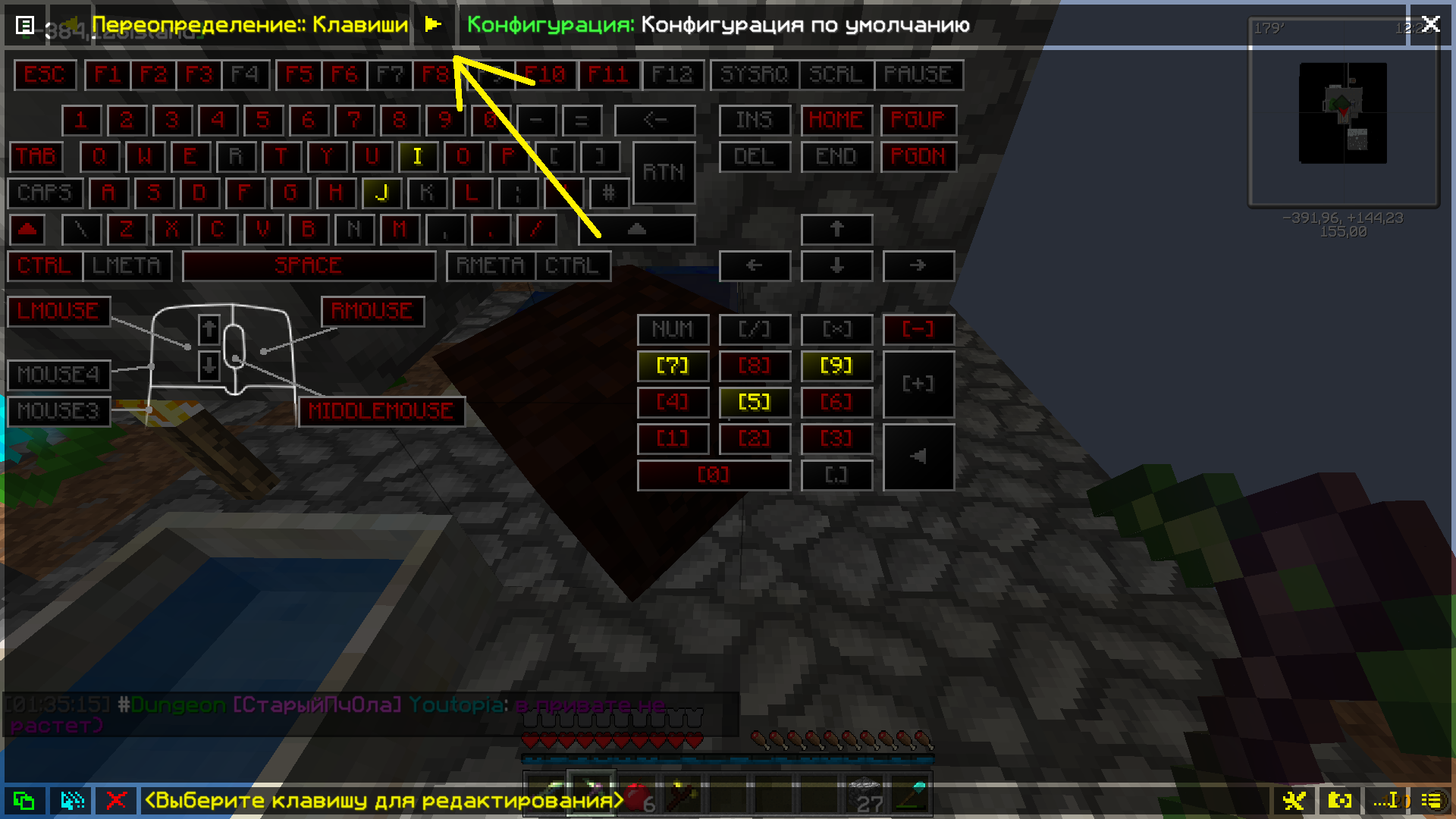
Выбираем onPlayerJoined 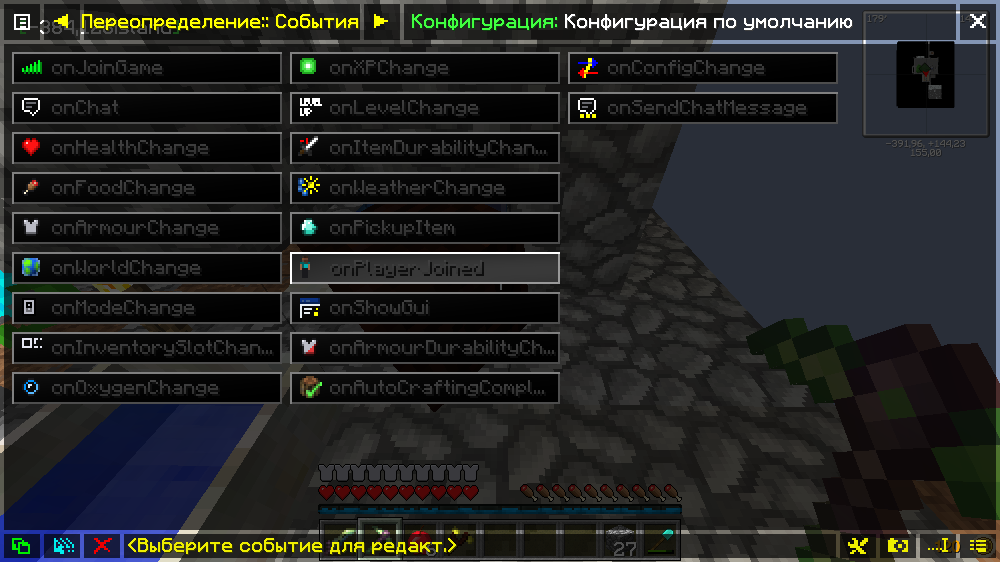
Дальше вписываем сам скрипт: (((НЕ ЗАБУДЬТЕ ПОМЕНЯТЬ НИК ИГРОКА И ПРИВЕТСТВИЕ В ТАКИХ СКОБКАХ (( )) )))
5. Автозажим правой кнопкой мыши
Биндить на кнопочку, как 1 скрипт
6. Автоспринт (проверял только на ТМСК)
Биндить на кнопочку, как 1 скрипт
7. Автоклик / авто копание
тоесть, если курсор на блоке, то он его ломает, если курсор в воздухе, то бьёт
Биндить на кнопочку, как 1 скрипт
$$
unset(automine);
else;
log(«Automine Enabled»);
set(automine);
do;
key(attack);
while(automine);
endif;>$$
Для индивидумов: Я не делаю гайд как писать скрипты, я лишь НАШЁЛ готовые, и показал что нужно, чтобы это работало.
Если у вас есть что-то рабочее, делитесь, не стесняйтесь!
Если что-то найду, дополню
Macros effects макросы майнкрафт


Предлагаю в этой статье и в видео-инструкции разобрать такую программу как MacrosEffects, которая позволяет установить макрос на абсолютно любую мышку, даже не игровую. Суть программы заключается в эмуляции функций игровой мышки, только в отличии от популярных мышек типа x7 и bloody с программного обеспечения которых скопирована программа Macros Effects макросы воспроизводятся не в памяти мышки, а на самом пк. Это не слишком удобно, но суть всех эмуляторов такова, физического носителя в данном случае для воспроизведения мы не имеем. В первую очередь, вам понадобится сама программа Макрос Эффектс, для этого перейдите в раздел скачать на моем сайте.

Далее вам понадобится найти раздел с программой, смело переходите в него. По дороге вы обнаружите так же много полезных разделовс драйверами и программами, которые будут вам полезны в других гайдах.

Выберите необходимую версию, в разделе представлены разные версии программы. Забегая вперед скажу, что если ваша игра вылетает при включенной программе MacrosEffects, то удалите эту версию программу и скачайте другую, более новую или старую в зависимости от ранее скаченной версии, это должно решить вашу проблему. В первый раз можно скачать любую версию по своему вкусу.

Не забудьте, что для начала использования программы надо иметь хотя бы один готовый макрос. Его при помощи гайда мы всместе с вами будем устанавливать. Подготовьте его перенеся на рабочий стол, извлеките ваш макрос из архива если это требуется. Откройте программу, она не требует установки. Найдите в программе желтую папку и кликните по ней.

Вы перейдете в папку документы на вашем персональном компьюетере. Данная папка используется по умолчанию для хранения макросов записанных в программу ME. Перенесите в данную папку свой подготовленный макрос.

После этого перенесенный макрос можно выбрать в нашей программе и сохранить его с любым названием. Не забывайте что стоит исользовать названия без кириллических символов. В противном случае ваш макрос макрос может не работать.

Активируйте ваш макрос нажатием клавиши F8 на вашей клавиатуре. Вы услышите характерный звук. Эта клавиша отвечает за включение макроса по умолчанию, в настройках программы ее можно сменить на более удобную для вас. Нажмите левую кнопку мыши, если ваш макрос исправен, то он должен начать выполнять заложенные в него действия, работу макроса можно видеть наглядно благодаря перемещению курсора. Отключите макрос повторным нажатием клавиши F8 если он вам не потребуется больше. Посмотрите видео-гайд, он содержит больше информации и советов по использованию MacrosEffects.